AVATON - Haut-parleur SONORO - Notice d'utilisation et mode d'emploi gratuit
Retrouvez gratuitement la notice de l'appareil AVATON SONORO au format PDF.


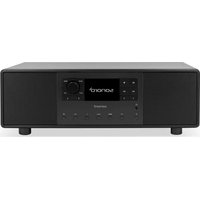
| Type de produit | Haut-parleur connecté multi-sources |
| Dimensions (L x P x H) | 510 x 258 x 140 mm |
| Poids | 7,9 kg |
| Alimentation | AC 100-240 V, 50/60 Hz |
| Consommation en veille profonde | 0,3 W |
| Consommation en veille réseau | < 2,0 W |
| Affichage | Écran couleur TFT 4" (800 x 480 px), adaptation automatique de la luminosité |
| Configuration audio | 2 tweeters 0,75", 2 haut-parleurs médiums 3", 1 caisson de basses orienté vers le bas 5,25" |
| Amplification | 5 amplificateurs distincts de classe D, processeur DSP |
| Fonctions sonores | Égaliseur basses/aigus ±12 dB, son 3D, basses dynamiques |
| Radio intégrée | FM (87,5-108 MHz), DAB+ (Bande III), Radio Internet (plus de 50 000 stations) |
| Services de streaming | Amazon Music, Deezer, Napster, Qobuz Connect, Spotify Connect, TIDAL Connect |
| Connectivité sans fil | Wi-Fi 6E (2,4 / 5 / 6 GHz), Bluetooth 5.3 (avec Auracast), AirPlay, Google Cast |
| Connectivité filaire | Ethernet 10/100, HDMI ARC, optique TOSLINK, coaxial S/PDIF, AUX 1 (RCA), AUX 2 (3,5 mm), USB-A, USB-C, prise casque 3,5 mm |
| Formats audio pris en charge | WAV, FLAC, AIFF, ALAC, AAC, MP3, OGG Vorbis, WMA, M4A jusqu'à 24 bit/192 kHz |
| Favoris | 99 emplacements (stations, pistes, podcasts, entrées) |
| Télécommande | Pile CR2032, portée IR |
| Température de fonctionnement | 0 °C à +40 °C |
| Entretien et nettoyage | Nettoyer l'extérieur avec un chiffon doux et sec ; pour les salissures importantes, utiliser un chiffon légèrement humide puis sécher |
| Sécurité | Utilisation en intérieur uniquement ; éviter l'humidité, les sources de chaleur, les champs magnétiques ; ne pas ouvrir l'appareil ; respecter une ventilation d'au moins 10 cm à l'arrière |
| Pièces détachées et réparabilité | Contacter le service après-vente sonoro ou un revendeur agréé ; ne pas tenter de réparation soi-même |
| Informations générales | Assistance : https://support.sonoro.com ; déclaration de conformité disponible en ligne |
FOIRE AUX QUESTIONS - AVATON SONORO
Questions des utilisateurs sur AVATON SONORO
0 question sur cet appareil. Repondez a celles que vous connaissez ou posez la votre.
Poser une nouvelle question sur cet appareil
Téléchargez la notice de votre Haut-parleur au format PDF gratuitement ! Retrouvez votre notice AVATON - SONORO et reprennez votre appareil électronique en main. Sur cette page sont publiés tous les documents nécessaires à l'utilisation de votre appareil AVATON de la marque SONORO.
MODE D'EMPLOI AVATON SONORO
Informations sur le document
Mode d'emploi pour l'appareil :
▶Lisez attentivement cette notice.
▶Conservez la notice à portée de main.
▶Respectez les consignes du manuel de sécurité correspondant.
En cas de transmission de l'appareil, remettez également ce mode d'emploi et le manuel de sécurité correspondant.
Ce Operating instructions fait partie du produit et est protégé par les droits d'auteur.
Reproduction, réimpression et diffusion soumises à autorisation.
Fabricant :
sonoro audio GmbH
- Consultez notre site d'assistance pour plus d'informations.
https://support.sonoro.com
Contenu
Façade
Arrière
Support
Table des matières
1. Informations sur la sécurité....129
1.1 Utilisation conforme 129
1.2 Consignes générales de sécurité.... 129
2. Informations sur le produit....131
2.1 Équipement.... 131
2.2 Contenu de la livraison.... 132
2.3 Avant de l'appareil 133
2.4 Arrière de l'appareil 134
2.5 Dessous de l'appareil.... 135
2.6 Télécommande 136
2.7 Icônes d'affichage 137
2.8 Caractéristiques techniques 138
3. Mise en place ....140
3.1 Déballage de l'appareil 140
3.2 Positionnement de l'appareil 141
3.3 Préparation de la télécommande.... 141
3.4 Remplacement de la pile.... 141
3.5 Raccordement des antennes.... 142
3.5.1 Antennes Wi-Fi 142
3.5.2 Antenne télescopique FM/DAB.... 143
3.5.3 Antenne filaire FM/DAB.... 144
3.6 Alimentation en tension.... 145
3.7 Configuration initiale 146
3.8 Connexion au réseau 147
3.8.1 WPS.... 147
3.8.2 Connectivité filaire 147
4. Utilisation.....148
4.1 Commande.... 148
4.1.1 Commande sur l'appareil 148
4.1.2 Commande avec la télécommande ..... 149
4.1.3 Commande via l'application sonoro audio ..... 150
4.1.4 Commande via le client web sonoro 150
4.2 Fonctions 151
Contenu
Façade
Arrière
Support
5. Sources....153
5.1 Radio 154
5.1.1 DAB Radio 154
5.1.2 FM Radio 155
5.1.3 Radio Internet 156
5.2 Streaming Music 157
5.2.1 My Music.... 157
5.2.2 Services musicaux.... 159
5.2.3 Podcasts 160
5.3 Sources d'entrée externes.... 161
5.3.1 AUX IN 1.... 161
5.3.2 AUX IN 2....161
5.3.3 Optique / Coaxial 161
5.3.4 HDMI 162
5.4 Bluetooth ^® 163
5.5 AuracastTM 165
6. Favoris ....166
6.1 Touches de présélection 167
7. Home Menu....168
7.1 Favoris.... 168
7.2 Sources / Éléments de menu 168
7.3 Dernières écoutes.... 168
7.4 Configuration.... 168
7.4.1 Réglages du son.... 168
7.4.2 Minuterie de mise en veille.... 169
7.4.3 Alarme....169
7.4.4 Assistant réseau.... 170
7.4.5 Informations sur le réseau.... 171
7.4.6 Language 171
7.4.7 Date et heure.... 171
7.4.8 Informations sur l'appareil.... 171
7.4.9 Mise à jour du logiciel 171
7.4.10 Réinitialisation d'usine 171
7.4.11 Qualité audio du streaming 172
7.4.12 Google Cast.... 172
7.4.13 Mot de passe AirPlay 172
7.4.14 Gestion de l'affichage et de l'alimentation 172
7.4.15 Cyber security 173
| Contenu | Façade | Arrière | Support |
- Smart Home....174
- Streaming .....175
- Élimination des pannes....176
- Nettoyage et entretien .....179
- Élimination....180
12.1 Élimination de l'emballage 180
12.2 Élimination de l'appareil 180
- Annexe ....181
13.1 Marques de certification et certificats 181
13.2 Mention légale concernant la fonctionnalité Smart Home ..... 183
13.3 Cyber security 184
13.4 Déclaration de conformité.... 185
Contenu
Façade
Arrière
Support
1. Informations sur la sécurité
1.1 Utilisation conforme
L'appareil est conçu pour les utilisations suivantes :
- Pour la lecture de stations de radio analogiques et numériques accessibles via antenne.
- Pour la lecture de services de streaming, de stations de radio et de programmes de podcasts accessibles via Internet.
- Pour la lecture à partir de périphériques et vers des périphériques jumelés via Bluetooth® et Auracast™.
- Pour la lecture à partir de périphériques externes connectés via les entrées suivantes.
•AUX 1
•AUX 2
•Optique
•Coaxiale
•HDMI
•USB (également pour un lecteur CD externe)
- Pour la lecture à partir de serveurs multimédias ou d'applications de streaming présents sur le même réseau.
- Pour la lecture à partir de sources ou vers des périphériques connectés via des systèmes Smart Home.
- Pour le chargement de périphériques externes connectés via l'entrée USB.
N'utilisez l'appareil que s'il est en parfait état technique et correctement installé. Toute autre utilisation est considérée comme non conforme à l'usage prévu. L'utilisation conforme comprend également la lecture et l'observation de ce mode d'emploi ainsi que du manuel de sécurité associé.
Le contenu du présent document peut être modifié à tout moment et sans préavis.
1.2 Consignes générales de sécurité
⚠ AVERTISSEMENT !
Danger dû au non-respect des consignes de sécurité !
Le manuel de sécurité associé contient des informations importantes pour une utilisation sûre de l'appareil. Une attention particulière est portée aux dangers potentiels. Le non-respect de ces consignes peut entraîner des blessures graves ou des dommages à l'appareil.
▶ Lisez attentivement le manuel de sécurité associé ainsi que ces instructions.
▶Suivez les consignes de sécurité.
▶Conservez les documents dans un endroit accessible.
Contenu
Façade
Arrière
Support
L'utilisation de l'appareil est interdite dans les cas suivants :
- En cas de dommage à l'appareil ou à des composants individuels.
- En cas de modifications ou transformations non autorisées de l'appareil.
- Après des réparations incorrectes.
Le fabricant décline toute responsabilité pour les dommages dans les cas suivants :
- Si les présentes instructions ne sont pas respectées.
- En cas d'utilisation incorrecte.
- En cas de manipulation inappropriée.
- En cas de modifications ou transformations non autorisées.
Appareil destiné uniquement à une utilisation en intérieur, dans des environnements secs, propres et exempts de poussière.
Ne pas utiliser dans les cas suivants :
- Humidité élevée ou condensation
• Gaz, vapeurs ou solvants agressifs/corrosifs - Variations extrêmes de température ou exposition directe au soleil
• Vapeurs d'huile, poussières de meulage ou de découpe
• Air salin ou chloré - Champs magnétiques puissants ou interférences électromagnétiques
• Atmosphères explosives - N'utilisez l'appareil que dans un état technique sûr et conformément à ce manuel.
- L'utilisation conforme comprend l'installation, la mise en service et l'exploitation en respectant toutes les instructions de sécurité et de fonctionnement.
- Ne pas installer dans des espaces clos (par ex. niche murale, armoire fermée).
- Maintenir l'appareil éloigné des sources de chaleur (radiateurs, poêles, etc.).
- Respecter un dégagement d'au moins 10 cm à l'arrière pour assurer une ventilation suffisante.
⚠ AVERTISSEMENT!
Remarque :
Les points de sécurité mentionnés ci-dessus représentent les exigences les plus importantes. Des détails supplémentaires sont fournis dans le document séparé « Consignes de sécurité », dont la lecture et le respect sont obligatoires.
2. Informations sur le produit
2.1 Équipement
Son • 2 × tweeters 0,75"
- 2 × haut-parleurs médiums 3"
- 1 × caisson de basses orienté vers le bas 5,25"
- Processeur de signal numérique (DSP)
- 5 amplificateurs distincts de classe D
- Fonction égaliseur pour régler les basses et les aigus
- Fonction son 3D et basses dynamiques
Affichage Écran couleur TFT haute résolution 4"
avec adaptation automatique de la luminosité.
Recherche de
Automatique et manuel.
stations FM /DAB+
Minuterie de mise Fonction d'arrêt avec réglage à la minute près (5 - 120 min). en veille
Favoris 99 emplacements de mémoire au total.
Utilisation • Directement sur l'appareil, par télécommande, via l'application audio sonoro ou via le sonoro Webclient
- Smart Home ready
• Radio FM et numérique DAB+, radio Internet, podcast - Audio Bluetooth®, compatible Auracast™, Apple® AirPlay Audio, Google Cast®
- Amazon Music™, Deezer™, Napster™, Qobuz Connect™, Spotify Connect™, TIDAL Connect™
- DLNA, UPnP
Diffusion de musique
Connections • TV HDMI ARC
- Entrée numérique optique et coaxiale
- Entrée analogique Cinch et jack 3,5 mm
• USB-A, USB-C (fonction de charge et de lecture) - Prise casque jack 3,5 mm en façade

text_image
Contenu Façade Arrière Support2.2 Contenu de la livraison
text_image
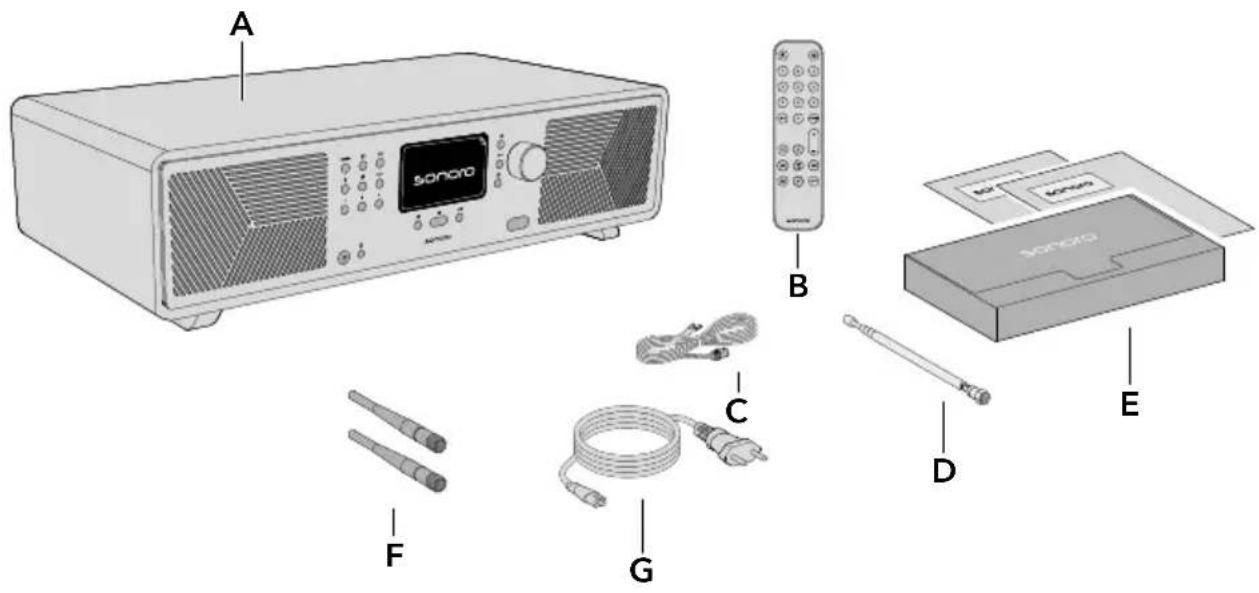
A Sonoro B C D E F GA AVATON
B Télécommande (RC351)
C Antenne FM/DAB
D Antenne télescopique FM/DAB
E Boîte de documentation avec guide de démarrage rapide et manuel de sécurité
F 2 × antennes Wi-Fi / BT
G Câble d'alimentation
Contenu
Façade
Arrière
Support
2.3 Avant de l'appareil
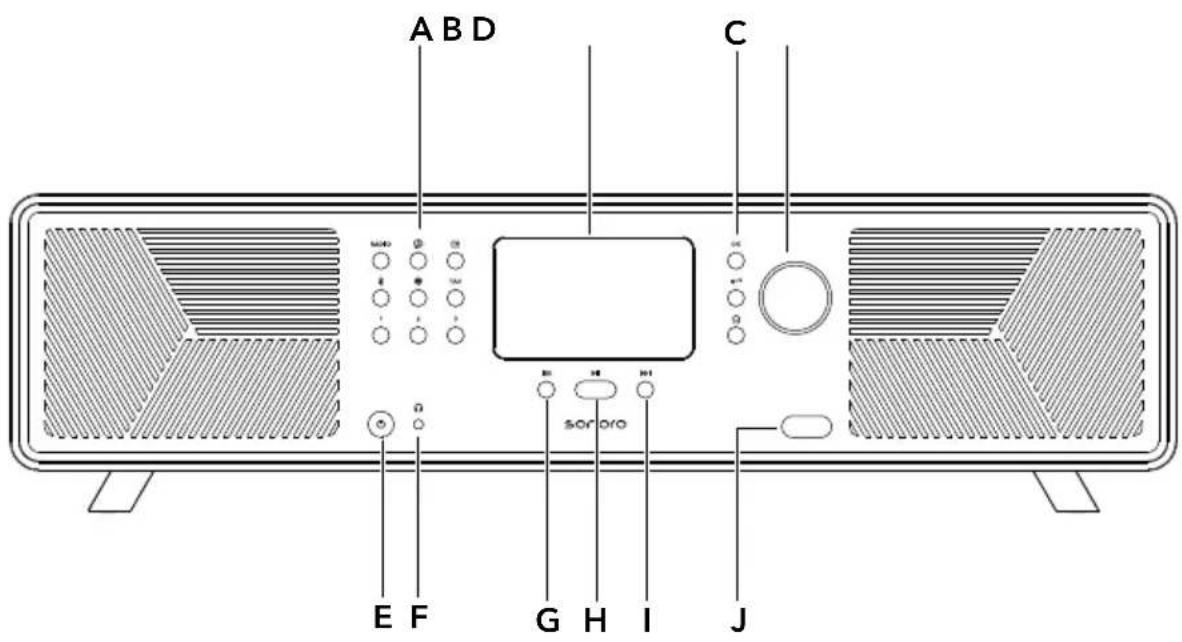
A Boutons Source et Préréglage
- Radio (RADIO)
• Services de Streaming ( musical) - Entrée externe (☐)
- Bluetooth® (✗)
- Auracast™ (®)
- FAV (FAV)
- Préréglage 1 (1)
- Préréglage 2 (2)
- Préréglage 3 (3)
B Affichage
C Boutons de navigation
- Bouton OK (OK)
- Bouton Retour (←)
- Bouton Home ( 仓)
D Commande rotative
E Bouton Veille ( ⏻)
F Prise casque 3,5 mm (Ω)
G Bouton titre / station précédente ( ◀◀◀)
H Bouton Lecture / Pause (▶)
I Bouton titre / station suivante ( ▶▶▶)
J Capteur infrarouge et de luminosité

text_image
Contenu Façade Arrière Support2.4 Arrière de l'appareil
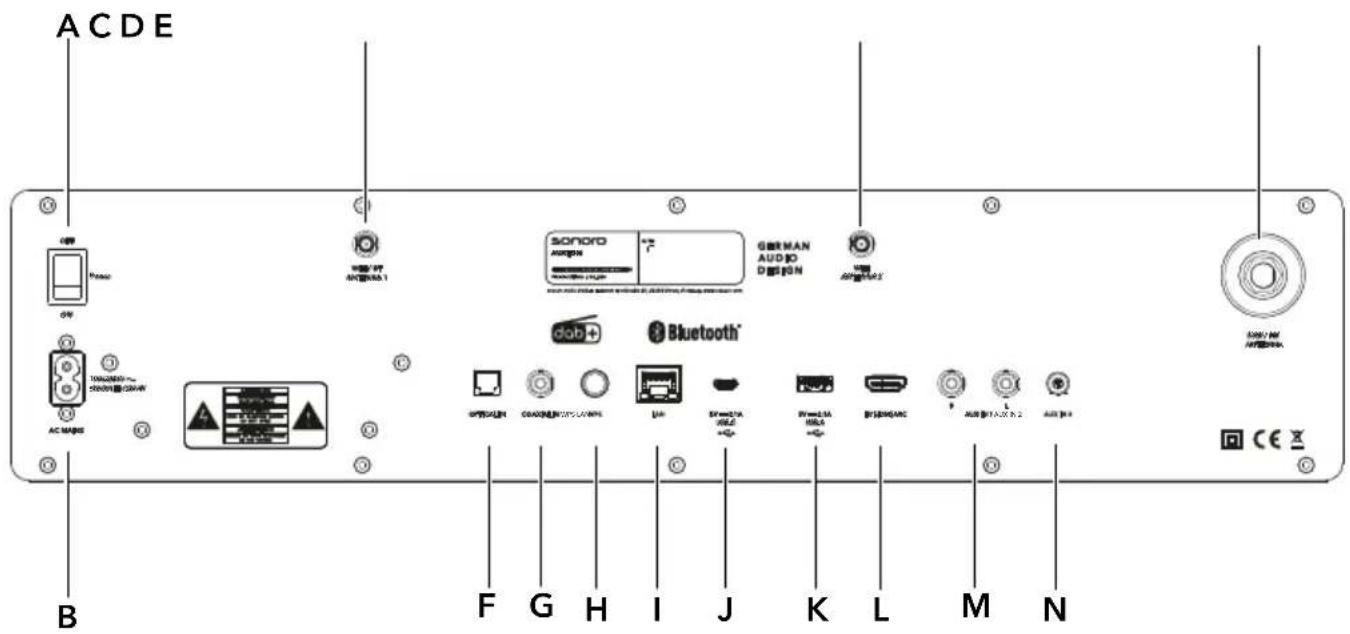
text_image
ACDE B F G H I J K L M N SONORO AUDIO GAR MAN AUDIO ADISON CD-ROM Bluetooth® AC NAME SOMA CE XA Interrupteur principal MARCHE/ARRÊT
B Prise pour câble d'alimentation
C Prise pour antenne Wi-Fi / BT 1
D Prise uniquement pour antenne Wi-Fi 2
E Prise pour antenne FM / DAB / antenne télescopique
F Entrée optique
G Entrée coaxiale
H Bouton WPS
I Prise LAN RJ45
J Connexion USB-C
K Connexion USB-A
L HDMI ARC (TV)
M Entrée AUX 1 (Cinch)
N Entrée AUX 2 (3,5 mm)

text_image
Contenu Façade Arrière Support2.5 Dessous de l'appareil
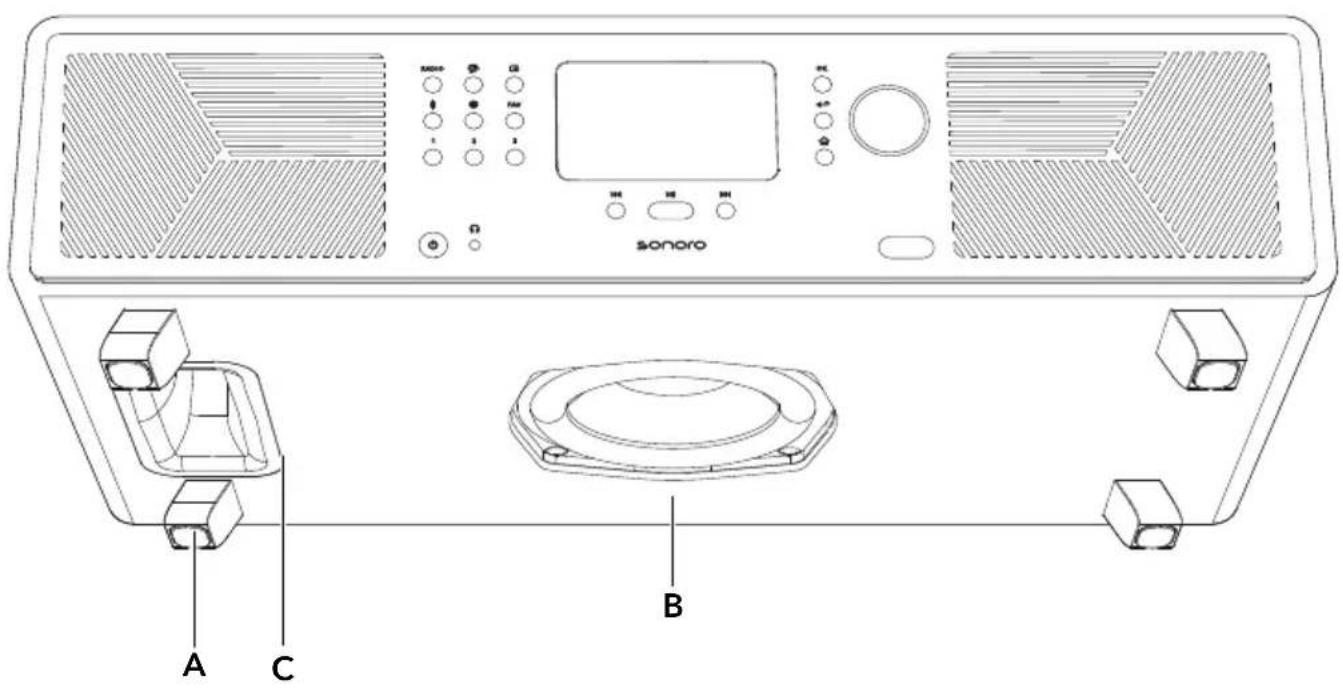
text_image
sonoro A C BA Pieds
B Caisson de basses
C Évent bass-reflex
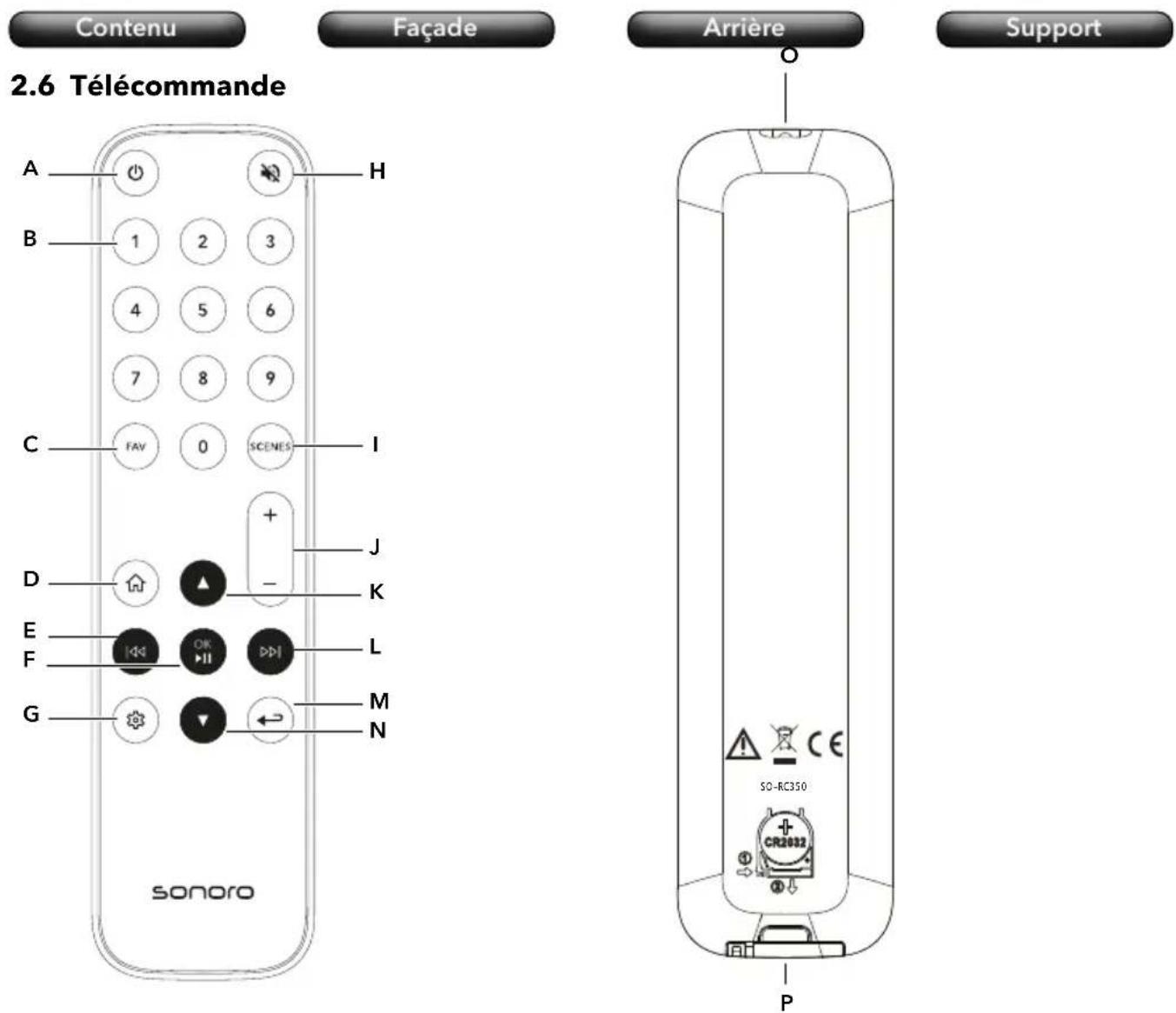
A Bouton veille
B Touches de sélection directe des favoris (0-9)
C Bouton favoris
D Bouton accueil
E Bouton gauche, piste précédente
L Bouton droit, piste suivante
M Bouton retour / sous-menu
N Bouton bas
O Émetteur infrarouge
P Compartiment des piles
Contenu
Façade
Arrière
Support
2.7 Icônes d'affichage
La connexion Wi-Fi est établie (avec affichage de la puissance du signal).
La connexion Wi-Fi est interrompue.
La connexion Wi-Fi est interrompue et en mode configuration (« SoftAP »).
Le réseau LAN est connecté.
Le réseau LAN est déconnecté.
Le Bluetooth est en mode recherche/visible.
Un appareil audio Bluetooth est connecté.
Un casque Bluetooth est connecté.
La station de radio / la piste musicale est dans la liste des favoris.
Le signal radio est reçu (avec affichage de la puissance du signal).
Le mode de lecture « Répéter tout » est actif.
Le mode de lecture « Répéter un » est actif.
Le mode de lecture « Répéter le dossier » est actif.
La lecture aléatoire est active.
La minuterie de mise en veille est active.
L'alarme est active.
La fonction de répétition (snooze) est active.
Un casque est connecté (un seul casque pris en charge).
La sortie audio est en mode muet.
La lecture en streaming est en cours de chargement.
La lecture en streaming est en cours de mise en mémoire tampon.
Lecture en cours.
Lecture en pause.
Lecture arrêtée.
Contenu
Façade
Arrière
Support
2.8 Caractéristiques techniques
| Dimensions Env. 510 x 258 x 140 mm (L x P x H) | |
| Poids Env. 7,9 kg | |
| Température ambiante 0 °C à +40 °C | |
| Affichage Écran couleur TFT 4" (800 x 480 px) | |
| FM Plage de fréquences 87,50 MHz - 108,00 MHz | |
| DAB/DAB+ Bande III, 174,928 MHz - 239,200 MHz | |
| Radio Internet Plus de 50 000 stations dans le monde entier | |
| Favoris Un total de 99 pour Radio FM / Radio DAB / Radio Internet / Podcasts / Amazon Music / TIDAL / Deezer / Qobuz / Ma Musique / Spotify (max. 20) | |
| USB / Lecture via lecteur CD externe | Type C, type A - puissance de charge 5 V CC, max. 2,1 AFormats système pour la lecture : FAT, FAT32, exFAT, NTFS, EXT 2/3/4 |
| Sensibilité AUX-IN • AUX-IN 1 (prise RCA) 2000 mV / 1000 mV / 500 mV• AUX-IN 2 (3,5 mm) 300 mV | |
| Entrées numériques | • Entrée optique (TOSLINK) - PCM linéaire, STÉRÉO 44,1 kHz \~ 192 kHz, 24 bits• Entrée coaxiale (S/PDIF) - PCM linéaire, STÉRÉO 44,1 kHz \~ 192 kHz, 24 bits |
| HDMI | HDMI ARC (télévision) - PCM, STÉRÉO, max. 192 kHz, 16-24 bits |
| Impédance des écouteurs | 16 - 32 Ω |
| Profil de streaming | Bluetooth®, AuracastTM, AirPlay, Google Cast, compatible avec UPnP |
| Réseau pris en charge | IEEE 802.11 a/b/g/n/ac/ax 2x2 MIMO(Wi-Fi 6E)2.412 GHz - 2.472 GHz / 5.18 GHz - 5.70 GHz |
| Puissance émise | 19.25 dBm (2.4 GHz), 21.99 dBm (5 GHz), 21.20 dBm (6 GHz) |
| Réseau filaire | Ethernet, 10BASE-T/100BASE-TX |
| Chiffrement | WEP, WPA2 (PSK), WPA3, WPS |
| Bluetooth® | Version 5.3, AVRCP v1.6 profile, A2DP 1.3.1, 2.402 GHz - 2.480 GHz, SBC, BLE, LE Audio Portée env. 10 m |
| Contenu | Façade | Arrière | Support |
| Puissance de sortie 6.80 dBm (BT), 6.23 dBm (BTL) | |||
| Formats audio supportés | WAV, FLAC & AIFF - max. 24 bit / 192 kHzALAC (Apple Lossless Audio Codec) - max. 24 bit / 192 kHzAAC - max. 48 kHz, 320 kbps, 16 bitMP3 - max. 48 kHz, 320 kbps, 16 bitAAC (LC / HE-AAC / (v2) - max. 48 kHz, 320 kbps, 16 bitOGG Vobis and WMA - max. 48 kHz, 320 kbps, 16 bitM4A - max. 48 kHz, 320 kbps, 16 bit | ||
| Formats de listes de lecture supportés | ASX (Microsoft®), M3U, PLS / WPL | ||
| Piles pour la télécommande | 1 x CR2032 3 V | ||
| Tension de raccordement | AC 100 - 240 V, 50/60 Hz | ||
| Consommation mode veille profonde | 0.3 W | ||
| Consommation réseau en veille | < 2.0 W | ||
Les spécifications sont sujettes à modification sans préavis.
3. Mise en place
Il est impératif de respecter les consignes du manuel de sécurité correspondant.
3.1 Déballage de l'appareil
Déballez l'appareil et tous les éléments fournis avec précaution.
▶ Placez l'appareil dans un endroit approprié.
▶ Vérifiez que l'appareil et toutes les pièces qu'il contient ne sont pas endommagés.
▶Vérifiez que la livraison est complète.
→Voir le chapitre « 2.2 Contenu de la livraison » (page 132).
▶Si possible, conservez l'emballage.
Si des pièces manquent ou sont endommagées :
- Contactez immédiatement votre revendeur ou le service après-vente sonoro.
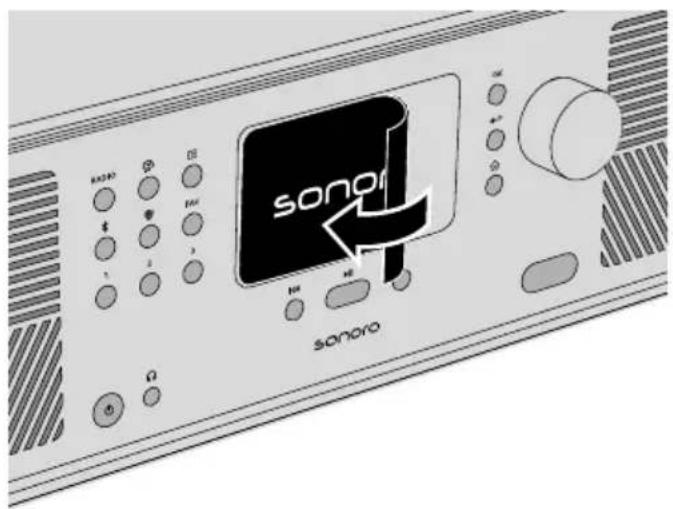
text_image
SONO SONORO▶Retirez le film de protection de l'écran.
Contenu
Façade
Arrière
Support
3.2 Positionnement de l'appareil
Pour l'installation de l'appareil, il convient de respecter les points suivants :
- Aucun objet ou équipement gênant ne doit se trouver à proximité (par exemple, sources de chaleur, métal, eau, vapeur, vibrations).
- La prise de courant utilisée est accessible à tout moment.
- Des taches peuvent apparaître sur le bois naturel dont la surface est huilée ou cirée.
▶Choisissez un endroit approprié pour l'appareil.
3.3 Préparation de la télécommande
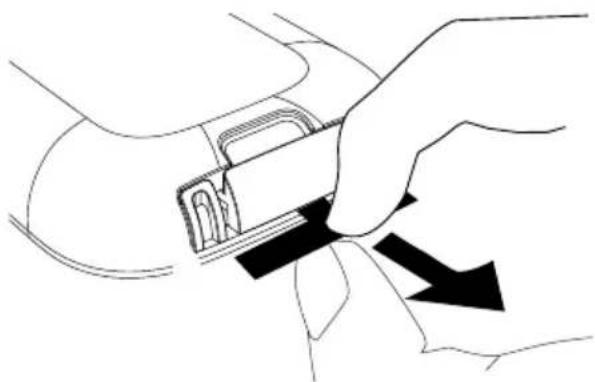
▶Retirez la feuille isolante en PVC.
▶Ne bloquez pas le capteur infrarouge.
3.4 Remplacement de la pile
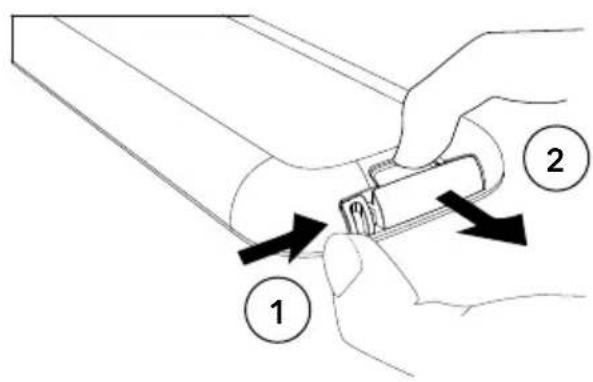
▶Maintenez l'onglet de déverrouillage dans la direction indiquée.
▶Faites glisser le support de pile dans la direction indiquée.
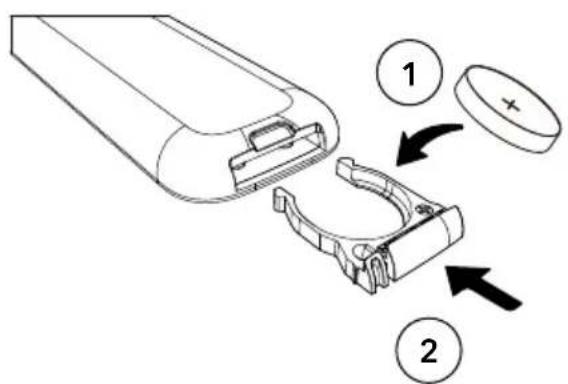
▶Insérez la pile CR2032, 3 V avec le côté marqué (+) vers le haut.
▶Faites glisser le support de pile dans la télécommande jusqu'à ce qu'il s'enclenche.
3.5 Raccordement des antennes
Pour la réception sur le réseau WLAN, les deux antennes Wi-Fi doivent être connectées.
Pour la réception radio (FM/DAB), une antenne filaire et une antenne télescopique sont disponibles.
Il est également possible de relier l'appareil directement à une prise de l'antenne domestique à l'aide d'un câble d'antenne adapté (fiche F non fournie).
3.5.1 Antennes Wi-Fi
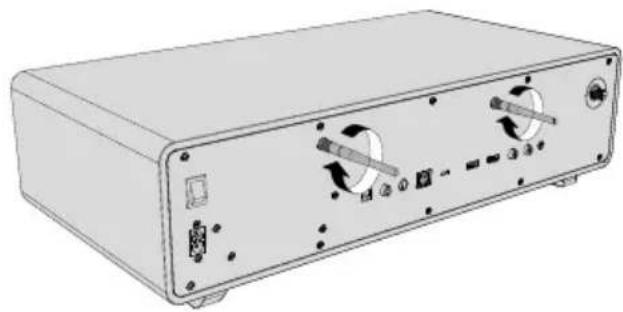
▶Vissez les antennes.
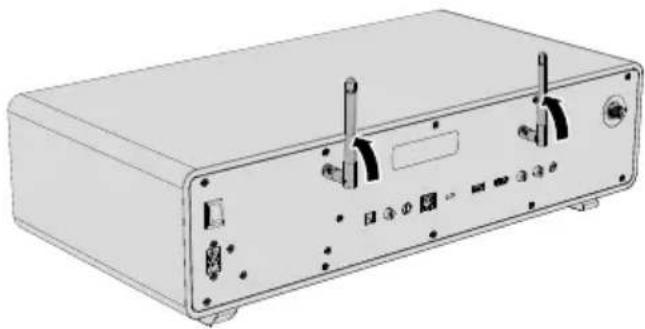
▶Pointez les antennes vers le haut.
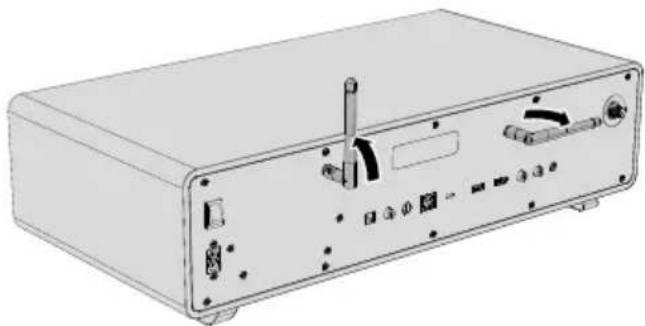
▶Ajustez les deux antennes de manière à ce que l'une soit positionnée verticalement et l'autre horizontalement (à 90° l'une de l'autre). Cela permet généralement d'obtenir la meilleure qualité de réception possible.
Contenu
Façade
Arrière
Support
3.5.2 Antenne télescopique FM/DAB
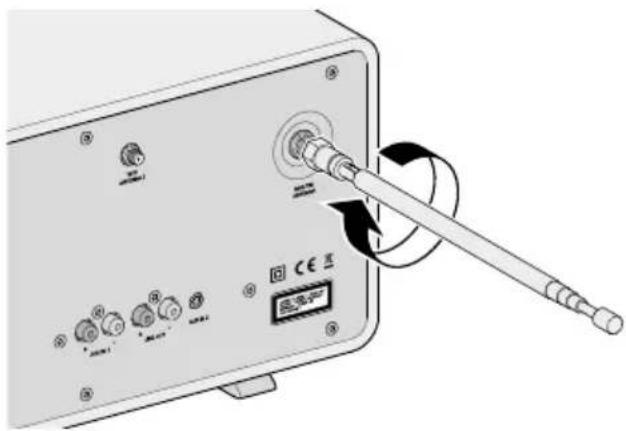
▶Vissez les antennes.
text_image
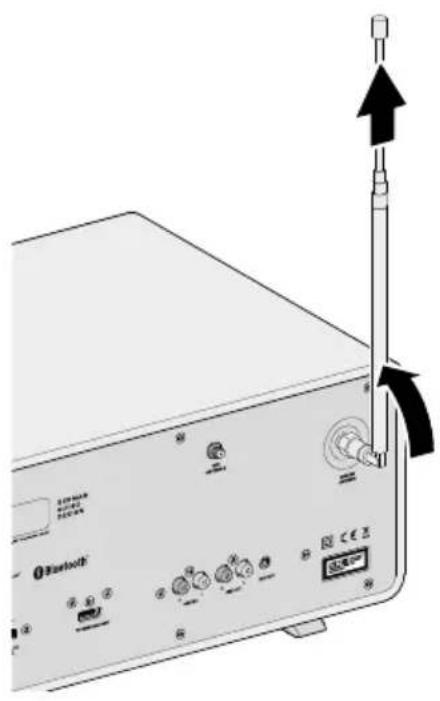
Bluetooth USB▶Dépliez complètement l'antenne.
►Orientez l'antenne de manière à ce que la réception soit optimale.




3.5.3 Antenne filaire FM/DAB
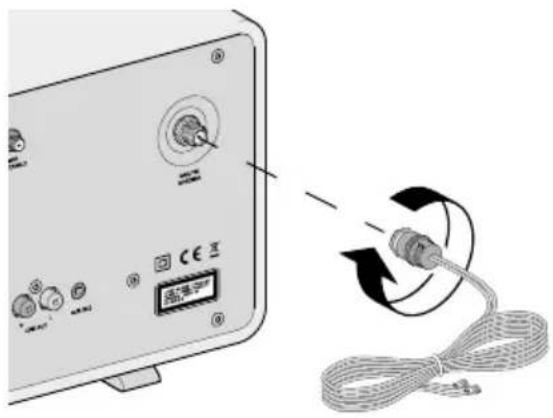
▶Vissez les antennes.
Dépliez l'antenne de manière à ce que les deux extrémités et le câble forment un « T ».
▶Orientez l'antenne de manière à ce que la réception soit optimale.
A Recommandation pour la réception de la FM : Les deux extrémités sont horizontales.
B Recommandation pour la réception de la DAB : Les deux extrémités sont verticales.
Contenu
Façade
Arrière
Support
3.6 Alimentation en tension
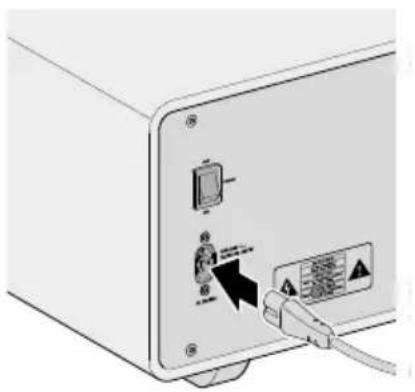
▶Branchez le câble d'alimentation dans l'appareil.
▶ Branchez le câble d'alimentation sur la prise de courant.
▶Assurez-vous que la prise de courant utilisée est accessible à tout moment.
▶Allumez l'interrupteur principal.

text_image
Contenu Façade Arrière Support3.7 Configuration initiale
text_image
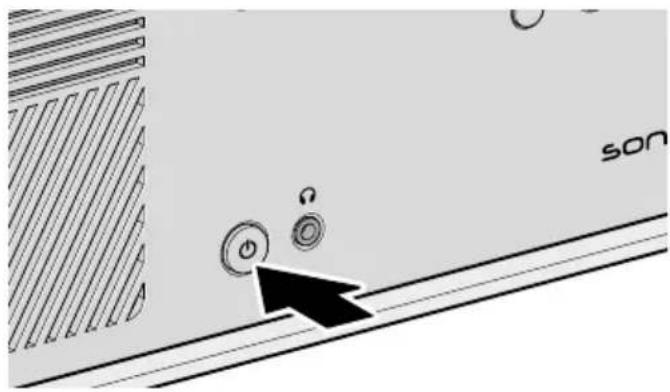
son▶Mettez l'appareil en marche.
▶ Patientez quelques secondes.
L'assistant de réglage démarre automatiquement.
Informations sur le contrôle et l'utilisation de l'assistant de réglage :
→Voir le chapitre « 4.1.1 Commande sur l'appareil » (page 148).
text_image
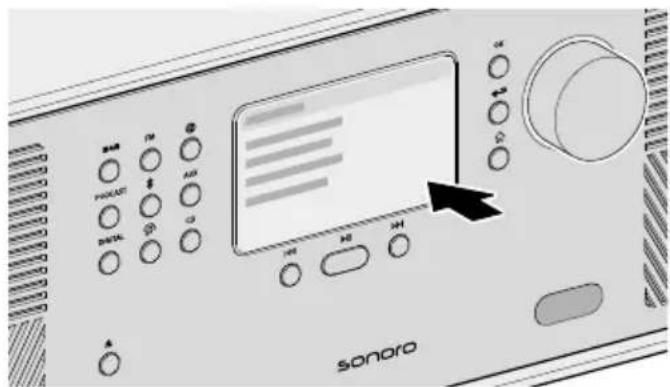
SONORO▶Suivez les instructions affichées à l'écran.
▶Acceptez la politique de confidentialité.
▶Définissez la langue.
Pour une utilisation immédiate, Google Cast peut être lancé directement lors de la configuration ou, alternativement, à un moment ultérieur.
→Voir le chapitre « 7.4.12 Google Cast » (page 172).
L'installation comprend la connexion au réseau.
→Voir le chapitre « 3.8 Connexion au réseau » (page 147).
La configuration initiale comprend une recherche automatique de mise à jour pour l'appareil. Nous vous recommandons de confirmer une mise à jour.
La fin de la configuration est confirmée par un message sur l'écran :
« Réglage terminé - Félicitations ! L'appareil est configuré. »
Contenu
Façade
Arrière
Support
3.8 Connexion au réseau
3.8.1 WPS
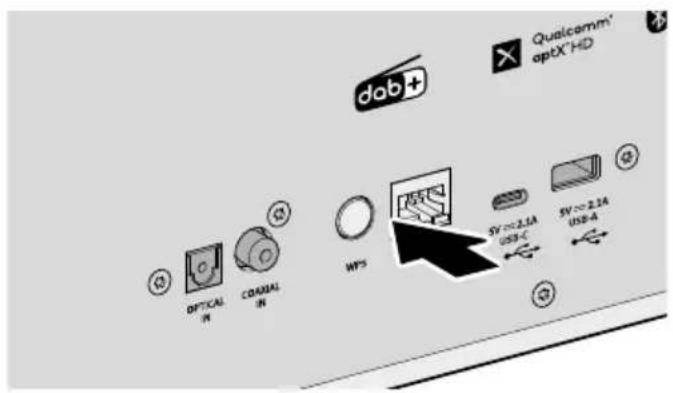
text_image
dab+ Qualcomm® optX®HD OFFICIAL IN COAXIAL IN WPS 5V <= 2.1A USB-C 5V <= 2.1A USB-A▶Appuyez brièvement sur la touche WPS à l'arrière de l'appareil.
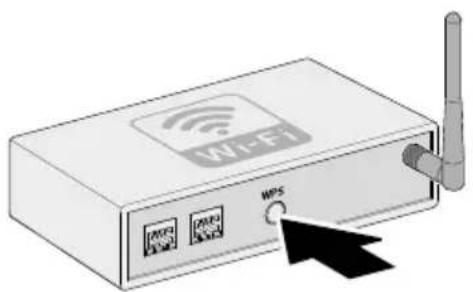
▶Appuyez ensuite brièvement sur la touche WPS de votre routeur.
La connexion est établie automatiquement 📤.
3.8.2 Connectivité filaire
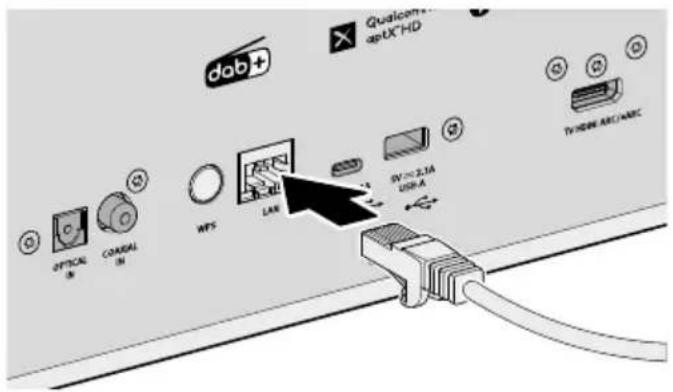
▶Connectez le câble LAN à l'appareil.
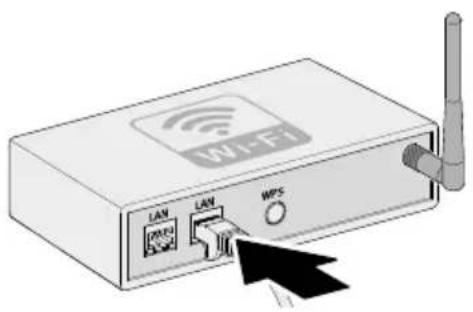
▶Connectez le câble LAN à votre routeur.
La connexion est établie automatiquement 📁.
Autres possibilités de connexion :
Menu Home → Réglages → Assistant réseau
→Voir le chapitre « 7.4.4 Assistant réseau » (page 170).
Contenu
Façade
Arrière
Support
4. Utilisation
4.1 Commande
Les possibilités suivantes sont disponibles pour utiliser l'appareil :
- Directement sur l'appareil.
→Voir le chapitre « 4.1.1 Commande sur l'appareil » (page 148). - Avec la télécommande.
→ Voir le chapitre « 4.1.2 Commande avec la télécommande » (page 149).
• Via l'application.
→ Voir le chapitre « 4.1.3 Commande via l'application sonoro audio » (page 150).
• Via le Webclient.
→ Voir le chapitre « 4.1.4 Commande via le client web sonoro » (page 150).
4.1.1 Commande sur l'appareil
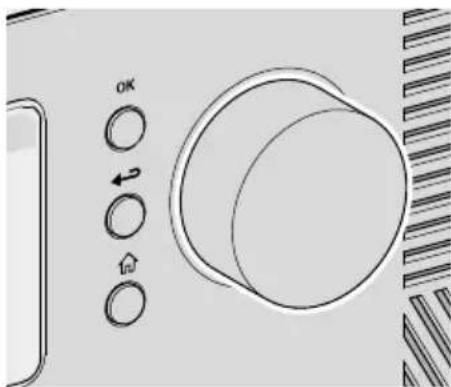
La commande et l'utilisation de l'appareil s'effectuent à l'aide des touches de navigation et du bouton rotatif (par exemple pour sélectionner des éléments de menu ou suivre les instructions à l'écran).
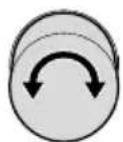
Si un menu est actuellement affiché :
▶ Tournez le bouton de commande pour sélectionner un élément de menu ou une donnée.
Si une source est en cours de lecture :
▶ Tournez le bouton de commande pour modifier le volume.
OK
Si un menu est actuellement affiché :
▶Appuyez sur la touche OK pour confirmer la sélection.
Lorsqu'une source est en cours de lecture et qu'une image de station ou une pochette de titre apparaît à l'écran :
- En appuyant brièvement sur la touche OK, des informations sur la station ou le titre s'affichent.
- En appuyant sur la touche OK et en la maintenant enfoncée, l'affichage s'agrandit.
- En appuyant à nouveau brièvement sur la touche OK, l'affichage précédent réapparaît.
Contenu
Façade
Arrière
Support

Si un menu est actuellement affiché :
▶Appuyez sur la touche Retour pour revenir au menu précédent.
Si une source est en cours de lecture :
▶ Appuyez sur la touche Retour pour accéder au sous-menu de la source.

- Appuyez sur le bouton Home pour accéder au menu principal.
4.1.2 Commande avec la télécommande
L'appareil peut également être commandé et utilisé via la télécommande (par ex. pour sélectionner des éléments de menu ou suivre les instructions affichées à l'écran).

Si une source est en cours de lecture / l'alarme se déclenche:
▶Appuyez sur (-) / (+) pour régler le volume.
Appui prolongé:
▶Réglage continu du volume


Si un menu est affiché :
▶Appuyez pour naviguer entre les niveaux de menu / le texte.
Si une source est en cours de lecture :
▶Appuyez pour naviguer entre les pistes.
Appui prolongé :
▶ Si la source de lecture le permet, un retour/avance rapide dans le titre en cours a lieu (par ex. avec CD, podcast, Ma Musique) ou un balayage des stations (avec la radio FM).

Si un menu est affiché :
▶Appuyez pour confirmer la sélection.
Si une source est en cours de lecture / l'alarme se déclenche :
- Appuyez pour basculer entre pause / lecture / activer la fonction répétition (snooze).
N
Si un menu est actuellement affiché :
▶Appuyez sur la touche Retour pour revenir au menu précédent.
Si une source est en cours de lecture :
- Appuyez sur la touche Retour pour accéder au sous-menu de la source.
▶Appuyez sur le bouton Home pour accéder au menu principal.
4.1.3 Commande via l'application sonoro audio
L'application sonoro audio est disponible pour contrôler l'appareil via un smartphone ou une tablette.
Apple App Store
Google Play Store
(iOS)
(Android)
Lors de la première connexion de l'application avec votre appareil, il vous sera demandé d'approuver la connexion. Une fois l'approbation donnée, l'appareil mémorise votre choix et les connexions futures seront établies automatiquement sans nécessiter de confirmation supplémentaire. Pour plus d'informations :
→Voir le chapitre « 7.4.15 Cyber security » (page 173).
L'application sonoro audio est un produit logiciel indépendant et n'est affiliée à aucun fabricant d'appareils mobiles. La disponibilité et la fonctionnalité de certains services peuvent varier selon la région, l'appareil ou les fournisseurs tiers. Aucun recours ne peut être exercé contre le fournisseur en raison de tels changements.
4.1.4 Commande via le client web sonoro
L'adresse IPv4 de l'appareil est requise pour l'utilisation du client web sonoro.
→ Voir le chapitre « 7.4.5 Informations sur le réseau » (page 171).
▶ Saisissez l'adresse IPv4 de l'appareil dans la barre d'adresse du navigateur web (uniquement les chiffres séparés par un point, par ex. « 192.168.0.23 »).
Lors de la première connexion du client web avec votre appareil, il vous sera demandé d'approuver la connexion. Une fois l'approbation donnée, l'appareil mémorise votre choix et les connexions futures seront établies automatiquement sans nécessiter de confirmation supplémentaire. Pour plus d'informations :
→Voir le chapitre « 7.4.15 Cyber security » (page 173).
Contenu
Façade
Arrière
Support
4.2 Fonctions
Les fonctions suivantes sont accessibles directement via les boutons de l'appareil ou de la télécommande.

- Marche
L'appareil démarre avec la dernière source de lecture sélectionnée. - Arrêt
L'appareil passe en mode Veille.
Lorsque l'appareil est allumé mais qu'aucune lecture n'est en cours et qu'il n'est pas utilisé: Après l'expiration du délai de mise en veille (paramètre par défaut : 15 minutes), l'appareil passe automatiquement en mode veille réseau.
→ Voir le chapitre « 7.4.14 Gestion de l'affichage et de l'alimentation » (page 172).

- Lecture
La reproduction d'une source de lecture se poursuit. - Pause
La reproduction d'une source de lecture est annulée.

- Actionner
La source de lecture passe au titre, à la station ou à la fréquence suivante. - Appui prolongé
Si la source de lecture le permet, un retour en arrière dans le titre en cours a lieu (par ex. avec un podcast ou Ma Musique) ou un balayage des stations (avec la radio FM).

- Actionner
La source de lecture passe au titre, à la station ou à la fréquence suivante. - Appui prolongé
Si la source de lecture le permet, avance rapide dans le titre en cours (par ex. avec un podcast ou Ma Musique) ou balayage des stations (avec la radio FM).

- Écoute
En branchant la fiche jack dans la prise casque de l'appareil, la lecture s'effectue sur le casque raccordé, la lecture sur les haut-parleurs est désactivée.
Si un casque est branché sur la prise casque, la lecture par haut-parleurs n'est pas possible.
Contenu
Façade
Arrière
Support
FAV
1 2 3
→Voir le chapitre « 6. Favoris » (page 166).

- Appuyez pour activer/désactiver le mode muet.

- Appuyez puis maintenez les touches 1-9 pour un accès direct aux fonctions Smart Home..
Contenu
Façade
Arrière
Support
5. Sources
RADIO


1

2

3

Sélection de la source de lecture souhaitée.
Les options suivantes sont disponibles :
- Boutons dédiés directement sur l'appareil permettant de sélectionner d'autres sources:
•RADIO - Voir le chapitre « 5.1 Radio » (page 154).
• Services de streaming - Voir le chapitre « 5.2 Streaming Music » (page 157).
- Sources d'entrée externes - Voir le chapitre « 5.3 Sources d'entrée externes » (page 161).
- Boutons dédiés directement sur l'appareil:
- Bluetooth®
•Auracast™ (bientôt disponible)
- Favoris
Lorsqu'une source est en cours de lecture et affichée à l'écran:
- En appuyant sur le bouton Retour ou en sélectionnant à nouveau la source, le sous-menu de la source s'affiche.
- Après avoir appuyé sur le bouton Retour dans le sous-menu, la source est de nouveau affichée à l'écran.
Les boutons de l'appareil ou de la télécommande (par ex. favoris, lecture, pause, passage au titre précédent ou suivant) sont disponibles pour toutes les sources de lecture.
Contenu
Façade
Arrière
Support
5.1 Radio
RADIO
Pour les sources :
• DAB
• FM
- Internet radio
5.1.1 DAB Radio

Pour écouter les stations de radio numériques accessibles par antenne. Lors du premier démarrage, une recherche automatique est effectuée.
Sous-menu :
- Liste de stations Lors du premier démarrage, une recherche automatique est effectuée et les stations disponibles sont enregistrées dans la liste des stations.
- Nouveau scannage
- Réglage manuel
- Supprimer les stations non valables
Lorsque vous appelez une station qui n'est plus captée, un message d'erreur « Error-failed to start playback » apparaît.
Après une nouvelle recherche, les stations qui ne peuvent plus être reçues sont marquées comme non valables dans la liste des stations avec un « ? » devant le nom de la station.
En confirmant cet élément de menu, les stations non valables sont supprimées de la liste.
- DRC (« Dynamic Range Compression ») Certaines stations de DAB proposent une compression de la plage dynamique (DRC). La compression de la plage dynamique d'un signal radio peut augmenter le volume des sons faibles et diminuer le volume des sons forts. Il est recommandé d'utiliser cette fonction dans les environnements bruyants.
- Ordre des stations
•Alphanumérique (réglage par défaut)
- Ensemble
-Valide
Contenu
Façade
Arrière
Support
5.1.2 FM Radio
FM
Pour écouter les stations de radio analogiques accessibles par antenne. Lors du premier démarrage, une recherche automatique est effectuée.
Sous-menu :
- Liste de stations
Lors du premier démarrage, une recherche automatique est effectuée et les stations disponibles sont enregistrées dans la liste des stations avec l'indication de la fréquence.
- Enregistrer la station
Les stations peuvent être mémorisées manuellement après recherche avec les touches « Gauche / Station précédente » et « Droite / Station suivante ».
- Paramètres de scannage
- Uniquement les stations au signal fort (réglage standard)
•Toutes les stations
En appuyant sur la touche « Gauche / Station précédente » ou « Droite / Station suivante » et en la maintenant enfoncée, on effectue une recherche correspondante.
- Configuration audio
- Écouter en stéréo FM (réglage par défaut)
Saisie du terme dans l'option de menu « Rechercher », lancement de la fonction après sélection de l'option de menu « Recherche ».
Contenu
Façade
Arrière
Support
5.1.3 Radio Internet

Écoute de stations de radio accessibles en streaming via Internet.
Sous-menu :
- Favoris
Pour afficher les stations de radio Internet précédemment enregistrées à partir de la liste des favoris. - En cours
Pour afficher la liste des dernières stations de radio Internet choisies. - Recommendations
- Stations locales
• Stations préférées - Trending
- Qualité élevée
- Nouvelles stations
- Filtrer
•Par lieu
•Par langue
•Par genre
- Recherche
Saisie du terme dans l'option de menu « Rechercher », lancement de la fonction après sélection de l'option de menu « Recherche ».
Contenu
Façade
Arrière
Support
5.2 Streaming Music

Pour la lecture à partir des sources :
Risque de dommages matériels en cas de manipulation incorrecte !
Le raccordement à des appareils sous tension peut entraîner des dommages électriques à l'appareil.
▶ Ne connectez jamais l'appareil au port USB d'un ordinateur ni à des supports de stockage (par ex. disque dur externe) reliés à l'alimentation électrique.
5.2.1 My Music
Pour la lecture à partir des sources :
- Appareils externes connectés via les entrées « USB ».
- Serveurs multimédias présents sur le même réseau.
Sous-menu :
- Musique partagée (UPnP) Les sources contenant des fichiers audio sont recherchées dans le réseau connecté. Lorsqu'un serveur multimédia trouvé est sélectionné, les fichiers audio qu'il contient peuvent être lus sur l'appareil. La sélection se fait en fonction de la structure des fichiers sur le serveur de médias.
- USB-A Accès au contenu selon la structure de fichier existante.
- USB-C Accès au contenu selon la structure de fichier existante.
- File d'attente pour la lecture
- « File d'attente pour la lecture vide »
- « Essayez d'ajouter quelques titres à la file d'attente pour la lecture. »
- Pour ajouter un titre à la file d'attente pour la lecture :
▶ Sélectionnez une source dans « My Music ».
▶ Sélectionner un titre sans le confirmer.
- Appuyez sur la touche Lecture / Pause et maintenez-la enfoncée.
- Sélectionnez « Ajouter à la file d'attente pour la lecture ».
▶ Sélectionnez « Maintenant », « Après actuel » ou « Ajouter ».
Contenu
Façade
Arrière
Support
- PListes de lecture
- « Créer une nouvelle liste de lecture »
• Sélectionner une liste de lecture existante
Pour ajouter un titre à une liste de lecture :
▶ Sélectionnez une source dans « My Music ».
▶ Sélectionner un titre sans le confirmer.
▶ Appuyez sur la touche Lecture / Pause et maintenez-la enfoncée.
▶ Sélectionnez « Ajouter à la liste de lecture ».
▶ Sélectionnez « Maintenant », « Après actuel » ou « Ajouter ».
- Lecture aléatoire
• Lecture aléatoire on
• Lecture aléatoire off
• Répéter
• Répéter tout
• Répéter un titre
• Répéter dossier
• Répéter off
Contenu
Façade
Arrière
Support
5.2.2 Services musicaux
Les services musicaux suivants peuvent être connectés via l'appareil ou via l'application audio sonoro :

Amazon Music® TIDAL®


Deezer ^® Qobuz ^®


Napster®
Les services musicaux suivants offrent un contrôle direct via l'application du fournisseur de streaming :

Spotify Connect®

TIDAL Connect®

Qobuz Connect®
Favoris
Les listes de lecture personnelles ou les favoris sont toujours liés au compte utilisateur correspondant. Les autres comptes ne peuvent y accéder que si la liste de lecture est définie comme publique.
Les listes de lecture privées restent strictement visibles uniquement par l'utilisateur d'origine et ne peuvent pas être consultées par d'autres.
Favoris locaux TIDAL® et Qobuz®
Avec TIDAL Connect® et Qobuz Connect®, les favoris locaux ne peuvent pas être enregistrés. Pour enregistrer des listes de lecture comme favoris locaux sur votre appareil sonoro, connectez-vous directement avec vos identifiants de compte soit via l'application sonoro, soit directement sur l'appareil.
Pour plus d'informations, veuillez consulter la documentation (par ex. notices, sites web) du fournisseur de streaming concerné.
Contenu
Façade
Arrière
Support
5.2.3 Podcasts
PODCAST Écoute de podcasts accessibles en streaming via Internet.
Sous-menu :
- Favoris Pour afficher les podcasts précédemment enregistrées à partir de la liste des favoris.
- En cours Pour afficher les derniers podcasts choisis.
- Podcasts préférés
- Trend
- Filtrer - Par lieu - Par langue - Par genre
- Recherche
Contenu
Façade
Arrière
Support
5.3 Sources d'entrée externes

Pour la lecture d'appareils externes connectés via les entrées :
- AUX IN 1
- AUX IN 2
- Optique
- Coaxiale
• HDMI
• Lecteur CD USB externe
5.3.1 AUX IN 1
Pour la lecture d'appareils externes connectés via l'entrée « AUX 1 ».
Sous-menu :
Régler la sensibilité d'entrée :
- Faible (2000 mV)
- Moyenne (1000 mV) (réglage par défaut)
- Élevée (500 mV)
5.3.2 AUX IN 2
Pour la lecture d'appareils externes connectés via l'entrée « AUX 2 ».
La sensibilité d'entrée est fixe (300 mV).
5.3.3 Optique / Coaxial
Pour la lecture d'appareils externes connectés via l'entrée « Optique / Coaxiale ».
Sous-menu :
- Gain d'entrée Le gain d'entrée est une fonction permettant d'ajuster le niveau de volume des entrées optique, coaxiale et HDMI. La valeur peut être réglée de 0 dB (réglage par défaut) jusqu'à +18 dB afin de compenser les différences de niveaux de volume d'entrée entre diverses sources.
• Compensation de latence audio
La compensation de latence audio est une fonction permettant d'ajuster un décalage temporel entre les signaux vidéo et audio. La valeur est réglable de 0 ms (réglage par défaut) à 480 ms.
Contenu
Façade
Arrière
Support
5.3.4 HDMI
Pour la lecture d'appareils externes connectés via l'entrée « HDMI ».
Sous-menu :
• HDMI CEC (Consumer Electronics Control)
Cette fonction permet l'utilisation de commandes de contrôle provenant ou à destination d'un appareil externe connecté via HDMI.
Si « Activé » est sélectionné, un message s'affiche indiquant qu'une consommation électrique accrue peut survenir.
• Commutation automatique HDMI
Si HDMI CEC est réglé sur « Activé », la fonction « Commutation automatique HDMI » devient disponible. La commutation automatique HDMI signifie que l'entrée bascule automatiquement sur la source HDMI lorsque l'appareil connecté est mis sous tension.
- Gain d'entrée
Le gain d'entrée est une fonction permettant d'ajuster le niveau de volume des entrées optique, coaxiale et HDMI. La valeur peut être réglée de 0 dB (réglage par défaut) jusqu'à +18 dB afin de compenser les différences de niveaux de volume d'entrée entre diverses sources.
• Compensation de latence audio
La compensation de latence audio est une fonction permettant d'ajuster un décalage temporel entre les signaux vidéo et audio. La valeur est réglable de 0 ms (réglage par défaut) à 480 ms.
Connexion au téléviseur
Pour la sortie sonore numérique, activez PCM ou Stéréo et CEC dans les paramètres du téléviseur si ce n'est déjà fait.
Selon le fabricant du téléviseur, la fonction CEC peut être nommée différemment comme suit :
- Sony BraviaSync
•Philips Easylink
•LG Simplink
•Samsung Anynet+
• Toshiba CE-Link oder Regza Link
Le contrôle bidirectionnel entre le téléviseur et l'appareil n'a lieu que lorsque la source HDMI est sélectionnée sur l'appareil sonoro.
Veuillez noter qu'aucune commande de contrôle n'est reconnue lorsque le mode veille profonde est activé.
Contenu
Façade
Arrière
Support
5.4 Bluetooth®

Pour la lecture de sources audio appairées (p. ex. smartphone, tablette, ordinateur) et sur des appareils Bluetooth appairés (p. ex. écouteurs, boîte de son, haut-parleurs) dans un rayon de environ 10 mètres.
Avant de se connecter à un appareil Bluetooth
Déconnectez toute connexion existante sur l'appareil Bluetooth.
▶ Assurez-vous que l'appareil Bluetooth est en mode de détection et qu'il est prêt pour le couplage.
Observez la notice de l'appareil Bluetooth.
Première connexion à un appareil Bluetooth
- Appuyez sur la touche Bluetooth de l'appareil ou sélectionnez Bluetooth dans le menu. Lorsque le symbole ✦ clignote, l'appareil est en mode recherche.
▶Lancez la recherche automatiquement.
▶Attendez que le nom de l'appareil Bluetooth s'affiche.
▶ Sélectionnez l'appareil Bluetooth.
▶Appuyez sur la touche OK pour confirmer.
▶ Sélectionnez « Appairer ».
▶Appuyez sur la touche OK pour confirmer.
Lorsque les appareils sont été appairés correctement :
- Le message « Bluetooth couplé » apparaît brièvement à l'écran.
- Le symbole *ou (pour le casque) s'affiche.
Une connexion active avec une source audio appairée ou un appareil Bluetooth appairé est indiquée par « Nom de l'appareil Bluetooth | Actif ».
Sous-menu :
• Recherche des appareils Bluetooth
Le temps de recherche est de 30 secondes.
- Sources audio appairées Les sources audio actives ou déjà appairées (p. ex. smartphone, tablette, ordinateur) sont affichées.
- Écouteurs / enceintes couplés Les appareils Bluetooth actifs ou déjà appairés (p. ex. smartphone, tablette, ordinateur) sont affichés.
- Nouveaux appareils Tous les nouveaux appareils Bluetooth sont affichés. - max. 6 appareils
Contenu
Façade
Arrière
Support
Connexion à un appareil Bluetooth déjà appairé
Le dernier appareil Bluetooth connecté est automatiquement reconnecté.
Pour les autres appareils Bluetooth déjà appairés auparavant :
- Appuyez sur la touche Bluetooth de l'appareil ou sélectionnez Bluetooth dans le menu.
▶ Sélectionnez l'appareil Bluetooth.
▶Appuyez sur la touche OK pour confirmer.
▶ Sélectionnez « Connexion ».
▶Appuyez sur la touche OK pour confirmer.
Déconnexion d'un appareil Bluetooth appairé
- Appuyez sur le bouton Bluetooth de l'appareil et maintenez-le enfoncée. La déconnexion de l'appareil Bluetooth est confirmée à l'écran.
Annulation de l'appairage d'un appareil Bluetooth
▶Affichez le sous-menu Bluetooth.
▶ Sélectionnez l'appareil Bluetooth.
▶Appuyez sur la touche OK pour confirmer.
▶ Sélectionnez « Désappairer ».
▶Appuyez sur la touche OK pour confirmer.
Contenu
Façade
Arrière
Support
5.5 Auracast™

Bientôt disponible
Contenu
Façade
Arrière
Support
6. Favoris
FAV
L'appareil dispose d'un espace de stockage pour 99 favoris, par ex. pour :
• Stations de radio
- Titres provenant de services de streaming
- Émissions de podcasts
- Entrées numériques et analogiques
Enregistrer des favoris
La source souhaitée doit être en cours de lecture.

- Appuyez sur la touche et maintenez-la enfoncée jusqu'à ce que la liste des favoris s'affiche.
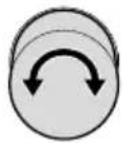
▶Choisissez un emplacement de stockage.

▶Appuyez sur la touche pour confirmer.
Appeler les favoris

- Appuyez brièvement sur le bouton. La liste des favoris s'affiche.
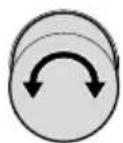
▶ Sélectionnez le favori.

▶Appuyez sur la touche pour confirmer.
Contenu
Façade
Arrière
Support
6.1 Touches de présélection
Sur l'appareil


Enregistrer et rappeler directement 3 favoris.
- Maintenez l'une des trois touches enfoncée pour enregistrer le favori à cette position. La source souhaitée doit être en cours de lecture.
▶Appuyez brièvement sur la touche pour rappeler le favori.
Sur la télécommande
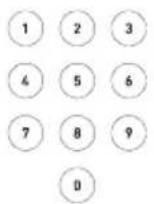
Présélection 1-9
- Maintenez la touche enfoncée pour enregistrer le favori à cette position.
▶Appuyez brièvement sur la touche pour rappeler le favori.
La lecture démarre après deux secondes. Appuyez sur OK pour ignorer le temps d'attente.
Présélection 10-99
▶Appuyez brièvement sur le premier chiffre puis maintenez le second chiffre enfoncé pour enregistrer le favori à cette position.
▶Appuyez brièvement sur les touches pour rappeler le favori.
7. Home Menu

Le menu Accueil est accessible en appuyant sur le bouton Accueil directement sur l'appareil ou sur la télécommande.
7.1 Favoris
Pour appeler une source précédemment enregistrée (par ex. stations de radio, titres de services de streaming ou émissions de podcasts).
→Voir le chapitre « 6. Favoris » (page 166).
7.2 Sources / Éléments de menu
Les sources ou éléments de menu suivants sont accessibles en appuyant sur le bouton Accueil de l'appareil ou de la télécommande et en sélectionnant l'option souhaitée, ou en utilisant les touches de sélection directe sur l'appareil.
DAB Radio HDMI
FM Radio Spotify
Internet Radio Amazon Music
Podcast Tidal
Bluetooth Deezer
AUX IN 1 Napster
AUX IN 2 Qobuz
Optical My Music
Coaxial
7.3 Dernières écoutes
Pour afficher la liste des dernières sources lues.
S'il n'y a pas assez d'emplacements de mémoire, l'entrée la plus ancienne est écrasée.
7.4 Configuration

Pour sélectionner les réglages généraux de l'appareil, appuyez sur le bouton en forme d'engrenage de la télécommande pour accéder directement au menu des réglages.
7.4.1 Réglages du son
Pour ajuster le son selon ses propres besoins (p. ex. aigus, basses).
Les points suivants sont disponibles dans le menu :
Contenu
Façade
Arrière
Support
- Son 3D - Marche et arrêt
Cette fonction modifie le son des haut-parleurs afin de renforcer l'effet spatial. - Basses dynamiques - Marche et arrêt
Cette fonction étend la plage de fréquences basses et renforce les basses en fonction du niveau du signal.
• Basses - de -12 dB à +12 dB
• Aigus - de -12 dB à +12 dB
7.4.2 Minuterie de mise en veille
Pour sélectionner et régler la fonction d'arrêt automatique. L'intervalle de temps souhaité peut être réglé par palier de 5 minutes jusqu'à 120 minutes maximum.
La minuterie de mise en veille activée est indiquée par le symbole. En éteignant l'appareil, il est possible d'arrêter immédiatement la minuterie de mise en veille.
7.4.3 Alarme
Pour configurer la fonction d'alarme avec une configuration personnalisée. Le menu comprend les points suivants :
- Liste d'alarmes
Les heures des alarmes enregistrées sont gérées dans la liste d'alarmes. Après avoir sélectionné une heure d'alarme, la configuration enregistrée peut être confirmée, modifiée ou supprimée. Chaque modification d'une heure d'alarme doit être confirmée en l'enregistrant.
- Ajouter alarme
Pour apparaître dans la liste d'alarmes, il faut ajouter une heure d'alarme souhaitée avec enregistrement de la configuration suivante :
- Activer - Off, Quotidienne, Une fois, Jours de semaine, Week-end ou un jour de la semaine spécifique.
•Heure - à la minute près.
- Son - Son de l'alarme « Vibrations le matin » ou une source parmi les favoris.
•Volume
La configuration de l'heure d'alarme doit être confirmée en l'enregistrant.
L'alarme activée est indiquée par le symbole Ⓔ. En mode veille, l'heure de l'alarme est affichée en bas.
Fonction Snooze
En appuyant sur la touche OK, Lecture / Pause ou Silencieux, l'alarme peut être temporairement désactivée. L'icône de la fonction Snooze 📋 clignote et le temps restant s'affiche.
La durée (par défaut 10 minutes) peut être modifiée à l'aide du bouton rotatif ou des touches haut / bas de la télécommande (5, 10, 15, 20, 30, 45 ou 60 minutes).
Une pression sur la touche Veille met fin à la fonction Snooze.
Contenu
Façade
Arrière
Support
7.4.4 Assistant réseau
La connexion au réseau peut se faire par radio (WLAN) ou par câble (LAN).
Si votre routeur prend en charge la configuration via WPS (« Wi-Fi Protected Setup »), l'appareil peut établir une connexion rapide et sécurisée au réseau sans fil via sa propre touche WPS.
Les points suivants sont disponibles dans le menu :
- Configurer la connexion (WLAN)
- Scanner le réseau
Pour sélectionner manuellement le réseau en saisissant la clé du réseau à l'aide des touches de navigation et du bouton rotatif.
• Bouton poussoir WPS
Pour une connexion automatique à l'appareil via la touche WPS.
-Code Pin WPS
Pour afficher un code PIN à saisir sur la page Internet du routeur.
•Manuel (DHCP activé ou DHCP désactivé)
Pour une connexion manuelle au réseau et des possibilités de configuration individuelles.
Si le DHCP (« Dynamic Host Configuration Protocol ») est activé, les paramètres et les informations (p. ex. adresse IP, sous-réseau, passerelle, DNS) sont attribués automatiquement.
- Configurer la connexion par câble
•DHCP désactivé
Les réglages et les informations (p. ex. adresse IP, sous-réseau, passerelle, DNS) sont attribués manuellement.
•DHCP automatique
Les réglages et les informations (p. ex. adresse IP, sous-réseau, passerelle, DNS) sont attribués automatiquement.
- Type de réseau
Pour prérégler la méthode de connexion souhaitée.
•Automatique
•Sans fil (WLAN)
•Câblée
- Réinitialiser les paramètres du réseau
Pour supprimer la connexion réseau existante ou la rétablir en cas de problèmes de connexion.
Contenu
Façade
Arrière
Support
7.4.5 Informations sur le réseau
Les informations suivantes s'affichent :
- État • Adresse IPv6
- Type de réseau • Auto-configuré
• Câblé / Configurer sans fil
- Passerelles
- SSID •Adresse IPv4
- Cryptage • DNS
• Qualité •Adresse IPv4
- Adresse IPv4
- Adresse IPv6
- Masque
-Adresse IPv6
7.4.6 Language
Pour sélectionner la langue du système. Si une autre langue est choisie, un message s'affiche indiquant qu'un redémarrage est nécessaire. Confirmez en sélectionnant « Oui » ou « Non ».
7.4.7 Date et heure
- Régler le format de l'heure - 12 heures ou 24 heures
- Pays et région
7.4.8 Informations sur l'appareil
Les informations suivantes s'affichent :
- Nom de l'appareil (modifiable) • Spotify
- MCU
• ID de l'appareil
- N° de série •DSP
- Informations logicielles •DAB/FM - sonoroSDK •HDMI
7.4.9 Mise à jour du logiciel
• Rechercher une mise à jour
- Mise à jour USB - Veuillez contacter le SAV
Veuillez ne pas éteindre l'appareil pendant une mise à jour logicielle! Des mises à jour régulières garantissent la sécurité des données et le bon fonctionnement de l'appareil.
7.4.10 Réinitialisation d'usine
Pour rétablir les réglages d'usine de l'appareil. Tous les réglages enregistrés sont effacés. Le appareil doit être configuré à nouveau.
Contenu
Façade
Arrière
Support
7.4.11 Qualité audio du streaming
Configurable pour Amazon Music®, Napster®, Qobuz® et TIDAL Connect®.
- Basse
- Normale
- Haute
- Premium
7.4.12 Google Cast
Google Cast peut être lancé directement lors de la configuration de l'appareil (« Cast est activé ») ou ultérieurement (« Activer Cast »).
- Envoyez les rapports d'utilisation et de plantage de l'appareil en sélectionnant « Oui » ou « Non ».
7.4.13 Mot de passe AirPlay
Pour demander un mot de passe à usage unique sur l'écran de l'appareil iOS.
▶ Mot de passe
▶Effacer le mot de passe
7.4.14 Gestion de l'affichage et de l'alimentation
• Mode veille automatique
Lorsque l'appareil est allumé mais qu'aucune lecture n'est en cours et qu'il n'est pas utilisé : Réglage de la durée avant que l'appareil ne s'éteigne automatiquement.
- 5 minutes
• 15 minutes (réglage par défaut)
•30 minutes - 60 minutes
•24 heures
•Off
• Afficher l'heure et la date en veille
Affiche l'heure et la date actuelles à l'écran lorsque l'appareil est en mode veille.
- Économiseur d'écran
Lorsque l'appareil est allumé et en lecture mais qu'il n'est pas utilisé :
Réglage de la durée avant que l'écran ne s'éteigne automatiquement. L'économiseur d'écran est conçu pour permettre de regarder la télévision ou d'écouter de la musique sans que la lumière de l'écran TFT ne cause de gêne.
-Off (réglage par défaut)
• 10 secondes
•1 minute
- 5 minutes
Contenu
Façade
Arrière
Support
- Mode veille profonde - Actif ou inactif
Si l'appareil a été mis en mode veille (« Standby »), en mode veille profonde, l'alarme réglée est sans fonction. Le appareil ne peut plus être détecté dans le réseau.
- Luminosité de l'écran - Automatique (paramètre par défaut)
Choisissez une valeur de luminosité de l'affichage pour les environnements clairs et pour les environnements sombres. Ce réglage est effectué automatiquement en fonction de la luminosité ambiante.
• Environnements lumineux
•Environnements sombre
• Luminosité de l'écran -- manual
• Luminosité - Indépendante de la luminosité ambiante
• Délai d'expiration du menu
-Èteindre
• 15 secondes (paramètre par défaut)
-30 secondes
- Mini lecteur
Affichage des informations du mode de lecture en cours dans la barre d'état inférieure.
• Style d'affichage du menu
Affichage de trois styles différents d'écran en mode icône.
•Affichage en ligne (paramètre par défaut)
•Affichage en grille
•Affichage en texte
→Voir le chapitre « 13.3 Cyber security » (page 184).
Contenu
Façade
Arrière
Support
8. Smart Home
L'appareil est préparé pour être commandé via des systèmes d'automatisation du bâtiment (« Smart Home »). Le contrôle suivant du système musical est possible via Smart Home :
- Allumer et éteindre l'appareil.
- Sélectionner la source de lecture souhaitée.
- Accéder aux fonctions (par ex. lecture/pause, piste ou station précédente/suivante).
- Régler le volume (y compris la mise en sourdine).
- Lire des listes de lecture (y compris répétition ou lecture aléatoire).
- Accéder aux favoris et les enregistrer.
- Appeler des scènes ou des fonctions individuelles via la télécommande sonoro de l'AVATON.
En appuyant sur la combinaison de touches « Scène » suivie de la touche numérique « 1-9 » (pendant un maximum de 2 secondes), un total de 9 commandes peuvent être envoyées. Cela permet de commander l'éclairage, les stores ou d'autres fonctions via KNX.
- Nouvelles fonctions réservées pour de futures mises à jour.
REMARQUE :
Les travaux sur les installations électriques du bâtiment ne peuvent être effectués que par des électriciens qualifiés. Pour connecter l'appareil à un système Smart Home, veuillez contacter un revendeur spécialisé sonoro Smart Home agréé ou le service clientèle sonoro.
Pour obtenir des informations sur les systèmes Smart Home prenant en charge des fonctions spécifiques, veuillez consulter :
→www.sonoro.com/smart-home
Mention légale concernant la fonctionnalité Smart Home
→ Pour la mention légale relative à la fonctionnalité Smart Home, veuillez vous reporter à l'annexe.
Contenu
Façade
Arrière
Support
9. Streaming
L'appareil est préparé pour le transfert de données et la lecture de contenus en se connectant à des applications de streaming.
→ Voir le chapitre « 13.1 Marques de certification et certificats » (page 181).
- Google Cast
La connexion est possible si le smartphone ou la tablette est connecté(e) à l'appareil via le même réseau sans fil.
- Google Home
La configuration s'effectue via l'application Google Home lorsque le smartphone ou la tablette est connecté(e) à l'appareil via le même réseau sans fil.
- AirPlay
La connexion est possible si l'appareil iOS est connecté à l'appareil via le même réseau.
- Spotify Connect®
Utilisez votre téléphone, tablette ou ordinateur comme télécommande pour Spotify. Rendez-vous sur spotify.com/connect pour en savoir plus.
- TIDAL Connect®
Le contrôle s'effectue directement via l'application TIDAL lorsque le smartphone ou la tablette est connecté(e) à l'appareil via le même réseau sans fil.
- Qobuz Connect®
Le contrôle s'effectue directement via l'application Qobuz lorsque le smartphone ou la tablette est connecté(e) à l'appareil via le même réseau sans fil.
Services de streaming, mises à jour logicielles et autres solutions cloud
La disponibilité des services musicaux peut varier selon la région. Certains services peuvent ne pas être accessibles au moment de l'achat. Des services peuvent être ajoutés ou interrompus de temps à autre, en fonction des décisions du fournisseur de services musicaux concerné, du fournisseur de contrôle Smart Home, d'autres fournisseurs de services basés sur le cloud ou d'autres tiers. Le fabricant n'a aucune influence sur ces décisions et aucune réclamation ne peut être formulée à l'encontre du fabricant en raison de modifications de la disponibilité de ces services. De plus, il peut être nécessaire de restreindre temporairement ou de désactiver de manière permanente certaines fonctions de cet appareil en raison d'exigences légales, notamment dans les domaines de la protection des données et de la sécurité informatique. Dans de tels cas, le fabricant ne pourra être tenu responsable, dans la mesure permise par la législation applicable.
10. Élimination des pannes
Les éventuelles pannes sont décrites comme suit :
Description de la panne.
- Cause possible.
▶Élimination de la panne.
→Renvoi au chapitre correspondant.
L'appareil ne démarre pas.
- Pas d'alimentation électrique.
Contrôlez l'alimentation électrique (p. ex., fusible du circuit électrique).
▶ Assurez-vous que le câble d'alimentation est correctement branché.
L'appareil ne réagit pas.
- Erreur sur l'appareil.
Déconnectez l'appareil de l'alimentation électrique pendant quelques secondes (p. ex., débranchez le câble d'alimentation).
▶Remettez l'appareil en marche.
L'appareil se met automatiquement en mode veille (« standby »).
- La minuterie de mise en veille est activée.
▶Mettez l'appareil en marche.
- La fonction de veille d'inactivité est active parce que l'appareil n'a pas été utilisé pendant la durée définie.
▶Mettez l'appareil en marche.
Mauvaise qualité du son.
- Interférences avec d'autres émetteurs radio ou appareils.
▶Augmentez la distance avec les autres appareils.
Pour vous connecter via HDMI, utilisez un bon câble HDMI blindé.
La télécommande ne réagit pas ou réagit mal.
- La distance par rapport à l'appareil est trop importante.
▶Réduisez la distance entre la télécommande et l'appareil.
• La batterie est vide.
→Voir le chapitre « 2.6 Télécommande » (page 136).
Contenu
Façade
Arrière
Support
Pas de connexion au réseau WLAN.
• Le routeur est trop éloigné ou bloqué.
▶Assurez-vous que le routeur n'est pas blindé.
▶Rapprochez l'appareil du routeur.
▶Changez l'orientation des antennes Wi-Fi.
- Le routeur n'est pas en marche ou il ne fonctionne pas correctement.
▶Mettez votre routeur en marche.
▶Vérifiez son état.
- Mauvaise méthode de configuration.
▶ Vérifiez que votre routeur prend en charge le WPS et utilise la bonne méthode de configuration (PBC ou PIN).
▶Répétez le processus de connexion.
→Voir le chapitre « 7.4.4 Assistant réseau » (page 170).
Pas de son.
• Le son est désactivé.
▶Réglez le volume.
• L'appareil n'est pas dans le bon mode de lecture.
▶ Sélectionnez une autre source de lecture.
• Le casque est branché.
▶Débranchez la fiche du casque.
• Pas de réception FM/DAB.
▶Connectez ou alignez l'antenne FM/DAB.
• Pas de connexion au réseau.
▶Vérifiez la connexion.
→Voir le chapitre « 3.8 Connexion au réseau » (page 147).
- Pas de son provenant du périphérique externe connecté via l'entrée optique ou coaxiale.
▶ Sélectionnez PCM comme sortie sur le périphérique externe.
- Pas de son du téléviseur connecté via l'entrée « HDMI ».
▶ Sur le téléviseur, utilisez le port HDMI « ARC » ou « ARC ».
▶ Sélectionnez PCM comme sortie sur le périphérique externe.
La station radio Internet ne fonctionne pas toujours.
- Certaines stations ne prennent en charge qu'un nombre limité d'auditeurs.
▶Réessayez plus tard.
• La station radio n'émet pas.
▶Réessayez plus tard.
Contenu
Façade
Arrière
Support
La station radio Internet disparaît de la liste de stations.
- La station est supprimée de la liste si elle n'émet pas.
Réessayez plus tard. Si la station émet à nouveau, elle réapparaît dans la liste.
Le périphérique USB ne fonctionne pas.
• La lecture ne fonctionne pas.
▶ Vérifiez les fichiers et le système de fichiers sur le périphérique USB.
- Il y a des fichiers cachés sur le périphérique USB.
Supprimez les fichiers cachés du périphérique USB.
Le périphérique USB ne charge pas.
- Pas de connexion au périphérique USB.
▶Vérifiez le câble USB.
La connexion Bluetooth ne fonctionne pas.
- Bluetooth est déjà connecté à un autre appareil Bluetooth.
▶Débranchez l'appareil connecté et réessayez.
• L'appareil Bluetooth a un problème.
▶ Désactivez et réactivez le Bluetooth sur l'appareil Bluetooth.
• L'appareil Bluetooth ne prend pas en charge le profil requis.
▶Vérifiez la configuration de l'appareil Bluetooth.
Contenu
Façade
Arrière
Support
11. Nettoyage et entretien
ATTENTION!
Risque de dommages matériels en cas de nettoyage incorrect !
Les objets tranchants, les produits abrasifs ou les produits de nettoyage inadaptés peuvent endommager la surface de l'appareil. Des mesures de nettoyage inappropriées peuvent limiter la fonctionnalité.
▶ N'utilisez jamais de produits de nettoyage abrasifs ou contenant des solvants.
N'utilisez jamais d'air chaud ou d'air comprimé pour sécher l'appareil.
▶ Protégez les bords et les coins de l'appareil d'une pression excessive.
- Empreintes digitales et légères salissures :
Nettoyez l'appareil uniquement de l'extérieur avec un chiffon doux et sec.
• Salissures importantes :
▶ Ne nettoyez l'appareil que de l'extérieur avec un chiffon légèrement humide.
▶Séchez ensuite l'appareil avec un chiffon doux et sec.
Contenu
Façade
Arrière
Support
12. Élimination
12.1 Élimination de l'emballage
ATTENTION!
Risque de dommages environnementaux en cas d'élimination non conforme de l'emballage !
▶Ne jetez pas l'emballage avec les déchets ménagers normaux.
- Éliminez l'emballage dans le respect de l'environnement et des règles de l'art (recyclage).
L'emballage sert de protection contre les dommages dus au transport. Les matériaux d'emballage sont sélectionnés selon des critères écologiques et sont fabriqués à partir de matériaux recyclables. Les matériaux d'emballage peuvent être réintroduits dans le cycle des matières premières après utilisation.
- Éliminez l'emballage en respectant l'environnement et en triant les matériaux.
12.2 Élimination de l'appareil

ATTENTION!
Risque de dommages environnementaux en cas d'élimination non conforme de l'appareil !
▶ Ne jetez pas l'appareil avec les déchets ménagers ordinaires à la fin de sa durée d'utilisation.
- Renseignez-vous auprès de l'administration de votre ville ou de votre commune sur les possibilités de récupération (recyclage) ou d'élimination de l'appareil dans le respect de l'environnement et des règles de l'art.
En remettant l'appareil dans les règles, vous contribuez à la réutilisation des matériaux et à la protection des ressources.
- Éliminez l'appareil conformément aux dispositions légales en le confiant à une entreprise spécialisée dans l'élimination des déchets, en le confiant à votre service communal d'élimination des déchets ou en le retournant au distributeur tenu de le reprendre.
Lorsque des piles ou des accumulateurs sont utilisés :
▶Retirez les piles de l'appareil.
- Éliminez les piles et les accumulateurs en les retournant au distributeur du type de pile ou à un point de collecte municipal.

13. Annexe
13.1 Marques de certification et certificats

Bluetooth®
La marque verbale Bluetooth® et les logos sont la propriété de Bluetooth SIG, Inc. et sont utilisés sous licence par sonoro audio GmbH. Les autres marques et noms commerciaux sont ceux de leurs propriétaires respectifs.

AURACAST.
La marque verbale Auracast™ et les logos sont des marques déposées appartenant à Bluetooth SIG, Inc., et toute utilisation de ces marques par sonoro audio GmbH se fait sous licence. Les autres marques et noms commerciaux appartiennent à leurs propriétaires respectifs.

Spotify®
Utilisez votre téléphone, votre tablette ou votre ordinateur comme télécommande pour Spotify. spotify.com/connect vous explique comment procéder. Le logiciel Spotify est soumis à des licences tierces que vous trouverez ici : https://www.spotify.com/connect/third-party-licenses/
amazon music
Amazon, Amazon Music Unlimited et tous les logos associés sont des marques commerciales de Amazon.com, Inc. ou de ses filiales.

TIDAL
TIDAL et le logo TIDAL sont des marques déposées d'Aspiro AB dans l'Union européenne et dans d'autres pays.

DEEZER
Deezer et le logo Deezer sont des marques internationales de Deezer S.A., déposées en France et dans d'autres pays.

Napster.
Napster et le logo Napster sont des marques déposées de Rhapsody International Incregistered aux États-Unis et dans d'autres pays.
qobuz
Qobuz et son logo sont des marques déposées de Xandrie S.A.
Contenu
Façade
Arrière
Support

AirPlay, iPad, iPad Air, iPad Pro et iPhone sont des marques déposées d'Apple Inc. aux États-Unis et dans d'autres pays.
L'utilisation de la marque « Works with Apple » signifie qu'un accessoire a été spécialement conçu pour la technologie indiquée par la marque et qu'il a été certifié par le développeur comme répondant aux normes de performance d'Apple.
iTunes est une marque commerciale d'Apple Inc, iTunes est une marque déposée d'Apple Inc aux États-Unis et dans d'autres pays.
App Store est une marque de service d'Apple Inc., déposée aux États-Unis et dans d'autres pays.
iOS est une marque commerciale ou une marque déposée de Cisco aux États-Unis et dans d'autres pays, utilisée sous licence.
Mac, Mac OS, OS X, macOS Sierra et macOS High Sierra sont des marques d'Apple Inc., déposées aux États-Unis et dans d'autres pays.

HIGH-DEFINITION MULTIMEDIA INTERFACE
Les termes HDMI, HDMI High-Definition Multimedia Interface, HDMI Trade Dress et les logos HDMI sont des marques commerciales ou des marques déposées de HDMI LicensingAdministrator, Inc.

Google Cast
Android, Google Cast et autres marques et logos associés sont des marques déposées de Google LLC.
Microsoft, Windows et Windows Media sont des marques ou des marques déposées de Microsoft Corporation aux États-Unis et/ou dans d'autres pays.
Les autres noms de sociétés, noms de produits et logos figurant dans ce document sont des marques ou des marques déposées de leurs propriétaires respectifs.
Contenu
Façade
Arrière
Support
13.2 Mention légale concernant la fonctionnalité Smart Home
L'achat de cet appareil ne confère aucun droit à la disponibilité permanente ou illimitée des fonctions de contrôle Smart Home. La fourniture de ces fonctions peut être interrompue, modifiée ou remplacée en tout ou partie par de nouvelles fonctions et systèmes à tout moment par des fournisseurs tiers. sonoro Audio GmbH n'assume aucune responsabilité quant à la disponibilité, au fonctionnement ou à la compatibilité de ces services tiers.
Des ajustements techniques ou fonctionnels peuvent entraîner l'indisponibilité temporaire ou permanente de certaines fonctions. Dans ce cas, aucune réclamation ne pourra être formulée à l'encontre de sonoro Audio GmbH.
En raison d'exigences légales, il peut être nécessaire de restreindre ou de désactiver temporairement ou définitivement certaines fonctions ou applications de cet appareil. sonoro Audio GmbH n'assume aucune responsabilité pour les limitations ou interruptions d'utilisation qui en résultent.
Une mise à jour logicielle de l'appareil peut également nécessiter une mise à jour du système Smart Home pris en charge. Tous les coûts en découlant, y compris ceux liés aux logiciels ou services tiers, sont exclusivement à la charge de l'utilisateur. sonoro Audio GmbH n'accorde aucune garantie, prise en charge des coûts ou assurance pour les modifications logicielles qui limitent l'utilisation avec un système Smart Home ou rendent une mise à jour nécessaire.
En cas de réinitialisation d'usine, tous les paramètres - y compris les configurations réseau, le nom de l'appareil et les favoris enregistrés - seront supprimés. Ceux-ci devront être entièrement reconfigurés après la réinitialisation. Il peut également être nécessaire de réintégrer le système musical sonoro dans le système Smart Home concerné. sonoro Audio GmbH n'assume aucune responsabilité ni prise en charge des coûts à ce titre.
13.3 Cyber security
Sécurité des données
sonoro Audio GmbH met en œuvre des mesures techniques appropriées afin de protéger vos données contre la perte, l'utilisation abusive ou l'accès non autorisé. Des mises à jour régulières garantissent un fonctionnement conforme à la législation. Nous n'assumons aucune responsabilité pour les dommages, dysfonctionnements ou restrictions d'utilisation résultant de l'absence ou du retard de mises à jour logicielles ou système. La responsabilité de l'exécution de ces mises à jour incombe exclusivement à l'utilisateur.
Afin de garantir que notre politique de confidentialité soit toujours conforme aux exigences légales en vigueur, nous nous réservons le droit de la modifier à tout moment. Ceci s'applique également si la politique de confidentialité doit être adaptée en raison de services nouveaux ou révisés, tels que de nouvelles fonctionnalités. La version actuelle de la politique de confidentialité est disponible à l'adresse suivante :
Pour garantir un accès sécurisé via une connexion réseau à votre appareil sonoro, une authentication initiale est requise lorsque vous :
- Utilisez un appareil mobile inconnu,
- Utilisez un nouveau PC, ordinateur portable ou navigateur,
- Accédez pour la première fois au client web via son adresse IP,
- Connectez un nouveau système Smart Home, ou
- Réinitialisez votre système musical aux paramètres d'usine.
L'écran de l'appareil affichera une invite de sécurité avec les options « Oui » / « Non », nécessitant une confirmation directement sur l'appareil.
Chaque nouvelle tentative d'accès à partir d'un appareil ou d'un système inconnu exige cette confirmation.
Si l'utilisateur confirme par « Oui », le contrôle via l'application, le système Smart Home ou le client web sera activé.
Si la confirmation est rejetée, le système ou élément de contrôle externe apparaîtra sous « Clients sur liste noire ». Voir le chapitre « 7.4.15 Cyber security » (page 173).
Ce n'est qu'après la suppression de l'appareil de la section « Clients sur liste noire » qu'une nouvelle demande pourra être effectuée depuis ce système ou élément de contrôle. Le temps maximum de confirmation est de 150 secondes ; passé ce délai, une nouvelle demande devra être initiée.
Contenu
Façade
Arrière
Support
13.4 Déclaration de conformité
Fabricant :
sonoro audio GmbH
Nous déclarons par la présente que le produit
est conforme, de par sa conception, sa construction et son mode de réalisation, aux exigences essentielles des directives suivante :
• Directive sur les équipements hertziens 2014/53/CE
• Directive sur l'écoconception 2009/125/CE
- Directive relative à la limitation de l'utilisation de certaines substances dangereuses dans les équipements électriques et électroniques 2011/65/CE
En cas de modification de l'appareil non autorisée par le fabricant, la déclaration de conformité perd automatiquement sa validité.

Texte intégral de la déclaration de conformité UE :
https://support.sonoro.com