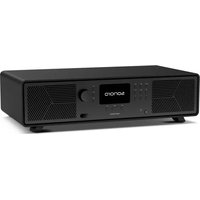
AVATON - Lautsprecher SONORO - Kostenlose Bedienungsanleitung
Finden Sie kostenlos die Bedienungsanleitung des Geräts AVATON SONORO als PDF.


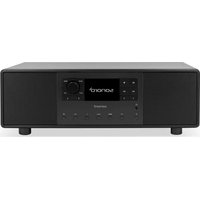
| Produkttyp | Multi-Source-Konnektierter Lautsprecher |
| Abmessungen (B x T x H) | 510 x 258 x 140 mm |
| Gewicht | 7,9 kg |
| Stromversorgung | AC 100-240 V, 50/60 Hz |
| Stromverbrauch im Tiefschlaf | 0,3 W |
| Stromverbrauch im Netzwerk-Standby | < 2,0 W |
| Display | 4-Zoll-TFT-Farbdisplay (800 x 480 px), automatische Helligkeitsanpassung |
| Audio-Konfiguration | 2 Hochtöner 0,75", 2 Mitteltöner 3", 1 nach unten gerichteter Subwoofer 5,25" |
| Verstärkung | 5 separate Class-D-Verstärker, DSP-Prozessor |
| Klangfunktionen | Equalizer Bass/Höhen ±12 dB, 3D-Sound, Dynamic Bass |
| Eingebautes Radio | FM (87,5-108 MHz), DAB+ (Band III), Internetradio (über 50.000 Sender) |
| Streaming-Dienste | Amazon Music, Deezer, Napster, Qobuz Connect, Spotify Connect, TIDAL Connect |
| Drahtlose Konnektivität | Wi-Fi 6E (2,4 / 5 / 6 GHz), Bluetooth 5.3 (mit Auracast), AirPlay, Google Cast |
| Kabelgebundene Konnektivität | Ethernet 10/100, HDMI ARC, optisch TOSLINK, koaxial S/PDIF, AUX 1 (Cinch), AUX 2 (3,5 mm), USB-A, USB-C, 3,5-mm-Kopfhöreranschluss |
| Unterstützte Audioformate | WAV, FLAC, AIFF, ALAC, AAC, MP3, OGG Vorbis, WMA, M4A bis zu 24 Bit/192 kHz |
| Favoriten | 99 Speicherplätze (Sender, Titel, Podcasts, Eingänge) |
| Fernbedienung | Batterie CR2032, IR-Reichweite |
| Betriebstemperatur | 0 °C bis +40 °C |
| Pflege und Reinigung | Außenseite mit einem weichen, trockenen Tuch reinigen; bei starken Verschmutzungen ein leicht feuchtes Tuch verwenden und anschließend trocknen |
| Sicherheit | Nur für den Innenbereich; Feuchtigkeit, Wärmequellen und Magnetfelder vermeiden; Gerät nicht öffnen; für ausreichende Belüftung von mindestens 10 cm Rückseite sorgen |
| Ersatzteile und Reparierbarkeit | Wenden Sie sich an den sonoro-Kundendienst oder einen autorisierten Händler; versuchen Sie keine Reparatur selbst durchzuführen |
| Allgemeine Informationen | Support: https://support.sonoro.com ; Konformitätserklärung online verfügbar |
Häufig gestellte Fragen - AVATON SONORO
Benutzerfragen zu AVATON SONORO
0 Frage zu diesem Gerät. Beantworten Sie die, die Sie kennen, oder stellen Sie Ihre eigene.
Eine neue Frage zu diesem Gerät stellen
Laden Sie die Anleitung für Ihr Lautsprecher kostenlos im PDF-Format! Finden Sie Ihr Handbuch AVATON - SONORO und nehmen Sie Ihr elektronisches Gerät wieder in die Hand. Auf dieser Seite sind alle Dokumente veröffentlicht, die für die Verwendung Ihres Geräts notwendig sind. AVATON von der Marke SONORO.
BEDIENUNGSANLEITUNG AVATON SONORO
DE-Bedienungsanleitung
Dokumentinformationen
Bedienungsanleitung für das Gerät:
▶Lesen Sie diese Anleitung sorgfältig durch.
▶Bewahren Sie die Anleitung zugänglich auf.
▶ Beachten Sie die Hinweise im zugehörigen Sicherheitshandbuch.
▶ Bei Weitergabe des Geräts übergeben Sie auch diese Anleitung und das zugehörige Sicherheitshandbuch.
Diese Bedienungsanleitung ist Teil des Produkts und urheberrechtlich geschützt.
Vervielfältigung, Nachdruck und Weitergabe nur mit Genehmigung.
Hersteller:
sonoro audio GmbH
Hammer Landstraße 45
41460 Neuss
Deutschland
Tel. +49 2131 8834-141
Fax +49 2131 7517-599
support@sonoro.com
Benötigen Sie Hilfe?
▶Besuchen Sie unsere Support-Webseite für mehr Informationen. https://support.sonoro.com
Inhaltsangabe
1. Sicherheitsinformationen ....7
1.1 Bestimmungsgemäßer Gebrauch 7
1.2 Allgemeine Sicherheitshinweise....7
2. Produktinformationen....9
2.1 Ausstattung....9
2.2 Lieferumfang 10
2.3 Gerätefrontseite....11
2.4 Geräterückseite 12
2.5 Geräteunterseite 13
2.6 Fernbedienung ....14
2.7 Display symbole 15
2.8 Technische Daten 16
3. Aufstellung 18
3.1 Gerät auspacken....18
3.2 Gerät platzieren....19
3.3 Fernbedienung vorbereiten .....19
3.4 Batterie ersetzen .....19
3.5 Antennen anschließen .....20
3.5.1 Wi-Fi-Antennen.....20
3.5.2 FM/DAB-Teleskopantenne ..... 21
3.5.3 FM/DAB-Wurfantenne 22
3.6 Spannungsversorgung herstellen .....23
3.7 Ersteinrichtung....24
3.8 Netzwerkverbindung .....25
3.8.1 WPS....25
3.8.2 Kabelgebundene Verbindung ..... 25
4. Bedienung....26
4.1 Steuerung....26
4.1.1 Steuerung am Gerät....26
4.1.2 Steuerung über die Fernbedienung .....27
4.1.3 Steuerung über die sonoro audio App....28
4.1.4 Steuerung über den sonoro Web-Client .....28
4.2 Funktionen 29
Inhalt
Gerätefrontseite
Geräterückseite
Support
5. Quellen ....31
5.1 Radio 32
5.1.1 DAB-Radio 32
5.1.2 FM Radio 33
5.1.3 Internetradio 34
5.2 Streaming Music 35
5.2.1 My Music....35
5.2.2 Musikdienste 37
6.1 Favoriten-Direktwahltasten 45
7. Home Menu....46
7.1 Favoriten....46
7.2 Quellen / Menüpunkte....46
7.3 Zuletzt gehört....46
7.4 Einstellungen....46
7.4.1 Klangeinstellungen....46
7.4.2 Sleep timer....47
7.4.3 Wecker 47
7.4.4 Netzwerkeinstellungen 48
7.4.5 Netzwerkinformationen....49
7.4.6 Sprache....49
7.4.7 Datum und Uhrzeit....49
7.4.8 Geräte-Info....49
7.4.9 Software-update 49
7.4.10 Werkseinstellungen .....49
7.4.11 Streaming-Audio-Qualität....50
7.4.12 Google Cast....50
7.4.13 AirPlay Passwort 50
7.4.14 Anzeige und Energieeinstellungen....50
| Inhalt | Gerätefrontseite | Geräterückseite | Support |
- Smart Home....52
- Streaming ....53
- Störungsbehebung....54
- Reinigung und Pflege ....57
- Entsorgung ....58
12.1 Verpackung entsorgen....58
12.2 Gerät entsorgen ....58
- Anhang ....59
13.1 Prüfzeichen und Zertifikate 59
13.2 Rechtlicher Hinweis zur Smart-Home-Funktionalität....61
13.3 Cyber security 62
13.4 Konformitätserklärung 63
Inhalt
Gerätefrontseite
Geräterückseite
Support
1. Sicherheitsinformationen
1.1 Bestimmungsgemäßer Gebrauch
Das Gerät ist für Folgendes geeignet:
- Zum Abspielen analoger und digitaler Radiosender, die über Antenne empfangen werden können.
- Zum Abspielen von Streaming-Diensten, Radiosendern und Podcast-Programmen, die über das Internet verfügbar sind.
- Zum Abspielen von und auf Geräten, die über Bluetooth® und Auracast™ gekoppelt sind.
- Zum Abspielen von externen Geräten, die über die folgenden Eingänge angeschlossen sind:
•AUX 1
•AUX 2
•Optisch
•Koaxial
•HDMI
•USB (Anschluss von externem CD-Laufwerk möglich.)
- Zum Abspielen von Medienservern oder Streaming-Anwendungen, die sich im selben Netzwerk befinden.
- Zum Abspielen von Quellen oder auf Geräten, die über Smart-Home-Systeme verbunden sind.
- Zum Laden externer Geräte, die über den USB-Eingang angeschlossen sind.
Verwenden Sie das Gerät nur, wenn es sich in einwandfreiem technischen Zustand befindet und korrekt eingerichtet wurde. Jede andere Verwendung gilt als nicht bestimmungsgemäß. Zum bestimmungsgemäßen Gebrauch gehört auch das Lesen und Befolgen dieser Anleitung sowie des zugehörigen Sicherheitshandbuch.
Der Inhalt dieses Dokuments kann jederzeit und ohne vorherige Ankündigung geändert werden.
1.2 Allgemeine Sicherheitshinweise
⚠️ WARNING!
Gefahr durch Nichtbeachtung der Sicherheitshinweise!
Das zugehörige Sicherheitshandbuch enthält wichtige Informationen für den sicheren Umgang mit dem Gerät. Auf mögliche Gefahren wird besonders hingewiesen. Die Nichtbeachtung kann zu schweren Verletzungen oder Schäden am Gerät führen.
Inhalt
Gerätefrontseite
Geräterückseite
Support
▶ Lesen Sie das zugehörige Sicherheitshandbuch und diese Anleitung sorgfältig durch.
▶Befolgen Sie die Sicherheitshinweise.
▶Bewahren Sie die Unterlagen zugänglich auf.
In folgenden Fällen ist die Verwendung des Geräts untersagt:
- Bei Beschädigung des Geräts oder einzelner Bauteile.
- Bei eigenmächtigen Umbauten oder Veränderungen des Geräts.
- Nach unsachgemäßen Reparaturen.
In folgenden Fällen übernimmt der Hersteller keine Haftung für Schäden:
- Bei Nichtbeachtung dieser Anleitung.
- Bei bestimmungswidriger Verwendung.
- Bei unsachgemäßer Handhabung.
- Bei eigenmächtigen Umbauten.
- Gerät nur für den Innenbereich in trockenen, sauberen und staubfreien Umgebungen.
Nicht verwenden in:
• Hohe Luftfeuchtigkeit oder Kondensation
- Aggressive/korrosive Gase, Dämpfe oder Lösungsmittel
- Extreme Temperaturschwankungen oder direkte Sonneneinstrahlung
- Öldämpfe, Schleif- oder Schneidstaub
• Salzhaltige oder chlorhaltige Luft
• Starke Magnetfelder oder elektromagnetische Störungen
- Explosionsgefährdete Umgebungen.
- Betreiben Sie das Gerät nur in sicherem technischen Zustand und gemäß dieser Anleitung.
- Zum bestimmungsgemäßen Gebrauch gehören Installation, Inbetriebnahme und Betrieb unter Beachtung aller sicherheits- und funktionsrelevanten Hinweise.
- Nicht in geschlossenen Räumen installieren (z. B. Wandaussparung, geschlossener Schrank).
- Von Wärmequellen (Heizkörper, Öfen usw.) fernhalten.
- An der Rückseite mindestens 10 cm Abstand für ausreichende Belüftung einhalten.
⚠️ WARNING!
Hinweis:
Die oben aufgeführten Sicherheitspunkte stellen die wichtigsten Anforderungen dar.
Weitere Einzelheiten sind im separaten Dokument „Sicherheitshinweise“ enthalten, das zwingend gelesen und befolgt werden muss.
2. Produktinformationen
2.1 Ausstattung
Klang • 2 × 0,75"-Hochtöner
- 2 × 3"-Mitteltöner
- 1 × 5,25"-Downfiring-Subwoofer
• Digitaler Signalprozessor - 5 separate Class-D-Verstärker
• Equalizer-Funktion zur Anpassung von Bass und Höhen
• 3D-Sound- und Dynamic-Bass-Funktion
Anzeige Hochauflösendes 4"-TFT-Farbdisplay mit automatischer Helligkeitsanpassung.
FM / DAB+ Radio Automatisch und manuell. Sendersuche
Sleep-Timer Abschaltfunktion mit minutengenauer Einstellung (5-120 Min.).
Favoriten Insgesamt 99 Speicherplätze.
Bedienung • Direkt am Gerät, über Fernbedienung, über die sonoro audio App oder über den sonoro Web-Client
- Smart-Home ready
Musikübertragung • UKW- und Digitalradio DAB+, Internetradio, Podcasts Bluetooth® Audio, Auracast™ ready, Apple® AirPlay Audio, Google Cast®
- Amazon Music™, Deezer™, Napster™, Qobuz Connect™, Spotify Connect™, TIDAL Connect™
- DLNA, UPnP
Anschlüsse • TV HDMI ARC
• Digitaler optischer und koaxialer Eingang
• Analoger Cinch- und 3,5-mm-Klinkeneingang
- USB-A, USB-C (Lade- und Wiedergabefunktion)
• Kopfhörer 3,5-mm-Klinke an der Vorderseite

2.2 Lieferumfang
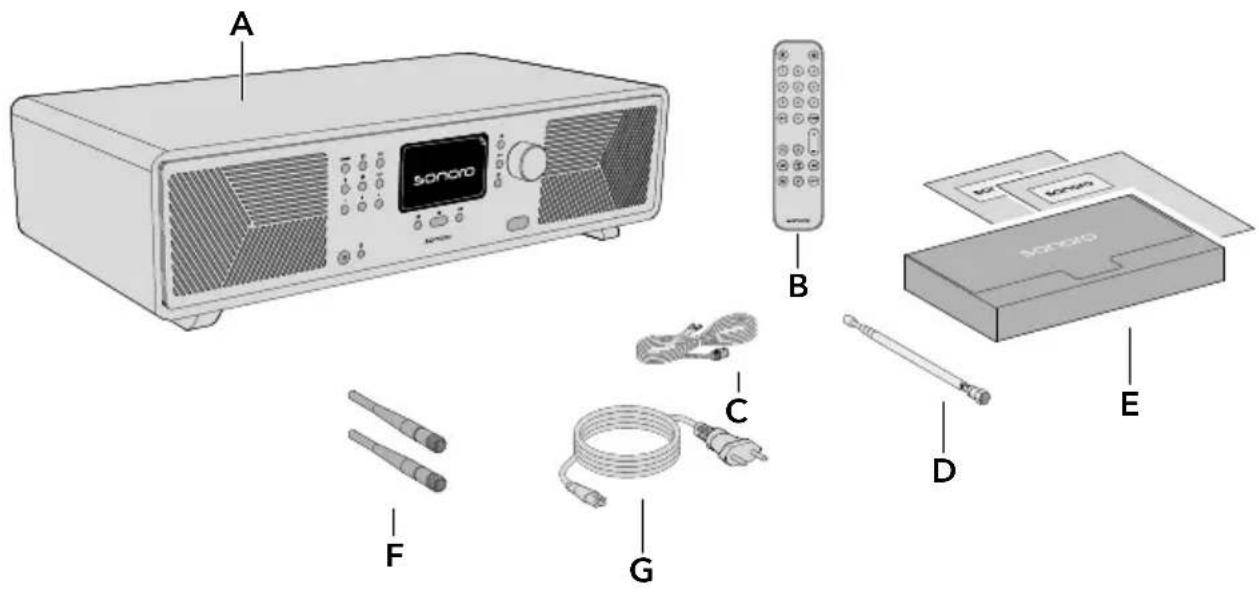
A AVATON
B Fernbedienung (RC351)
C FM/DAB-Antenne
D FM/DAB-Teleskopantenne
E Dokumentenbox mit Quick Start Guide und Sicherheitshandbuch
F 2 × WLAN-/ BT-Antenne
G Stromkabel
2.3 Gerätefrontseite
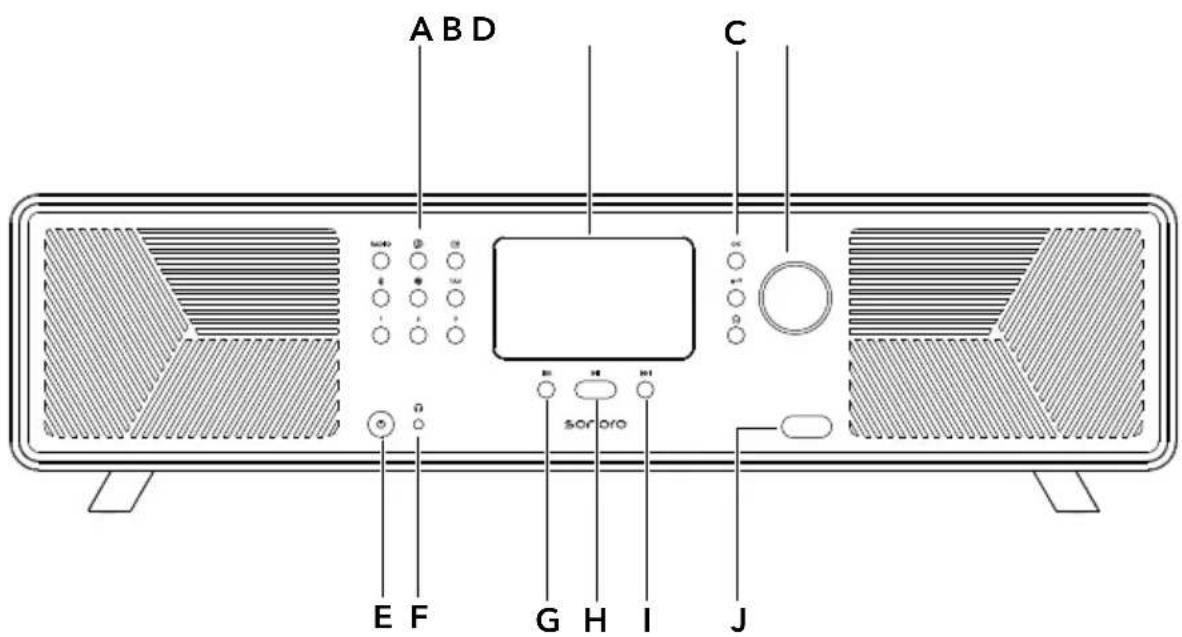
A Quellen- und Speichertasten
- Radio (RADIO)
- Streaming-Dienste ( )
• Externe Eingangsquellen (←) - Bluetooth® (✗)
- Auracast™ (®)
- FAV (FAV)
- Speicherplatz 1 (1)
- Speicherplatz 2 (2)
- Speicherplatz 3 (3)
B Display
C Navigationstasten
- OK-Taste (OK)
- Zurück -Taste (←)
- Home -Taste ( )
D Drehregler
E Standby-Taste ( ⏻)
F 3,5-mm-Kopfhörerbuchse (Ω)
G Taste „Vorheriger Titel / Sender“ ( | )
H Play / pause-Taste (▶)
I Taste „Nächster Titel / Sender“ ( ▶▶▶)
J Infrarot- und Lichtsensor

2.4 Geräterückseite
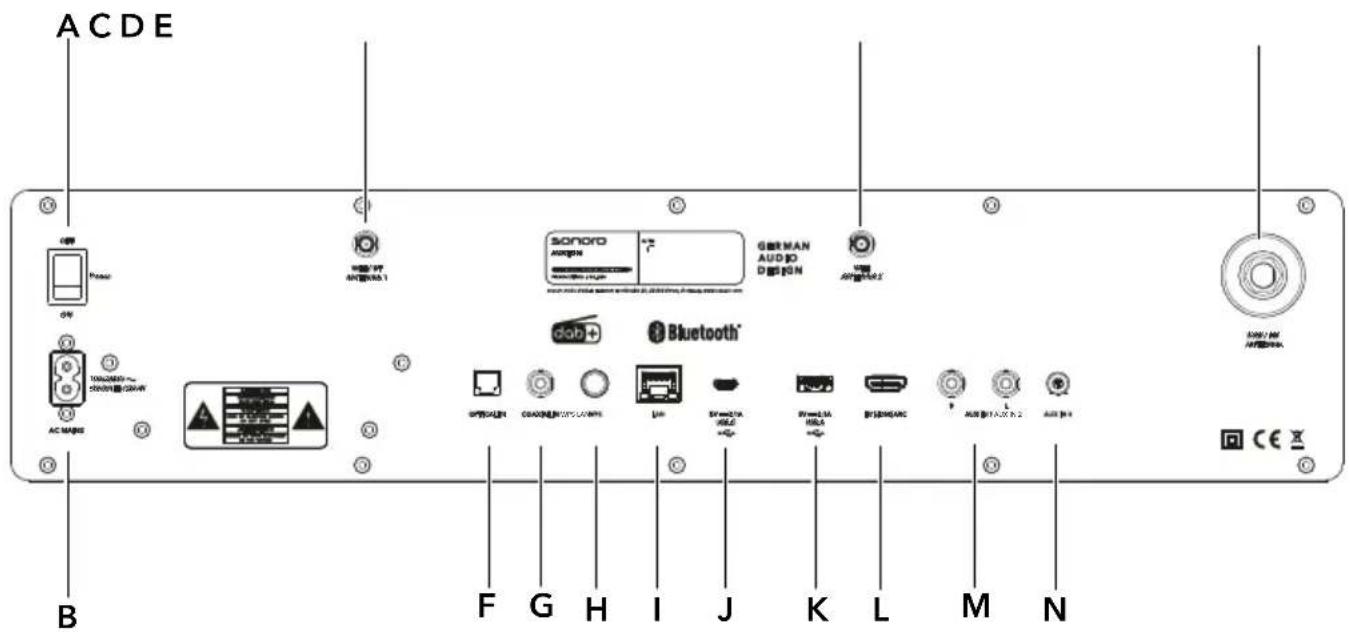
A Haupt-EIN/AUS-Schalter
B Buchse für Netzkabel
C Buchse für WLAN-/BT-Antenne 1
D Buchse nur für WLAN-Antenne 2
E Buchse für FM-/DAB-Antennenanschluss / Teleskopantenne
F Optischer-Eingang
G Koaxialer-Eingang
H WPS-Taste
I LAN-Buchse RJ45
J USB-C-Anschluss
K USB-A-Anschluss
L HDMI ARC (TV)
M AUX-1-Eingang (Cinch)
N AUX-2-Eingang (3,5 mm)
Inhalt
Gerätefrontseite
Geräterückseite
Support
2.5 Geräteunterseite
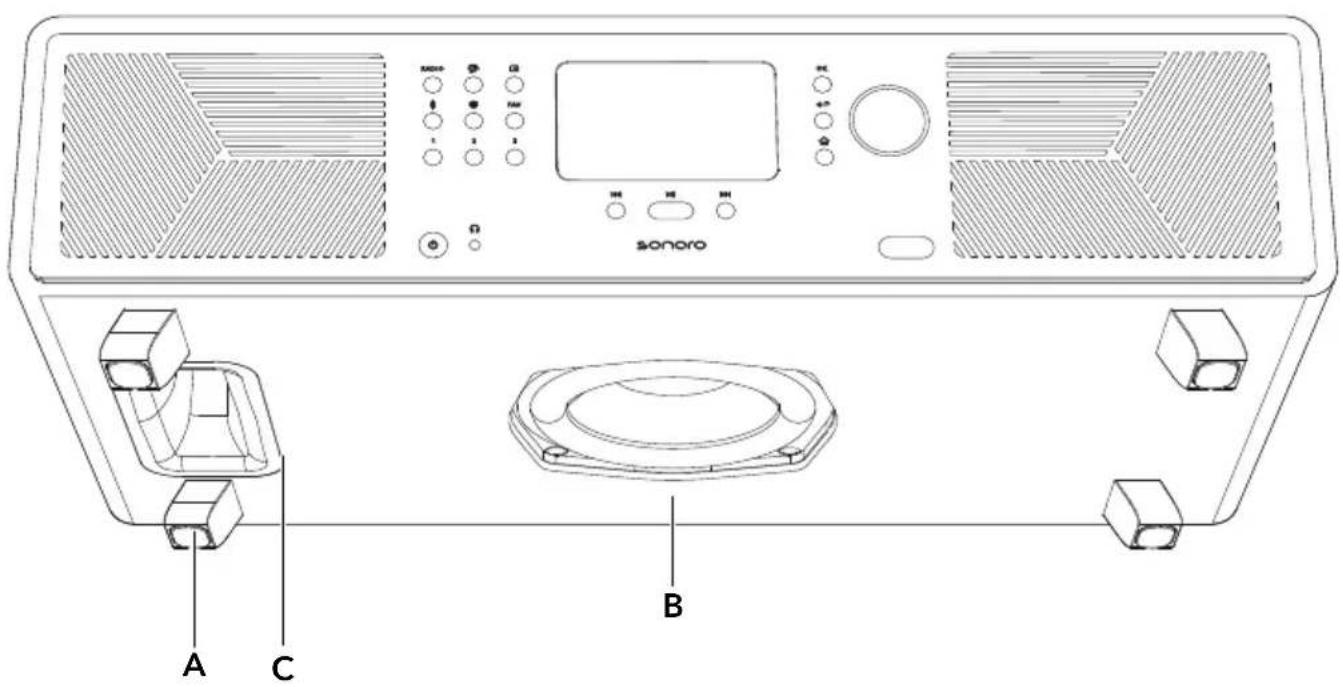
A Füße
B Subwoofer
C Bassreflexöffnung

2.6 Fernbedienung
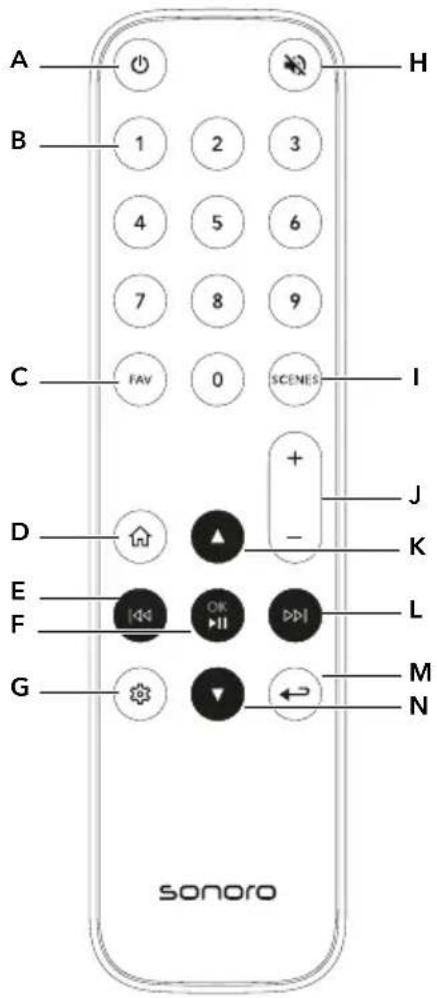
A Standby-Taste
B Direktwahltasten Favoriten (0-9)
C Favoriten-Taste
D Home-Taste
E Linke Taste, vorheriger Titel
F Play/Pause-Taste, OK-Taste
G Einstellungen
H Stumm-Taste
I Szenen-Taste
J Lauter-/Leiser-Taste
K Nach-oben-Taste
L Rechte Taste, nächster Titel
M Zurück-/Untermenü-Taste
N Nach-unten-Taste
O Infrarot-Sender
P Batteriefach
Inhalt
Gerätefrontseite
Geräterückseite
Support
2.7 Displaysymbole
Die WLAN-Verbindung ist hergestellt (mit Anzeige der Signalstärke).
Die WLAN-Verbindung ist unterbrochen.
Die WLAN-Verbindung ist unterbrochen und befindet sich im Konfigurationsmodus („SoftAP“).
Das LAN-Netzwerk ist verbunden.
Das LAN-Netzwerk ist getrennt.
Bluetooth befindet sich im Such-/Sichtbarkeitsmodus.
Ein Audio-Bluetooth-Gerät ist verbunden.
Ein Bluetooth-Headset ist verbunden.
Der Radiosender / Musiktitel befindet sich in der Favoritenliste.
Das Radiosignal wird empfangen (mit Anzeige der Signalstärke).
Der Wiedergabemodus „Alles wiederholen“ ist aktiv.
Der Wiedergabemodus „Eins wiederholen“ ist aktiv.
Der Wiedergabemodus „Ordner wiederholen“ ist aktiv.
Zufallswiedergabe ist aktiv.
Der Sleep-Timer ist aktiv.
Der Alarm ist aktiv.
Die Schlummerfunktion ist aktiv.
Kopfhörer sind angeschlossen (unterstützt nur ein Paar).
Die Tonausgabe ist stummgeschaltet.
Die Streaming-Wiedergabe wird geladen.
Die Streaming-Wiedergabe puffert.
Die Wiedergabe läuft.
Die Wiedergabe ist pausiert.
☐ Die Wiedergabe ist gestoppt.
2.8 Technische Daten
| Abmessungen Ca. 510 × 258 × 140 mm (B × T × H) | |
| Gewicht Ca. 7,9 kg | |
| Betriebstemperatur 0 °C bis +40 °C | |
| Display 4"-TFT-Farbdisplay (800 × 480 px) | |
| UKW Frequenzbereich 87,50 MHz - 108,00 MHz | |
| DAB/DAB+ Band III, 174,928 MHz - 239,200 MHz | |
| Internetradio Mehr als 50.000 Sender weltweit | |
| Favoriten Insgesamt 99 für UKW-Radio / DAB-Radio / Internetradio /Podcasts / Amazon Music / TIDAL / Deezer / Qobuz / MeineMusik / Spotify (max. 20) | |
| USB / Wiedergabe überexternes CD-Laufwerk | Typ C, typ A - Ladeleistung 5 V DC, max. 2.1 A,Unterstütze Dateiformate: FAT, FAT 32, exFAT, NTFS, EXT2/3/4 |
| Empfindlichkeit AUX-IN • AUX IN 1 (Chinch) 2000 mV / 1000 mV / 500 mV,AUX IN 2 (3.5 mm) 300 mV | |
| Digitale Eingänge | • Optical In (TOSLINK) - Linear PCM, STEREO 44.1 kHz ~ 192kHz, 24 bit• Coaxial In (S / PDIF) - Linear PCM, STEREO, 44.1 kHz ~ 192kHz, 24 bit |
| HDMI | HDMI ARC (television) - PCM, STEREO, max. 192 KHz, 16-24 bit |
| Kopfhörerimpedanz | 16 - 32 Ω |
| Streaming-Profil | Bluetooth®, AuracastTM, AirPlay, Google Cast, kompatibel mitUPnP |
| Unterstütztes Netzwerk | IEEE 802.11 a/b/g/n/ac/ax 2x2 MIMO(Wi-Fi 6E)2.412 GHz - 2.472 GHz / 5.18 GHz - 5.70 GHz |
| Sendeleistung | 19.25 dBm (2.4 GHz), 21.99 dBm (5 GHz), 21.20 dBm (6 GHz) |
| KabelgebundenesNetzwerk | Ethernet, 10BASE-T/100BASE-TX |
| Verschlüsselung | WEP, WPA2 (PSK), WPA3, WPS |
| Bluetooth® | Version 5.3, AVRCP-Profil v1.6, A2DP 1.3.1,2.402 GHz - 2.480 GHz,SBC, BLE, LE-AudioReichweite ca.. 10 m |
| Inhalt | Gerätefrontseite | Geräterückseite | Support |
Sendeleistung 6.80 dBm (BT), 6.23 dBm (BTL)
| Unterstützte Audioformate | WAV, FLAC & AIFF - max. 24 bit / 192 kHzALAC (Apple Lossless Audio Codec) - max. 24 bit / 192 kHzAAC - max. 48 kHz, 320 kbps, 16 bitMP3 - max. 48 kHz, 320 kbps, 16 bitAAC (LC / HE-AAC / (v2) - max. 48 kHz, 320 kbps, 16 bitOGG Vorbis and WMA - max. 48 kHz, 320 kbps, 16 bitM4A - max. 48 kHz, 320 kbps, 16 bit |
| Unterstützte Playlist-Formate | ASX (Microsoft®), M3U, PLS / WPL |
| Batterie für Fernbedienung | 1 x CR2032 3 V |
| Versorgungsspannung | AC 100 - 240 V, 50/60 Hz |
| Tiefschlafmodus 0.3 W | |
| Netzwerk-Standby-Leistungsaufnahme | < 2.0 W |
Technische Änderungen bleiben vorbehalten.
3. Aufstellung
Die Hinweise im zugehörigen Sicherheitshandbuch sind unbedingt zu beachten.
3.1 Gerät auspacken
Packen Sie das Gerät und alle beigepackten Teile vorsichtig aus.
▶Stellen Sie das Gerät an einen geeigneten Ort.
- Kontrollieren Sie das Gerät und alle enthaltenen Teile auf Beschädigungen.
▶Kontrollieren Sie den Lieferumfang auf Vollständigkeit.
→Siehe Kapitel „2.2 Lieferumfang“ (Seite 10).
▶Wenn möglich, bewahren Sie die Verpackung auf.
Wenn Teile fehlen oder beschädigt sind:
Wenden Sie sich umgehend an Ihren Händler oder an den sonoro-Kundendienst.
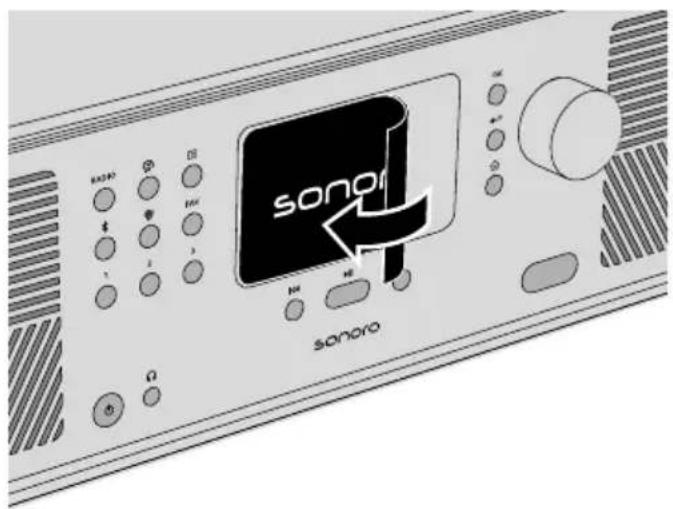
▶Entfernen Sie die Schutzfolie vom Display.
Inhalt
Gerätefrontseite
Geräterückseite
Support
3.2 Gerät platzieren
Für die Aufstellung des Geräts sind folgende Punkte zu beachten:
- In der Nähe dürfen sich keine störenden Gegenstände oder Einrichtungen befinden (z. B. Wärmequellen, Metall, Wasser, Dampf, Vibrationen).
• Die verwendete Netzsteckdose ist jederzeit zugänglich. - Auf Naturholz mit geölten oder gewachsten Oberflächen können Flecken entstehen.
▶Wählen Sie einen geeigneten Ort für das Gerät.
3.3 Fernbedienung vorbereiten
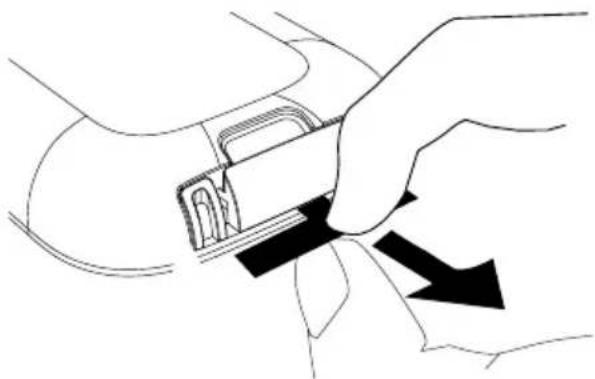
▶Ziehen Sie die isolierende PVC-Folie heraus.
▶Den Infrarotsensor nicht verdecken.
3.4 Batterie ersetzen
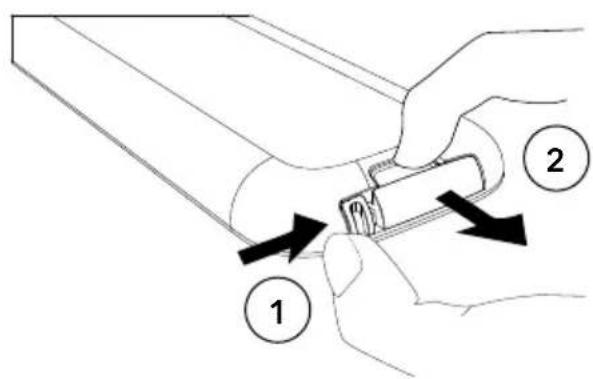
▶Halten Sie die Entriegelungslasche in der angegebenen Richtung gedrückt.
▶Ziehen Sie den Batteriehalter in der angegebenen Richtung heraus.
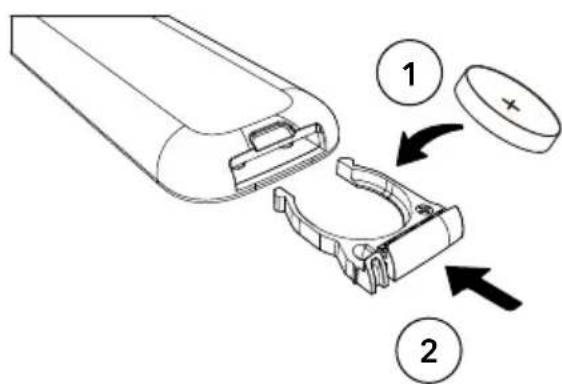
▶Setzen Sie die Batterie CR2032, 3 V mit der Beschriftung (+) nach oben ein.
▶Schieben Sie den Batteriehalter in die Fernbedienung, bis er einrastet.
Inhalt
Gerätefrontseite
Geräterückseite
Support
3.5 Antennen anschließen
Für den Empfang im drahtlosen Netzwerk die beiden WLAN-Antennen anschließen.
Für den Radioempfang (UKW/DAB) stehen eine Stabantenne und eine Teleskopantenne zur Verfügung. Alternativ kann das Gerät direkt an einen Anschluss der Hausantenne angeschlossen werden, unter Verwendung eines geeigneten Antennenkabels (F-Stecker nicht im Lieferumfang enthalten).
3.5.1 Wi-Fi-Antennen
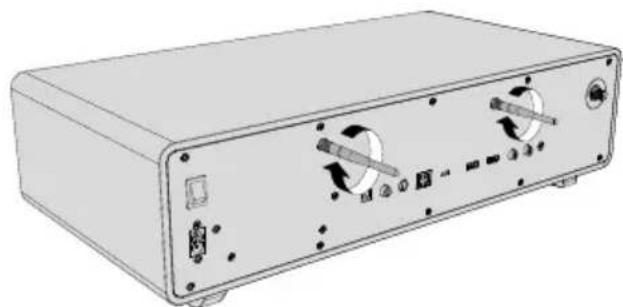
▶Schrauben Sie die Antennen an.
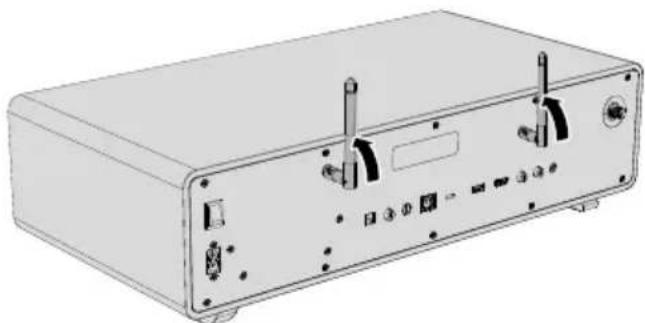
▶Richten Sie die Antennen nach oben aus.
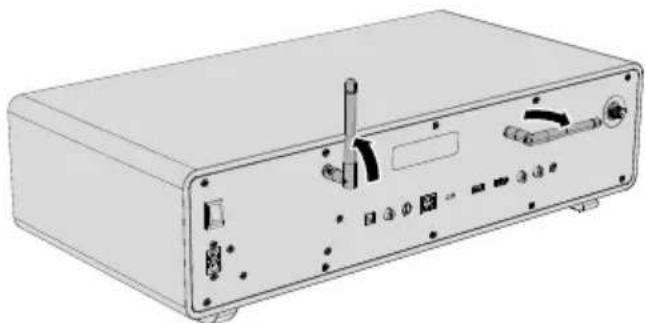
▶Richten Sie die beiden Antennen so aus, dass eine vertikal und die andere horizontal (im 90°-Winkel zueinander) positioniert ist. Dies gewährleistet in der Regel die bestmögliche Empfangsqualität.
Inhalt
Gerätefrontseite
Geräterückseite
Support
3.5.2 FM/DAB-Teleskopantenne
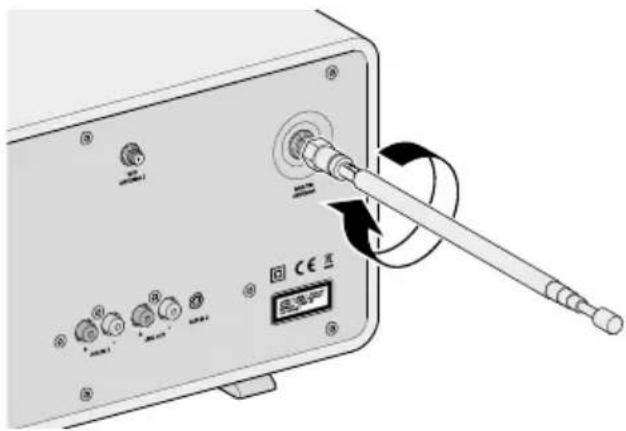
▶Schrauben Sie die Antenne an.
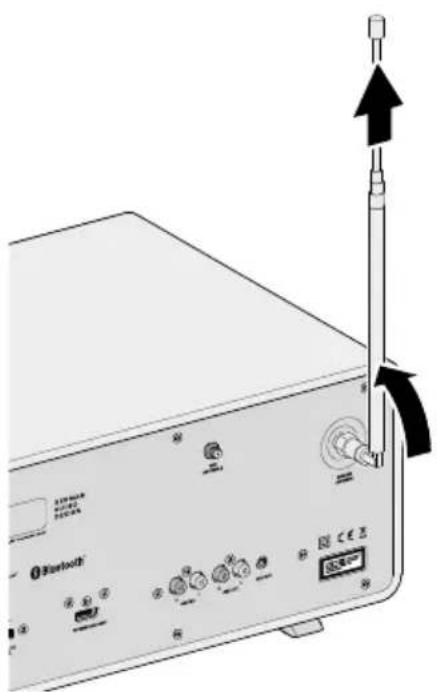
▶Ziehen Sie die Antenne vollständig aus.
▶Richten Sie die Antenne so aus, dass der Empfang optimal ist.
3.5.3 FM/DAB-Wurfantenne

▶Schrauben Sie die Antenne an.
▶Entfalten Sie die Antenne so, dass beide Enden und das Kabel ein „T“ bilden.
▶Richten Sie die Antenne so aus, dass der Empfang optimal ist.
A Empfehlung für FM-Radioempfang: Beide Enden horizontal.
B Empfehlung für DAB-Radioempfang: Beide Enden vertikal.
Inhalt
Gerätefrontseite
Geräterückseite
Support
3.6 Spannungsversorgung herstellen
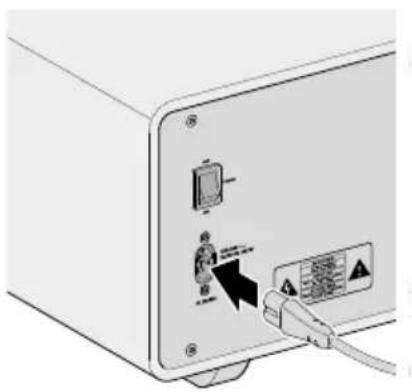
▶Stecken Sie das Stromkabel in das Gerät.
▶Verbinden Sie das Stromkabel mit der Netzsteckdose.
▶Stellen Sie sicher, dass die verwendete Netzsteckdose jederzeit zugänglich ist.
▶ Schalten Sie den Hauptschalter ein.
3.7 Ersteinrichtung
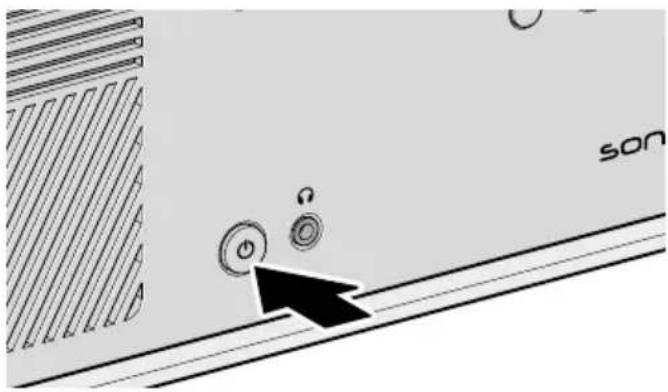
▶ Schalten Sie das Gerät ein.
▶Warten Sie ein paar Sekunden.
Der Einrichtungs-Assistent startet automatisch.
Informationen zur Steuerung und Bedienung des Einrichtungs-Assistenten:
→Siehe Kapitel „4.1.1 Steuerung am Gerät“ (Seite 26).
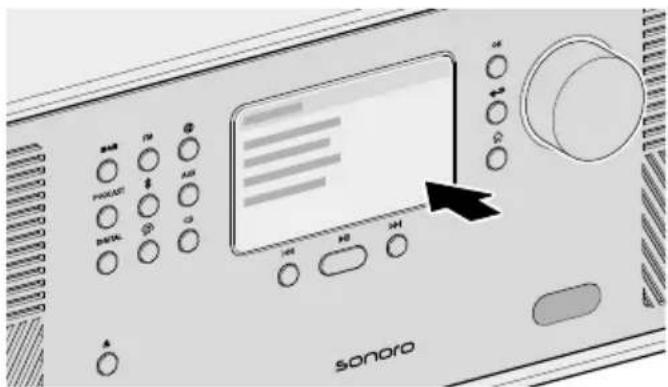
▶Folgen Sie den Anweisungen auf dem Display.
▶Akzeptieren Sie die Datenschutzrichtlinie.
▶Stellen Sie die Sprache ein.
Für die sofortige Nutzung kann Google Cast direkt während der Einrichtung oder alternativ zu einem späteren Zeitpunkt gestartet werden.
→Siehe Kapitel „7.4.12 Google Cast“ (Seite 50).
Die Einrichtung umfasst die Verbindung zum Netzwerk.
→Siehe Kapitel „3.8 Netzwerk verbindung“ (Seite 25).
Die Ersteinrichtung beinhaltet eine automatische Updatesuche für das Gerät. Wir empfehlen, das Update zu bestätigen.
Der Abschluss der Einrichtung wird mit einer Meldung auf dem Display bestätigt: „Einrichtung abgeschlossen - Glückwunsch! Das Gerät ist eingerichtet.“
3.8 Netzwerkverbindung
3.8.1 WPS
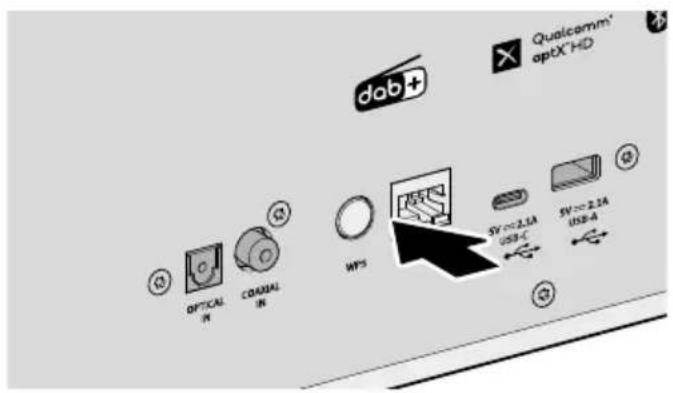
▶Drücken Sie kurz die WPS-Taste auf der Geräte-Rückseite.
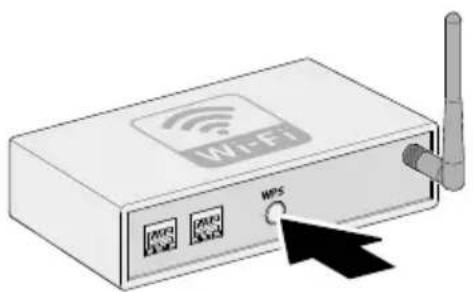
▶Drücken Sie im Anschluss kurz die WPS-Taste an Ihrem Router.
Die Verbindung wird automatisch hergestellt 🔍.
3.8.2 Kabelgebundene Verbindung
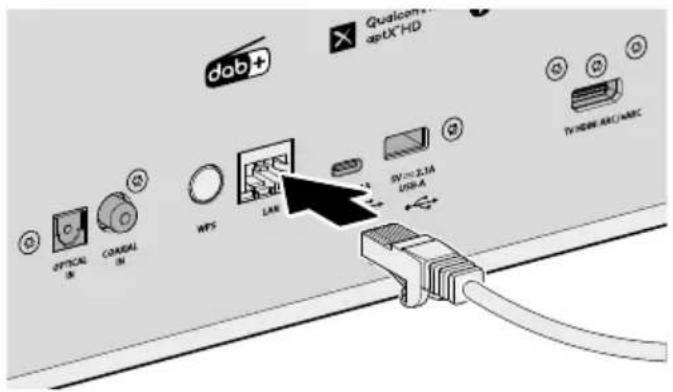
▶Verbinden Sie das LAN-Kabel mit dem Gerät.
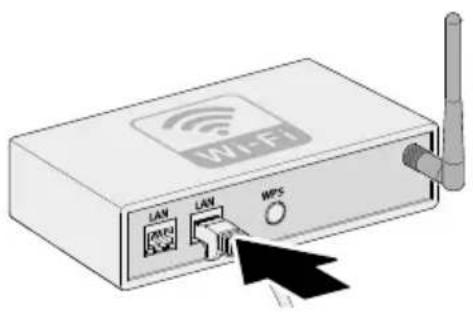
▶Verbinden Sie das LAN-Kabel mit Ihrem Router.
Die Verbindung wird automatisch hergestellt 📁.
Weitere Verbindungsmöglichkeiten:
Home → Einstellungen → Netzwerkeinstellung
→Siehe Kapitel „7.4.4 Netzwerkeinstellungen“ (Seite 48).
Inhalt
Gerätefrontseite
Geräterückseite
Support
4. Bedienung
4.1 Steuerung
Für die Bedienung des Geräts stehen folgende Möglichkeiten zu Verfügung:
- Direkt am Gerät.
→Siehe Kapitel „4.1.1 Steuerung am Gerät“ (Seite 26).
- Über die Fernbedienung.
→ Siehe Kapitel „4.1.2 Steuerung über die Fernbedienung“ (Seite 27).
- Über die App.
→ Siehe Kapitel „4.1.3 Steuerung über die sonoro audio App“ (Seite 28).
- Über den Webclient.
→ Siehe Kapitel „4.1.4 Steuerung über den sonoro Web-Client“ (Seite 28).
4.1.1 Steuerung am Gerät
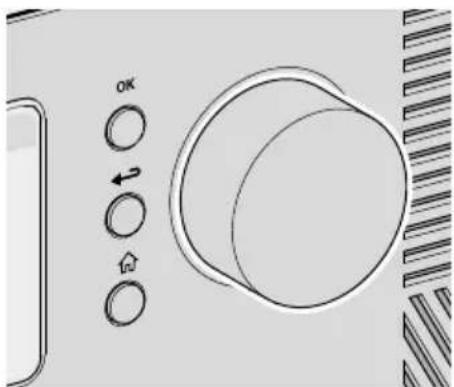
Das Gerät wird über Navigationstasten und Drehregler gesteuert und bedient (z. B. zur Auswahl von Menüpunkten oder zum Befolgen der Anweisungen auf dem Display).

Wenn gerade ein Menü angezeigt wird:
▶Drehen Sie den Regler, um einen Menüpunkt oder eine Angabe auszuwählen.
Wenn gerade eine Quelle abspielt:
▶Drehen Sie den Regler, um die Lautstärke zu ändern.
OK
Wenn gerade ein Menü angezeigt wird:
▶Drücken Sie die OK-Taste, um die Auswahl zu bestätigen.
Wenn gerade eine Quelle abspielt und eine Sender-Abbildung oder ein Musikstück-Cover auf dem Display erscheint:
- Durch kurzes Drücken der OK-Taste werden Informationen zum Sender oder Musikstück angezeigt.
- Durch Drücken und Halten der OK-Taste wird die Darstellung groß angezeigt.
- Durch erneutes kurzes Drücken der OK-Taste erscheint wieder die vorherige Darstellung.
Inhalt
Gerätefrontseite
Geräterückseite
Support

Wenn gerade ein Menü angezeigt wird:
▶Drücken Sie die Zurück-Taste, um zum vorherigen Menüpunkt zurückzukehren.
Wenn gerade eine Quelle wiedergegeben wird:
▶ Drücken Sie die Zurück-Taste, um das Untermenü der Quelle aufzurufen.

▶Drücken Sie die Home-Taste, um das Home-Menü aufzurufen.
4.1.2 Steuerung über die Fernbedienung
Das Gerät kann auch über die Fernbedienung gesteuert und bedient werden (z. B. zur Auswahl von Menüpunkten oder zum Befolgen der Anweisungen auf dem Display).

Wenn gerade eine Quelle wiedergegeben wird / der Alarm ausgelöst wird:
▶Drücken Sie (-) / (+) um die Lautstärke anzupassen.
Gedrückt halten:
▶Stufenlose Lautstärkeregelung.


Wenn gerade ein Menü angezeigt wird:
▶Drücken, um durch Menüebenen / Text zu navigieren.
Wenn gerade eine Quelle abspielt:
▶Drücken, um durch Titel zu navigieren.
Drücken und Halten:
▶ Wenn es die Wiedergabequelle zulässt, erfolgt ein Rück- bzw. Vorspulen innerhalb des aktuellen Titels (z. B. bei CD, Podcast, Meine Musik) oder ein Sendersuchlauf (bei UKW-Radio).

Wenn gerade ein Menü angezeigt wird:
▶Drücken, um die Auswahl zu bestätigen.
Wenn gerade eine Quelle abspielt / Alarm ausgelöst wird:
▶Drücken, um zwischen Pause / Wiedergabe / Aktivieren des Schlummer-Timers zu wechseln.


Wenn gerade ein Menü angezeigt wird:
Drücken Sie die Zurück-Taste, um zum vorherigen Menü zurückzukehren.
Wenn gerade eine Quelle abspielt:
▶Drücken Sie die Zurück-Taste, um das Untermenü der Quelle aufzurufen.

▶Drücken Sie die Home-Taste, um das Hauptmenü aufzurufen.
4.1.3 Steuerung über die sonoro audio App
Die sonoro audio App steht zur Steuerung des Geräts über Smartphone oder Tablet zur Verfügung.
Apple App Store (iOS)
ay Store (Android)
Beim erstmaligen Verbinden der App mit Ihrem Gerät werden Sie aufgefordert, die Verbindung zu bestätigen. Nach der Bestätigung speichert das Gerät Ihre Auswahl und zukünftige Verbindungen werden automatisch hergestellt, ohne dass eine erneute Bestätigung erforderlich ist. Weitere Informationen:
→Siehe Kapitel „13.3 Cyber security“ (Seite 62).
Die sonoro audio App ist ein unabhängiges Softwareprodukt und steht in keiner Verbindung zu einem Hersteller von Mobilgeräten. Die Verfügbarkeit und Funktionalität einzelner Dienste kann je nach Region, Gerät oder Drittanbietern variieren. Aus solchen Änderungen können keine Ansprüche gegenüber dem Anbieter geltend gemacht werden.
4.1.4 Steuerung über den sonoro Web-Client
Für die Nutzung des sonoro Web-Clients wird die IPv4-Adresse des Geräts benötigt.
→Siehe Kapitel „7.4.5 Netzwerkinformationen“ (Seite 49).
▶ Geben Sie die IPv4-Adresse des Geräts in die Adresszeile des Webbrowsers ein (nur die durch Punkte getrennten Zahlen, z. B. „192.168.0.23“).
Beim erstmaligen Verbinden des Web-Clients mit Ihrem Gerät werden Sie aufgefordert, die Verbindung zu bestätigen. Nach der Bestätigung speichert das Gerät Ihre Auswahl und zukünftige Verbindungen werden automatisch hergestellt, ohne dass eine erneute Bestätigung erforderlich ist. Weitere Informationen:
→Siehe Kapitel „13.3 Cyber security“ (Seite 62).
Inhalt
Gerätefrontseite
Geräterückseite
Support
4.2 Funktionen
Die folgenden Funktionen werden direkt über Tasten am Gerät oder an der Fernbedienung aufgerufen.

- Einschalten
Das Gerät startet mit der zuletzt gewählten Abspielquelle. - Ausschalten
Das Gerät wechselt in den Bereitschaftsmodus („Standby“).
Wenn das Gerät eingeschaltet ist, aber nicht abspielt und nicht bedient wird: Nach Ablauf des Standby-Zeitlimits (Standardeinstellung 15 Minuten) wechselt das Gerät automatisch in den Netzwerk-Standby.
→ Siehe Kapitel „7.4.14 Anzeige und Energieeinstellungen“ (Seite 50).

- Abspielen
Die Wiedergabe einer Abspielquelle wird fortgesetzt. - Pause
Die Wiedergabe einer Abspielquelle wird unterbrochen.

- Drücken
Die Abspielquelle wechselt zum vorherigen Titel, zum vorherigen Sender oder zur vorherigen Frequenz. - Drücken und Halten
Wenn es die Wiedergabequelle zulässt, erfolgt ein Rückspulen innerhalb des aktuellen Titels (z. B. bei Podcast oder Meine Musik) oder ein Sendersuchlauf (bei UKW-Radio).

- Drücken Die Abspielquelle wechselt zum nächsten Titel, zum nächsten Sender oder zur vorherigen Frequenz.
- Drücken und Halten
Wenn es die Wiedergabequelle zulässt, erfolgt ein Vorspulen innerhalb des aktuellen Titels (z. B. bei Podcast oder Meine Musik) oder ein Sendersuchlauf (bei UKW-Radio).
Inhalt
Gerätefrontseite
Geräterückseite
Support

- Hören
Durch Einstecken des Klinkensteckers in den Kopfhöreranschluss am Gerät erfolgt die Wiedergabe auf dem angeschlossenen Kopfhörer, die Wiedergabe auf den Lautsprechern ist deaktiviert.
Bei Anschluss eines Kopfhörers über den Kopfhöreranschluss ist keine Wiedergabe über Lautsprecher möglich.
FAV
1
2
3
→Siehe Kapitel „6. Favoriten“ (Seite 44).

- Drücken, um stummzuschalten / die Stummschaltung aufzuheben.

- Drücken und halten Sie die Tasten 1-9 für den direkten Zugriff auf Smart-Home-Funktionen.
Inhalt
Gerätefrontseite
Geräterückseite
Support
5. Quellen
RADIO


←


FAV

1

2

3

Auswahl der gewünschten Wiedergabequelle.
Folgende Optionen stehen zur Verfügung:
- Direkttasten direkt am Gerät, die die Auswahl weiterer Quellen ermöglichen:
•RADIO - Siehe Kapitel „5.1 Radio“ (Seite 32).
- Streaming-Dienste - Siehe Kapitel „5.2 Streaming Music“ (Seite 35).
- Externe Eingangsquellen - Siehe Kapitel „5.3 Externe Eingangsquellen“ (Seite 39).
- Direkttasten direkt am Gerät:
- Bluetooth® - Siehe Kapitel „5.4 Bluetooth®“ (Seite 41).
- Auracast™ (Demnächst verfügbar) - Siehe Kapitel „5.5 Auracast™“ (Seite 43).
- Favoriten - Siehe Kapitel „6. Favoriten“ (Seite 44).
Wenn eine Quelle wiedergegeben wird und auf dem Display angezeigt wird:
- Durch Drücken der Zurück-Taste oder erneutes Auswählen der Quelle wird das Untermenü der Quelle aufgerufen.
- Nach Drücken der Zurück-Taste im Untermenü wird die Quelle wieder auf dem Display angezeigt.
Tasten am Gerät oder an der Fernbedienung (z. B. Favoriten, Wiedergabe, Pause, Wechsel zum nächsten oder vorherigen Titel) stehen für alle Wiedergabequellen zur Verfügung.
Inhalt
Gerätefrontseite
Geräterückseite
Support
5.1 Radio
RADIO
Für die Quellen:
• DAB
• FM
- Internet radio
5.1.1 DAB-Radio

Zur Wiedergabe von digitalen Radiosendern, die über Antenne erreichbar sind. Beim ersten Start erfolgt ein automatischer Suchlauf.
Untermenü:
- Sender-Liste
Beim ersten Start erfolgt ein automatischer Suchlauf, verfügbare Sender werden in der Sender-Liste gespeichert. -
Erneute Suche
• Manueller Suchlauf
• Ungültige Sender entfernen
Beim Aufrufen eines Senders, der nicht mehr empfangen wird, erscheint eine Fehlermeldung „Error-failed to start playback“.
Nach einem erneuten Suchlauf werden nicht mehr empfangbare Sender in der Sender-Liste mit „?“ vor dem Sendernamen als ungültig gekennzeichnet.
Durch Bestätigen dieses Menüpunkts werden ungültige Sender aus der Liste entfernt. -
DRC ("Dynamic Range Compression")
Einige DAB-Radiosender bieten eine Dynamikbereichskomprimierung (DRC).
Die Komprimierung des Dynamikbereichs eines Radiosignals kann die Lautstärke leiser Töne erhöhen und die Lautstärke lauter Töne verringern. Die Verwendung der Funktion wird für laute Umgebungen empfohlen.
- Sender-Reihenfolge
•Alphanumerisch (Standardeinstellung)
- Ensemble
•Gültig
Inhalt
Gerätefrontseite
Geräterückseite
Support
5.1.2 FM Radio
FM Zur Wiedergabe von analogen Radiosendern, die über Antenne erreichbar sind. Beim ersten Start erfolgt ein automatischer Suchlauf.
Untermenü:
- Sender-Liste
Beim ersten Start erfolgt ein automatischer Suchlauf, verfügbare Sender werden in der Sender-Liste gespeichert mit Angabe der Frequenz. - Sender speichern
Sender können manuell gespeichert werden nach Suche mit den Tasten „Links/Vorheriger Sender“ und „Rechts/Nächster Sender“.
- Suchlauf-Einstellung
•Nur starke Sender (Standardeinstellung)
•Alle Sender
Durch Drücken und Halten der Taste „Links / Vorheriger Sender“ oder „Rechts / Nächster Sender“ erfolgt ein entsprechender Suchlauf.
• Audio-Einstellungen
• Stereo FM (Standardeinstellung)
- Mono FM
- Suche
Eingabe des Begriffs im Menüpunkt „Suche nach“, Start der Funktion nach Auswahl des Menüpunkts „Suche“.
5.1.3 Internetradio

Zur Wiedergabe von Radiosendern, die per Streaming über das Internet erreichbar sind
Untermenü:
- Favoriten
Zum Aufrufen von zuvor gespeicherten Internetradio-Sendern aus der Favoritenliste. - Verlauf
Zum Aufrufen der zuletzt gespielten Internetradio-Sender.
- Empfehlungen
- Lokale Sender
- Beliebte Sender
- Trending
- Hohe Qualität
- Neue Sender
- Filter
•Nach Ort
•Nach Sprache
•Nach Genre
- Suche
Eingabe des Begriffs im Menüpunkt „Suche nach“, Start der Funktion nach Auswahl des Menüpunkts „Suche“.
Inhalt
Gerätefrontseite
Geräterückseite
Support
5.2 Streaming Music

Zur Wiedergabe von Quellen:
• Meine Musik - USB-A, USB-C und UPnP/DLNA-Musikserver.
- Musikdienste - Amazon Music®, Deezer®, Napster®, Qobuz®, TIDAL®, Spotify Connect®, TIDAL Connect®, Qobuz Connect®
- Podcast
⚠️ ACHTUNG!
Gefahr von Sachschäden durch unsachgemäße Handhabung!
Der Anschluss an unter Spannung stehende Geräte kann zu Spannungsschäden am Gerät führen.
▶ Schließen Sie das Gerät niemals an den USB-Anschluss eines Computers oder an Speichermedien (z. B. externe Festplatte) an, die mit der Stromversorgung verbunden sind.
5.2.1 My Music
Zur Wiedergabe von Quellen:
- Externe Geräte, die über die Eingänge „USB“ angeschlossen sind.
- Medienserver, die sich im gleichen Netzwerk befinden.
Untermenü:
• Gemeinsam genutzte Musik (UpnP)
Im verbundenen Netzwerk wird nach Quellen mit Audiodateien gesucht. Wenn ein gefundener Medienserver ausgewählt wird, können die enthaltenen Audiodateien auf dem Gerät abgespielt werden. Die Auswahl erfolgt entsprechend der Dateistruktur auf dem Medienserver.
- USB-A
Zugriff auf Inhalte gemäß vorhandener Dateistruktur.
- USB-C
Zugriff auf Inhalte gemäß vorhandener Dateistruktur.
- Warteschlange
• „Warteschlange ist leer“
• „Versuchen Sie, Titel zur Warteschlange hinzuzufügen.“
Um einen Titel zur Warteschlange hinzuzufügen:
▶Wählen Sie eine Quelle in „My Music“ aus.
▶Wählen Sie einen Titel aus, ohne den Titel zu bestätigen.
Inhalt
Gerätefrontseite
Geräterückseite
Support
▶Drücken und halten Sie die Taste Abspielen / Pause.
▶Wählen Sie „Zur Warteschlange hinzufügen“.
▶Wählen Sie „Jetzt“, „Nachfolgend“ oder „Anhängen“.
- Playlisten
- „Neue Playliste erstellen“ - Vorhandene Playliste auswählen
Um einen Titel einer Playliste hinzuzufügen:
▶Wählen Sie eine Quelle in „My Music“ aus.
▶Wählen Sie einen Titel aus, ohne den Titel zu bestätigen.
▶Drücken und halten Sie die Taste Abspielen / Pause.
▶Wählen Sie „Zu Wiedergabe-Liste hinzufügen“.
▶Wählen Sie „Jetzt“, „Nachfolgend“ oder „Anhängen“.
- Zufallswiedergabe - Zufallswiedergabe ein - Zufallswiedergabe aus
- Wiederholen - Alle wiederholen - Ein Titel wiederholen - Ordner wiederholen - Wiederholen aus
Inhalt
Gerätefrontseite
Geräterückseite
Support
5.2.2 Musikdienste
Die folgenden Musikdienste können über die sonoro audio App verbunden werden:

Amazon Music® TIDAL®


Deezer ^® Qobuz ^®


Napster®
Die folgenden Musikdienste bieten eine direkte Steuerung über die App des Streaming-Anbieters:
Spotify Connect®

TIDAL Connect®

Qobuz Connect®
Favoriten
Persönliche Playlists oder Favoriten sind stets mit dem jeweiligen Benutzerkonto verknüpft. Andere Konten können nur darauf zugreifen, wenn die Playlist auf „öffentlich“ gestellt ist.
Private Playlists bleiben ausschließlich für den ursprünglichen Benutzer sichtbar und können von anderen nicht aufgerufen werden.
TIDAL®- und Qobuz®-Lokale Favoriten
Mit TIDAL Connect® und Qobuz Connect® können keine lokalen Favoriten gespeichert werden.
Um Playlists als lokale Favoriten auf Ihrem sonoro-Gerät zu speichern, melden Sie sich bitte direkt mit Ihren Zugangsdaten entweder über die sonoro audio App oder am Gerät selbst an.
Weitere Informationen finden Sie in der Dokumentation (z. B. Anleitungen, Webseiten) des jeweiligen Streaming-Anbieters.
Inhalt
Gerätefrontseite
Geräterückseite
Support
5.2.3 Podcasts
Untermenü:
- Favoriten
Zum Aufrufen von zuvor gespeicherten Podcast-Sendungen aus der Favoritenliste.
• Verlauf Zum Aufrufen der zuletzt gespielten Podcast-Sendungen. - Beliebte Podcasts
- Trend
- Filter
•Nach Ort
•Nach Sprache
•Nach Genre
- Suche
Inhalt
Gerätefrontseite
Geräterückseite
Support
5.3 Externe Eingangsquellen

Zur Wiedergabe externer Geräte, die über die Eingänge angeschlossen sind:
- AUX IN 1
- AUX IN 2
- Optical
- Koaxial
- HDMI
- Externes USB-CD-Laufwerk
5.3.1 AUX IN 1
Zur Wiedergabe externer Geräte, die über den Eingang „AUX IN 1“ angeschlossen sind.
Untermenü:
Eingangsempfindlichkeit einstellen:
- Niedrig (2000 mV)
• Mittel (1000 mV) (Standardeinstellung) - Hoch (500 mV)
5.3.2 AUX IN 2
Zur Wiedergabe externer Geräte, die über den Eingang „AUX IN 2“ angeschlossen sind.
Die Eingangsempfindlichkeit ist fest eingestellt (300 mV).
5.3.3 Optisch / Koaxial
Zur Wiedergabe externer Geräte, die über den Eingang „Optisch / Koaxial“ angeschlossen sind.
Untermenü
- Eingangsverstärkung
Die Eingangsverstärkung ist eine Funktion zur Anpassung des Lautstärkepegels der optischen, koaxialen und HDMI-Eingänge. Der Wert kann von 0 dB (Standardeinstellung) bis +18 dB eingestellt werden, um Unterschiede in den Eingangslautstärken verschiedener Quellen auszugleichen.
• Audio-Latenzkompensation
Die Audio-Latenzkompensation ist eine Funktion zur Anpassung eines Zeitversatzes zwischen Video- und Audiosignalen. Der Wert ist von 0 ms (Standardeinstellung) bis 480 ms einstellbar.
Inhalt
Gerätefrontseite
Geräterückseite
Support
5.3.4 HDMI
Zur Wiedergabe externer Geräte, die über den Eingang „HDMI“ angeschlossen sind.
Untermenü:
• HDMI CEC (Consumer Electronics Control)
Diese Funktion ermöglicht die Verwendung von Steuerbefehlen von oder zu einem externen Gerät, das über HDMI verbunden ist.
Wenn „Ein“ ausgewählt ist, erscheint eine Meldung, dass ein erhöhter Stromverbrauch auftreten kann.
• Automatische HDMI-Umschaltung
Wenn HDMI CEC auf „Ein“ eingestellt ist, steht die Funktion „HDMI Auto-Umschaltung“ zur Verfügung. HDMI Auto-Umschaltung bedeutet, dass der Eingang automatisch auf die HDMI-Quelle wechselt, wenn das angeschlossene Gerät eingeschaltet wird.
- Eingangsverestärkung
Die Eingangsverstärkung ist eine Funktion zur Anpassung des Lautstärkepegels der optischen, koaxialen und HDMI-Eingänge. Der Wert kann von 0 dB (Standardeinstellung) bis +18 dB eingestellt werden, um Unterschiede in den Eingangslautstärken verschiedener Quellen auszugleichen.
• Audio-Latenzkompensation
Die Audio-Latenzkompensation ist eine Funktion zur Anpassung eines Zeitversatzes zwischen Video- und Audiosignalen. Der Wert ist von 0 ms (Standardeinstellung) bis 480 ms einstellbar.
Anschluss am Fernseher
▶ Aktivieren Sie zur digitalen Tonausgabe in den Fernsehereinstellungen PCM bzw. Stereo und CEC falls nicht bereits gegeben.
Je nach Fernsehhersteller mag die Funktion für CEC wie folgt anders benannt sein:
- Sony BraviaSync
•Philips Easylink
•LG Simplink
•Samsung Anynet+
• Toshiba CE-Link oder Regza Link
Die bidirektionale Steurung zwischen Fernseher und Gerät erfolgt nur bei gewählter HDMI-Quelle am sonoro Gerät.
Bitte beachten Sie, dass bei aktiviertem Tiefschlafmodus keine Steuerungsbefehle erkannt werden.
Inhalt
Gerätefrontseite
Geräterückseite
Support
5.4 Bluetooth®

Zur Wiedergabe von gekoppelten Audio-Quellen (z. B. Smart phone, Tablet, Computer) und auf gekoppelte Bluetooth-Geräte (z. B. Kopfhörer, Soundbox, Lautsprecher) innerhalb einer Reichweite von ca. 10 Metern.
Vor der Verbindung mit einem Bluetooth-Gerät
▶Trennen Sie eine bestehende Verbindung am Bluetooth-Gerät.
▶ Stellen Sie sicher, dass sich das Bluetooth-Gerät im Erkennungsmodus befindet und für die Kopplung bereit ist.
Die Anleitung des Bluetooth-Geräts ist zu beachten..
Erstmalige Verbindung mit einem Bluetooth-Gerät
▶ Drücken Sie die Bluetooth-Taste am Gerät oder wählen Sie Bluetooth über das Menü. Wenn das Symbol ✝ blinkt, befindet sich das Gerät im Such-/Kopplungsmodus.
▶Starten Sie die automatische Suche.
▶ Warten Sie, bis der Name des Bluetooth-Geräts angezeigt wird.
▶Wählen Sie das Bluetooth-Gerät aus.
▶Drücken Sie die OK-Taste zur Bestätigung.
▶Wählen Sie „Koppeln“.
▶Drücken Sie die OK-Taste zur Bestätigung.
Wenn die Geräte erfolgreich gekoppelt wurden:
• Die Meldung „Bluetooth gekoppelt“ erscheint kurz auf dem Display.
- Das Symbol ✉ oder ⚫ (für Kopfhörer) wird angezeigt.d.
Eine aktive Verbindung mit einer gekoppelten Audio-Quelle oder einem gekoppelten Bluetooth-Gerät wird angezeigt mit „Name des Bluetooth-Geräts | Aktiv“.
Untermenü:
- Suche nach Bluetooth-Geräten
Die Suchzeit beträgt 30 Sekunden.
• Gekoppelte Audio-Quellen
Aktive oder bereits gekoppelte Audio-Quellen (z. B. Smartphone, Tablet, Computer) werden angezeigt.
• Gekoppelte Audio-Geräte.
Aktive oder bereits gekoppelte Bluetooth-Geräte (z. B. Kopfhörer, Soundbox, Lautsprecher) werden angezeigt.
- Neue Geräte
Es werden alle neuen Bluetooth-Geräte angezeigt.- max. 6 Geräte
Inhalt
Gerätefrontseite
Geräterückseite
Support
Verbindung mit einem bereits gekoppelten Bluetooth-Gerät
Das letzte verbundene Bluetooth Gerät wird automatisch erneut verbunden.
Für andere zuvor gekoppelte Bluetooth-Geräte:
▶ Drücken Sie die Bluetooth-Taste am Gerät oder wählen Sie Bluetooth im Menü.
▶Wählen Sie das Bluetooth-Gerät aus.
Wählen Sie das Gerät, wählen Sie „Verbinden“ und drücken Sie anschließend OK zur Bestätigung.
Trennung von einem gekoppelten Bluetooth-Gerät
▶Drücken und halten Sie die Bluetooth-Taste am Gerät. Die Trennung vom Bluetooth-Gerät wird auf dem Display bestätigt.
Kopplung eines Bluetooth-Geräts aufheben
▶Rufen Sie das Bluetooth-Untermenü auf.
▶Wählen Sie das Bluetooth-Gerät aus.
▶Drücken Sie die OK-Taste zur Bestätigung.
▶Wählen Sie „Entkoppeln“.
▶Drücken Sie die OK-Taste zur Bestätigung.
Inhalt
Gerätefrontseite
Geräterückseite
Support
5.5 Auracast™

Demnächst verfügbar
Inhalt
Gerätefrontseite
Geräterückseite
Support
6. Favoriten
FAV
Das Gerät verfügt über Speicherplatz für 99 Favoriten, z. B. für:
- Radiosender
• Titel von Streaming-Diensten - Podcast-Sendungen
• Digitale und analoge Eingänge
Favoriten speichern
Um einen Favoriten am Gerät zu speichern, muss die gewünschte Quelle gerade abspielen.
FAV

▶ Drücken und halten Sie die FAV-Taste, bis die Favoritenliste angezeigt wird.

▶Wählen Sie einen Speicherplatz.
OK

▶Drücken Sie die Taste zur Bestätigung.
Favoriten abrufen
FAV

▶ Drücken Sie kurz die FAV-Taste. Die Favoritenliste wird angezeigt.
▶Wählen Sie den Favoriten.

OK

▶Drücken Sie die Taste zur Bestätigung.
6.1 Favoriten-Direktwahltasten
Direkt am Gerät
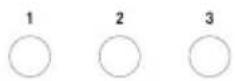
Direktes Speichern und Abrufen von 3 Favoriten.
▶Halten Sie eine der drei Tasten gedrückt, um den Favoriten an dieser Position zu speichern. Die gewünschte Quelle muss wiedergegeben werden.
▶Drücken Sie die Taste kurz, um den Favoriten aufzurufen.
Auf der Fernbedienung
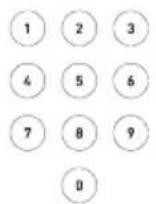
Speicherplatz 1-9
▶ Halten Sie die Taste gedrückt, um den Favoriten an dieser Position zu speichern.
▶Drücken Sie die Taste kurz, um den Favoriten aufzurufen.
Die Wiedergabe startet nach zwei Sekunden. Drücken Sie OK, um die Wartezeit zu überspringen..
Speicherplatz 10-99
- Drücken Sie kurz die erste Ziffer und halten Sie anschließend die zweite Ziffer gedrückt, um den Favoriten an dieser Position zu speichern.
▶Drücken Sie die Tasten kurz, um den Favoriten aufzurufen.
7. Home Menu

Das Home-Menü kann durch Drücken der Home-Taste direkt am Gerät oder an der Fernbedienung aufgerufen werden.
7.1 Favoriten
Zum Aufrufen einer zuvor gespeicherten Quelle (z. B. Radiosender, Titel von Streaming-Diensten oder Podcast-Programme).
→Siehe Kapitel „6. Favoriten“ (Seite 44).
7.2 Quellen / Menüpunkte
Die folgenden Quellen oder Menüpunkte können durch Drücken der Home-Taste am Gerät oder an der Fernbedienung und Auswahl der gewünschten Option oder über die Direkttasten am Gerät aufgerufen werden.
DAB Radio HDMI
FM Radio Spotify
Internet Radio Amazon Music
Podcast Tidal
Bluetooth Deezer
AUX IN 1 Napster
AUX IN 2 Qobuz
Optical My Music
Koaxial
7.3 Zuletzt gehört
Ruft die Liste der zuletzt wiedergegebenen Quellen auf.
Wenn die Speicherplätze überschritten werden, wird der älteste Eintrag überschrieben.
7.4 Einstellungen

Um die allgemeinen Einstellungen des Geräts auszuwählen, drücken Sie die Zahnrad-Taste auf der Fernbedienung, um direkt in das Einstellungsmenü zu gelangen.
7.4.1 Klangeinstellungen
Um den Klang an die eigenen Vorlieben anzupassen (z. B. Höhen, Bässe).
Im Menü stehen folgende Optionen zur Auswahl:
Inhalt
Gerätefrontseite
Geräterückseite
Support
• 3D Sound - An- und Ausschalten
Die Funktion verändert den Klang der Lautsprecher, um den räumlichen Effekt zu verstärken.
• Dynamic Bass - Ein- und Ausschalten
Die Funktion erweitert den unteren Frequenzbereich und verstärkt den Bass in Abhängigkeit des Signal Pegels. Dynamic Bass ist standardmäßig ausgeschaltet
• Bass - von -12 dB bis +12 dB
• Höhen - von -12 dB bis +12 dB
7.4.2 Sleep timer
Zur Auswahl und Einstellung der automatischen Ausschalt funktion. Das gewünschte Zeitintervall ist einstellbar in 5-Minuten-Schritten bis max. 120 Minuten.
Der aktivierte Sleep-Timer wird durch das Symbol ☐ angezeigt. Durch Ausschalten des Geräts kann der Sleep-Timer sofort beendet werden.
7.4.3 Wecker
Zur Einrichtung der Weckfunktion stehen im Menü die folgenden Optionen zur Verfügung:
- Weckzeitenlisten
Gespeicherte Weckzeiten werden in der Weckzeitenliste verwaltet. Nach Auswahl einer Weckzeit können die hinterlegten Einstellungen bestätigt, geändert oder gelöscht werden. Jede Bearbeitung einer Weckzeit muss durch Speichern bestätigt werden.
- Weckzeit hinzufügen
Um in der Weckzeitenliste zu erscheinen, muss eine gewünschte Weckzeit hinzugefügt werden mit Speicherung folgender Einstellungen:
- Aktiv - Aus, Täglich, Einmal, Wochentags, Wochenende oder ein bestimmter Wochentag.
- Zeit - Uhrzeit minutengenau.
- Sound - Weckton „Morgenstimmung“ oder eine Quelle aus den Favoriten.
•Lautstärke
Die Einstellung der Weckzeit muss durch Speichern bestätigt werden.
Der aktivierte Wecker wird durch das Symbol 🔒 angezeigt. Im Standby wird die Weckzeit unten angezeigt.
Schlummerfunktion
Durch Drücken der Taste OK, Abspielen / Pause oder Stummschalten kann der Wecker vorübergehend ausgestellt werden. Das Symbol für die Schlummerfunktion 📷 blinkt und die verbleibende Zeit wird angezeigt.
Die Dauer (Standardeinstellung 10 Minuten) kann durch den Drehregler oder die Tasten Aufwärts / Abwärts auf der Fernbedienung verändert werden (5, 10, 15, 20, 30, 45 oder 60 Minuten).
Durch Drücken der Standby-Taste wird die Schlummerfunktion beendet.
Inhalt
Gerätefrontseite
Geräterückseite
Support
7.4.4 Netzwerkeinstellungen
Die Verbindung mit dem Netzwerk kann per Funk (WLAN) oder per Kabel (LAN) erfolgen.
Wenn Ihr Router die Einrichtung über WPS („Wi-Fi Protected Setup“) unterstützt, kann das Gerät über die eigene WPS-Taste eine schnelle und sichere Verbindung zum Funk-Netzwerk herstellen.
Im Menü stehen folgende Punkte zur Auswahl:
• Verbindung (WLAN) konfigurieren
- Netzwerk suchen
Zur manuellen Auswahl des Netzwerks mit Eingabe des Netzwerkschlüssels über die Navigationstasten und den Drehregler.
•WPS Taste
Zur automatischen Verbindung über die WPS-Taste am Gerät.
•WPS Pincode
Zum Aufrufen eines Pincodes, der auf der Router-Webseite einzugeben ist.
•Manuell (DHCP aktiviert oder DHCP deaktiviert)
Zur manuellen Verbindung mit dem Netzwerk und individuellen Konfigurationsmöglichkeiten.
Wenn DHCP („Dynamic Host Configuration Protocol“) aktiviert ist, werden Einstellungen und Informationen (z. B. IP-Adresse, Subnetz, Gateway, DNS) automatisch vergeben.
- Configure wired
• DHCP disabled
Zur Voreinstellung der gewünschten Verbindungsmethode.
•Automatisch
• Drahtlos (WLAN)
•Kabelverbindung
- Netzwerkeinstellungen zurücksetzen
Zum Löschen der bestehenden Netzwerkverbindung oder zum erneuten Einstellen bei Verbindungsproblemen.
Inhalt
Gerätefrontseite
Geräterückseite
Support
7.4.5 Netzwerkinformationen
Nach Aufruf werden folgende Informationen angezeigt:
- Status • IPv6 Addresse
- Netzwerk Typ • Auto-configured
• Kabelverbindung /oder Drahtlos - Gateways
- SSID ·IPv4 Addresse
- Verschlüsselung • DNS
- Qualität
- IPv4 Addresse
- IPv4 Addresse
- IPv6 Addresse
- Maske
•IPv6 Addresse
7.4.6 Sprache
Zur Auswahl der Systemsprache. Wenn eine andere Sprache ausgewählt wird, erscheint eine Meldung, dass ein Neustart erforderlich ist. Bestätigen Sie dies durch Auswahl von „Ja“ oder „Nein“.
7.4.7 Datum und Uhrzeit
- Zeitformat einstellen - 12 Stunden oder 24 Stunden
- Land und Region
7.4.8 Geräte-Info
Nach Aufruf werden folgende Informationen angezeigt:
• Gerätename (editierbar) • MCU
- Geräte ID ·DSP
- Software Information •DAB/FM
•sonoroSDK •HDMI
•Spotify
7.4.9 Software-update
- Auf Aktualisierung prüfen
- Update über USB - Bitte kontaktieren Sie den Support.
7.4.10 Werkseinstellungen
Zur Einstellung des Geräts zurück auf die Werksvorgaben. Alle gespeicherten Einstellungen werden gelöscht. Das Gerät muss erneut eingerichtet werden.
Inhalt
Gerätefrontseite
Geräterückseite
Support
7.4.11 Streaming-Audio-Qualität
Einstellbar für Amazon Music ^® , Napster ^® , Qobuz ^® und TIDAL Connect ^® .
- Niedrig
- Normal
- Hoch
- Premium
7.4.12 Google Cast
Google Cast kann direkt bei der Einrichtung des Geräts („Cast ist aktiviert“) oder zu einem späteren Zeitpunkt („Cast aktivieren“) gestartet werden.
- Senden von Nutzungs- und Absturzberichten durch Auswahl von „Ja“ oder „Nein“.
7.4.13 AirPlay Passwort
Zur Anforderung eines Einmal-Passworts auf dem Bildschirm vom iOS-Gerät.
▶Passwort
▶Passwort löschen
7.4.14 Anzeige und Energieeinstellungen
• Automatischer Standby-Modus
Wenn das Gerät eingeschaltet ist, aber weder Wiedergabe noch Bedienung erfolgt: Einstellung der Zeitdauer, bis sich das Gerät automatisch ausschaltet.
•5 Minuten
•15 Minuten (Standardeinstellung)
•30 Minuten
•60 Minuten
•24 Stunden
•Aus
• Uhrzeit und Datum im Standby anzeigen
Zeigt im Standby-Modus die aktuelle Uhrzeit und das Datum auf dem Bildschirm an.
• Bildschirmschoner
Wenn das Gerät eingeschaltet ist und eine Wiedergabe erfolgt, jedoch keine Bedienung stattfindet:
Einstellung der Zeitdauer, bis sich das Display automatisch ausschaltet. Der Bildschirmschoner dient dazu, Fernsehen oder Musikhören zu ermöglichen, ohne dass das TFT-Displaylicht leuchtet.
•Aus (Standardeinstellung)
•10 Sekunden
•1 Minuten
•5 Minuten
Inhalt
Gerätefrontseite
Geräterückseite
Support
- Tiefschlafmodus - Aktivieren oder Deaktivieren (Standardeinstellung ist „Deaktivieren“) Wenn das Gerät in den Standby-Modus versetzt wurde, hat der eingestellte Alarm im Tiefschlafmodus keine Funktion. Das Gerät kann im Netzwerk nicht erkannt werden.
• Displayhelligkeit - Automatisch (Standardeinstellung)
Wählen Sie einen Display-Helligkeitswert für „Helle Umgebungen“ und „Dunkle Umgebungen“. Die Einstellung erfolgt automatisch in Abhängigkeit von der Umgebungshelligkeit.
•Helle Raumumgebung
•Dunkle Raumumgebung
•Manuell
Helligkeit - Unabhängig von der Umgebungshelligkeit
- Menü-Ausblendezeit
• Ausschalten
•15 Sekunden (Standardeinstellung)
•30 Sekunden
- Mini-Player
Anzeige der aktuellen Wiedergabemodus-Informationen in der unteren Statusleiste.
• Anzeigestil des Menüs
Anzeige von drei verschiedenen Darstellungsarten des Symbolmodus-Bildschirms.
•Linienansicht (Standardeinstellung)
•Rasteransicht
- Listenansicht
• Gesperrte Geräte
• Datenschutzrichtlinie
Weitere Informationen finden Sie im Anhang.
→Siehe Kapitel „13.3 Cyber security“ (Seite 62).
Inhalt
Gerätefrontseite
Geräterückseite
Support
8. Smart Home
Das Gerät ist für den Betrieb über Gebäudeautomationssysteme („Smart Home“) vorbereitet.
Über Smart Home ist folgende Steuerung des Musiksystems möglich:
• Gerät ein- und ausschalten.
• Gewünschte Wiedergabequelle auswählen.
- Funktionen aufrufen (z. B. Wiedergabe / Pause, vorheriger/nächster Titel oder Sender).
- Lautstärke anpassen (einschließlich Stummschaltung).
- Playlists abspielen (einschließlich Wiederholen oder Zufallswiedergabe).
- Favoriten aufrufen und speichern.
- Szenen oder einzelne Funktionen über die sonoro-Fernbedienung des AVATON aufrufen.
▶ Durch Drücken der Tastenkombination „Scene“ gefolgt von der Zahlentaste „1-9“ (für maximal 2 Sekunden) können insgesamt 9 Befehle gesendet werden. Dadurch lassen sich Beleuchtung, Jalousien oder andere Funktionen über KNX steuern.
- Neue Funktionen für zukünftige Updates reserviert.
HINWEIS:
Arbeiten an Elektroinstallationen des Gebäudes dürfen nur von qualifizierten Elektrikern durchgeführt werden. Um das Gerät an ein Smart-Home-System anzuschließen, wenden Sie sich bitte an einen autorisierten sonoro Smart-Home-Fachhändler oder den sonoro-Kundendienst.
Informationen darüber, welche Smart-Home-Systeme welche spezifischen Funktionen unterstützen, finden Sie unter:
→www.sonoro.com/smart-home
Rechtlicher Hinweis zur Smart-Home-Funktionalität
→ Siehe Kapitel „13.2 Rechtlicher Hinweis zur Smart-Home-Funktionalität“ (Seite 61).
Inhalt
Gerätefrontseite
Geräterückseite
Support
9. Streaming
Das Gerät ist für die Datenübertragung und Inhaltswiedergabe durch Verbindung mit Streaming-Anwendungen vorbereitet.
→Siehe Kapitel „13.1 Prüfzeichen und Zertifikate“ (Seite 59).
- Google Cast
Die Verbindung ist möglich, wenn das Smartphone oder Tablet über dasselbedrahtlose Netzwerk mit dem Gerät verbunden ist.
- Google Home
Die Einrichtung erfolgt über die Google Home App, wenn das Smartphone oder Tablet über dasselbe drahtlose Netzwerk mit dem Gerät verbunden ist.
- AirPlay
Die Verbindung ist möglich, wenn das iOS-Gerät über dasselbe Netzwerk mit dem Gerät verbunden ist.
- Spotify Connect®
Verwenden Sie Ihr Smartphone, Tablet oder Ihren Computer als Fernbedienung für Spotify. Gehen Sie auf spotify.com/connect, um zu erfahren, wie es funktioniert.
- TIDAL Connect®
Die Steuerung erfolgt direkt über die TIDAL-App, wenn das Smartphone oder Tablet über dasselbe drahtlose Netzwerk mit dem Gerät verbunden ist.
- Qobuz Connect®
Die Steuerung erfolgt direkt über die Qobuz-App, wenn das Smartphone oder Tablet über dasselbe drahtlose Netzwerk mit dem Gerät verbunden ist.
Streaming-Dienste, Software-Updates und andere Cloud-Lösungen
Die Verfügbarkeit von Musikdiensten kann je nach Region variieren. Bestimmte Dienste sind möglicherweise zum Zeitpunkt des Kaufs nicht zugänglich. Einige Dienste können von Zeit zu Zeit hinzugefügt oder eingestellt werden, abhängig von den Entscheidungen des jeweiligen Musikdienstanbieters, Smart-Home-Steuerungsanbieters, anderer cloudbasierter Dienstanbieter oder anderer Dritter. Der Hersteller hat auf solche Entscheidungen keinen Einfluss, und aus Änderungen in der Verfügbarkeit dieser Dienste können keine Ansprüche gegenüber dem Hersteller geltend gemacht werden. Darüber hinaus kann es erforderlich sein, bestimmte Funktionen dieses Geräts aufgrund gesetzlicher Vorgaben - insbesondere in den Bereichen Datenschutz und IT-Sicherheit - vorübergehend oder dauerhaft einzuschränken oder zu deaktivieren. In solchen Fällen haftet der Hersteller nicht, soweit dies nach geltendem Recht zulässig ist.
10. Störungsbehebung
Mögliche Störungen werden wie folgt beschrieben:
Beschreibung der Störung.
- Mögliche Ursache.
▶Behebung der Störung.
→Verweis auf entsprechendes Kapitel.
Das Gerät schaltet nicht ein.
• Keine Spannungsversorgung.
▶ Kontrollieren Sie die Spannungsversorgung (z. B. Sicherung vom Stromkreis).
▶ Stellen Sie sicher, dass das Stromkabel korrekt angeschlossen ist.
Das Gerät reagiert nicht.
- Fehler am Gerät.
▶ Trennen Sie das Gerät für einige Sekunden von der Spannungsversorgung (z. B. Stromkabel abziehen).
▶ Schalten Sie das Gerät wieder ein.
Das Gerät schaltet automatisch in den Bereitschaftsmodus („Standby“).
• Der Sleep-Timer ist aktiviert.
▶ Schalten Sie das Gerät ein.
▶Starten Sie die Wiedergabe erneut.
- Die Inaktivitäts-Standby-Funktion ist aktiv, weil das Gerät für die eingestellte Zeit nicht benutzt wurde.
▶ Schalten Sie das Gerät ein.
▶Starten Sie die Wiedergabe erneut.
Schlechte Tonqualität.
- Störungen durch andere Funksender oder Geräte.
▶Erhöhen Sie den Abstand zu anderen Geräten.
▶ Verwenden Sie für die Verbindung über HDMI ein gutes und abgeschirmtes HDMI-Kabel.
Die Fernbedienung reagiert nicht oder nur fehlerhaft.
• Der Abstand zum Gerät ist zu groß.
▶Verringern Sie den Abstand zwischen Fernbedienung und Gerät.
• Die Batterie ist leer.
▶ Tauschen Sie die Batterie aus.
→Siehe Kapitel „3.3 Fernbedienung vorbereiten“ (Seite 19).
Inhalt
Gerätefrontseite
Geräterückseite
Support
Keine Verbindung zum WLAN-Netzwerk.
- Der Router ist zu weit entfernt oder blockiert.
▶Stellen Sie sicher, dass der Router nicht abgeschirmt wird.
▶Stellen Sie das Gerät näher an den Router.
- Ändern Sie die Ausrichtung der WLAN-Antennen.
- Der Router ist nicht eingeschaltet oder funktioniert nicht richtig.
▶ Schalten Sie Ihren Router ein.
▶Prüfen Sie den Zustand des Routers.
• Falsches Einrichtungsverfahren.
▶ Prüfen Sie, ob Ihr Router WPS unterstützt und das richtige Einrichtungsverfahren verwendet (PBC oder PIN).
▶Wiederholen Sie den Verbindungsprozess.
→Siehe Kapitel „3.8 Netzwerk verbindung“ (Seite 25).
Kein Ton hörbar.
• Der Ton ist ausgeschaltet.
▶Regeln Sie die Lautstärke.
• Das Gerät ist nicht im richtigen Abspielmodus.
▶Wählen Sie einen anderen Abspielquelle.
• Der Kopfhörer ist eingesteckt.
▶Ziehen Sie den Kopfhörerstecker ab.
- Kein Empfang von FM/DAB.
▶Richten Sie die FM/DAB- Antenne aus.
• Keine Netzwerkverbindung.
▶Prüfen Sie die Verbindung.
→Siehe Kapitel „7.4.4 Netzwerkeinstellungen“ (Seite 48).
- Kein Ton vom externen Gerät, das über den optischen oder den koaxialen Eingang angeschlossen ist.
▶Wählen Sie PCM als Ausgang am externen Gerät.
- Kein Ton vom Fernseher, der über den Eingang „HDMI“ angeschlossen ist.
▶ Verwenden Sie am Fernseher die HDMI-Buchse „eARC“ oder „ARC“.
▶Wählen Sie PCM als Ausgang am externen Gerät.
Internet-Radiosender funktioniert manchmal nicht.
- Manche Sender unterstützen nur eine begrenzte Zahl an Hörern.
▶Versuchen Sie es später nochmals.
• Der Radiosender sendet nicht.
▶Versuchen Sie es später nochmals.
Inhalt
Gerätefrontseite
Geräterückseite
Support
Internet-Radiosender verschwindet von der Sender-Liste.
- Der Sender wird von der Liste entfernt, wenn er nicht sendet.
▶ Versuchen Sie es später nochmals. Wenn der Sender wieder sendet, erscheint er in der Liste.
Das USB-Gerät funktioniert nicht.
• Die Wiedergabe wird nicht unterstützt.
▶Prüfen Sie Dateien und das Dateisystem am USB-Gerät.
- Es befinden sich versteckte Dateien auf dem USB Gerät.
▶Entfernen Sie die versteckten Dateien vom USB Gerät.
Das USB-Gerät lädt nicht.
- Keine Verbindung zum USB-Gerät.
▶Prüfen Sie das USB-Kabel.
Die Bluetooth-Verbindung funktioniert nicht.
- Bluetooth ist bereits mit einem anderen Bluetooth-Gerät verbunden.
▶ Trennen Sie das verbundene Gerät und versuchen Sie es erneut.
• Das Bluetooth-Gerät hat Probleme.
▶ Schalten Sie Bluetooth am Bluetooth-Gerät aus und wieder ein.
- Das Bluetooth-Gerät unterstützt nicht das erforderliche Profil.
▶Prüfen Sie die Konfiguration vom Bluetooth-Gerät.
11. Reinigung und Pflege
⚠️ ACHTUNG!
Gefahr von Sachschäden durch unsachgemäße Reinigung!
Scharfkantige Gegenstände, scheuernde Reiniger oder ungeeignete Reinigungsmittel können die Oberfläche des Geräts beschädigen. Falsche Reinigungsmaßnahmen können die Funktionalität einschränken.
▶ Verwenden Sie niemals scheuernde oder lösungsmittelbasierte Reinigungsmittel.
▶ Verwenden Sie niemals heiße oder komprimierte Luft, um das Gerät zu trocknen.
▶ Schützen Sie Kanten und Ecken des Geräts vor übermäßigem Druck.
- Fingerabdrücke und leichte Verschmutzungen:
▶ Reinigen Sie die Außenseite des Geräts ausschließlich mit einem weichen, trockenen Tuch.
• Starke Verschmutzungen:
▶ Reinigen Sie die Außenseite des Geräts ausschließlich mit einem leicht angefeuchteten Tuch.
▶ Trocknen Sie das Gerät anschließend mit einem weichen, trockenen Tuch.
12. Entsorgung
12.1 Verpackung entsorgen
⚠️ ACHTUNG!
Gefahr von Umweltschäden durch nicht sachgerechte Entsorgung der Verpackung!
▶Geben Sie die Verpackung nicht in den normalen Hausmüll.
▶ Führen Sie die Verpackung der umwelt- und sachgerechten Wiederverwertung (Recycling) zu.
Die Verpackung dient zum Schutz vor Transport schäden. Die Verpackungs materialien sind nach umweltverträglichen Gesichtspunkten ausgewählt und aus wiederverwertbaren Materialien hergestellt. Die Verpackungsmaterialien können nach Gebrauch in den Rohstoffkreislauf zurückgeführt werden.
▶ Entsorgen Sie die Verpackung umweltfreundlich getrennt nach Werkstoffen

12.2 Gerät entsorgen
⚠️ ACHTUNG!
Gefahr von Umweltschäden durch nicht sachgerechte Entsorgung des Geräts!
▶ Geben Sie das Gerät am Ende der Nutzungszeit nicht in den normalen Hausmüll.
- Erkundigen Sie sich bei Ihrer Stadt- oder Gemeindeverwaltung nach Möglichkeiten einer umwelt- und sachgerechten Wiederverwertung (Recycling) oder Entsorgung des Geräts.
Durch die ordnungsgemäße Abgabe des Geräts wird ein Beitrag geleistet zur Wiederverwendung von Materialien und zum Ressourcenschutz.
Entsorgen Sie das Gerät nach den gesetzlichen Bestimmungen über einen Entsorgungsfachbetrieb, über Ihre kommunale Entsorgungseinrichtung oder durch Rückgabe an den rücknahmepflichtigen Vertreiber.
Wenn Batterien oder Akkus verwendet werden:
▶ Entfernen Sie die Batterien aus dem Gerät.
▶Entsorgen Sie Batterien und Akkus durch Rückgabe
an den Vertreiber der Batterieart oder an eine kommunale Sammelstelle.
13. Anhang
13.1 Prüfzeichen und Zertifikate

Bluetooth®
Die Wortmarke Bluetooth® und die Logos sind Eigentum der Bluetooth SIG, Inc. und werden von der sonoro audio GmbH in Lizenz verwendet. Andere Warenzeichen und Markennamen sind die ihrer entsprechenden Eigentümer.

AURACAST.
Die Wortmarke Auracast™ und die zugehörigen Logos sind Marken der Bluetooth SIG, Inc., und jede Verwendung dieser Marken durch die sonoro audio GmbH erfolgt unter Lizenz. Andere Marken und Handelsnamen sind Eigentum der jeweiligen Rechteinhaber.

Spotify®
Verwenden Sie Ihr Telefon, Tablet oder Ihren Computer als Fernbedienung für Spotify. spotify.com/connect zeigt Ihnen, wie es geht. Die Spotify-Software unterliegt den Lizenzen von Drittanbietern, die Sie hier finden: https://www.spotify.com/connect/third-party-licenses/
amazon music
Amazon, Amazon Music Unlimited und alle zugehörigen Logos sind Marken von Amazon.com, Inc. oder seinen Tochtergesellschaften.

TIDAL
TIDAL und das TIDAL-Logo sind eingetragene Marken von Aspiro AB in der Europäischen Union und anderen Ländern.

DEEZER
Deezer und das Deezer-Logo sind internationale Marken von Deezer S.A., eingetragen in Frankreich und anderen Ländern.

Napster®
Napster und das Napster-Logo sind eingetragene Marken von Rhapsody International Inregistered in den Vereinigten Staaten und anderen Ländern.
qobuz
Qobuz und sein Logo sind eingetragene Marken von Xandrie S.A
Inhalt
Gerätefrontseite
Geräterückseite
Support

AirPlay, iPad, iPad Air, iPad Pro und iPhone sind in den USA und anderen Ländern eingetragene Marken von Apple Inc.
Die Verwendung des „Works with Apple“-Zeichens bedeutet, dass ein Zubehörteil speziell für die in dem Zeichen angegebene Technologie entwickelt wurde und vom Entwickler für die Einhaltung der Apple-Leistungsstandards zertifiziert wurde.
iTunes ist eine Marke von Apple Inc, iTunes ist eine in den USA und anderen Ländern eingetragene Marke von Apple Inc.
App Store ist eine in den USA und anderen Ländern eingetragene Dienstleistungsmarke von Apple Inc.
iOS ist eine Marke oder eingetragene Marke von Cisco in den USA und anderen Ländern und wird unter Lizenz verwendet.
Mac, Mac OS, OS X, macOS Sierra und macOS High Sierra sind Marken von Apple Inc. und in den USA und anderen Ländern eingetragen.

HIGH-DEFINITION MULTIMEDIA INTERFACE
Die Begriffe HDMI, HDMI High-Definition Multimedia Interface, HDMI Trade Dress und die HDMI Logos sind Marken oder eingetragene Marken von HDMI Licensing Administrator, Inc.

Google Cast
Android, Chromecast built-in und andere damit verbundene Marken und Logos sind Marken von Google LLC.
Microsoft, Windows und Windows Media sind Marken oder eingetragene Marken der Microsoft Corporation in den Vereinigten Staaten und/oder anderen Ländern.
Andere Firmennamen, Produktnamen und Logos in diesem Dokument sind Marken oder eingetragene Marken der jeweiligen Eigentümer.
Inhalt
Gerätefrontseite
Geräterückseite
Support
13.2 Rechtlicher Hinweis zur Smart-Home-Funktionalität
Der Kauf dieses Geräts begründet keinen Anspruch auf die dauerhafte oder uneingeschränkte Verfügbarkeit von Smart-Home-Steuerungsfunktionen. Die Bereitstellung solcher Funktionen kann von Drittanbietern jederzeit ganz oder teilweise eingestellt, geändert oder durch neue Funktionen und Systeme ersetzt werden. Die sonoro audio GmbH übernimmt keine Haftung für die Verfügbarkeit, Funktionalität oder Kompatibilität solcher Drittanbieterdienste.
Technische oder funktionale Anpassungen können dazu führen, dass bestimmte Funktionen vorübergehend oder dauerhaft nicht verfügbar sind. In solchen Fällen können keine Ansprüche gegenüber der sonoro audio GmbH geltend gemacht werden.
Aufgrund gesetzlicher Vorgaben kann es erforderlich sein, bestimmte Funktionen oder Anwendungen dieses Geräts vorübergehend oder dauerhaft einzuschränken oder zu deaktivieren. Die sonoro Audio GmbH übernimmt keine Haftung für daraus resultierende Einschränkungen oder Nutzungsausfälle.
Ein Software-Update des Geräts kann auch ein Update des unterstützten Smart-Home-Systems erforderlich machen. Alle daraus entstehenden Kosten, einschließlich solcher für Drittanbietersoftware oder -dienste, trägt ausschließlich der Nutzer. Die sonoro Audio GmbH übernimmt keine Gewährleistung, Kostenübernahme oder Garantie für Softwareänderungen, die die Nutzung mit einem Smart-Home-System einschränken oder ein Update erforderlich machen.
Bei einem Zurücksetzen auf Werkseinstellungen werden alle Einstellungen - einschließlich Netzwerkkonfigurationen, Gerätename und gespeicherte Favoriten - gelöscht. Diese müssen nach dem Reset vollständig neu eingerichtet werden. Es kann außerdem erforderlich sein, das sonoro-Musiksystem erneut in das jeweilige Smart-Home-System zu integrieren. Auch hierfür übernimmt die sonoro Audio GmbH weder Haftung noch Kosten.
13.3 Cyber security
Datensicherheit
Die sonoro Audio GmbH setzt geeignete technische Maßnahmen ein, um Ihre Daten vor Verlust, Missbrauch oder unbefugtem Zugriff zu schützen. Regelmäßige Updates gewährleisten einen rechtskonformen Betrieb. Für Schäden, Fehlfunktionen oder Nutzungseinschränkungen, die aus fehlenden oder verspäteten Software- oder Systemupdates resultieren, übernehmen wir keine Haftung. Die Verantwortung für die Durchführung dieser Updates liegt ausschließlich beim Nutzer.
Um sicherzustellen, dass unsere Datenschutzrichtlinie stets den aktuellen gesetzlichen Anforderungen entspricht, behalten wir uns das Recht vor, jederzeit Änderungen vorzunehmen. Dies gilt auch, wenn die Datenschutzrichtlinie aufgrund neuer oder überarbeiteter Dienste – wie neuer Servicefunktionen – angepasst werden muss. Die aktuelle Version der Datenschutzrichtlinie finden Sie unter:
https://sonoro.com/datenschutzerklaerung-app/
Authentifizierung
Um einen sicheren Zugriff über eine Netzwerkverbindung auf Ihr sonoro-Gerät zu gewährleisten, ist eine Erstauthentifizierung erforderlich, wenn Sie:
- ein unbekanntes Mobilgerät verwenden,
- einen neuen PC, Laptop oder Browser nutzen,
- erstmals über die IP-Adresse auf den Web-Client zugreifen,
- ein neues Smart-Home-System verbinden oder
- Ihr Musiksystem auf die Werkseinstellungen zurücksetzen.
Auf dem Display des Geräts erscheint eine Sicherheitsabfrage mit den Optionen „Ja“ / „Nein“, die direkt am Gerät bestätigt werden muss.
Jeder neue Zugriffsversuch von einem unbekannten Gerät oder System erfordert diese Bestätigung.
Wenn der Benutzer mit „Ja“ bestätigt, wird die Steuerung über die App, das Smart-Home-System oder den Web-Client freigegeben.
Wird die Bestätigung abgelehnt, erscheint das externe System/Steuerelement unter
→Siehe Kapitel „7.4.15 Cyber security“ (Seite 51).
Erst nach dem Entfernen des Geräts aus den „Gesperrten Clients“ kann eine neue Anfrage von diesem System/Steuerelement gestellt werden. Die maximale Bestätigungszeit beträgt 150 Sekunden; nach Ablauf dieser Frist muss eine neue Anfrage gestartet werden.
Inhalt
Gerätefrontseite
Geräterückseite
Support
13.4 Konformitätserklärung
Hersteller:
sonoro audio GmbH
Hammer Landstraße 45
41460 Neuss
Deutschland
Hiermit erklären wir, dass das Produkt:
Entsprechend seiner Entwicklung, Konstruktion und Bauart die grundlegenden Anforderungen der folgenden Richtlinien erfüllt:
- Richtlinie über Funkanlagen 2014/53/EU
- Ökodesign-Richtlinie 2009/125/EG & EU 2023/826
- Richtlinie zur Beschränkung der Verwendung bestimmter gefährlicher Stoffe in Elektro- und Elektronikgeräten 2011/65/EU
Im Falle einer vom Hersteller nicht genehmigten Änderung des Geräts verliert die Konformitätserklärung automatisch ihre Gültigkeit.
Vollständiger Text der EU-Konformitätserklärung:
https://support.sonoro.com
Hammer Landstraße 45
41460 Neuss
Germany
Tel. +49 2131 8834-141
Fax +49 2131 7517-599
support@sonoro.com
Do you need help?
•Toshiba CE-Link oder Regza Link
https://sonoro.com/datenschutzerklaerung-app/
Authentication
Hammer Landstraße 45
41460 Neuss
Germany
Hammer Landstraße 45
41460 Neuss
Allemagne
Tél. +49 2131 8834-141
Fax +49 2131 7517-599
support@sonoro.com
Besoin d'aide ?
https://sonoro.com/datenschutzerklaerung-app/
Authentication
Hammer Landstraße 45
41460 Neuss
Allemagne
Hammer Landstraße 45
41460 Neuss
Germania
Tel. +49 2131 8834-141
Fax +49 2131 7517-599
support@sonoro.com
• Toshiba CE-Link oder Regza Link
https://sonoro.com/datenschutzerklaerung-app/
Autenticazione
Hammer Landstraße 45
41460 Neuss
Germania
Hammer Landstraße 45
41460 Neuss
Duitsland
Tel. +49 2131 8834-141
Fax +49 2131 7517-599
support@sonoro.com
Hulp nodig?
• Sterke magnetische velden of elektromagnetische storingen
• Explosieve atmosferen
2.8 Technische gegevens
| Afmetingen Ca. 510 x 258 x 140 mm (B x D x H) | |
| Gewicht Ca. 7,9 kg | |
| Bedrijfstemperatuur 0 °C tot +40 °C | |
| Display 4" TFT-kleurendisplay (800 x 480 px) | |
| FM Frequentiebereik 87,50 MHz - 108,00 MHz | |
| DAB/DAB+ Band III, 174,928 MHz - 239,200 MHz | |
| Internetradio Meer dan 50.000 zenders wereldwijd | |
| Favorieten Totaal van 99 voor FM-radio / DAB-radio / Internetradio /Podcasts / Amazon Music / TIDAL / Deezer / Qobuz / Mijnmuziek / Spotify (max. 20) | |
| USB / Weergave via externe cd-drive | Type C, type A - laadvermogen 5 V DC, max. 2,1 ASysteemformaten voor weergave: FAT, FAT 32, exFAT, NTFS,EXT 2/3/4 |
| Gevoeligheid AUX-IN • AUX-IN 1 (RCA-aansluiting) 2000 mV / 1000 mV / 500 mV• AUX-IN 2 (3,5 mm) 300 mV | |
| Digitale ingangen | • Optical In (TOSLINK) - Lineair PCM, STEREO 44,1 kHz \~ 192kHz, 24 bit• Coaxial In (S / PDIF) - Lineair PCM, STEREO 44,1 kHz \~ 192 kHz,24 bit |
| HDMI HDMI ARC (televisie) - PCM, STEREO, max. 192 kHz, 16-24 bit | |
| Koptelefoon-impedantie | 16 - 32 Ω |
| Streamingprofiel | Bluetooth®, AuracastTM, AirPlay, Google Cast, compatibel metUPnP |
| Ondersteund netwerk | IEEE 802.11 a/b/g/n/ac/ax 2x2 MIMO(Wi-Fi 6E)2.412 GHz - 2.472 GHz / 5.18 GHz - 5.70 GHz |
| Zendvermogen | 19.25 dBm (2.4 GHz), 21.99 dBm (5 GHz), 21.20 dBm (6 GHz) |
| Bekabeld netwerk Ethernet, 10BASE-T/100BASE-TX | |
| Versleuteling | WEP, WPA2 (PSK), WPA3, WPS |
| Bluetooth® | Version 5.3, AVRCP v1.6 profile, A2DP 1.3.1,2.402 GHz - 2.480 GHz,SBC, BLE, LE AudioBereik ca. 10 m |
| Inhoud | Voorkant | Achterkant | Supporto |
| Zendvermogen 6.80 dBm (BT), 6.23 dBm (BTL) | |||
| Ondersteunde audioformaten | WAV, FLAC & AIFF - max. 24 bit / 192 kHzALAC (Apple Lossless Audio Codec) - max. 24 bit / 192 kHzAAC - max. 48 kHz, 320 kbps, 16 bitMP3 - max. 48 kHz, 320 kbps, 16 bitAAC (LC / HE-AAC / (v2) - max. 48 kHz, 320 kbps, 16 bitOGG Vobis and WMA - max. 48 kHz, 320 kbps, 16 bitM4A - max. 48 kHz, 320 kbps, 16 bit | ||
| Ondersteunde afspeellijstformaten | ASX (Microsoft®), M3U, PLS / WPL | ||
| Batterij afstandsbediening | 1 x CR2032 3 V | ||
| Voedingsspanning AC 100 - 240 V, 50/60 Hz | |||
| Diepe-slaapmodus 0.3 W | |||
| Netwerk-stand-by energieverbruik | < 2.0 W | ||
Andere verbindingen:
Home menu → Instellingen → Netwerkinstellingen
• Toshiba CE-Link oder Regza Link
• Automatische standbymodus
https://sonoro.com/datenschutzerklaerung-app/
Authenticatie
Hammer Landstraße 45
41460 Neuss
Duitsland
Hammer Landstraße 45
41460 Neuss
Germany
Tel. +49 2131 8834-141
Fax +49 2131 7517-599
support@sonoro.com
¿Necesita ayuda?
https://sonoro.com/datenschutzerklaerung-app/
Autenticación
Hammer Landstraße 45
41460 Neuss
Germany
- DE-Bedienungsanleitung
- Dokumentinformationen
- Hersteller:
- Inhaltsangabe
- Sicherheitsinformationen ....7
- Produktinformationen....9
- Aufstellung 18
- Bedienung....26
- Inhalt
- Gerätefrontseite
- Geräterückseite
- Support
- Quellen ....31
- Home Menu....46
- Sicherheitsinformationen
- Bestimmungsgemäßer Gebrauch
- Allgemeine Sicherheitshinweise
- ⚠️ WARNING!
- Gefahr durch Nichtbeachtung der Sicherheitshinweise!
- Nicht verwenden in:
- Hinweis:
- Produktinformationen
- Ausstattung
- Lieferumfang
- Gerätefrontseite
- Geräterückseite
- Geräteunterseite
- Displaysymbole
- Aufstellung
- Gerät auspacken
- Gerät platzieren
- Fernbedienung vorbereiten
- Batterie ersetzen
- Antennen anschließen
- Wi-Fi-Antennen
- FM/DAB-Teleskopantenne
- FM/DAB-Wurfantenne
- Spannungsversorgung herstellen
- Ersteinrichtung
- Netzwerkverbindung
- WPS
- Kabelgebundene Verbindung
- Bedienung
- Steuerung
- Steuerung am Gerät
- OK
- Steuerung über die Fernbedienung
- Steuerung über die sonoro audio App
- Steuerung über den sonoro Web-Client
- Funktionen
- - Hören
- FAV
- Quellen
- Radio
- RADIO
- DAB-Radio
- Untermenü:
- FM Radio
- Internetradio
- Streaming Music
- ⚠️ ACHTUNG!
- My Music
- Musikdienste
- Favoriten
- TIDAL®- und Qobuz®-Lokale Favoriten
- Podcasts
- Externe Eingangsquellen
- AUX IN 1
- AUX IN 2
- Optisch / Koaxial
- HDMI
- Anschluss am Fernseher
- Bluetooth®
- Vor der Verbindung mit einem Bluetooth-Gerät
- Erstmalige Verbindung mit einem Bluetooth-Gerät
- Verbindung mit einem bereits gekoppelten Bluetooth-Gerät
- Trennung von einem gekoppelten Bluetooth-Gerät
- Kopplung eines Bluetooth-Geräts aufheben
- Auracast™
- Favoriten
- Favoriten speichern
- Favoriten abrufen
- Favoriten-Direktwahltasten
- Direkt am Gerät
- Auf der Fernbedienung
- Speicherplatz 1-9
- Speicherplatz 10-99
- Home Menu
- Favoriten
- Quellen / Menüpunkte
- Zuletzt gehört
- Einstellungen
- Klangeinstellungen
- Sleep timer
- Wecker
- Schlummerfunktion
- Netzwerkeinstellungen
- Netzwerkinformationen
- Sprache
- Datum und Uhrzeit
- Geräte-Info
- Software-update
- Werkseinstellungen
- Streaming-Audio-Qualität
- Google Cast
- AirPlay Passwort
- Anzeige und Energieeinstellungen
- Smart Home
- Streaming
- Streaming-Dienste, Software-Updates und andere Cloud-Lösungen
- Störungsbehebung
- Beschreibung der Störung.
- Das Gerät schaltet nicht ein.
- Das Gerät reagiert nicht.
- Das Gerät schaltet automatisch in den Bereitschaftsmodus („Standby“).
- Schlechte Tonqualität.
- Die Fernbedienung reagiert nicht oder nur fehlerhaft.
- Keine Verbindung zum WLAN-Netzwerk.
- Kein Ton hörbar.
- Internet-Radiosender funktioniert manchmal nicht.
- Internet-Radiosender verschwindet von der Sender-Liste.
- Das USB-Gerät funktioniert nicht.
- Das USB-Gerät lädt nicht.
- Die Bluetooth-Verbindung funktioniert nicht.
- Reinigung und Pflege
- Entsorgung
- Verpackung entsorgen
- Gerät entsorgen
- Anhang
- Prüfzeichen und Zertifikate
- Bluetooth®
- AURACAST.
- Spotify®
- amazon music
- TIDAL
- DEEZER
- Napster®
- qobuz
- Google Cast
- Rechtlicher Hinweis zur Smart-Home-Funktionalität
- Cyber security
- Datensicherheit
- Authentifizierung
- Konformitätserklärung
- Authentication
- Autenticazione
- Authenticatie
- Autenticación
Marke : SONORO
Modell : AVATON
Kategorie : Lautsprecher