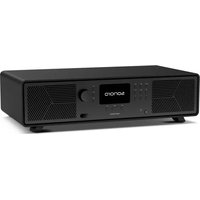
AVATON - Altoparlante SONORO - Manuale utente e istruzioni gratuiti
Trova gratuitamente il manuale del dispositivo AVATON SONORO in formato PDF.


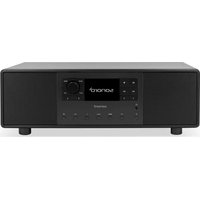
| Tipo di prodotto | Altoparlante connesso multi-sorgente |
| Dimensioni (L x P x A) | 510 x 258 x 140 mm |
| Peso | 7,9 kg |
| Alimentazione | CA 100-240 V, 50/60 Hz |
| Consumo in standby profondo | 0,3 W |
| Consumo in standby di rete | < 2,0 W |
| Display | Schermo TFT a colori 4" (800 x 480 px), regolazione automatica della luminosità |
| Configurazione audio | 2 tweeter da 0,75", 2 altoparlanti medi da 3", 1 subwoofer rivolto verso il basso da 5,25" |
| Amplificazione | 5 amplificatori distinti di classe D, processore DSP |
| Funzioni sonore | Equalizzatore bassi/acuti ±12 dB, suono 3D, bassi dinamici |
| Radio integrata | FM (87,5-108 MHz), DAB+ (Banda III), Radio Internet (oltre 50.000 stazioni) |
| Servizi di streaming | Amazon Music, Deezer, Napster, Qobuz Connect, Spotify Connect, TIDAL Connect |
| Connettività wireless | Wi-Fi 6E (2,4 / 5 / 6 GHz), Bluetooth 5.3 (con Auracast), AirPlay, Google Cast |
| Connettività cablata | Ethernet 10/100, HDMI ARC, ottico TOSLINK, coassiale S/PDIF, AUX 1 (RCA), AUX 2 (3,5 mm), USB-A, USB-C, jack cuffie 3,5 mm |
| Formati audio supportati | WAV, FLAC, AIFF, ALAC, AAC, MP3, OGG Vorbis, WMA, M4A fino a 24 bit/192 kHz |
| Preferiti | 99 posizioni (stazioni, brani, podcast, ingressi) |
| Telecomando | Batteria CR2032, portata IR |
| Temperatura di funzionamento | da 0 °C a +40 °C |
| Manutenzione e pulizia | Pulire l'esterno con un panno morbido e asciutto; per lo sporco ostinato, utilizzare un panno leggermente umido e poi asciugare |
| Sicurezza | Uso solo in interni; evitare umidità, fonti di calore, campi magnetici; non aprire l'apparecchio; mantenere una ventilazione di almeno 10 cm sul retro |
| Ricambi e riparabilità | Contattare il servizio post-vendita sonoro o un rivenditore autorizzato; non tentare di riparare da soli |
| Informazioni generali | Assistenza: https://support.sonoro.com ; dichiarazione di conformità disponibile online |
Domande frequenti - AVATON SONORO
Domande degli utenti su AVATON SONORO
0 domanda su questo apparecchio. Rispondi a quelle che conosci o fai la tua.
Fai una nuova domanda su questo apparecchio
Scarica le istruzioni per il tuo Altoparlante in formato PDF gratuitamente! Trova il tuo manuale AVATON - SONORO e riprendi in mano il tuo dispositivo elettronico. In questa pagina sono pubblicati tutti i documenti necessari per l'utilizzo del tuo dispositivo. AVATON del marchio SONORO.
MANUALE UTENTE AVATON SONORO
▶ Remplacez la batterie.
Informazioni sulla documentazione
Operating instructions per il dispositivo:
▶Leggere attentamente le presenti istruzioni.
▶ Conservare le istruzioni in modo tale che siano sempre accessibili.
▶Osservare le avvertenze del rispettivo manuale di sicurezza.
In caso di cessione del dispositivo, consegnare anche le presenti istruzioni per l'uso e il relativo manuale di sicurezza.
Le presenti Operating instructions costituiscono parte integrante del prodotto e sono protette da copyright.
La riproduzione, ristampa e distribuzione sono consentite esclusivamente previa autorizzazione.
Produttore:
sonoro audio GmbH
Hai bisogno di aiuto?
▶ Per ulteriori informazioni, visita il nostro sito web di supporto.
https://support.sonoro.com
Sommario
1. Informazioni sulla sicurezza ....190
1.1 Uso previsto 190
1.2 Istruzioni di sicurezza generali 190
2. Informazioni sul prodotto....192
2.1 Dotazione 192
2.2 Contenuto della confezione 193
2.3 Lato anteriore del dispositivo 194
2.4 Lato posteriore del dispositivo.... 195
2.5 Lato inferiore del dispositivo.... 196
2.6 Telecomando.... 197
2.7 Icone del display 198
2.8 Dati tecnici 199
3. Installazione ....201
3.1 Disimballaggio del dispositivo 201
3.2 Posizionamento del dispositivo 202
3.3 Preparativi per il telecomando 202
3.4 Sostituire la batteria 202
3.5 Collegamento delle antenne 203
3.5.1 Antenne Wi-Fi 203
3.5.2 Antenna telescopica FM/DAB 204
3.5.3 Antenna a filo FM/DAB 205
3.6 Alimentazione elettrica....206
3.7 Impostazione iniziale 207
3.8 Connessione di rete 208
3.8.1 WPS....208
3.8.2 Connettività cablata 208
4. Comando....209
4.1 Controllo....209
4.1.1 Controllo sul dispositivo 209
4.1.2 Controllo tramite telecomando 210
4.1.3 Control via sonoro audio app.... 211
4.1.4 Controllo tramite client web sonoro 211
4.2 Funzioni.... 212
| Contenuto | Fronte | Retro | Supporto |
5. Sorgenti....214
5.1 Radio 215
5.1.1 Radio DAB 215
5.1.2 Radio FM 216
5.1.3 Radio Internet 217
5.2 Streaming Music 218
5.2.1 My Music....218
5.2.2 Servizi musicali 220
5.2.3 Podcasts 221
5.3 Sorgenti di ingresso esterne.... 222
5.3.1 Ingresso AUX 1 222
5.3.3 Ingresso AUX 2 222
5.3.2 Ottico / Coassiale 222
5.3.4 HDMI 223
5.4 Bluetooth ® 224
5.5 AuracastTM 226
6. Preferiti .....227
6.1 Tasti di preselezione.... 228
7. Home Menu....229
7.1 Preferiti 229
7.2 Sorgenti / Voci di menu.... 229
7.3 Ultimo ascolto 229
7.4 Impostazioni.... 229
7.4.1 Impostazioni audio.... 229
7.4.2 Sleep timer.... 230
7.4.3 Sveglia....230
7.4.4 Impostazioni di rete 231
7.4.5 Informazioni di rete 232
7.4.6 Lingua 232
7.4.7 Data e ora.... 232
7.4.8 Informazioni sul dispositivo.... 232
7.4.9 Aggiornamento del software 232
7.4.10 Ripristino del dispositivo 232
7.4.11 Qualità dell'audio in streaming 233
7.4.12 Google Cast.... 233
7.4.13 Password AirPlay 233
7.4.14 Gestione di schermo e alimentazione 233
7.4.15 Cyber security 234
Contenuto
Fronte
Retro
Supporto
- Smart Home....235
- Streaming .....236
- Risoluzione dei problemi .....237
- Pulizia e cura....240
- Smaltimento .....241
12.1 Smaltimento dell'imballaggio.... 241
12.2 Smaltimento del dispositivo 241
- Allegato ....242
13.1 Marchi di conformità e certificazioni 242
13.2 Avvertenze legali sulla funzionalità Smart Home.... 244
13.3 Cyber security 245
13.4 Dichiarazione di conformità 246
Contenuto
Fronte
Retro
Supporto
1. Informazioni sulla sicurezza
1.1 Uso previsto
Il dispositivo è idoneo ai seguenti utilizzi:
- Per la riproduzione di stazioni radio analogiche e digitali accessibili tramite antenna.
- Per la riproduzione di servizi di streaming, stazioni radio e programmi podcast accessibili tramite Internet.
- Per la riproduzione da e verso dispositivi accoppiati tramite Bluetooth® e Auracast™.
- Per la riproduzione da dispositivi esterni collegati tramite i seguenti ingressi:
•AUX 1
•AUX 2
• Ottico
•Coassiale
•HDMI
•USB (anche per un'unità CD esterna)
- Per la riproduzione da media server o applicazioni di streaming presenti sulla stessa rete.
- Per la riproduzione da sorgenti o verso dispositivi collegati tramite sistemi Smart Home.
- Per la ricarica di dispositivi esterni collegati tramite l'ingresso USB.
Utilizzare il dispositivo esclusivamente se si trova in perfette condizioni tecniche e se è stato configurato correttamente. Qualsiasi altro utilizzo è da considerarsi non conforme alla destinazione d'uso.
La destinazione d'uso comprende anche la lettura e l'osservanza del presente manuale e del manuale di sicurezza associato.
Il contenuto del presente documento può essere modificato in qualsiasi momento senza preavviso.
1.2 Istruzioni di sicurezza generali
CAUTELA!
Pericolo dovuto alla mancata osservanza delle istruzioni di sicurezza!
Il rispettivo manuale di sicurezza contiene informazioni importanti per l'uso sicuro del dispositivo. Si presta particolare attenzione ai possibili pericoli. La mancata osservanza di questa precauzione può causare gravi lesioni o danni al dispositivo.
▶ Leggere attentamente il manuale di sicurezza e le presenti istruzioni.
▶Attenersi alle istruzioni di sicurezza.
- Conservare la documentazione in modo tale che sia sempre accessibile.
Contenuto
Fronte
Retro
Supporto
L'uso del dispositivo è vietato nei seguenti casi:
- In presenza di danni al dispositivo o a singoli componenti.
- In caso di modifiche o trasformazioni non autorizzate del dispositivo.
• Dopo riparazioni improprie.
Il produttore non si assume alcuna responsabilità per danni nei seguenti casi:
- Se le presenti istruzioni non vengono rispettate.
• In caso di uso improprio.
• In caso di manipolazione scorretta.
- In caso di modifiche o trasformazioni non autorizzate.
- Dispositivo destinato esclusivamente all'uso in ambienti interni asciutti, puliti e privi di polvere.
Non utilizzare in:
- Ambienti con elevata umidità o condensa
- Presenza di gas, vapori o solventi aggressivi/corrosivi
- Condizioni di variazioni estreme di temperatura o luce solare diretta
- Presenza di vapori oleosi, polveri da molatura/taglio
• Aria salmastra o clorata
- Campi magnetici intensi o interferenze elettromagnetiche
- Atmosfere explosive.
- Utilizzare solo in condizioni tecniche sicure e in conformità con il presente manuale.
- L'uso corretto comprende l'installazione, la messa in servizio e il funzionamento nel rispetto di tutte le istruzioni relative alla sicurezza e alla funzionalità.
- Non installare in spazi chiusi (ad es. nicchie a muro, mobili chiusi).
- Tenere lontano da fonti di calore (radiatori, stufe, ecc.).
- Mantenere una distanza minima di 10 cm sul retro per garantire un'adeguata ventilazione.

CAUTELA!
Nota:
I punti di sicurezza elencati sopra rappresentano i requisiti più importanti.
Ulteriori dettagli sono riportati nel documento separato "Istruzioni di sicurezza", la cui lettura e osservanza sono obbligatorie.
2. Informazioni sul prodotto
2.1 Dotazione
Audio • 2x tweeter da 0,75"
• 2x altoparlanti midrange da 3"
- 1x subwoofer downfiring da 5,25"
- Processore di segnale digitale (DSP)
- 5 amplificatori separati in classe D
- Funzione equalizzatore per la regolazione di bassi e acuti
• Funzione audio 3D e bassi dinamici
Display Display a colori TFT ad alta risoluzione da 4" con regolazione automatica della luminosità.
Sintonizzazione stazioni radio FM / DAB+
Automatico e manuale.
Timer di spegnimento Funzione di spegnimento con impostazione precisa al minuto (5 - 120 min).
Preferiti Un totale di 99 posizioni di memoria.
Funzionamento • Direttamente sul dispositivo, tramite telecomando, tramite l'app sonoro audio o tramite il client web sonoro
- Pronto per Smart Home
Trasmissione musicale
• Radio FM e digitale DAB+, radio Internet, podcast
- Audio Bluetooth®, Auracast™ ready, Apple® AirPlay audio, Google Cast®
- Amazon Music™, Deezer™, Napster™, Qobuz Connect™, Spotify Connect™, TIDAL Connect™
- DLNA, UPnP
Connessioni • TV HDMI ARC
- Ingresso digitale ottico e coassiale
- Ingresso analogico Cinch e jack da 3,5 mm
• USB-A, USB-C (funzione di ricarica e riproduzione)
• Cuffie con jack da 3,5 mm sul pannello frontale
Contenuto
Fronte
Retro
Supporto
2.2 Contenuto della confezione
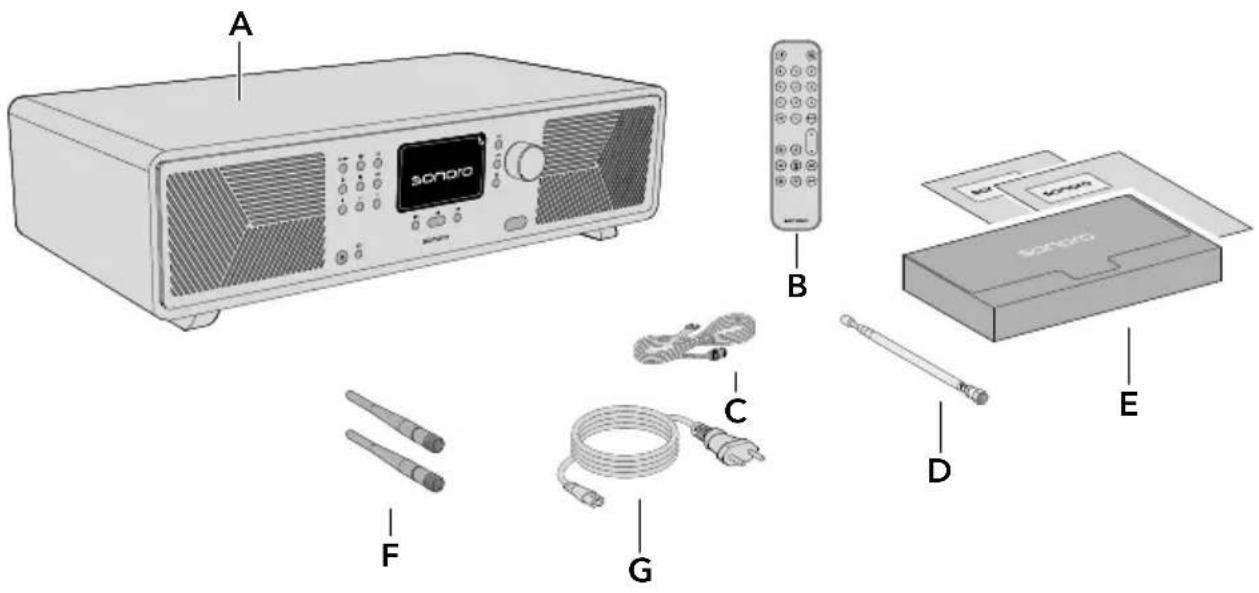
A AVATON
B Telecomando (RC351)
C Antenna FM/DAB
D Antenna telescopica FM/DAB
E Scatola documenti con Guida rapida e manuale di sicurezza
F 2 x antenne Wi-Fi / BT
G Cavo di alimentazione

2.3 Lato anteriore del dispositivo
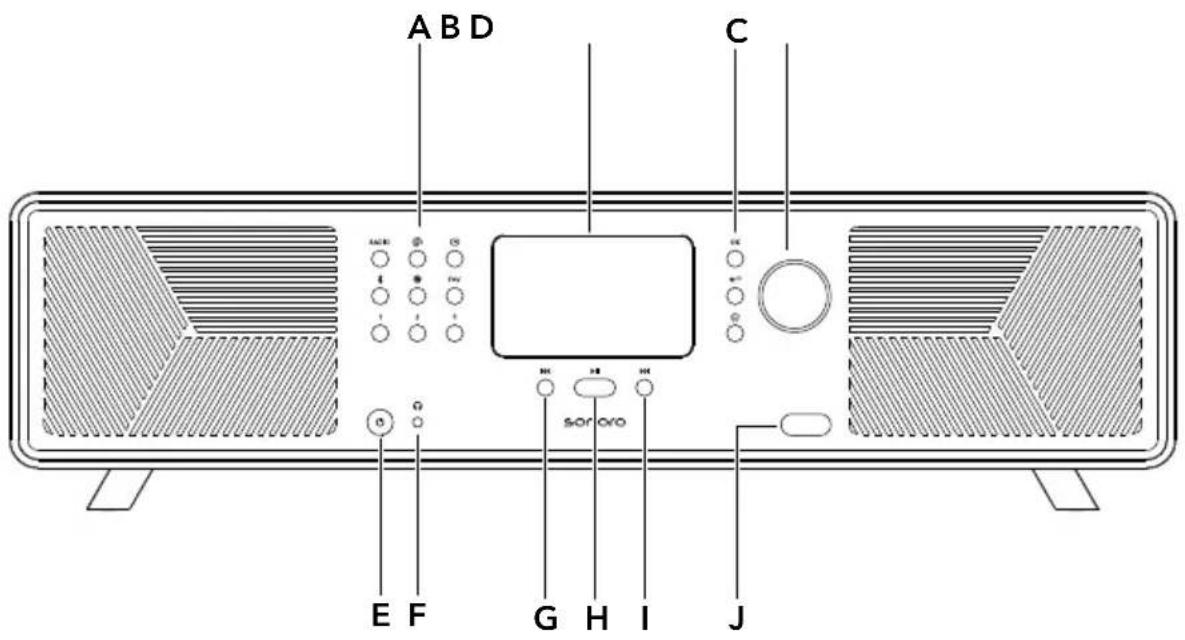
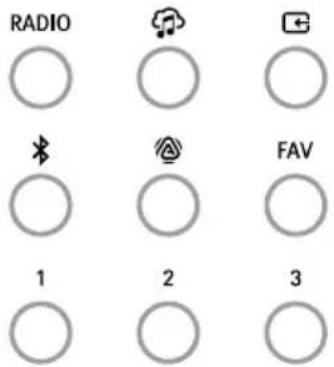
A Pulsanti sorgente e preselezione
- Radio (RADIO)
- Servizi di streaming ( √)
• Sorgenti di ingresso esterne (☐) - Bluetooth® (✗)
- Auracast™ (®)
- FAV (FAV)
- Preselezione 1 (1)
- Preselezione 2 (2)
- Preselezione 3 (3)
B Display
C Pulsanti di navigazione
- OK Pulsante (OK)
- Indietro Pulsante (←)
• Home Pulsante ( 🍒 )
D Manopola di controllo rotativa
E Pulsante Standby (⏻)
F Presa cuffie da 3,5 mm (Ω)
G Pulsante brano/stazione precedente (◀◀)
H Pulsante riproduzione/pausa (▶II)
I Pulsante brano/stazione successiva ( ▶▶)
J Sensore a infrarossi e di luminosità

2.4 Lato posteriore del dispositivo
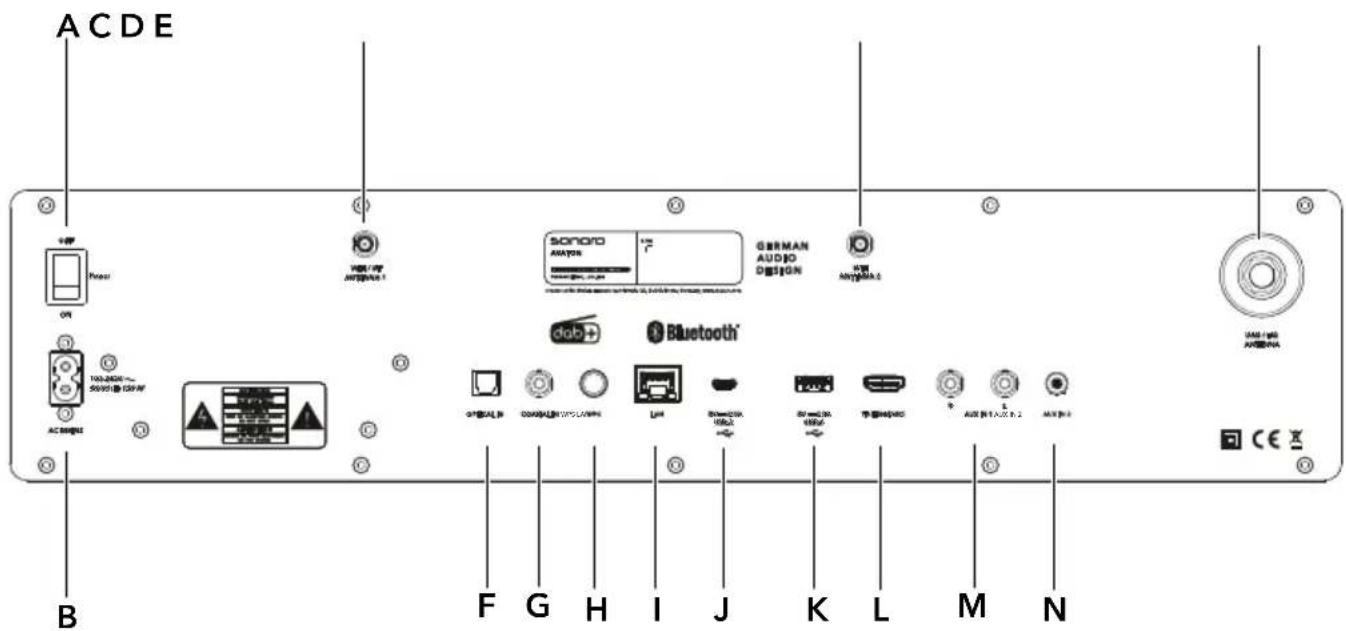
A Interruttore principale ON/OFF
B Presa per cavo di alimentazione
C Presa per antenna Wi-Fi / BT 1
D Presa solo per antenna Wi-Fi 2
E Presa per antenna FM / DAB / antenna telescopica
F Ingresso ottico
G Ingresso coassiale
H Pulsante WPS
I Presa LAN RJ45
J Connessione USB-C
K Connessione USB-A
L HDMI ARC (TV)
M Ingresso AUX 1 (Cinch)
N Ingresso AUX 2 (3,5 mm)

2.5 Lato inferiore del dispositivo
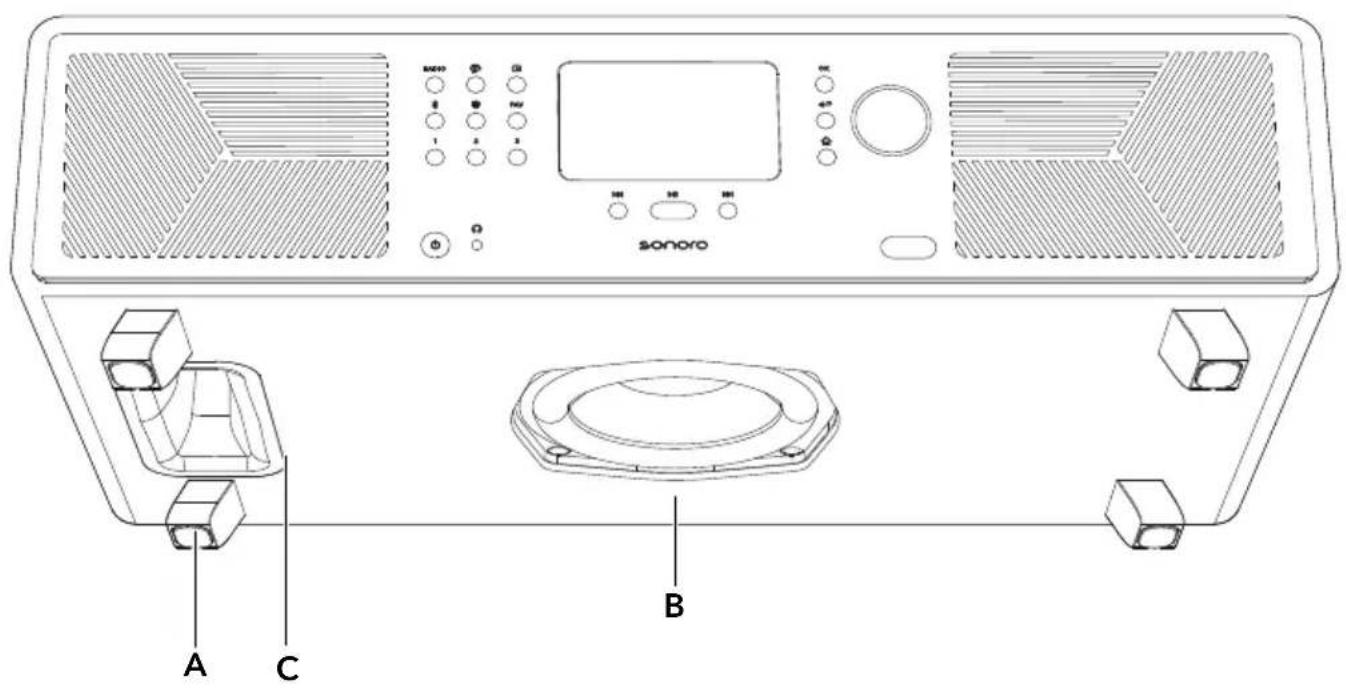
A Piedini
B Subwoofer
C Condotto bass reflex

2.6 Telecomando
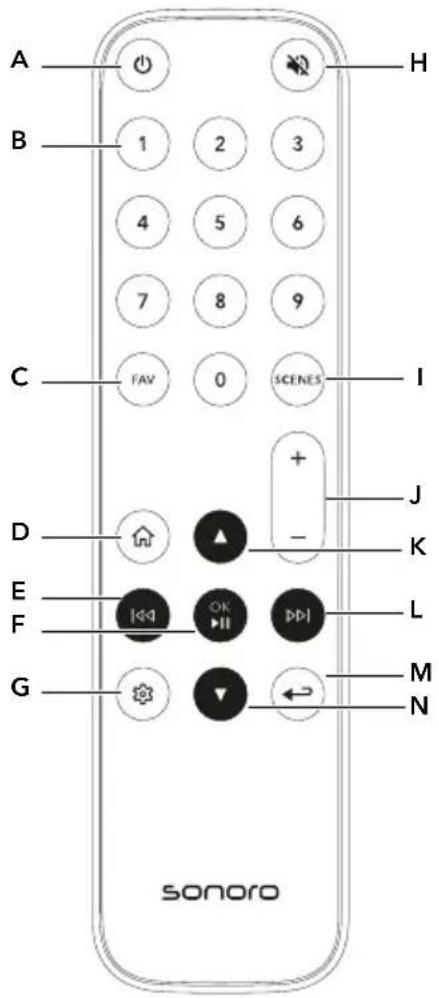
A Pulsante Standby
B Tasti di selezione diretta preferiti (0-9)
C Pulsante Preferiti
D Pulsante Home
E Pulsante Sinistra, salta indietro
F Pulsante Riproduci/Pausa, pulsante OK
G Impostazioni
H Pulsante Muto
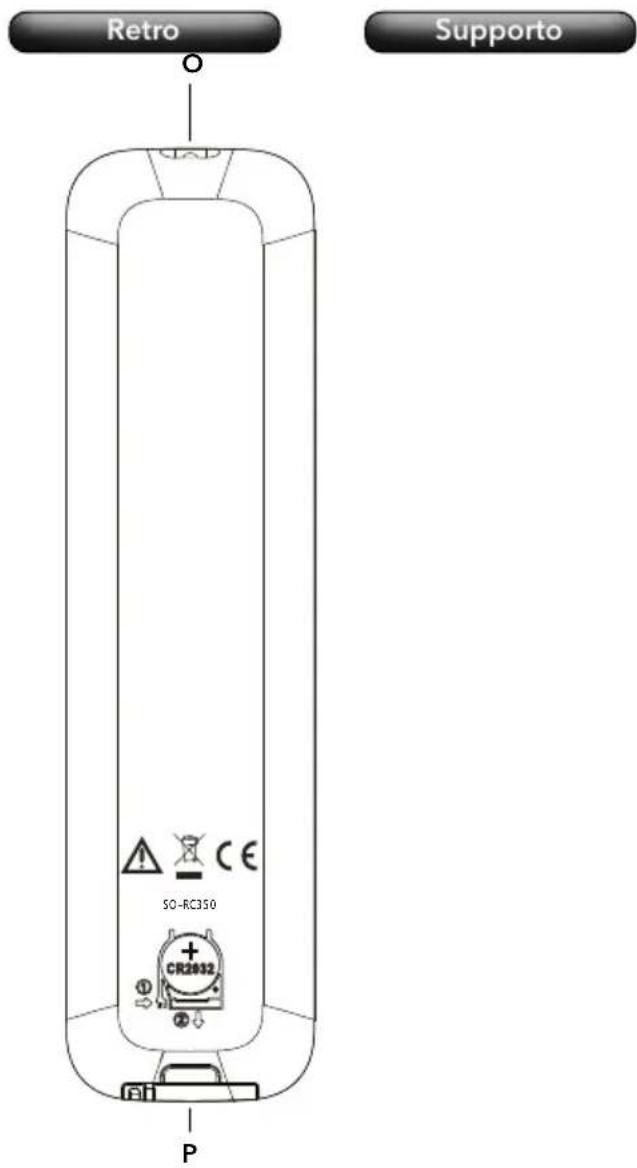
I Pulsante Scene
J Pulsante Volume su/giù
K Pulsante Su
L Pulsante Destra, salta avanti
M Pulsante Indietro / sottomenu
N Pulsante Giù
O Trasmettitore a infrarossi
P Vano batterie
Contenuto
Fronte
Retro
Supporto
2.7 Icone del display
La connessione Wi-Fi è stabilita (con indicazione della potenza del segnale)
La connessione Wi-Fi è interrotta
La connessione Wi-Fi è interrotta ed è in modalità di configurazione ("SoftAP")
La rete LAN è connessa
La rete LAN è disconnessa
Il Bluetooth è in modalità ricerca/visibile
Un dispositivo audio Bluetooth è connesso
Un auricolare Bluetooth è connesso
La stazione radio / il brano musicale è presente nell'elenco dei preferiti
Il segnale radio viene ricevuto (con indicazione della potenza del segnale)
La modalità di riproduzione "Ripeti tutto" è attiva
La modalità di riproduzione "Ripeti uno" è attiva
La modalità di riproduzione "Ripeti cartella" è attiva
La funzione casuale (Shuffle) è attiva
Il timer di spegnimento è attivo
La sveglia è attiva
La funzione snooze è attiva
Le cuffie sono collegate (supporta solo un paio)
L'uscita audio è disattivata
La riproduzione in streaming è in fase di caricamento
La riproduzione in streaming è in fase di bufferizzazione
Riproduzione in corso
Riproduzione in pausa
Riproduzione interrotta
Contenuto
Fronte
Retro
Supporto
2.8 Dati tecnici
| Dimensioni Circa 510 x 258 x 140 mm (L x P x A) | |
| Peso Circa 7,9 kg | |
| Temperatura di esercizio | 0 °C \~ +40 °C |
| Display Display a colori TFT da 4" (800 x 480 px) | |
| FM Gamma di frequenza 87,50 MHz - 108,00 MHz | |
| DAB/DAB+ Banda III, 174,928 MHz - 239,200 MHz | |
| Radio Internet Oltre 50.000 stazioni in tutto il mondo | |
| Preferiti Totale di 99 per Radio FM / Radio DAB / Radio Internet /Podcast / Amazon Music / TIDAL / Deezer / Qobuz / La MiaMusica / Spotify (max. 20) | |
| USB / Riproduzione tramite lettore CD esterno | Tipo C, tipo A - potenza di ricarica 5 V CC, max. 2,1 AFormati di sistema per la riproduzione: FAT, FAT32, exFAT,NTFS, EXT 2/3/4 |
| Sensibilità AUX-IN • AUX-IN 1 (presa RCA) 2000 mV / 1000 mV / 500 mV• AUX-IN 2 (3,5 mm) 300 mV | |
| Ingressi digitali | • Ingresso ottico (TOSLINK) - PCM lineare, STEREO 44,1 kHz \~192 kHz, 24 bit• Ingresso coassiale (S/PDIF) - PCM lineare, STEREO 44,1 kHz \~192 kHz, 24 bit |
| HDMI HDMI ARC (televisore) - PCM, STEREO, max. 192 kHz, 16-24 bit | |
| Impedenza cuffie | 16 - 32 Ω |
| Profilo di streaming | Bluetooth®, AuracastTM, AirPlay, Google Cast, compatibile con UPnP |
| Rete supportata | IEEE 802.11 a/b/g/n/ac/ax 2x2 MIMO(Wi-Fi 6E)2.412 GHz - 2.472 GHz / 5.18 GHz - 5.70 GHz |
| Potenza trasmessa | 19.25 dBm (2.4 GHz), 21.99 dBm (5 GHz), 21.20 dBm (6 GHz) |
| Rete cablata | Ethernet, 10BASE-T/100BASE-TX |
| Crittografia | WEP, WPA2 (PSK), WPA3, WPS |
| Bluetooth® | Version 5.3, AVRCP v1.6 profile, A2DP 1.3.1,2.402 GHz - 2.480 GHz,SBC, BLE, LE Audioportata circa 10 m |
| Contenuto | Fronte | Retro | Supporto |
| Potenza trasmessa 6.80 dBm (BT), 6.23 dBm (BTL) | |||
| Formati audio supportati | WAV, FLAC & AIFF - max. 24 bit / 192 kHzALAC (Apple Lossless Audio Codec) - max. 24 bit / 192 kHzAAC - max. 48 kHz, 320 kbps, 16 bitMP3 - max. 48 kHz, 320 kbps, 16 bitAAC (LC / HE-AAC / (v2) - max. 48 kHz, 320 kbps, 16 bitOGG Vobis and WMA - max. 48 kHz, 320 kbps, 16 bitM4A - max. 48 kHz, 320 kbps, 16 bit | ||
| Formati di playlist supportati | ASX (Microsoft®), M3U, PLS / WPL | ||
| Batteria del telecomando | 1 x CR2032 3 V | ||
| Tensione di alimentazione | AC 100 - 240 V, 50/60 Hz | ||
| Modalità deep sleep 0.3 W | |||
| Consumo energetico in standby di rete | < 2.0 W | ||
Le specifiche sono soggette a modifiche senza preavviso.
Contenuto
Fronte
Retro
Supporto
3. Installazione
È necessario osservare le avvertenze del relativo manuale di sicurezza.
3.1 Disimballaggio del dispositivo
▶ Disimballare con cura li dispositivo e tutte le parti contenute nella confezione.
▶Collocare il dispositivo in luogo adatto.
▶ Controllare che il dispositivo e tutte le parti incluse non siano danneggiate.
▶Verificare l'integrità del contenuto della confezione.
→Vedi capitolo "2.2 Contenuto della confezione" (pagina 193).
▶Se possibile, conservate l'imballaggio.
In caso di parti mancanti o danneggiate:
Contattare immediatamente il rivenditore o il servizio clienti sonoro.
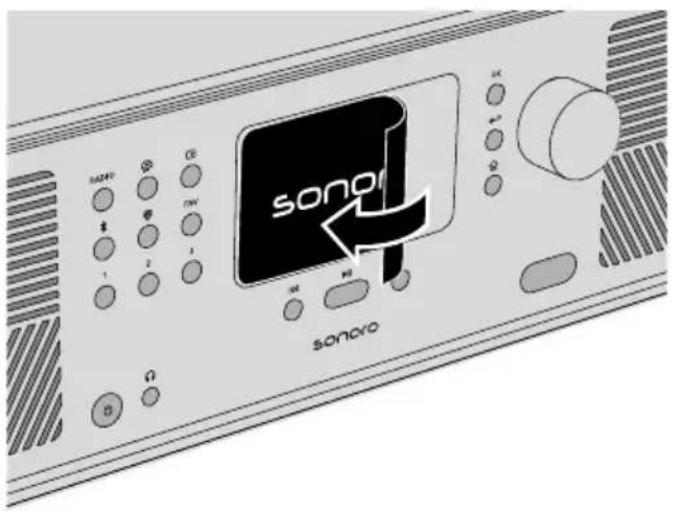
▶Rimuovere la pellicola protettiva dal display.
3.2 Posizionamento del dispositivo
Durante l'installazione del dispositivo è necessario osservare i seguenti punti:
- Nelle vicinanze non devono essere presenti oggetti o elementi di disturbo (ad es. fonti di calore, metallo, acqua, vapore, vibrazioni).
- La presa di corrente utilizzata deve sempre essere accessibile.
- Su superfici di appoggio in legno naturale oliate o cerate potrebbero comparire macchie.
▶Scegliere un luogo adatto per il dispositivo.
3.3 Preparativi per il telecomando
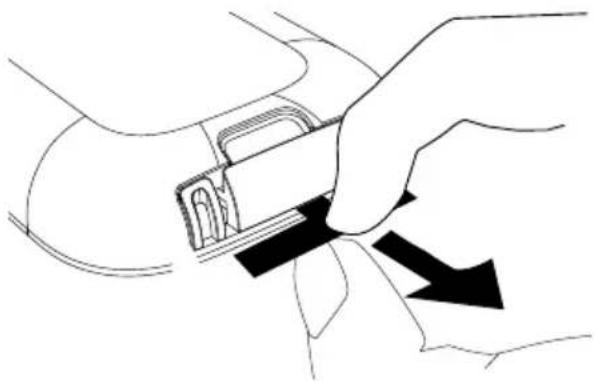
▶Estrarre il foglio isolante in PVC.
▶Non ostruire il sensore a infrarossi.
3.4 Sostituire la batteria
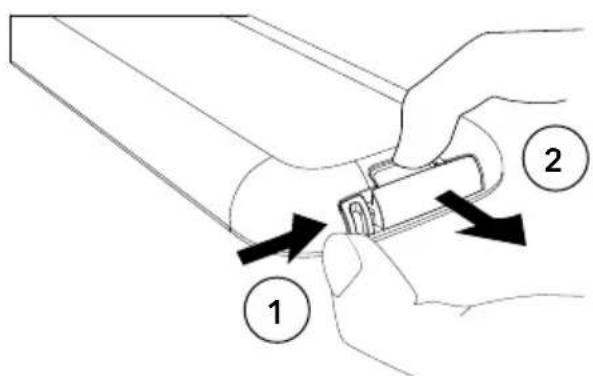
▶Premere e tenere premuto il fermo di rilascio nella direzione indicata.
▶Far scorrere il portabatteria verso la direzione indicata.
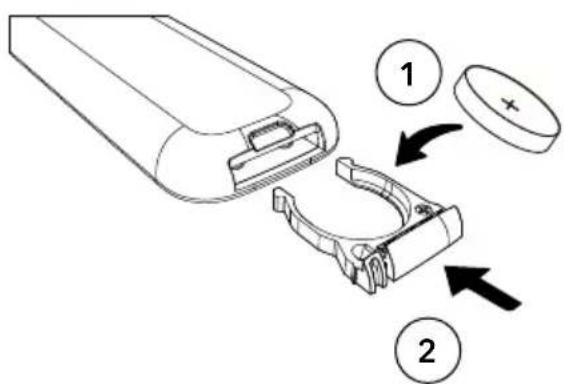
▶Inserire la batteria CR2032, 3 V con il lato etichettato (+) rivolto verso l'alto.
▶Far scorrere il portabatteria nel telecomando fino al bloccaggio.
Contenuto
Fronte
Retro
Supporto
3.5 Collegamento delle antenne
Per la ricezione della rete wireless, collegare le due antenne Wi-Fi.
Per la ricezione radio (FM/DAB) sono disponibili un'antenna a filo e un'antenna telescopica. In alternativa, il dispositivo può essere collegato direttamente ad un attacco per il collegamento dell'antenna di casa utilizzando un cavo per antenne idoneo (connettore F non incluso nella fornitura).
3.5.1 Antenne Wi-Fi
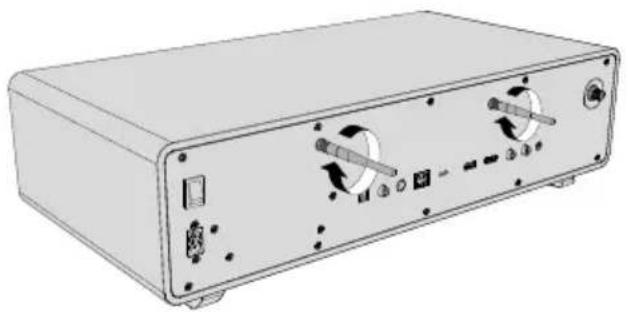
▶Avvitare le antenne.
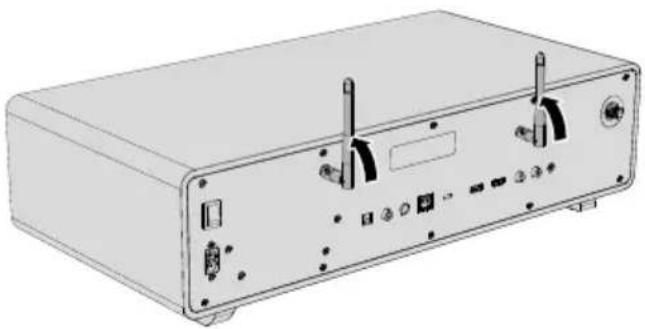
▶Orientare le antenne verso l'alto.
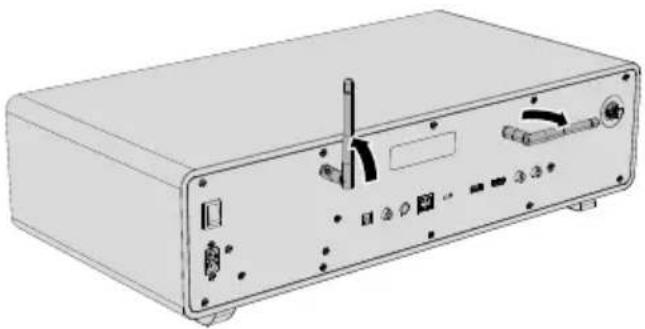
▶Regolare le due antenne in modo che una sia posizionata verticalmente e l'altra orizzontalmente (a 90° l'una dall'altra). Questo garantisce solitamente la migliore qualità di ricezione possibile.
Contenuto
Fronte
Retro
Supporto
3.5.2 Antenna telescopica FM/DAB
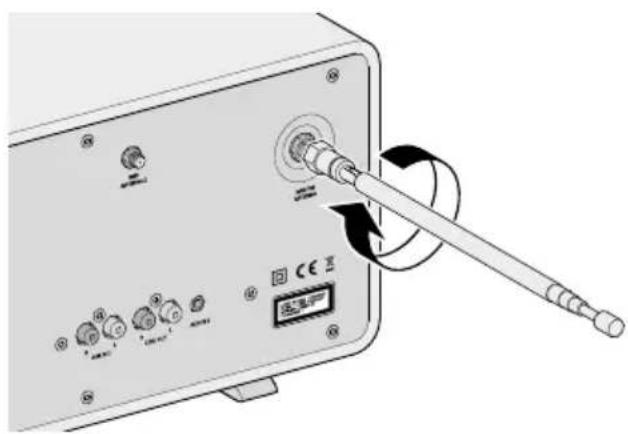
▶Avvitare l'antenna.
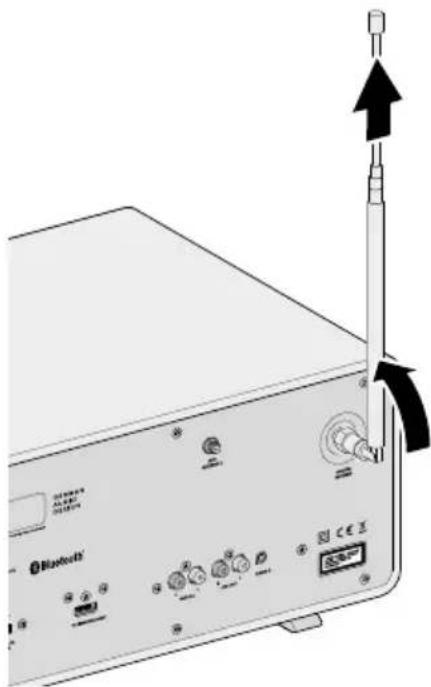
▶Orientare l'antenna in modo tale da ottenere una ricezione ottimale.
Contenuto
Fronte
Retro
Supporto
3.5.3 Antenna a filo FM/DAB
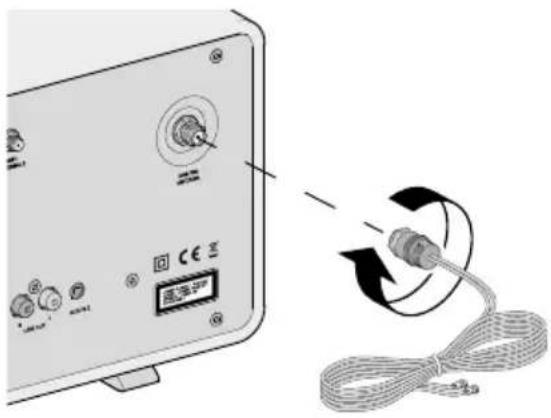
▶Avvitare l'antenna.
▶Svolgere l'antenna in modo che le due estremità e il cavo formino una "T".
▶Orientare l'antenna in modo tale da ottenere una ricezione ottimale.
A Suggerimento per la ricezione radio FM: entrambe le estremità devono essere orizzontali.
B Suggerimento per la ricezione radio DAB: entrambe le estremità devono essere verticali.
Contenuto
Fronte
Retro
Supporto
3.6 Alimentazione elettrica
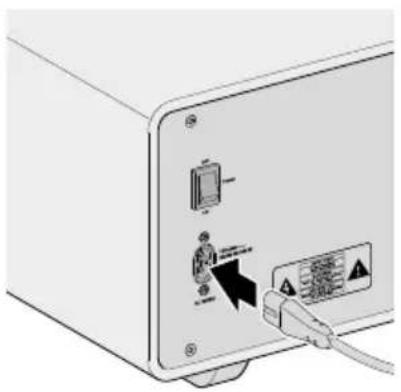
▶Collegare il cavo di alimentazione al dispositivo.
▶Collegare il cavo di alimentazione alla presa di corrente.
▶ Assicurarsi che la presa di corrente utilizzata sia sempre accessibile.
▶Accendere l'interruttore principale.
3.7 Impostazione iniziale

▶Accendere il dispositivo.
▶Attendere qualche secondo.
La configurazione guidata si avvia automaticamente.
Informazioni sul controllo e sul funzionamento della configurazione guidata:
→Vedi capitolo "4.1.1 Controllo sul dispositivo" (pagina 209).
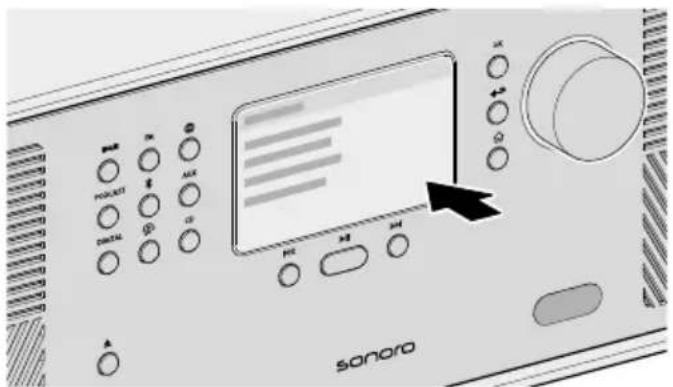
▶Seguire le istruzioni visualizzate sul display.
▶Accettare l'informativa sulla privacy.
▶Impostare la lingua.
Per un utilizzo immediato, Google Cast può essere avviato direttamente durante la configurazione oppure in un secondo momento.
→Vedi capitolo "7.4.12 Google Cast" (pagina 233).
La configurazione comprende il collegamento alla rete.
→Vedi capitolo "7.4.4 Impostazioni di rete" (pagina 231).
La configurazione iniziale comprende una ricerca automatica degli aggiornamenti per il dispositivo. Si consiglia di confermare l'aggiornamento.
Il completamento della configurazione viene confermato con un messaggio sul display: « Configurazione completata - congratulazioni! Il dispositivo è stato configurato. »
3.8 Connessione di rete
3.8.1 WPS

▶Premere brevemente il tasto WPS sul lato posteriore del dispositivo.
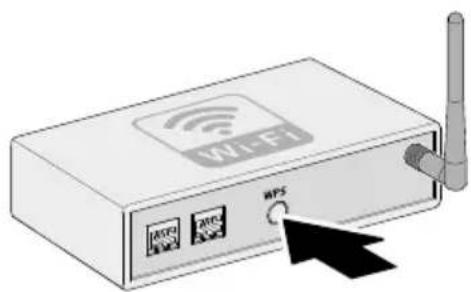
▶Premere poi brevemente il tasto WPS sul router.
La connessione viene stabilita automaticamente 📤.
3.8.2 Connettività cablata
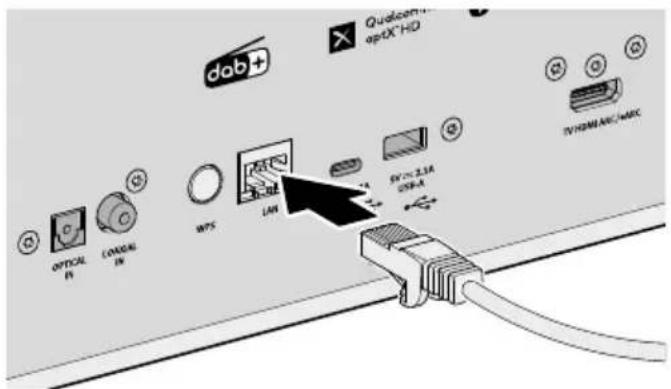
▶Collegare il cavo LAN al dispositivo.
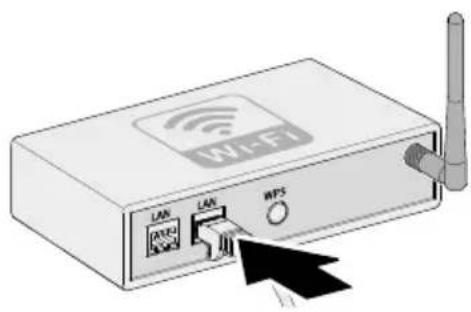
▶Collegare il cavo LAN al router.
La connessione viene stabilita automaticamente 📁.
Ulteriori opzioni di connessione:
Menu principale → Impostazioni → Impostazioni di rete
→Vedi capitolo "7.4.4 Impostazioni di rete" (pagina 231).
Contenuto
Fronte
Retro
Supporto
4. Comando
4.1 Controllo
Sono disponibili le seguenti opzioni per il controllo del dispositivo:
- Direttamente sul dispositivo
→Vedi capitolo "4.1.1 Controllo sul dispositivo" (pagina 209).
- Tramite telecomando
→ Vedi capitolo "4.1.2 Controllo tramite telecomando" (pagina 210).
- Tramite l'app
→ Vedi capitolo "4.1.3 Control via sonoro audio app" (pagina 211).
- Tramite client web
→ Vedi capitolo "4.1.4 Controllo tramite client web sonoro" (pagina 211).
4.1.1 Controllo sul dispositivo
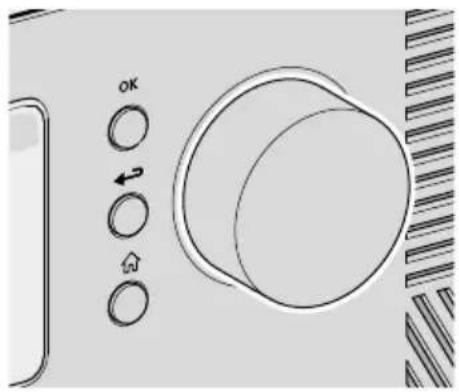
Il controllo e il comando del dispositivo avvengono tramite i tasti di navigazione e la manopola di controllo (ad es. per selezionare le voci di menu o seguire le istruzioni visualizzate sul display).

Quando viene visualizzato un menu:
▶ Ruotare la manopola di controllo per selezionare un elemento o una voce di menu.
Quando è in corso la riproduzione di una sorgente:
▶Ruotare la manopola per modificare il volume.
OK
Quando viene visualizzato un menu:
▶Premere il tasto OK per confermare la selezione.
Quando è in corso la riproduzione di una sorgente e sul display appare l'immagine di una stazione o la copertina di un brano musicale:
- Premendo il tasto OK si visualizzano brevemente le informazioni sulla stazione o sul brano musicale.
- Tenendo premuto il tasto OK, la visualizzazione si ingrandisce.
- Premendo di nuovo brevemente il tasto OK, riappare la visualizzazione precedente.
Contenuto
Fronte
Retro
Supporto

Quando viene visualizzato un menu:
▶Premere il tasto Indietro per tornare al menu precedente.
Quando è in corso la riproduzione di una sorgente:
▶ Premere il tasto Indietro per accedere al sottomenu della sorgente.

▶Premere il pulsante Home per accedere al menu principale.
4.1.2 Controllo tramite telecomando
Il dispositivo può essere controllato e utilizzato anche tramite il telecomando (ad es. per selezionare le voci di menu o seguire le istruzioni visualizzate sul display).

Se è in riproduzione una sorgente / Se suona la sveglia:
▶Premere (-) / (+) per regolare il volume.
Pressione prolungata:
▶Regolazione continua del volume


Se un menu è attualmente visualizzato:
▶Premere per navigare tra i livelli/testi del menu.
Se è in riproduzione una sorgente:
▶Premere per scorrere le tracce.
Pressione prolungata:
Se la sorgente di riproduzione lo consente, avviene un riavvolgimento/avanzamento rapido all'interno del brano corrente (ad es. con CD, podcast, My Music) oppure una scansione delle stazioni (con radio FM).

Se un menu è attualmente visualizzato:
▶Premere per confermare la selezione.
Se è in riproduzione una sorgente / Se suona la sveglia:
▶ Premere per alternare tra pausa / riproduzione / attivazione del timer snooze.
Contenuto
Fronte
Retro
Supporto

Quando viene visualizzato un menu:
▶Premere il tasto Indietro per tornare al menu precedente.
Quando è in corso la riproduzione di una sorgente:
▶Premere il tasto Indietro per accedere al sottomenu della sorgente.

▶Premere il pulsante Home per accedere al menu principale.
4.1.3 Control via sonoro audio app

L'app sonoro audio è disponibile per il controllo del dispositivo tramite smartphone o tablet.
Apple App Store (iOS)

ay Store (Android)
▶ Quando colleghi l'app al tuo dispositivo per la prima volta, ti verrà richiesto di approvare la connessione. Una volta concessa l'autorizzazione, il dispositivo memorizzerà la scelta e le connessioni future verranno stabilite automaticamente senza richiedere ulteriori conferme. Per maggiori informazioni:
→Vedi capitolo "13.3 Cyber security" (pagina 245).
L'app sonoro audio è un prodotto software indipendente e non è affiliata ad alcun produttore di dispositivi mobili. La disponibilità e la funzionalità dei singoli servizi possono variare a seconda della regione, del dispositivo o dei fornitori terzi. Nessuna pretesa potrà essere avanzata nei confronti del fornitore a seguito di tali modifiche.
4.1.4 Controllo tramite client web sonoro
Per utilizzare il client web sonoro è necessario l'indirizzo IPv4 del dispositivo.
→Vedi capitolo "7.4.5 Informazioni di rete" (pagina 232).
▶ Inserire l'indirizzo IPv4 del dispositivo nella barra degli indirizzi del browser web (solo i numeri separati da un punto, ad es. « 192.168.0.23 »).
Quando colleghi il client web al tuo dispositivo per la prima volta, ti verrà richiesto di approvare la connessione. Una volta concessa l'autorizzazione, il dispositivo memorizzerà la scelta e le connessioni future verranno stabilite automaticamente senza richiedere ulteriori conferme. Per maggiori informazioni:
→Vedi capitolo "7.4.15 Cyber security" (pagina 234).
Contenuto
Fronte
Retro
Supporto
4.2 Funzioni
Le seguenti funzioni sono accessibili direttamente tramite i pulsanti sul dispositivo o sul telecomando.

- Accensione
Il dispositivo si avvia con l'ultima sorgente di riproduzione selezionata.
- Spegnimento
Il dispositivo passa in modalità standby.
Quando il dispositivo è acceso ma non in riproduzione e non viene utilizzato: Dopo la scadenza del tempo di standby (impostazione predefinita 15 minuti), il dispositivo passa automaticamente in modalità standby di rete.
→Vedi capitolo "7.4.14 Gestione di schermo e alimentazione" (pagina 233).

- Riproduzione
La riproduzione di una sorgente viene continuata.
- Pausa
La riproduzione di una sorgente viene messa in pausa.

- Pressione breve
La sorgente di riproduzione passa al brano, alla stazione o alla frequenza precedente.
- Pressione prolungata
Se la sorgente di riproduzione lo consente, avviene un riavvolgimento all'interno del brano corrente (ad es. con podcast o My Music) oppure una scansione delle stazioni (con radio FM).

- Pressione breve
La sorgente di riproduzione passa al brano, alla stazione o alla frequenza successiva.
- Pressione prolungata
Se la sorgente di riproduzione lo consente, avviene un avanzamento rapido all'interno del brano corrente (ad es. con podcast o My Music) oppure una scansione delle stazioni (con radio FM).

- Ascolto
Inserendo il jack nella presa cuffie del dispositivo, la riproduzione avviene tramite le cuffie collegate; la riproduzione tramite gli altoparlanti viene disattivata.
Quando le cuffie sono collegate tramite la presa jack, l'audio non può essere riprodotto dagli altoparlanti.
Contenuto
Fronte
Retro
Supporto
FAV
→Vedi capitolo "6. Preferiti" (pagina 227).

- Premere per attivare/disattivare il mute

- Premere e premere i tasti 1-9 per l'accesso diretto alle funzioni Smart Home.

5. Sorgenti
Sezione della sorgente di riproduzione desiderata.
Sono disponibili le seguenti opzioni:
- Pulsanti dedicati direttamente sul dispositivo che offrono la possibilità di selezionare altre sorgenti:
•RADIO - Vedi capitolo "5.1 Radio" (pagina 215).
- Servizi di streaming -Vedi capitolo "5.2 Streaming Music" (pagina 218).
- Sorgenti di ingresso esterne - Vedi capitolo "5.3 Sorgenti di ingresso esterne" (pagina 222).
- Pulsanti dedicati direttamente sul dispositivo:
- Bluetooth®
- Auracast™ (disponibile prossimamente)
•Preferiti
Quando una sorgente è in riproduzione e visualizzata sul display:
- Premendo il pulsante Indietro o selezionando nuovamente la sorgente si apre il sottomenu della sorgente.
- Dopo aver premuto il pulsante Indietro nel sottomenu, la sorgente viene nuovamente mostrata sul display.
I pulsanti sul dispositivo o sul telecomando (ad es. preferiti, riproduzione, pausa, passaggio al brano successivo o precedente) sono disponibili per tutte le sorgenti di riproduzione.
Contenuto
Fronte
Retro
Supporto
5.1 Radio
RADIO
Per le sorgenti:
• DAB
• FM
- Radio Internet
5.1.1 Radio DAB

Riproduzione di stazioni radio digitali raggiungibili tramite antenna. La ricerca automatica viene eseguita al primo avvio del dispositivo.
Sottomenu:
-
Lista stazioni
La ricerca automatica viene eseguita al primo avvio del dispositivo e le stazioni disponibili vengono memorizzate nella lista stazioni. -
Nuova ricerca
• Sintonizzazione manuale - Elimina le stazioni non valide
Quando si richiama una stazione non è più possibile ricevere, appare il messaggio di errore "Error-failed to start playback".
Dopo una nuova ricerca, le stazioni che non possono più essere ricevute sono contrassegnate nella lista stazioni come non valide con “?” davanti al nome della stazione.
Confermando questa voce di menu tulle le stazioni non valide vengono eliminate dall'elenco.
• DRC ("Dynamic Range Compression")
Alcune stazioni radio DAB offrono la compressione della gamma dinamica (DRC).
La compressione della gamma dinamica di un segnale radio può aumentare il volume dei toni bassi e diminuire quello dei toni alti. L'uso di questa funzione è consigliato in particolare in ambienti rumorosi.
• Ordine delle stazioni
•Insieme
•Valido
•Alfanumerico
Contenuto
Fronte
Retro
Supporto
5.1.2 Radio FM
FM Riproduzione di stazioni radio analogiche raggiungibili tramite antenna. La ricerca automatica viene eseguita al primo avvio del dispositivo.
Sottomenu:
- Lista stazioni La ricerca automatica viene eseguita al primo avvio del dispositivo e le stazioni disponibili vengono memorizzate nella lista stazioni con l'indicazione della frequenza.
- Salva stazione Le stazioni possono essere memorizzate manualmente dopo aver effettuato la ricerca con i pulsanti "Sinistra / Stazione precedente" e "Destra / Stazione successiva".
- Impostazioni di ricerca
- Solo stazioni con buona ricezione (configurazione standard)
- Tutte le stazioni
Tenere premuto il tasto "Sinistra / Stazione precedente" o "Destra / Stazione successiva" per eseguire la ricerca corrispondente.
- Servizio temporaneo - Ascolta in FM stereo (configurazione standard) - Ascolta in FM mono
- Ricerca completa Inserire il termine alla voce di menu "Cerca per", avviare la funzione dopo aver selezionato la voce di menu "Ricerca completa".
Contenuto
Fronte
Retro
Supporto
5.1.3 Radio Internet

Per la riproduzione di stazioni radio accessibili in streaming tramite Internet.
Sottomenu:
- Preferiti
Per richiamare dall'elenco Preferiti le stazioni adio Internet precedentemente salvate. -
Cronologia
Per richiamare le ultime stazioni radio Internet ascoltate. -
Proposte
- Stazioni locali
• Stazioni più ascoltate - Tendenza
- Alta qualità
- Nuove stazioni
- Filtro
•Per luogo
•Per lingua
•Per genere
- Cerca
Inserire il termine alla voce di menu "Cerca", avviare la funzione dopo aver selezionato la voce di menu "Cerca".
5.2 Streaming Music

Per la riproduzione da sorgenti:
• My Music - USB-A, USB-C e server musicali UPnP/DLNA.
Pericolo di danni ai beni a causa di un uso improprio!
Il collegamento a dispositivi sotto tensione può causare danni da tensione al dispositivo.
▶ Non collegare mai il dispositivo alla porta USB di un computer o a supporti di memoria (ad es. un disco rigido esterno) collegati all'alimentazione.
5.2.1 My Music
Per la riproduzione di sorgenti:
- Dispositivi esterni collegati tramite gli ingressi "USB".
• Server multimediali presenti nella stessa rete.
Sottomenu:
- Musica condivisa
La rete connessa viene ricercata per sorgenti con file audio. Quando si seleziona un media server trovato, è possibile riprodurre sul dispositivo i file audio in esso contenuti. La selezione avviene sul server multimediale in base alla struttura dei file.
- USB-A
Accesso ai contenuti in base alla struttura dei file esistente.
- USB-C
Accesso ai contenuti in base alla struttura dei file esistente.
• Coda di riproduzione
• "La coda di riproduzione è vuota"
- "Prova ad aggiungere alcuni brani alla coda di riproduzione."
Per aggiungere un brano alla coda di riproduzione:
▶Selezionare una sorgente in "My Music".
▶Selezionare un brano senza confermarlo.
▶Tenere premuto il tasto Riproduci/Pausa.
▶Selezionare "Aggiungi alla coda di riproduzione".
▶Selezionare "Adesso", "Successivamente" o "Aggiungi".
▶Select "Now", "After current" or "Append".
Contenuto
Fronte
Retro
Supporto
- Playlist
- "Crea una nuova playlist"
- Seleziona playlist esistente
Per aggiungere un brano a una playlist:
▶Selezionare una sorgente in "My Music".
▶Selezionare un brano senza confermarlo.
▶Tenere premuto il tasto Riproduci/Pausa.
▶Selezionare "Aggiungi alla playlist".
▶Selezionare "Adesso", "Successivamente", "Aggiungi".
- Shuffle
- Shuffle ON
- Shuffle OFF
- Ripeti
•Ripeti tutto
•Ripeti uno
•Ripeti cartella
•Ripeti OFF
5.2.2 Servizi musicali
I seguenti servizi musicali possono essere collegati tramite l'app sonoro audio:

Amazon Music® TIDAL®


Deezer ® Qobuz ®


Napster®
I seguenti servizi musicali offrono il controllo diretto tramite l'app del fornitore di streaming:

Spotify Connect®

TIDAL Connect®

Qobuz Connect®
Preferiti
Le playlist personali o i preferiti sono sempre collegati al rispettivo account utente. Altri account possono accedervi solo se la playlist è impostata come pubblica.
Le playlist private rimangono strettamente visibili all'utente originario e non possono essere accessibili da altri.
Preferiti locali TIDAL® e Qobuz®
Con TIDAL Connect® e Qobuz Connect® non è possibile memorizzare preferiti locali.
Per salvare playlist come preferiti locali sul tuo dispositivo sonoro, effettua l'accesso direttamente con le credenziali del tuo account tramite l'app sonoro o direttamente sul dispositivo.
Per ulteriori informazioni, fare riferimento alla documentazione (ad es. istruzioni, siti web) del rispettivo fornitore di streaming.
Contenuto
Fronte
Retro
Supporto
5.2.3 Podcasts
Per la riproduzione di trasmissioni Podcast accessibili in streaming tramite Internet.
Sottomenu:
- Preferiti Per richiamare dall'elenco Preferiti le trasmissioni Podcast precedentemente salvate.
• Cronologia Per richiamare le ultime trasmissioni Podcast ascoltate.
- Podcast più ascoltati
- Trend
- Filtro - Per luogo - Per lingua - Per genere
- Cerca
- Search
5.3 Sorgenti di ingresso esterne

Per la riproduzione di dispositivi esterni collegati tramite gli ingressi
- Ingresso AUX 1
- Ingresso AUX 2
- Ottico
- Coassiale
- HDMI
- Unità CD esterna USB
5.3.1 Ingresso AUX 1
Per la riproduzione di dispositivi esterni collegati tramite l'ingresso « Ingresso AUX 1 ».
Sottomenu:
Regolare la sensibilità dell'ingresso:
- Bassa (2000 mV)
• Media (1000 mV) (impostazione predefinita) - Alta (500 mV)
5.3.3 Ingresso AUX 2
Per la riproduzione di dispositivi esterni collegati tramite l'ingresso « Ingresso AUX 2 ».
La sensibilità dell'ingresso è fissa (300 mV)
5.3.2 Ottico / Coassiale
Per la riproduzione di dispositivi esterni collegati tramite l'ingresso « Ottico / Coassiale ».
Sottomenu:
• Guadagno d'ingresso
Il guadagno d'ingresso è una funzione per la regolazione del livello del volume degli ingressi ottico, coassiale e HDMI. Il valore può essere impostato da 0 dB (impostazione predefinita) fino a +18 dB per compensare le differenze nei livelli di volume delle varie sorgenti.
• Compensazione della latenza audio
La compensazione della latenza audio è una funzione che consente di regolare uno sfasamento temporale tra i segnali video e audio. Il valore è regolabile da 0 ms (impostazione predefinita) fino a 480 ms.
Contenuto
Fronte
Retro
Supporto
5.3.4 HDMI
Per la riproduzione di dispositivi esterni collegati tramite l'ingresso « HDMI ».
Sottomenu:
• HDMI CEC (Consumer Electronics Control)
Questa funzione consente l'utilizzo di comandi di controllo da o verso un dispositivo esterno collegato tramite HDMI.
Se viene selezionata l'opzione « On », comparirà un messaggio che indica che potrebbe verificarsi un aumento del consumo energetico.
• Commutazione automatica HDMI
Se HDMI CEC è impostato su « On », la funzione « Commutazione automatica HDMI » diventa disponibile. La commutazione automatica HDMI significa che l'ingresso passa automaticamente alla sorgente HDMI quando il dispositivo collegato viene acceso.
• Guadagno d'ingresso
Il guadagno d'ingresso è una funzione per la regolazione del livello del volume degli ingressi ottico, coassiale e HDMI. Il valore può essere impostato da 0 dB (impostazione predefinita) fino a +18 dB per compensare le differenze nei livelli di volume delle varie sorgenti.
• Compensazione della latenza audio
La compensazione della latenza audio è una funzione che consente di regolare uno sfasamento temporale tra i segnali video e audio. Il valore è regolabile da 0 ms (impostazione predefinita) fino a 480 ms.
Collegamento alla televisione
Per l'uscita audio digitale, attivare PCM o Stereo e CEC nelle impostazioni del televisore se non già abilitato.
A seconda del produttore del televisore, la funzione CEC può avere un nome diverso come segue:
- Sony BraviaSync
•Philips Easylink
•LG Simplink
•Samsung Anynet+
Il controllo bidirezionale tra televisore e dispositivo avviene solo quando sul dispositivo sonoro è selezionata la sorgente HDMI.
Tieni presente che nessun comando di controllo viene riconosciuto quando è attivata la modalità di sonno profondo.
5.4 Bluetooth®

Per la riproduzione da sorgenti audio accoppiate (ad es. smartphone, tablet, computer) e su dispositivi Bluetooth accoppiati (ad es. cuffie, casse acustiche, altoparlanti) entro un raggio di ricezione di circa 10 metri.
Prima di connettersi a un dispositivo Bluetooth
▶ Disconnettere una connessione già presente sul dispositivo Bluetooth.
- Assicurarsi che il dispositivo Bluetooth sia in modalità di rilevamento e pronto per l'accoppiamento.
Attenersi scrupolosamente alle istruzioni d'uso del dispositivo Bluetooth.
Primo collegamento a un dispositivo Bluetooth
Premere il tasto Bluetooth del dispositivo o selezionare Bluetooth dal menu. Quando l'icona * lampeggia, il dispositivo è in modalità di ricerca.
▶Avvia la scansione automaticamente.
Attendere che venga visualizzato il nome del dispositivo Bluetooth.
▶Selezionare il dispositivo Bluetooth.
▶Premere il tasto OK sul dispositivo.
▶Selezionare "Accoppia".
▶Premere il tasto OK sul dispositivo.
Se i dispositivi sono stati accoppiati correttamente:
- Sul display appare brevemente il messaggio "Bluetooth accoppiato".
- Viene visualizzata l'icona 🎟o 🌘 (per le cuffie).
Una connessione attiva con una sorgente audio o un dispositivo Bluetooth accoppiato viene visualizzata con "Nome del dispositivo Bluetooth | Attivo".
Sottomenu:
• Cerca dispositivi Bluetooth
Il tempo di ricerca è di 30 secondi.
• Sorgenti audio accoppiate
Vengono visualizzate le sorgenti audio attive o già accoppiate (ad es., smartphone, tablet, computer).
• Cuffie / dispositivi altoparlanti associati
Vengono visualizzati i dispositivi Bluetooth attivi o già accoppiati (ad es. cuffie, soundbox, altoparlanti).
- Nuovi dispositivi
Vengono visualizzati tutti i nuovi dispositivi Bluetooth. - massimo 6 dispositivi
All new Bluetooth devices are displayed. - max. 6 devices
Contenuto
Fronte
Retro
Supporto
Connessione a un dispositivo Bluetooth già accoppiato
L'ultimo dispositivo Bluetooth collegato viene automaticamente ricollegato.
Per gli altri dispositivi Bluetooth accoppiati in precedenza:
▶ Premere il tasto Bluetooth del dispositivo o selezionare Bluetooth dal menu.
▶Selezionare il dispositivo Bluetooth.
▶Premere il tasto OK sul dispositivo.
▶Selezionare "Connetti".
▶Premere il tasto OK sul dispositivo.
Disconnessione da un dispositivo Bluetooth accoppiato
▶Tenere premuto il tasto Bluetooth del dispositivo. La disconnessione dal dispositivo Bluetooth viene confermata sul display.
Disaccoppiamento di un dispositivo Bluetooth
▶Richiamare il sottomenu Bluetooth.
▶Selezionare il dispositivo Bluetooth.
▶Premere il tasto OK sul dispositivo.
▶Selezionare "Disaccoppia".
▶Premere il tasto OK sul dispositivo.
Contenuto
Fronte
Retro
Supporto
5.5 Auracast™

Disponibile prossimamente
Contenuto
Fronte
Retro
Supporto
6. Preferiti
FAV
Il dispositivo dispone di spazio per memorizzare 99 preferiti, ad es. per:
- Stazioni radio
• Brani dai servizi di streaming - Trasmissioni podcast
- Ingressi digitali e analogici
Salvare i preferiti
La sorgente desiderata deve essere in riproduzione.

- Tenere premuto il pulsante finché non viene visualizzato l'elenco dei preferiti.
▶Selezionare uno spazio di memoria.

▶Premere il pulsante per confermare.
Richiamare i preferiti

▶ Premere brevemente il pulsante. Viene visualizzato l'elenco dei preferiti.
▶Selezionare il preferito.

▶Premere il pulsante per confermare.
6.1 Tasti di preselezione
Sul dispositivo


Salvare e richiamare direttamente 3 preferiti.
- Tenere premuto uno dei tre pulsanti per salvare il preferito in quella posizione. La sorgente desiderata deve essere in riproduzione.
▶Premere brevemente il pulsante per richiamare il preferito.
Sul telecomando

Preselezione 1-9
▶Tenere premuto per salvare il preferito in quella posizione.
▶Premere brevemente il pulsante per richiamare il preferito.
La riproduzione inizia dopo due secondi. Premere OK per saltare il tempo di attesa.
Preselezione 10-99
▶Premere brevemente la prima cifra, quindi tenere premuta la seconda cifra per salvare il preferito in quella posizione.
▶Premere brevemente i pulsanti per richiamare il preferito.
7. Home Menu

Il menu principale può essere raggiunto premendo il pulsante Home direttamente sul dispositivo o sul telecomando.
7.1 Preferiti
Per richiamare una sorgente precedentemente salvata (ad es. stazioni radio, brani da servizi di streaming o programmi podcast).
→Vedi capitolo "6. Preferiti" (pagina 227).
7.2 Sorgenti / Voci di menu
Le seguenti sorgenti o voci di menu sono accessibili premendo il pulsante Home sul dispositivo o sul telecomando e selezionando l'opzione desiderata, oppure utilizzando i pulsanti di selezione diretta sul dispositivo.
Radio DAB HDMI
Radio FM Spotify
Radio Internet Amazon Music
Podcast Tidal
Bluetooth Deezer
Ingresso AUX 1 Napster
Ingresso AUX 2 Qobuz
Ottico My Music
Coassiale
7.3 Ultimo ascolto
Per richiamare l'elenco con le sorgenti riprodotte di recente.
Al superamento delle posizioni di memorizzazione disponibili, viene sovrascritta la voce più vecchia.
7.4 Impostazioni

Per selezionare le impostazioni generali del dispositivo, premere il pulsante a forma di ingranaggio sul telecomando per accedere direttamente al menu delle impostazioni.
7.4.1 Impostazioni audio
Per regolare l'audio in base alle proprie esigenze (ad es. Alti, Bassi).
Nel menu sono disponibili le seguenti voci:
Contenuto
Fronte
Retro
Supporto
- Suono 3D - ON/OFF
La funzione modifica il suono degli altoparlanti per migliorare l'effetto all'interno dell'ambiente.
- Bassi dinamici - ON/OFF
La funzione estende la gamma di frequenze inferiori e potenzia i bassi in base al livello del segnale.
- Bassi - da -12 dB a +12 dB
- Alti - da -12 dB a +12 dB
7.4.2 Sleep timer
Per selezionare e impostare la funzione di spegnimento automatico. L'intervallo di tempo desiderato può essere impostato con incrementi di 5 minuti fino a un massimo di 120 minuti.
Lo Sleep-Timer attivo è indicato dall'icona. Lo Sleep-Timer può essere disattivato immediatamente spegnendo il dispositivo.
7.4.3 Sveglia
Per impostare la funzione sveglia con le proprie impostazioni. Il menu comprende le seguenti voci:
- Elenco delle sveglie
Le ore delle sveglie memorizzati sono gestiti nell'elenco delle sveglie. Dopo aver selezionato l'ora di sveglia, è possibile confermare, modificare o cancellare le impostazioni memorizzate. Ogni modifica di un'ora di sveglia deve essere confermata con Salva.
- Aggiungi una sveglia
Per apparire nell'elenco delle sveglie, è necessario aggiungere un'ora di sveglia desiderato salvando le seguenti impostazioni:
- Attivo - OFF, Ogni giorno, Una volta, Giorni feriali, Fine settimana oppure un giorno specifico della settimana.
•Ora - Orario preciso al minuto.
- Suono - Tono della sveglia "Atmosfera mattutina" o una sorgente dai Preferiti.
•Volume
Ogni impostazione dell'ora di sveglia deve essere confermata con Salva.
La sveglia attiva è indicata dall'icona 📋. In standby, l'ora di sveglia è visualizzata in basso.
Funzione Snooze
Premendo il tasto OK, Riproduci/Pausa o Silenzia, la sveglia può essere temporaneamente disattivata. L'icona della funzione Snooze 📄 lampeggia e viene visualizzato il tempo rimanente.
La durata (configurazione standard 10 minuti) può essere modificata (5, 10, 15, 20, 30, 45 o 60 minuti) utilizzando la manopola o i tasti Su/Giù del telecomando.
Premendo il tasto di standby la funzione snooze viene terminata.
Contenuto
Fronte
Retro
Supporto
7.4.4 Impostazioni di rete
La connessione alla rete può avvenire via radio (Wireless) o via cavo (LAN).
Se il router supporta la configurazione tramite WPS ("Wi-Fi Protected Setup"),
il dispositivo può stabilire una connessione rapida e sicura alla rete wireless tramite il proprio tasto WPS.
Nel menu sono disponibili le seguenti voci:
- Configura connessione (Wireless)
•Ricerca di una rete
Per la selezione manuale della rete con inserimento della chiave di rete tramite i tasti di navigazione e la manopola.
•Pulsante WPS
Per la connessione automatica al dispositivo tramite il tasto WPS.
•Codice PIN WPS
Per richiamare un codice PIN da inserire nella pagina web del router.
•Manuale (DHCP attivato o DHCP disattivato)
Per la connessione manuale alla rete e le opzioni di configurazione individuale.
Se è attivo il DHCP ("Dynamic Host Configuration Protocol"), le impostazioni e le informazioni (ad es. indirizzo IP, subnet, gateway, DNS) vengono assegnate automaticamente.
- Configura connessione via cavo
•DHCP disattivato
Le impostazioni e le informazioni (ad es. indirizzo IP, subnet, gateway, DNS) vengono assegnate manualmente.
•DHCP automatico
Le impostazioni e le informazioni (ad es. indirizzo IP, subnet, gateway, DNS) vengono assegnate automaticamente.
- Tipo di rete
Per preimpostare il metodo di collegamento desiderato.
•Automatico
- Senza fili (Wireless)
•Cablata
- Ripristina le impostazioni di rete
Per eliminare la connessione di rete esistente o per impostarla nuovamente in caso di problemi di connessione.
Contenuto
Fronte
Retro
Supporto
7.4.5 Informazioni di rete
Dopo averle richiamate, vengono visualizzate le seguenti informazioni:
- Stato • Indirizzo IPv6
- Tipo di rete • Auto-configured
• Wireless / Cablata • Gateways
- SSID ·Indirizzo IPv4
• Crittografia
- Qualità
- Indirizzo IPv4
- Maschera
- DNS
- Indirizzo IPv4
- Indirizzo IPv6
- Indirizzo IPv6
7.4.6 Lingua
Per selezionare la lingua del sistema. Se viene selezionata un'altra lingua, apparirà un messaggio che indica che è necessario un riavvio. Confermare selezionando « Sì » o « No ».
7.4.7 Data e ora
- Imposta il formato dell'ora - Formato 12 ore o Formato 24 ore
- Paese e regione
Per selezionare il paese e la regione impostati.
7.4.8 Informazioni sul dispositivo
Dopo averle richiamate, vengono visualizzate le seguenti informazioni:
- Nome del dispositivo (modificabile) •MCU
• ID del dispositivo - DSP
• Informazioni sul software •DAB/FM - sonoroSDK ·HDMI
• Spotify
7.4.9 Aggiornamento del software
- Controlla la disponibilità di aggiornamenti.
- Aggiornamento tramite USB - Si prega di contattare l'assistenza clienti.
7.4.10 Ripristino del dispositivo
Per ripristinare i valori di default. Tutte le impostazioni salvate vengono cancellate. Il dispositivo deve essere nuovamente impostata.
Contenuto
Fronte
Retro
Supporto
7.4.11 Qualità dell'audio in streaming
Regolabile per Amazon Music ® , Napster ® , Qobuz ® e TIDAL Connect ® .
- Basso
- Normale
- Alto
- Premium
7.4.12 Google Cast
Google Cast può essere avviato direttamente durante la configurazione del dispositivo (« Cast abilitato ») oppure in un secondo momento (« Attiva Cast »).
- Inviare i dati di utilizzo del dispositivo e i rapporti sugli arresti anomali selezionando « Sì » o « No ».
7.4.13 Password AirPlay
Per richiedere una password una volta sullo schermo dal dispositivo iOS.
▶Password
▶Cancella la password
7.4.14 Gestione di schermo e alimentazione
- Modalità standby automatica
Quando il dispositivo è acceso ma non in riproduzione e non viene utilizzato: Impostazione del tempo di inattività trascorso il quale il dispositivo si spegne automaticamente.
-5 minuti
• 15 minuti (impostazione predefinita)
- 30 minuti
- 60 minuti
•24 ore
•Off
• Mostra ora e data in standby
Visualizza l'ora e la data correnti sullo schermo quando il dispositivo è in modalità standby.
- Salvaschermo
Quando il dispositivo è acceso e in riproduzione ma non viene utilizzato:
Impostazione del tempo dopo il quale il display si spegne automaticamente. Il salvaschermo è pensato per consentire la visione della TV o l'ascolto della musica senza che la retroilluminazione del display TFT provochi disturbo.
•Spento (impostazione predefinita)
•10 secondi
Contenuto
Fronte
Retro
Supporto
• 1 minuti
-5 minuti
- Modalità deep sleep - Attiva o disattiva
Se il dispositivo è stata commutato in modalità standby, la sveglia impostata non funziona in modalità deep sleep. Il dispositivo non può essere riconosciuta in rete.
- Impostazione della luminosità - Automatico (configurazione standard)
Scegli un valore di luminosità del display per "Ambiente molto illuminato" e "Ambiente poco illuminato". Questo viene impostato automaticamente in base alla luminosità ambientale.
•Ambiente luminoso
•Ambiente buio
- Impostazione della luminosità - manuale
- luminosità - Indipendente dalla luminosità ambientale
- Timeout de menu
•Spegni
• 15 secondi (impostazione predefinita)
•30 secondi
- Mini player
Visualizzazione delle informazioni sulla modalità di riproduzione corrente nella barra di stato inferiore.
• Stile di visualizzazione del menu
Visualizzazione di tre diversi stili di schermata in modalità icona.
- Visualizzazione a riga (impostazione predefinita)
•Visualizzazione a griglia
•Visualizzazione a testuale
- Dispositivi bloccati
• Politica di protezione del dati
Per ulteriori informazioni, fare riferimento all'appendice.
→Vedi capitolo "13.3 Cyber security" (pagina 245).
Contenuto
Fronte
Retro
Supporto
8. Smart Home
Il dispositivo è predisposto per essere controllato tramite sistemi di automazione degli edifici (« Smart Home »).
Il seguente controllo del sistema musicale è possibile tramite Smart Home:
- Accendere e spegnere il dispositivo.
- Selezionare la sorgente di riproduzione desiderata.
- Accedere alle funzioni (ad es. riproduzione/pausa, brano o stazione precedente/successiva).
- Regolare il volume (incluso il mute).
- Riprodurre playlist (inclusa la ripetizione o la riproduzione casuale).
- Accedere ai preferiti e salvarli.
- Richiamare scene o funzioni individuali tramite il telecomando sonoro dell'AVATON.
Premendo la combinazione di tasti « Scene » seguita dalla pressione del tasto numerico « 1-9 » (per un massimo di 2 secondi), è possibile inviare un totale di 9 comandi. Ciò consente di controllare illuminazione, tapparelle o altre funzioni tramite KNX.
- Nuove funzioni riservate a futuri aggiornamenti.
NOTA:
I lavori sugli impianti elettrici dell'edificio possono essere eseguiti solo da elettricisti qualificati. Per collegare il dispositivo a un sistema Smart Home, contattare un rivenditore specializzato sonoro Smart Home autorizzato o il servizio clienti sonoro.
Per informazioni sui sistemi Smart Home che supportano funzioni specifiche, visitare:
→www.sonoro.com/smart-home
Avvertenze legali sulla funzionalità Smart Home
→ Per le avvertenze legali relative alla funzionalità Smart Home, fare riferimento all'appendice.
Contenuto
Fronte
Retro
Supporto
9. Streaming
Il dispositivo è predisposto per il trasferimento di dati e la riproduzione di contenuti tramite il collegamento ad applicazioni di streaming.
→ Vedi capitolo "13.1 Marchi di conformità e certificazioni" (pagina 242).
- Google Cast
La connessione è possibile se lo smartphone o il tablet è collegato al dispositivo tramite la stessa rete wireless.
- Google Home
La configurazione avviene tramite l'app Google Home quando lo smartphone o il tablet è collegato al dispositivo tramite la stessa rete wireless.
- AirPlay
La connessione è possibile se il dispositivo iOS è collegato al dispositivo tramite la stessa rete.
- Spotify Connect®
Utilizza il tuo telefono, tablet o computer come telecomando per Spotify. Vai su spotify.com/connect per scoprire come fare.
- TIDAL Connect®
Il controllo avviene direttamente tramite l'app TIDAL quando lo smartphone o il tablet è collegato al dispositivo tramite la stessa rete wireless.
- Qobuz Connect®
Il controllo avviene direttamente tramite l'app Qobuz quando lo smartphone o il tablet è collegato al dispositivo tramite la stessa rete wireless.
Servizi di streaming, aggiornamenti software e altre soluzioni cloud
La disponibilità dei servizi musicali può variare a seconda della regione. Alcuni servizi potrebbero non essere accessibili al momento dell'acquisto. Alcuni servizi possono essere aggiunti o interrotti di volta in volta, in base alle decisioni del rispettivo fornitore di servizi musicali, del fornitore di controllo Smart Home, di altri fornitori di servizi basati su cloud o di altre terze parti. Il produttore non ha alcuna influenza su tali decisioni e nessuna pretesa potrà essere avanzata nei suoi confronti a causa di modifiche nella disponibilità di tali servizi. Inoltre, potrebbe essere necessario limitare temporaneamente o disattivare in modo permanente alcune funzioni di questo dispositivo a causa di requisiti legali, in particolare nei settori della protezione dei dati e della sicurezza informatica. In tali casi, il produttore non potrà essere ritenuto responsabile, nei limiti consentiti dalla legge applicabile.
Contenuto
Fronte
Retro
Supporto
10. Risoluzione dei problemi
Qui di seguito sono elencate le possibili anomalie che possono verificarsi:
Descrizione del guasto.
- Possibile causa.
▶Eliminazione del guasto.
→Riferimento al capitolo corrispondente.
Il dispositivo non si accende.
- Manca l'alimentazione elettrica.
- Controllare l'alimentazione (ad es. la protezione del circuito).
- Assicurarsi che il cavo di alimentazione sia collegato correttamente.
Il dispositivo non risponde.
- Errore sul dispositivo.
▶ Scollegare il dispositivo dall'alimentazione per alcuni secondi (ad es. scollegare il cavo di alimentazione).
▶Riaccendere il dispositivo.
Il dispositivo passa automaticamente in modalità standby.
- Lo Sleep-Timer è attivo.
▶Accendere il dispositivo.
▶Avviare nuovamente la riproduzione.
- La funzione di standby per inattività è attiva poiché il dispositivo non è stato utilizzato per il tempo impostato.
▶Accendere il dispositivo.
▶Avviare nuovamente la riproduzione.
Scarsa qualità del suono.
- Interferenze da parte di altri trasmettitori radio o dispositivi.
▶Aumentare la distanza dagli altri dispositivi.
▶ Per connettersi tramite HDMI, utilizzare un buon cavo HDMI schermato.
Il telecomando non reagisce o reagisce in modo errato.
- La distanza dal dispositivo è eccessiva.
▶Ridurre la distanza tra il telecomando e il dispositivo.
• La batteria è scarica.
▶ Sostituire la batteria.
→ Vedi capitolo "3.3 Preparativi per il telecomando" (pagina 202).
Contenuto
Fronte
Retro
Supporto
Nessuna connessione alla rete wireless.
- Il router è troppo lontano o bloccato.
▶ Assicurarsi che il router non sia schermato.
▶Avvicinare il dispositivo al router.
▶ Modificare l'orientamento delle antenne Wi-Fi.
- Il router non è acceso o non funziona correttamente.
▶Accendere il router.
▶Controllare lo stato del router.
- Procedura di configurazione errata.
▶ Verificare che il router supporti WPS e utilizzi la procedura di configurazione corretta (PBC o PIN).
▶Ripetere la procedura di connessione.
→Vedi capitolo "7.4.4 Impostazioni di rete" (pagina 231).
Manca l'audio.
• L'audio è disattivato.
▶Regolare il volume.
- Il dispositivo non si trova nella modalità di riproduzione corretta.
▶Selezionare un'altra sorgente di riproduzione.
• Le cuffie sono collegate.
▶Scollegare il connettore delle cuffie.
- Nessuna ricezione di FM/DAB.
▶Collegare o allineare l'antenna FM/DAB.
- Manca connessione di rete
▶Controllare il collegamento.
→Vedi capitolo "7.4.4 Impostazioni di rete" (pagina 231).
- Manca l'audio dal dispositivo esterno collegato tramite l'ingresso ottico o coassiale.
▶Selezionare PCM come uscita del dispositivo esterno.
- Manca l'audio dal televisore collegato tramite l'ingresso "HDMI".
▶Utilizzare la presa HDMI "eARC" o "ARC" sul televisore.
▶Selezionare PCM come uscita del dispositivo esterno.
Le stazioni radio Internet a volte non funzionano.
- Alcune stazioni supportano solo un numero limitato di ascoltatori.
▶Riprovare più tardi.
• La stazione radio non trasmette.
▶Riprovare più tardi.
Contenuto
Fronte
Retro
Supporto
La stazione radio Internet scompare dall'elenco delle stazioni.
- La stazione viene rimossa dall'elenco se non sta trasmettendo.
Riprovare più tardi. Quando la stazione trasmette nuovamente, riappare nell'elenco.
Il dispositivo USB non funziona.
• La riproduzione non è supportata.
▶Controllare i file e il file system del dispositivo USB.
- Sul dispositivo USB sono presenti file nascosti.
▶Rimuovere i file nascosti dal dispositivo USB.
Il dispositivo USB non carica.
- Nessuna connessione al dispositivo USB.
▶Controllare il cavo USB.
La connessione Bluetooth non funziona.
- Il Bluetooth è già collegato a un altro dispositivo Bluetooth.
▶Disconnettere il dispositivo collegato e riprovare.
- Il dispositivo Bluetooth ha dei problemi.
▶ Spegnere e riaccendere il Bluetooth sul dispositivo Bluetooth.
- Il dispositivo Bluetooth non supporta il profilo richiesto.
▶Controllare la configurazione del dispositivo Bluetooth.
Contenuto
Fronte
Retro
Supporto
11. Pulizia e cura
ATTENZIONE!
Pericolo di danni ai beni a causa di una pulizia improprio!
Oggetti appuntiti, detergenti abrasivi o prodotti di pulizia non adatti possono danneggiare la superficie del dispositivo. Pratiche di pulizia non corrette possono limitare la funzionalità.
▶Non utilizzare mai detergenti abrasivi o a base di solventi.
▶ Non utilizzare mai aria calda o aria compressa per asciugare il dispositivo.
▶ Proteggere i bordi e gli angoli del dispositivo da una pressione eccessiva.
- Impronte digitali e sporco leggero:
▶ Pulire l'esterno del dispositivo solo con un panno morbido e asciutto.
- Sporco ostinato:
▶ Pulire l'esterno del dispositivo solo con un panno leggermente umido.
▶ Asciugare poi l'esterno del dispositivo con un panno morbido e asciutto.
12. Smaltimento
12.1 Smaltimento dell'imballaggio
ATTENZIONE!
Rischio di danni all'ambiente a causa dello smaltimento improprio dell'imballaggio!
▶Non conferire l'imballaggio nei normali rifiuti domestici.
▶ Smaltire l'imballaggio in modo ecologico e appropriato (riciclaggio).
L'imballaggio serve a proteggere dai danni da trasporto. I materiali di imballaggio vengono scelti in base a criteri ecologici e sono realizzati con materiali riciclabili. I materiali di imballaggio possono essere reimmessi nel ciclo delle materie prime dopo l'uso.
▶ Smaltire l'imballaggio in modo ecologico, separandolo in base ai materiali.

12.2 Smaltimento del dispositivo
ATTENZIONE!
Rischio di danni all'ambiente a causa dello smaltimento improprio del dispositivo!
▶ Al termine del suo ciclo di vita, non conferire il dispositivo nei normali rifiuti domestici.
Informarsi presso la propria amministrazione comunale sulle possibilità di riciclaggio o smaltimento ecologico e corretto del dispositivo.
Conferendo correttamente il dispositivo, si contribuisce al riutilizzo dei materiali e alla tutela delle risorse.
Per lo smaltimento del dispositivo, seguire le normative vigenti, consegnandolo a un'azienda specializzata nella gestione dei rifiuti, consegnandolo a un impianto di smaltimento rifiuti urbani, o restituendolo al rivenditore, il quale è tenuto a ritirarlo.
In caso di utilizzo di pile o batterie ricaricabili:
▶Rimuovere le batterie dal dispositivo.
▶ Smaltire le pile e batterie ricaricabili restituendole al rivenditore del tipo di batteria o conferendole in un punto di raccolta comunale.

13. Allegato
13.1 Marchi di conformità e certificazioni

Bluetooth®
Il marchio e i loghi Bluetooth® sono di proprietà di Bluetooth SIG, Inc. e sono utilizzati da sonoro audio GmbH su licenza. Altri marchi e denominazioni commerciali sono di proprietà dei rispettivi titolari.

AURACAST.
Il marchio verbale Auracast™ e i loghi sono marchi di fabbrica di proprietà di Bluetooth SIG, Inc. e qualsiasi utilizzo di tali marchi da parte di sonoro audio GmbH è concesso in licenza. Altri marchi e nomi commerciali appartengono ai rispettivi proprietari.

Spotify®
Utilizza il tuo telefono, tablet o computer come telecomando per Spotify. spotify.com/connect ti spiega come fare. Il software Spotify è soggetto a licenze di terze parti, qui riportate: https://www.spotify.com/connect/third-party-licenses/
amazon music
Amazon, Amazon Music Unlimited e tutti i loghi associati sono marchi di Amazon.com, Inc. o delle sue affiliate.

TIDAL
TIDAL e il logo TIDAL sono marchi registrati di Aspiro AB nell'Unione Europea e in altri Paesi.

DEEZER
Deezer e il logo Deezer sono marchi internazionali di Deezer S.A., registrati in Francia e in altri Paesi.

Napster.
Napster e il logo Napster sono marchi registrati di Rhapsody International Inc registrati negli Stati Uniti e in altri Paesi.
qobuz
Qobuz e il suo logo sono marchi registrati di Xandrie S.A.
Contenuto
Fronte
Retro
Supporto

AirPlay, iPad, iPad Air, iPad Pro e iPhone sono marchi di Apple Inc. registrati negli Stati Uniti e in altri Paesi.
L'uso del marchio "Works with Apple" significa che un accessorio è stato progettato appositamente per la tecnologia specificata nel marchio ed è stato certificato dallo sviluppatore per soddisfare gli standard di prestazione Apple.
iTunes è un marchio di Apple Inc. iTunes è un marchio di Apple Inc. registrato negli Stati Uniti e in altri Paesi.
App Store è un marchio di servizio di Apple Inc. registrato negli Stati Uniti e in altri Paesi.
iOS è un marchio o un marchio registrato di Cisco negli Stati Uniti e in altri Paesi ed è utilizzato su licenza.
Mac, Mac OS, OS X, macOS Sierra e macOS High Sierra sono marchi di Apple Inc. e sono registrati negli Stati Uniti e in altri Paesi.

I termini HDMI, HDMI High-Definition Multimedia Interface, HDMI Trade Dress e i loghi HDMI sono marchi o marchi registrati di HDMI LicensingAdministrator, Inc.

Google Cast
Android, Google Cast e altri marchi e loghi correlati sono marchi di Google LLC.
Microsoft, Windows e Windows Media sono marchi o marchi registrati di Microsoft Corporation negli Stati Uniti e/o in altri paesi.
Altri nomi di società, nomi di prodotti e loghi presenti in questo documento sono marchi o marchi registrati dei rispettivi proprietari.
13.2 Avvertenze legali sulla funzionalità Smart Home
L'acquisto di questo dispositivo non comporta alcun diritto alla disponibilità permanente o illimitata delle funzioni di controllo Smart Home. La fornitura di tali funzioni può essere interrotta, modificata o sostituita, in tutto o in parte, con nuove funzioni e sistemi in qualsiasi momento da parte di fornitori terzi. sonoro Audio GmbH non si assume alcuna responsabilità per la disponibilità, la funzionalità o la compatibilità di tali servizi di terzi.
Adeguamenti tecnici o funzionali possono comportare l'indisponibilità temporanea o permanente di determinate funzioni. In tali casi, non sarà possibile avanzare alcuna pretesa nei confronti di sonoro Audio GmbH.
A causa di requisiti legali, potrebbe essere necessario limitare temporaneamente o disattivare in modo permanente alcune funzioni o applicazioni di questo dispositivo. sonoro Audio GmbH non si assume alcuna responsabilità per le limitazioni o interruzioni di utilizzo che ne derivano.
Un aggiornamento software del dispositivo può richiedere anche un aggiornamento del sistema Smart Home supportato. Tutti i costi derivanti da ciò, compresi quelli relativi a software o servizi di terzi, sono a carico esclusivo dell'utente. sonoro Audio GmbH non fornisce alcuna garanzia, copertura dei costi o assicurazione per modifiche software che limitino l'utilizzo con un sistema Smart Home o che rendano necessario un aggiornamento.
In caso di ripristino alle impostazioni di fabbrica, tutte le impostazioni – incluse le configurazioni di rete, il nome del dispositivo e i preferiti salvati – verranno eliminate. Queste dovranno essere completamente riconfigurate dopo il ripristino. Potrebbe inoltre essere necessario reintegrare il sistema musicale sonoro nel rispettivo sistema Smart Home. Anche in questo caso, sonoro Audio GmbH non si assume alcuna responsabilità né copertura dei costi.
Contenuto
Fronte
Retro
Supporto
13.3 Cyber security
Sicurezza dei dati
sonoro Audio GmbH adotta misure tecniche adeguate per proteggere i tuoi dati da perdita, uso improprio o accesso non autorizzato. Aggiornamenti regolari garantiscono un funzionamento conforme alla legge. Non ci assumiamo alcuna responsabilità per eventuali danni, malfunzionamenti o limitazioni d'uso derivanti da aggiornamenti software o di sistema mancanti o ritardati. La responsabilità dell'esecuzione di tali aggiornamenti ricade esclusivamente sull'utente.
Per garantire che la nostra informativa sulla privacy sia sempre conforme ai requisiti legali vigenti, ci riserviamo il diritto di apportare modifiche in qualsiasi momento. Ciò vale anche nel caso in cui l'informativa sulla privacy debba essere adeguata a causa di servizi nuovi o revisionati, come nuove funzionalità di servizio. La versione aggiornata dell'informativa sulla privacy è disponibile al seguente indirizzo:
Per garantire un accesso sicuro tramite connessione di rete al tuo dispositivo sonoro, è richiesta un'autenticazione iniziale quando:
- Utilizzi un dispositivo mobile sconosciuto,
- Utilizzi un nuovo PC, laptop o browser,
- Accedi per la prima volta al client web tramite il suo indirizzo IP,
- Connetti un nuovo sistema Smart Home, oppure
- Reimposti il sistema musicale alle impostazioni di fabbrica.
Il display del dispositivo mostrerà un avviso di sicurezza con le opzioni « Sì » / « No », che richiede una conferma direttamente sul dispositivo.
Ogni nuovo tentativo di accesso da un dispositivo o sistema sconosciuto richiede questa conferma.
Se l'utente conferma con « Sì », il controllo tramite l'app, il sistema Smart Home o il client web sarà abilitato.
Se la conferma viene rifiutata, il sistema o l'elemento di controllo esterno apparirà sotto « Client bloccati ». Vedi capitolo "7.4.15 Cyber security" (pagina 234).
Solo dopo la rimozione del dispositivo dall'elenco « Client bloccati » potrà essere effettuata una nuova richiesta da quel sistema o elemento di controllo. Il tempo massimo di conferma è di 150 secondi; trascorso tale periodo, dovrà essere avviata una nuova richiesta.
Contenuto
Fronte
Retro
Supporto
13.4 Dichiarazione di conformità
Produttore:
sonoro audio GmbH
Dichiariamo che il prodotto
in virtù della sua concezione, progettazione e costruzione, è conforme ai principali requisiti delle seguenti direttive:
- Direttiva sulle apparecchiature radio 2014/53/CE
- Direttiva sulla progettazione ecocompatibile 2009/125/CE
- Direttiva sulla restrizione dell'uso di determinate sostanze pericolose nelle apparecchiature elettriche ed elettroniche 2011/65/CE
In caso di modifiche al dispositivo non approvate dal produttore, la dichiarazione di conformità perde automaticamente la sua validità.

Testo completo della dichiarazione di conformità UE:
https://support.sonoro.com
▶Extraiga completamente la antena.
▶Retire las pilas del dispositivo.
- INFORMAZIONI SULLA DOCUMENTAZIONE
- PRODUTTORE
- SOMMARIO
- INFORMAZIONI SULLA SICUREZZA ....190
- INFORMAZIONI SUL PRODOTTO....192
- INSTALLAZIONE ....201
- COMANDO....209
- SORGENTI....214
- PREFERITI .....227
- HOME MENU....229
- CONTENUTO
- FRONTE
- RETRO
- SUPPORTO
- INFORMAZIONI SULLA SICUREZZA
- 1.1 USO PREVISTO
- 1.2 ISTRUZIONI DI SICUREZZA GENERALI
- CAUTELA
- PERICOLO DOVUTO ALLA MANCATA OSSERVANZA DELLE ISTRUZIONI DI SICUREZZA
- NON UTILIZZARE IN
- NOTA
- INFORMAZIONI SUL PRODOTTO
- 2.1 DOTAZIONE
- 2.2 CONTENUTO DELLA CONFEZIONE
- 2.3 LATO ANTERIORE DEL DISPOSITIVO
- 2.4 LATO POSTERIORE DEL DISPOSITIVO
- 2.5 LATO INFERIORE DEL DISPOSITIVO
- 2.7 ICONE DEL DISPLAY
- INSTALLAZIONE
- 3.1 DISIMBALLAGGIO DEL DISPOSITIVO
- 3.2 POSIZIONAMENTO DEL DISPOSITIVO
- 3.3 PREPARATIVI PER IL TELECOMANDO
- 3.4 SOSTITUIRE LA BATTERIA
- 3.5 COLLEGAMENTO DELLE ANTENNE
- 3.5.1 ANTENNE WI-FI
- 3.5.2 ANTENNA TELESCOPICA FM/DAB
- 3.5.3 ANTENNA A FILO FM/DAB
- 3.6 ALIMENTAZIONE ELETTRICA
- 3.7 IMPOSTAZIONE INIZIALE
- 3.8 CONNESSIONE DI RETE
- 3.8.1 WPS
- 3.8.2 CONNETTIVITÀ CABLATA
- COMANDO
- 4.1 CONTROLLO
- 4.1.1 CONTROLLO SUL DISPOSITIVO
- OK
- 4.1.2 CONTROLLO TRAMITE TELECOMANDO
- 4.1.3 CONTROL VIA SONORO AUDIO APP
- 4.1.4 CONTROLLO TRAMITE CLIENT WEB SONORO
- 4.2 FUNZIONI
- FAV
- SORGENTI
- 5.1 RADIO
- RADIO
- 5.1.1 RADIO DAB
- SOTTOMENU
- 5.1.2 RADIO FM
- 5.1.3 RADIO INTERNET
- 5.2 STREAMING MUSIC
- 5.2.1 MY MUSIC
- PLAYLIST
- SHUFFLE
- RIPETI
- 5.2.2 SERVIZI MUSICALI
- PREFERITI
- PREFERITI LOCALI TIDAL® E QOBUZ®
- 5.2.3 PODCASTS
- 5.3 SORGENTI DI INGRESSO ESTERNE
- 5.3.1 INGRESSO AUX 1
- 5.3.3 INGRESSO AUX 2
- 5.3.2 OTTICO / COASSIALE
- 5.3.4 HDMI
- COLLEGAMENTO ALLA TELEVISIONE
- 5.4 BLUETOOTH®
- PRIMA DI CONNETTERSI A UN DISPOSITIVO BLUETOOTH
- PRIMO COLLEGAMENTO A UN DISPOSITIVO BLUETOOTH
- CONNESSIONE A UN DISPOSITIVO BLUETOOTH GIÀ ACCOPPIATO
- DISCONNESSIONE DA UN DISPOSITIVO BLUETOOTH ACCOPPIATO
- DISACCOPPIAMENTO DI UN DISPOSITIVO BLUETOOTH
- 5.5 AURACAST™
- SALVARE I PREFERITI
- RICHIAMARE I PREFERITI
- 6.1 TASTI DI PRESELEZIONE
- SUL DISPOSITIVO
- SUL TELECOMANDO
- PRESELEZIONE 1-9
- PRESELEZIONE 10-99
- HOME MENU
- 7.1 PREFERITI
- 7.2 SORGENTI / VOCI DI MENU
- 7.3 ULTIMO ASCOLTO
- 7.4 IMPOSTAZIONI
- 7.4.1 IMPOSTAZIONI AUDIO
- 7.4.2 SLEEP TIMER
- 7.4.3 SVEGLIA
- FUNZIONE SNOOZE
- 7.4.4 IMPOSTAZIONI DI RETE
- 7.4.5 INFORMAZIONI DI RETE
- 7.4.6 LINGUA
- 7.4.7 DATA E ORA
- 7.4.8 INFORMAZIONI SUL DISPOSITIVO
- 7.4.9 AGGIORNAMENTO DEL SOFTWARE
- 7.4.10 RIPRISTINO DEL DISPOSITIVO
- 7.4.11 QUALITÀ DELL'AUDIO IN STREAMING
- 7.4.12 GOOGLE CAST
- 7.4.13 PASSWORD AIRPLAY
- 7.4.14 GESTIONE DI SCHERMO E ALIMENTAZIONE
- SMART HOME
- PER INFORMAZIONI SUI SISTEMI SMART HOME CHE SUPPORTANO FUNZIONI SPECIFICHE, VISITARE
- STREAMING
- SERVIZI DI STREAMING, AGGIORNAMENTI SOFTWARE E ALTRE SOLUZIONI CLOUD
- RISOLUZIONE DEI PROBLEMI
- DESCRIZIONE DEL GUASTO
- IL DISPOSITIVO NON SI ACCENDE
- IL DISPOSITIVO NON RISPONDE
- IL DISPOSITIVO PASSA AUTOMATICAMENTE IN MODALITÀ STANDBY
- SCARSA QUALITÀ DEL SUONO
- IL TELECOMANDO NON REAGISCE O REAGISCE IN MODO ERRATO
- NESSUNA CONNESSIONE ALLA RETE WIRELESS
- MANCA L'AUDIO
- LE STAZIONI RADIO INTERNET A VOLTE NON FUNZIONANO
- LA STAZIONE RADIO INTERNET SCOMPARE DALL'ELENCO DELLE STAZIONI
- IL DISPOSITIVO USB NON FUNZIONA
- IL DISPOSITIVO USB NON CARICA
- LA CONNESSIONE BLUETOOTH NON FUNZIONA
- PULIZIA E CURA
- ATTENZIONE
- SMALTIMENTO
- 12.1 SMALTIMENTO DELL'IMBALLAGGIO
- 12.2 SMALTIMENTO DEL DISPOSITIVO
- ALLEGATO
- 13.1 MARCHI DI CONFORMITÀ E CERTIFICAZIONI
- BLUETOOTH®
- AURACAST
- SPOTIFY®
- AMAZON MUSIC
- TIDAL
- DEEZER
- NAPSTER
- QOBUZ
- GOOGLE CAST
- 13.2 AVVERTENZE LEGALI SULLA FUNZIONALITÀ SMART HOME
- 13.3 CYBER SECURITY
- SICUREZZA DEI DATI
- 13.4 DICHIARAZIONE DI CONFORMITÀ
Marca : SONORO
Modello : AVATON
Categoria : Altoparlante