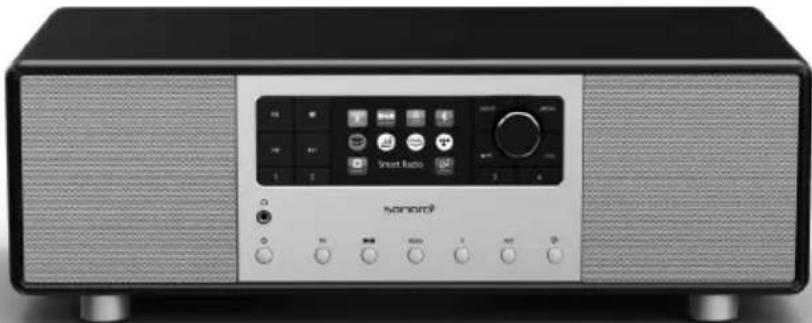
Primus SO-341 - Altoparlante SONORO - Manuale utente e istruzioni gratuiti
Trova gratuitamente il manuale del dispositivo Primus SO-341 SONORO in formato PDF.


Domande degli utenti su Primus SO-341 SONORO
0 domanda su questo apparecchio. Rispondi a quelle che conosci o fai la tua.
Fai una nuova domanda su questo apparecchio
Scarica le istruzioni per il tuo Altoparlante in formato PDF gratuitamente! Trova il tuo manuale Primus SO-341 - SONORO e riprendi in mano il tuo dispositivo elettronico. In questa pagina sono pubblicati tutti i documenti necessari per l'utilizzo del tuo dispositivo. Primus SO-341 del marchio SONORO.
MANUALE UTENTE Primus SO-341 SONORO
Istruzioni per l'uso
IT Istruzioni per l'uso....168
NL Bedieningshandleiding 224
Risque d'endommagement!
Istruzioni per l'uso
Sommario
1. Introduzione....171
1.1 Dati di contatto.... 171
1.2 Destinazione d'uso 172
2. Imparare a conoscere PRIMUS....172
2.1 Ambito della fornitura 172
2.2 Comandi e porte....173
2.3 Dati tecnici 178
2.4 Marchi di approvazione e certificati 180
3. Per iniziare....181
3.1 Disimballare PRIMUS....181
3.2 Inserire la batteria nel telecomando 181
3.3 Usare le antenne 182
3.4 Eseguire la configurazione iniziale.... 183
4. Operazioni di base....185
- Uso dei menù....187
- Icone sullo schermo....188
- Modalità radio FM....189
7.1 Operazioni 189
7.2 Menù di configurazione....190
8. Modalità radio DAB 191
8.1 Operazioni 191
8.2 Menù di configurazione....192
9. Modalità radio via Internet....194
9.1 Operazioni 194
9.2 Menù di configurazione....195
9.3 Lista delle stazioni....196
9.4 Uso del portale web 197
10. Servizi in streaming 198
10.1 Funzionamento 199
10.2 Menù di configurazione.... 201
11. Modalità My Music....202
11.1 Operazioni 202
11.2 Setup menu 203
12. Modalità Bluetooth ....205
12.1 Collegamento 205
12.2 Operazioni 205
12.3 Menù di configurazione 206
13. Modalità AUX In 1....207
13.1 Operazioni 207
13.2 Menù di configurazione....207
14. Modalità AUX In 2 ......208
14.1 Operazioni 208
14.2 Menù di configurazione....208
15. Modalità ottica....209
15.1 Operazioni 209
15.2 Menù di configurazione....209
16. Sveglie....210
16.1 Impostare le sveglie....210
16.2 Attivare o disattivare le sveglie 211
16.3 Disattivare un suono della sveglia....211
16.4 Snooze....211
17. Timer di spegnimento automatico (Sleep) 212
18. Impostazioni di sistema 213
18.1 Accesso alle impostazioni di sistema....213
18.2 la qualità audio in streaming....213
18.3 Equalizzatore 213
18.4 Rete 214
18.5 Data/ora 214
18.6 Stand-by inattivo 215
18.7 Lingua 215
18.8 Reset di fabbrica....215
18.9 Aggiornamento software....215
18.10 Configurazione guidata 216
18.11 Info 216
18.12 Politica di protezione dei dati 216
18.13 Luminosità del display....216
19. Uso dell'app UNDOK™ per controllare PRIMUS ......217
20. Risoluzione dei problemi 219
21. Pulizia....221
22. Garanzia 222
1. Introduzione
Grazie per aver acquistato PRIMUS. Questo manuale operativo e le disposizioni di sicurezza forniscono tutte le informazioni necessarie per usare PRIMUS in modo sicuro e senza problemi.
- Leggere interamente il manuale operativo e le disposizioni di sicurezza prima di usare PRIMUS.
- Conservare il manuale operativo e le disposizioni di sicurezza come riferimento per il futuro.
- Se si consegna PRIMUS ad una terza parte, fornire loro anche il manuale operativo e le disposizioni di sicurezza.
- La mancata osservanza del manuale operativo e delle disposizioni di sicurezza può provocare gravi lesioni o danneggiare PRIMUS.
- Non ci assumiamo alcuna responsabilità per i danni derivanti dalla mancata osservanza delle istruzioni contenute in questo manuale operativo e nelle disposizioni di sicurezza.
Le figure contenute in questo manuale operativo servono ad illustrare le azioni necessarie per utilizzare PRIMUS.
Buon divertimento con PRIMUS!
1.1 Dati di contatto
| Indirizzo | sonoro audio GmbH, Hammer Landstraße 45, 41460 Neuss, Germania |
| Telefono | +49 2131 8834-141 |
| Fax | +49 2131 7517-599 |
| support@sonoro.de | |
| Internet | www.sonoro.de |
1.2 Destinazione d'uso
PRIMUS è concepito solo per un uso personale. Non è concepito per un uso commerciale. PRIMUS è concepito esclusivamente per le seguenti attività:
- Riproduzione radio FM/DAB+/Internet e servizio streaming.
- Riproduzione audio da dispositivi esterni connessi tramite AUX In, porta USB o ingresso ottico.
- Riproduzione audio da dispositivi con Bluetooth abilitato (ad es. cellulari).
- Trasferimento musica a cuffie Bluetooth.
- Caricamento di dispositivi esterni collegati tramite porta USB.
Ogni altro uso è considerato improprio ed è vietato. Non ci assumiamo alcuna responsabilità per danni derivanti da un uso improprio.
2. Imparare a conoscere PRIMUS
2.1 Ambito della fornitura
Oltre allo stesso PRIMUS, nell'ambito della fornitura sono compresi anche i seguenti accessori:
- Telecomando
- Elemento ad un pulsante (CR2032, 3 V)
• Cavo di alimentazione
• Antenna WiFi esterna
• Antenna telescopica FM/DAB
• Manuale operativo
• Disposizioni di sicurezza - Guanti
2.2 Comandi e porte Vista dal davanti

text_image
1 2 3 4 5 6 7 8 9 sonoro FM iRadio AUX 10 11 12 13 14 15 16 17 18 19 20 21 22- Schermo
- Tasto Play/Pausa (▶II)
- Tasto Stop ( ■ )
- Tasto sinistro, passa all'elemento successivo (◀◀)
- Tasto destro, passa all'elemento successivo (▶▶)
- Tasto preset 1 (1)
- Tasto preset 2 (2)
- Jack per cuffie (
- Tasto Stand-by ( )
- Setup button (SETUP)
-
Tasto del menù (MENU)
-
Manopola del volume, manopola di navigazione Tasto OK (premere la manopola)
- Tasto dei preferiti (FAV)
- Tasto Indietro (←)
- Tasto preset 4 (4)
- Tasto preset 3 (3)
- Modalità radio FM (FM)
- Modalità radio DAB ()
- Modalità radio via Internet (iRadio)
- Modalità Bluetooth ( )
- Modalità ingresso ausiliario 1/2 (AUX)
- Servizi di streaming musicale ( musical)
Vista da dietro
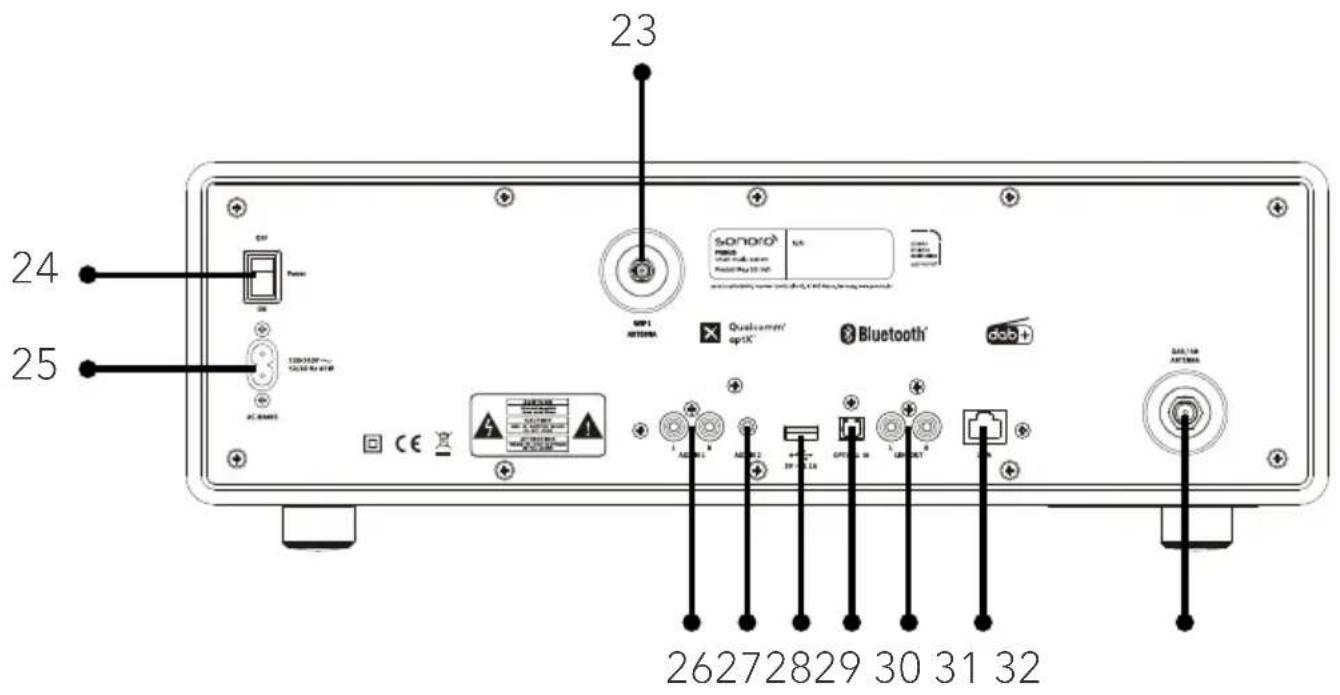
text_image
23 24 25 26272829 30 31 32- Jack per antenna WiFi esterna
- Interruttore principale ON/OFF
- Presa CA
- Ingresso ausiliario 1 (RCA)
- Ingresso ausiliario 2 (3,5 mm)
- Porta USB
- Uscita ottica
- Uscita in linea (RCA)
- Jack LAN RJ45
- Jack per antenna FM/DAB
Vista dal basso
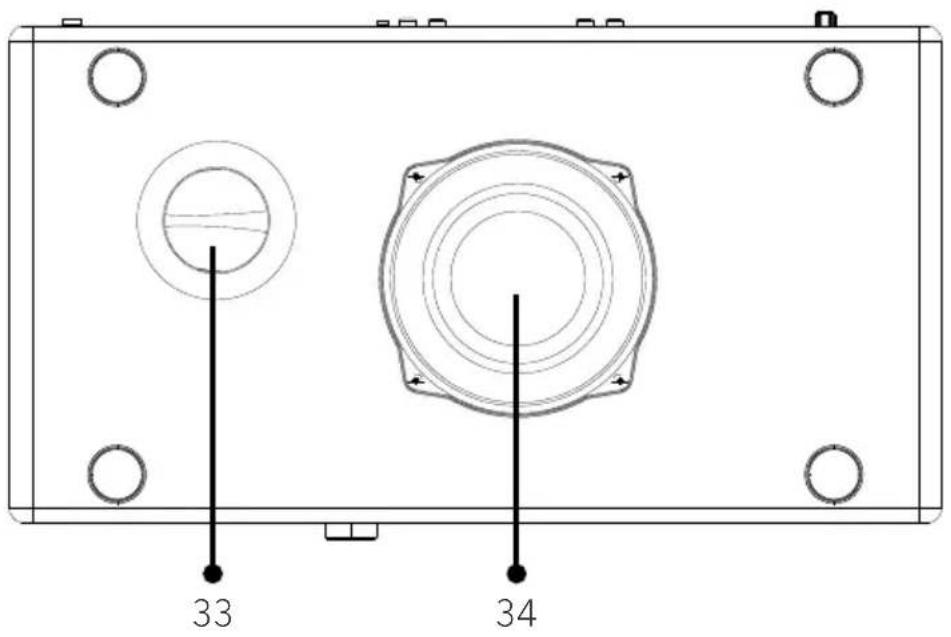
text_image
33 34- Apertura "bass reflex"
- Driver del subwoofer
Telecomando
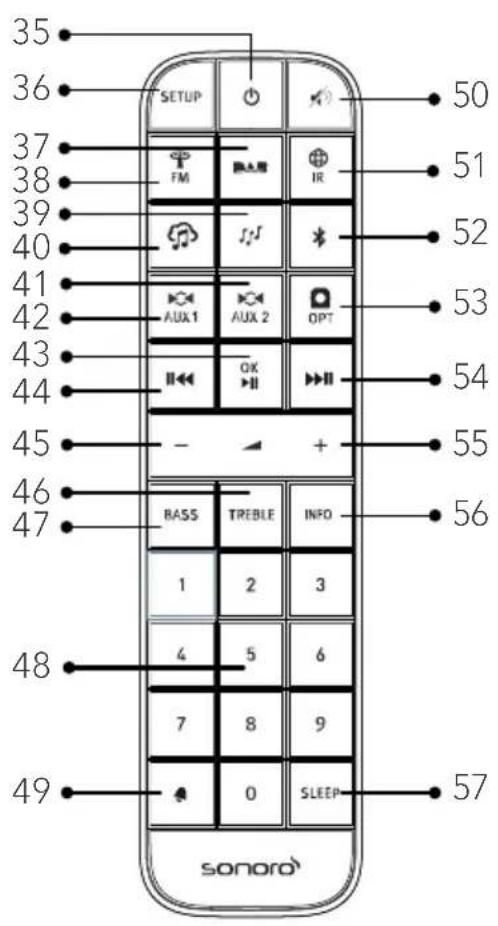
text_image
35 36 37 38 39 40 41 42 43 44 45 46 47 BASS TREBLE INFO 1 2 3 4 5 6 7 8 9 0 SLEEP sonoro 50 51 52 53 54 55 56 57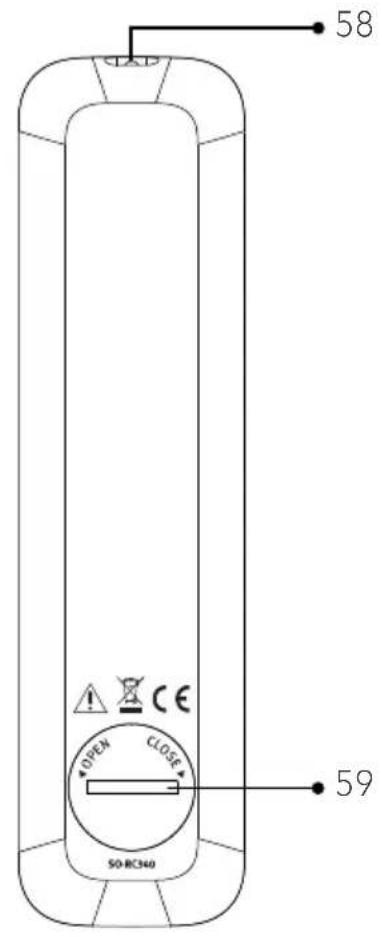
text_image
58 OPEN CLOSE SO-RC340 59- Tasto Stand-by (⏻)
- Tasto di configurazione (SETUP)
- Modalità radio DAB (DAB)
- Modalità radio FM (FM)
- Modalità My Music (♪♪)
- Servizi di streaming musicale (♪)
- Modalità ingresso ausiliario 1 (AUX1)
- Modalità ingresso ausiliario 2 (AUX 2)
-
Tasto Play/pausa (▶),
tasto OK -
Tasto sinistro, passa all'elemento precedente ( Il◀◀ )
- Tasto per abbassare il volume (-)^*
- Tasto acuti (TREBLE)
- Tasto per impostare i bassi (BASS)
- Tasti "preset", le stazioni predefinite (0-9)
- Pulsante della sveglia (♠)
- Tasto Silenzioso (%)
- Modalità radio via Internet (IR)
-
Modalità Bluetooth (*)
-
Modalità ingresso ottico (OPT)
- Tasto destro, passa all'elemento successivo (▶▶II)
- Tasto per alzare il volume (+)*
- Tasto per informazioni (INFO)
- Tasto del timer di spegnimento automatico (SLEEP)
- Trasmettitore ad infrarossi
- Vano batteria
* Tasti di navigazione (+,-)
2.3 Dati tecnici
| Specifica | Valore |
| Dimensioni (LxPxH) | appross. 450 x 258 x 153 mm |
| Peso | circa 9.8 kg |
| Temperatura di esercizio | 0°C to +45°C |
| Schermo | Schermo a colori TFT da 2,8" |
| Campo di frequenza, FM | 87.50 MHz-108.00 MHz |
| DAB/DAB+ | Banda III, 174.928 MHz-239.200 MHz |
| Radio via Internet | Più di 25.000 stazioni in tutto il mondo |
| Stazioni predefinite | 10 per ogni FM | DAB/DAB + | Radio via Internet | Spotify8 per ogni TIDAL | Napster | Deezer | Qobuz | Amazon Music |
| Ricarica USB | Uscita: CC 5 V = 2,1 A |
| Riproduzione USB | Sistema di compatibilità: FAT 16, FAT 32 (non compatibile con NTFS o altri sistemi) |
| AUX-IN | Port a1 : jack da RCA Sensibilità : 500 mVPorta 2 : jack da 3,5 mm Sensibilità: 300 mV |
| Ingresso ottico,TOSLINK | Supporta PCM lineareFrequenza di campionamento: 32KHz/44.1KHz/48KHz/96KH.Canale: Stereo 16 bit, 24 bit |
| Streaming | Bluetooth | Spotify | TIDAL | Napster | Deezer | Qobuz |Amazon Music | DLNA | UPnP |
| My music support media formats | Codec Maximum supported bit rateAAC (LC, HE, HEv2) 320 kbits/secFLAC(1) 1.5 Mbits/secLPCM(2) 1.536 Mbits/secMP3 320 kbits/secWAV 1.536 Mbits/secWMA(3) 320 kbits/secAll codecs support 2 channels coded files only.All codecs support smaple rate up to 48 kHz (include 32 and 44.1 kHz)Files which have Digital Rights Management (DRM)protection applied will not be playable on PRIMUS.(1) 16 and 24 bit samples are supported in FLAC files.(2) The maximum support bit rate is for 48kHz sampling, 2 channels and 16-bits per sample.(3) WMA Lossless, WMA Voice, WMA 10 Professional, and files which have DRM protection are not supported. |
| Rete supportata | IEEE 802.11 a/b/g/n, bande da 2,4 & 5GHz, Ethernet 2,412GHz-2,472GHz / 5,18GHz - 5,32GHz / 5,50GHz-5,70GH |
| Max. potenza trasmessa | < 20dBm |
| Chiave crittografica | WEP, WPA, WPA2 (PSK), WPS |
| Bluetooth | Versione 4,1, Profilo : AVRCP v1,5, A2DP 1,3 2,402GHz-2,480GHz |
| Max. potenza trasmessa | < 4dBm |
| Batteria | CR2032 (telecomando) |
| Consumo in stand-by | < 1.0W |
| Stand-by di rete | < 2.0W |
2.4 Marchi di approvazione e certificati

Bluetooth®
Il wordmark Bluetooth® e i logotipi sono proprietà della Bluetooth SIG, Inc. e vengono utilizzati dalla sonoro audio GmbH dietro licenza. Altri marchi e nomi commerciali appartengono ai rispettivi proprietari.
UPnP
UPnP™ è un marchio registrato della UPnP™.

Spotify®
Il software Spotify richiede licenze di terzi disponibili qui: http://www.spotify.com/connect/third-party-licenses

napster®
Napster e il logo Napster sono marchi registrati dei rispettivi proprietari. Marchi di Rhapsody International Inc. registrati in Stati Uniti e altri paesi.

TIDAL
TIDAL e il logo TIDAL sono marchi registrati. Marchio di Aspiro AB nell'Unione Europea dell'Unione e di altri paesi.

DEEZER
Deezer e il logo Deezer sono marchi internazionali di Deezer S.A., registrati in Francia e in altripaesi.

qobuz
Qobuz e il suo logo sono marchi registrati di Xandrie S.A.
amazon music
Amazon, Amazon Music Unlimited e tutti i logotipi ad essi collegati sono marchi di Amazon.com, Inc. o di aziende ac essa collegate.
3. Per iniziare
3.1 Disimballare PRIMUS
- Prelevare PRIMUS dall'imballaggio e controllare se PRIMUS o i componenti individuali presentano danneggiamenti. In tal caso, non usare PRIMUS. Se si riscontrano danni, contattare immediatamente il proprio commerciante o il servizio di assistenza clienti di sonoro audio GmbH.
- Controllare per assicurarsi che la fornitura sia completa (vedere capitolo "Ambito della fornitura").
- Posizionare PRIMUS in un luogo adatto.
- Rimuovere la pellicola protettiva dallo schermo.
- Rimuovere la scheda protettiva dal driver del subwoofer.
3.2 Inserire la batteria nel telecomando
- Aprire il coperchio del vano batteria sul retro del telecomando ruotandolo in senso antiorario usando una piccola moneta.
- Inserire le batterie fornite (CR2032, 3 V) con l'etichetta (+) rivolta verso l'alto.
- Rimettere il coperchio del vano batteria a posto e chiuderlo, ruotandolo in senso orario usando una piccola moneta.
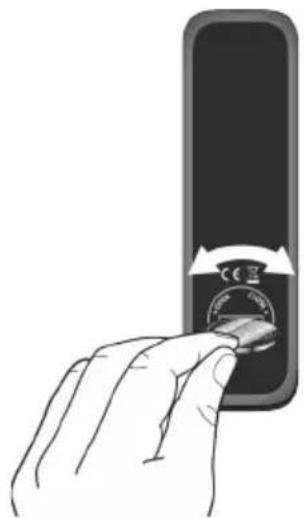
Non bloccare il sensore ad infrarossi sul PRIMUS e il trasmettitore ad infrarossi sul telecomando durante l'utilizzo.
3.3 Usare le antenne
- Scollegare l'antenna ad asta sul retro del PRIMUS con il connettore dell'antenna FM / DAB.
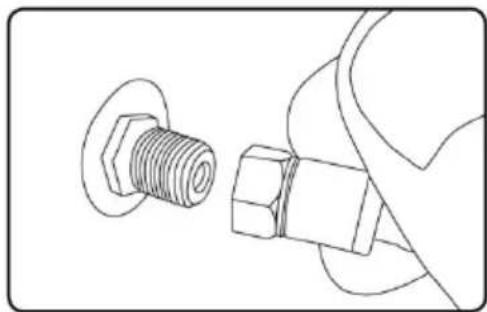
- Se si usa l'antenna ad asta, separare i bracci dell'antenna ad asta ed allineare l'antenna in modo da avere la migliore ricezione possibile.

Per una ricezione ancora migliore è possibile collegare il PRIMUS a un'antenna domestica adatta.
-
Avvitare l'antenna WiFi sul retro di PRIMUS nel connettore per antenna WiFi. Sollevare l'antenna WiFi verso l'alto.
-
Se si desidera collegare PRIMUS alla rete usando un cavo Ethernet, collegare un cavo Ethernet dalla porta LAN sul retro di PRIMUS al router.
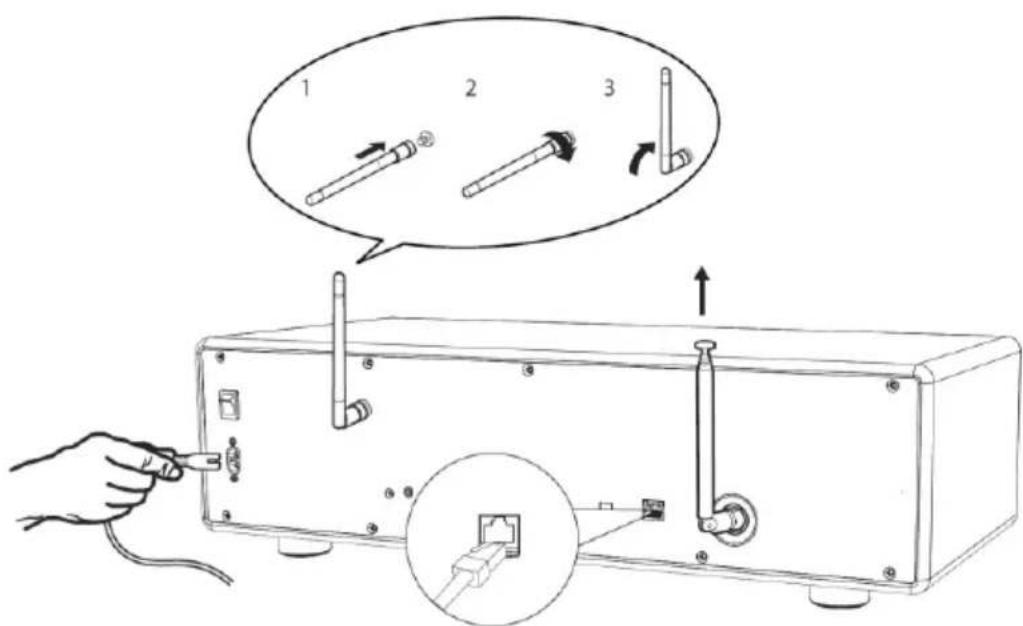
- Inserire il cavo di alimentazione CA.
3.4 Eseguire la configurazione iniziale
Quando si alimenta PRIMUS di corrente per la prima volta, appare la configurazione guidata sullo schermo. Seguire le istruzioni riportate sotto per configurare alcune impostazioni di base.
-
Quando appare la configurazione guidata, premere+ o — sul telecomando (o ruotare la manopola di navigazione) per selezionare "SI", quindi premere OK per iniziare la configurazione.
-
A questo punto, occorre selezionare:
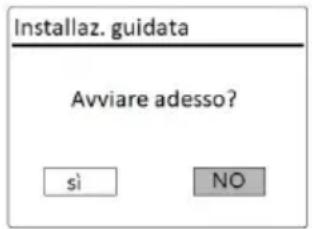
text_image
Installaz. guidata Avviare adesso? sì NO• La lingua (in uso sullo schermo)
• Il formato dell'ora (12 o 24 ore),
- La sorgente degli aggiornamenti automatici (aggiornamento dalla radio, da internet o nessun aggiornamento).
In base alla selezione fatta, seguire le istruzioni sullo schermo per continuare ad impostare la data e l'ora, il fuso orario, l'ora legale o la rete wireless.
Ruotare la manopola di navigazione su PRIMUS oppure premere i tasti di navigazione sul telecomando per selezionare e poi premereOK per confermare (vedere capitolo "Uso dei menù").
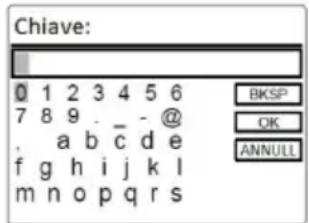
Se si seleziona la modalità di aggiornamento da Internet, occorre stabilire prima la connessione WiFi. Quando si inserisce la password della rete wireless, ruotare la manopola di navigazione su PRIMUS oppure premere i tasti di navigazione sul telecomando per selezionare un carattere, quindi premere OK per confermare. Per cancellare l'ultimo carattere inserito, selezionare [BKSP]. Per annullare l'inserimento della password, selezionare [CANCEL]. Per confermare la password inserita, selezionare [OK].
text_image
Chiave: 0 1 2 3 4 5 6 7 8 9 . - @ . a b c d e f g h i j k l m n o p q r s BKSP OK ANNULL- Quando compare "Configurazione guidata completata", premere OK per uscire dalle impostazioni.
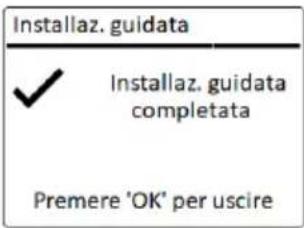
text_image
Installaz. guidata ✓ Installaz. guidata completata Premere 'OK' per uscire- In alternativa, usare la connessione Ethernet (LAN) al router (con la configurazione automatica), selezionare la voce di menù [Cablato] nella rete disponibile.

Per avviare nuovamente la configurazione guidata, andare su [Impostazioni di sistema] e poi selezionare [Configurazione guidata] (vedere capitolo "Impostazioni di sistema").
4. Operazioni di base
| Per accendere, Premere. | PRIMUS avvia le operazioni dalla modalità di riproduzione selezionata per ultima. |
| Per spegnere(modalità stand-by), | PremereL'ora e la data (se impostate) sono mostrate.Se non è attiva alcuna riproduzione od operazione, PRIMUS si spegnerà automaticamente dopo 15 minuti. |
| Per selezionare una modalità di riproduzione, | Premere una volta MENU, quindi [ ][ ][ ][ ][ ][ ][ ][ ][ ][ ][ ][ ][ ][ ][ ][ ][ ][ ][ ][ ][ ][ ][ ][ ][ ][ ][ ][ ][ ][ ][ ][ ][ ][ ][ ][ ][ ][ ][ ][ ][ ][ ][ ][ ][ ][ ][ ][ ][ ][ ][ ][ ][ ][ ][ ][ ][ ][ ][ ][ ][ ][ ][ ][ ][ ][ ][ ][ ][ ][ ][ ][ ][ ][ ][ ][ ][ ][ ][ ][ ][ ][ ][ ][ ][ ][ ][ ][ ][ ][ ][ ][ ][ ][ ][ ][ ][ ][ ][ ][ ][ ](oppure ruotare la manopola di navigazione) per selezionare una modalità di riproduzione e poi premere OK per confermare.Sequenza di modalità: Radio FM > Radio DAB > Radio via Internet > Bluetooth > Aux In 1 > Aux In 2 > Ottica > Spotify > TIDAL > Napster > Deezer > Qobuz > Amazon Music > My Music |
| Per selezionare direttamente una modalità di riproduzione, | Premere il tasto della modalità operativa diretta sul telecomando o sul pannello frontale per passare direttamente da una modalità operativa all'altra. |
| Per controllare il volume, | Premere + o - sul telecomando o ruotare la manopola del volume su PRIMUS. |
| La prima volta per connettere le cuffie Bluetooth | Tutte le modalità operative tranne quella Bluetooth, premere e tenere premuto il tasto [ ][ ][ ][ ][ ][ ][ ][ ][ ][ ][ ][ ][ ][ ][ ][ ][ ][ ][ ][ ][ ][ ][ ][ ][ ][ ][ ][ ][ ][ ][ ][ ][ ][ ][ ][ ][ ][ ][ ][ ][ ][ ][ ][ ][ ][ ][ ][ ][ ][ ][ ][ ][ ][ ][ ][ ][ ][ ][ ][ ][ ][ ][ ][ ][ ][ ][ ][ ][ ][ ][ ][ ][ ][ ][ ][ ][ ][ ][ ][ ][ ][ ][ ][ ][ ][ ][ ][ ][ ][ ][ ][ ][ ][ ][ ][ ][ ][ ][ ]Oppure, premere una volta SETUP, poi + o - (oppure ruotare la manopola di navigazione) per selezionare [Cuffie Bluetooth], quindi selezionare [Dispositivi disponibili] e poi premere OK per confermare.Attendere qualche istante, il nome del dispositivo Bluetooth viene visualizzato sul display, quindi selezionare premere OK per selezionarlo.La piccola icona delle cuffie Bluetooth [ ][ ][ ][ ][ ][ ][ ][ ][ ][ ][ ][ ][ ][ ][ ][ ][ ][ ][ ][ ][ ][ ][ ][ ][ ][ ][ ][ ][ ][ ][ ][ ][ ][ ][ ][ ][ ][ ][ ][ ][ ][ ][ ][ ][ ][ ][ ][ ][ ][ ][ ][ ][ ][ ][ ][ ][ ][ ][ ][ ][ ][ ][ ][ ][ ][ ][ ][ ][ ][ ][ ][ ][ ][ ][ ][ ][ ][ ][ ][ ][ ][ ][ ][ ][ ][ ][ ][ ][ ][ ][ ][ ][ ][ ][ ][ ][ ][ ][ ] indicando che PRIMUS è pronto per essere collegato.La piccola icone delle cuffie Bluetooth [ ][ ][ ][ ][ ][ ][ ][ ][ ][ ][ ][ ][ ][ ][ ][ ][ ][ ][ ][ ][ ][ ][ ][ ][ ][ ][ ][ ][ ][ ][ ][ ][ ][ ][ ][ ][ ][ ][ ][ ][ ][ ][ ][ ][ ][ ][ ][ ][ ][ ][ ][ ][ ][ ][ ][ ][ ][ ][ ][ ][ ][ ][ ][ ][ ][ ][ ][ ][ ][ ][ ][ ][ ][ ][ ][ ][ ][ ][ ][ ][ ][ ][ ][ ][ ][ ][ ][ ][ ][ ][ ][ ][ ][ ][ ]smette di |
| lampeggiare quando il collegamento è completato. Il nome del dispositivo Bluetooth collegato (cuffie) viene temporaneamente mostrato sullo schermo.Nota: Il processo di collegamento si svolge automaticamente tra PRIMUS e le cuffie Bluetooth.Accertarsi che le cuffie Bluetooth siano già in modalità scoperta e pronte al collegamento; per ulteriori dettagli, fare riferimento al manuale operativo del dispositivo Bluetooth. | |
| Connessione con una cuffia Bluetooth accoppiata | Tutte le modalità operative tranne quella Bluetooth, premere e tenere premuto il tasto ✘ sul telecomando.Oppure, premere una volta SETUP, poi + o - (oppure ruotare la manopola di navigazione) per selezionare [Cuffie Bluetooth], quindi selezionare [Dispositivi associati] e poi premere OK per confermare.La piccola icona delle cuffie Bluetooth ✘ mpeggia, indicando che PRIMUS è pronto per essere collegato.La piccola icone delle cuffie Bluetooth ✘ mette di lampeggiare quando il collegamento è completato. Il nome del dispositivo Bluetooth collegato (cuffie) viene temporaneamente mostrato sullo schermo.Nota: Il processo di collegamento si svolge automaticamente tra PRIMUS e le cuffie Bluetooth.Accertarsi che le cuffie Bluetooth siano già in modalità di accoppiamento e pronte al collegamento; per ulteriori dettagli, fare riferimento al manuale operativo del dispositivo Bluetooth. |
| Per scollegare le cuffie Bluetooth collegate | Premere una volta SETUP, poi + o - (oppure ruotare la manopola di navigazione) per selezionare [Cuffie Bluetooth], quindi selezionare [Bluetooth scollega] e poi premere OK per confermare. |
5. Uso dei menù
In PRIMUS, sono presenti tre tipi di menù.
- Menù di configurazione (per impostazioni specifiche in una modalità di riproduzione,
- ad es. [Ricerca automatica FM] in modalità FM)
- Impostazioni di sistema (per impostazioni generali, ad es. data/ora, lingua ecc.)
- Menù principale (per accedere alle modalità di riproduzione e al timer automatico di spegnimento)
| Per accedere ai menù, | Premere SETUP. |
| Per selezionare un'opzione nei menù, | I contenuti dei menù possono variare a seconda della modalità di riproduzione. |
| Per confermare una selezione nei menù, | Ruotare la manopola di navigazione su PRIMUS oppure premere + o - sul telecomando. |
| Per tornare indietro di un livello nel menù, | Premere OK. |
6. Icone sullo schermo
Fare riferimento alle icone sottostanti per i significati delle icone che compaiono sullo schermo.
| La connessione WiFi è stabilita (con potenza del segnale). | |
| La connessione WiFi è interrotta. | |
| La connessione LAN è stabilita. | |
| La connessione LAN è staccata. | |
| Un dispositivo Bluetooth è collegato. | |
| Le cuffie Bluetooth sono collegate. | |
| La sveglia 1 è attivata. | |
| La stazione radio è nella lista di quelle predefinite. | |
| Si ricevono informazioni RDS FM. | |
| Ricezione segnale radio attivo (con potenza di segnale). | |
| La modalità di riproduzione "Ripeti tutti" è attiva. | |
| La modalità di riproduzione "Ripeti uno" è attiva | |
| La modalità di riproduzione "Ripeti cartella" è attiva | |
| La modalità di riproduzione "Casuale" è attiva. | |
| La modalità di riproduzione "Ripeti tutti in modo casuale" è attiva. | |
| Il timer di spegnimento automatico è attivo. | |
| La trasmissione dell'audio dello stereo è disponibile. | |
| Il segnale sonoro in uscita è silenziato. | |
| Un dispositivo USB è collegato. | |
| La riproduzione è in pausa. |
7. Modalità radio FM
7.1 Operazioni
| Per accedere alla modalità radio FM, | Premere il tastoFMsu PRIMUS o sul telecomando Oppure, premere una volta MENU, quind ◆◀ o ▶▶‖ (oppure ruotare la manopola di navigazione) per selezionare la modalità radio FM e poi premere OK per confermare. |
| Per sintonizzare manualmente la frequenza, | Premere ◆◀ o ▶▶‖. Oppure, premere e tenere premuta la manopola di navigazione per attivare la sintonizzazione manuale. |
| Per la sintonizzazione automatica alla stazione disponibile successiva, | Premere e tenere premuto ◆◀ o ▶▶‖. Oppure, premere la manopola di navigazione per avviare la sintonizzazione automatica. |
| Per memorizzare una stazione radio nella lista delle stazioni predefinite, | È possibile memorizzare al massimo 10 stazioni radio.1. Premere e tenere premuto il tasto FAV su PRIMUS fino a quando non appare la lista delle stazioni predefinite.2. Premere + o - (oppure ruotare la manopola di navigazione) per selezionare un numero della stazione predefinita, quindi premereOK per confermare. |
| Per memorizzare direttamente una stazione radio nella lista di quelle predefinite (1-9), | Sintonizzarsi con una stazione radio, quindi premere e tenere premuto il pulsante corrispondente (1-9) per memorizzarla direttamente nella lista delle stazioni predefinite. |
| Per richiamare una stazione radio nella lista delle stazioni predefinite, | 1. Premere FAV.2. Premere + o - (oppure ruotare la manopola di navigazione) per selezionare una stazione radio nella relativa lista, quindi premere OK per confermare. |
| Oppure, premere il pulsante della stazione predefinita (0-9) per accedere a una stazione predefinita memorizzata (1-10). | |
| Per scorrere e leggere le informazioni sulla stazione radio (se disponibili), | Premere INFO ripetutamente. |
| Per silenziare o ripristinare il segnale sonoro in uscita, | Premere ▶II o il tasto ⚡️. |
7.2 Menù di configurazione
Premere SETUP nella modalità FM per accedere al menù di configurazione (vedere capitolo "Uso dei menù"). Le seguenti opzioni sono disponibili e le impostazioni correnti (se applicabili) sono contrassegnate da un asterisco (*).
• [Ricerca automatica FM]
Per memorizzare automaticamente tutte le stazioni radio disponibili nella lista di quelle predefinite.*
* Tutte le stazioni predefinite esistenti saranno cancellate.
• [Impostazioni di scansione FM]
Per decidere se solo le stazioni con segnali forti sono scansionate durante la sintonizzazione automatica.
• [Impostazioni di ricezione FM]
Per ascoltare la radio con segnale sonoro in uscita stereo o mono.
• [Cuffie Bluetooth]
Per collegare o scollegare le cuffie Bluetooth; vedere capitolo "Operazioni di base".
• [Impostazioni di sistema]
Vedere capitolo "Impostazioni di sistema".
• [Menù principale]
Per accedere ad altre modalità di riproduzione, al timer di spegnimento automatico o alle sveglie.
8. Modalità radio DAB
8.1 Operazioni
*Le informazioni DAB (se disponibili) comprendono: Nome della stazione, segmento di etichetta dinamica (DLS), potenza del segnale, tipo di programma (PTY), nome del complesso musicale, frequenza, tasso di errore del segnale, stato della velocità di trasmissione e dell'audio, codec, nonché data e ora.
| Per accedere alla modalità radio DAB, | Premere il tastoBASu PRIMUS o sul telecomando.Oppure, premere una volta MENU, quindiII&▶▶▶(oppure ruotare la manopola di navigazione) per selezionare la modalità radio DAB e poi premere OK per confermare. |
| Per cercare stazioni radio DAB, | La prima volta che si seleziona la modalità DAB, o se la lista delle stazioni è vuota, PRIMUS eseguirà automaticamente una scansione completa e memorizzerà tutte le stazioni disponibili nella relativa lista. |
| Per sintonizzarsi con una stazione, | PremereII&▶.▶▶ |
| Per memorizzare una stazione radio nella lista di quelle predefinite, | È possibile memorizzare al massimo 10 stazioni radio.1. Premere e tenere premuto il tasto FAV su PRIMUS fino a quando non appare la lista delle stazioni predefinite.2. Premere + o – (oppure ruotare la manopola di navigazione) per selezionare un numero della stazione predefinita, quindi premereOK per confermare. |
| Per memorizzare direttamente una stazione radio nella lista di quelle predefinite (1-9), | Sintonizzarsi con una stazione radio, quindi premere e tenere premuto il pulsante corrispondente (1-9) per memorizzarla direttamente nella lista delle stazioni predefinite. |
| Per richiamare una stazione radio nella lista di quelle predefinite, | 1. Premere FAV.2. Premere + o - (oppure ruotare la manopola di navigazione) per selezionare una stazione radio nella relativa lista, quindi premere OK per confermare.Oppure, premere un pulsante della stazione predefinita (0-9) per accedere a una stazione predefinita memorizzata (1-10). |
| Per scorrere e leggere le informazioni sulla stazione radio* (se disponibili), | Premere INFO ripetutamente. |
| Per silenziare o ripristinare il segnale sonoro in uscita, | Premere ▶|| o il tasto ⚙️ |
8.2 Menù di configurazione
Premere SETUP nella modalità DAB per accedere al menù di configurazione (vedere capitolo "Uso dei menù"). Le seguenti opzioni sono disponibili e le impostazioni correnti (se applicabili) sono contrassegnate da un asterisco (*).
• [Lista delle stazioni]
Per visualizzare tutte le stazioni disponibili.
- [Scansione]
Per scansionare e memorizzare tutte le stazioni disponibili.
• [Sintonizzazione manuale]
Per sintonizzare manualmente la frequenza. La lista dei complessi musicali disponibili sulla radio digitale appare.
• [Riduzione stazioni non valide]
Per rimuovere tutte le stazioni non valide dalla relativa lista.
• [DRC]
Alcune emittenti DAB offrono la compressione della gamma dinamica (DRC). La compressione della gamma dinamica di un segnale radio può aumentare il volume dei suoni deboli e ridurre il volume dei suoni forti. È possibile selezionare il livello alto, basso o OFF. Il livello alto è consigliato in ambienti rumorosi.
• [Ordine stazioni]
Per stabilire la modalità di elencazione delle stazioni quando si scorre la relativa lista. Le opzioni sono:
• [Alfanumerico]: Dispone le stazioni in ordine alfabetico,
- [Complesso musicale]: Elenca i gruppi di stazioni che sono trasmessi assieme sullo stesso complesso musicale, e
- [Valide]: Antepone le stazioni valide a quelle fuori onda.
• [Cuffie Bluetooth]
Per collegare o scollegare le cuffie Bluetooth; vedere capitolo "Operazioni di base".
• [Impostazioni di sistema]
Vedere capitolo "Impostazioni di sistema".
• [Menù principale]
Per accedere ad altre modalità di riproduzione, al timer di spegnimento automatico o alle sveglie.
9. Modalità radio via Internet
9.1 Operazioni
Prima di utilizzare la radio via Internet, occorre prima stabilire la connessione WiFi o Ethernet (vedere capitolo "Eseguire la configurazione iniziale" e "Rete").
| Per accedere alla modalità radio via Internet, | Premere il tasto iRadio su PRIMUS o il tasto IR sul telecomando.Oppure, premere una volta MENU, quindi II◀▶▶▶▶▶▶▶▶▶▶▶▶▶▶▶▶▶▶▶▶▶▶▶▶▶▶▶▶▶▶▶▶▶▶▶▶▶▶▶▶▶▶▶▶▶▶▶▶▶▶▶▶▶▶▶▶▶▶▶▶▶▶▶▶▶▶▶▶▶▶▶▶▶▶▶▶▶▶▶▶▶▶▶▶▶▶▶▶▶▶▶▶▶▶▶▶▶▶▶▶▲▶▶▶▶▶▶▶▶▶▶▶▶▶▶▶▶▶▶▶▶▶▶▶▶▶▶▶▶▶▶▶▶▶▶▶▶▶▶▶▶▶▶▶▶▶▶▶▶▶▶▶▶▶▶▶▶▶▶▶▶▶▶▶▶▶▶▶▶▶▶▶▶▶▶▶▶▶▶▶▶▶▶▶▶▶▶▶▶▶▶▶▶▶▶▶▶▶▶▶>▶▶▶▶▶▶▶▶▶▶▶▶▶▶▶▶▶▶▶▶▶▶▶▶▶▶▶▶▶▶▶▶▶▶▶▶▶▶▶▶▶▶▶▶▶▶▶▶▶▶▶▶▶▶▶▶▶▶▶▶▶▶▶▶▶▶▶▶▶▶▶▶▶▶▶▶▶▶▶▶▶▶▶▶▶▶▶▶▶▶▶▶▶▶▶▶▶▶▶> Per sintonizzarsi con una stazione radio o un podcast, | Vedere capitolo "Lista delle stazioni". |
| Per memorizzare una stazione radio nella lista di quelle predefinite, | È possibile memorizzare al massimo 10 stazioni radio.1. Premere e tenere premuto il tasto FAV su PRIMUS fino a quando non appare la lista delle stazioni predefinite.2. Premere+ o-(oppure ruotare la manopola di navigazione) per selezionare un numero della stazione predefinita, quindi premereOK per confermare. | |
| Per memorizzare direttamente una stazione radio nella lista di quelle predefinite (1-9), | Sintonizzarsi con una stazione radio, quindi premere e tenere premuto il pulsante corrispondente (1-9) per memorizzarla direttamente nella lista delle stazioni predefinite. |
| Per richiamare una stazione radio nella lista di quelle predefinite, | 1. Premere il tasto FAV.2. Premere + o - (oppure ruotare la manopola di navigazione) per selezionare una stazione radio nella relativa lista, quindi premere OK per confermare.Oppure, premere i pulsanti delle stazioni predefinite (0-9) per accedere a una stazione predefinita memorizzata (1-10). |
| Per scorrere e leggere le informazioni sulla stazione* (se disponibili), | Premere INFO ripetutamente. |
| Per silenziare o ripristinare il segnale sonoro in uscita, | Premere il pulsante |
*Le informazioni della stazione (se disponibili) comprendono: Nome dell'artista e della traccia, descrizione della stazione, genere musicale e collocazione della stazione, affidabilità del segnale, codec e frequenza di campionamento, buffer di riproduzione, e data.
9.2 Menù di configurazione
Premere SETUP nella modalità radio via Internet per accedere al menù di configurazione (vedere capitolo "Uso dei menù"). Le seguenti opzioni sono disponibili e le impostazioni correnti (se applicabili) sono contrassegnate da un asterisco (*).
• [Ultimo ascolto]
Per sintonizzarsi con le ultime stazioni radio ascoltate.
• [Lista delle stazioni]
Per sintonizzarsi con una qualsiasi stazione radio disponibile in Internet (vedere capitolo "Lista delle stazioni").
• [Cuffie Bluetooth]
Per collegare o scollegare le cuffie Bluetooth; vedere capitolo "Operazioni di base".
• [Impostazioni di sistema]
Vedere capitolo "Impostazioni di sistema".
• [Menù principale]
Per accedere ad altre modalità di riproduzione, al timer di spegnimento automatico o alle sveglie.
9.3 Lista delle stazioni
I seguenti menù e sottomenù sono disponibili nella [Lista delle stazioni]:
• [Preferiti]
Per scorrere e sintonizzarsi con le stazioni radio in Internet che sono state aggiunte ai "Preferiti" sul portale web (vedere capitolo "Uso del portale web").
• [Locale (nome della propria posizione)]
Per scorrere e sintonizzarsi ad una qualsiasi stazione radio disponibile nella propria zona. Le stazioni sono raggruppate in diverse categorie.
• [Stazioni]
- [Posizione]: Per scorrere e sintonizzarsi con stazioni radio a seconda della posizione.
- [Genere musicale]: Per scorrere e sintonizzarsi con stazioni radio a seconda del genere musicale.
- [Ricerca stazioni]: Per cercare stazioni radio disponibili inserendo delle parole chiave.
- [Stazioni popolari]: Per scorrere e sintonizzarsi con le stazioni radio più popolari in Internet.
- [Nuove stazioni]: Per scorrere e sintonizzarsi con le stazioni radio più recenti in Internet.
• [Podcast]
- [Posizione]: Per scorrere e sintonizzarsi con podcast a seconda della posizione.
- [Genere musicale]: Per scorrere e sintonizzarsi con podcast a seconda del genere musicale.
- [Ricerca podcast]: Per cercare podcast disponibili inserendo delle parole chiave.
• [Stazioni aggiunte]
Per scorrere e sintonizzarsi con le stazioni radio che sono state aggiunte alle "Stazioni aggiunte" sul portale web (vedere capitolo "Uso del portale web").
• [Aiuto]
• [Ottieni codice di accesso]: Per ottenere il codice di accesso di PRIMUS.
- [FAQ]: Per essere aiutati quando la radio via Internet non funziona in modo corretto.
9.4 Uso del portale web
Il sito web del portale radio Internet di Frontier Silicon consente di organizzare i "Preferiti" e di aggiungere nuove stazioni radio in Internet su un computer. A tal fine, occorre prima registrarsi sul portale web.
- Nella modalità radio via Internet Radio, premere SETUP e poi andare nella [Lista delle stazioni] > [Aiuto]. Annotarsi il codice di accesso.
- Andare su http://nuvola.link/sr con il browser installato nel proprio computer.
- Registra un nuovo account con il codice di accesso.
- Seguendo le istruzioni sul portale web, usare le funzioni dei "Preferiti" e delle "Stazioni aggiunte" per aggiungere stazioni radio.
È possibile accedere alle stazioni aggiunte in "Preferiti" dai [Preferiti] nella modalità radio via Internet di PRIMUS.
È possibile accedere alle stazioni aggiunte in "Stazioni aggiunte" dalle [Stazioni aggiunte] nella modalità radio via Internet di PRIMUS.
10. Servizi in streaming
PRIMUS è in grado di riprodurre i contenuti dei seguenti servizi di streaming:

Spotify
TIDAL
napster®
DEEZER
qobuz
amazon music
I simboli di questi servizi sono riportati anche nel display di.PRIMUS.

Considerare: L'uso di servizi di streaming richiede la stipula dei relativi contratti che possono implicare dei costi.
Le offerte gratuite contengono spesso della pubblicità. Le modifiche soggiacciono alla responsabilità dei servizi di streaming. Informarsi anche nelle homepage dei fornitori.
Consigliamo di installare per prima cosa l'app UNDOK™ sul dispositivo con cui si intende comandare PRIMUS (che può essere per esempio uno smartphone o un tablet).

Attenzione: Questo dispositivo (per esempio lo smartphone) deve essere nella stessa rete di PRIMUS!
Per informazioni sull'app UNDOK™ consultare il capitolo 20.

I servizi possono anche essere comandati direttamente attraverso le app dei fornitori o sullo stesso sistema PRIMUS. Informarsi presso il fornitore.
10.1 Funzionamento
Gli svolgimenti descritti di seguito avvengono in modo analogo per tutti i servizi di streaming a disposizione.
* Vale solo per Spotify
| Selezione di un servizio in streaming, | Premere il tasto sup RIMUS o sul telecomando per passare alla selezione del servizio in streaming desiderato. A questo punto i simboli dei servizi elencati sopra appaiono in modo corrispondente nel display di PRIMUS.In alternativa premere una volta su MENU e quindi oppure (oppure ruotare la manopola di comando) per selezionare il servizio in streaming desiderato; confermare con OK. |
| Registrare un account streaming (TIDAL, Napster, Qobuz, Amazon Music), | Per utilizzare un servizio in streaming su PRIMUS, effettuare il login su PRIMUS oppure attraverso l'app UNDOKTM installata sul proprio dispositivo mobile con il proprio account. Seguire le istruzioni sullo schermo. |
| Per utilizzare Spotify Connec, | Usa il tuo cellulare, tablet o computer come telecomando remoto per Spotify. Vai su spotify.com/connect per scoprire come |
| Pausa o ripresa della riproduzione, | Premere ▶II. |
| Passare al brano precedente o al successivo, | Premere ▶□pure . ▶II |
| Memorizzazione di un brano (una playlist*) nell'elenco dei preferiti, | È possibile memorizzare fino a un massimo di 8 brani, con Spotify si possono memorizzare fino a 10 brani o playlist.1. Premere e tenere premuto il tasto FAV su PRIMUS finché non viene visualizzato l'elenco dei preferiti.2. Premere + o - (o ruotare la manopola di comando) per selezionare una posizione in memoria dei preferiti e quindi premere OK per confermare. |
| Memorizzazione diretta di un brano (una playlist*) nell'elenco dei preferiti, | 1. Premere e tenere premuto uno dei 4 tasti dei preferiti (1-4) su PRIMUS.2. Sul telecomando: Premere e tenere premuto uno dei tasti 1-8 (Spotify 1-9). |
| Selezione di un brano (una playlist*) nell'elenco dei preferiti, | Sono disponibili 3 possibilità per selezionare un preferito:1. Premere FAV, quindi premere + o - (o ruotare la manopola di comando) per selezionare una brano/una playlist dall'elenco dei preferiti e quindi premere OK.2. Premere uno dei 4 tasti dei preferiti su PRIMUS.3. Premere uno dei tasti 1-8 sul telecomando (Spotify 1-9), per selezionare uno dei preferiti. |
| Visualizzazione delle informazioni dell'emittente radiofonica (se disponibili), | Premere ripetutamente INFO. |
10.2 Menù di configurazione
Selezionare un servizio di streaming e premere SETUP per passare al menu di configurazione. Sono disponibili le seguenti opzioni:
• [Cuffie Bluetooth]
Per connettere o disconnettersi con una cuffia Bluetooth, vedere capitolo "Funzioni generali".
- [Config. di sistema]
Vedere capitolo "Config. di sistema".
• [Menu principale]
Per selezionare altre funzioni di riproduzione, sleeptimer o allarmi per la sveglia.

Nota: Le opzioni selezionate vengono caratterizzate con un asterisco.
11. Modalità My Music

NOTA!
Rischio di danneggiamento!
La manipolazione impropria del PRIMUS può provocare danni.
Non collegare il PRIMUS direttamente alla porta USB di un computer o ad altri strumenti di archiviazione esterna come un hard disk esterno.

La modalità My Music può riprodurre file audio archiviati su una chiave USB collegata o provenienti da un media server (UPnP) che condivide la stessa rete WiFi del PRIMUS.
11.1 Operazioni
| Per accedere alla modalità My Music, | Premere il tasto sul telecomando.Oppure, premere una volta MENU, quindi ◆◀▶◀ (oppure ruotare la manopola di navigazione) per selezionare la modalità My Music e poi premere OK per confermare. |
| Per riprodurre file audio archiviati su una chiave USB, | Collegare la chiave USB alla porta USB di PRIMUS. Premere poi SETUP e selezionare [Riproduzione USB] dal menù di configurazione (vedere capitolo "Menù di configurazione" nella pagina successiva). |
| Per arrestare o riavviare una traccia, | Premere ▶II. |
| Per passare al file precedente o successivo, | Premere ◆◀ ▶▶II |
| Per andare avanti e indietro in modo rapido all'interno di un file audio, | Durante la riproduzione, premere e tenere premuto ◆◀ . ▶▶II |
| Per aggiungere un file audio alla "La mia playlist", | Tenere premuto ▶II oppure la manopola di navigazione quando il file è in evidenza nel menù di selezione. |
| Per selezionare una modalità di riproduzione, | Premere FAV ripetutamente.● = Ripeti tutti● = Ripeti uno● = Casuale● = Ripeti tutti in modo |
| Per scorrere le informazioni (se disponibili) del file audio, | Premere INFO ripetutamente. |
IT
11.2 Setup menu
Premere SETUP nella modalità My Music per accedere al menù di configurazione (vedere capitolo "Uso dei menù"). Le seguenti opzioni sono disponibili e le impostazioni correnti (se applicabili) sono contrassegnate da un asterisco (*).
• [Strumenti condivisi]
Per cercare file audio nella rete WiFi o Ethernet.
Una volta che il media server è stato trovato, comparirà un menù di selezione in cui selezionare file audio da riprodurre con PRIMUS.
• [Riproduzione USB]
Per cercare file audio nella chiave USB collegata.
Una volta che la chiave USB è stata trovata, comparirà un menù di selezione in cui selezionare file audio da riprodurre con PRIMUS.
• [La mia playlist]
Per scorrere e riprodurre file audio memorizzati in "La mia playlist".
• [Ripeti]
Per attivare o disattivare la modalità di riproduzione "Ripeti" della cartella/playlist corrente.
• [Casuale]
Per attivare o disattivare la modalità di riproduzione casuale della cartella/playlist corrente.
• [Cancella la mia playlist]
Per cancellare brani da "La mia playlist".
• [Riduci server]
Se questa impostazione è configurata su "SI", i media server non attivi saranno visualizzati. È possibile quindi selezionare un media server e "svegliarlo" (funzione WOL "wake on LAN") per riprodurre audio file da PRIMUS.
• [Cuffie Bluetooth]
Per collegare o scollegare le cuffie Bluetooth; vedere capitolo "Operazioni di base".
• [Impostazioni di sistema]
Vedere capitolo "Impostazioni di sistema".
• [Menù principale]
Per accedere ad altre modalità di riproduzione, al timer di spegnimento automatico o alle sveglie.
12. Modalità Bluetooth
PRIMUS è in grado di collegarsi a lettori con Bluetooth abilitato (ad es. cellulari) all'interno di un campo di circa 10 metri (30 piedi).
12.1 Collegamento
- Premere il tasto ✉ su PRIMUS o sul telecomando. Oppure, premere una volta MENU, quindi + o - (oppure ruotare la manopola di navigazione) per selezionare la modalità Bluetooth e poi premere OK per confermare.
- La piccola icona Bluetooth 📋 lampeggia, indicando che PRIMUS è pronto per essere collegato.
- Sul lettore con Bluetooth abilitato, attivare la funzione Bluetooth e cercare i dispositivi Bluetooth disponibili.
- Selezionare "PRIMUS" nella lista dei dispositivi Bluetooth disponibili per avviare il collegamento.
- La piccola icone Bluetooth 📋 smette di lampeggiare quando il collegamento è completo.
12.2 Operazioni
| Per accedere alla modalità audio Bluetooth, | Premere il tasto ➕ su PRIMUS o sul telecomando. Oppure, premere una volta MENU, quindi ||◀▶▶||. (oppure ruotare la manopola di navigazione) per selezionare la modalità Bluetooth e poi premere OK per confermare. |
| Per avviare la riproduzione, | Selezionare un file audio dal lettore con Bluetooth abilitato e avviare la riproduzione. |
| Per arrestare o riavviare una traccia, | Premere ▶II. |
| Per passare al file precedente o successivo, | Premere ||◀. ▶▶II |
| Per andare avanti e indietro in modo rapido all'interno di un file audio, | Durante la riproduzione, premere e tenere premuto ||◀. ▶▶II |
| Per interrompere la connessione Bluetooth, | Passare ad un'altra modalità di riproduzione, oppureSelezionare [Scollegare BT] dal menù di configurazione (vedere sotto), oppurePremere e tenere premuto |
| Per scorrere le informazioni (se disponibili) del file audio, | Premere INFO ripetutamente. |
12.3 Menù di configurazione
Premere SETUP nella modalità audio Bluetooth per accedere al menù di configurazione (vedere capitolo "Uso dei menù"). Le seguenti opzioni sono disponibili e le impostazioni correnti (se applicabili) sono contrassegnate da un asterisco (*).
• [Scollegare BT]
Per interrompere la connessione Bluetooth.
• [Visualizza dettagli]
• [Info Bluetooth]: Per visualizzare lo stato della connessione Bluetooth corrente.
- [Connesso al dispositivo]: Per visualizzare il nome del dispositivo Bluetooth corrente.
• [Impostazioni di sistema]
Vedere capitolo "Impostazioni di sistema".
• [Menù principale]
Per accedere ad altre modalità di riproduzione, al timer di spegnimento automatico o alle sveglie.
13. Modalità AUX In 1
13.1 Operazioni
Il lettore esterno (ad es. lettore Blu-ray) deve essere collegato al jack di ingresso ausiliare 1 di PRIMUS con un cavo audio (con connettore RCA, non fornito).
| Per accedere alla modalità AUX In 1, | Premere il tasto AUX su PRIMUS o sul telecomando per passare alla modalità AUX In. 1.Oppure, premere una volta MENU, quindi ▶▶▶(oppure ruotare la manopola di navigazione) per selezionare la modalità AUX In 1 e poi premereOK per confermare. |
| Per avviare e controllare la riproduzione, | Eseguire tutte le operazioni di riproduzione sul lettore esterno. |
| Per silenziare o ripristinare il segnale sonoro in uscita, | Premere ▶o il tasto ▶II. |
13.2 Menù di configurazione
Premere SETUP nella modalità AUX In 1 per accedere al menù di configurazione (vedere capitolo "Uso dei menù"). Le seguenti opzioni sono disponibili e le impostazioni correnti (se applicabili) sono contrassegnate da un asterisco (*).
• [Cuffie Bluetooth]
Per collegare o scollegare le cuffie Bluetooth; vedere capitolo "Operazioni di base".
• [Impostazioni di sistema]
Vedere capitolo "Impostazioni di sistema".
• [Menù principale]
Per accedere ad altre modalità di riproduzione, al timer di spegnimento automatico o alle sveglie.
14. Modalità AUX In 2
14.1 Operazioni
Il lettore esterno (ad es. lettore mp3) deve essere collegato al jack di ingresso ausiliare 2 di PRIMUS con un cavo audio (con connettore da 3,5 mm, non fornito).
| Per accedere alla modalità di ingresso ausiliare 2, | Premere il tasto AUX sul telecomando per passare alla modalità AUX In. 2.Oppure, premere una volta MENU, quindi ▶▶▶(oppure ruotare la manopola di navigazione) per selezionare la modalità AUX In 2 e poi premere OK per confermare. |
| Per avviare e controllare la riproduzione, | Eseguire tutte le operazioni di riproduzione sul lettore esterno. |
| Per silenziare o ripristinare il segnale sonoro in uscita, | Premere ▶▶ o il tasto ▶▶▶. |
14.2 Menù di configurazione
Premere SETUP nella modalità AUX In 2 per accedere al menù di configurazione (vedere capitolo "Uso dei menù"). Le seguenti opzioni sono disponibili e le impostazioni correnti (se applicabili) sono contrassegnate da un asterisco (*).
• [Cuffie Bluetooth]
Per collegare o scollegare le cuffie Bluetooth; vedere capitolo "Operazioni di base".
• [Impostazioni di sistema]
Vedere capitolo "Impostazioni di sistema".
• [Menù principale]
Per accedere ad altre modalità di riproduzione, al timer di spegnimento automatico o alle sveglie.
15. Modalità ottica
15.1 Operazioni
Il lettore esterno (ad es. amplificatore audio) deve essere collegato al jack di ingresso ottico di PRIMUS con un cavo audio (con connettore ottico, non fornito).
| Per accedere alla modalità ottica, | Premere il tasto sul telecomando.Oppure, premere una volta MENU, quindi (oppure ruotare la manopola di navigazione) per selezionare la modalità ottica e poi premere OK per confermare. |
| Per avviare e controllare la riproduzione, | Eseguire tutte le operazioni di riproduzione sul lettore esterno. |
| Per silenziare o ripristinare il segnale sonoro in uscita, | Premere o il tasto ▶II. |
15.2 Menù di configurazione
Premere SETUP nella modalità di ingresso ottico per accedere al menù di configurazione (vedere capitolo "Uso dei menù"). Le seguenti opzioni sono disponibili e le impostazioni correnti (se applicabili) sono contrassegnate da un asterisco (*).
• [Cuffie Bluetooth]
Per collegare o scollegare le cuffie Bluetooth; vedere capitolo "Operazioni di base".
• [Impostazioni di sistema]
Vedere capitolo "Impostazioni di sistema".
• [Menù principale]
Per accedere ad altre modalità di riproduzione, al timer di spegnimento automatico o alle sveglie.

L'ingresso ottico supporta solo il PCM lineare, 2 canali da 16 bit o una sorgente musicale da 24 bit.
16. Sveglie
16.1 Impostare le sveglie
È possibile impostare due sveglie.
- Tenere premuto 🔔 per accedere alla modalità di impostazione delle sveglie.
- In alternativa, premere SETUP in una qualsiasi delle modalità di riproduzione, quindi selezionare [Menù principale] e poi [Sveglie].
- È possibile anche accedere alla modalità di impostazione delle sveglie quando PRIMUS è in modalità stand-by (OFF). A tal fine, premere e tenere premuto il pulsante 🔒
- Selezionare la sveglia da impostare, quindi premere OK.
- Le seguenti opzioni mostrano come impostare la sveglia. Ruotare la manopola di navigazione oppure premere i tasti di navigazione per eseguire le impostazioni (vedere capitolo "Uso dei menù").
• [Abilita]
Per accendere o spegnere e impostare la frequenza della sveglia. Sono disponibili le seguenti opzioni:
• [OFF]: Per disattivare la sveglia.
• [Ogni giorno]: La sveglia si attiva ogni giorno.
• [Una volta]: La sveglia si attiva solo una volta.
• [Weekend]: La sveglia si attiva di sabato e domenica.
• [Giorni della settimana]: La sveglia si attiva dal lunedì al venerdì.
• [Orario]
• Per impostare l'orario della sveglia.
- [Modalità]
Per impostare la fonte sonora della sveglia. Sono disponibili le seguenti opzioni:
• [Segnale acustico]
• [Radio via Internet]
• [DAB]
• [FM]
• [Suoni della natura]
• [Preset]
Per selezionare l'ultima stazione ascoltata o una stazione predefinita come fonte sonora della sveglia. Questa opzione viene mostrata solo quando è selezionata Radio via Internet, DAB o FM in [Modalità].
• [Volume]
Per impostare il volume del suono per la sveglia.
• [Salva]
Per salvare le impostazioni correnti.
Una volta che si seleziona [Salva], le impostazioni della sveglia saranno memorizzate. Se è attivata una sveglia, l'icona corrispondente apparirà.
16.2 Attivare o disattivare le sveglie
- Quando PRIMUS è in funzione o in modalità stand-by o premere ripetutamente per accendere o spegnere la sveglia corrispondente.
- Quando è accesa una sveglia, l'icona corrispondente(💡) apparirà.
16.3 Disattivare un suono della sveglia
- Premere ⏻ o 📁 per arrestare i suoni delle sveglie.
16.4 Snooze
- Per silenziare temporaneamente (default: 10 min) un suono della sveglia, premere la manopola del volume o i pulsanti.
- Premere + o - (oppure ruotare la manopola di navigazione) per cambiare il tempo di snooze (5, 10, 15 o 30 min).
- Durante il periodo di snooze, l'icona della sveglia lampeggerà e apparirà il tempo di snooze rimanente.
• Per cancellare la funzione di snooze, premere 📄.
17. Timer di spegnimento automatico (Sleep)
Il timer di spegnimento automatico definisce la durata di tempo prima che PRIMUS si spenga automaticamente.
- Premere SETUP in una qualsiasi delle modalità di riproduzione, quindi selezionare [Menù principale] e poi [Sleep].
- Oppure, premere direttamente il pulsante SLEEP per attivare o disattivare il timer di spegnimento automatico.
- Premere + o - (oppure ruotare la manopola di navigazione) per selezionare un timer di spegnimento automatico (5, 10, 15, 30, 45, 60, 90, 105 o 120 min).
- Premere OK per confermare la selezione.
Quando il timer di spegnimento automatico è attivo, l'icona corrispondente (☐) e il tempo rimanente saranno visualizzati. Per annullare il timer di spegnimento automatico, selezionare [Sleep OFF].
18. Impostazioni di sistema
18.1 Accesso alle impostazioni di sistema
- Premere SETUP in una qualsiasi delle modalità di riproduzione, quindi selezionare [Impostazioni di sistema]
- Fare riferimento al capitolo sottostante per i dettagli relativi alle singole opzioni di impostazione.
• Le impostazioni correnti (se applicabili) sono contrassegnate da un asterisco (*). - Vedere il capitolo "Uso dei menù" per scorrere e fare selezioni nelle impostazioni di sistema.
18.2 la qualità audio in streaming
Le tre impostazioni della qualità che possono essere adottate nelle impostazioni del sistema si riferiscono esclusivamente ai servizi musicali in streaming.
• [Qualità bassa]: Corrisponde alla minima qualità del servizio in streaming.
• [Qualità normale]: Corrisponde alla qualità normale del servizio in streaming.
• [Qualità alta]: Corrisponde alla massima qualità del servizio in streaming.
18.3 Equalizzatore
Selezionare una delle opzioni dell'equalizzatore del suono per regolare il suono a piacere.
• [Suono 3D]
Suono 3D ON, amplifica l'area dello stereo, migliorando la profondità della riproduzione musicale.
• [Loudness]
Loudness ON, regola i livelli degli acuti e dei bassi per adeguarli al volume corrente, in modo che sia possibile sentire i suoni deboli in modo chiaro quando si ascolta la musica a basso volume.
• [Bassi]
Regola il livello dei bassi per adeguare il suono della riproduzione audio.
• [Acuti]
Regola il livello degli acuti per adeguare il suono della riproduzione audio.
Seleziona una delle opzioni dell'equalizzatore del suono predefinite, tra cui: [Flat], [Jazz], [Rock], [Classic] e [Pop].
18.4 Rete
• [Procedura guidata di rete]
Per stabilire la connessione alla rete.
• [Configurazione WPS WLAN]
Selezionare questa opzione se il router wireless supporta entrambi i metodi di configurazione WPS e PBC.
• [Visualizza impostazioni]
Per visualizzare le informazioni di rete correnti.
• [Zona WLAN]
Per selezionare una zona WLAN.
• [Impostazioni manuali]
Nell'opzione [Wireless], selezionare [Abilita DHCP] per assegnare l'indirizzo IP automaticamente o [Disabilita DHCP] per farlo manualmente.
- [Configurazione PIN NetRemote]
Per configurare un PIN NetRemote.
• [Profilo rete]
Per visualizzare una lista di reti salvate da PRIMUS.
• [Elimina impostazioni di rete]
Per eliminare tutte le impostazioni di rete.
• [Mantieni rete connessa]
Per mantenere la rete connessa. Questo consente di svegliare PRIMUS dallo stand-by usando un'app a distanza.
18.5 Data/ora
• [Imposta data/ora]
Per impostare la data e l'ora.
• [Auto aggiorna]
Per selezionare una sorgente (radio, rete internet o nessun aggiornamento) per l'aggiornamento automatico dell'ora.
Se si aggiorna l'ora da una sorgente (radio - FM/DAB), le impostazioni dell'ora legale non hanno effetto.
Se si aggiorna l'ora dalla rete internet, impostare il proprio fuso orario.
• [Imposta formato]
Per impostare il formato dell'orario da 12 o 24 ore.
• [Imposta fuso orario]
Per impostare un fuso orario.
• [Ora legale]
Per attivare o disattivare l'ora legale.
18.6 Stand-by inattivo
- Questa opzione definisce la durata di tempo prima che PRIMUS si spenga automaticamente. Le opzioni comprendono: OFF, 2, 4, 5 e 6 ore.
18.7 Lingua
- Questa opzione imposta la lingua del menù. Le opzioni comprendono: Inglese, Tedesco, Danese, Spagnolo, Francese, Italiano, Olandese, Norvegese, Polacco, Portoghese, Finlandese, Svedese e Turco.
18.8 Reset di fabbrica
- Questa opzione cancella tutte le impostazioni definite dall'utente e le sostituisce con le impostazioni originarie di default.
18.9 Aggiornamento software
• [Auto verifica]
Per impostare la verifica periodica per gli aggiornamenti.
• [Verifica adesso]
Per verificare gli aggiornamenti immediatamente.
Se è disponibile un nuovo software, PRIMUS chiederà se si desidera procedere con un aggiornamento.
Prima di effettuare l'aggiornamento del software, assicurarsi che PRIMUS sia collegato ad una connessione di alimentazione stabile. Scollegare l'alimentazione durante l'aggiornamento del software può danneggiare PRIMUS.
18.10 Configurazione guidata
- Per eseguire la configurazione iniziale (vedere capitolo "Eseguire la configurazione iniziale").
18.11 Info
- Qui vengono visualizzate informazioni quali la versione del software corrente, la versione di Spotify, l'ID della radio e il nome descrittivo.
18.12 Politica di protezione dei dati
- Visitare la seguente pagina web: www.frontiersmart.com/privacy
18.13 Luminosità del display
- Per selezionare la luminosità del display: Il grado di luminosità viene adattato automaticamente in base alla luce dell'ambiente attraverso il sensore nella parte frontale di PRIMUS.
- È possibile effettuare impostazioni sia per ambienti luminosi, sia per ambienti scuri, per esempio per la notte in camera da letto. A tale scopo premere e tenere premuto il tasto del display su PRIMUS, impostare la luminosità ruotando la manopola di comando e confermare con OK.
• [Ambiente luminoso] Livello da 8 a 15
• [Ambiente scuro] Livello da 1 a 8
19. Uso dell'app UNDOK™ per controllare PRIMUS
PRIMUS è compatibile con l'app UNDOK™ di Frontier Silicon. L'app offre funzionalità complete di controllo remoto per moduli audio basati su FS tramite un dispositivo smart iOS o Android.
Per installare ed utilizzare l'app UNDOK™:
IT
- Scaricare l'app UNDOK™ dall'"App Store" o da "Google play" ed installarlo sul dispositivo smart iOS o Android.

- Collegare il dispositivo smart alla stessa rete WiFi di PRIMUS.
- Avviare l'app UNDOK™ sul dispositivo smart. L'app cercherà sistemi audio compatibili. È possibile anche premere su "Configura sistema audio" per avviare la ricerca di sistemi audio.
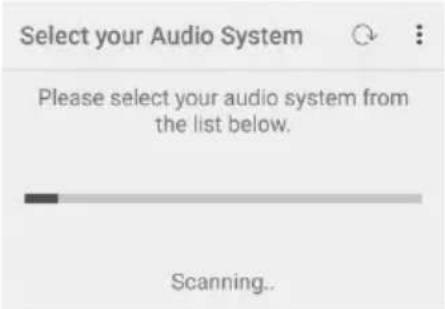
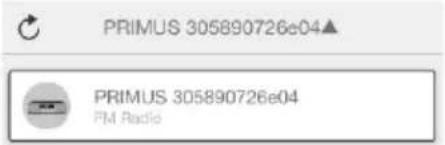
- Selezionare "PRIMUS" dalla lista dei sistemi audio disponibili.
text_image
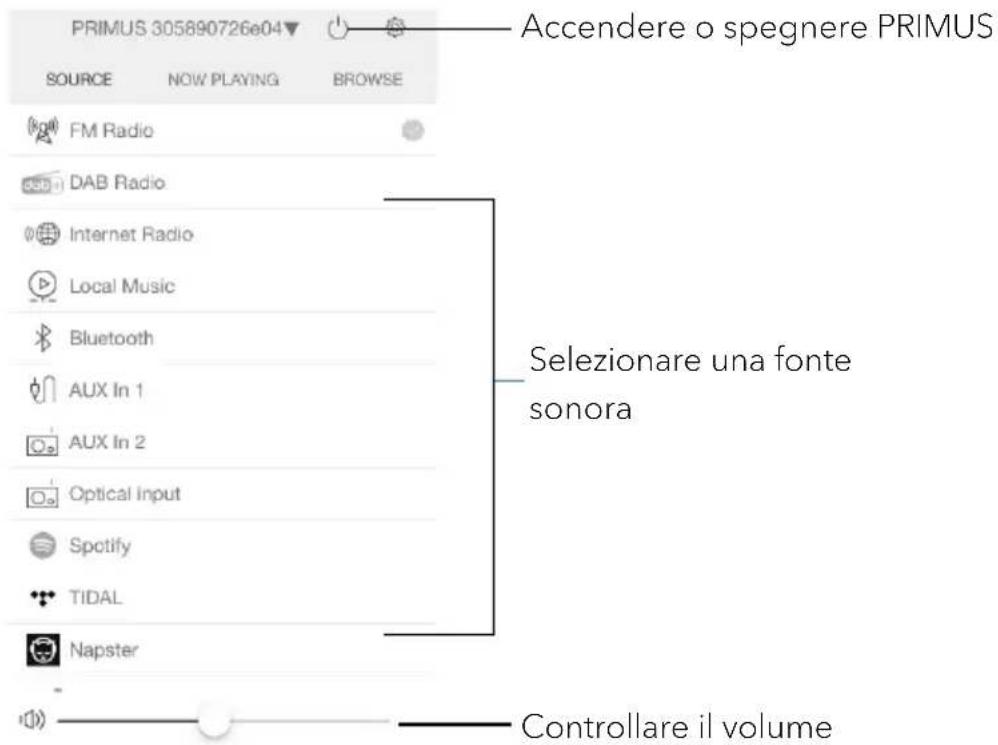
PRIMUS 305890726e04▲ PRIMUS 305890726e04 FM Radio5. Controllare PRIMUS tramite l'app UNDOK™.
text_image
PRIMUS 305890726e04▼ ACCENDERE o spegnere PRIMUS SOURCE NOW PLAYING BROWSE FM Radio DAB Radio Internet Radio Local Music Bluetooth AUX In 1 AUX In 2 Optical input Spotify TIDAL Napster Selezionare una fonte sonora Controllare il volume20. Risoluzione dei problemi
Le anomalie possono verificarsi con ogni apparecchiatura elettrica. Non è necessariamente colpa di PRIMUS. In virtù di ciò, occorre controllare la seguente tabella per cercare di risolvere il problema da soli.
| Anomalia | Possibile causa | Soluzione |
| Assenza di alimentazione | Il cavo di alimentazione non è collegato correttamente. | Collegare il cavo di alimentazione correttamente. |
| Nessuna risposta da PRIMUS | È presente un errore in PRIMUS. | Staccare e riattaccare la spina di alimentazione. Riaccendere poi PRIMUS. |
| Il telecomando non funziona, o funziona solo saltuariamente | La distanza da PRIMUS è troppo grande. | Ridurre la distanza tra il telecomando e PRIMUS. |
| La batteria è scarica. | Sostituire la batteria. | |
| Nessun suono o suono scadente | L'audio è spento. | Regolare il volume. |
| PRIMUS non è impostato nella modalità di riproduzione corretta. | Selezionare un'altra modalità di riproduzione. | |
| È inserito l'auricolare. | Rimuovere l'auricolare dal jack. | |
| La ricezione FM/DAB o internet è scarsa. | Ampliare/regolare l'antenna FM/DAB oppure controllare la connessione WiFi. | |
| Sono presenti interferenze radio. | Tenere PRIMUS lontano da altri dispositivi elettronici. | |
| Nessun suono ingresso ottico. | Selezionare PCM come sorgente in uscita nel dispositivo esterno. | |
| Potenza del segnale WiFi insufficiente | Il router è troppo lontano o bloccato. | Collocare PRIMUS più vicino al router o regolare la posizione dell'antenna WiFi. |
| Impossibile connettersi alla rete WiFi | Il router non è acceso oppure non funziona correttamente. | Accendere il router oppure controllarne le condizioni. |
| Il metodo di configurazione non è corretto. | Controllare che il router supporti WPS e utilizzi il metodo di configurazione corretto (PBC o PIN). | |
| Riconfigurare le impostazioni del WiFi. | ||
| La stazione radio Internet a volte non funziona. | Alcune stazioni supportano solo un numero limitato di riceventi. | Riprovare più tardi. |
| La stazione non sta trasmettendo. | Riprovare più tardi. | |
| Alcune stazioni radio Internet scompaiono dalla lista delle stazioni. | La stazione viene rimossa dalla lista quando cessa di trasmettere. | Ricontrollare più tardi.Se la stazione rinizia a trasmettere, |
| Il dispositivo USB non funziona. | La riproduzione USB non è supportata. | Controllare i file e il sistema di file sul dispositivo USB. |
| Il dispositivo USB non è in carica. | Controllare il cavo USB. |
21. Pulizia

NOTA!
Danni materiali dovuti ad una pulizia non corretta!
Una pulizia non corretta può danneggiare PRIMUS o fare in modo che alcune funzioni smettano di funzionare.
• Non usare mai detergenti abrasivi o a base di solventi, in quanto potrebbero danneggiare la superficie di PRIMUS.
• Non usare mai aria calda o compressa per asciugare PRIMUS.
- I bordi e gli angoli di PRIMUS sono vulnerabili alla pressione. Proteggere queste zone in modo da evitare che vengano esposte a livelli eccessivi di pressione.
Rimozione delle impronte digitali e dello sporco leggero
- Pulire PRIMUS solo dall'esterno con un panno morbido e asciutto.
Rimozione dello sporco ostinato
- Pulire PRIMUS solo dall'esterno con un panno leggermente umido e poi asciugare PRIMUS con un panno morbido e asciutto.
22. Garanzia
Quando si reclamano garanzie, si applica quanto segue senza limitazione dei diritti legali:
- I diritti di garanzia possono essere rivendicati solo entro un periodo max. di 2 anni (1 anno in Nord America e Australia), calcolati dalla data di acquisto.
- sonoro audio GmbH riparerà o sostituirà PRIMUS a sua esclusiva discrezione senza costi aggiuntivi per quanto riguardi guasti causati da difetti del materiale o di produzione entro il periodo di garanzia.
- In caso di reclami, si prega di contattare il servizio di assistenza clienti. I dettagli di contatto sono reperibili nella sezione "Dati di contatto" o alla pagina www.sonoro.de.
- Dopo la riparazione o la sostituzione di PRIMUS, non inizia un nuovo periodo di garanzia. Il periodo di garanzia di 2 anni (1 anno in Nord America e Australia) dalla data di acquisto rimane applicabile.
- Non rientra nella garanzia quanto segue: batterie, danni causati dall'uso improprio, normale usura e rotture, nonché guasti che influenzano solo minimamente il valore o l'usabilità di PRIMUS. La garanzia decade inoltre in caso di modifiche non effettuate dal nostro centro di assistenza autorizzato.
PRIMUS
SO-340
2-WEG STEREO MUZIEKSYSTEEM MET GEİNTEGREERDE 5.25" SUBWOOFER, INTERNETRADIO, WIFI, DAB+ & BLUETOOTH®.