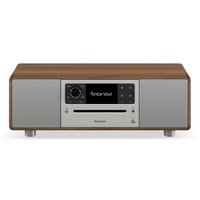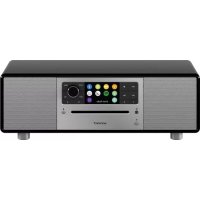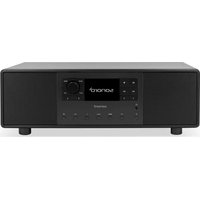
Primus SO-341 - Højttaler SONORO - Gratis brugsanvisning og manual
Find enhedens vejledning gratis Primus SO-341 SONORO i PDF-format.


Brugerspørgsmål om Primus SO-341 SONORO
0 spørgsmål om dette apparat. Besvar dem du kender, eller stil dit eget.
Stil et nyt spørgsmål om dette apparat
Download vejledningen til din Højttaler i PDF-format gratis! Find din vejledning Primus SO-341 - SONORO og tag din elektroniske enhed tilbage i hånden. På denne side er alle dokumenter nødvendige for brugen af din enhed offentliggjort. Primus SO-341 af mærket SONORO.
BRUGSANVISNING Primus SO-341 SONORO
Betjeningsvejledning
DK Betjeningsvejledning 281
PRIMUS SO-340
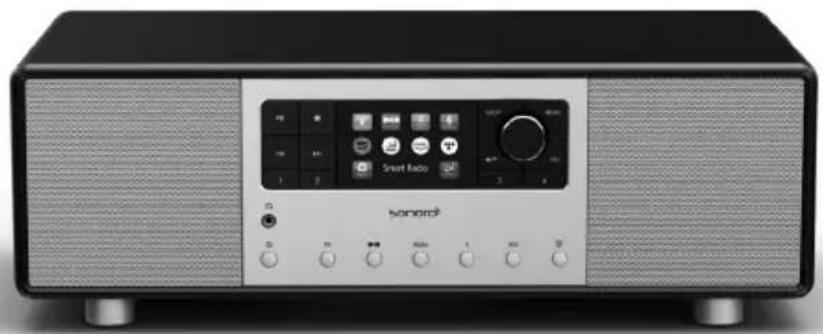
2-WEGE ALL-IN-ONE MUSIKSYSTEM MIT INTEGRIERTEM 5.25" SUBWOOFER, INTERNETRADIO, WIFI, DAB+ & BLUETOOTH®
Betjeningsvejledning
Indholdsfortegnelse
1. Introduktion 284
1.1 Kontaktoplysninger 284
1.2 Tiltænkt anvendelse 285
2. Lær din PRIMUS at kende.... 285
2.1 Leveringen omfatter 285
2.2 Betjeningsknapper og porte 286
2.3 Tekniske data 291
2.4 Godkendelsesmærkater og certifikater 293
3. Kom godt i gang 294
3.1 Udpakning af PRIMUS 294
3.2 Sæt batteriet i fjernbetjeningen 294
3.3 Brug af antennerne 295
3.4 Første opsætning 296
4. Grundlæggende funktion 298
5. Anvendelse af menuerne 300
6. Vis ikoner....301
7. FM radio 302
7.1 Funktion 302
7.2 Opsætningsmenu 303
8. DAB radio....304
8.1 Funktion....304
8.2 Opsætningsmenu 305
9. Internet radio 306
9.1 Funktion 306
9.2 Opsætningsmenu 307
9.3 Stationsliste 307
9.4 Anvend webportalen 308
10. Streamingtjenester....309
10.1 Anvendelse.... 310
10.2 Opsætningsmenu 312
11. Min musik....313
11.1 Funktion 313
11.2 Opsætningsmenu 314
12. Bluetooth....316
12.1 Parring....316
12.2 Funktion....316
12.3 Opsætningsmenu 317
- AUX In 1....318
13.1 Funktion 318
13.2 Opsætningsmenu 318
- AUX In 2....319
14.1 Funktion 319
14.2 Opsætningsmenu 319
- Optisk tilstand 320
15.1 Funktion 320
15.2 Opsætningsmenu 320
- Alarm....321
16.1 Indstille alarm.... 321
16.2 Tænde eller slukke alarmen.... 322
16.3 Deaktivering af en alarms lyd 322
16.4 Snooze 322
-
Sleep timeren....323
-
Systemmindstillinger ....324
18.1 Få adgang til systemindstillingerne.... 324
18.2 Lydkvalitet for streaming.... 324
18.3 Equaliser 324
18.4 Internet Opsætning 325
18.5 Klokkeslæt/dato 325
18.6 Inaktiv standby 326
18.7 Sprog 326
18.8 Gendan fabriksindstillinger 326
18.9 Software opdatering.... 326
18.10 Opsætningsguide 326
18.11 Information.... 326
18.12 Databeskyttelsespolitik....327
18.13 Skærmlysstyrke 327
-
Brug UNDOK ^TM app til at styre PRIMUS......328
-
Fejlfinding....330
- Rengøring....332
- Garanti 333
1. Introduktion
Tak for at du købte PRIMUS. Denne betjeningsvejledning og sikkerhedsvejledning indeholder alle de oplysninger, der er nødvendige for en problemfri og sikker betjening af PRIMUS.
- Læs hele betjeningsvejledningen og sikkerhedsvejledningen, inden du bruger PRIMUS.
- Opbevar betjeningsvejledningen og sikkerhedsvejledningen til fremtidig reference.
- Hvis du videregiver PRIMUS til en tredjepart, skal du også videregive betjeningsvejledningen og sikkerhedsvejledningen.
- Hvis betjeningsvejledningen og sikkerhedsvejledningen ikke følges, kan det medføre alvorlig beskadigelse af, eller skader på PRIMUS.
- Vi påtager os intet ansvar for skader som følge af manglende overholdelse af instruktionerne i denne betjeningsvejledning og sikkerhedsvejledning.
Billederne i denne betjeningsvejledning er beregnet til at illustrere de handlinger, der er nødvendige for at betjene PRIMUS.
Nyd din PRIMUS!
1.1 Kontaktoplysninger
| Address | sonoro audio GmbH, Hammer Landstraße 45, 41460 Neuss, Tyskland |
| Telefon | +49 2131 8834-141 |
| Fax | +49 2131 7517-599 |
| support@sonoro.de | |
| Internet | www.sonoro.de |
1.2 Tiltænkt anvendelse
PRIMUS er kun beregnet til personligt brug. Den er ikke beregnet til kommerciel anvendelse. PRIMUS er udelukkende beregnet til følgende opgaver:
• Afspilning af FM/DAB+/Internet radio og streaming service.
- Lydafspilning fra eksterne enheder, der er tilsluttet via AUX In, USB-port eller optisk input.
• Lydafspilning fra Bluetooth aktiverede enheder (f.eks. mobiltelefoner).
• Musik-streaming til Bluetooth hovedtelefoner.
- Opladning af eksterne enheder, der er tilsluttet via USB-porten.
Enhver anden brug, betragtes som ukorrekt anvendelse, og er forbudt. Vi påtager os intet ansvar for skader som følge af ukorrekt anvendelse.
2. Lær din PRIMUS at kende
2.1 Leveringen omfatter
Ud over selve PRIMUS, er følgende tilbehør også inkluderet i leveringen:
• Fjernbetjening
• FM/DAB teleskopantenne
• Knapcellebatteri (CR2032, 3 V)
• Betjeningsvejledning
- Strømkabel
• Sikkerhedsvejledning
• Ekstern Wi-Fi antenne
- Handsker
2.2 Betjeningsknapper og porte Forfra
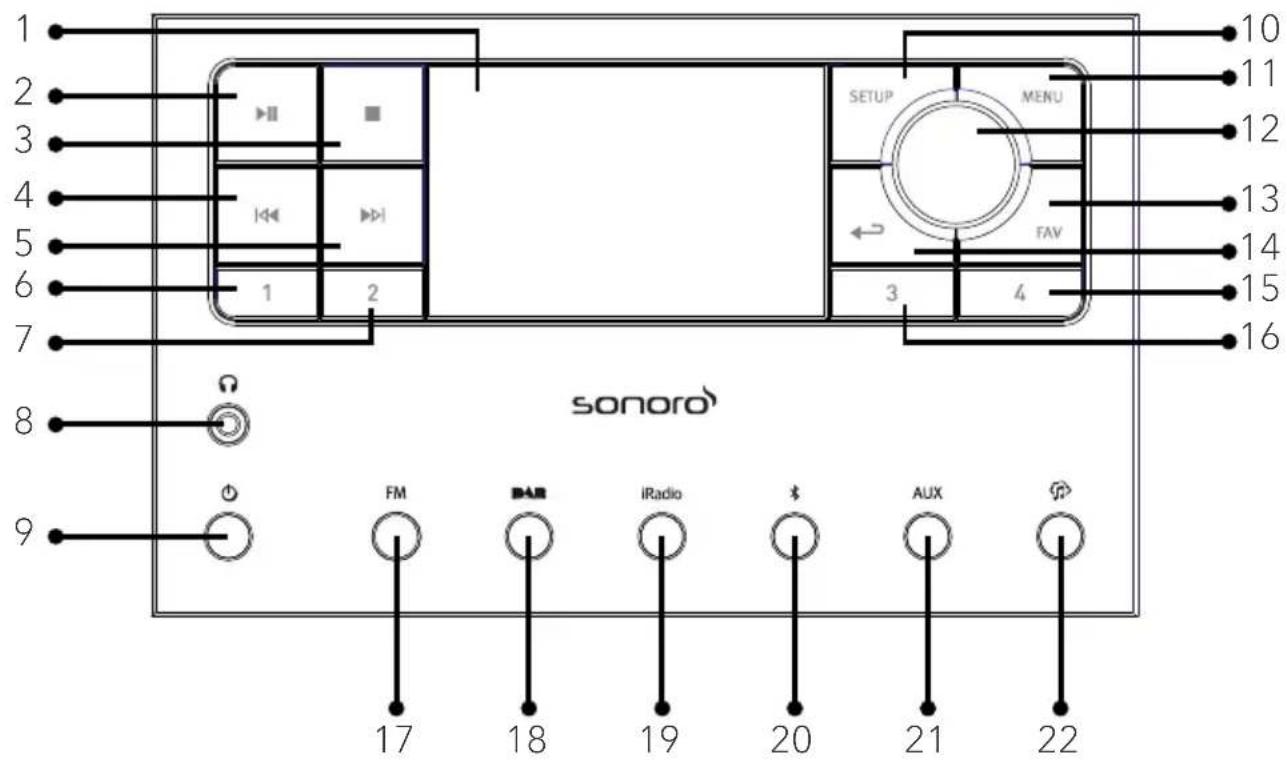
text_image
1 2 3 4 5 6 7 8 9 sonoro FM iRadio AUX 17 18 19 20 21 22 10 11 12 13 14 15 16 SETUP MENU FAV 3 4- Display
- Play/pause (▶II)
- Stop (■)
-
Venstre knap, (◄◄) spring tilbage til tidligere
-
Højre knap, ( ▶) spring over næste
-
Forindstilling 1 (1)
-
Forindstilling 2 (2)
-
Hovedtelefonstik ( headphones)
-
Standby (⏻)
-
Indstillinger (SETUP)
-
Menuknap (MENU)
-
Lydstyrke, navigering OK (tryk på knappen)
-
Favoritknap (FAV)
-
Tilbage ( )
-
Forindstilling 4 (4)
-
Forindstilling 3 (3)
-
FM Radio (FM)
-
DAB radio mode (DAB)
-
Internetradio (iRadio)
-
Bluetooth (*)
-
Auxiliary indgang 1/2 mode (AUX)
-
Musikstreamingtjenester ( musical)
Bagfra
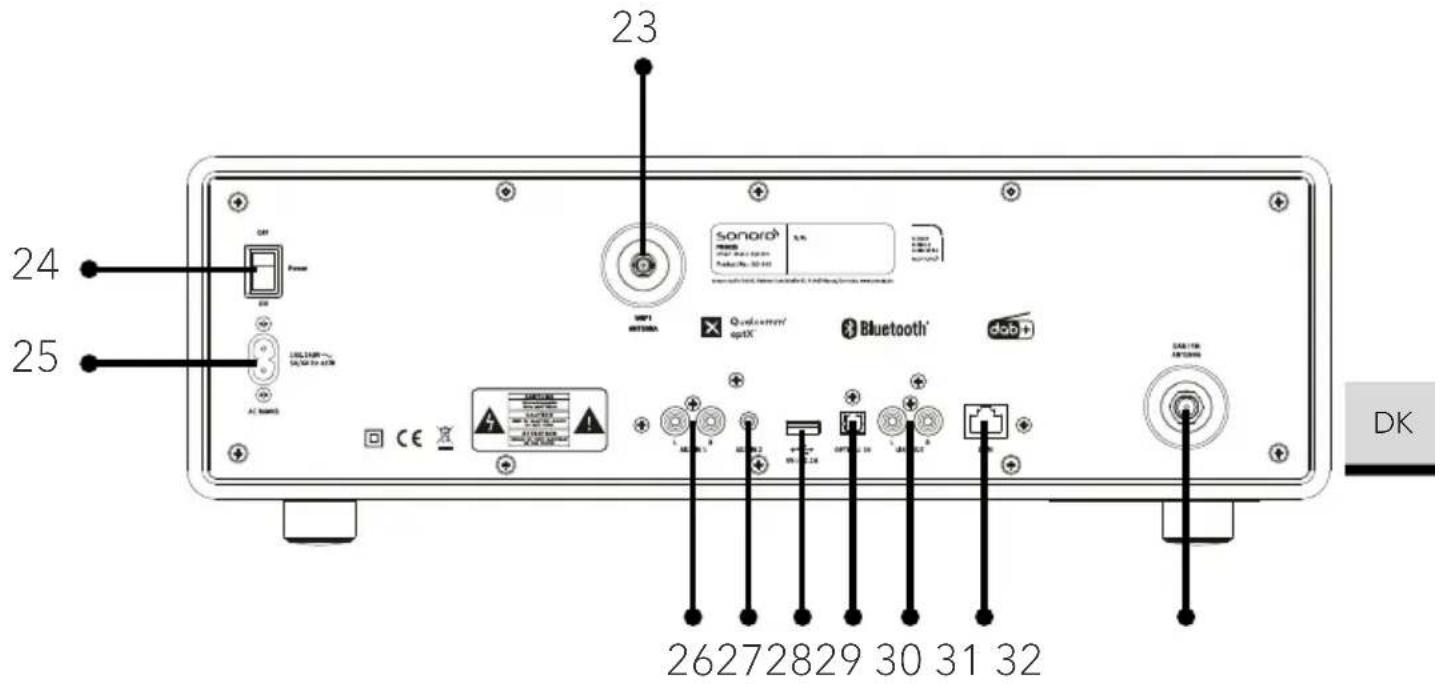
text_image
23 24 25 SONORA® Power Power (1000Ω) AC NAMOS WiFi MTNOM Qualcommem/ optX™ Bluetooth® dob+ 26272829 30 31 32 DK- Eksternt Wi-Fi antennestik
- TÆND/SLUK kontakt
- AC stik
- Auxiliary indgang 1 (RCA)
- Auxiliary indgang 2 (3.5mm)
- USB-port
- Optisk port
- Line-output (RCA)
- LRJ45 stik
- FM/DAB antennestik
Bund
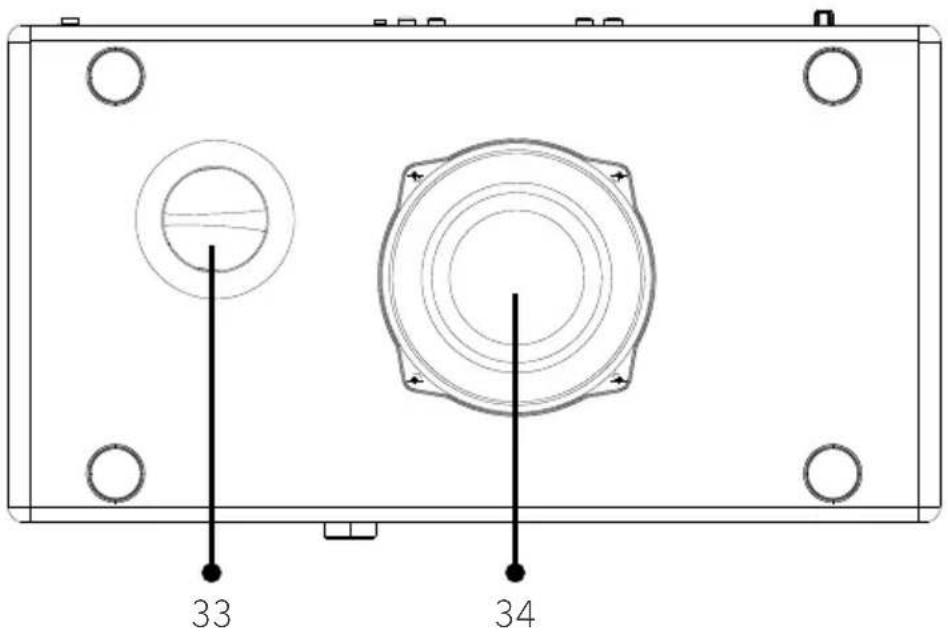
text_image
33 34- Basrefleks åbning
- Subwoofer driver
Fjernbetjening
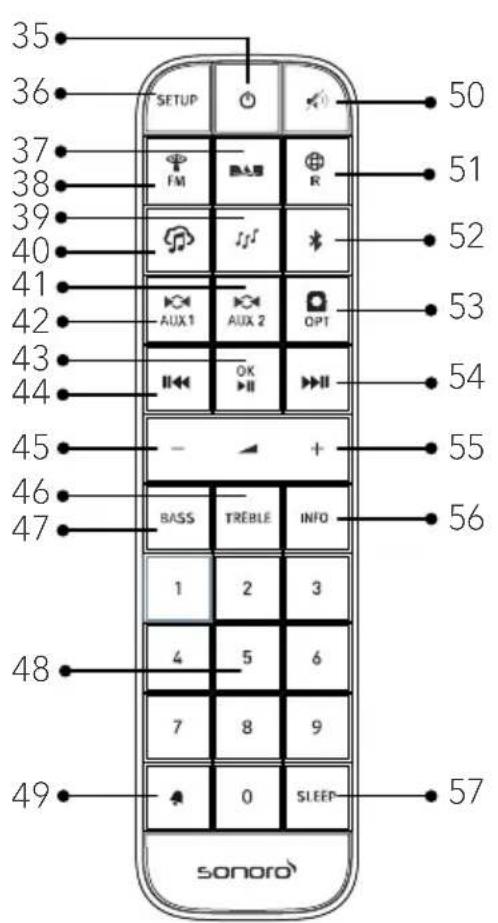
text_image
35 36 37 38 39 40 41 42 43 44 45 46 47 SETUP FM AUX 1 OK TREBLE INFO 1 2 3 4 5 6 7 8 9 49 0 SLEEP SONORO 50 51 52 53 54 55 56 57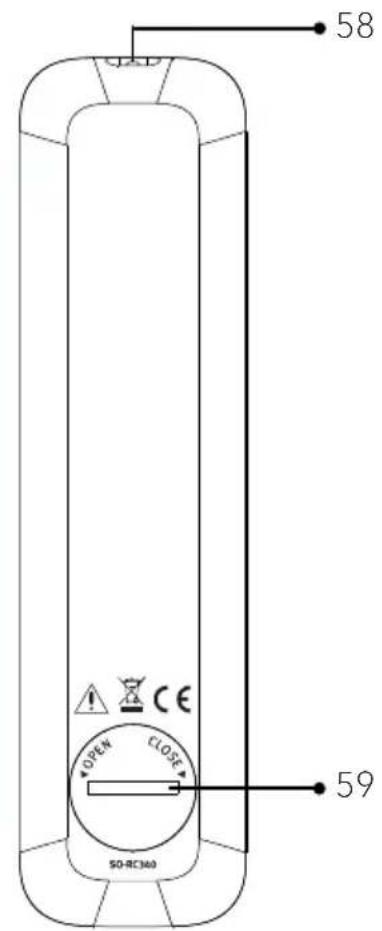
text_image
58 OPEN SO-RC360 59- Standby (⏻)
- Indstillinger (SETUP)
- DAB radio (DAB)
- FM radio (FM)
- My Music (♩♩)
- Musikstreamingtjenester (♪)
- Auxiliary indgang 1mode (AUX1)
- Auxiliary indgang 2 mode (AUX 2)
-
Play/Pause (▶), OK knap
-
Venstre knap (llll), spring tilbage til tidligere
- Lydstyrke ned (-)^*
- Diskant (TREBLE)
- Basindstillingsknap (BASS)
- Forindstillingsknapper (0-9)
- Alarm (💡)
- Mute button ( )
-
Internetradio (IR)
-
Bluetooth mode ( )
- Optisk input (OPT)
- Højre knap (▶▶II), spring over næste
- Lydstyrke øges (+)*
- Informationsknap (INFO)
- Sleeper timer (SLEEP)
- Infrarød sender
- Batterirum
* Navigeringsknapper (+,-)
2.3 Tekniske data
| Specifikation | Værdi |
| Dimensioner (B×D×H) | ca. 450 x 258 x 153 mm |
| Vægt | approx. 9.8 kg |
| Driftstemperatur | 0°C to +45°C |
| Display | 2.8" TFT farveskærm |
| Frekvensområde, FM | 87.50 MHz-108.00 MHz |
| DAB/DAB+ | Bånd III, 174.928 MHz-239.200 MHz |
| Internetradio | Mere end 25.000 stationer verden over |
| Stationsindstillinger | 10 til FM | DAB/DAB + | Internet-radio|Spotify8 til TIDAL | Napster | Deezer | Qobuz | Amazon Music |
| USB opladning | Output: DC 5V =2.1A |
| USB afspilning | Kompatibilitetssystem: FAT 16, FAT 32 (ikke kompatibel med NTFS eller andre systemer) |
| AUX-IN | Port 1: RCA jack sensitivitet: 500 mVPort 2: 3.5mm jack sensitivitet: 300 mV |
| Optisk In, TOSLINK Understøtter lineær PCMSamplefrekvens: 28KHz-216KHzKanal: stereo 16 bit, 24bit | |
| Streaming | Bluetooth | Spotify | TIDAL | Napster | Deezer | Qobuz | Amazon Music | DLNA | UPnP |
| My music understøttelse medieformater | Codec Maks. understøttet bithastighedAAC (LC, HE, HEv2) 320 kbits/sek.FLAC(1) 1.5 Mbits/sek.LPCM(2) 1.5 Mbits/sek.MP3 320 kbits/sek.WAV 1.526 Mbits/sek.WMA(3) 320 kbits/sek.Alle Codecs understøtter kun 2-kanalkodede filer. Alle Codecs understøtter en samplingfrekvens på op ti 48 kHz (inkl. 32 og 44,1 kHz).Filer med DRM-beskyttelse (Digital Rights Management) kan ikke afspilles på PRIMUS.(1) I FLAC-filer understøttes 16- og 24-bit-samplinger.(2) Den maksimalt understøttede bithastighed gælder for 48-kHz-sampling, 2 kanaler og 16 bits pr. Sampling.(3) WMA Lossless, WMA Voice, WMA 10 Professional og DRM-beskyttede filer understøttes ikke. |
| Netværk understøttet | IEEE 802.11 a/b/g/n, 2.4 & 5GHz bands, Ethernet2.412-2.472GHz / 5.18GHz - 5.32GHz / 5.50GHz-5.70GHz |
| Maks. overført effekt | < 20dBm |
| Krypteret nøgle | WEP, WPA, WPA2 (PSK), WPS |
| Bluetooth | Version 3.0 Profil: AVRCP v1.4, A2DP 1.2, HSP v1.22.402-2.480 GHz |
| Maks. Overført effekt | < 10dBm |
| Knapcellebatteri | CR2032 (Fjernbetjening) |
| Standby strøm | < 1.0W |
| Netværksstandby | < 2.0W |
2.4 Godkendelsesmærkater og certifikater

Bluetooth®
Ordmærket Bluetooth® og logoerne er ejet af Bluetooth SIG, Inc. og anvendes af sonoro audio GmbH på baggrund af licensaftaler. Andre varemærker og brandnavne tilhører deres respektive ejere.

UPnP™ er et varemærke tilhørende UPnP Forums.

Spotify®
Spotify-softwaren kræver tredjepartslicenser, som du finder her:
Deezer og Deezer-logoet er internationale varemærker tilhørende Deezer S.A., der er registreret i Frankrig og andre lande.

qobuz
3.1 Udpakning af PRIMUS
- Tag PRIMUS ud af emballagen og kontroller, at der ikke er skader på hverken PRIMUS eller de enkelte dele. Hvis der er skader må PRIMUS ikke tages i brug, og du skal straks kontakte din forhandler eller sonoro audio GmbH kundesupport.
- Kontroller at leverancen er fuldstændig (se kapitlet "Leveringen omfatter").
- Placer PRIMUS på et passende sted.
- Fjern beskyttelsesfilmen fra displayet.
- Fjern beskyttelseskortet fra subwoofer driveren.
3.2 Sæt batteriet i fjernbetjeningen
- Åbn batterirummets dæksel på bagsiden af fjernbetjeningen, ved at dreje det mod uret med en lille mønt.
- Isæt de medfølgende batterier (CR2032, 3 V) med (+) siden op.
- Anbring og luk batterirummets dæksel ved at dreje det med uret med en lille mønt.
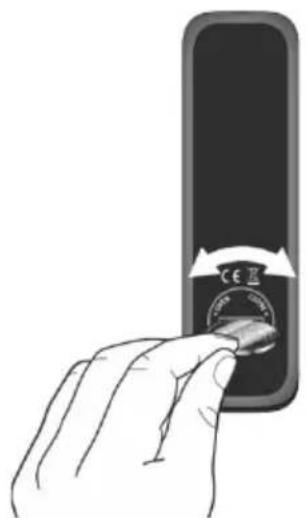
Den infrarøde sensor på PRIMUS og den infrarøde sender på fjernbetjeningen må ikke blokeres under brug.
3.3 Brug af antennerne
- Skru den ønskede antenne til FM/DAB antennekontakten på bagsiden af PRIMUS.
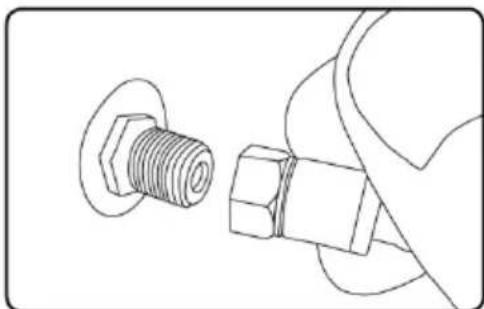
- Hvis du bruger stangantennen, trækkes antennens led ud og justeres så du får den bedst mulige modtagelse.

For endnu bedre modtagelse kan du forbinde PRIMUS til en passende husant antenne.
-
Skru den Wi-Fi antenne til Wi-Fi stikket på bagsiden af PRIMUS. Løft Wi-Fi antennen opad.
-
Hvis du vil forbinde PRIMUS til dit netværk ved hjælp af et Ethernet-kabel, skal du tilslutte et Ethernet-kabel fra LAN-porten på bagsiden af PRIMUS til din router.
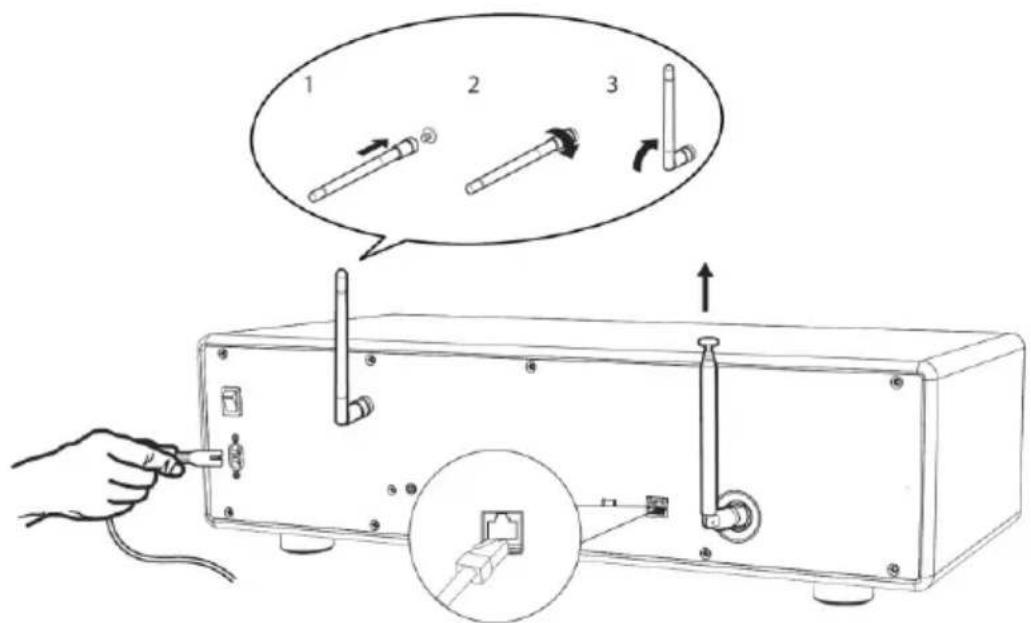
- Forbind strømledningen.
3.4 Første opsætning
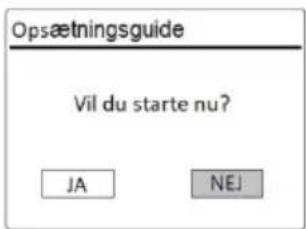
Når PRIMUS tændes for første gang, vises "Opsætningsguide" på displayet. Følg nedenstående instruktioner for at konfigurere nogle grundlæggende indstillinger.
- Når "Opsætningsguide" vises, trykkes på + eller - på fjernbetjeningen (eller drej navigationsknappen) for at vælge "JA" og tryk derefter på OK for at starte opsætningen.
text_image
Opsætningsguide Vil du starte nu? JA NEJ- Du bliver derefter bedt om at vælge:
• Sprog (der bruges i displayet)
• Tidsformat (12 eller 24-timer),
- Kilde til automatisk opdatering (opdatering fra radio, internet eller ingen opdatering).
Afhængigt af dine valg skal du følge instruktionerne på skærmen for yderligere at indstille dato og klokkeslæt, tidszone, sommertid eller trådløst netværk. Drej navigationsknappen på PRIMUS eller tryk på navigationsknapperne på fjernbetjeningen for at foretage dine valg, og tryk derefter på OK for at bekræfte (se kapitlet "Brug af menuerne").
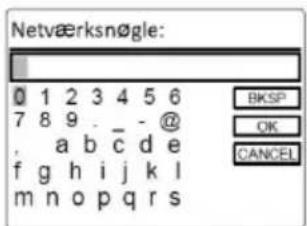
Hvis der er valgt opdatering fra internettet, skal Wi-Fi forbindelsen først oprettes. Når du indtaster adgangskoden til dit trådløse netværk, skal du dreje navigationsknappen på PRIMUS eller trykke på navigationsknapperne på fjernbetjeningen for at vælge et tegn, og derefter trykkeOK for at bekræfte. For at slette den sidste indtastning, skal du vælge [BKSP]. For at annullere indtastningen af adgangskoden, vælges [CANCEL]. For at bekræfte den indtastede kode, vælges [OK].
text_image
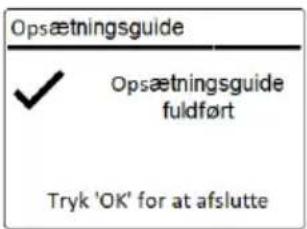
Netværksnøgle: 0 1 2 3 4 5 6 7 8 9 . - @ , a b c d e f g h i j k l m n o p q r s BKSP OK CANCEL- Når "Opsætningsguide udført" vises, trykkes på OK for at afslutte opsætningen.
text_image
Opsætningsguide ✓ Opsætningsguide fuldført Tryk 'OK' for at afslutte- Alternativt kan Ethernet (LAN) forbindelsen til din router anvendes (med automatisk konfiguration), vælg [Kabel] menupunktet i det tilgængelige netværk.

For at køre installationsguiden igen, gå til [System Opsætning] og vælg [Opsætningsguide] (Se kapitlet "Systemmindstillinger").
4. Grundlæggende funktion
| Tænd Tryk på . | ∅PRIMUS starter med den sidst valgte afspilningstilstand. |
| Sluk (standby) Tryk på . | ∅Klokkeslæt og dato (hvis indstillet) vises.PRIMUS slukker automatisk efter 15 minutter uden afspilning og betjening. |
| Valg af afspilningstilstand | Tryk en gang på MENU, derefter på ||«« eller >>|| (eller drej navigationsknappen) for at vælge en afspilningstilstand og tryk derefter OK for at bekræfte.Sekvenser: FM radio > DAB radio > Internet radio >Bluetooth > Aux In 1 > Aux In 2 > Optical > Spotify >TIDAL > Napster > Deezer > Qobuz > Amazon Music >My Music |
| Vælg afspilningstilstand direkte | Tryk på direkte funktion knappen på fjernbetjeningen eller på frontpanelet for at skifte direkte fra en driftsfunktion til en anden. |
| Kontrol af lydstyrke | Tryk + eller - på fjernbetjeningen eller drej på lydstyrkeknappen på PRIMUS. |
| Parring med en Bluetooth hovedtelefon, for første gang | I alle driftsformer undtagen Bluetooth tilstanden, trykkes på ⚠ og den holdes nede fjernbetjeningen. Eller tryk på SETUP en gang, derefter + eller — (eller drej på navigationsknappen) for at vælge [Bluetooth hovedtelefon] og [Bluetooth pairing], vælg derefter [Tilgængelige enheder] og tryk OK for at bekræfte.Det lille Bluetooth hovedtelefonikon 🎥 linker og angiver at PRIMUS er parat til parring. Bluetooth hovedtelefonikonet 🎥 holder op med at blinke, når parringen er afsluttet. Den parrede Bluetooth hovedtelefons benævnelse vises midlertidigt i displayet.Bemærk: Parringsprocessen afsluttes automatisk mellem PRIMUS og Bluetooth hovedtelefonen. Sørg for at din Bluetooth hovedtelefon allerede er i registreringstilstand og klar til parring, der henvises til din Bluetooth brugervejledning omkring dette. |
| Tilslutning med en parret Bluetooth-hovedtelefon, | I alle driftsformer undtagen Bluetooth tilstanden, trykkes på ⚠ og den holdes nede fjernbetjeningen. Eller tryk på SETUP en gang, derefter + eller — (eller drej på navigationsknappen) for at vælge [Bluetooth hovedtelefon] og [Bluetooth pairing], vælg derefter [Parrede enheder] og tryk OK for at bekræfte.Det lille Bluetooth hovedtelefonikon blinker og angiver at PRIMUS er parat til parring. Bluetooth hovedtelefonikonet holder op med at blinke, når parringen er afsluttet. Den parrede Bluetooth hovedtelefons benævnelse vises midlertidigt i displayet.Bemærk: Parringsprocessen afsluttes automatisk mellem PRIMUS og Bluetooth hovedtelefonen. Sørg for at din Bluetooth hovedtelefon allerede er i registreringstilstand og klar til parring, der henvises till din Bluetooth |
| For at afbryde en parret Bluetooth hovedtelefo | Tryk en gang på SETUP, derefter på + eller — (eller drej på navigationsknappen) for at vælge [Bluetooth headphone], vælg derefter [Bluetooth disconnect] og tryk OK for at bekræfte. |
5. Anvendelse af menuerne
Der er tre typer menuer i PRIMUS.
- Opsætningsmenu (til bestemte indstillinger i afspilningstilstand, f.eks. [FM automatisk søgning] i FM tilstand)
- Systemindstillinger (til generelle indstillinger, f.eks. klokkeslæt/dato, sprog osv.)
• Hovedmenu (adgang til afspilningstilstand og sleep timeren)
| Adgang til menuerne Tryk på SETUP. | Menuernes indhold kan variere afhængig af afspilningstilstand. |
| Vælg en indstilling i menuerne | Drej på navigationsknappen på PRIMUS eller tryk + eller – på fjernbetjeningen. |
| Bekræft et valg i menuerne | Tryk OK.(På PRIMUS trykkes på navigationsknappen) |
| Gå et trin tilbage i menuen | Tryk ←? |
6. Vis ikoner
I nedenstående tabel vises betydningen af de ikoner der vises i displayet.
| Wi-Fi forbindelsen er oprettet (med signalstyrke). | |
| Wi-Fi forbindelsen er afbrudt. | |
| LAN forbindelse er oprettet. | |
| LAN forbindelse er frakoblet. | |
| En Bluetooth enhed er tilsluttet. | |
| En Bluetooth hovedtelefon er tilsluttet. | |
| Alarm er aktiveret. | |
| Radiostationen er på den forindstillede liste. | |
| FM RDS information modtages. | |
| Radiosignalet modtages (med signalstyrke). | |
| Gentag alle afspilningstilstanden er aktiveret. | |
| Gentag en afspilningstilstanden er aktiveret. | |
| Gentag mappe afspilningstilstanden er aktiveret. | |
| Blandet afspilningstilstanden er aktiveret. | |
| Gentag alle og bland afspilningstilstanden er aktiveret. | |
| Sleep timeren er aktiveret. | |
| Stereo lydudsendelse er tilgængelig. | |
| Lydudgangen er muted. | |
| En USB enhed er tilsluttet. | |
| Afspilningen er sat på pause. |
7. FM radio
7.1 Funktion
| Adgang til FMradioen | Tryk på FM på PRIMUS eller på fjernbetjeningen.Eller tryk en gang på MENU, derefter eller (eller drej navigationsknappen) for at vælge FMradioen og tryk OK for at bekræfte. |
| Manuel indstilling af frekvens | Tryk på eller . Eller tryk og hold navigationsknappen nede, for at aktivere den manuelle indstilling. |
| Automatisk indstilling af næste tilgængelige station | Tryk og hold eller nede.Eller tryk på navigationsknappen for at starte den automatiske søgning. |
| Gem en radiostation i den forindstillede liste | Maksimalt 10 radiostationer kan gemmes.1. Tryk på og hold FAV knappen på PRIMUS nede, indtil den forindstillede liste vises.2. Tryk + eller – (eller drej navigationsknappen) for at vælge et forindstillet stationsnummer og tryk derefter OK for at bekræfte. |
| Gem en radiostation direkte i den forindstillede liste (1-9) | Find en station, og derefter tryk og hold en stationsknap (1-9) nede, for at gemme direkte i den forindstillede liste. |
| Hent en radiostation i den forindstillede liste | 1. Tryk på FAV.2. Tryk + eller – (eller drej navigationsknappen) for at vælge en radiostation fra den forindstillede liste og tryk derefter OK for at bekræfte.Eller tryk på en forindstillet stationsknap (0-9) for at få adgang til en lagret station (1-10). |
| Gennemse radiostationens oplysninger (hvis tilgængelige) | Tryk gentagne gange på INFO. |
| Mute eller gendanne lyden | Tryk på eller knappen. |
7.2 Opsætningsmenu
Tryk SETUP i FM tilstand for at få adgang til opsætningsmenuen (se kapitlet "Anvendelse af menuerne"). Følgende indstillinger er tilgængelige og de aktuelle indstillinger (hvis relevant) er markeret med en stjerne (*).
• [Auto Preset]
For automatisk at gemme alle tilgængelige radiostationer i den forindstillede liste. *
* Alle eksisterende forindstillede stationer slettes.
- [Scan Indstilling]
For at afgøre om kun stationer med et stærkt signal skal skannes, når der foretages en automatisk søgning.
• [Audio Indstilling]
Lytte til radioen med stereo eller mono lydudgang.
• [Bluetooth hovedtelefon]
For at tilslutte eller frakoble en Bluetooth hovedtelefon, se kapitlet "Grundlæggende funktion".
• [System Opsætning]
Se kapitlet "Systemindstillinger".
• [Hoved Menu]
Giver adgang til andre afspilningstilstande, sleep timeren eller alarmer.
8. DAB radio
8.1 Funktion
| Adgang til DABradioen | Tryk på ▶▲□ på PRIMUS eller på fjernbetjeningen.Eller tryk en gang på MENU, derefter ▶◀◀ er ▶▶▶(eller drej navigationsknappen) for at vælge DABradioen og tryk OK for at bekræfte. |
| Søg efter DABradiostationer | Første gang du vælger DAB tilstanden, eller hvis stationslisten er tom, vil PRIMUS automatisk udføre en fuld søgning og gemme alle tilgængelige stationer i stationslisten. |
| Indstille en station | Tryk ▶◀◀ er . ▶▶▶ |
| Gem en radiostationi den forindstilledeliste | Maksimalt 10 radiostationer kan gemmes.1. Tryk på og hold FAV knappen på PRIMUS nede, indtil den forindstillede liste vises.2. Tryk + eller – (eller drej navigationsknappen) for at vælge et forindstillet stationsnummer og tryk derefter OK for at bekræfte. |
| Gem en radiostationdirekte i denforindstillede liste (1-9) | Find en station, og derefter trykkes på og holdes en stationsknap (1-9) nede, for at gemme direkte i den forindstillede liste. |
| Hent en radiostationi den forindstilledeliste | 1. Tryk på FAV.2. Tryk + eller – (eller drej navigationsknappen) for at vælge en radiostation fra den forindstillede liste og tryk derefter OK for at bekræfte.Eller tryk på en stationsknap (0-9) for at få adgang til en lagret station (1-10). |
| Gennemseradiostationensoplysninger (hvis tilgængelige) | Tryk gentagne gange på INFO. |
| Mute ellergendanne lyden | Tryk på ▶◀◀ eller ▶▶▶▶▶▶▶▶▶▶▶▶▶▶▶▶▶▶▶▶▶▶▶▶▶▶▶▶▶▶▶▶▶▶▶▶▶▶▶▶▶▶▶▶▶▶▶▶▶▶▶▶▶▶▶▶▶▶▶▶▶▶▶▶▶▶▶▶▶▶▶▶▶▶▶▶▶▶▶▶▶▶▶▶▶▶▶▶▶▶▶▶▶▶▶▶▶▶▶▶▶> |
*DAB oplysninger (hvis tilgængelige) omfatter: stationsnavn, dynamisk labelsegment (DLS), signalstyrke, programtype (PTY), ensemblenavn, frekvens, signal fejlrate, bitrate og lydstatus, codec, klokkeslæt og dato.
8.2 Opsætningsmenu
Tryk SETUP i DAB tilstand for at få adgang til opsætningsmenuen (se kapitlet "Anvendelse af menuerne"). Følgende indstillinger er tilgængelige og de aktuelle indstillinger (hvis relevant) er markeret med en stjerne (*).
• [Stations Liste]
Viser alle tilgængelige stationer.
• [Fuld Scanning]
Søger efter og gemmer alle tilgængelige stationer.
• [Manual Tuning]
Manuel justering af frekvensen. Listen over tilgængelige digitale radio- ensembler vises.
Nogle DAB udsendelser tilbyder dynamisk områdekomprimering (DRC). Ved at komprimere det dynamiske område i et radiosignal kan du øge lydstyrken i rolige lyde og reducere lydstyrken i høje lyde. Du kan vælge høj, lav eller slukket niveau. Højt niveau anbefales til støjende omgivelser.
• [Stationsrækkefølge]
Definerer hvordan stationerne vises, när du gennemsøger stationslisten.
Valgmulighederne er:
• [Alfabetisk]: Arrangerer stationerne i alfabetisk rækkefølge,
- [Helhed]: Lister grupper af stationer der sendes sammen på samme ensemble, og
• [Gyldige]: Lister gyldige stationer først og derefter stationer der ikke sender.
• [Bluetooth hovedtelefon]
For at tilslutte eller frakoble en Bluetooth hovedtelefon, se kapitlet "Grundlæggende funktion".
• [System Opsætning]
Se kapitlet "Systemindstillinger".
• [Hoved Menu]
Giver adgang til andre afspilningstilstande, sleep timeren eller alarmer.
9. Internet radio
9.1 Funktion
Wi-Fi eller Ethernet internetforbindelse skal være etableret inden internet radioen kan bruges (se kapitlerne "Første opsætning" og "Netværk").
| Adgang til internetradioen | Tryk på IR på PRIMUS eller på fjernbetjeningen.Eller tryk en gang på MENU, derefter eller (eller drej navigationsknappen) for at vælge internetradioen og tryk OK for at bekræfte.PRIMUS opretter forbindelse til det senesttilsluttede netværk og derefter til den sidstaflyttede station. |
| Stille ind på enradiostation eller enpodcast | Se kapitlet “Stationsliste”. |
| Gem en radiostationi den forindstilledeliste | Maksimalt 10 radiostationer kan gemmes.1. Tryk på og hold FAV knappen på PRIMUSnede, indtil den forindstillede liste vises.2. Tryk + eller – (eller drej navigationsknappen)for at vælge et forindstillet stationsnummer ogtryk derefter OK for at bekræfte. |
| Gem en radiostationdirekte i denforindstillede liste (1-9) | Find en station, og derefter trykkes på og holdesen stationsknap (1-9) nede, for at gemme direktei den forindstillede liste. |
| Hent en radiostationi den forindstilledeliste | 1. Tryk på FAV.2. Tryk + eller – (eller drej navigationsknappen)for at vælge en radiostation fra denforindstillede liste og tryk derefter OK for atbekræfte.Eller tryk på en stationsknap (0-9) for at fåadgang til en lagret station (1-10). |
| Gennemseradiostationensoplysninger (hvistilgængelige) | Tryk gentagne gange på INFO. |
| Mute ellergendanne lyden | Tryk på eller tnappen . |
*Stationens oplysninger (hvis tilgængelige) omfatter: kunstner og lydsporets navn, stationens beskrivelse, stationens genre og placering, signalets pålidelighed, codec og samplefrekvens, afspilningsbuffer og dato.
9.2 Opsætningsmenu
Tryk SETUP i internetradio tilstand for at få adgang til opsætningsmenuen (se kapitlet "Anvendelse af menuerne"). Følgende indstillinger er tilgængelige og de aktuelle indstillinger (hvis relevant) er markeret med en stjerne (*).
• [Sidst Aflyttede]
Indstiller på dine senest aflyttede radiostationer.
• [Stations Liste]
Indstiller på alle tilgængelige internetradiostationer (se kapitlet "Stationsliste").
• [Bluetooth hovedtelefon]
For at tilslutte eller frakoble en Bluetooth hovedtelefon, se kapitlet "Grundlæggende funktion".
• [System Opsætning]
Se kapitlet "Systemindstillinger".
• [Hoved Menu]
Giver adgang til andre afspilningstilstande, sleep timeren eller alarmer.
9.3 Stationsliste
Følgende menuer og undermenuer er tilgængelige i [Station List]:
• [Bogmærker]
Gennemse og indstille de internetradiostationer du har tilføjet til "Mine favoritter" på webportalen (se kapitlet "Anvend webportalen").
Gennemse og indstille alle radiostationer der er tilgængelige i dit område. Stationerne bliver grupperet i flere kategorier.
- [Stationer]
• [Lande]: Gennemse og stille ind på radiostationer efter lokalitet.
- [Genrer]: Gennemse og stille ind på radiostationer efter genre.
- [Søg stationer]: Søge efter tilgængelige radiostationer ved indtastning af søgeord.
- [Populære stationer]: Gennemse og stille ind på de mest populære internet radiostationer.
• [Nye stationer]: Gennemse og stille ind på de nyeste internet radiostationer.
• [Podcasts]
• [Lande]: Gennemse og stille ind på podcasts efter lokalitet.
• [Genrer]: Gennemse og stille ind på podcasts efter genre.
- [Søg podcasts]: Søge efter tilgængelige podcasts ved indtastning af søgeord.
• [Mine tilføjede stationer]
Gennemse og stille ind på de radiostationer du har tilføjet til "Mine tilføjede stationer" på webportalen (se kapitlet "Anvend webportalen").
• [Hjælp]
• [Hent adgangskode]: Få adgangskoden til PRIMUS.
• [FAQ]: Få hjælp när internet radioen ikke virker ordentligt.
9.4 Anvend webportalen
På hjemmesiden "Frontier Silicon Internet Radio portal" kan du organisere "Mine favoritter", og tilføje nye internet radiostationer på en computer. For at kunne gøre dette, skal du først registrere dig på webportalen.
- I internetradio tilstanden skal du trykke på SETUP og derefter gå til [Stations Liste] > [Hjælp]. Noter adgangskoden.
- Gå til http://nuvola.link/sr i din computers webbrowser.
- Opret en ny konto med adgangskoden.
- Følg instruktionerne på webportalen og ved hjælp af "Mine favoritter" og "Mine tilføjede stationer" kan der tilføjes radiostationer.
Der fås adgang til de tilføjede stationer i "Mine favoritter" via [Mine tilføjede stationer] i internet radio tilstand på PRIMUS.
10. Streamingtjenester
PRIMUS kan afspille indhold fra følgende streamingtjenester:

Spotify
TIDAL
napster

DEEZER
qobuz
amazon music
Bemærk venligst: Brugen af streamingtjenester kræver indgåelse af kontrakter, og disse kan medføre omkostninger.
Gratis tilbud indeholder ofte reklamer. Streamingtjenesterne har ansvaret for ændringer. Indhent flere oplysninger på udbydernes hjemmesider.
Vi anbefaler, at du først installerer UNDOK™-appen på den enhed, som du vil styre din PRIMUS med (f.eks. en smartphone eller en tablet).

Bemærk: Enheden (f.eks. en smartphone) skal være i samme netværk som din PRIMUS! Tip til UNDOK™-appen findes i afsnit 20.

Af og til kan tjenesterne også betjenes direkte via udbyderens apps eller på PRIMUS. Indhent flere oplysninger fra udbyderen.
10.1 Anvendelse
De nedenfor beskrevne procedurer gælder for alle tilgængelige streamingtjenester.
* Gælder kun for Spotify
| Valg af en streamingtjeneste | Tryk på 🎨 på PRIMUS eller på fjernbetjeningen for at vælge den ønskede streamingtjeneste. Symbolerne for ovenstående tjenester vises i displayet på din PRIMUS Alternativt kan du trykke én gang på MENU og derefter på ||◀◀ eller ▶▶▶(eller drej på indstillingsknappen) for at vælge den ønskede streamingtjeneste. Bekræft med OK-knappen. |
| Log på en streamingkonto (TIDAL, Napster, Qobuz, Amazon Music) | Hvis du vil bruge en streamingtjeneste på PRIMUS, skal du logge ind på PRIMUS eller via UNDOKTM-appen, der er installeret på din mobilenhed med din konto. Følg vejledningen på skærmen. |
| Sådan bruges Spotify Connect | Brug din telefon, tablet eller computer som fjernbetjening til Spotify. Gå til spotify.com/connect for at finde ud af, hvordan du gør. |
| Sæt på pause eller genoptag afspilning | Tryk på ▶▶▶. |
| Gem en titel (en playliste*) i favoritlisten | Tryk på ||◀◀ler . ▶▶▶ |
| Gem en titel (en playliste*) i favoritlisten | Du kan gemme maksimalt 8 titler, med Spotify kan du gemme op til 10 titler eller playlister.1. Tryk på knappen FAV på PRIMUS, og hold den nede, indtil favoritlisten vises. Tryk på + eller -(eller drej på betjeningsknappen) for at vælge en favoritplacering, og tryk på Ok for at bekræfte. |
| Gem en titel (en playliste*) direkte i favoritlisten, | 1. Tryk på en af de 4 favoritknapper (1-4) på PRIMUS, og hold den nede.2. På fjernbetjeningen: Tryk på en af knapperne 1-8, og hold den nede (Spotify 1-9). |
| Valg af en titel (en playliste*) i favoritlisten, | Favoritter kan vælges på 3 måder:1. Tryk på FAV, tryk derefter på + eller -(eller drej på betjeningsknappen) for at vælge en titel/en playliste i favoritlisten, og tryk derefter på OK.2. Tryk på en af de 4 favoritknapper på PRIMUS.3. Tryk på en af knapperne 1-8 på fjernbetjeningen (Spotify 1-9) for at vælge en af favoritterne. |
| Søg efter information om titlen (hvis tilgængelig) | Tryk flere gange på INFO. |
10.2 Opsætningsmenu
Vælg en tilgængelig streamingtjeneste, og tryk på SETUP for at åbne opsætningsmenuen. Du kan vælge mellem følgende valgmuligheder:
• [Bluetooth headphone]
For at tilslutte eller frakoble en Bluetooth hovedtelefon, se kapitlet "Grundlæggende funktion".
• [Systemindstillinger]
Se afsnittet „Systemindstillinger“.
• [Hovedmenu]
For at vælge andre afspilningsfunktioner, Sleeptimer eller Vækningsalarmer.

Advarsel: Valgte funktioner markeres med en stjerne.
11. Min musik

ADVARSEL!
Risiko for skader!
Forkert håndtering af PRIMUS kan give skader.
Forbind ikke PRIMUS direkte til en computers USB port eller til et andet eksternt lagringsmedie som f.eks. en ekstern harddisk.

Min musik kan afspille lydfiler fra et tilsluttet USB-stik eller fra en medieserver (UPnP), der er på samme Wi-Fi netværk som PRIMUS.
11.1 Funktion
| To access the My Music mode, | Tryk på tasten på fjernbetjeningen.Eller tryk en gang på MENU, derefter eller (eller drej navigationsknappen) for at vælge Min musik og tryk derefter OK for at bekræfte. |
| Afspil lydfiler der er gemt på et USB-stik | Forbind USB-stikket til USB-porten på PRIMUS.Tryk derefter på SETUP og vælg [USB afspilning] fra opsætningsmenuen (se kapitlet "Opsætningsmenu" på næste side). |
| Pausere eller genoptage afspilningen | Tryk ▶|| |
| Spring til forrige eller til næste afspilningsemne | Tryk eller . ▶|| |
| Søg hurtigt baglæns eller fremad i en lydfil | Ved afspilning holdes eller nede. |
| Tilføje en lydfil til "Min afspilningsliste" | Tryk og hold nede eller brug navigationsknappen, når filen fremhæves i valgmenuen. |
| Vælg afspilnings tilstand | Tryk gentagne gange på FAV.= Gentag alle=Gentag en |
| • = Bland• = Gentag alle og bland | |
| Gennemse lydfilens oplysninger (hvis tilgængelige) | Tryk gentagne gange på INFO. |
11.2 Opsætningsmenu
Tryk SETUP i Min musik tilstand for at få adgang til opsætningsmenuen (se kapitlet "Anvendelse af menuerne"). Følgende indstillinger er tilgængelige og de aktuelle indstillinger (hvis relevante) er markeret med en stjerne (*).
• [Delte filer]
Søgning efter lydfiler på Wi-Fi eller Ethernet-netværket.
Når en medieserver er fundet, vises en valgmenu til valg af lydfiler til afspilning på PRIMUS.
• [USB afspilning]
Søgning efter lydfiler på det tilsluttede USB-stik.
Når et USB-stik er fundet, vises en valgmenu til valg af lydfiler til afspilning på PRIMUS.
• [Min afspilningsliste]
Gennemse og afspille lydfiler der er gemt i "Min afspilningsliste".
• [Gentag afspilning]
Sådan aktiveres eller deaktiveres gentagelsestilstanden for den aktuelle mappe/afspilningsliste.
• [Shuffle-afspilning]
Sådan aktiveres eller deaktiveres blanding af den aktuelle mappe/afspilningsliste.
• [Ryd Min afspilningsliste]
Hvis denne indstilling er sat til "JA", vises inaktive medieservere. Du kan derefter vælge en medieserver og "vække den til live" (WOL "wake on LAN" funktion) for at afspille lydfiler på PRIMUS.
• [Bluetooth hovedtelefon]
For at tilslutte eller frakoble en Bluetooth hovedtelefon, se kapitlet "Grundlæggende funktion".
• [System Opsætning]
Se kapitlet "Systemindstillinger".
• [Hoved Menu]
Giver adgang til andre afspilningstilstande, sleep timeren eller alarmer.
12. Bluetooth
PRIMUS kan forbindes til Bluetooth-aktiverede afspillere (f.eks. mobiltelefon) inden for en rækkevidde på ca. 10 meter (30 feet).
12.1 Parring
- Tryk på ✝ tasten på PRIMUS eller fjernbetjeningen. Eller tryk en gang på MENU den og tryk OK for at bekræfte.
- Det lille Bluetooth ikon blinker og indikerer at PRIMUS er parat til parring.
- På din Bluetooth-aktiverede afspiller, skal du aktivere Bluetooth funktionen og søge efter tilgængelige Bluetooth enheder.
- Vælg "PRIMUS" på listen over tilgængelige Bluetooth enheder for at starte parringen.
- Bluetooth ikonet 📋 holder op med at blinke, när parringen er afsluttet.
12.2 Funktion
| To access the Bluetooth audio mode, | Tryk på ⚠ på PRIMUS eller på fjernbetjeningen.Eller tryk en gang på MENU, derefter ∥◀◀ er▶▶∥ (eller drej navigationsknappen) for at vælge Bluetooth, og tryk derefter OK for at bekræfte. |
| Start afspilning | Vælg en lydfil fra din Bluetooth-aktiverede afspiller og start afspilningen. |
| Pausere eller genoptage afspilningen | Tryk ▶∥ . |
| Spring til forrige eller til næste lydfil | Tryk ∥◀◀ er . ▶▶∥ |
| Søg hurtigt baglæns eller fremad i en lydfil | Under afspilning holdes ∥◀◀ eller ▶▶∥ nede. |
| Afbryde Bluetooth forbindelsen | Skift til en anden afspilningstilstand, ellervælg [BT disconnect] i opsætningsmenuen (se nedenfor), ellertryk og hold ⚠nede. |
| Gennemse lydfilens oplysninger (hvis tilgængelige) | Tryk gentagne gange på INFO. |
12.3 Opsætningsmenu
Tryk SETUP i Bluetooth lyd tilstand for at få adgang til opsætningsmenuen (se kapitlet "Anvendelse af menuerne"). Følgende indstillinger er tilgængelige og de aktuelle indstillinger (hvis relevant) er markeret med en stjerne (*).
• [Bluetooth disconnect]
For at afbryde Bluetooth forbindelsen.
• [Se detaljer]
- [Bluetooth Info]: For at få den aktuelle Bluetooth forbindelsesstatus.
• [Connected Device]: For at få den aktuelt forbundne Bluetooth enheds navn.
• [System Opsætning]
Se kapitlet "Systemindstillinger".
• [Hoved Menu]
Giver adgang til andre afspilningstilstande, sleep timeren eller alarmer.
13. AUX In 1
13.1 Funktion
Din eksterne afspiller (f.eks. Blu-ray afspiller) skal tilsluttes til auxiliary indgangsstik 1 på PRIMUS med et lydkabel (med RCA-stik, medfølger ikke).
| Adgang tilAUX In 1 | Tryk på AUX tasten på PRIMUS eller fjernbetjeningen for at skifte til AUX In. 1 tilstanden.Eller tryk en gang på MENU, derefter |||◀|er ▶▶|| (eller drej navigationsknappen) for at vælge AUX In 1 tilstanden og tryk OK for at bekræfte. |
| Starte og styre afspilningen | Udfør alle afspilninger via den eksterne afspiller. |
| Mute eller gendanne lydgengivelsen | Tryk på ✗| eller ▶||nappen. |
13.2 Opsætningsmenu
Tryk SETUP i AUX In 1 tilstand for at få adgang til opsætningsmenuen (se kapitlet "Anvendelse af menuer"). Følgende indstillinger er tilgængelige og de aktuelle indstillinger (hvis relevant) er markeret med en stjerne (*).
• [Bluetooth hovedtelefon]
For at tilslutte eller frakoble en Bluetooth hovedtelefon, se kapitlet "Grundlæggende funktion".
• [System Opsætning]
Se kapitlet "Systemindstillinger".
• [Hoved Menu]
Giver adgang til andre afspilningstilstande, sleep timeren eller alarmer.
14. AUX In 2
14.1 Funktion
Din eksterne afspiller (f.eks. mp3 afspiller) skal tilsluttes til auxiliary indgang jack 2 på PRIMUS med et lydkabel (med 3.5 mm stik, medfølger ikke).
| Adgang tilAUX In 2 | Tryk på AUX tasten på PRIMUS eller fjernbetjeningen for at skifte til AUX In. 2 tilstanden.Eller tryk en gang på MENU, derefter |||◀|er ▶▶||(eller drej navigationsknappen) for at vælge AUX In 2 tilstanden og tryk OK for at bekræfte. |
| Starte og styre afspilningen | Udfør alle afspilninger via den eksterne afspiller. |
| Mute eller gendanne lydgengivelsen | Tryk på √| eller ▶||nappen. |
14.2 Opsætningsmenu
Tryk SETUP i AUX In 2 tilstand for at få adgang til opsætningsmenuen (se kapitlet "Anvendelse af menuer"). Følgende indstillinger er tilgængelige og de aktuelle indstillinger (hvis relevant) er markeret med en stjerne (*).
• [Bluetooth hovedtelefon]
For at tilslutte eller frakoble en Bluetooth hovedtelefon, se kapitlet "Grundlæggende funktion".
• [System Opsætning]
Se kapitlet "Systemindstillinger".
• [Hoved Menu]
Giver adgang til andre afspilningstilstande, sleep timeren eller alarmer.
15. Optisk tilstand
15.1 Funktion
Din eksterne afspiller (f.eks. lydforstærker) skal tilsluttes til det optiske indgangsstik på PRIMUS med et lydkabel (med optisk stik, medfølger ikke).
| Adgang tilOptisk tilstand | Tryk på tasten på fjernbetjeningen.Eller tryk en gang på MENU, derefter eller (eller drej navigationsknappen) for at vælge Optisk tilstand og tryk OK for at bekræfte. |
| Starte og styre afspilningen | Udfør alle afspilninger via den eksterne afspiller. |
| Mute eller gendanne lydgengivelsen | Tryk på eller knappen. |
15.2 Opsætningsmenu
Tryk SETUP i optisk tilstand for at få adgang til opsætningsmenuen (se kapitlet "Anvendelse af menuer"). Følgende indstillinger er tilgængelige og de aktuelle indstillinger (hvis relevant) er markeret med en stjerne (*).
• [Bluetooth hovedtelefon]
For at tilslutte eller frakoble en Bluetooth hovedtelefon, se kapitlet "Grundlæggende funktion".
• [System Opsætning]
Se kapitlet "Systemindstillinger".
• [Hoved Menu]
Giver adgang til andre afspilningstilstande, sleep timeren eller alarmer.

Den optiske indgang understøtter kun den lineære PCM, 2 kanaler 16 bit eller 24 bit musikkilde.
16. Alarm
16.1 Indstille alarm
Du kan indstille en alarm.
- Tryk og hold 📁 nede, for at få adgang til indstillingen af alarmer.
Alternativt kan du trykke på SETUP i enhver afspilningstilstand og derefter vælge [Hoved Menu] og så [Alarmer].
Du kan også få adgang til indstilling af alarmer når PRIMUS er standby (slukket). Til dette, trykkes på knappen og den holdes nede.
- Vælg den alarm du ønsker at indstille og tryk derefter OK.
- Følgende indstillinger viser, hvordan du indstiller alarmen. Drej navigationsknappen eller tryk på navigationsknapperne for at udføre indstillingerne (se kapitlet "Anvendelse af menuerne").
• [Aktiveret]
Tænde eller slukke og indstille alarmens hyppighed. Følgende muligheder er tilgængelige:
• [fra]: Slukker for alarmen.
• [Dagligt]: Alarmen lyder hver dag.
• [Engang]: Alarmen lyder kun en gang.
• [Weekend]: Alarmen lyder på lørdage og søndage.
• [Hverdage]: Alarmen lyder fra mandag til fredag.
• [Tid]
Indstiller alarmtidspunktet.
- [Indstil alarmmode]
For at vælge alarmens lydkilde. Følgende muligheder er tilgængelige:
• [Buzzer]
- [Internet Radio]
• [DAB]
• [FM]
• [Indst.al.f.indst.]
Vælg den senest aflyttede station eller en forindstillet station som alarmens lydkilde. Dette vises kun hvis Internet radio, DAB eller FM er valgt i [Mode].
• [Volumen]
Indstille lydstyrke på alarmlyden.
• [Gem]
Når [Save] er valgt, gemmes alarmindstillingerne. Hvis en alarm er aktiveret, vises det tilsvarende alarmikon().
16.2 Tænde eller slukke alarmen
- Hvis PRIMUS er tændt eller i standby (slukket), trykkes ♦ gentagne gange for at tænde eller slukke den respektive alarm.
- Når en alarm aktiveres, vil det tilsvarende alarmikon (☐) blive vist.
16.3 Deaktivering af en alarms lyd
- Tryk ⏻ eller 🔔 for at stoppe en alarms lyd.
16.4 Snooze
- For midlertidigt at gøre en lydende alarm tavs (standard: 10 minutter), tryk på lydstyrkeknappen eller knapperne.
- Tryk + eller - (eller drej navigationsknappen) for at ændre snooze perioden (5, 10, 15 eller 30 min).
- I snooze perioden blinker alarmikonet, og den resterende snooze tid vises.
- For at annullere snooze funktionen tryk eller .
17. Sleep timeren
Med sleep timeren indstilles tidsrummet inden PRIMUS slukker automatisk.
- Tryk på SETUP i enhver afspilningstilstand og vælg [Hoved Menu] og derefter [Sleep].
- Eller tryk på SLEEP knappen for at tænde eller slukke sleep timeren.
- Tryk + eller - (eller drej navigationsknappen) for at vælge en sleep timer (5, 10, 15, 30, 45, 60, 90, 105 eller 120 min).
- Tryk OK for at bekræfte valget.
Når sleep timeren er aktiv, vises sleep timer ikonet (☐) og den resterende tid. For at annullere sleep timeren, vælges [Sleep Fra].
18. Systemmindstillinger
18.1 Få adgang til systemindstillingerne
- Tryk SETUP i enhver afspilningstilstand og vælg derefter [System Opsætning]
- Se efterfølgende kapitler for nærmere oplysninger om hver enkelt indstilling.
- De aktuelle indstillinger (hvis relevant) er markeret med en stjerne (*).
- Se kapitlet "Anvendelse af menuer" for at gennemse og vælge i systemindstillingerne.
18.2 Lydkvalitet for streaming
De tre kvalitetsindstillinger, der kan foretages i systemindstillingerne, gælder kun for streaming af musik.
• [Lav kvalitet]: Svarer til den laveste kvalitet for streamingtjenesten.
• [Normal kvalitet]: Svarer til den normale kvalitet for streamingtjenesten.
• [Høj kvalitet]: Svarer til den højeste kvalitet for streamingtjenesten.
18.3 Equaliser
Vælg en af indstillingerne for lydudligning, for at justere lyden efter din egen smag.
• [3D-lyd]
3D Sound aktiveret, udvider stereoområdet og forbedrer dermed dybden i musikafspilningen.
• [Lydstyrke]
Loudness aktiveret, tilpasser diskant- og basniveauerne til den aktuelle lydstyrke, således at de sarte lyde stadig kan høres tydeligt, när du stille lytter til din musik.
• [Bas]
Justerer basniveauet for at skræddersy lyden i afspilningen.
- [Diskant]
Justerer diskantniveauet for at skræddersy lyden i afspilningen.
- Vælg en af de forud definerede indstillinger for lydudligning, herunder: [Flat], [Jazz], [Rock], [Klassisk] og [Pop].
18.4 Internet Opsætning
- [Wizard]
Opretter netværksforbindelse.
• [PBV Wlan Opsætning]
Vælg denne indstilling, hvis din trådløse router understøtter både WPS og PBC opsætningsmetoder.
• [Se Indstillinger]
Se de aktuelle netværksoplysninger.
• [WLAN Region]
Sådan vælges en WLAN region.
• [Manual Opsætning]
Under [Kablet] indstillingen, vælges [DHCP Til] for at tildele IP-adressen automatisk eller [DHCP Fra] for at gøre det manuelt.
• [NetRemote PIN setup]
Opret en NetRemote PIN.
• [Netvæksprofil]
Vis en liste over netværk gemt af PRIMUS.
• [Ryd Netvæsindstillinger]
Ryd alle netværksindstillinger.
• [Hold tilsluttet natværket]
Holder netværket tilsluttet. Dette giver dig mulighed for at tænde for PRIMUS fra standby, ved hjælp af en fjernbetjeningsapp.
18.5 Klokkeslæt/dato
• [Indstil Tid/Dato]
Indstil klokkeslæt og dato.
• [Auto Opdater]
Vælg en kilde (radio, internet eller ingen opdatering) til automatisk opdatering af tid.
- Hvis du opdaterer tiden fra en kilde (radio - FM/DAB), har sommertidsindstillingen ingen effekt.
Hvis du opdaterer tiden fra internettet, skal du indstille din tidszone.
- [Indtil format]
Indstilling af 12 eller 24 timers tidsformat. - [Indstil tidszone]
Indstil tidszone.
• [DST]
Aktivering eller deaktivering af sommertid.
18.6 Inaktiv standby
- Denne indstilling angiver varigheden af tiden inden PRIMUS slukkes automatisk. Indstillingerne omfatter: deaktiveret, 2, 4, 5 og 6 timer.
18.7 Sprog
- Her indstilles menusproget. Valgmulighederne omfatter: engelsk, tysk, dansk, spansk, fransk, italiensk, hollandsk, norsk, portugisisk finsk, svensk og tyrkisk.
18.8 Gendan fabriksindstillinger
- Denne indstilling fjerner alle brugerdefinerede indstillinger og erstatter dem med de oprindelige standardindstillinger.
18.9 Software opdatering
• [Auto opdatering]
Periodisk kontrol af opdatering.
- [Check nu]
Kontrollerer for opdatering med det samme.
Hvis en ny software er tilgængelig, spørger PRIMUS om du vil fortsætte til opdatering.
Inden opdatering af softwaren, skal du sørge for at PRIMUS er tilsluttet en stabil strømforbindelse. Afbrydelse af strømmen ved en softwareopdatering kan beskadige PRIMUS.
18.10 Opsætningsguide
- For at udføre den første opsætning (se kapitlet "Første opsætning").
18.11 Information
- Viser den aktuelle software version, spotify version, radio ID og navn.
18.12 Databeskyttelsespolitik
- Besøg følgende webside: www.frontiersmart.com/privacy
18.13 Skærmlysstyrke
Bruges til valg af skærmens lysstyrke. Lysstyrkeniveauet justeres automatisk til omgivelseslyset via sensoren på forsiden af PRIMUS.
Du kan foretage indstillinger til både lyse og mørke omgivelser, f.eks. til om natten i soveværelset. For at gøre dette skal du trykke på og holde displayknappen nede på PRIMUS, justere lysstyrken ved at dreje indstillingsknappen og bekræfte med OK.
• [Lyse omgivelser]
Trin 8 til 15
• [Mørke omgivelser]
Trin 1 til 8
19. Brug UNDOK™ app til at styre PRIMUS
PRIMUS er kompatibel med Frontier Silicon's UNDOK™ app. App'en giver en omfattende fjernbetjent funktionalitet til FS-baserede lydmoduler med en iOS eller Android smart-enhed.
Således installeres og bruges UNDOK™ app'en:
- Forbind din smart-enhed til samme Wi-Fi netværk som PRIMUS.
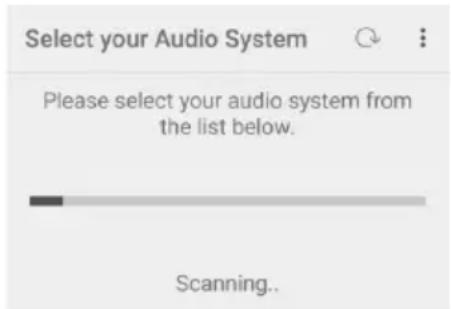
- Start UNDOK™ app'en på din smart-enhed. App'en vil søge efter kompatible lydsystemer. Du kan også trykke på "Set up audio system" for at begynde søgningen efter lydsystemer.
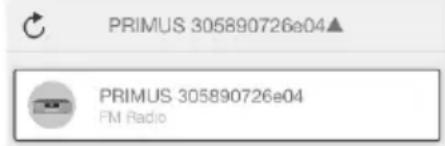
- Vælg "PRIMUS" på listen over tilgængelige lydsystemer.
text_image
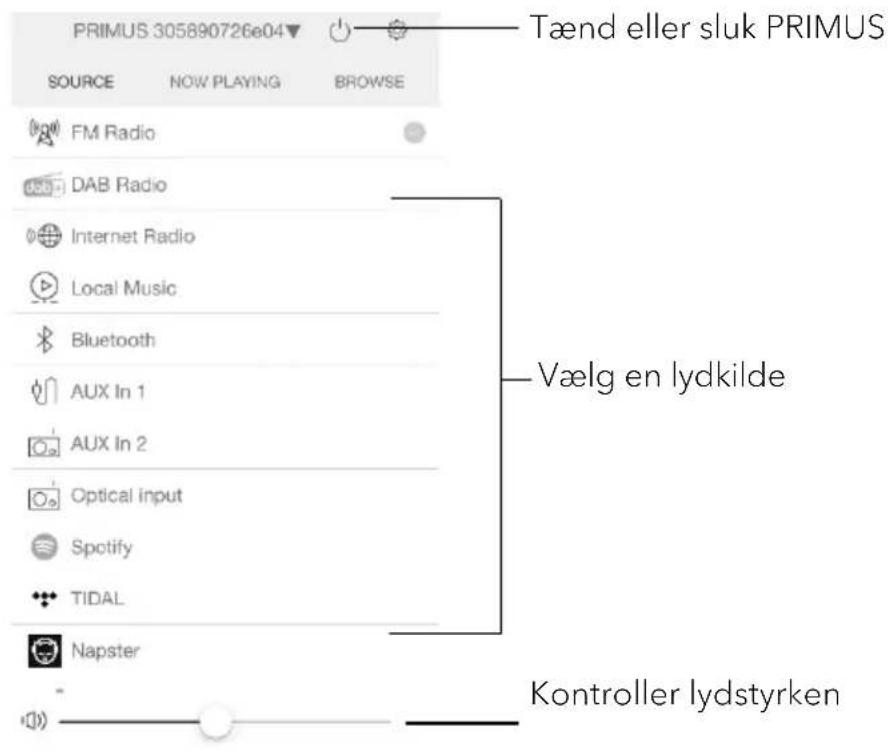
PRIMUS 305890726e04 PRIMUS 305890726e04 FM Radio- Betjen PRIMUS ved hjælp af UNDOK™ app'en.
text_image
PRIMUS 305890726e04 SOURCE NOW PLAYING BROWSE FM Radio DAB Radio Internet Radio Local Music Bluetooth AUX In 1 AUX In 2 Optical input Spotify TIDAL Napster Tænd eller sluk PRIMUS Vælg en lydkilde Kontroller lydstyrken20. Fejlfinding
Fejl kan opstå på ethvert elektrisk udstyr. Dette skyldes ikke nødvendigvis en PRIMUS defekt. Derfor bør du ved hjælp af nedenstående tabel forsøge, om du selv kan løse problemet.
| Fejl | Mulig årsag | Løsning |
| Ingen strøm | Strømkablet er ikke tilsluttet korrekt. | Tilslut strømkablet korrekt. |
| PRIMUS svarer ikke | Der er en fejl på PRIMUS. | Afbryd og tilslut strømstikket. Tænd derefter PRIMUS igen. |
| Fjernbetjeningen virker ikke eller virker kun sporadisk | Afstanden til PRIMUS er for stor. | Reducer afstanden mellem fjernbetjeningen og PRIMUS. |
| Batteriet er tomt. | Udskift batteriet. | |
| Ingen lyd eller dårlig lydkvalitet | Lyden er slukket. | Juster lydstyrken. |
| PRIMUS er ikke indstillet til den korrekte afspilningstilstand. | Vælg en anden afspilningstilstand. | |
| Hovedtelefoner er tilsluttet. | Træk hovedtelefonen ud af stikket. | |
| FM/DAB eller internet modtagelsen er dårlig. | Udvid/juster FM/DAB antennen eller kontroller Wi-Fi forbindelsen. | |
| Der er radiointerferens. | Hold PRIMUS væk fra andre elektroniske enheder. | |
| Optisk indgang ingen lyd | Vælg PCM som udgangskilde i den eksterne enhed. | |
| Utilstrækkelig Wi-Fi signalstyrke | Routeren er for langt væk eller er blokeret. | Anbring PRIMUS tættere på routeren eller juster Wi-Fi antennens position.antenna. |
| Utilstrækkelig Wi-Fi signalstyrke | Routeren er for langt væk eller er blokeret. | Anbring PRIMUS tættere på routeren eller juster Wi-Fi antennens position. |
| Kan ikke oprette forbindelse til dit Wi-Fi netværk | Routeren er ikke tændt eller fungerer ikke korrekt. | Tænd din router eller kontroller routerens betingelser. |
| Opsætningen er forkert. | Kontroller om din router understøtter WPS og anvender den korrekte opsætning (PBC eller PIN). | |
| Konfigurer Wi-Fi opsætningen igen. | ||
| Internetradio station virker ikke altid. | Nogle stationer understøtter kun et begrænset antal lyttere. | Prøv igen senere. |
| Stationen sender ikke. | Prøv igen senere. | |
| Nogle internetradio stationer forsvinder fra stationslisten. | Stationen fjernes fra listen, når den ikke sender. | Tjek igen senere. Hvis stationen nu sender, vil den igen kunne ses på listen. |
| USB enhed virker ikke. | USB afspilning er ikke understøttet. | Kontroller filerne og filsystemet på USB enheden. |
| USB enheden oplader ikke. | Kontroller USB kablet. |
21. Rengøring

ADVARSEL!
Materielle skader på grund af forkert rengøring!
Forkert rengøring kan medføre skader på PRIMUS, eller forårsage at visse funktioner holder op med at fungere.
- Brug aldrig slibende eller opløsningsmiddelbaserede rengøringsmidler, da disse kan beskadige overfladen på PRIMUS.
- Brug aldrig varm eller komprimeret luft til at tørre PRIMUS.
- PRIMUS's hjørner og kanter er sårbare overfor tryk. Beskyt disse områder og afværg at de udsættes for hårde tryk.
Rengøring af fingeraftryk og lettere snavs
- Rengør kun PRIMUS udvendigt med en blød, tør klud.
Rengøring af sværere tilsmudsning
- Rengør kun PRIMUS udvendigt med en lettere fugtig klud, og tør derefter PRIMUS med en blød, tør klud.
22. Garanti
Når du indsender garantikrav, gælder følgende uden at det begrænser dine juridiske rettigheder:
- Garantikrav kan kun gøres gældende inden for en periode på maks. 2 år (1 år i Nordamerika og Australien), regnet fra købsdatoen.
- sonoro audio GmbH skal efter eget skøn gratis reparere eller erstatte PRIMUS, ved fejl opstået som følge af materiale- eller produktionsfejl, inden for garantiperioden.
- I tilfælde af en klage, bedes du kontakte vores kundeservice. Du finder kontaktoplysningerne under "Kontaktdata" eller på www.sonoro.de.
- Der begynder ikke en ny garantiperiode efter reparation eller udskiftning af PRIMUS. Garantiperioden på 2 år (1 år i Nordamerika og Australien) fra købsdatoen, er fortsat gældende.
- Garantien omfatter ikke batterier, skader forårsaget af forkert brug, normal slitage, samt defekter der kun minimalt påvirker værdien eller brugbarheden af PRIMUS. Garantien bortfalder også i tilfælde af ændringer, der ikke er foretaget af vores autoriserede servicecenter.