
TM1000 - Horloge Vevor - Notice d'utilisation et mode d'emploi gratuit
Retrouvez gratuitement la notice de l'appareil TM1000 Vevor au format PDF.
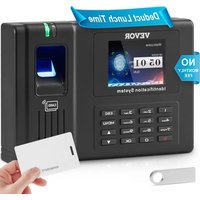


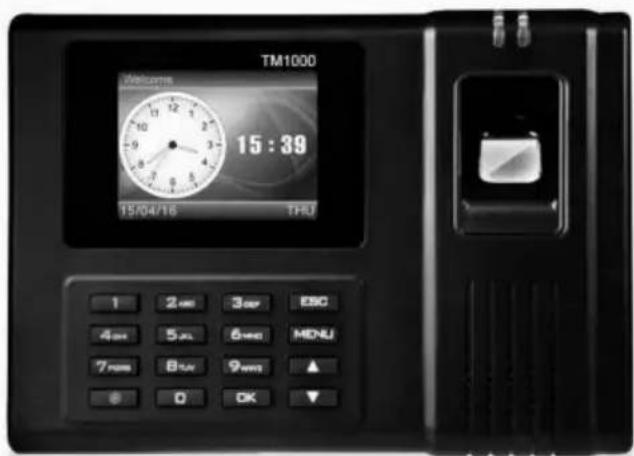
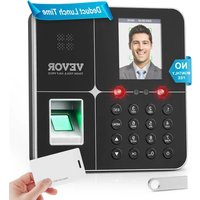
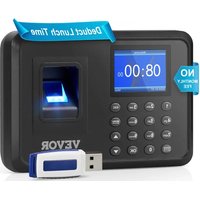
| Type de produit | Horloge pointeuse biométrique à empreintes digitales, RFID et mot de passe |
| Marque | Vevor |
| Modèle | TM1000 |
| Alimentation | Adaptateur secteur DC 12V, 1A, 12W (inclus) |
| Dimensions produit | 180 x 130 x 40 mm |
| Poids | Environ 0,5 kg |
| Méthodes d'identification | Empreinte digitale (jusqu'à 1 000 utilisateurs), Carte RFID (125 kHz), Mot de passe (8 chiffres) |
| Affichage | Écran LCD rétroéclairé |
| Capacité utilisateur | Jusqu'à 1 000 utilisateurs (selon manuel) |
| Capacité des logs | Jusqu'à 100 000 enregistrements de pointage |
| Langues prises en charge | 11 langues dont français, anglais, allemand, espagnol, italien, russe, néerlandais, suédois, polonais, portugais, arabe |
| Gestion des horaires | Jusqu'à 8 plages horaires avec 3 sections par plage, prise en charge des heures supplémentaires et des pauses |
| Export de données | Via clé USB (fichiers Excel pour rapports, horaires et utilisateurs) |
| Fonctions avancées | Rapports de présence (original, calendrier, récapitulatif), pointeur manuel, gestion des congés, sonnerie |
| Entretien et nettoyage | Nettoyer avec un chiffon sec et doux. Éviter l’humidité, la poussière et les températures extrêmes (0°C à 45°C) |
| Sécurité | Conforme FCC (partie 15). Ne pas installer en extérieur. Utiliser l’adaptateur fourni uniquement |
| Pièces détachées et réparabilité | Pièces non réparables par l’utilisateur. Contacter le support Vevor pour service après-vente |
| Informations générales | Assistance : www.vevor.com/support. Fabricant : Shanghai Muxin Muye Co., Ltd. Importateur UE : E-CrossStu GmbH |
FOIRE AUX QUESTIONS - TM1000 Vevor
Questions des utilisateurs sur TM1000 Vevor
0 question sur cet appareil. Repondez a celles que vous connaissez ou posez la votre.
Poser une nouvelle question sur cet appareil
Téléchargez la notice de votre Horloge au format PDF gratuitement ! Retrouvez votre notice TM1000 - Vevor et reprennez votre appareil électronique en main. Sur cette page sont publiés tous les documents nécessaires à l'utilisation de votre appareil TM1000 de la marque Vevor.
MODE D'EMPLOI TM1000 Vevor
Assistance technique et certificat de garantie
électronique www.vevor.com/support
HORLOGE
MANUEL DE L'UTILISATEUR
MODÈLE : TM1000
Nous continuons à nous engager à vous fournir des outils à des prix compétitifs.
"Économisez la moitié", "Moitié prix" ou toute autre expression similaire que nous utilisons
ne représente qu'une estimation des économies dont vous pourriez bénéficier en achetant certains outils chez nous par rapport aux grandes marques et ne signifie pas nécessairement couvrir toutes les catégories d'outils proposés par nous. Nous vous rappelons de bien vouloir vérifier
attentivement lorsque vous passez une commande chez nous si vous
économisez réellement la moitié par rapport aux grandes marques.
VEVOR®
OUTILS ROBUSTES, MOITIÉ PRIX
HORLOGE
MODÈLE : TM1000
BESOIN D'AIDE ? CONTACTEZ-NOUS !
Vous avez des questions sur les produits ? Besoin d'une assistance technique ? N'hésitez pas à nous contacter :
Assistance technique et certificat de garantie électronique : www.vevor.com/support
Il s'agit des instructions originales. Veuillez lire attentivement toutes les instructions du manuel avant de l'utiliser. VEVOR se réserve une interprétation claire de notre manuel d'utilisation. L'apparence du produit dépend du produit que vous avez reçu. Veuillez nous pardonner de ne pas vous informer davantage en cas de mises à jour technologiques ou logicielles sur notre produit.
 | Avertissement-Pour réduire le risque de blessure, l'utilisateur doit lire attentivement le manuel d'instructions. |
 | Cet appareil est conforme à la partie 15 des règles FCC. L'opération est sous réserve des deux conditions suivantes :(1)Cet appareil ne peut pas provoquer interférences nuisibles, et (2) cet appareil doit accepter toute interférence reçus, y compris les interférences susceptibles de provoquer un fonctionnement indésirable. |
 | Ce produit est soumis aux dispositions de la directive européenne2012/19/CE. Le symbole représentant une poubelle sur roulettes barrée indique que le produit nécessite une collecte séparée des déchets dans le Union européenne. Ceci s'applique au produit et à tous les accessoires marqué de ce symbole. Les produits marqués comme tels ne peuvent pas être jeté avec les ordures ménagères normales, mais doit être apporté à un point de collecte pour le recyclage des appareils électriques et électroniques |
PRÉCAUTIONS D'INSTALLATION
- N'installez pas la machine dans un environnement à température extrêmement mauvaise. Veuillez garder l'appareil fonctionnant à une température de 0 °C à 45 °C.
- N'installez pas la machine dans un endroit sale ou humide. Veuillez garder l'appareil en état de marche dans un environnement sec et propre pour une durée de vie plus longue.
- Gardez l'appareil loin de la poussière, de l'eau et du feu. Tous ces éléments peuvent conduire à un court-circuit et endommager la carte mère.
- N'essayez pas de réparer la machine vous-même. Contactez simplement le détaillant ou le grossiste pour le service après-vente sous garantie.
- N'installez pas la machine à l'extérieur. Il est suggéré d'installer la machine à l'intérieur pour la sécurité des données et des appareils.
- Effectuez une sauvegarde des données à intervalles réguliers pour éviter les situations inattendues de perte de données.
- Utilisez l'adaptateur secteur à tension stable correspondant dans l'unité d'emballage par défaut. Évitez que la machine soit endommagée en raison de la différence de courant par rapport aux autres types d'adaptateurs d'alimentation.
PARAMÈTRES TECHNIQUES
| TM1000Modèle | |
| Puissance de travail | DC12V 1A 12W |
| Sélection de la langue | Prend en charge 11 langues ; (anglais, allemand, français, espagnol, Italien, russe, néerlandais, suédois, polonais, portugais, arabe) |
| Taille du produit | 180*130*40mm |
LISTE DES PIÈCES
| 1 | Adaptateur (avec fiche adaptateur) | 1 |
| 2 | Carte RFID | 5 |
| 3 | Lecteur Flash | 1 |
| 4 | Vis à métaux | 2 |
| 5 | Vis autotaraudeuse | 4 |
| 6 | Manchon d'expansion en plastique | 4 |
| 7 Câble d'extension USB | 1 | |
| 8 | Plaque de suspension arrière | 1 |
ÉTAPE D'ASSEMBLAGE
ÉTAPE 1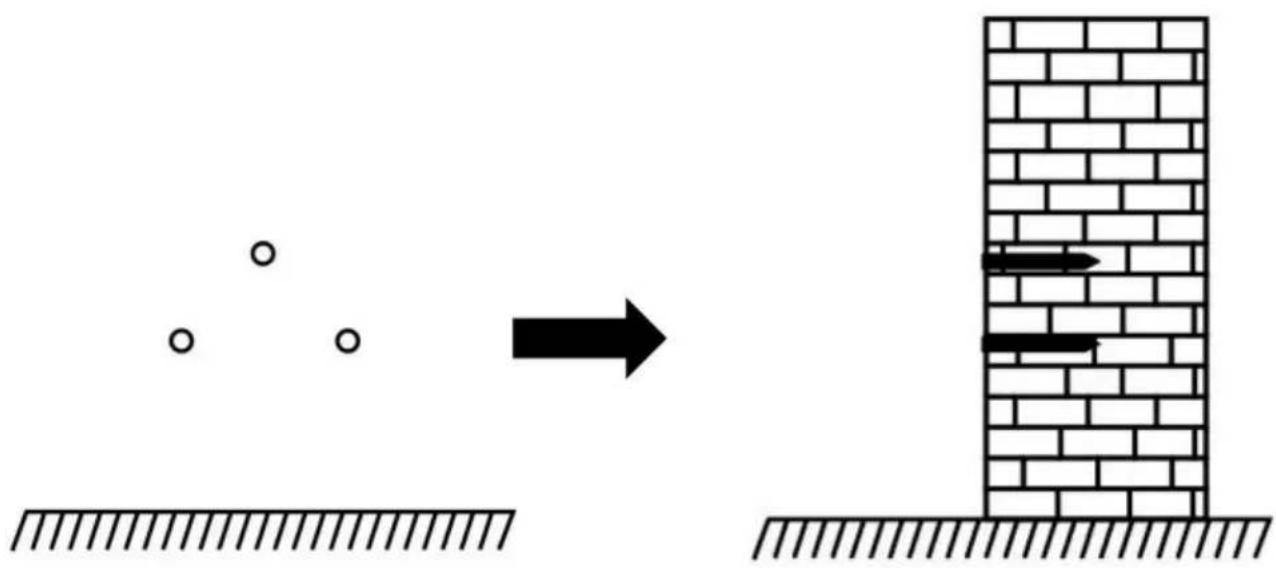
Démontez la plaque de suspension arrière et fixez-la au mur pour sélectionner la position d'installation appropriée, puis faites une marque.
Percez le mur selon la position marquée.
ÉTAPE 2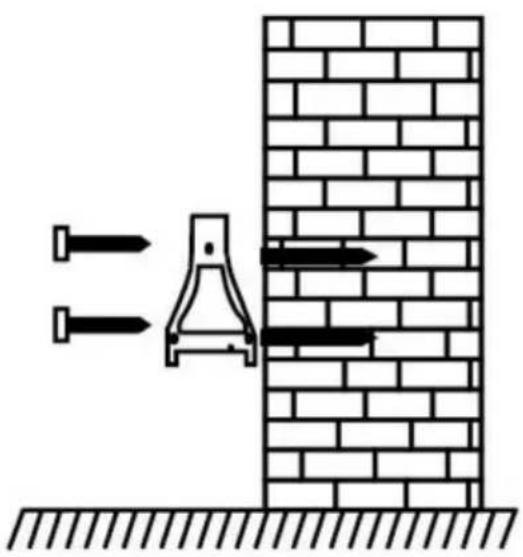
Fixez la plaque de suspension arrière au mur.
ÉTAPE 3![graph TD A["设备输入"] --> B["操作按钮"] B --> C["输出设备"] style A fill:#f9f,stroke:#333 style C fill:#bbf,stroke:#333](/content/2026/04/736671/images/077d3b0e47174c3340af40ee5973127ec6425a3ff075f2c669cfea1add80851e.jpg)
Installez l'appareil sur la plaque de suspension arrière et fixez-le, puis mettez-le sous tension.
COMMENT FAIRE UN POINÇON D'EMPREINTES DIGITALES ?
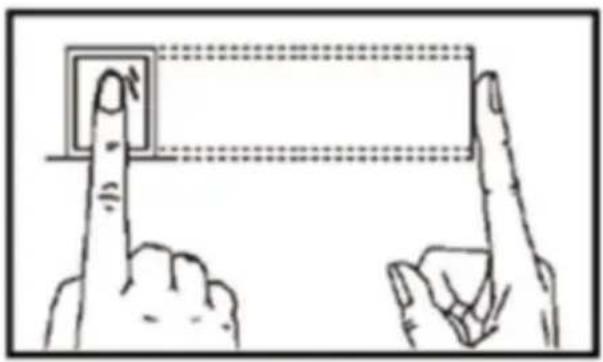
Veuillez placer votre doigt doucement et appuyer fermement dessus au centre du scanner d'empreintes digitales sur l'appareil.
Méthode incorrecte comme ci-dessous
Pressage vertical des empreintes digitales
Pressage d'empreintes digitales du bord du scanner
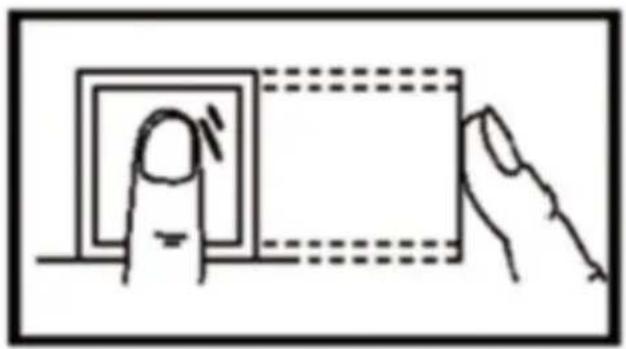
Pressage d'empreintes digitales incliné
Pressage d'empreintes digitales de la partie inférieure

Appuyez sur le bouton « MENU » pour accéder au menu.
1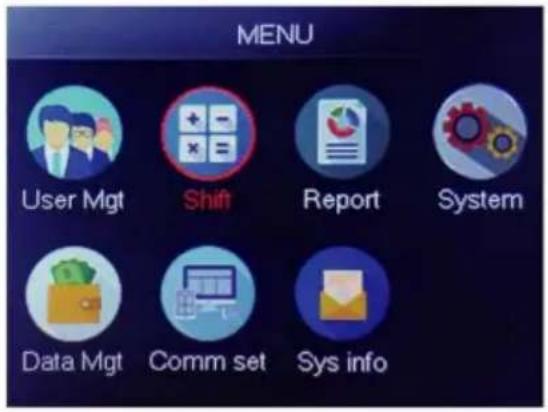
Sélectionnez « Shift », appuyez sur « OK »
2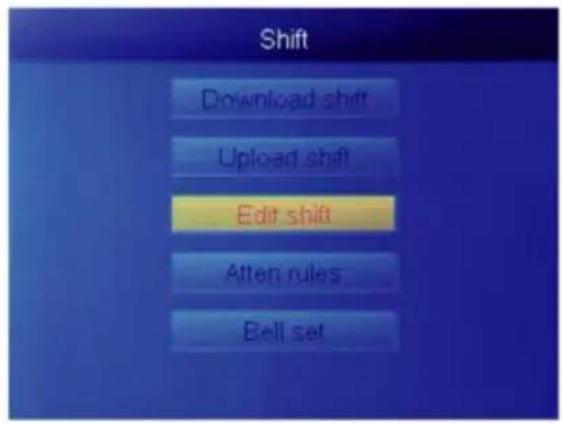
Sélectionnez « Modifier Shift », appuyez sur « OK »
3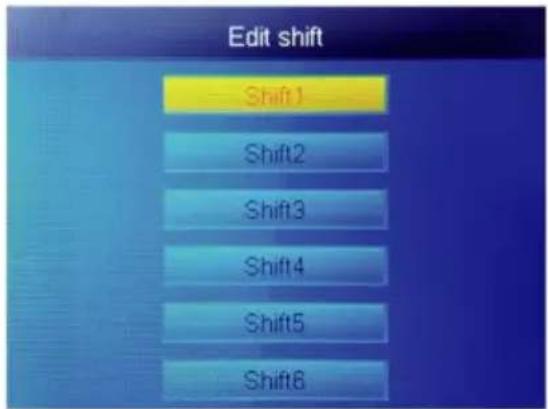
Sélectionnez « Shift1 », appuyez sur « OK »
4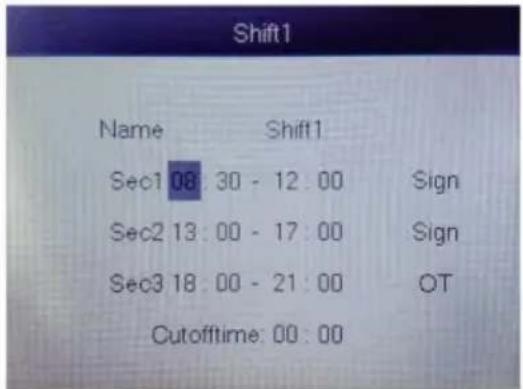
Chaque équipe comporte 3 sections.
Appuyez sur la touche numérique pour régler l'heure, puis appuyez sur « OK » pour définir le prochain, et vous pouvez sélectionner le type de section.
Pour chaque équipe, il y a une « heure limite » située une ligne en dessous de SUN, utilisée pour définir la transition de la nuit au nouveau jour.
L'heure limite doit être réglée après la dernière présence, mais plus tôt que la première heure d'enregistrement le jour ouvrable.
heure, mais plus tôt que la première heure d'enregistrement le jour ouvrable.
Appuyez sur le bouton « MENU » pour accéder au menu.
1
Sélectionnez « Gestion des utilisateurs », appuyez sur « OK »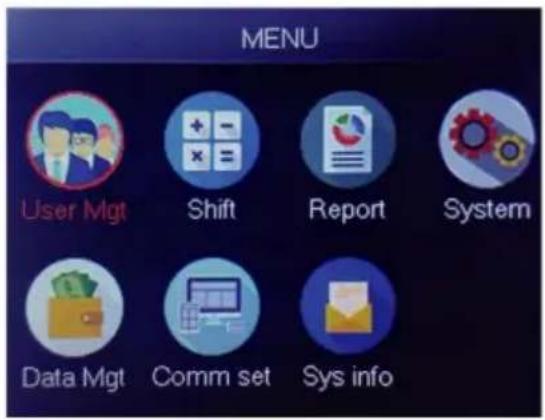
2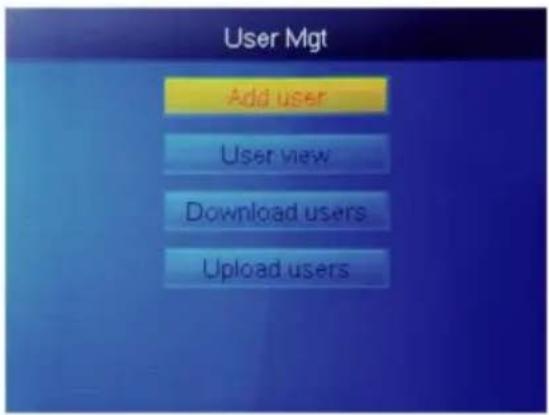
Sélectionnez « Ajouter un utilisateur », appuyez sur « OK »
3
| Add user | |
| ID | |
| Name | |
| FP | 0 |
| Card | No |
| Privilege | User |
| PWD | No |
La plus petite pièce d'identité non enregistrée est affichée comme ID par défaut.
4
| Add user | |
| ID | |
| Name | |
| FP | |
| Card | No |
| Privilege | Use |
| PWD | No |
Sélectionnez « Nom d'utilisateur » et saisissez le nom d'utilisateur.
5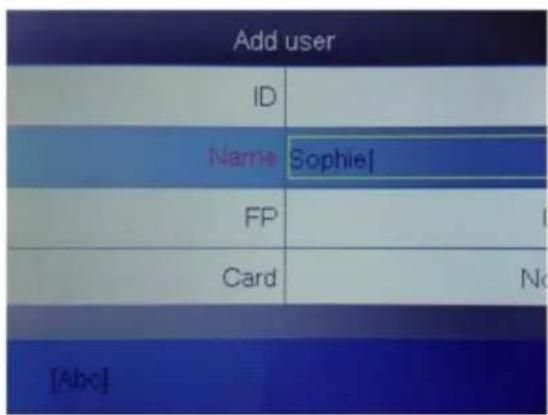
Appuyez sur un chiffre qui représente la lettre que vous souhaitez saisir et appuyez sur « OK », appuyez sur « MENU » pour changer de lettre et de chiffre.
6
| Add user | |
| ID | 1 |
| Name | Sophie |
| FF | |
| Card | No |
| Privilege | User |
| PWD | No |
Sélectionnez « FP » ou « Card » ou « PWD » et appuyez sur OK.
7
Appuyez 3 fois sur votre doigt. En cas de succès, un message indique OK et l'écran reviendra au menu supérieur.
8
| Add user | |
| ID | 1 |
| Card | No |
| Privilege | User |
| PWD | No |
| Shift | Shift1 |
| Dept | |
Sélectionnez le département, il peut être ajouté en téléchargeant la table des utilisateurs dans UserMgt > upload utilisateur.
9
| Add user | |
| ID | 1 |
| Name | Sophie |
| FP | 1 |
| Card | No |
| Pwage | ### |
| PWD | ### |
Sélectionnez le privilège correspondant pour l'utilisateur. « Utilisateur » et « Gestionnaire » peuvent être sélectionnés.
3. VUE UTILISATEUR
Nous pouvons voir tous les utilisateurs ici et sélectionner l'utilisateur pour effectuer l'opération correspondante, notamment la modification des informations de base de l'utilisateur, la suppression de l'utilisateur, la vérification des enregistrements de présence de l'utilisateur, le pointage manuel de l'utilisateur. Appuyez sur le bouton « MENU » pour accéder au menu.
1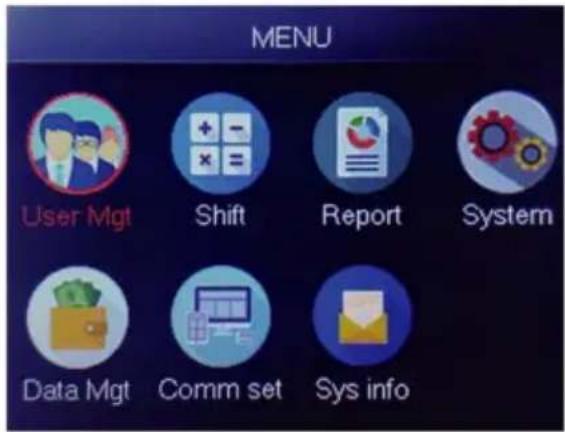
Sélectionnez « Gestion des utilisateurs », appuyez sur « OK »
2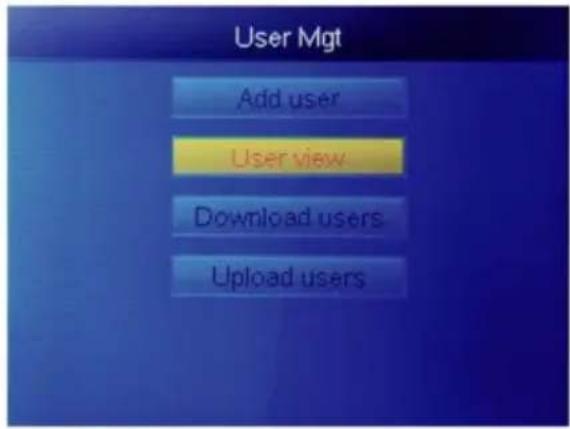
Sélectionnez « Vue utilisateur », appuyez sur « OK »
3
| ID | Name | FP | Car | Pwc | Shif | Mg |
| 1 | Sophie | 1 | 1 | |||
| 2 | Gina | 0 | 1 | |||
| 3 | Kathy | 0 | 1 |
Sélectionnez l'utilisateur correspondant que vous souhaitez utiliser, appuyez sur « OK ».
4
| ID | Name | FP | Car | Pwc | Shif | Mi |
| 1 | Sophie | 1 | 1 | |||
| 2 | Gina | 0 | En | |||
| 3 | Kathy | 0 | ||||
| La | ||||||
| Si | ||||||
Dans cette page, appuyez sur Menu, une fenêtre de requête rapide apparaîtra, puis saisissez l'ID utilisateur pour localiser l'utilisateur. Ou appuyez de haut en bas pour trouver un utilisateur.
1) Modifier les informations utilisateur : Sélectionnez l'utilisateur à modifier → modifier : identique à Ajouter un utilisateur. 2) Supprimer l'utilisateur : Sélectionnez l'utilisateur à supprimer → Suppr, appuyez sur « OK » dans la fenêtre de suppression pour supprimer l'utilisateur sélectionné. 3) Afficher le journal : Sélectionnez l'utilisateur pour afficher le journal → Journal, peut afficher les journaux de participation. 4) Pointage manuel : Sélectionnez l'utilisateur pour ajouter un journal → Signe, en raison d'un événement inattendu. Dans cette situation, un utilisateur a oublié de pointer ou pour une autre raison, il n'y avait pas de journaux correspondants, mais en réalité cet utilisateur était présent, vous pouvez donc utiliser la fonction Signe pour ajouter un journal pour l'utilisateur.
4. RAPPORT
Insérez le disque USB dans le port USB de la machine à empreintes digitales. Appuyez sur le bouton « MENU » pour accéder au menu.
1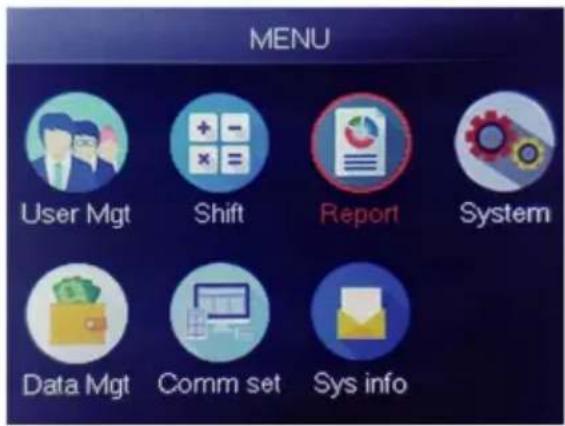
Sélectionnez « Rapport », appuyez sur « OK »
2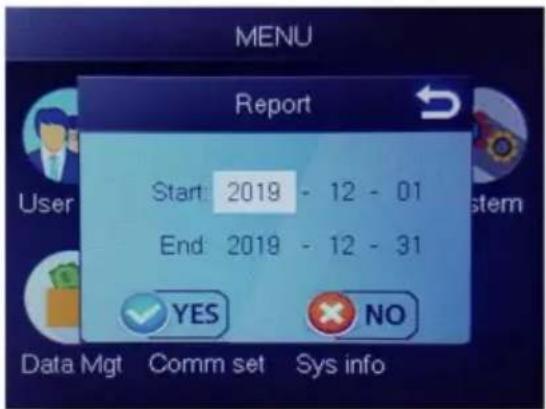
Saisissez la date de début et la date de fin puis appuyez sur « OK »
Le rapport comprend une feuille d'enregistrement originale (Original Record), une feuille détaillée de présence (Calendrier) et une feuille récapitulative (Rapport de synthèse).
Enregistrement original : vous pouvez vérifier les enregistrements de présence de tous les utilisateurs dans la feuille. Veuillez vous référer à l'image ci-dessous :
:

Calendrier : le dispositif de présence peut analyser automatiquement les données d'arrivée et de départ et transmettre ces données dans un fichier EXCEL sur le disque U. Format comme ci-dessous : (Remarque : le
texte rouge indique que la présence est anormale, comme être en retard ou partir tôt. Le bleu signifie des heures supplémentaires)
Rapport récapitulatif : il s'agit d'un affichage statistique de la présence des employés pour un mois.
Summary Report
| Date: 2019-8-1~2019-8-31 | ||||||||||||
| ID | Name | Dept. | Work hours | Late minutes | Leave minutes | OT hours | Work Dates(Normal /Actual) | Truancy | ||||
| Normal | Actual | TIMES | Minutes | TIMES | Minutes | Normal | ||||||
| 1 | Lucas | Office | 248.0 | 248 | 77.5 | 31.0/31.0 | 0 | |||||
| Original record schedule Summary Report | ||||||||||||
LES FONCTIONS
1.COMMENT CHANGER LA DATE ET L'HEURE
Appuyez sur le bouton « MENU » pour accéder au menu.
1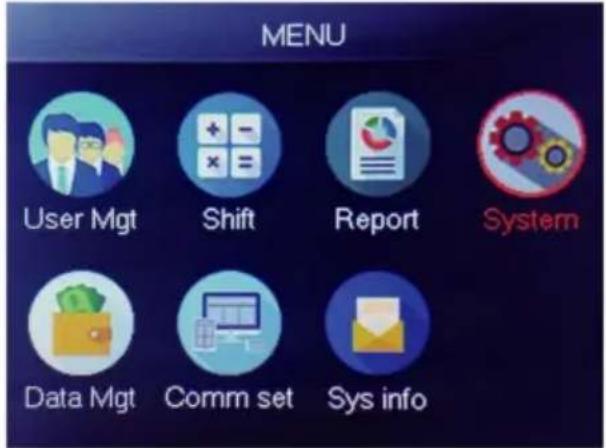
Sélectionnez « Système », appuyez sur « OK »
2
Sélectionnez « Heure », appuyez sur « OK »
3
| Time | |
| Date fmt | Y/M/D |
| Time fmt | 24H |
Vous pouvez modifier la date et le format de l'heure de l'appareil.
2. COMMENT SUPPRIMER UN UTILISATEUR DÉMISSIONNAIRE
Appuyez sur le bouton « MENU » pour accéder au menu.
1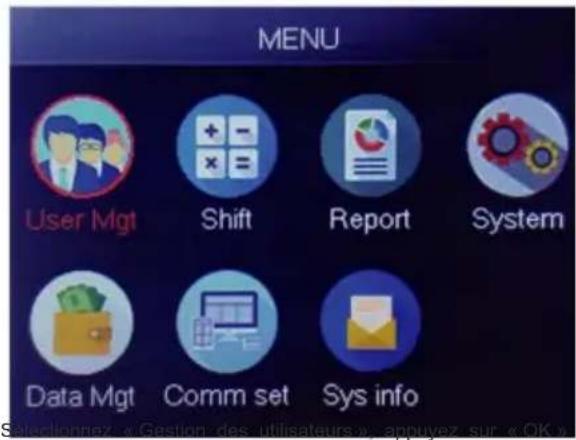
2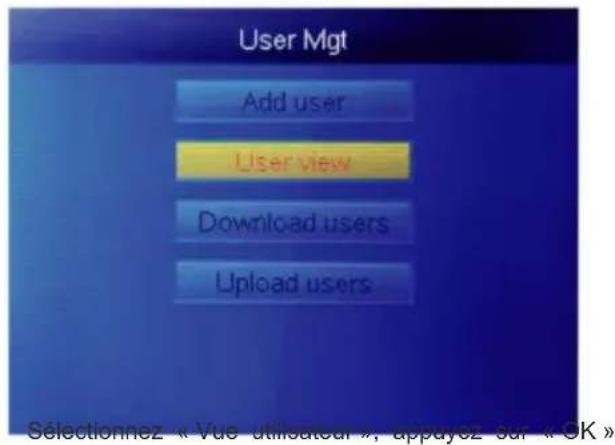
3
| ID | Name | FP | Car | Pwc | Shif | Mg |
| 1 | Sophie | 1 | 1 | |||
| 2 | Gina | 0 | 1 | |||
| 3 | Kathy | 0 | 1 |
Sélectionnez celui que vous souhaitez supprimer, appuyez sur « OK »
4
| User view | ||||||
| ID | Name | FP | Car | Pwc | Shif | Mi |
| 1 | Sophie | 1 | 1 | |||
| 2 | Gina | 0 | E | |||
| 3 | Kathy | 0 | D | |||
| Lo | ||||||
| Sig | ||||||
Sélectionnez « Supprimer », supprimez l'utilisateur
Remarque : pour les salariés démissionnaires, n'utilisez pas leur identifiant de registre immédiatement.
3. Paramètres système
Appuyez sur le bouton « MENU » pour accéder au menu.
1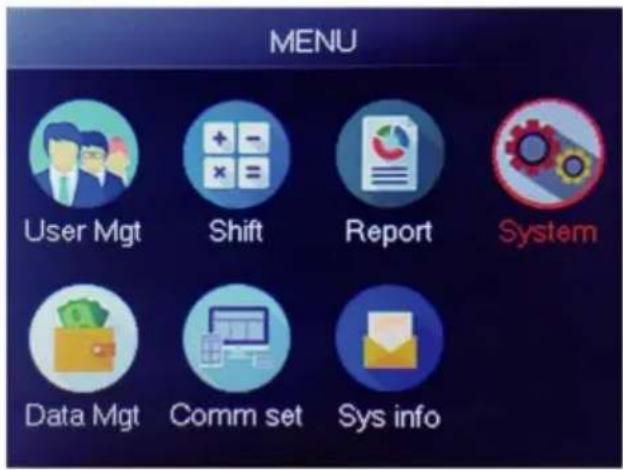
Sélectionnez « Système », appuyez sur « OK »
2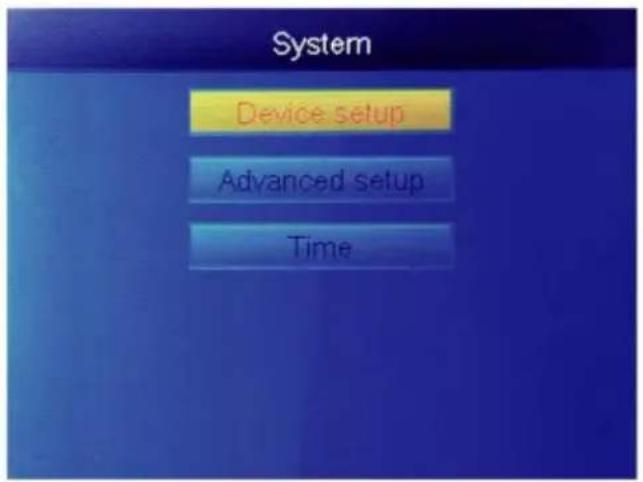
Sélectionnez « Configuration de l'appareil », appuyez sur « OK »
Appuyez sur le bouton « MENU » pour accéder au menu, insérez le disque flash USB.
1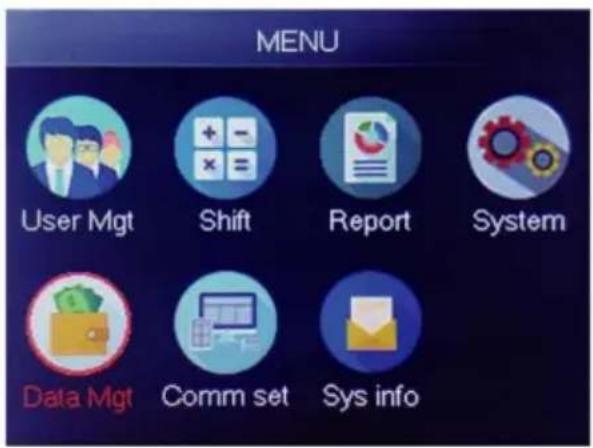
Sélectionnez « Gestion des données », appuyez sur « OK »
2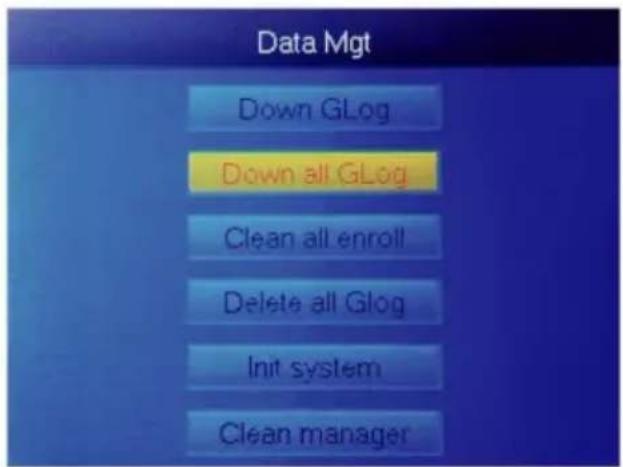
Sélectionnez « Down all Glog », appuyez sur « OK »
5. COMMENT SUPPRIMER TOUS LES UTILISATEURS
Appuyez sur le bouton « MENU » pour accéder au menu.
1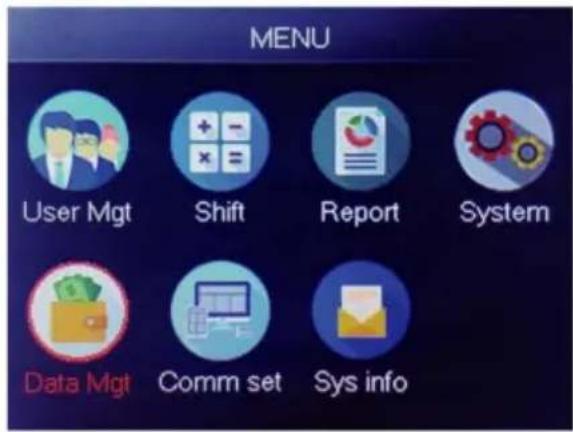
Sélectionnez « Gestion des données », appuyez sur « OK »
2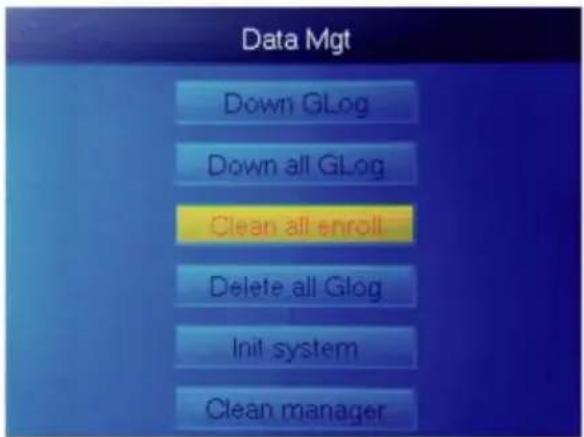
Sélectionnez « Nettoyer tout Enroll », appuyez sur « OK »
6. COMMENT SUPPRIMER TOUS LES DOSSIERS DE PRÉSENCE
Appuyez sur le bouton « MENU » pour accéder au menu.
1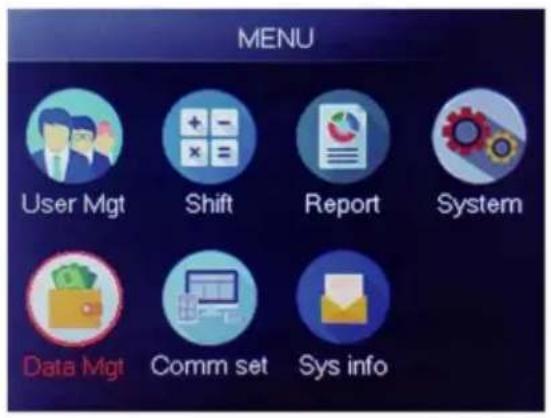
Sélectionnez « Gestion des données », appuyez sur « OK »
2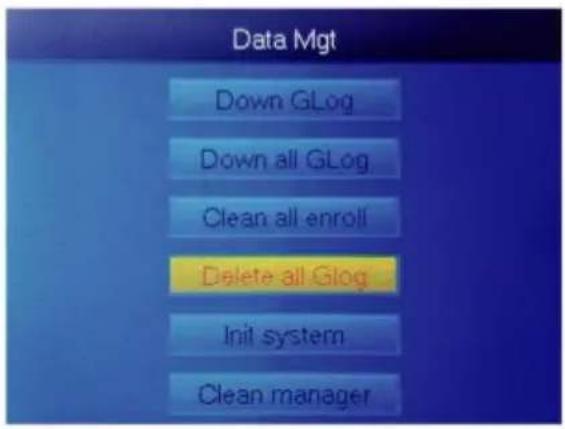
Sélectionnez « Supprimer tous les Glog », appuyez sur « OK »
7. COMMENT INITIALISER LE SYSTÈME
Appuyez sur le bouton « MENU » pour accéder au menu.
1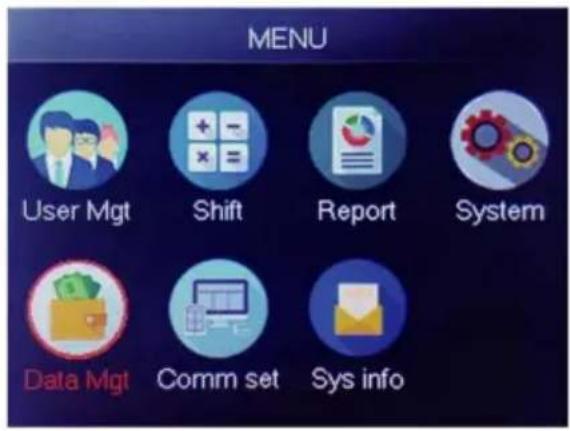
Sélectionnez « Gestion des données », appuyez sur « OK »
2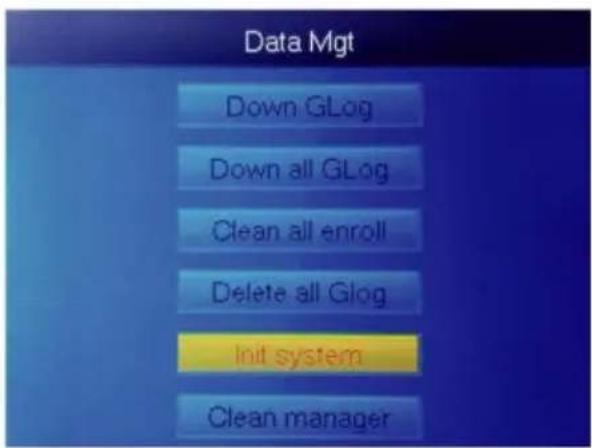
Sélectionnez « Init système », appuyez sur « OK »
8. COMMENT NETTOYER LE GESTIONNAIRE
Appuyez sur le bouton « MENU » pour accéder au menu.
Sélectionnez « Gestion des données », appuyez sur « OK »
Sélectionnez « Clean Manager », appuyez sur « OK »
9. COMMENT CONSULTER LES DOSSIERS DE PRÉSENCE DES UTILISATEURS
Méthode 1 : Appuyez sur Menu > User Mgt > User View > Sélectionnez l'utilisateur pour afficher le journal > Journal.
Méthode 2 : Après vérification réussie par FP Card ou PWD, puis appuyez sur « OK », les journaux personnels s'afficheront. Cette méthode convient pour interroger les journaux sans entrer dans le menu.
Méthode 3 : Insérez un disque flash USB, appuyez sur Menu > Data Mgt > Down all Glog, puis vérifiez le fichier TXT sur le PC.
10. MAJ Télécharger / Télécharger
Ce produit vous permet de télécharger la table de décalage vers un fichier Excel au moyen d'un disque USB. Vous pouvez modifier le fichier Excel (temps de décalage, type de section) sur ordinateur puis le télécharger à nouveau sur l'appareil.
(Remarque : outre le décalage défini, la feuille comprend les paramètres des jours fériés, l'accès aux fuseaux horaires et le réglage de la cloche.)
Étapes de fonctionnement :
Appuyez sur 'MENU' > Shift > Télécharger Shift, insérez le U-Disk, cliquez sur
Télécharger Shift, vous pouvez ensuite télécharger le fichier au format Excel de Shift arrangement. Vous pouvez également modifier le fichier sur PC. Veuillez vous référer à l'image ci-dessous :
Shift
| NO. | Name | Sec1 | Sec2 | Sec3 | CutoffTime: | ||||||
| IN | OUT | Sec_type | IN | OUT | Sec_type | IN | OUT | Sec_type | |||
| 1 | Normal | 08:30 | 12:00 | 0 | 13:30 | 18:00 | 0 | 18:30 | 21:00 | 1 | 00:00 |
| 2 | Night | 23:00 | 06:00 | 0 | 07:00 | ||||||
| 3 | Day | 08:30 | 12:00 | 0 | 13:30 | 18:00 | 0 | 00:00 | |||
Modifiez la répartition des équipes en fonction des invites de l'en-tête du formulaire.
Un maximum de 8 équipes peuvent être définies. Cliquez sur Enregistrer après avoir modifié et enregistré le fichier sur le disque U.
Note :
1) Le temps de présence doit être au format heure et le type de présence doit être au format chiffres. Par conséquent, lors du réglage, veuillez vous assurer que la méthode de saisie est en mode demi-angle anglais. Vérification : par exemple, lorsque vous saisissez 10h30, double-cliquez sur la cellule, le logiciel convertira automatiquement les chiffres en 10:30:00.
2) Si vous définissez le décalage du temps de croisement, le pointage avant le temps de croisement
sera compté comme le record de la veille. Et le quart de travail devrait commencer après le temps de traversée. Par exemple :
3) S'il s'agit d'une fréquentation normale dans ce fuseau horaire, le type de fréquentation est « 0 ». S'il s'agit d'heures supplémentaires dans ce fuseau horaire, le type de présence est « 1 ».
4) Le paramètre Time Skip n'est pas autorisé. Par exemple, lorsque vous complétez le réglage de la section 1, vous ne pouvez pas sauter la section 2 et accéder à la section 3.
Jours fériés : définir les jours fériés fixes
Jours fériés
Verrouiller le fuseau horaire : il comprend la définition de l'heure du fuseau horaire du jour et de l'heure de la semaine, ainsi que le fuseau horaire d'ouverture normal. Voir la fonction introduction de l'accès contrôle pour une description détaillée.
(Remarque : cela ne fonctionnera que sur cet appareil doté d'une fonction de contrôle d'accès. Si l'appareil que vous avez en main n'a pas de fonction de contrôle d'accès, il n'est pas nécessaire de le paramétrer, car il n'est pas valide pour votre appareil.)
| Day Timezone | |||||||||
| Note:Timeformat:HH:MM.one day have1~5sections. | |||||||||
| NO. | Sec1 | Sec2 | Sec | Sec4 | Sec5 | ||||
| 1 | 8:00 | 15:20 | |||||||
| 2 | 9:00 | 10:00 | 11:00 | 13:00 | 14:00 | 18:00 | |||
| 3 | 8:00 | 22:00 | |||||||
| 4 | |||||||||
| 5 | |||||||||
| 6 | |||||||||
| 7 | |||||||||
| 8 | |||||||||
| Week Timezone | |||||||||
| Note:SUN~SAT input the NO. of Day Timezones(0~8),input 0:not control,every time can access | |||||||||
| NO. | SUN | MON | TUE | WED | THU | FRI | SAT | ||
| 1 | 1 | 1 | 1 | 1 | 1 | 1 | 1 | ||
| 2 | 2 | 2 | 2 | 2 | 2 | 2 | 2 | ||
| 3 | |||||||||
| 4 | |||||||||
| 5 | |||||||||
| 6 | |||||||||
| 7 | |||||||||
| 8 | |||||||||
| Normal Open Time | |||||||||
| Note:SUN~SAT input the NO. of Day Timezones(0~8),input 0:not control | |||||||||
| NO. | SUN | MON | TUE | WED | THU | FRI | SAT | ||
| 1 | 1 | 1 | 1 | 1 | 1 | 1 | 1 | ||
Heure de la cloche : Réglez l'heure et la date de la cloche. « 1 » représente une heure de cloche valide, « 0 » représente une heure de cloche invalide.
| BellTime | ||||||||
| NO. | Time | SUN | MON | TUE | WED | THU | FRI | SAT |
| 1 | 11:25 | 1 | 1 | 1 | 1 | 1 | 1 | 1 |
| 2 | 13:00 | 0 | 0 | 0 | 0 | 0 | 0 | 0 |
Télécharger Shift : Après l'édition, insérez le disque U et cliquez sur Upload Shift, puis vous pouvez télécharger les arrangements de quart de travail modifiés dans l'appareil.
12. INFORMATIONS SUR LE PERSONNEL Télécharger / Télécharger
Ce produit prend en charge le téléchargement des informations sur le personnel dans un fichier EXCEL par USB disque. Un autre fichier AFP_001. DAT stocke les informations sur les empreintes digitales.
Modifiez les informations sur le personnel dans un fichier Excel sur un ordinateur, puis téléchargez-les à nouveau sur la machine en libre-service.
Étapes de fonctionnement :
Appuyez sur 'MENU' > User Mgt> Télécharger l'utilisateur , puis insérez le disque U. Cliquez sur
Télécharger l'utilisateur, vous pouvez ensuite télécharger les informations sur le personnel sous forme Excel. Vous pouvez également modifier le formulaire sur PC. Veuillez vous référer à l'image ci-dessous :
| Staff | ||||||||||
| ID | Name | Dept. | Shift | Manager | FP | PWD | Card | Lock timezone | Start: | End: |
| 1 | Sophie | Office | 1 | 0 | 1 | |||||
| 2 | Gina | Finance | 1 | 0 | 0 | |||||
| 3 | Kathy | R&D | 1 | 0 | 0 | |||||
Remplissez les informations sur le personnel selon les conseils ci-dessous. Quant à l'élément « Shift », il s'agit de
le numéro d'équipe d'édition dans le paramètre de pointage. Une fois terminé le
édition. Cliquez directement sur « Enregistrer » et enregistrez le fichier modifié sur le disque U. , appuyez sur
Après avoir modifié le formulaire dèMENU' > User Mgt > Télécharger l'utilisateur puis
changement, insérez le disque U, cliquez sur « Télécharger l'utilisateur » et transmettez les informations utilisateur modifiées. à l'appareil.
Conseil:
- ID : numéro d'inscription de 8 bits maximum (obligatoire).
- Nom : Il peut contenir jusqu'à 16 caractères (obligatoire).
- Département : Il peut contenir jusqu'à 10 caractères, jusqu'à 16 départements (facultatif).
- Maj : saisissez "1 \~ 8", cela représente le temps de décalage correspondant si ce n'est pas nécessaire définissez le décalage pour l'utilisateur, entrez simplement "0" ou vide.
- Admin : 0 (ou vide) : Utilisateur, 1 : Gestionnaire.
- Empreinte digitale : sortie FP uniquement, ne pas remplir.
- Mot de passe : mot de passe maximum de 8 bits (facultatif).
- Carte : carte n° 10 bits (en option).
- Verrouiller le fuseau horaire : saisissez "1 \~ 8", cela représente l'heure de la semaine correspondante zone que nous avons définie dans la table de décalage, si vous n'avez pas besoin de le définir pour l'utilisateur, partez c'est vide.
- Début et fin : définissez la plage de dates d'accès valide des utilisateurs, s'il n'y en a pas. limitation pour les utilisateurs, laissez-le simplement vide.
(Remarque : pour Verrouiller le fuseau horaire et Début et Fin , ils ne travaillez dans cet appareil avec la fonction de contrôle d'accès, si votre appareil est dans votre main n'a pas de fonction de contrôle d'accès, donc pas besoin de régler il , il n'est pas valide pour votre appareil)
Méthode de saisie T9
Schéma du clavier :
![graph TD A["1.-_:@"] --> B["2ABC"] B --> C["3DEF"] C --> D["ESC"] E["4GHI"] --> F["5JKL"] F --> G["6MNO"] G --> H["MENU"] I["7PQRS"] --> J["8TUV"] J --> K["9WXYZ"] L["⊙"] --> M["0"] M --> N[" backspace "] M --> O[" OK "] P["ES"] <-- ESC Q["SwitchChar,NUM"] <-- SwitchChar,NUM R["▲"] --> S["Page turni…](/content/2026/04/736671/images/f496be695d708da6cf16f132700bc67dd150075b7ec94792f3ea4224fab01747.jpg)
Un exemple sur la page suivante pour votre référence.
Lorsque vous devez saisir une lettre, appuyez sur Menu pour passer à « Char » Par exemple, saisissez « LI » :
1 2 3 4 5 6 7 8
J j K k L l
Lorsque vous devez saisir un numéro, appuyez sur Menu pour passer à « NUM », appuyez directement sur la touche pour saisir le numéro correspondant. (Pour effacer les erreur entrée, appuyez sur «MENU» pour passer à «PINGYIN» ou «char», puis appuyez sur «0» pour clair)
Fabricant : Shanghaimuxinmuyeyouxiangongsi
Adresse : Shuangchenglu 803nong11hao1602A-1609shi, baoshanqu, Shanghai 200000 CN.
Importé en Australie : SIHAO PTY LTD. 1 RUE ROKEVAASTWOOD NSW 2122 Australie
Importé aux États-Unis : Sanven Technology Ltd. Suite 250, 9166 Anaheim Place, Rancho Cucamonga, CA 91730
E-CrossStu GmbH
Mainzer Landstr. 69, 60329 Francfort-sur-le-Main.
YH CONSULTING LIMITED.
Assistance technique et certificat de garantie
électronique www.vevor.com/support
VEVOR®
OUTILS ROBUSTES, MOITIÉ PRIX
- HORLOGE
- VEVOR®
- OUTILS ROBUSTES, MOITIÉ PRIX
- BESOIN D'AIDE ? CONTACTEZ-NOUS
- PRÉCAUTIONS D'INSTALLATION
- ÉTAPE D'ASSEMBLAGE
- COMMENT FAIRE UN POINÇON D'EMPREINTES DIGITALES
- MÉTHODE INCORRECTE COMME CI-DESSOUS
- APPUYEZ SUR LE BOUTON « MENU » POUR ACCÉDER AU MENU
- VUE UTILISATEUR
- RAPPORT
- COMMENT CHANGER LA DATE ET L'HEURE
- COMMENT SUPPRIMER UN UTILISATEUR DÉMISSIONNAIRE
- PARAMÈTRES SYSTÈME
- COMMENT SUPPRIMER TOUS LES UTILISATEURS
- COMMENT SUPPRIMER TOUS LES DOSSIERS DE PRÉSENCE
- COMMENT INITIALISER LE SYSTÈME
- COMMENT NETTOYER LE GESTIONNAIRE
- COMMENT CONSULTER LES DOSSIERS DE PRÉSENCE DES UTILISATEURS
- MAJ TÉLÉCHARGER / TÉLÉCHARGER
- NOTE
- JOURS FÉRIÉS
- INFORMATIONS SUR LE PERSONNEL TÉLÉCHARGER / TÉLÉCHARGER
Marque : Vevor
Modèle : TM1000
Catégorie : Horloge