
TM1000 - Klocka Vevor - Gratis bruksanvisning och manual
Hitta enhetens manual gratis TM1000 Vevor i PDF-format.
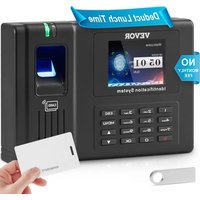


| Produkttyp | Biometrisk stämpelklocka med fingeravtryck, RFID och lösenord |
| Märke | Vevor |
| Modell | TM1000 |
| Strömförsörjning | DC 12V, 1A, 12W nätadapter (ingår) |
| Produktmått | 180 x 130 x 40 mm |
| Vikt | Cirka 0,5 kg |
| Identifieringsmetoder | Fingeravtryck (upp till 1 000 användare), RFID-kort (125 kHz), Lösenord (8 siffror) |
| Display | Bakgrundsbelyst LCD-skärm |
| Användarkapacitet | Upp till 1 000 användare (enligt manual) |
| Loggkapacitet | Upp till 100 000 stämpelposter |
| Språk som stöds | 11 språk inklusive franska, engelska, tyska, spanska, italienska, ryska, nederländska, svenska, polska, portugisiska, arabiska |
| Tidshantering | Upp till 8 tidsscheman med 3 sektioner per schema, stöd för övertid och raster |
| Dataexport | Via USB-minne (Excel-filer för rapporter, scheman och användare) |
| Avancerade funktioner | Närvarorapporter (original, kalender, sammanfattning), manuell stämpling, semesterhantering, signal |
| Underhåll och rengöring | Rengör med en torr, mjuk trasa. Undvik fukt, damm och extrema temperaturer (0°C till 45°C) |
| Säkerhet | FCC-kompatibel (del 15). Installera inte utomhus. Använd endast medföljande adapter |
| Reservdelar och reparerbarhet | Delar kan inte repareras av användaren. Kontakta Vevor support för eftermarknadsservice |
| Allmän information | Support: www.vevor.com/support. Tillverkare: Shanghai Muxin Muye Co., Ltd. EU-importör: E-CrossStu GmbH |
Vanliga frågor - TM1000 Vevor
Användarfrågor om TM1000 Vevor
0 fråga om denna apparat. Svara på dem du kan eller ställ din egen.
Ställ en ny fråga om denna apparat
Ladda ner instruktionerna för din Klocka i PDF-format gratis! Hitta din manual TM1000 - Vevor och ta tillbaka ditt elektroniska enhet i hand. På denna sida publiceras alla dokument som behövs för att använda din enhet. TM1000 av märket Vevor.
BRUKSANVISNING TM1000 Vevor
Teknisk support och e-garanticertifikat
Vi fortsätter att vara engagerade i att ge dig verktyg till konkurrenskraftiga priser. "Spara hälften", "halva priset" eller andra liknande uttryck som används av oss representerar bara en uppskattning av besparingar du kan dra nytta av att köpa vissa verktyg hos oss jämfört med de stora toppmärkena och betyder inte nödvändigtvis att täcka alla kategorier av verktyg som erbjuds av oss. Du påminns om att noggrant kontrollera när du gör en beställning hos oss om du verkligen sparar hälften i jämförelse med de främsta varumärkena.
VEVOR®
TOUGH TOOLS, HALF PRICE
TID KLOCKA
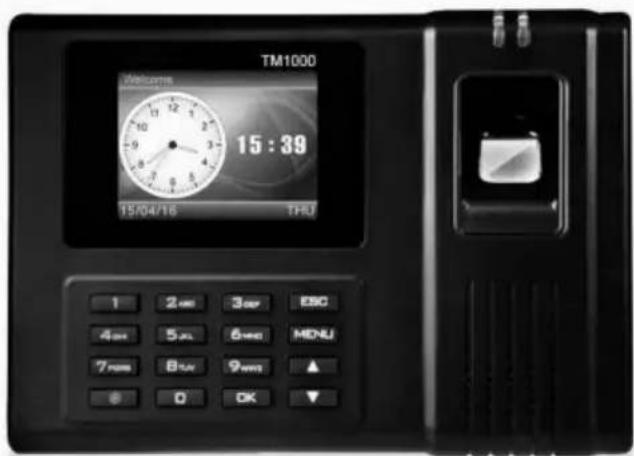
MODELL:TM1000
BEHÖVS HJÄLP? KONTAKTA OSS!
Har du produktfrågor? Behöver du teknisk support? Kontakta oss gärna:
Teknisk support och e-garanticertifikat
Detta är den ursprungliga instruktionen, läs alla instruktioner noggrant innan du använder den. VEVOR reserverar sig för en tydlig tolkning av vår användarmanual. Utseendet på produkten är beroende av den produkt du fått. Ursäkta oss att vi inte kommer att informera dig igen om det finns någon teknik eller mjukvaruuppdateringar på vår produkt.
 | Varning - För att minska risken för skada måste användaren läsa bruksanvisningen noggrant. |
 | Denna enhet uppfyller del 15 av FCC-reglerna. Operation är med förbehåll för följande två villkor:(1)Denna enhet får inte orsaka skadlig störning, och (2)denna enhet måste acceptera alla störningar mottagna, inklusive störningar som kan orsaka oönskad funktion. |
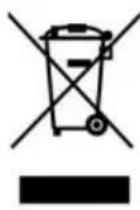 | Denna produkt omfattas av bestämmelserna i det europeiska direktivet 2012/19/EG. Symbolen som visar en soptunna på hjul korsad indikerar att produkten kräver separat sophämtning i Europeiska unionen. Detta gäller produkten och alla tillbehör märkt med denna symbol. Produkter märkta som sådana kanske inte är det kasseras med vanligt hushållsavfall, men måste tas till en insamlingsställe för återvinning av elektriska och elektroniska apparater |
- Installera inte maskinen i extremt dålig temperaturmiljö. Snälla behåll enheten fungerar vid temperaturen 0°C-45°C.
- Installera inte maskinen på en smutsig eller fuktig plats. Vänligen låt enheten fungera en torr och ren miljö för längre livslängd. 3.Håll enheten långt borta från damm, vatten och eld. Alla element kan leda till kortslutning och skada på moderkortet.
- Försök inte att reparera maskinen vid användarens slut, kontakta bara återförsäljaren eller grossisten för efterförsäljningsservice under garantin.
- Installera inte maskinen utomhus. Maskinen rekommenderas att installeras inomhus plats för data och enhetssäkerhet.
- Gör säkerhetskopiering av data i regelbunden tid, Undvik oväntade situationer med data förlorat.
- Använd den matchande stabila spänningsadaptern i standardpaketet för att undvika att maskinen skadas på grund av strömskillnad från andra typer av nätadapter.
TEKNISKA PARAMETRAR
| TM1000Modell | |
| Arbetskraft | DC12V 1A 12W |
| Språkval | Stöder 11 språk;(engelska, tyska, franska, spanska, italienska, ryska, holländska, svenska, polska, portugisiska, arabiska) |
| Produktstorlek | 180*130*40mm |
DELLISTA
| 1 | Adapter (med adapterkontakt) | 1 |
| 2 | RFID-kort | 5 |
| 3 | USB-minne | 1 |
| 4 | Maskinskruv | 2 |
| 5 | Självgängande skruv | 4 |
| 6 | Expansionshylsa i plast | 4 |
| 7 USB-förlängningskabel | 1 | |
| 8 | Bakre upphängningsplatta | 1 |
MONTERINGSSTEG
STEG 1
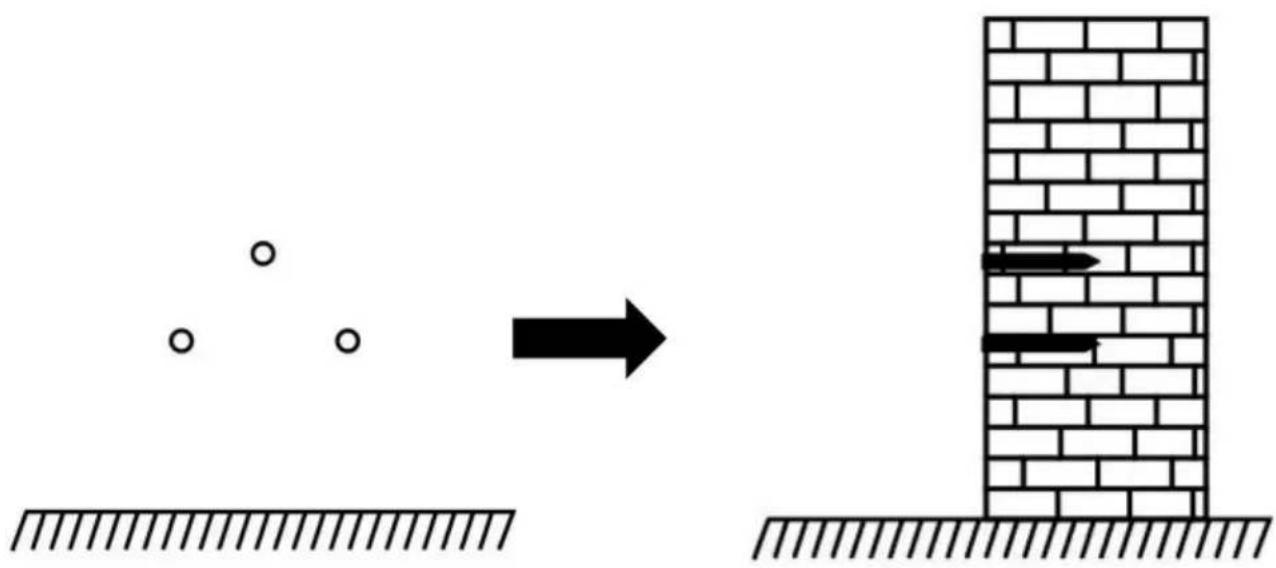
Ta isär den bakre hängplattan och fäst den på väggen för att välja lämplig installationsposition och gör sedan ett märke.
Borra på väggen enligt markerad position.
STEG 2
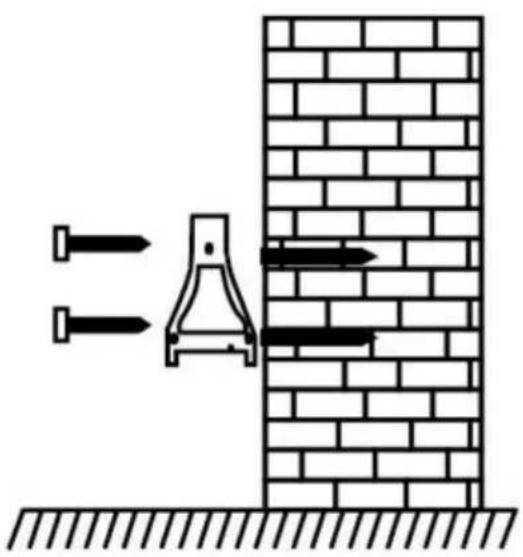
Fäst den bakre upphängningsplattan på väggen.
STEG 3![graph TD A["设备输入"] --> B["操作按钮"] B --> C["输出"]](/content/2026/04/736671/images/ff99ec03179a5a4776b0b32fac836527d69e8435d1ba648fb6ee864d4d9e07ab.jpg)
Installera enheten på den bakre upphängningsplattan och fixa den och slå sedan på den.
HUR GÖR MAN FINGERAVTRYCK?
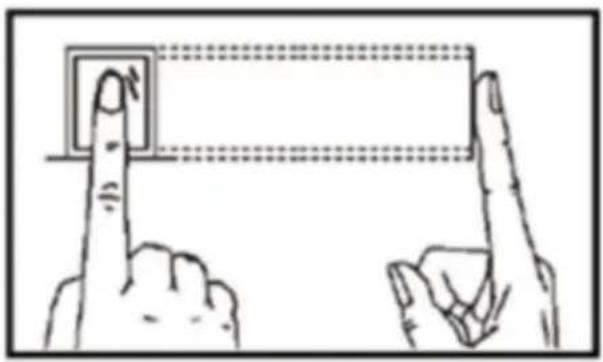
Placera fingret mjukt och tryck det noggrant i mitten av fingeravtrycksläsaren på enheten.
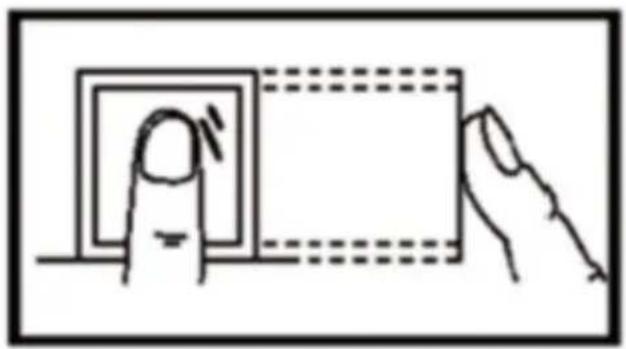
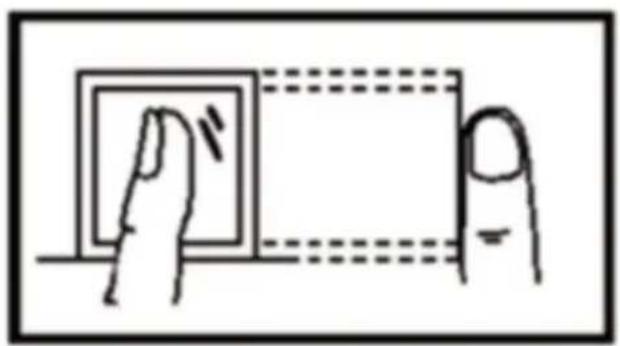
Felaktig metod enligt nedan
Vertikal fingeravtryckspressning
Skannerkantsfingeravtryckspressning
Nedre del Fingeravtryckspressning
Tryck på knappen "MENU" för att komma åt menyn.
1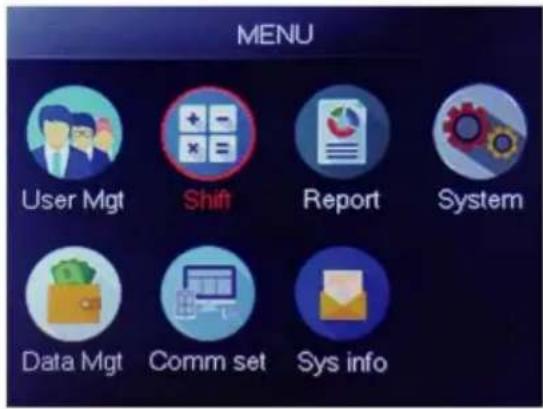
Tryck på sifferknappen för att ställa in tiden, tryck sedan på "OK" för att ställa in nästa en, och du kan välja sektionstyp av sektion.
För varje skift finns det en "Cutoff Time" placerad en rad under SUN, som används för att ställa in övergången från natt till den nya dagen. "Sluttid" måste ställas in senare än den senaste tidsnärvaron, men tidigare än första incheckningstiden på arbetsdagen.
2. LÄGG TILL ANVÄNDARE
Tryck på knappen "MENU" för att komma åt menyn.
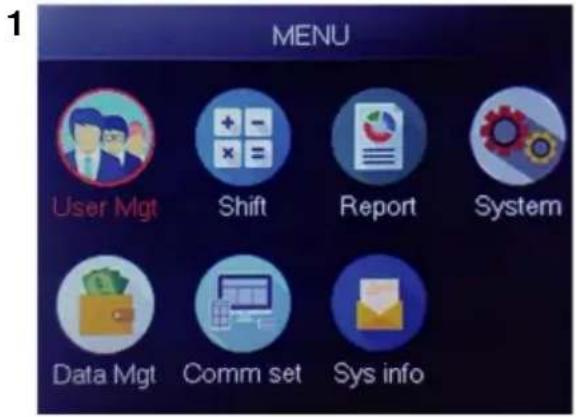
Välj "Lägg till användare", tryck på "OK"
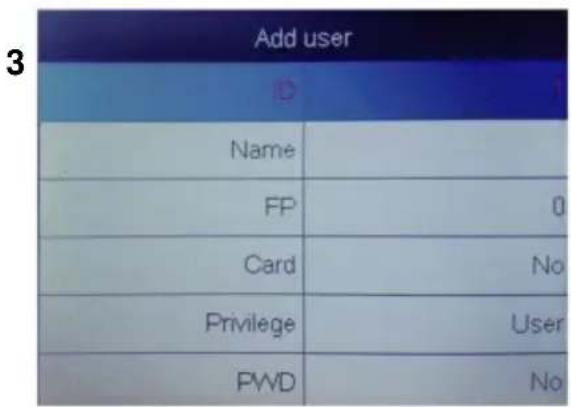
Minsta oregistrerade ID visas som standard-ID.
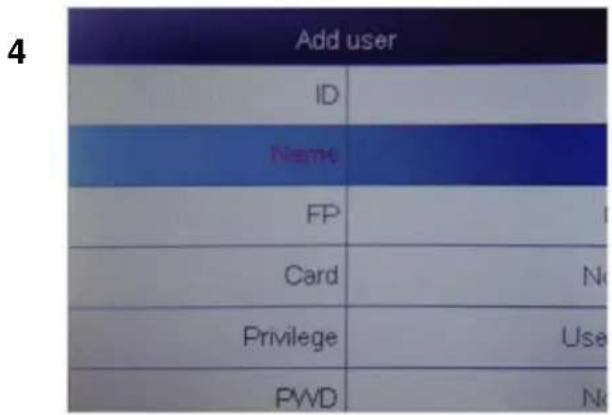
Välj "Användarnamn" och skriv in Användarnamn.
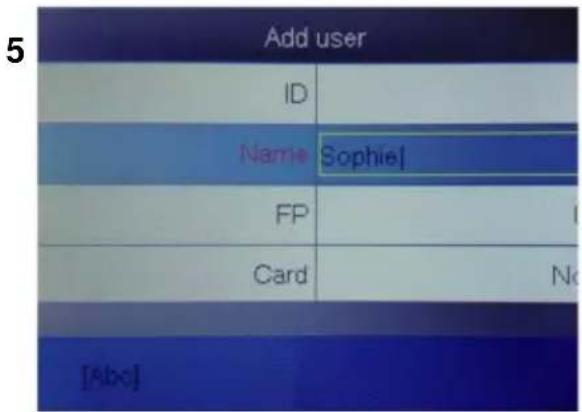
Tryck på en siffra som representerar bokstaven du vill mata in och tryck på "OK", tryck på "MENY" för att byta bokstav och siffra.
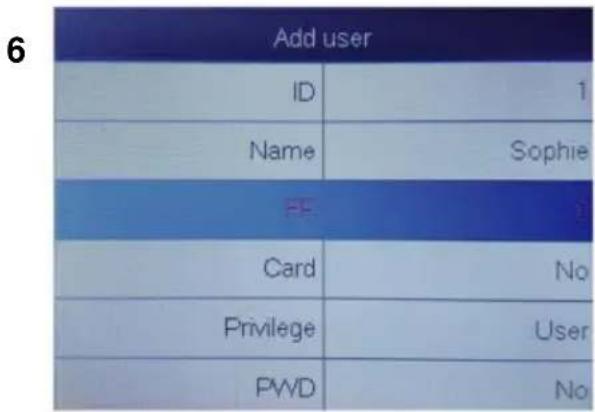
Tryck på fingret 3 gånger, om det lyckas visas ett meddelande som indikerar ok och skärmen kommer att återgå till den övre menyn.
8
| Add user | |
| ID | 1 |
| Card | No |
| Privilege | User |
| PWD | No |
| Shift | Shift1 |
| Dept | |
Välj avdelning, den kan läggas till genom att ladda upp användartabell i "UserMgt">"uppladdning"
användare.
9
| Add user | |
| ID | 1 |
| Name | Sophie |
| FP | 1 |
| Card | No |
| Pwage | ### |
| PWD | ### |
Välj motsvarande behörighet för användaren. "Användare" och "Hanterare" kan väljas.
3. ANVÄNDARVY
Vi kan se alla användare här och välja användare att utföra motsvarande operation inklusive att ändra grundläggande information om användaren, ta bort användare, kontrollera användarens närvaroposter, manuell punch för användaren. Tryck på knappen "MENU" för att komma åt menyn.
1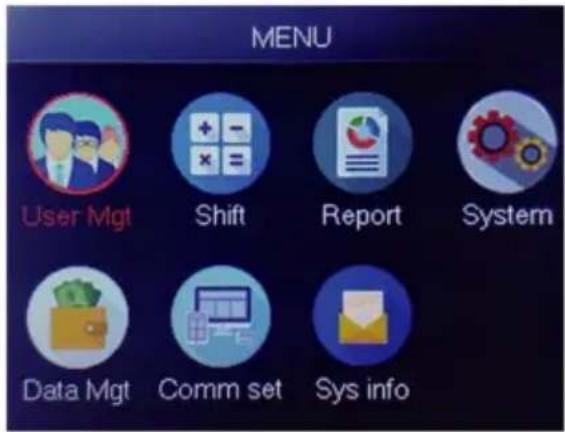
Välj "Användarvy", tryck på "OK"
3
| ID | Name | FP | Car | Pwc | Shif | Mg |
| 1 | Sophie | 1 | 1 | |||
| 2 | Gina | 0 | 1 | |||
| 3 | Kathy | 0 | 1 |
Välj motsvarande användare som du vill använda, tryck på "OK".
4
| ID | Name | FP | Car | Pwc | Shif | Mi |
| 1 | Sophie | 1 | 1 | |||
| 2 | Gina | 0 | En | |||
| 3 | Kathy | 0 | ||||
| La | ||||||
| Si | ||||||
På den här sidan trycker du på "Meny". Ett snabbfrågefönster dyker upp och skriv sedan in användar-ID för att hitta användaren. Eller tryck upp och ner för att hitta användare.
1) Redigera användarinformation: Välj användaren att redigera. Redigera: Samma som "Lägg till användare". 2) Ta bort användare: Välj användaren att ta bort. "Ta bort", tryck på 'OK' i raderingsfönstret för att ta bort den valda användaren. 3) Visa loggen: Välj användaren för att visa loggen. "Logg", kan se närvarologgar. 4) Manuell punch: Välj användaren att lägga till logg. "Sign", på grund av en oväntad situation glömde en användare att slå eller av annan anledning hade inte motsvarande loggar, men den användaren var faktiskt närvarande, så du kan använda funktionen "Sign" för att lägga till logg för användaren.
4. Rapportera
Sätt i USB-disken i USB-porten på fingeravtrycksmaskinen. Tryck på knappen "MENU" för att komma åt menyn.
1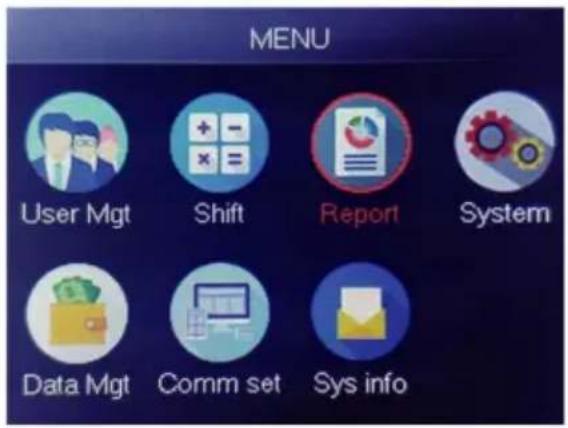
Ange startdatum och slutdatum och tryck sedan på "OK"
Rapporten innehåller originalblad (Original Record), närvarodetaljblad (Schema) och sammanfattningsblad (Sammanfattningsrapport).
Ursprunglig post: Du kan kontrollera alla användares närvarorekord i bladet. Se bilden nedan:
:

Schema: Närvaroenhet kan automatiskt analysera in- och utklockningsdata och överföra dessa data i EXCEL-fil till U-disken. Format enligt nedan: (Anmärkning: Röd text indikerar att närvaron är
onormal, som att vara sen eller gå tidigt. Blått betyder övertid)
Sammanfattningsrapport: Det är en statistikvisning av anställdas närvaro för en månad.
Summary Report
| Date: 2019-8-1~2019-8-31 | ||||||||||||
| ID | Name | Dept. | Work hours | Late minutes | Leave minutes | OT hours | Work Dates(Normal /Actual) | Truancy | ||||
| Normal | Actual | TIMES | Minutes | TIMES | Minutes | Normal | ||||||
| 1 | Lucas | Office | 248.0 | 248 | 77.5 | 31.0/31.0 | 0 | |||||
| Original record schedule Summary Report | ||||||||||||
FUNKTIONER
1. HUR MAN ÄNDRAR DATUM OCH TID
Tryck på "MENU"-knappen för att komma åt menyn.
1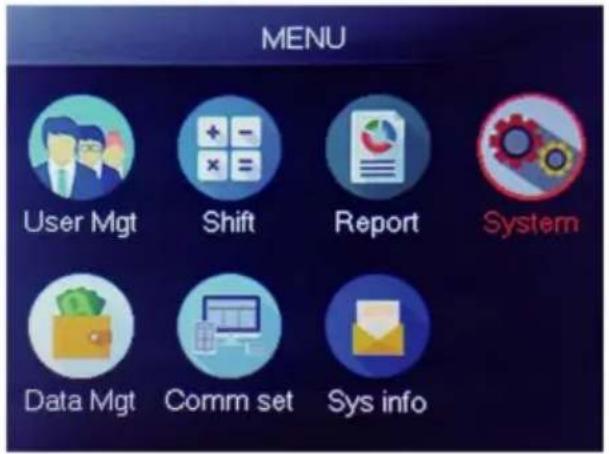
Du kan ändra datum och format för enhetens tid.
2. HUR MAN RADERA AVGÅNDA ANVÄNDARE
Tryck på "MENU"-knappen för att komma åt menyn.
1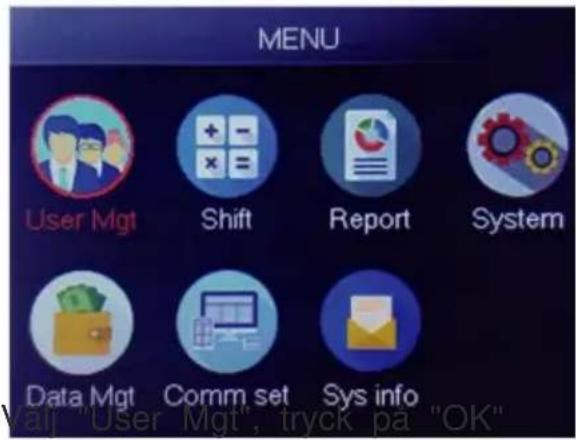
2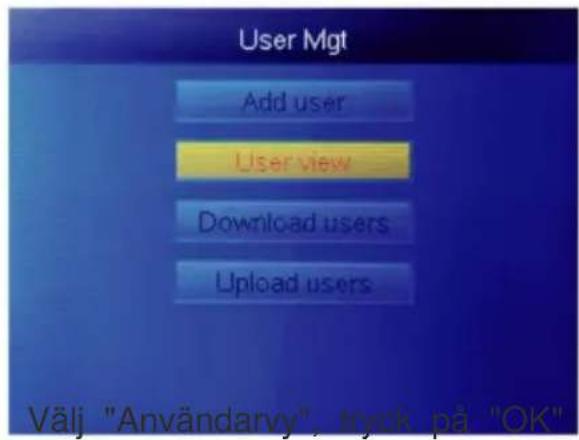
3
| ID | Name | FP | Car | Pwc | Shif | Mg |
| 1 | Sophie | 1 | 1 | |||
| 2 | Gina | 0 | 1 | |||
| 3 | Kathy | 0 | 1 |
Välj den du vill radera, tryck på "OK"
4
Välj "Radera", ta bort användare
Obs: För anställda som har sagt upp sig, använd inte deras register-ID omedelbart.
3. Systeminställningar
Tryck på knappen "MENU" för att komma åt menyn.
1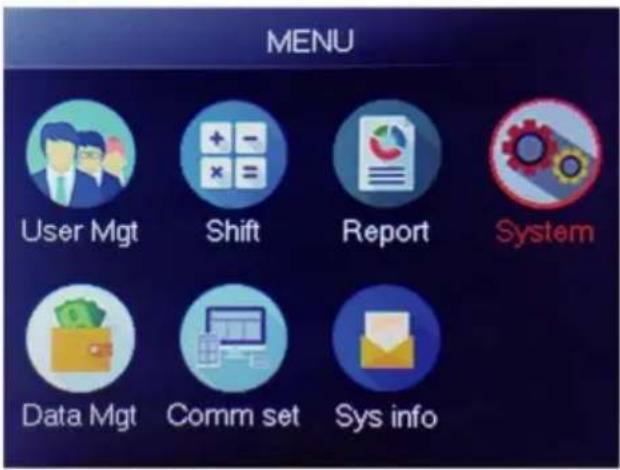
Välj "Enhetsinställningar", tryck på "OK"
Tryck på "MENU"-knappen för att komma åt menyn, sätt i USB-minnet.
1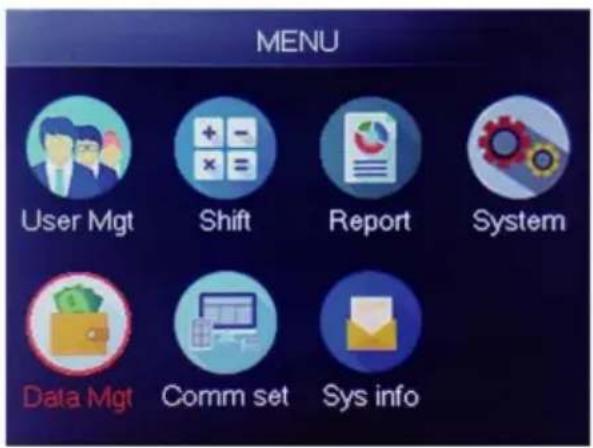
Tryck på "MENU"-knappen för att komma åt menyn.
Tryck på "MENU"-knappen för att komma åt menyn.
Tryck på "MENU"-knappen för att komma åt menyn.
Tryck på "MENU"-knappen för att komma åt menyn.
Metod 1: Tryck på Meny > Användarstyrning > Användarvy > Välj användaren för att visa loggen > Logg.
Metod 2: Efter framgångsrik verifiering av FP-kort eller PWD, tryck sedan på 'OK', det kommer att visa personliga loggar. Denna metod är lämplig för att fråga efter loggar utan att gå in i menyn.
Metod 3: Sätt i USB-minnet, tryck på Meny > Data Mgt > Down all Glog, kontrollera sedan TXT-filen på datorn.
10. Skift: Ladda ner/ladda upp
Denna produkt låter dig ladda ner skifttabellen till en Excel-fil med hjälp av USB-minne. Du kan redigera Excel-filen (skifttid, sektionstyp) på datorn och ladda sedan upp tillbaka till enheten.
Obs: Förutom att ställa in skift innehåller arket inställningar för helgdagar, åtkomsttidszoner och klockinställning.
Driftssteg:
Tryck på 'MENU' > Skift > Ladda ner Skift, sätt i USB-minnet, klicka på Ladda ner Skift, sedan kan du ladda ner Excel-formatfilen för skiftarrangemang. Du kan också redigera filen på PC. Vänligen hänvisa till bilden nedan:
Skift
| NO. | Name | Sec1 | Sec2 | Sec3 | CutoffTime: | ||||||
| IN | OUT | Sec_type | IN | OUT | Sec_type | IN | OUT | Sec_type | |||
| 1 | Normal | 08:30 | 12:00 | 0 | 13:30 | 18:00 | 0 | 18:30 | 21:00 | 1 | 00:00 |
| 2 | Night | 23:00 | 06:00 | 0 | 07:00 | ||||||
| 3 | Day | 08:30 | 12:00 | 0 | 13:30 | 18:00 | 0 | 00:00 | |||
Redigera skiftarrangemang enligt uppmaningarna i formulärhuvudet.
Max 8 skift kan ställas in. Klicka på "Spara" efter redigering och spara filen till U-disk.
Notera:
1) Närvarotiden måste vara i formatet tid och närvarotyp måste vara i siffror. Så när du hanterar inställningen, var uppmärksam på att inmatningsmetoden är på engelska halvvinkelstatus. Kontrollmetod: Till exempel, när du anger 10:30, dubbelklicka sedan på den här cellen så kommer programvaran automatiskt att omvandla siffrorna till 10:30:00.
2) Om du ställer in växlingen av korstiden, så kommer Clock-in före korstiden
att räknas som rekordet från föregående dag. Och skiftet bör börja efter korstiden. Till exempel:
3) Om det är normal närvaro i den tidszonen är närvarotypen "0". Om det är övertidsarbete i den tidszonen är närvarotypen "1".
4) Inställning av Time Skip är inte tillåten. Till exempel när du slutför inställning av avsnitt 1 kan du inte hoppa över avsnitt 2 och komma till avsnitt 3.
Semester: Ställ in den fasta semestern
Holidays
Lås tidszon: Den inkluderar tidsdefinitionen för dagtidszon, veckotid zon och normal öppen tidszon. Se funktionsintroduktion av access kontroll för detaljerad beskrivning.
(Obs: Det fungerar bara i den enheten med åtkomstkontrollfunktion, om enheten i din hand har inte åtkomstkontrollfunktion, så du behöver inte ställa in, den är ogiltig för din enhet)
| Day Timezone | |||||||||
| Note:Timeformat:HH:MM.one day have1~5sections. | |||||||||
| NO. | Sec1 | Sec2 | Sec | Sec4 | Sec5 | ||||
| 1 | 8:00 | 15:20 | |||||||
| 2 | 9:00 | 10:00 | 11:00 | 13:00 | 14:00 | 18:00 | |||
| 3 | 8:00 | 22:00 | |||||||
| 4 | |||||||||
| 5 | |||||||||
| 6 | |||||||||
| 7 | |||||||||
| 8 | |||||||||
| Week Timezone | |||||||||
| Note:SUN~SAT input the NO. of Day Timezones(0~8),input 0:not control,every time can access | |||||||||
| NO. | SUN | MON | TUE | WED | THU | FRI | SAT | ||
| 1 | 1 | 1 | 1 | 1 | 1 | 1 | 1 | ||
| 2 | 2 | 2 | 2 | 2 | 2 | 2 | 2 | ||
| 3 | |||||||||
| 4 | |||||||||
| 5 | |||||||||
| 6 | |||||||||
| 7 | |||||||||
| 8 | |||||||||
| Normal Open Time | |||||||||
| Note:SUN~SAT input the NO. of Day Timezones(0~8),input 0:not control | |||||||||
| NO. | SUN | MON | TUE | WED | THU | FRI | SAT | ||
| 1 | 1 | 1 | 1 | 1 | 1 | 1 | 1 | ||
Bell Time: Ställ in klockans tid och klockans datum. '1' representerar giltig klocktid, '0' representerar ogiltig klocktid.
| BellTime | ||||||||
| NO. | Time | SUN | MON | TUE | WED | THU | FRI | SAT |
| 1 | 11:25 | 1 | 1 | 1 | 1 | 1 | 1 | 1 |
| 2 | 13:00 | 0 | 0 | 0 | 0 | 0 | 0 | 0 |
Ladda upp Shift: Efter redigering, sätt in U-disk och klicka på "Ladda upp Shift", sedan kan du ladda upp de redigerade skiftarrangemangen till enheten.
12. PERSONALINFORMATION Ladda ner/ladda upp
Denna produkt stöder nedladdning av personalinformation till EXCEL-fil via USB-disk. En annan fil AFP_001.DAT lagrar fingeravtrycksinformation.
Redigera personalinformation i excel-fil i en dator och ladda sedan upp den tillbaka till självbetjäningsmaskinen.
Driftssteg:
Tryck på 'MENY' > Användarhanterare > Ladda ner användare och sätt sedan i U-disken. Klicka på Ladda ner användare, sedan kan du ladda ner personalinformation i excel-form. Du kan också redigera formuläret på PC. Vänligen hänvisa till bilden nedan:
| Staff | ||||||||||
| ID | Name | Dept. | Shift | Manager | FP | PWD | Card | Lock timezone | Start: | End: |
| 1 | Sophie | Office | 1 | 0 | 1 | |||||
| 2 | Gina | Finance | 1 | 0 | 0 | |||||
| 3 | Kathy | R&D | 1 | 0 | 0 | |||||
Fyll i personalinformation enligt nedanstående tips. Som för "Skift"-posten är det redigeringsskiftnumret i tidsnärvaroinställningen. När du är klar med redigering, klicka direkt på Spara och spara den redigerade filen på U-disken. Efter att ha redigerat, tryck på 'MENY' > Användarhanterare > Ladda upp användare och sätt sedan i U-disken, klicka på Ladda upp användare och överför den redigerade användarinformationen till enheten.
Dricks:
- ID: 8-bitars maximalt Registreringsnummer (krävs).
- Namn: Det är upp till 16 tecken (obligatoriskt).
- Avdelning: Det är upp till 10 tecken, upp till 16 avdelningar (valfritt).
- Shift: Mata in "1~8", den representerar motsvarande skifttid, om det inte behövs ställ in shift för användaren skriv bara in "0" eller blank.
- Admin: 0 (eller tom): Användare, 1: Manager.
- Fingeravtryck: FP endast utmatning, fyll inte.
- Lösenord: maximalt 8-bitars lösenord (valfritt).
- Kort: kort nr 10-bitar (valfritt).
- Lås tidszon: Mata in "1~8", den representerar motsvarande veckotidzon som vi sätter i skifttabellen. Om du inte behöver ställa in den för användaren är det bara att lämna det tomt.
- Start och slut: Ställ in giltigt åtkomstdatumintervall för användare. Om det inte finns någon begränsning för användaren, lämna det bara tomt.
(Obs: För "Lås tidszon" och "Start och slut" kommer de endast att arbeta i den enheten med åtkomstkontrollfunktion. Om din enhet är inkopplad i din hand har ingen åtkomstkontrollfunktion, så du behöver inte ställa in det, det är ogiltigt för din enhet.)
T9-inmatningsmetod
Knappsatsdiagram:
![graph TD A["1.-_:@"] --> B["2ABC"] B --> C["3DEF"] C --> D["ESC"] E["4GHI"] --> F["5JKL"] F --> G["6MNO"] G --> H["MENU"] I["7PQRS"] --> J["8TUV"] J --> K["9WXYZ"] L["⊙"] --> M["0"] M --> N[" backspace "] M --> O[" OK "] P["ES"] <-- ESC Q["Switch Char,NUM"] <-- SwitchChar,NUM R["▲"] --> S["Page turn…](/content/2026/04/736671/images/daa47a2f2210638baa9fd6ca22153c8462b8eeaa64603dc1000c8997af678050.jpg)
Ett exempel på nästa sida för din referens.
När du behöver mata in bokstav, tryck på Meny för att växla till 'Char'. Skriv till exempel 'LI':
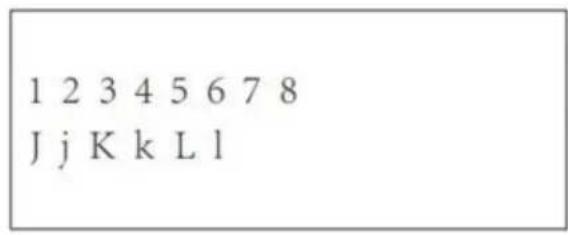
När du behöver ange nummer, tryck på Meny för att växla till 'NUM' och tryck direkt på knappen för att mata in motsvarande nummer. (För att rensa, tryck på 'MENU' för att växla till 'PINGYIN' eller 'char', tryck sedan på '0' för att klara.)
Tillverkare: Shanghaimuxinmuyeyouxiangongsi
Adress: Shuangchenglu 803nong11hao1602A-1609shi, baoshanqu, shanghai 200000 CN.
Importerad till AUS: SIHAO PTY LTD. 1 ROKEVA STREETEASTWOOD NSW 2122 Australien
Importerad till USA: Sanven Technology Ltd. Suite 250, 9166 Anaheim Place, Rancho Cucamonga, CA 91730
| EC | REP |
E-CrossStu GmbH
Mainzer Landstr.69, 60329 Frankfurt am Main.
| UK | REP |
YH CONSULTING LIMITED.
Teknisk support och e-garanticertifikat
- VEVOR®
- BEHÖVS HJÄLP? KONTAKTA OSS
- TEKNISK SUPPORT OCH E-GARANTICERTIFIKAT
- MONTERINGSSTEG
- STEG
- HUR GÖR MAN FINGERAVTRYCK
- FELAKTIG METOD ENLIGT NEDAN
- LÄGG TILL ANVÄNDARE
- ANVÄNDARVY
- RAPPORTERA
- FUNKTIONER
- HUR MAN ÄNDRAR DATUM OCH TID
- HUR MAN RADERA AVGÅNDA ANVÄNDARE
- SYSTEMINSTÄLLNINGAR
- SKIFT: LADDA NER/LADDA UPP
- DRIFTSSTEG
- NOTERA
- HOLIDAYS
- PERSONALINFORMATION LADDA NER/LADDA UPP
- DRICKS
- T9-INMATNINGSMETOD
- KNAPPSATSDIAGRAM
Märke : Vevor
Modell : TM1000
Kategori : Klocka