
TM1000 - Zegar Vevor - Bezpłatna instrukcja obsługi
Znajdź bezpłatnie instrukcję urządzenia TM1000 Vevor w formacie PDF.
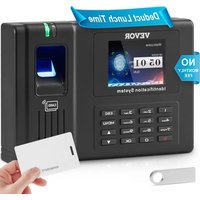


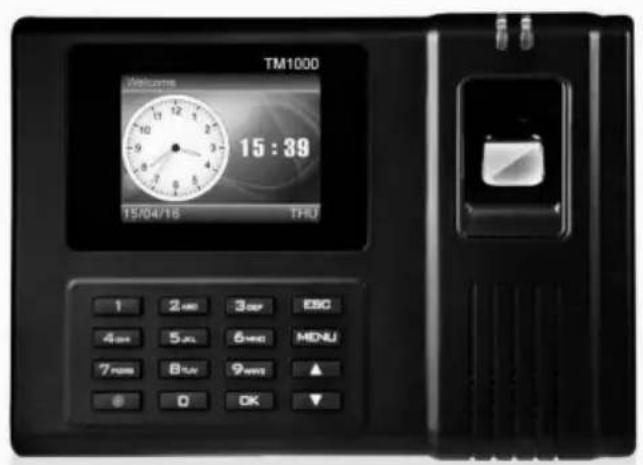
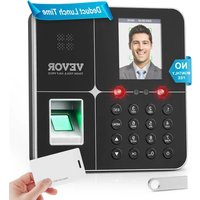
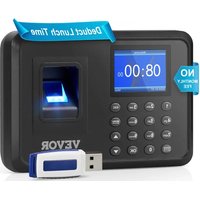
| Typ produktu | Biometryczny czytnik czasu pracy z odciskiem palca, RFID i hasłem |
| Marka | Vevor |
| Model | TM1000 |
| Zasilanie | Zasilacz sieciowy DC 12V, 1A, 12W (w zestawie) |
| Wymiary produktu | 180 x 130 x 40 mm |
| Waga | Około 0,5 kg |
| Metody identyfikacji | Odcisk palca (do 1 000 użytkowników), Karta RFID (125 kHz), Hasło (8 cyfr) |
| Wyświetlacz | Podświetlany ekran LCD |
| Pojemność użytkowników | Do 1 000 użytkowników (zgodnie z instrukcją) |
| Pojemność dziennika | Do 100 000 rekordów czasu pracy |
| Obsługiwane języki | 11 języków: francuski, angielski, niemiecki, hiszpański, włoski, rosyjski, niderlandzki, szwedzki, polski, portugalski, arabski |
| Zarządzanie harmonogramem | Do 8 przedziałów czasowych z 3 sekcjami na przedział, obsługa nadgodzin i przerw |
| Eksport danych | Przez USB (pliki Excel dla raportów, harmonogramów i użytkowników) |
| Funkcje zaawansowane | Raporty obecności (oryginalny, kalendarz, podsumowanie), ręczne oznaczanie, zarządzanie urlopami, dzwonek |
| Konserwacja i czyszczenie | Czyścić suchą, miękką szmatką. Unikać wilgoci, kurzu i ekstremalnych temperatur (0°C do 45°C) |
| Bezpieczeństwo | Zgodność z FCC (część 15). Nie instalować na zewnątrz. Używać wyłącznie dołączonego zasilacza |
| Części zamienne i naprawy | Części nienaprawialne przez użytkownika. Skontaktuj się z pomocą techniczną Vevor w celu serwisu |
| Informacje ogólne | Pomoc: www.vevor.com/support. Producent: Shanghai Muxin Muye Co., Ltd. Importer UE: E-CrossStu GmbH |
Często zadawane pytania - TM1000 Vevor
Pytania użytkowników dotyczące TM1000 Vevor
0 pytanie dotyczące tego urządzenia. Odpowiedz na te, które znasz, lub zadaj własne.
Zadaj nowe pytanie dotyczące tego urządzenia
Pobierz instrukcję dla swojego Zegar w formacie PDF za darmo! Znajdź swoją instrukcję TM1000 - Vevor i weź swoje urządzenie elektroniczne z powrotem w ręce. Na tej stronie opublikowane są wszystkie dokumenty niezbędne do korzystania z urządzenia. TM1000 marki Vevor.
INSTRUKCJA OBSŁUGI TM1000 Vevor
Wsparcie techniczne i certyfikat e-gwarancji www.vevor.com/support
ZEGAR
INSTRUKCJA OBSŁUGI
MODEL:TM1000
Nadal dokładamy wszelkich starań, aby zapewnić Państwu narzędzia w konkurencyjnej cenie. „Zaoszczędź o połowę”, „o połowę ceny” lub inne podobne wyrażenia używane przez nas przedstawiają jedynie szacunkową oszczędność, jaką możesz zyskać kupując u nas określone narzędzia w porównaniu z głównymi najlepszymi markami i niekoniecznie oznaczają uwzględnienie wszystkich kategorii oferowanych narzędzi przez nas. Przypominamy, abyś podczas składania zamówienia u nas dokładnie sprawdził, czy faktycznie oszczędzasz połowę w porównaniu z czołowymi markami.
VEVOR®
TOUGH TOOLS, HALF PRICE
ZEGAR
MODEL:TM1000
POTRZEBUJE POMOCY? SKONTAKTUJ SIĘ Z NAMI!
Masz pytania dotyczące produktu? Potrzebujesz wsparcia technicznego? Śmiało możesz się z nami skontaktować:
Wsparcie techniczne i certyfikat e-gwarancji www.vevor.com/support
To jest oryginalna instrukcja. Przed przystąpieniem do obsługi prosimy o dokładne zapoznanie się ze wszystkimi instrukcjami. VEVOR zastrzega sobie jasną interpretację naszej instrukcji obsługi. Wygląd produktu zależy od produktu, który otrzymałeś. Proszę wybaczyć nam, że nie będziemy ponownie informować Państwa, jeśli pojawią się jakieś aktualizacje technologii lub oprogramowania naszego produktu.
 | Ostrzeżenie — aby zmniejszyć ryzyko obrażeń, użytkownik musi przeczytać instrukcję obsługi. |
 | To urządzenie jest zgodne z częścią 15 przepisów FCC. Operacja jest z zastrzeżeniem dwóch następujących warunków:(1)To urządzenie nie może powodować szkodliwych zakłóceń oraz (2) to urządzenie musi akceptować wszelkie zakłócenia odbieranego sygnału, łącznie z zakłóceniami, które mogą powodować niepożądane działanie. |
 | Ten produkt podlega przepisom Dyrektywy Europejskiej2012/19/WE. Przekreślony symbol przedstawiający kosz na śmieci na kółkach wskazuje, że produkt wymaga oddzielnej zbiórki śmieci wUnia Europejska. Dotyczy to produktu i wszystkich akcesoriów oznaczone tym symbolem. Produkty oznaczone jako takie mogą nie być wyrzucać razem ze zwykłymi odpadami domowymi, ale należy je oddać do punktu punkt zbiórki sprzętu elektrycznego i elektronicznego przeznaczonego do recyklingu |
OSTRZEŻENIA INSTALACYJNE
- Nie instaluj urządzenia w środowisku o bardzo złej temperaturze. Proszę zachować urządzenie pracuje w temperaturze 0°C-45°C.
- Nie instaluj urządzenia w brudnym lub wilgotnym miejscu. Zapewnij suche i czyste środowisko, aby przedłużyć żywotność urządzenia.
- Trzymaj urządzenie z dala od kurzu, wody i ognia. Wszystkie te czynniki mogą prowadzić do zwarcia i uszkodzenia płyty głównej.
- Nie próbuj naprawiać urządzenia samodzielnie. W przypadku problemów skontaktuj się ze sprzedawcą lub dystrybutorem w celu uzyskania serwisu gwarancyjnego.
- Nie instaluj urządzenia na zewnątrz. Zaleca się instalację w pomieszczeniu, aby zapewnić bezpieczeństwo danych i urządzenia.
- Regularnie wykonuj kopie zapasowe danych, aby uniknąć nieoczekiwanej utraty danych.
- Używaj zasilacza o stabilnym napięciu, dołączonego do urządzenia. Unikaj używania innych zasilaczy, ponieważ różnice w prądzie mogą uszkodzić urządzenie.
PARAMETRY TECHNICZNE
| TM1000Model | |
| Moc robocza | DC12V 1A 12W |
| Wybór języka | Obsługuje 11 języków;(angielski, niemiecki, francuski, hiszpański,włoski, rosyjski, holenderski, szwedzki,polski, portugalski, arabski) |
| Rozmiar produktu | 180*130*40mm |
LISTA CZĘŚCI
| 1 | Adapter (z wtyczką adaptera) | 1 |
| 2 | Karta RFID | 5 |
| 3 | Pamiec przenosna | 1 |
| 4 | Śruba maszynowa | 2 |
| 5 | Samogwintujące śruby | 4 |
| 6 | Plastikowa tuleja rozprężna | 4 |
| 7 Przedłużacz USB | 1 | |
| 8 | Tylna płyta do zawieszania | 1 |
ETAPY MONTAŻU
KROK 1
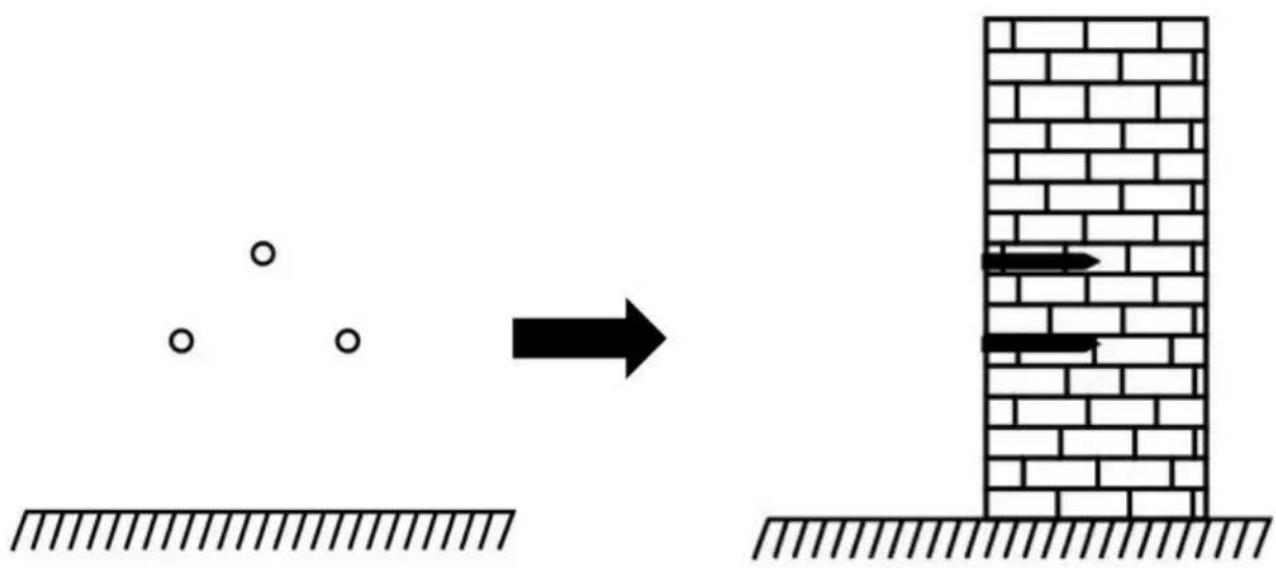
Zdemontuj tylną płytkę montażową i przymocuj ją do ściany, aby wybrać odpowiednią pozycję montażu, a następnie zaznacz miejsca wiercenia.
Wywierć otwory w ścianie zgodnie z zaznaczonymi pozycjami.
KROK 2
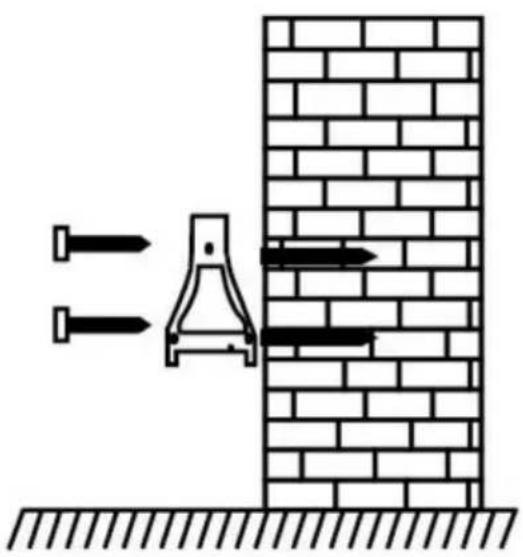
Zamocuj tylną płytkę montażową na ścianie.
KROK 3![graph TD A["设备输入"] --> B["操作按钮"] B --> C["输出设备"] style A fill:#f9f,stroke:#333 style C fill:#bbf,stroke:#333](/content/2026/04/736671/images/b18fd45b9658e0440cda2de87eb72afecb47cd929d052605d4b3f165707a9410.jpg)
Zamontuj urządzenie na tylnej płycie wiszącej i zamocuj je, a następnie włącz zasilanie.
JAK ZROBIĆ ODCISK PALCA?
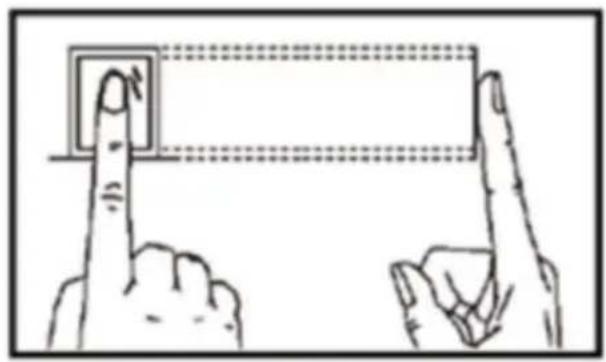
Połóż palec i mocno
dociśnij go do środka
skanera linii papilarnych
na urządzeniu.
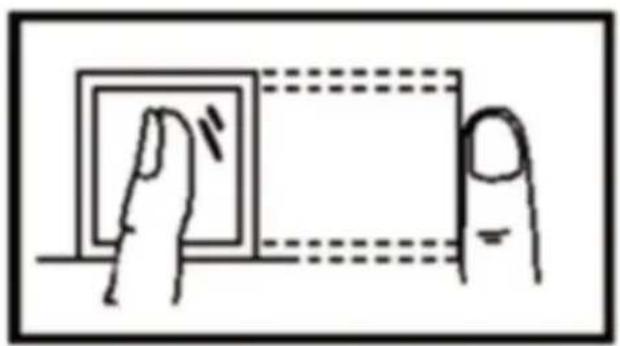
Nieprawidłowa metoda, jak poniżej:
Pionowe naciśnięcie odcisku palca
Naciśnięcie odcisku palca krawędzią skanera
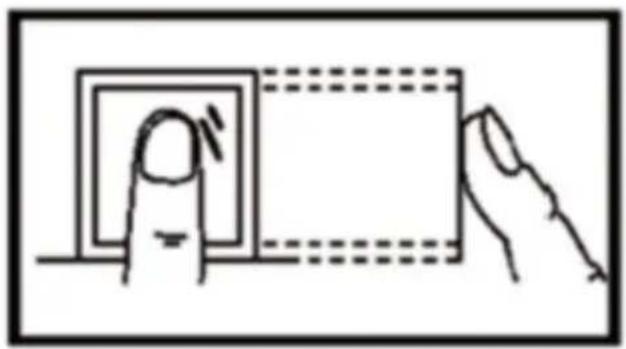
Pochylone naciśnięcie odcisku palca, dolna część odcisku palca
Naciśnij przycisk „MENU”, aby uzyskać dostęp do menu.
1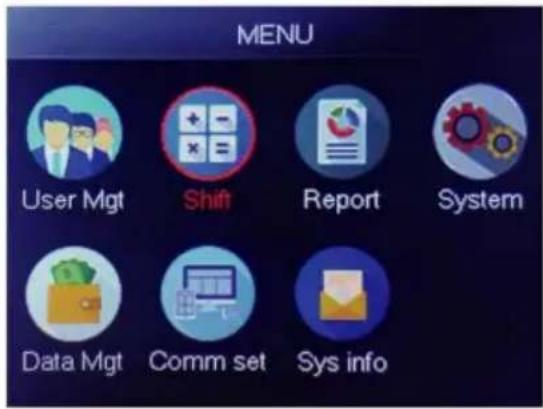
Wybierz „Edytuj zmianę”, naciśnij „OK”
3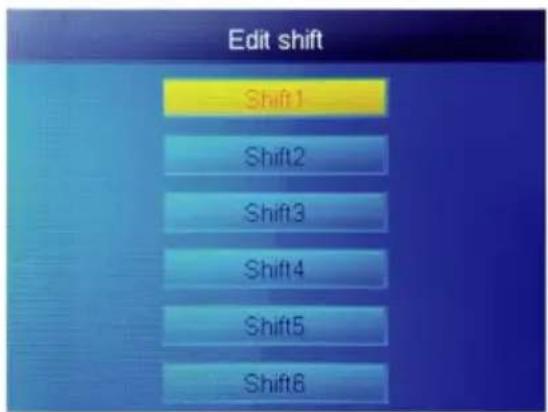
Każda zmiana ma 3 sekcje. Naciśnij klawisz numeryczny, aby ustawić godzinę, następnie naciśnij „OK”, aby ustawić następną, i możesz wybrać typ sekcji.
Dla każdej zmiany istnieje czas graniczny, umieszczony jeden wiersz poniżej SUN, używany do ustawienia przejścia z nocy na nowy dzień.
Czas zakończenia musi być ustawiony później niż ostatnia obecność godzinie, ale wcześniej niż pierwsza godzina zameldowania w dniu pracy.
2. DODAJ UŻYTKOWNIKA
Naciśnij przycisk „MENU”, aby uzyskać dostęp do menu.
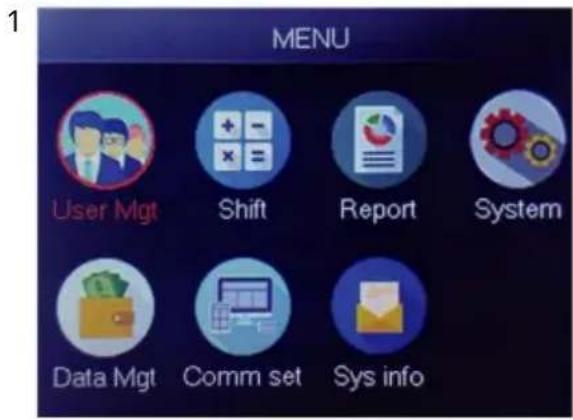
Wybierz „Zarządzanie użytkownikami”, naciśnij „OK”.
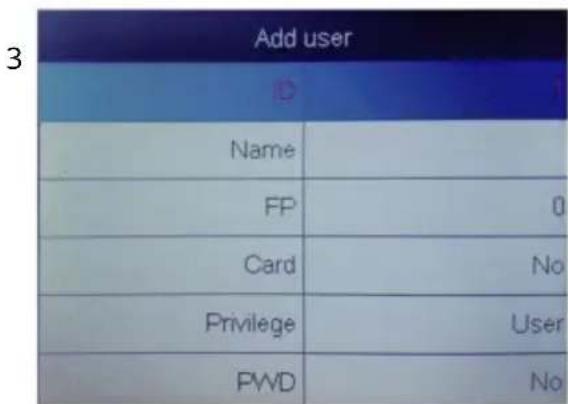
Najmniejszy niezarejestrowany identyfikator jest wyświetlany jako domyślny identyfikator.
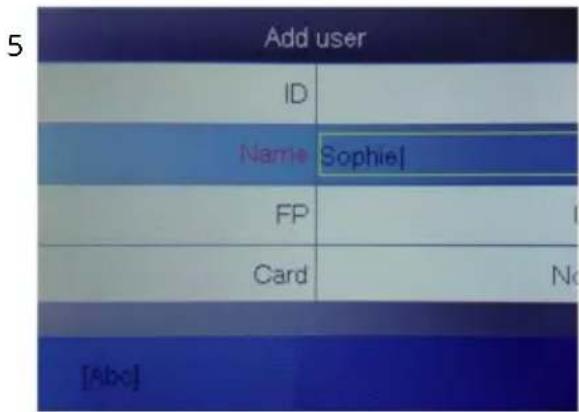
Naciśnij cyfrę, która reprezentuje literę, którą chcesz wprowadzić, i naciśnij „OK”. Naciśnij „MENU”, aby zamienić literę i cyfrę.
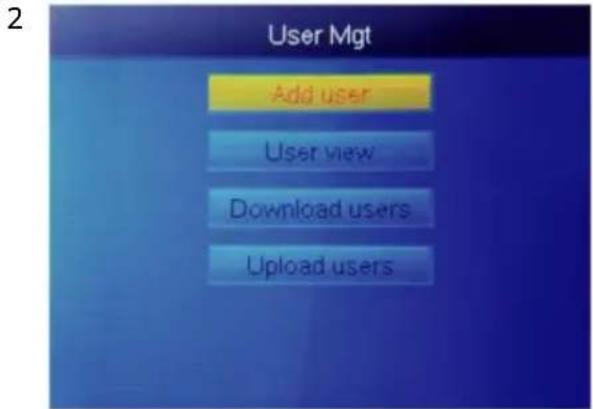
Wybierz „Dodaj użytkownika”, naciśnij „OK”.
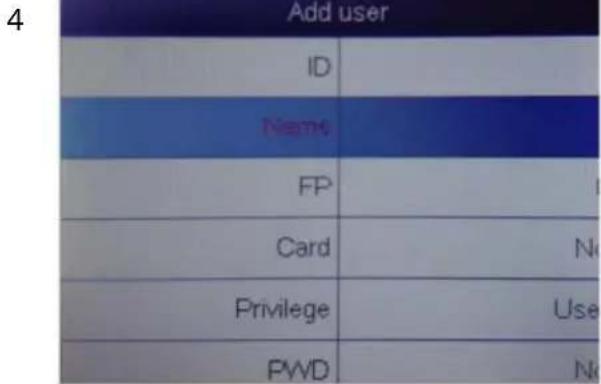
Wybierz „Nazwa użytkownika” i wprowadź nazwę użytkownika.
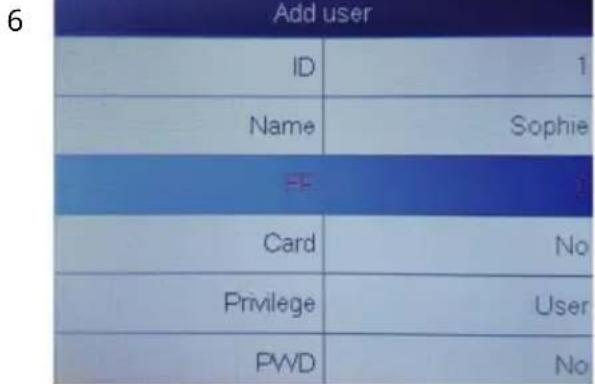
Wybierz „FP” lub „Karta” lub „PWD”, wciśnij „OK”.
7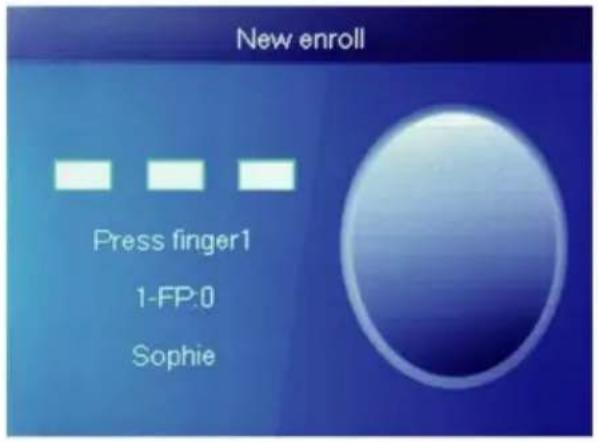
Naciśnij palec 3 razy. Jeśli się powiedzie, pojawi się komunikat OK, a ekran powróci do górnego menu.
8
| Add user | |
| ID | 1 |
| Card | No |
| Privilege | User |
| PWD | No |
| Shift | Shift1 |
| Dept | Office |
Wybierz dział. Można go dodać, przesyłając tabelę użytkowników w UserMgt > Prześlij.
9
| Add user | |
| ID | 1 |
| Name | Sophie |
| FP | 1 |
| Card | No |
| Pwage | ### |
| PWD | ### |
Wybierz odpowiednie uprawnienia dla użytkownika. Można wybrać „Użytkownik” i „Menedżer”.
użytkownik.
3. WIDOK UŻYTKOWNIKA
Możemy tutaj wyświetlić wszystkich użytkowników i wybrać użytkownika, który wykona odpowiednią operację, w tym zmianę podstawowych informacji o użytkowniku, usunięcie użytkownika, sprawdzenie zapisów obecności użytkownika, wykonanie ręcznego dziurkowania użytkownika. Naciśnij przycisk „MENU”, aby uzyskać dostęp do menu.
1
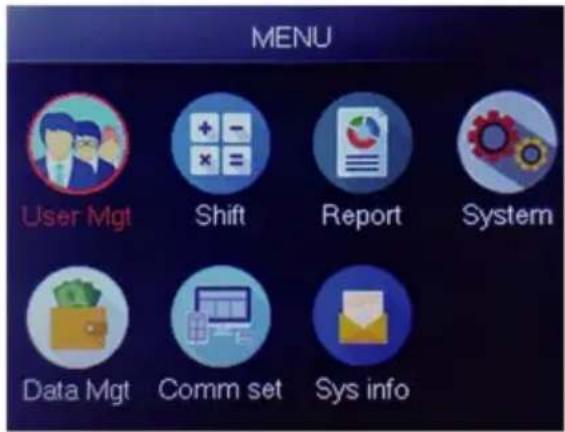
Wybierz „Zarządzanie użytkownikami”, naciśnij „OK”
2
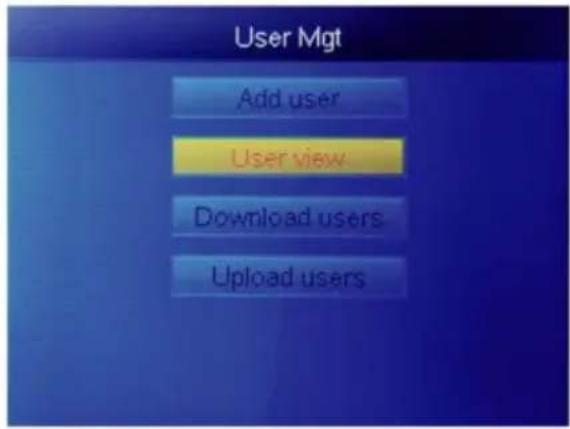
Wybierz „Widok użytkownika”, naciśnij „OK”
3
| ID | Name | FP | Car | Pwc | Shif | Mg |
| 1 | Sophie | 1 | 1 | |||
| 2 | Gina | 0 | 1 | |||
| 3 | Kathy | 0 | 1 |
Wybierz odpowiedniego użytkownika, którego chcesz obsługiwać, i naciśnij „OK”.
4
| ID | Name | FP | Car | Pwc | Shif | Mi |
| 1 | Sophie | 1 | 1 | |||
| 2 | Gina | 0 | En | |||
| 3 | Kathy | 0 | ||||
| La | ||||||
| Si | ||||||
Na tej stronie naciśnij Menu, pojawi się okno szybkiego zapytania, a następnie wprowadź identyfikator użytkownika, aby go złokalizować. Lub naciskaj w górę i w dół, aby znaleźć użytkownika.
1) Edytuj informacje o użytkowniku: Wybierz użytkownika do edycji. Edytuj: To samo, co Dodaj użytkownika. 2) Usuń użytkownika: Wybierz użytkownika do usunięcia. Usuń, naciśnij „OK” w oknie usuwania, aby usunąć wybranego użytkownika. 3) Wyświetl dziennik: Wybierz użytkownika, aby wyświetlić dziennik. Dziennik: Można przeglądać dzienniki obecności. 4) Dziurkowanie ręczne: Wybierz użytkownika, aby dodać dziennik. Podpisz: Z powodu nieoczekiwanej sytuacji, użytkownik zapomniał uderzyć lub z innego powodu nie miał odpowiednich logów, ale faktycznie ten użytkownik był obecny, więc możesz użyć funkcji Podpisz, aby dodać dziennik dla użytkownika.
4. RAPORT
Włóż dysk USB do portu USB czytnika linii papilarnych. Naciśnij przycisk „MENU”, aby uzyskać dostęp do menu.
1
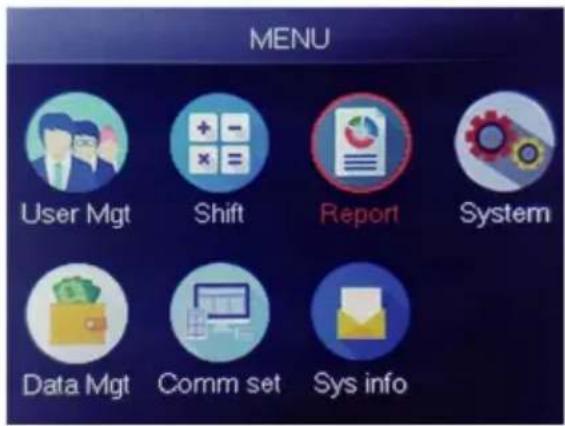
Wprowadź datę początkową i końcową, a następnie naciśnij „OK”
Raport zawiera oryginalną wykresówkę (oryginalny zapis), szczegółowy arkusz obecności (harmonogram) i arkusz podsumowujący (raport podsumowujący).
Oryginalny rekord: Możesz sprawdzić zapisy obecności wszystkich użytkowników w arkuszu. Proszę zapoznać się z poniższym obrazkiem:
:

Harmonogram: urządzenie obsługujące może automatycznie analizować dane dotyczące wejścia i wyjścia i przesłać te dane w pliku EXCEL na dysk U. Format jak poniżej: (Uwaga: czerwony tekst wskazuje, że
frekwencja jest nietypowa, np. spóźnienie lub wcześniejsze wyjście. Niebieski oznacza nadgodziny)
Raport podsumowujący: Jest to statystyka obecności jednego pracownika miesiąc.
Raport podsumowujący
| Date: 2019-8-1~2019-8-31 | ||||||||||||
| ID | Name | Dept. | Work hours | Late minutes | Leave minutes | OT hours | Work Dates(Normal /Actual) | Truancy | ||||
| Normal | Actual | TIMES | Minutes | TIMES | Minutes | Normal | ||||||
| 1 | Lucas | Office | 248.0 | 248 | 77.5 | 31.0/31.0 | 0 | |||||
| Original record schedule Summary Report | ||||||||||||
FUNKCJE
- JAK ZMIENIĆ DATĘ I GODZINĘ
Naciśnij przycisk „MENU”, aby uzyskać dostęp do menu.
1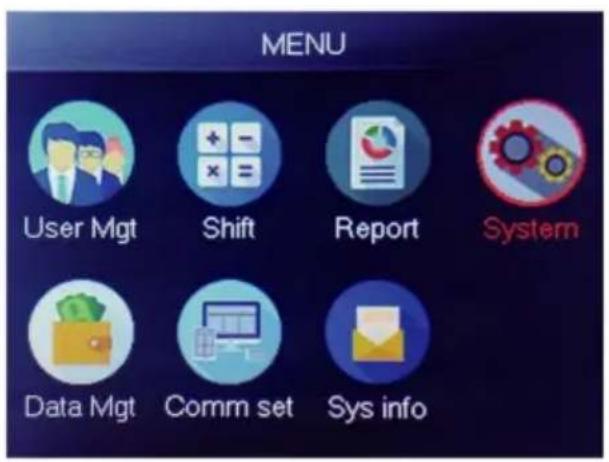
Wybierz „Czas”, naciśnij „OK”
| Time | |
| Date fmt | Y/M/D |
| Time fmt | 24H |
Możesz zmienić datę i format godziny urządzenia.
2. JAK USUNĄĆ ZREZYGNOWANEGO UŻYTKOWNIKA
Naciśnij przycisk „MENU”, aby uzyskać dostęp do menu.
1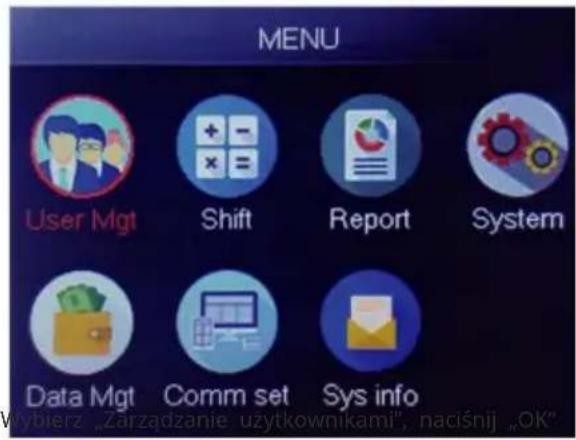
2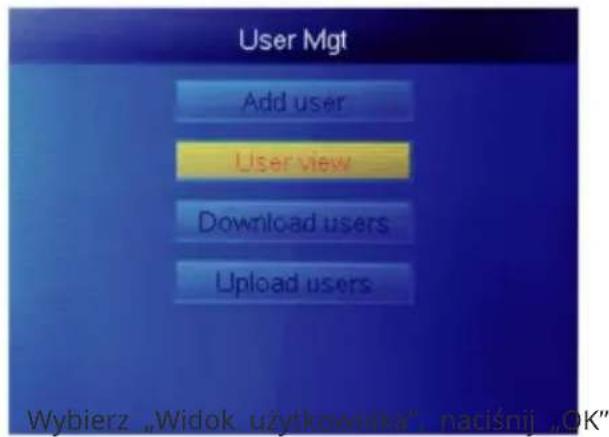
3
| ID | Name | FP | Car | Pwc | Shif | Mg |
| 1 | Sophie | 1 | 1 | |||
| 2 | Gina | 0 | 1 | |||
| 3 | Kathy | 0 | 1 |
Wybierz ten, który chcesz usunąć, naciśnij „OK”.
4
| ID | Name | FP | Car | Pwc | Shif | Mi |
| 1 | Sophie | 1 | 1 | |||
| 2 | Gina | 0 | E | |||
| 3 | Kathy | 0 | D | |||
| Lo | ||||||
| Sig | ||||||
Wybierz „Usuń”, usuń użytkownika.
Uwaga: W przypadku zwolnionych pracowników nie należy podawać ich identyfikatora rejestrowego natychmiast.
3. Ustawienia systemowe
Naciśnij przycisk „MENU”, aby uzyskać dostęp do menu.
1
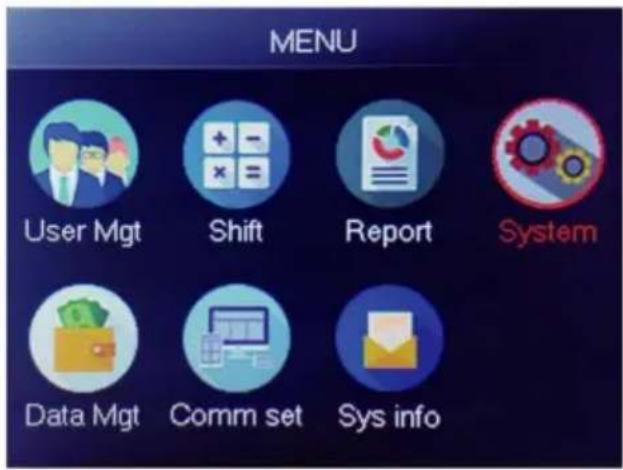
Wybierz „Konfiguracja urządzenia”, naciśnij „OK”.
Naciśnij przycisk „MENU”, aby uzyskać dostęp do menu, włóż dysk flash USB.
1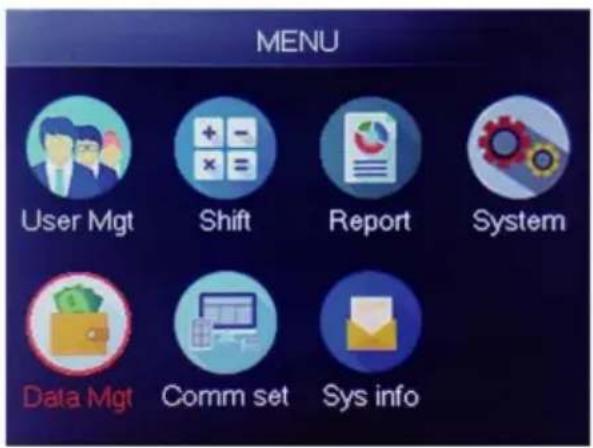
Wybierz „Zarządzanie danymi”, naciśnij „OK”
2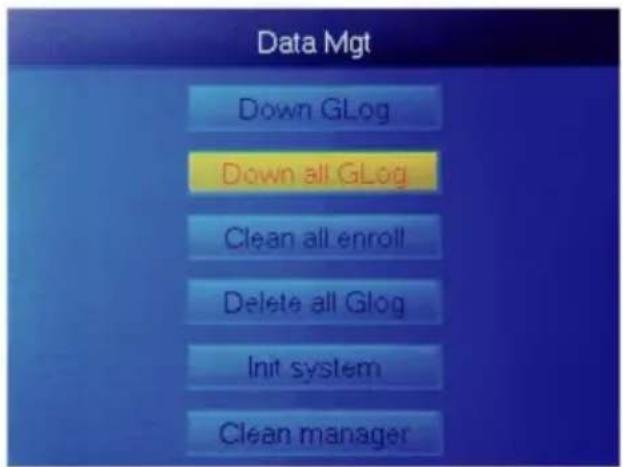
Wybierz „Wyłącz cały Glog”, naciśnij „OK”
5. JAK USUNAĆ WSZYSTKICH UŻYTKOWNIKÓW
Naciśnij przycisk „MENU”, aby uzyskać dostęp do menu.
1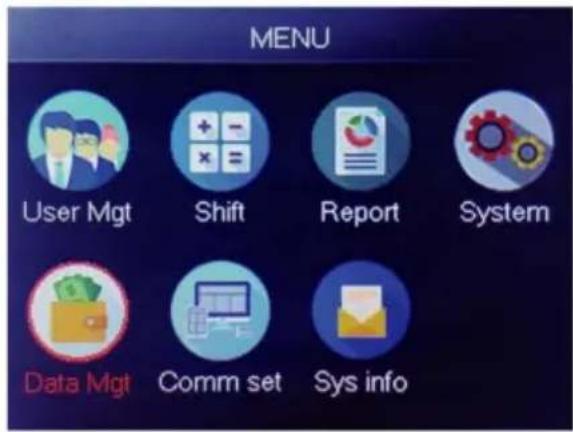
Wybierz „Zarządzanie danymi”, naciśnij „OK”
2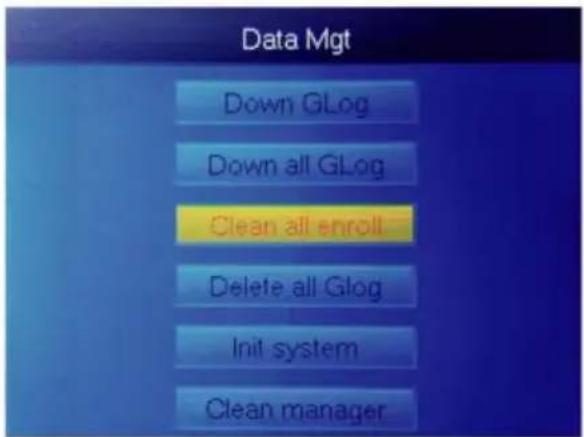
Wybierz „Wyczyść wszystko” i naciśnij „OK”
- JAK USUNAĆ WSZYSTKIE ZAPISY OBECNOŚCI
Naciśnij przycisk „MENU”, aby uzyskać dostęp do menu.
1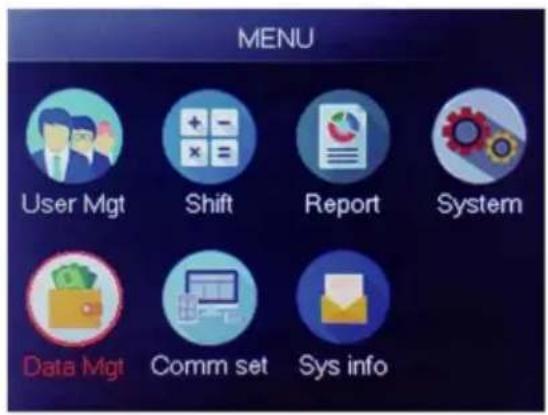
Wybierz „Zarządzanie danymi”, naciśnij „OK”
2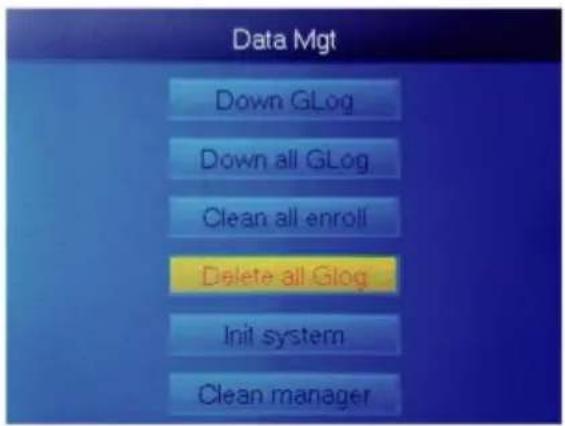
Wybierz „Usuń cały Glog”, naciśnij „OK”
7. JAK INICJALIZOWAĆ SYSTEM
Naciśnij przycisk „MENU”, aby uzyskać dostęp do menu.
1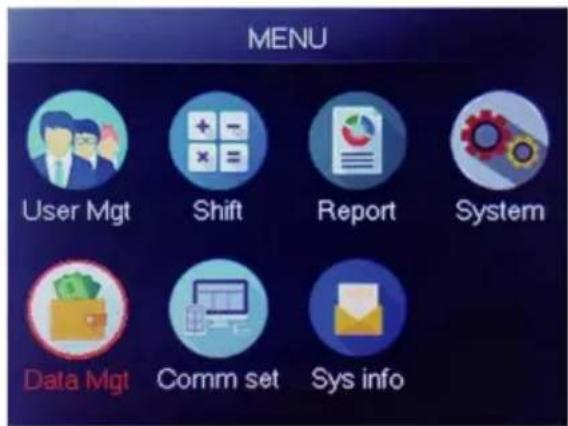
Wybierz „Zarządzanie danymi”, naciśnij „OK”
2
Wybierz „Inicjalizuj system”, naciśnij „OK”
- JAK CZYŚCIĆ MENEDŻERA
Naciśnij przycisk „MENU”, aby uzyskać dostęp do menu.
1
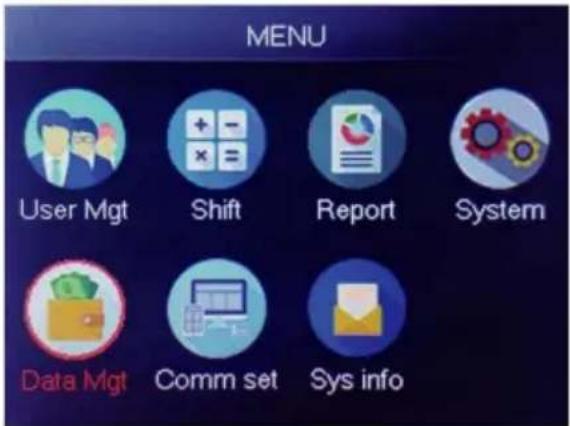
Wybierz „Zarządzanie danymi”, naciśnij „OK”
2
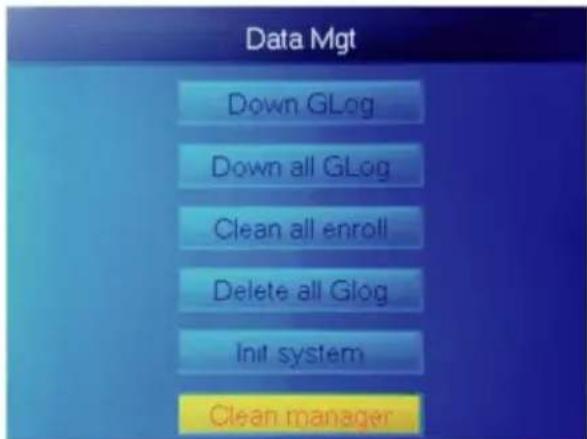
Wybierz „Wyczyść menedżera”, naciśnij „OK”
- JAK PRZEGLĄDAĆ ZAPISY OBECNOŚCI UŻYTKOWNIKA
Metoda 1: Naciśnij Menu > Zarządzanie użytkownikami > Widok użytkownika > Wybierz użytkownika, aby wyświetlić dziennik > Dziennik.
Metoda 2: Po pomyślnej weryfikacji przez FP, kartę lub PWD, następnie naciśnij „OK”, wyświetlą się logi osobiste. Ta metoda jest odpowiednia do przeglądania logów bez wchodzenia do menu.
Metoda 3: Włóż dysk flash USB, naciśnij Menu > Zarządzanie danymi > Wyłącz cały Glog, a następnie sprawdź plik TXT na komputerze.
10. SHIFT Pobierz/prześlij
Ten produkt umożliwia pobranie tabeli zmian do pliku Excel za pomocą dysku USB. Możesz edytować plik Excel (czas zmiany, typ sekcji) na komputerze, a następnie przesłać go ponownie na urządzenie.
Uwaga: Poza ustawioną zmianą, arkusz zawiera ustawienia świąt, stref czasowych dostępu oraz ustawienia dzwonka.
Kroki operacyjne:
Naciśnij 'MENU' > Shift > Pobierz Shift, włóż U-Disk, kliknij
Pobierz Shift, następnie możesz pobrać plik Shift w formacie Excel. Możesz także edytować plik na komputerze. Proszę zapoznać się z poniższym obrazkiem:
Edytuj układ zmian zgodnie z monitami w nagłówku formularza.
| NO. | Name | Sec1 | Sec2 | Sec3 | CutoffTime: | ||||||
| IN | OUT | Sec_type | IN | OUT | Sec_type | IN | OUT | Sec_type | |||
| 1 | Normal | 08:30 | 12:00 | 0 | 13:30 | 18:00 | 0 | 18:30 | 21:00 | 1 | 00:00 |
| 2 | Night | 23:00 | 06:00 | 0 | 07:00 | ||||||
| 3 | Day | 08:30 | 12:00 | 0 | 13:30 | 18:00 | 0 | 00:00 | |||
Edytuj układ zmian zgodnie z monitami w nagłówku formularza.
Można ustawić maksymalnie 8 zmian. Kliknij Zapisz po edycji i zapisaniu pliku na dysku U.
1) Czas obecności musi być podany w formacie czasu, a typ obecności musi być w formacie cyfr. Więc kiedy zajmiesz się ustawieniem, zwróć uwagę, że metoda wprowadzania ma angielski status półkąta. Kontrola metody: Na przykład, gdy wpiszesz 10:30, kliknij dwukrotnie tę komórkę, a oprogramowanie automatycznie zamieni cyfry na 10:30:00.
1) Czas obecności musi być podany w formacie czasu, a typ obecności w formacie cyfr. Dlatego podczas ustawiania należy zwrócić uwagę, że metoda wprowadzania ma angielski status półkąta. Kontrola metody: Na przykład, gdy wpiszesz 10:30, kliknij dwukrotnie tę komórkę, a oprogramowanie automatycznie zamieni cyfry na 10:30:00.
będą liczone jako rekord z dnia poprzedniego. Zmiana powinna rozpocząć się później czas krzyżowy. Na przykład:
3) Jeśli w tej strefie czasowej jest to normalna frekwencja, wówczas typem obecności jest „0”. Jeżeli w danej strefie czasowej jest to praca w godzinach nadliczbowych, wówczas typ obecności to „1”. 4) Ustawienie pomijania czasu jest niedozwolone. Na przykład, gdy ukończysz ustawienia Sekcji 1, nie można pominąć Sekcji 2 i przejść do ustawienia Sekcji 3.
Święto: Ustaw stałe święto
Święta
Zablokuj strefę czasową: Zawiera definicję czasu dziennej strefy czasowej i tygodnia strefę czasową i normalną otwartą strefę czasową. Zobacz wprowadzenie funkcji dostępu kontrola, aby uzyskać szczegółowy opis.
(Uwaga: będzie działać tylko na tym urządzeniu z funkcją kontroli dostępu, jeśli urządzenie w Twojej dłoni nie posiada funkcji kontroli dostępu, tzw nie ma potrzeby ustawiania, jest nieprawidłowe dla Twojego urządzenia)
| Day Timezone | |||||||||
| Note:Timeformat:HH:MM.one day have1~5sections. | |||||||||
| NO. | Sec1 | Sec2 | Sec | Sec4 | Sec5 | ||||
| 1 | 8:00 | 15:20 | |||||||
| 2 | 9:00 | 10:00 | 11:00 | 13:00 | 14:00 | 18:00 | |||
| 3 | 8:00 | 22:00 | |||||||
| 4 | |||||||||
| 5 | |||||||||
| 6 | |||||||||
| 7 | |||||||||
| 8 | |||||||||
| Week Timezone | |||||||||
| Note:SUN~SAT input the NO. of Day Timezones(0~8),input 0:not control,every time can access | |||||||||
| NO. | SUN | MON | TUE | WED | THU | FRI | SAT | ||
| 1 | 1 | 1 | 1 | 1 | 1 | 1 | 1 | ||
| 2 | 2 | 2 | 2 | 2 | 2 | 2 | 2 | ||
| 3 | |||||||||
| 4 | |||||||||
| 5 | |||||||||
| 6 | |||||||||
| 7 | |||||||||
| 8 | |||||||||
| Normal Open Time | |||||||||
| Note:SUN~SAT input the NO. of Day Timezones(0~8),input 0:not control | |||||||||
| NO. | SUN | MON | TUE | WED | THU | FRI | SAT | ||
| 1 | 1 | 1 | 1 | 1 | 1 | 1 | 1 | ||
Czas dzwonka: Ustaw godzinę i datę dzwonka. „1” oznacza prawidłowy czas dzwonka, „0” oznacza nieprawidłowy czas dzwonka.
| BellTime | ||||||||
| NO. | Time | SUN | MON | TUE | WED | THU | FRI | SAT |
| 1 | 11:25 | 1 | 1 | 1 | 1 | 1 | 1 | 1 |
| 2 | 13:00 | 0 | 0 | 0 | 0 | 0 | 0 | 0 |
Prześlij zmianę: Po edycji włóż dysk U i kliknij Prześlij zmianę, a następnie Ty może przesłać edytowane ustalenia dotyczące zmian do urządzenia.
12. INFORMACJE O PRACOWNIKU Pobierz/ prześlij
Ten produkt obsługuje pobieranie informacji o personelu do pliku EXCEL przez USB dysk. Kolejny plik AFP_001. DAT przechowuje informacje o odciskach palców.
Edytuj informacje o personelu w pliku Excel na komputerze, a następnie prześlij je z powrotem do maszynę samoobsługową.
Kroki operacyjne:
Naciśnij 'MENU' > Zarządzanie użytkownikami> Pobierz użytkownika , a następnie włóż dysk U. Kliknij
Pobierz użytkownika, następnie możesz pobrać informacje o personelu w formie Excela. Możesz także edytować formularz na komputerze. Proszę zapoznać się z poniższym obrazkiem:
| Staff | ||||||||||
| ID | Name | Dept. | Shift | Manager | FP | PWD | Card | Lock timezone | Start: | End: |
| 1 | Sophie | Office | 1 | 0 | 1 | |||||
| 2 | Gina | Finance | 1 | 0 | 0 | |||||
| 3 | Kathy | R&D | 1 | 0 | 0 | |||||
Wprowadź dane osobowe zgodnie z poniższymi wskazówkami. Jeśli chodzi o pozycję „Shift”, to tak numer zmiany redakcyjnej w ustawieniach czasu pracy. Kiedy ukończysz
redagowanie. Kliknij bezpośrednio Zapisz i zapisz edytowany plik na dysku U., naciśnij 'MENU' >
Po edycji formularza zmiany włóż Zarządzanie użytkownikami > Prześlij użytkownika, a następnie dysk U, kliknij Prześlij użytkownika i prześlij edytowane informacje o użytkowniku do urządzenia.
Wskazówka:
- ID: maksymalnie 8-bitowy Numer rejestracji (wymagany).
- Nazwa: Maksymalnie 16 znaków (wymagane).
- Dział: Maksymalnie 10 znaków, Maksymalnie 16 działów (opcjonalnie).
- Shift: Wprowadź „1\~8” , reprezentuje odpowiedni czas zmiany ustaw przesunięcie dla użytkownika, po prostu wpisz „0” lub puste.
- Administrator: 0 (lub puste): Użytkownik, 1: Menedżer.
- Odcisk palca: wyjście tylko FP, nie wypełniaj.
- Hasło: maksymalnie 8-bitowe hasło (opcjonalnie).
- Karta: nr karty 10-bitowej (opcjonalnie).
- Blokada strefy czasowej: Wprowadź „1\~8”, reprezentuje odpowiedni czas tygodnia strefa, którą ustawiliśmy w tabeli zmianę jeśli nie ma potrzeby ustawiania tego dla użytkownika, po prostu wyjdź to puste.
- Początek i koniec: Ustaw prawidłowy zakres dat dostępu użytkowników, jeśli nie ma ograniczenia dla użytkowników, po prostu zostaw to pole puste.
(Uwaga: w przypadku Zablokuj strefę czasową i Początek i koniec będą one dostępne tylko pracować na tym urządzeniu z funkcją kontroli dostępu, jeśli Twoje urządzenie jest w Twoja ręka nie ma funkcji kontroli dostępu, więc nie trzeba jej ustawiać To , jest nieprawidłowy dla Twojego urządzenia)
Metoda wprowadzania T9
Schemat klawiatury:
![graph TD A["1.-_:@"] --> B["2ABC"] B --> C["3DEF"] C --> D["ESC"] E["4GHI"] --> F["5JKL"] F --> G["6MNO"] G --> H["MENU"] I["7PQRS"] --> J["8TUV"] J --> K["9WXYZ"] L["⊙"] --> M["0"] M --> N[" backspace "] M --> O[" OK "] P["ES"] <-- ESC Q["SwitchChar,NUM"] <-- SwitchChar,NUM R["▲"] --> S["Page turni…](/content/2026/04/736671/images/1d7b46eeccd744a90992c249b05c4f761e49a460b0cc5e32d4c8590a12aac076.jpg)
Przykład na następnej stronie w celach informacyjnych.
Jeśli chcesz wprowadzić literę, naciśnij Menu, aby przełączyć na „Znak”. Na przykład wprowadź „LI”:
1 2 3 4 5 6 7 8
J j K k L l
Jeśli chcesz wprowadzić numer, naciśnij Menu, aby przełączyć na „NUM”. Bezpośrednio naciśnij klawisz, aby wprowadzić odpowiedni numer. (Aby wyjaśnić złe wprowadzone dane, naciśnij „MENU”, aby przełączyć na „PINGYIN” lub „char”, następnie naciśnij „0”, aby wyczyścić)
Producent: Shanghaimuxinmuyeyouxiangongsi
Adres: Shuangchenglu 803nong11hao1602A-1609shi, baoshanqu, szanghaj 200000 CN.
Import do AUS: SIHAO PTY LTD. 1 ROKEVA STREETEASTWOOD
Nowa Południowa Walia 2122 Australia
Import do USA: Sanven Technology Ltd. Suite 250, 9166 Anaheim Place, Rancho Cucamonga, Kalifornia 91730
| REPREZENT KE |
E-CrossStu GmbH
Mainzer Landstr.69, 60329 Frankfurt nad Menem.
| REPUBLIKA | Wielkiej Brytanii |
YH CONSULTING SPÓŁKA Z OGRANICZONĄ ODPOWIEDZIALNOŚCIĄ.
Wsparcie techniczne i certyfikat e-gwarancji
- ZEGAR
- INSTRUKCJA OBSŁUGI
- MODEL:TM
- VEVOR®
- TOUGH TOOLS, HALF PRICE
- OSTRZEŻENIA INSTALACYJNE
- ETAPY MONTAŻU
- KROK
- JAK ZROBIĆ ODCISK PALCA
- NIEPRAWIDŁOWA METODA, JAK PONIŻEJ
- DODAJ UŻYTKOWNIKA
- WIDOK UŻYTKOWNIKA
- RAPORT
- FUNKCJE
- JAK USUNĄĆ ZREZYGNOWANEGO UŻYTKOWNIKA
- USTAWIENIA SYSTEMOWE
- JAK USUNAĆ WSZYSTKICH UŻYTKOWNIKÓW
- SHIFT POBIERZ/PRZEŚLIJ
- CZAS OBECNOŚCI MUSI BYĆ PODANY W FORMACIE CZASU, A TYP OBECNOŚCI MUSI BYĆ W FORMACIE CYFR. WIĘC KIEDY ZAJMIESZ SIĘ USTAWIENIEM, ZWRÓĆ UWAGĘ, ŻE METODA WPROWADZANIA MA ANGIELSKI STATUS PÓŁKĄTA. KONTROLA METODY: NA PRZYKŁAD, GDY WPISZESZ 10:30, KLIKNIJ DWUKROTNIE TĘ KOMÓRKĘ, A OPROGRAMOWANIE AUTOMATYCZNIE ZAMIENI CYFRY NA
- ŚWIĘTA
- INFORMACJE O PRACOWNIKU POBIERZ/ PRZEŚLIJ
Marka : Vevor
Model : TM1000
Kategoria : Zegar