
F18 - Zegar Vevor - Bezpłatna instrukcja obsługi
Znajdź bezpłatnie instrukcję urządzenia F18 Vevor w formacie PDF.
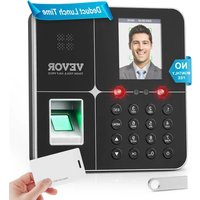


| Marka | Vevor |
| Model | F18 |
| Typ produktu | Biometryczny zegar do rejestracji czasu |
| Wymiary (D x S x W) | 154 x 158 x 78 mm |
| Zasilanie | DC 5V, 1A, 5W |
| Metody rejestracji | Odcisk palca, rozpoznawanie twarzy, karta RFID, hasło |
| Pojemność użytkowników | Nieokreślona (szacunkowo: kilkaset) |
| Obsługiwane języki | Angielski, niemiecki, francuski, hiszpański, włoski |
| Ekran | Nieokreślony (szacunkowo: ekran LCD) |
| Tryby pracy | Rejestracja czasu, zarządzanie pracownikami, pobieranie raportów |
| Zarządzanie zmianami | Do 24 zespołów, konfigurowalne harmonogramy |
| Eksport danych | Przez USB (format FAT32) |
| Funkcje administratora | Uprawnienia administratora, blokada menu |
| Temperatura pracy | 0°C do 45°C |
| Wilgotność pracy | Zalecane suche i czyste środowisko |
| Konserwacja | Czyścić powierzchnię miękką, suchą szmatką; unikać kurzu i wilgoci |
| Bezpieczeństwo | Hasła administratora, ochrona danych |
| Zawartość opakowania | Zasilacz sieciowy, 5 kart RFID, pendrive USB, 4 śruby, 4 kołki |
| Naprawialność | Cięści zamienne nieokreślone; skontaktować się z pomocą techniczną |
| Certyfikaty | Zgodny z częścią 15 przepisów FCC |
Często zadawane pytania - F18 Vevor
Pytania użytkowników dotyczące F18 Vevor
0 pytanie dotyczące tego urządzenia. Odpowiedz na te, które znasz, lub zadaj własne.
Zadaj nowe pytanie dotyczące tego urządzenia
Pobierz instrukcję dla swojego Zegar w formacie PDF za darmo! Znajdź swoją instrukcję F18 - Vevor i weź swoje urządzenie elektroniczne z powrotem w ręce. Na tej stronie opublikowane są wszystkie dokumenty niezbędne do korzystania z urządzenia. F18 marki Vevor.
INSTRUKCJA OBSŁUGI F18 Vevor
Techniczny Certyfikat wsparcia i e-gwarancji
Nadal dokładamy wszelkich starań, aby zapewnić Państwu narzędzia w konkurencyjnej cenie.
„Zaoszczędź pół ceny”, „Zaoszczędź połowę ceny” lub inne podobne wyrażenia używane przez nas
reprezentują szacunkową oszczędność, jaką możesz zyskać, kupując określone narzędzia u nas w porównaniu z głównymi, najlepszymi markami i niekoniecznie oznaczają, że dotyczy to wszystkich kategorii oferowanych przez nas narzędzi. Przypominamy o ostrożnej weryfikacji, kiedy składasz u nas zamówienie, jeśli faktycznie taka oszczędność
połowa w porównaniu z czołowymi markami.
VEVOR®
TOUGH TOOLS, HALF PRICE
TIME CLOCK
MODEL:F18
Masz pytania dotyczące produktu? Potrzebujesz wsparcia technicznego? Śmiało możesz się z nami skontaktować:
Wsparcie techniczne i certyfikat e-gwarancji
Jest to oryginalna instrukcja. Przed przystąpieniem do obsługi prosimy o dokładne zapoznanie się ze wszystkimi instrukcjami obsługi. VEVOR zastrzega sobie jasną interpretację naszej instrukcji obsługi. Wygląd produktu zależy od produktu, który otrzymałeś. Proszę wybaczyć nam, nie będziemy ponownie informować Państwa, jeśli pojawią się jakieś aktualizacje technologii lub oprogramowania naszego produktu.
 | Ostrzeżenie — aby zmniejszyć ryzyko obrażeń, użytkowi musi uważnie przeczytać instrukcję obsługi. |
 | To urządzenie jest zgodne z częścią 15 przepisów FCC. Dzia podlega następującym dwóm warunkom: (1) to urządzenie nie powodować szkodliwych zakłóceń oraz (2) to urządzenie musi akceptować wszelkie odbierane zakłócenia, w tym zakłócenia, mogą powodować niepożądane działanie. |
 | Ten produkt podlega przepisom Dyrektywy Europejskiej 2012/19 Symbol przekreślonego kosza na śmieci oznacza, że produkt wymaga selektywnej zbiórki śmieci na terenie Unii Europejskiej Dotyczy to produktu i wszystkich akcesoriów oznaczonych tym symbolem. Produktów oznaczonych jako takie nie można wyrz razem ze zwykłymi odpadami domowymi, lecz należy je odda punktu zbiórki w celu recyklingu urządzeń elektrycznych i elektronicznych |
INSTALLATION CAUTIONS
- Nie instaluj urządzenia w środowisku o bardzo złej temperaturze. Proszę utrzymywać pracę urządzenia w temperaturze 0°C-45°C.
- Nie instaluj urządzenia w brudnym lub wilgotnym miejscu. Aby zapewnić dłuższą żywotność urządzenia, należy przechowywać je w suchym i czystym środowisku.
- Trzymaj urządzenie z dala od kurzu, wody i ognia. Wszystkie elementy mogą doprowadzić do zwarcia i uszkodzenia płyty głównej.
- Wykonuj kopie zapasowe danych w regularnym czasie, aby uniknąć nieoczekiwanych sytuacji utraty danych.
- Użyj dopasowanego zasilacza o stabilnym napięciu w domyślnym opakowaniu, aby uniknąć uszkodzenia maszyny z powodu różnicy prądu w stosunku do innych rodzajów zasilania.
adapter.
- Proszę nie pozostawiać urządzenia w świetle, ponieważ lekki połysk ma wpływ na odcisk palca, co może prowadzić do niepowodzenia weryfikacji odcisku palca.
- Moduł identyfikacji twarzy wykorzystuje specjalną technologię, dzięki czemu twarz można sprawdzić, czy światło jest ciemne, czy jasne.
- Nie używaj urządzenia do pomiaru czasu na zewnątrz, ponieważ długi czas pracy na zewnątrz będzie miał zły wpływ na urządzenie. Jeśli urządzenie musi być używane na zewnątrz, latem wymagane są urządzenia zacieniające i chroniące przed promieniowaniem, a zimą – urządzenia izolacyjne.
PARAMETRY TECHNICZNE
| Model | F18 |
| Moc robocza | DC5V 1A5W |
| Wybór języka | Obsługuje 5 języków (Angielski, Niemiecki, Francuski, Hiszpański, Włoski) |
| Rozmiar produktu | 154*158*78mm ( płyta włączająca ) |
LISTA CZĘŚCI
| 1 | Adapter (z wtyczką adaptera) | 1 |
| 2 | Karta RFID | 5 |
| 3 | Pamiec przenosna | 1 |
| 4 | Samogwintujące śruby | 4 |
| 5 | Plastikowy kołnierz rozszerzający | 4 |
KROK MONTAŻU
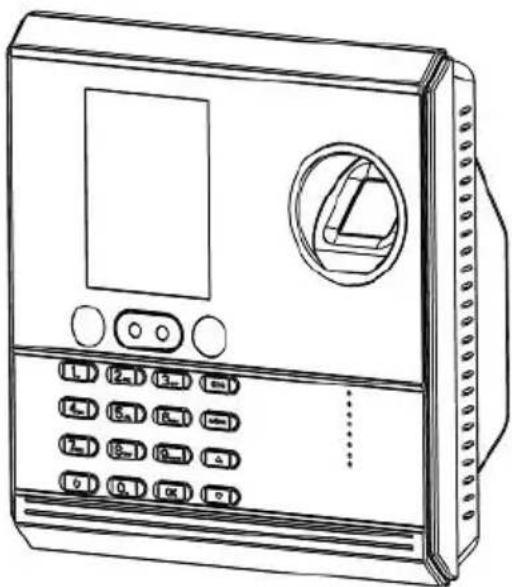
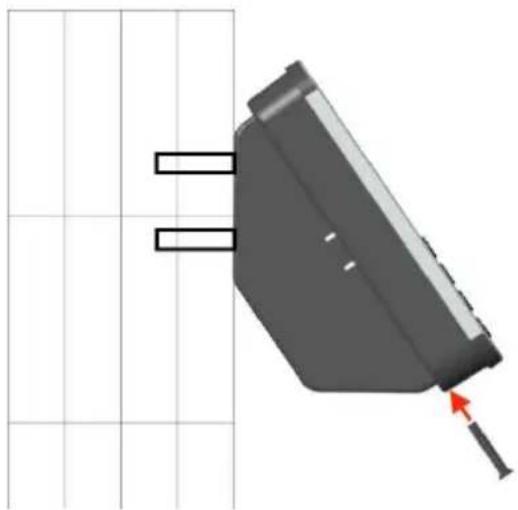
- Zdejmij uchwyt z instrumentu
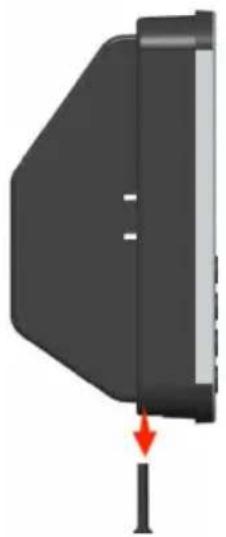
19. Zawieś tylną płytę
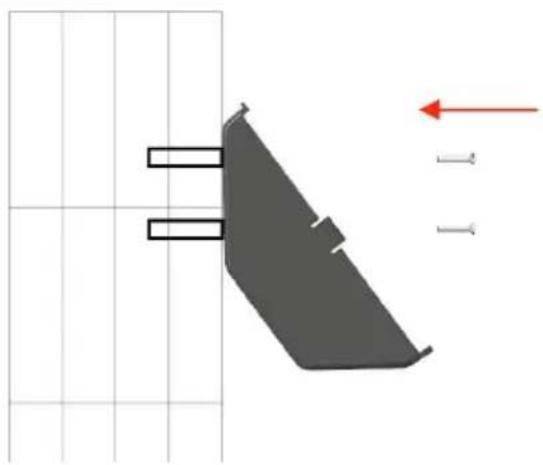
21. Dokręć śruby na maszynie
1. Naciśnij 【MENU】, wejdź do menu głównego, naciśnij ▼, aby wybrać „Zasada uprawnień” → „Harmonogram zmian” – wprowadź nazwę zmiany (można ustawić do 24 zmian)
2. Zgodnie z firmowym harmonogramem zmian, aby ustawić czas zmiany. Jeśli czasy dojazdów pracowników do pracy nie są spójne, należy ustalić różne nazwy zmian i godziny.
Naciśnij ▲▼ → OK, aby ustawić godzinę AM IN / OUT (poranny czas pracy) PM IN / OUT (czas pracy po południu) OV IN/OUT (praca w nadgodzinach) → OK, aby potwierdzić i zapisać
Uwaga: wartość domyślna to zmiana 1. Jeśli uderzasz tylko dwa razy dziennie, wystarczy ustawić początkowy czas pracy w „AM IN” i końcowy w „AM OUT”, np. czas rozpoczęcia pracy to 09:00, a czas zakończenia to 17:00, ustawienie zmiany powinno być AM IN:09:00 AM OUT:17:00, PM IN/OUT OV IN/OUT należy ustawić na 00:00.
USTAW ZMIANĘ
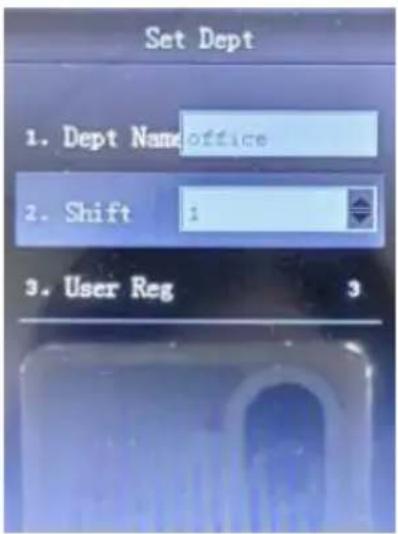
Naciśnij [ MENU ], wejdź do menu głównego, naciśnij ▼, aby wybrać „Att.Rule”, [ OK ], aby wejść, naciśnij ▼, aby wybrać „Ustaw dział”, naciśnij OK → ▼, aby wybrać nazwę zmiany.
REJESTRACJA PRACOWNIKA
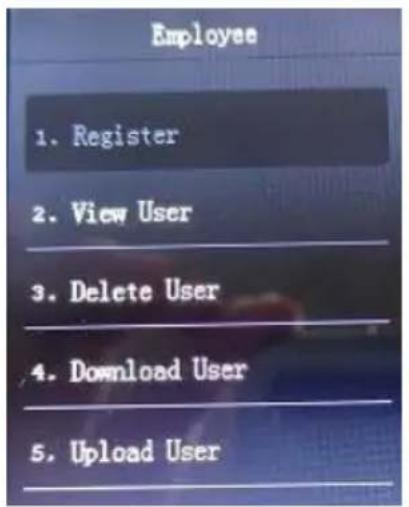
Naciśnij 【MENU】, wejdź do menu głównego i wybierz 【Pracownik】,
naciśnij OK, aby wybrać 【Zarejestruj się】
Identyfikator : Wartość domyślna systemu.
Nazwa : Do wprowadzenia użyj klawiszy numerycznych.
Dział: Naciśnij ▼, aby wybrać dział z listy.
Twarz: zarejestruj twarz, zwróć uwagę na odległość między twarzą a aparatem i skieruj wzrok na zielone okienko.
Palec : Moduł zbierający odciski palców został naciśnięty trzykrotnie tym samym palcem i odcisk palca został pomyślnie zarejestrowany
Karta: Umieść kartę w obszarze przesuwania, urządzenie rozpozna numer karty
Hasło : Wprowadź hasło dwa razy.
Przywilej : naciśnij ▼, aby wybrać uprawnienia z listy. użytkownik może jedynie wybijać czas, administrator może obsługiwać urządzenie.
Notatka. Po ustawieniu administratora maszyny obsługującej menu zostanie zablokowane, tylko administrator będzie mógł obsługiwać maszynę; Inni użytkownicy nie mogą wejść do menu w celu modyfikacji ustawień urządzenia rejestrującego. Skonfiguruj co najmniej dwóch administratorów. Gdy jednego administratora nie ma w firmie lub ją opuszcza, inny może obsługiwać maszynę rejestrującą.
REGULY OBECNOŚCI
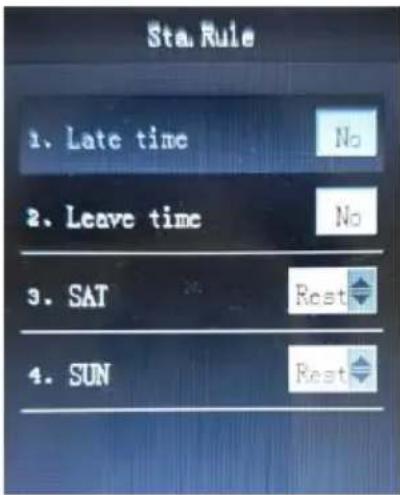
Naciśnij 【MENU】, wejdź do menu głównego, naciśnij ▼, aby wybrać „Reguła atrybutu”, umożliwia ustawienie nazwy firmy, reguły statystycznej i czasu dzwonienia dzwonka. Sta.Rule oznacza regułę statystyczną. Późny czas: dopuszczalny czas spóźnienia. Czas urlopu: dopuszczalny wcześniejszy czas urlopu. Odpoczynek w sobotę i niedzielę lub nie.
USTAWIENIA URZĄDZENIA
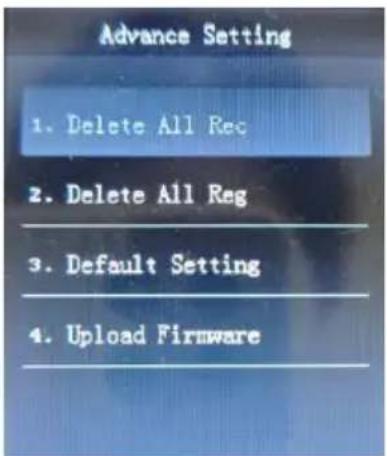
Naciśnij 【MENU】, aby wejść do menu głównego, naciśnij ▼, aby wybrać „Ustawienia urządzenia” → Ustawienia ogólne: Można modyfikować język urządzenia, format daty, głośność itp.
Usuń wszystkie nagrania: Usuń wszystkie nagrania z urządzenia. Usuń wszystkie rejestry: Usuń wszystkie rejestry urządzenia. Ustawienie domyślne: Przywróć ustawienia fabryczne.
Prześlij oprogramowanie sprzętowe: aktualizacja oprogramowania sprzętowego urządzenia.
MngRec Wrn: Ostrzeżenie dotyczące rekordu zarządzania.
AttRec Wrn: Ostrzeżenie o zapisie obecności.
Sprawdź interwał: W okresie, tylko najwcześniejszy zapis jest liczony, ustawienie początkowe to 5 minut.
1. Włóż dysk U do gniazda USB urządzenia; 2. Naciśnij 【MENU】, wejdź do menu głównego, naciśnij ▼, wybierz „U-Dysk”. 3. Naciśnij 【OK】, aby wejść, naciśnij ▼, aby wybrać „Raport obecności”. Naciśnij przycisk [OK], aby wprowadzić okres czasu i naciśnij przycisk [OK], aby pobrać. 4. Wyciągnij dysk U z urządzenia i włóż go do komputera, a następnie
otwórz ten plik na dysku U. (Nazwa pliku będzie się zmieniać wraz z miesiącem).
Pobierz informacje o użytkowniku: pobierz informacje o użytkowniku. Prześlij informacje o użytkowniku: W przypadku dużej liczby pracowników metodą tą można masowo importować listy pracowników i zmiany.
Kroki: Pobierz informacje o użytkowniku. Otrzymasz plik „INFO”. W pliku można edytować czas zmiany, nazwę użytkownika i dział, a po edycji przesyłać informacje o użytkowniku przez dysk U.
Att Rec: Pobierz oryginalny zapis obecności.
Wyświetl dziennik: sprawdź dzienniki obecności na urządzeniu
Ciepła wskazówka: Użyj dysku U w formacie FAT32, jeśli maszyna obsługująca nie może rozpoznać Twojego dysku U, najpierw przekonwertuj dysk U na format FAT32, a następnie wykonaj operację.
UWAGA PRZY REJESTRACJI TWARZY
- Proszę unikać silnych promieni i prostego tła do zapisów
- Nie zasłaniaj czoła włosami, gdy jesteś zarejestrowany lub zidentyfikowany. Jeśli nosisz okulary, okulary nie odbijają światła.
- Podczas rejestracji postępuj zgodnie ze wskazówkami głosowymi.
- Zaleca się używanie go w pomieszczeniach zamkniętych.
UWAGA PRZY REJESTRACJI ODCISKU PALCA
Właściwy sposób:
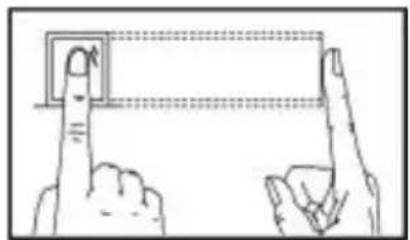
Uwaga: Staraj się umieścić palec na środku okienka odczytu i utrzymywać odcisk palca w czystości. Jeśli urządzenie nie odpowiada po weryfikacji, sprawdź palec i zwiększ wilgotność odcisku palca.
Producent: Shanghaimuxinmuyeyouxiangongsi
Adres: Shuangchenglu 803nong11hao1602A-1609shi, baoshanqu, szanghaj 200000 CN.
Import do AUS: SIHAO PTY LTD. 1 ROKEVA STREETEASTWOOD N 2122 Australia
Import do USA: Sanven Technology Ltd. Suite 250, 9166 Anaheim P Rancho Cucamonga, CA 91730
| EC | REP |
E-CrossStu GmbH
Mainzer Landstr. 69, 60329 Frankfurt am Main
| UK | REP |
YH CONSULTING LIMITED.
Techniczny Certyfikat wsparcia i e-gwarancji

Marka : Vevor
Model : F18
Kategoria : Zegar