
F18 - Orologio Vevor - Manuale utente e istruzioni gratuiti
Trova gratuitamente il manuale del dispositivo F18 Vevor in formato PDF.
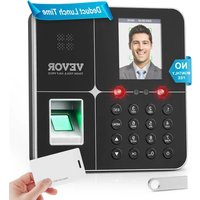


| Marca | Vevor |
| Modello | F18 |
| Tipo di prodotto | Orologio di rilevamento biometrico |
| Dimensioni (L x l x H) | 154 x 158 x 78 mm |
| Alimentazione | DC 5V, 1A, 5W |
| Metodi di rilevamento | Impronta digitale, riconoscimento facciale, scheda RFID, password |
| Capacità degli utenti | Non specificata (stima: diverse centinaia) |
| Lingue supportate | Inglese, tedesco, francese, spagnolo, italiano |
| Schermo | Non specificato (stima: schermo LCD) |
| Modalità di funzionamento | Rilevamento, gestione dipendenti, download report |
| Gestione turni | Fino a 24 squadre, orari personalizzabili |
| Esportazione dati | Tramite chiavetta USB (formato FAT32) |
| Funzioni admin | Diritti di amministratore, blocco menu |
| Temperatura di funzionamento | 0 °C a 45 °C |
| Umidità di funzionamento | Ambiente asciutto e pulito raccomandato |
| Manutenzione | Pulire la superficie con un panno morbido e asciutto; evitare polvere e umidità |
| Sicurezza | Password amministratore, protezione dati |
| Contenuto della confezione | Adattatore di alimentazione, 5 schede RFID, chiavetta USB, 4 viti, 4 tasselli |
| Riparabilità | Parti di ricambio non specificate; contattare il supporto tecnico |
| Certificazioni | Conforme alla parte 15 delle norme FCC |
Domande frequenti - F18 Vevor
Domande degli utenti su F18 Vevor
0 domanda su questo apparecchio. Rispondi a quelle che conosci o fai la tua.
Fai una nuova domanda su questo apparecchio
Scarica le istruzioni per il tuo Orologio in formato PDF gratuitamente! Trova il tuo manuale F18 - Vevor e riprendi in mano il tuo dispositivo elettronico. In questa pagina sono pubblicati tutti i documenti necessari per l'utilizzo del tuo dispositivo. F18 del marchio Vevor.
MANUALE UTENTE F18 Vevor
Supporto tecnico e certificato di garanzia elettronica
Continuiamo a impegnarci per fornirvi strumenti a prezzi competitivi.
"Risparmia la metà", "Metà prezzo" o qualsiasi altra espressione simile utilizzata rappresenta solo una stima del risparmio che potresti ottenere acquistando determinati strumenti con noi rispetto ai principali marchi più importanti e non significa necessariamente che la copertura
riguardi tutte le categorie di strumenti da noi offerti. Si ricorda gentilmente di verificare accuratamente
quando effettui un ordine con noi, se stai effettivamente risparmiando la metà rispetto ai principali marchi.
VEVOR®
TOUGH TOOLS, HALF PRICE
TIME CLOCK
MODELLO: F18
Hai domande sul prodotto? Hai bisogno di supporto tecnico? Non esitate a contattarci:
Supporto tecnico e certificato di garanzia elettronica www.vevor.com/support
Queste sono le istruzioni originali. Leggere attentamente tutte le istruzioni del manuale prima dell'uso. VEVOR si riserva una chiara interpretazione del nostro manuale d'uso. L'aspetto del prodotto sarà soggetto al prodotto ricevuto. Ti preghiamo di perdonarci se non ti informeremo più in caso di aggiornamenti tecnologici o software sul nostro prodotto.
 | Avvertenza: per ridurre il rischio di lesioni, l'utente deve leggere attentamente il manuale di istruzioni. |
 | Questo dispositivo è conforme alla Parte 15 delle norme FC0 funzionamento è soggetto alle seguenti due condizioni: (1) Qu dispositivo non può causare interferenze dannose e (2) questo dispositivo deve accettare qualsiasi interferenza ricevuta, compre le interferenze che potrebbero causare un funzionamento indesiderato. |
 | Questo prodotto è soggetto alle disposizioni della Direttiva Eu 2012/19/CE. Il simbolo del bidone della spazzatura barrato in che nell'Unione Europea il prodotto richiede la raccolta differe dei rifiuti. Ciò vale per il prodotto e tutti gli accessori contra da questo simbolo. I prodotti contrassegnati come tali non po essere smaltiti con i normali rifiuti domestici, ma devono esse portati in un punto di raccolta per il riciclaggio di dispositivi elettronici |
PRECAUZIONI DI INSTALLAZIONE
- Non installare la macchina in ambienti con temperature estremamente sfavorevoli. Si prega di mantenere il dispositivo a una temperatura compresa tra 0°C e 45°C.
- Non installare la macchina in un luogo sporco o umido. Si prega di conservare il dispositivo in un ambiente asciutto e pulito per una maggiore durata.
- Tenere il dispositivo lontano da polvere, acqua e fuoco. Tutti questi elementi possono causare cortocircuiti e danni alla scheda madre.
- Eseguire il backup dei dati a intervalli regolari, per evitare situazioni impreviste di perdita di dati.
- Utilizzare l'adattatore di alimentazione a tensione stabile incluso nella confezione predefinita, per evitare che la macchina venga danneggiata a causa della differenza di corrente rispetto ad altri tipi di alimentazione.
adattatore.
- Si prega di non lasciare la macchina esposta alla luce, poiché la luce ha un impatto sulle impronte digitali e potrebbe impedire la verifica dell'impronta digitale. 7. Il modulo di identificazione facciale utilizza una tecnologia speciale, il viso può essere verificato anche se la luce è scura o brillante.
- Si prega di non utilizzare la macchinetta presenze all'aperto, perché lavorare a lungo all'aperto avrà un'influenza negativa sul dispositivo. Se il dispositivo deve essere utilizzato all'aperto, sono necessari dispositivi di ombreggiatura e protezione dalle radiazioni in estate e strutture di isolamento in inverno.
PARAMETRI TECNICI
| Modello | F18 |
| Potenza di lavoro | CC 5 V 1 A 5 W |
| Selezione della lingua | Supporta 5 lingue(inglese, tedesco, francese,spagnolo, italiano) |
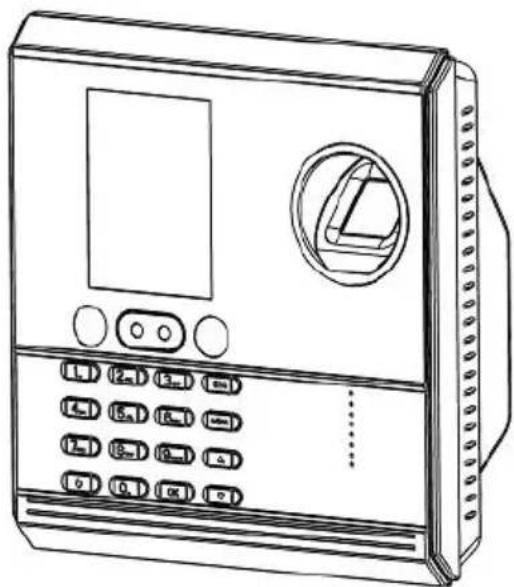
| Taglia del prodotto | 154*158*78mm ( piastra di inclusione |
ELENCO DELLE PARTI
| 1 | Adattatore (con spina adattatore) | 1 |
| 2 | Scheda RFID | 5 |
| 3 | Flash Drive | 1 |
| 4 | Squadra S auto-tappante | 4 |
| 5 | Manicotto di espansione in plastica | 4 |
FASE DI ASSEMBLAGGIO
- Rimuovere il supporto dallo strumento
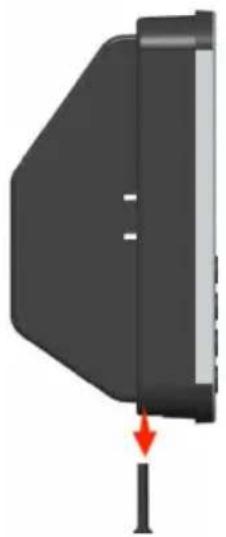
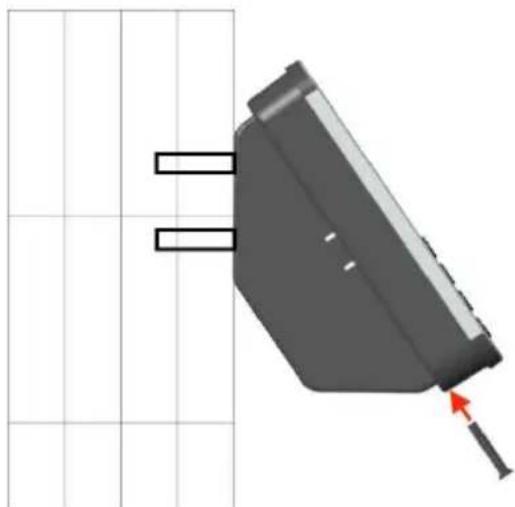
15. Stringere le viti sulla macchina
1. Premere [MENU] per accedere al menu principale, premere ▼ per selezionare "Regola Att." → "Pianificazione Turni" - inserire il nome del turno (è possibile impostare fino a 24 turni)
2. Secondo il programma dei turni dell'azienda, impostare l'orario di turno. Se i tempi di spostamento dei dipendenti non sono coerenti, è necessario impostare nomi e orari di turno diversi.
Premere ▲▼ → OK per impostare l'ora AM IN/OUT (orario di lavoro mattutino), orario PM IN/OUT (orario di lavoro pomeridiano), OV IN/OUT (orario di lavoro straordinario) → OK per confermare e salvare
Nota: l'impostazione predefinita è turno 1. Se si timbra solo due volte al giorno, è sufficiente impostare l'orario di inizio lavoro in "AM IN" e l'orario di fine in "AM OUT", ad esempio l'orario di inizio lavoro 09:00 e l'orario di fine 17:00, l'impostazione del turno dovrebbe essere AM IN: 09:00, AM OUT: 17:00, PM IN/OUT e OV IN/OUT dovranno essere impostati su 00:00.
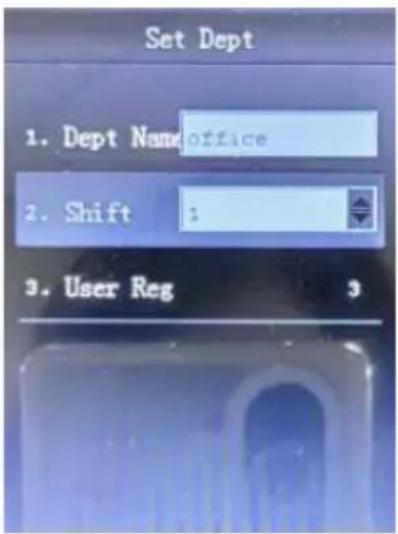
Premere [MENU] per accedere al menu principale, premere ▼ per selezionare "Att.Rule", [OK] per accedere, premere ▼ per selezionare "Imposta reparto" per selezionare il reparto, premere o → ▼ per scegliere il nome del turno.
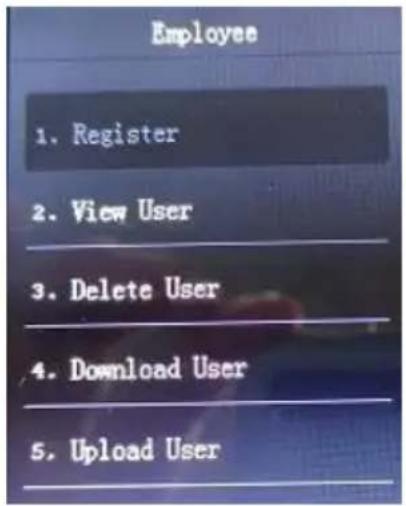
Premere [MENU] per accedere al menu principale e selezionare [Dipendente], premere OK per selezionare [Registra].
ID: impostazione predefinita del sistema.
Nome: utilizzare i tasti numerici per inserirlo.
Reparto: premere ▼ per selezionare i dipartimenti dall'elenco.
Volto: registra il viso, presta attenzione alla distanza tra il tuo viso e la fotocamera e mantieni gli occhi nel riquadro verde.
Dito: il raccoglitore di impronte digitali è stato premuto tre volte lo stesso dito e l'impronta digitale è stata registrata correttamente.
Carta: posiziona la carta nell'area di scorrimento, il dispositivo riconoscerà il numero della carta.
Password: inserire una password due volte.
Privilegio: premere ▼ per selezionare Giurisdizione dall'elenco. Se l'utente può timbrare l'ora, un amministratore può utilizzare il dispositivo di presenza.
Nota: dopo aver impostato l'amministratore della macchina presenze, il menu verrà bloccato e solo l'amministratore potrà utilizzare la macchina; gli altri utenti non possono accedere al menu per modificare le impostazioni della macchina presenze. Configura almeno due amministratori. Quando un amministratore non è in azienda o lascia l'azienda, un altro può utilizzare la macchina presenze.
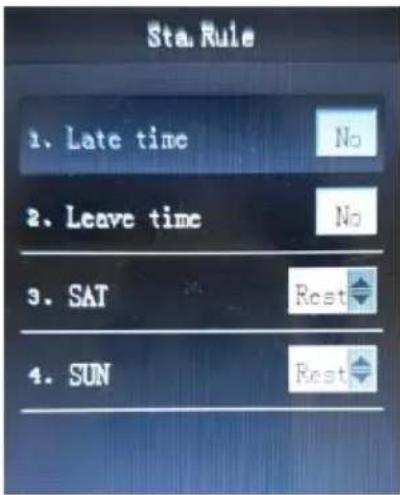
Premere [MENU] per accedere al menu principale, premere ▼ per selezionare "Att.rule", è possibile impostare il nome dell'azienda, la regola statistica, l'orario squillo del campanello. Sta.Rule significa Regola Statistica. Orario tardivo: orario ritardato consentito. Orario ferie: orario consentito per uscita anticipata. Sabato e domenica riposo o meno.
IMPOSTAZIONI DEL DISPOSITIVO
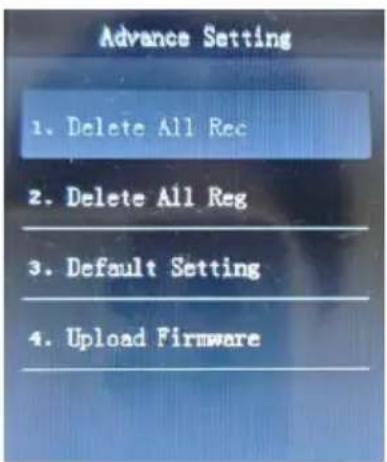
Premere [MENU] per accedere al menu principale, premere ▼ per selezionare "DevSet" → Impostazioni generali: è possibile modificare la lingua del dispositivo, il formato della data, il volume, ecc.
Elimina tutte le registrazioni: elimina tutte le registrazioni del dispositivo.
Elimina tutti i registri: elimina tutti i registri del dispositivo. Impostazione predefinita: ripristina le impostazioni di fabbrica. Carica firmware: aggiorna il firmware del dispositivo.
MngRec Wrn: avviso di record di gestione.
AttRec Wrn: avviso di registrazione delle presenze.
Intervallo di verifica: all'interno di un periodo, solo il record più recente viene contato; l'impostazione iniziale è di 5 minuti.
1. Inserire il disco U nello slot USB della macchina; 2. Premere [MENU] per accedere al menu principale, premere ▼ per selezionare "U-Giù". 3. Premere [OK] per confermare, premere ▼ per selezionare "Rapporto all'attenzione". Premere [OK] per inserire il periodo di tempo e premere il tasto [OK] per scaricare.
4. Estrarre il disco U dal dispositivo e inserirlo nel computer; quindi, nel file 001_2024_5_MON (il file cambierà con il mese).
Scarica informazioni utente: scarica le informazioni dell'utente.
Carica informazioni utente: quando il numero di dipendenti è elevato, questo metodo viene utilizzato per importare elenchi di dipendenti e blocchi.
Passaggi: scaricare Userinfo per ottenere un file "INFO". Il file può modificare l'orario del turno, il nome utente e il dipartimento; caricare le informazioni utente tramite disco U dopo la modifica.
Att Rec: scarica il registro originale delle presenze.
Vista del registro: controllare i registri delle presenze sul dispositivo.
Suggerimento: utilizzare il disco U in formato FAT32; se la macchina per le presenze non è in grado di riconoscere il disco, convertire prima il disco U nel formato FAT32, quindi utilizzarlo.
- Si prega di evitare raggi forti e uno sfondo semplice dietro per l'iscrizione.
- Non velare la fronte con i capelli durante la registrazione o l'identificazione. Se si indossano gli occhiali, gli occhiali non riflettono luce.
- Si prega di agire come richiesto dalla voce durante la registrazione.
- Si consiglia di utilizzarlo all'interno.
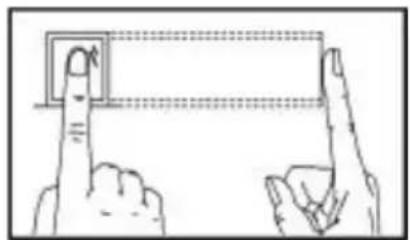
Il modo giusto:
La strada sbagliata: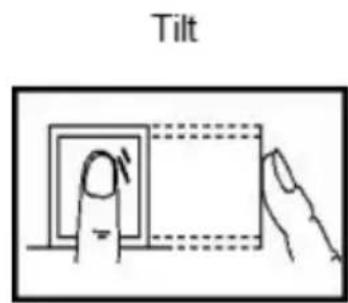
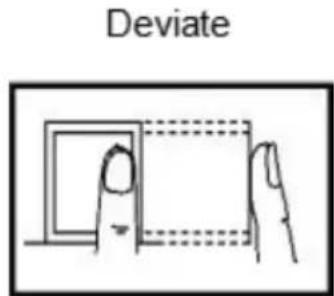
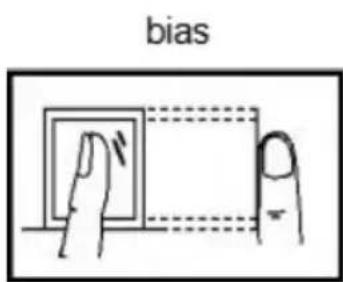
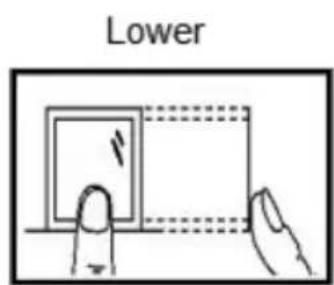
Nota: provare a mettere il dito al centro della finestra di lettura e mantenere pulita l'impronta digitale. Se il dispositivo non risponde dopo la verifica, controlla il dito e aumenta l'umidità dell'impronta digitale.
Produttore: Shanghaimuxinmuyeyouxiangongsi
Indirizzo: Shuangchenglu 803nong11hao1602A-1609shi, baoshanqu, shanghai 200000 CN.
Importato negli Stati Uniti: Sanven Technology Ltd. Suite 250, 9166 Anaheim Place, Rancho Cucamonga, CA 91730
| EC | REP |
E-CrossStu GmbH
Mainzer Landstr.69, 60329 Frankfurt am Main
| UK | REP |
YH CONSULTING LIMITED.
Tecnico Supporto e certificato di garanzia elettronica
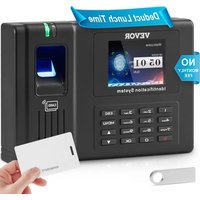
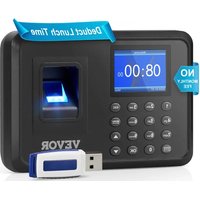

Marca : Vevor
Modello : F18
Categoria : Orologio