
F18 - Klok Vevor - Gratis gebruiksaanwijzing en handleiding
Vind de handleiding van het apparaat gratis F18 Vevor in PDF-formaat.
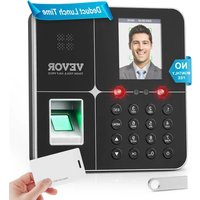


| Merk | Vevor |
| Model | F18 |
| Producttype | Biometrische aanwezigheidsklok |
| Afmetingen (L x B x H) | 154 x 158 x 78 mm |
| Voeding | DC 5V, 1A, 5W |
| Aanwezigheidsmethoden | Vingerafdruk, gezichtsherkenning, RFID-kaart, wachtwoord |
| Gebruikerscapaciteit | Niet gespecificeerd (schatting: enkele honderden) |
| Ondersteunde talen | Engels, Duits, Frans, Spaans, Italiaans |
| Scherm | Niet gespecificeerd (schatting: LCD-scherm) |
| Bedrijfsmodi | Aanwezigheid, werknemersbeheer, rapportdownload |
| Ploegbeheer | Tot 24 ploegen, aanpasbare schema's |
| Gegevens exporteren | Via USB-stick (FAT32-formaat) |
| Beheerfuncties | Beheerdersrechten, menuvergrendeling |
| Bedrijfstemperatuur | 0 °C tot 45 °C |
| Bedrijfsvochtigheid | Droge en schone omgeving aanbevolen |
| Onderhoud | Reinig het oppervlak met een zachte, droge doek; vermijd stof en vocht |
| Beveiliging | Beheerderswachtwoorden, gegevensbescherming |
| Inhoud verpakking | Netadapter, 5 RFID-kaarten, USB-stick, 4 schroeven, 4 pluggen |
| Repareerbaarheid | Reserveonderdelen niet gespecificeerd; neem contact op met technische ondersteuning |
| Certificeringen | Voldoet aan deel 15 van de FCC-regels |
Veelgestelde vragen - F18 Vevor
Gebruikersvragen over F18 Vevor
0 vraag over dit apparaat. Beantwoord die u kent of stel uw eigen vraag.
Stel een nieuwe vraag over dit apparaat
Download de handleiding voor uw Klok in PDF-formaat gratis! Vind uw handleiding F18 - Vevor en neem uw elektronisch apparaat weer in handen. Op deze pagina staan alle documenten die nodig zijn voor het gebruik van uw apparaat. F18 van het merk Vevor.
GEBRUIKSAANWIJZING F18 Vevor
Technische ondersteuning en e-garantiecertificaat
Wij blijven ons inzetten om u gereedschap tegen een concurrerende prijs aan te bieden. "Bespaar de helft", "Halve prijs" of andere soortgelijke uitdrukkingen worden alleen gebruikt
als een schatting van de besparingen die u zou kunnen realiseren bij de aankoop van bepaalde gereedschappen
bij ons in vergelijking met de grote topmerken, en dit hoeft niet per se te gelden voor alle categorieën gereedschap die wij aanbieden. Wij herinneren u er vriendelijk aan dit zorgvuldig te controleren
wanneer u bij ons een bestelling plaatst, indien u dat daadwerkelijk doet. Besparing van de helft in vergelijking met de belangrijkste grote merken.
VEVOR®
TOUGH TOOLS, HALF PRICE
TIME CLOCK
MODEL: F18
Heeft u productvragen? Technische ondersteuning nodig? Neem dan gerust contact met ons op:
Technische ondersteuning en e-garantiecertificaat www.vevor.com/support
Dit is de originele handleiding. Lees alle instructies in de handleiding zorgvuldig door voordat u het apparaat gebruikt. VEVOR behoudt zich het recht voor op een duidelijke interpretatie van onze gebruikershandleiding. Het uiterlijk van het product is afhankelijk van het product dat u heeft ontvangen. Vergeef ons alstublieft dat wij u niet opnieuw informeren over technologie- of software-updates voor ons product.
 | Waarschuwing-Om het risico op letsel te verminderen, de gebruiker de handleiding zorgvuldig lezen. |
 | Dit apparaat voldoet aan Deel 15 van de FCC-regels. Het gonderworpen aan de volgende twee voorwaarden: (1) Dit app mag geen schadelijke interferentie veroorzaken, en (2) dit app moet alle ontvangen interferentie accepteren, inclusief interferer die een ongewenste werking kan veroorzaken. |
 | Dit product valt onder de bepalingen van de Europese richtlij 2012/19/EG. Het symbool met een doorgestreepte afvalcontaine geeft aan dat het product in de Europese Unie een aparte afvalinzameling vereist. Dit geldt voor het product en alle accessoires die met dit symbool zijn gemarkeerd. Producten ozodanig gemarkeerd zijn, mogen niet met het normale huisvui worden weggegooid, maar moeten naar een inzamelpunt voor recycling van elektrische en elektronische apparaten worden gebracht |
INSTALLATIEVOORSCHRIFTEN
- Installeer de machine niet in een omgeving met extreem slechte temperaturen. Zorg ervoor dat het apparaat werkt bij een temperatuur van 0°C-45°C.
- Installeer de machine niet op een vuile of vochtige plaats. Bewaar het apparaat voor een langere levensduur in een droge en schone omgeving. 3. Houd het apparaat uit de buurt van stof, water en vuur. Alle elementen kunnen leiden tot kortsluiting en schade aan het moederbord.
- Maak regelmatig een gegevensback-up, vermijd onverwachte situaties waarbij gegevens verloren gaan.
- Gebruik de bijpassende stabiele spanningsadapter in de standaardverpakkingseenheid, voorkom dat de machine beschadigd raakt vanwege het huidige verschil met andere soorten stroomadapter.
- Laat de machine niet in het licht schijnen, omdat de lichtschijn invloed heeft op de vingerafdruk, dit kan ertoe leiden dat de vingerafdruk niet kan worden geverifieerd.
- De gezichtsidentificatiemodule maakt gebruik van speciale technologie, de gezichtsbehandeling kan worden geverifieerd of het licht donker of helder is.
- Gebruik de tijdregistratiemachine niet buitenshuis, omdat langdurig buitenshuis werken een slechte invloed op het apparaat zal hebben. Als het apparaat buitenshuis moet worden gebruikt, zijn in de zomer schaduw- en stralingsapparatuur nodig ter bescherming en in de winter zijn isolatievoorzieningen vereist.
TECHNISCHE PARAMETERS
| Model | F18 |
| Werkkracht | DC5V 1A 5W |
| Taal selectie | Ondersteunt 5 talen(Engels, Duits, Frans, Spaans, Italiaans) |
| Product grootte | 154*158*78mm ( Inclusief plaat ) |
ONDERDELENLIJST
| 1 | Adapter (met adapterstekker) | 1 |
| 2 | RFID - kaart | 5 |
| 3 | USB - stick | 1 |
| 4 | Zelftappende S- crew | 4 |
| 5 | Kunststof uitzetmouw | 4 |
MONTAGESTAP
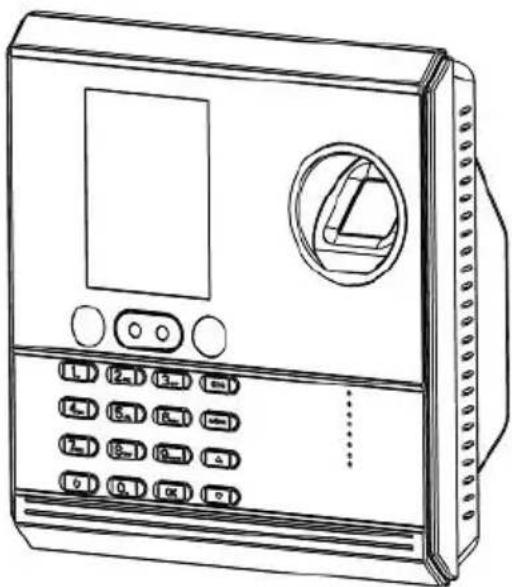
- Verwijder de houder van het instrument
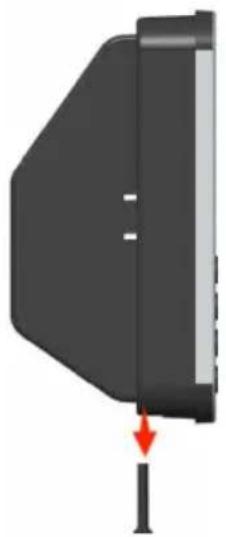
- Bevestig het aan de muur
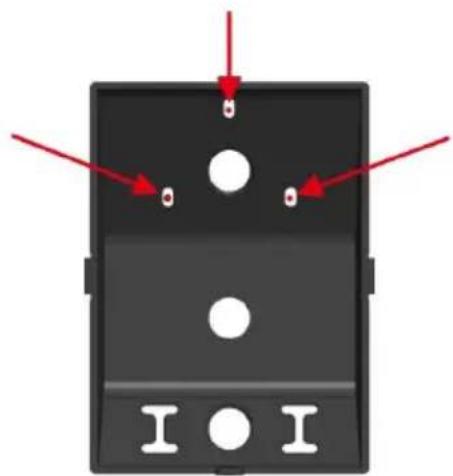
22. Hang de achterplaat op
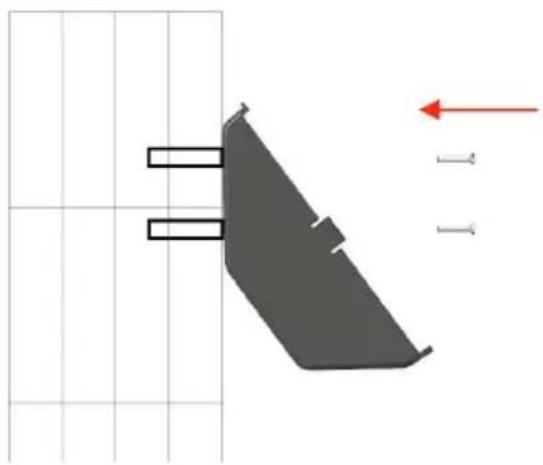
23. Hang de machine op
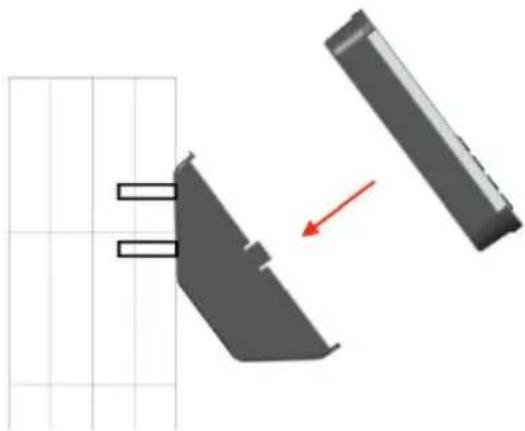
- Draai de schroeven op de machine vast
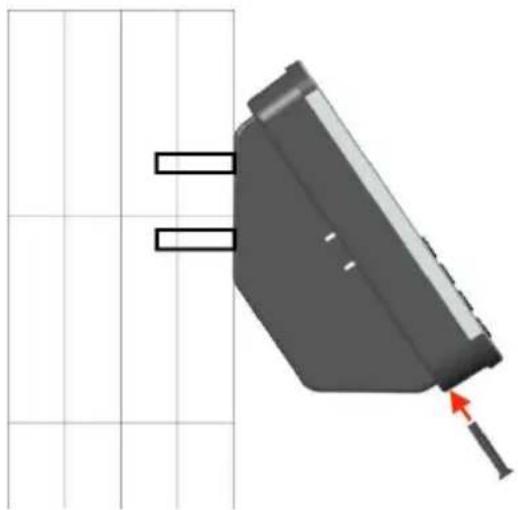
- Druk op 【MENU】 om het hoofdmenu te openen, druk op ▼ om "Att.Rule" te selecteren → "Ploegenschema" - voer de naam van de ploeg in (er kunnen maximaal 24 diensten worden ingesteld).
- Stel de ploegentijd in volgens het ploegendienstschema van het bedrijf. Er moeten verschillende ploegennamen en -tijden worden ingesteld als de reistijden van werknemers inconsistent zijn.
Druk op ▲▼ → OK om de tijd van AM IN/OUT (ochtendwerktijd) in te stellen, PM IN/OUT-tijd (middagwerktijd), OV IN/OUT (overwerk) in te stellen. Druk op OK om te bevestigen en op te slaan.
Opmerking: De standaardinstelling is ploeg 1. Als u slechts twee keer per dag klokt, hoeft u alleen maar de begintijd van het werk in te stellen in "AM IN" en de eindtijd in "AM OUT", bijv. de starttijd van het werk is 09:00 uur en de eindtijd is 17:00 uur, de ploeginstelling wijst AM IN: 09:00, AM OUT: 17:00 toe, PM IN/OUT en OV IN/OUT moeten worden ingesteld op 00:00.
PLOEGEN SCHEMA
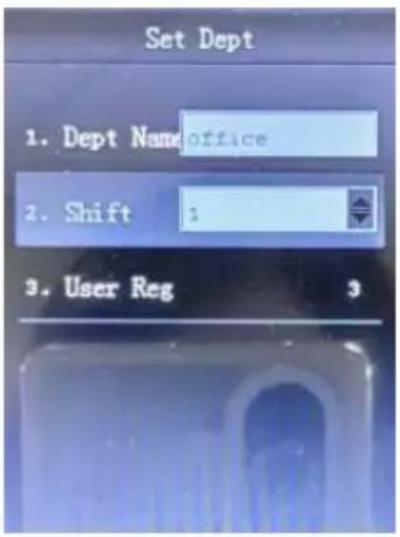
Druk op [MENU] om naar het hoofdmenu te gaan, druk op ▼ om "Att.Rule" te selecteren, [OK] om te openen, druk op ▼ om "Afd. instellen" te selecteren om de afdeling te selecteren, druk op OK → ▼ om de ploegnaam te kiezen.
WERKNEMERSREGISTRATIE
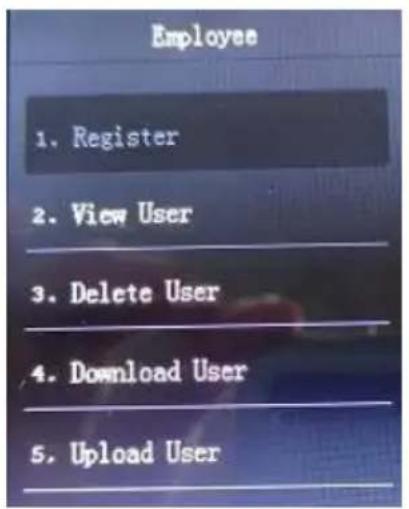
Druk op 【MENU】 om het hoofdmenu te openen, selecteer
【Werknemer】, druk op OK om 【Registreren】 te selecteren.
ID: Systeemstandaard.
Naam: Gebruik de numerieke toetsen om in te voeren.
Afdeling: Druk op ▼ om afdelingen uit de lijst te selecteren.
Gezicht: Registreer uw gezicht, let op de afstand tussen uw gezicht en de camera en houd uw ogen in het groene venster.
Vinger: De vingerafdrukverzamelaar werd driemaal met dezelfde vinger ingedrukt en de vingerafdruk werd succesvol geregistreerd.
Kaart: Plaats de kaart in het veeggedeelte, het apparaat herkent het kaartnummer.
Wachtwoord: voer twee keer een wachtwoord in.
Privilege: druk op ▼ om Jurisdictie uit de lijst te selecteren. Alleen gebruiker kan de tijd prikken, een admin kan het aanwezigheidsapparaat bedienen.
Opmerking: Na het instellen van de beheerder van de aanwezigheidsautomaat wordt het menu vergrendeld, alleen de beheerder kan de machine bedienen; Andere gebruikers kunnen het menu niet openen om de instellingen van de aanwezigheidsmachine te wijzigen. Stel minimaal twee beheerders in. Wanneer de ene beheerder niet in het bedrijf is of het bedrijf verlaat, kan een andere beheerder de aanwezigheidsautomaat bedienen.
ATTEND.RULES
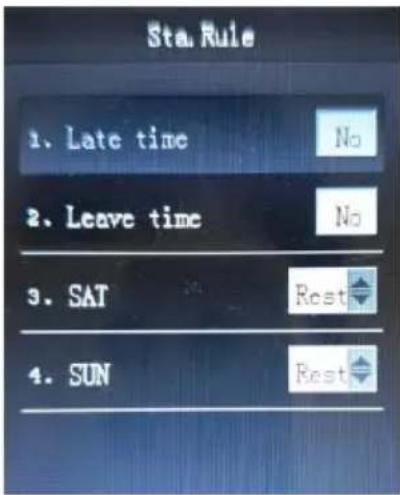
Druk op 【MENU】om het hoofdmenu te openen, druk op ▼ om “Att.rule” te selecteren. Hier kunt u de bedrijfsnaam, statistische regel en de beltijd instellen. Sta.Rule betekent Statistische Regel. Late tijd: toegestane late tijd. Verloftijd: toegestane vroege verloftijd. Zaterdag- en zondagsrust of niet.
DEVICE SETTINGS
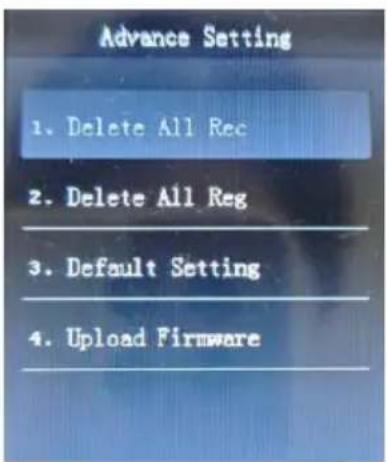
Druk op 【MENU】om het hoofdmenu te openen, druk op ▼ om "DevSet" te selecteren → Algemene instelling: hiermee kunt u de naam van het apparaat, het datumformaat, het volume, enz. wijzigen.
Wis alle opnames: verwijder alle records van het apparaat. Alle registraties verwijderen: alle registers van het apparaat verwijderen.
Standaardinstelling: fabrieksinstellingen herstellen.
MngRec Wrn: waarschuwing voor beheerrecord.
AttRec Wrn: Waarschuwing aanwezigheidsregistratie.
Verifieerinterval: binnen een periode alleen de vroegste record geteld, initiële instelling is 5 minuten.
- Plaats de U-schijf in de USB-sleuf van de machine; 2. Druk op【MENU】open het hoofdmenu, druk op ▼ en selecteer "U-Down".
- Druk op [OK] om te bevestigen, druk op ▼ om "Attn.rapport" te selecteren. Druk op [OK] om de tijdsperiode in te voeren en druk op [OK] om te downloaden.
- Haal de U-schijf uit het apparaat en plaats deze in uw computer. Vervolgens dit bestand op de U-schijf. (De bestandsnaam verandert me
maand)
Gebruikersinfo downloaden: Gebruikersinformatie downloaden
Gebruikersinformatie uploaden: Wanneer het aantal werknemers groot is, wordt deze methode gebruikt om werknemerslijsten en diensten te importeren.
Stappen: Downloaden van Gebruikersinfo krijgt een "INFO"-bestand. Het bestand kan de diensttijd, gebruikersnaam en afdeling bewerken, en na bewerking gebruikersinformatie uploaden via U-schijf.
Att Rec: Download het originele aanwezigheidsrecord.
Bekijk logboek: controleer aanwezigheidslogboeken op het apparaat
Warme tip: gebruik alstublieft de U-schijf in FAT32-formaat. Als de aanwezigheidsmachine uw U-schijf niet kan herkennen, converteer dan eerst de U-schijf naar het FAT32-formaat en ga dan aan de
ATTENTION TO REGISTER FACIAL
- Vermijd sterke stralen en een eenvoudige achtergrond erachter voor inschrijving
- Bedek uw voorhoofd niet met haar terwijl u geregistreerd of geïdentificeerd bent. Als u een bril draagt, reflecteert een bril geen
- Voer tijdens het registreren de stem uit die u vraagt.
- Het wordt aanbevolen om het binnenshuis te gebruiken.
ATTENTION TO REGISTER FINGERPRINT
De goede weg:
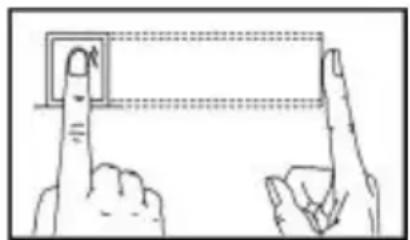
De verkeerde manier:
Tilt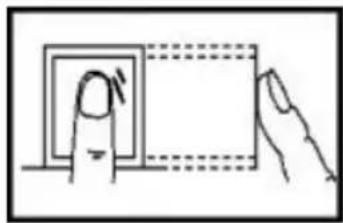
Let op: Probeer de vinger in het midden van het leesvenster te plaatsen en houd uw vingerafdruk schoon. Als het apparaat niet reageert tijdens de verificatie, controleer dan uw vinger en verhoog de luchtvochtigheid van uw vingerafdruk.
Fabrikant: Shanghaimuxinmuyeyouxiangongsi
Adres: Shuangchenglu 803nong11hao1602A-1609shi, baoshanqu, shanghai 200000 CN.
Geïmporteerd naar AUS: SIHAO PTY LTD. 1 ROKEVA
STREETEASTWOOD NSW 2122 Australië
Geïmporteerd naar de VS: Sanven Technology Ltd. Suite 250, 9166 Anaheim Place, Rancho Cucamonga, CA 91730
| EC | REP |
E-CrossStu GmbH
Mainzer Landstr.69, 60329 Frankfurt am Main
| UK | REP |
YH CONSULTING LIMITED.
Technisch Ondersteuning en e-garantiecertificaat
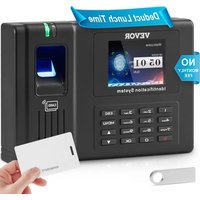
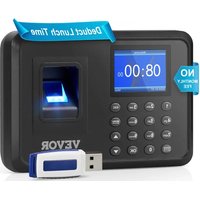

Merk : Vevor
Model : F18
Categorie : Klok