
F18 - Horloge Vevor - Notice d'utilisation et mode d'emploi gratuit
Retrouvez gratuitement la notice de l'appareil F18 Vevor au format PDF.
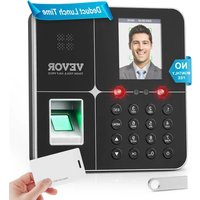


| Marque | Vevor |
| Modèle | F18 |
| Type de produit | Horloge de pointage biométrique |
| Dimensions (L x l x H) | 154 x 158 x 78 mm |
| Alimentation | DC 5V, 1A, 5W |
| Méthodes de pointage | Empreinte digitale, reconnaissance faciale, carte RFID, mot de passe |
| Capacité des utilisateurs | Non spécifiée (estimation : plusieurs centaines) |
| Langues supportées | Anglais, allemand, français, espagnol, italien |
| Écran | Non spécifié (estimation : écran LCD) |
| Modes de fonctionnement | Pointage, gestion des employés, téléchargement des rapports |
| Gestion des quarts | Jusqu'à 24 équipes, horaires personnalisables |
| Exportation des données | Via clé USB (format FAT32) |
| Fonctions admin | Droits d'administrateur, verrouillage du menu |
| Température de fonctionnement | 0 °C à 45 °C |
| Humidité de fonctionnement | Environnement sec et propre recommandé |
| Entretien | Nettoyer la surface avec un chiffon doux et sec ; éviter la poussière et l'humidité |
| Sécurité | Mots de passe administrateur, protection des données |
| Contenu de l'emballage | Adaptateur secteur, 5 cartes RFID, clé USB, 4 vis, 4 chevilles |
| Réparabilité | Pièces détachées non spécifiées ; contacter le support technique |
| Certifications | Conforme à la partie 15 des règles FCC |
FOIRE AUX QUESTIONS - F18 Vevor
Questions des utilisateurs sur F18 Vevor
0 question sur cet appareil. Repondez a celles que vous connaissez ou posez la votre.
Poser une nouvelle question sur cet appareil
Téléchargez la notice de votre Horloge au format PDF gratuitement ! Retrouvez votre notice F18 - Vevor et reprennez votre appareil électronique en main. Sur cette page sont publiés tous les documents nécessaires à l'utilisation de votre appareil F18 de la marque Vevor.
MODE D'EMPLOI F18 Vevor
Assistance technique et certificat de garantie électronique www.vevor.com/support
HORLOGE
MANUEL DE L'UTILISATEUR
MODÈLE : F18
Nous continuons à nous engager à vous fournir des outils à des prix compétitifs. Les expressions « Économisez la moitié », « Moitié prix » ou toute autre expression similaire utilisées par nous
représentent une estimation des économies dont vous pourriez bénéficier en achetant certains outils
avec nous par rapport aux grandes marques et ne signifient pas nécessairement que cela couvre toutes les catégories d'outils que nous proposons. Nous vous rappelons de bien vérifier soigneusement
lorsque vous passez une commande chez nous si vous réalisez réellement des économies de moitié par rapport aux plus grandes marques.
VEVOR®
OUTILS ROBUSTES, MOITIÉ PRIX
HORLOGE POINTEUSE
MODÈLE : F18
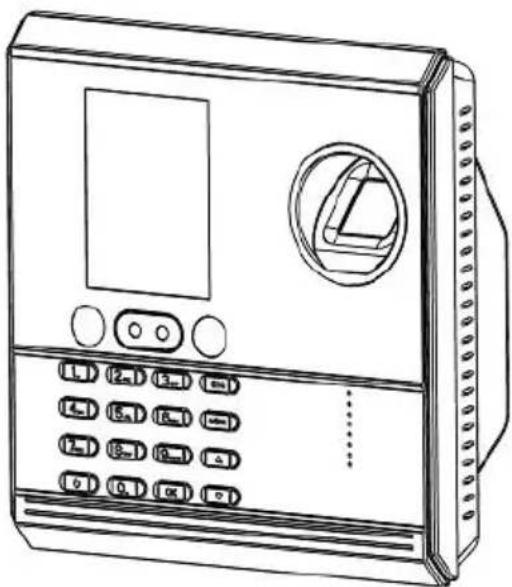
Vous avez des questions sur les produits ? Besoin d'une assistance technique ? N'hésitez pas à nous contacter :
Assistance technique et certificat de garantie électronique www.vevor.com/support
Ceci est le manuel d'instructions original. Veuillez lire attentivement toutes les instructions du manuel avant d'utiliser l'appareil. VEVOR se réserve une interprétation claire de notre manuel d'utilisation. L'apparence du produit dépend du produit que vous avez reçu. Veuillez nous excuser si nous ne vous informons pas des mises à jour technologiques ou logicielles de notre produit.
 | Avertissement : Pour réduire le risque de blessure, l'uti doit lire attentivement le manuel d'instructions. |
 | Cet appareil est conforme à la partie 15 des règles FCC. S fonctionnement est soumis aux deux conditions suivantes : (1 appareil ne doit pas provoquer d'interférences nuisibles et (2) appareil doit accepter toute interférence reçue, y compris les interférences susceptibles de provoquer un fonctionnement indésirable. |
 | Ce produit est soumis aux dispositions de la directive européenne 2012/19/CE. Le symbole représentant une poubelle barrée indique le produit nécessite une collecte sélective des déchets d'l'Union européenne. Ceci s'applique au produit et à tous les accessoires marqués de ce symbole. Les produits marqués cels ne peuvent pas être jetés avec les ordures ménagères mais doivent être déposés dans un point de collecte pour le recyclage des appareils électriques et électroniques. |
PRÉCAUTIONS D'INSTALLATION
- N'installez pas la machine dans un environnement à température extrêmement mauvaise. Veuillez maintenir l'appareil à une température de 0 °C à 45 °C.
- N'installez pas la machine dans un endroit sale ou humide. Veuillez garder l'appareil dans un environnement sec et propre pour une durée de vie plus longue.
- Gardez l'appareil loin de la poussière, de l'eau et du feu. Tous ces éléments peuvent entraîner un court-circuit et endommager la carte mère.
- Effectuez une sauvegarde des données à intervalles réguliers, évitez les situations inattendues de perte de données.
- Utilisez l'adaptateur secteur à tension stable correspondant dans l'unité d'emballage par défaut, évitez que la machine ne soit endommagée en raison de la différence de courant par rapport aux autres types d'alimentation.
- Veuillez ne pas laisser la machine exposée à la lumière, car la lumière a un impact sur les empreintes digitales, cela peut empêcher la vérification de l'empreinte digitale.
- Le module d'identification faciale utilise une technologie spéciale, le visage peut être vérifié si la lumière est sombre ou brillante.
- Veuillez ne pas utiliser la machine de pointage à l'extérieur, car un travail prolongé à l'extérieur aura une mauvaise influence sur l'appareil. Si l'appareil est utilisé à l'extérieur, des équipements d'ombrage et de rayonnement sont nécessaires pour la protection en été et des installations d'isolation sont nécessaires en hiver.
PARAMÈTRES TECHNIQUES
| Modèle | F18 |
| Puissance de travail | DC5V 1A 5W |
| Sélection de la langue | Prend en charge 5 langues (anglais, allemand, français, espagnol, italien) |
| Taille du produit | 154*158*78mm ( Plaque d'inclusion ) |
LISTE DES PIÈCES
| 1 | Adaptateur (avec fiche adaptateur) | 1 |
| 2 | Carte RFID | 5 |
| 3 | Lecteur Flash | 1 |
| 4 | Vis autotaraudeuse | 4 |
| 5 | Manchon d' extension en plastique | 4 |
ÉTAPE D'ASSEMBLAGE
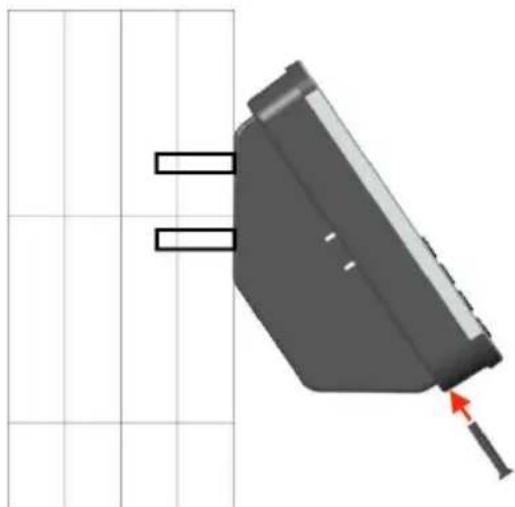
1. Retirez le support de l'instrument
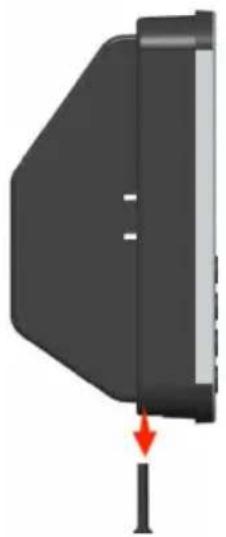
- Accrochez la plaque arrière.
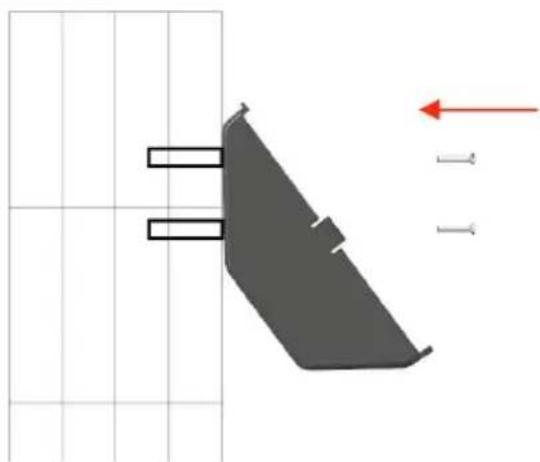
- Serrez les vis sur la machine.
1. Appuyez sur [MENU] pour entrer dans le menu principal, appuyez sur ▼ pour sélectionner "Att.Rule" → "Shift Schedule" - saisissez le nom de l'équipe (jusqu'à 24 équipes peuvent être définies).
- Selon l'horaire de travail de l'entreprise, définissez l'heure du quart de travail. Des noms et horaires d'équipe différents doivent être définis si les temps de trajet des employés sont incohérents.
Appuyez sur ▲▼ → OK pour régler l'heure AM IN / OUT (heure du matin), l'heure PM IN / OUT (heure de travail l'après-midi), OV IN/OUT (heure de travail prolongée) → OK pour confirmer et enregistrer.
Remarque : La valeur par défaut est Shift 1. Si vous ne frappez que deux fois par jour, il vous suffit de régler l'heure de début du travail dans "AM IN" et l'heure de fin dans "AM OUT", par exemple. Si l'heure de début du travail est 09h00 et l'heure de fin est 17h00, le réglage du quart de travail devrait être AM IN : 09:00, AM OUT : 17:00, PM IN, OV IN/OUT doivent être réglés sur 00:00.
ARRANGE SHIFT
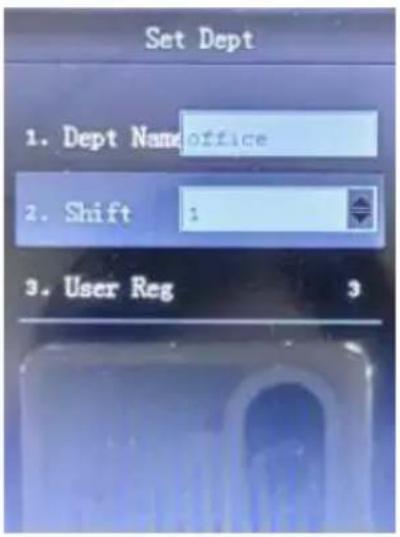
Appuyez sur [MENU] pour entrer dans le menu principal, appuyez sur ▼ pour sélectionner « Att.Rule », [OK] pour entrer, appuyez sur ▼ pour sélectionner « Définir le département » pour sélectionner le département, appuyez sur OK → ▼ pour choisir le nom de l'équipe.
EMPLOYEE REGISTRATION
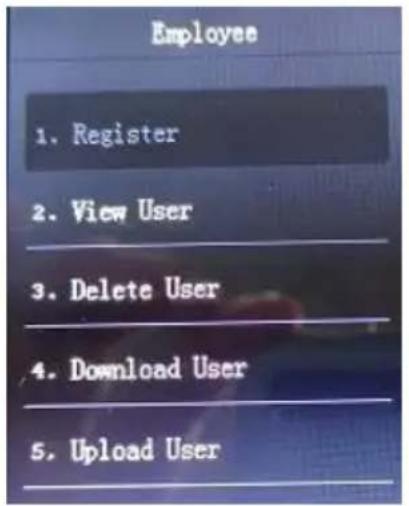
Appuyez sur [MENU] pour entrer dans le menu principal, sélectionnez
[Employé], appuyez sur OK pour sélectionner [S'inscrire].
ID : Système par défaut.
Nom : Utilisez les touches numériques pour saisir.
Département : Appuyez sur ▼ pour sélectionner des départements dans la liste.
Visage : enregistrez le visage, faites attention à la distance entre votre visage et la caméra et gardez vos yeux dans le volet vert.
Doigt : Le collecteur d'empreintes digitales a été pressé trois fois avec le même doigt et l'empreinte digitale a été enregistrée avec succès.
Carte : placez la carte dans la zone de balayage, l'appareil reconnaît le numéro de la carte.
Mot de passe : saisissez un mot de passe deux fois.
Privilège : appuyez sur ▼ pour sélectionner Juridiction dans la liste. L'utilisateur peut uniquement pointer l'heure, un administrateur peut faire fonctionner le dispositif de présence.
Note. Après avoir défini l'administrateur de la machine de présence, le menu sera verrouillé, seul l'administrateur pourra faire fonctionner la machine ; Les autres utilisateurs ne peuvent pas accéder au menu pour modifier les paramètres de la machine de présence. Veuillez configurer au moins deux administrateurs. Lorsqu'un administrateur n'est pas dans l'entreprise ou quitte l'entreprise, un autre peut faire fonctionner la machine de présence.
RÈGLES DE PRÉSENCE
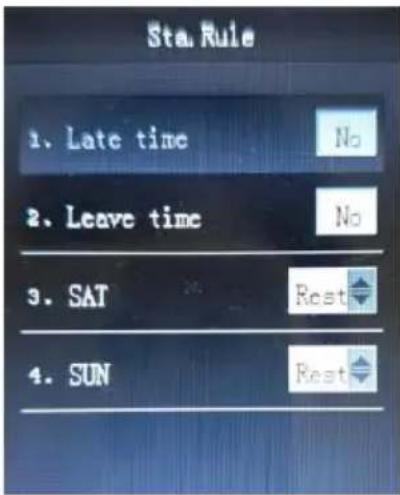
Appuyez sur 【MENU】 pour entrer dans le menu principal, appuyez sur ▼ pour sélectionner « Att.rule », il peut configurer le nom de l'entreprise, la règle statistique, la durée de la sonnerie. Sta.Rule signifie règle statistique. Temps de retard : temps de retard autorisé. Temps de congé : temps de congé anticipé autorisé. Repos du samedi et du dimanche ou non.
PARAMÈTRES DE L'APPAREIL
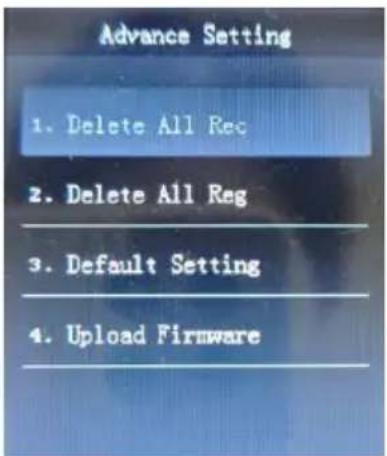
Appuyez sur 【MENU】 pour entrer dans le menu principal, appuyez sur ▼ pour sélectionner « DevSet » → Paramètres généraux : il peut modifier la langue de l'appareil, le format de la date, le volume.
Supprimer tous les enregistrements : supprimer tous les enregistrements de l'appareil.
Supprimer tous les registres : supprimer tous les registres de l'appareil.
Paramètre par défaut : restaurer les paramètres d'usine. Télécharger le micrologiciel : mettre à jour le micrologiciel de l'appareil.
MngRec Wrn : avertissement d'enregistrement de gestion.
AttRec Wrn : avertissement d'enregistrement de présence.
Vérifier l'intervalle : au cours d'une période, seul le premier enregistrement compté, le réglage initial est de 5 minutes.
- Insérez le disque U dans le port USB de la machine ; 2. Appuyez sur 【MENU】 pour entrer dans le menu principal, appuyez sur ▼ pour sélectionner « U-Down » ; 3. Appuyez sur 【OK】 pour entrer, appuyez sur ▼ pour sélectionner « Attn.Report ».
Appuyez sur [OK] pour saisir la période, puis appuyez sur la touche pour télécharger. 4. Retirez le disque U de l'appareil et insérez-le dans votre ordinateur, ouvrez ce fichier dans le disque U. (Le nom du fichier changera avec le mois).
Télécharger les informations utilisateur : télécharger les informations utilisateur.
Télécharger les informations utilisateur : lorsque le nombre d'employés est important, cette méthode est utilisée pour importer en masse les listes d'employés et les équipes.
Étapes : téléchargez les informations utilisateur pour obtenir un fichier « INFO ». Le fichier peut modifier l'heure de travail, le nom d'utilisateur, le service ; téléchargez les informations utilisateur via le disque U après modification.
Att Rec : téléchargez le dossier original de présence.
Afficher le journal : vérifier les journaux de présence sur l'appareil.
Conseil chaleureux : veuillez utiliser un disque U au format FAT32. La machine de présence ne peut pas reconnaître votre disque U, veuillez d'abord convertir le disque U au format FAT32, puis l'utiliser.
ATTENTION POUR L'ENREGISTREMENT DU VISAGE
- Veuillez éviter les rayons forts et l'arrière-plan simple derrière pour l'inscription.
- Ne voilez pas votre front avec des cheveux lorsque vous êtes enregistré ou identifié. Si vous portez des lunettes, les lunettes ne doivent pas refléter la lumière.
- Veuillez suivre les instructions vocales lors de l'inscription.
- Il est recommandé de l'utiliser à l'intérieur.
ATTENTION POUR L'ENREGISTREMENT DES EMPREINTES DIGITALES
Le bon chemin :
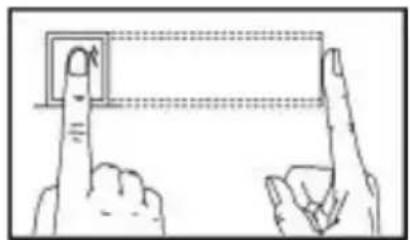
La mauvaise direction :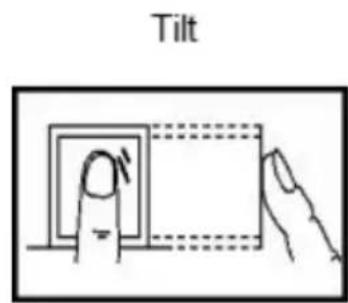
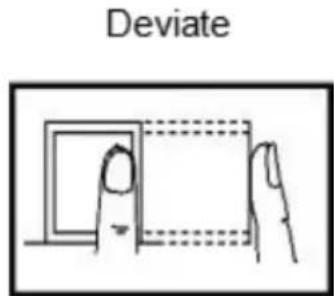
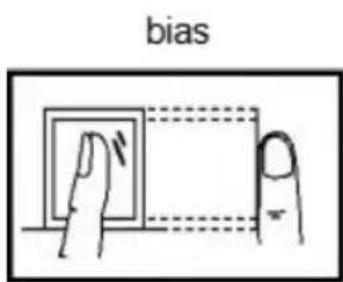

Remarque : essayez de placer le doigt au milieu de la fenêtre de lecture et gardez votre empreinte digitale propre. Si l'appareil ne répond pas lors de votre vérification, veuillez vérifier votre doigt et augmenter l'humidité de votre empreinte digitale.
Fabricant : Shanghaimuxinmuyeyouxiangongsi
Adresse : Shuangchenglu 803nong11hao1602A-1609shi, baoshanqu, Shanghai 200000 CN.
Importé en Australie : SIHAO PTY LTD. 1 ROKEVA STREETASTWC NSW 2122 Australie
Importé aux États-Unis : Sanven Technology Ltd. Suite 250, 9166 Anaheim Place, Rancho Cucamonga, CA 91730
| EC | REP |
E-CrossStu GmbH
Mainzer Landstr.69, 60329 Frankfurt am Main
| UK | REP |
YH CONSULTING LIMITED.
Assistance technique et certificat de garantie électronique www.vevor.com/support
VEVOR®
OUTILS ROBUSTES, MOITIÉ PRIX

- HORLOGE
- MANUEL DE L'UTILISATEUR
- VEVOR®
- PRÉCAUTIONS D'INSTALLATION
- ÉTAPE D'ASSEMBLAGE
- RETIREZ LE SUPPORT DE L'INSTRUMENT
- ARRANGE SHIFT
- EMPLOYEE REGISTRATION
- RÈGLES DE PRÉSENCE
- PARAMÈTRES DE L'APPAREIL
- ATTENTION POUR L'ENREGISTREMENT DU VISAGE
- ATTENTION POUR L'ENREGISTREMENT DES EMPREINTES DIGITALES
- OUTILS ROBUSTES, MOITIÉ PRIX
Marque : Vevor
Modèle : F18
Catégorie : Horloge