
F18 - Uhr Vevor - Kostenlose Bedienungsanleitung
Finden Sie kostenlos die Bedienungsanleitung des Geräts F18 Vevor als PDF.
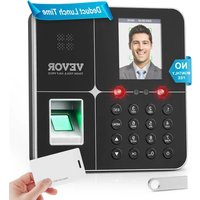


| Marke | Vevor |
| Modell | F18 |
| Produkttyp | Biometrische Zeiterfassungsuhr |
| Abmessungen (L x B x H) | 154 x 158 x 78 mm |
| Stromversorgung | DC 5V, 1A, 5W |
| Zeiterfassungsmethoden | Fingerabdruck, Gesichtserkennung, RFID-Karte, Passwort |
| Benutzerkapazität | Nicht angegeben (Schätzung: mehrere hundert) |
| Unterstützte Sprachen | Englisch, Deutsch, Französisch, Spanisch, Italienisch |
| Bildschirm | Nicht angegeben (Schätzung: LCD-Bildschirm) |
| Betriebsmodi | Zeiterfassung, Mitarbeiterverwaltung, Berichte herunterladen |
| Schichtverwaltung | Bis zu 24 Schichten, anpassbare Zeitpläne |
| Datenexport | Über USB-Stick (Format FAT32) |
| Admin-Funktionen | Administratorrechte, Menüsperre |
| Betriebstemperatur | 0 °C bis 45 °C |
| Betriebsfeuchtigkeit | Trockene und saubere Umgebung empfohlen |
| Wartung | Die Oberfläche mit einem weichen, trockenen Tuch reinigen; Staub und Feuchtigkeit vermeiden |
| Sicherheit | Administratorkennwörter, Datenschutz |
| Packungsinhalt | Netzadapter, 5 RFID-Karten, USB-Stick, 4 Schrauben, 4 Dübel |
| Reparierbarkeit | Ersatzteile nicht angegeben; technischen Support kontaktieren |
| Zertifizierungen | Entspricht Teil 15 der FCC-Bestimmungen |
Häufig gestellte Fragen - F18 Vevor
Benutzerfragen zu F18 Vevor
0 Frage zu diesem Gerät. Beantworten Sie die, die Sie kennen, oder stellen Sie Ihre eigene.
Eine neue Frage zu diesem Gerät stellen
Laden Sie die Anleitung für Ihr Uhr kostenlos im PDF-Format! Finden Sie Ihr Handbuch F18 - Vevor und nehmen Sie Ihr elektronisches Gerät wieder in die Hand. Auf dieser Seite sind alle Dokumente veröffentlicht, die für die Verwendung Ihres Geräts notwendig sind. F18 von der Marke Vevor.
BEDIENUNGSANLEITUNG F18 Vevor
Technischer Support und E-Garantie-Zertifikat
Wir sind weiterhin bestrebt, Ihnen Werkzeuge zu wettbewerbsfähigen Preisen anzubieten. Ausdrücke wie "Sparen Sie die Hälfte", "Halber Preis" oder ähnliche verwenden wir nur als Schätzung der Einsparungen, die Sie durch den Kauf bestimmter Werkzeuge bei uns im Vergleich zu den großen Top-Marken erzielen können. Dies bedeutet nicht unbedingt, dass alle von uns angebotenen Werkzeugkategorien abgedeckt sind. Wir möchten Sie bitten, sorgfältig zu prüfen, ob Sie bei einer Bestellung bei uns tatsächlich die Hälfte im Vergleich zu den Top-Großmarken sparen.
stellt eine Schätzung der Einsparungen dar, die Sie durch den Kauf bestimmter Werkzeuge erzielen können
mit uns im Vergleich zu den großen Top-Marken und bedeutet nicht unbedingt, Abdeckung aller von uns angebotenen Werkzeugkategorien. Wir möchten Sie bitten, sorgfältig zu überprüfen,
wenn Sie bei uns eine Bestellung aufgeben, ob Sie tatsächlich die Hälfte sparen im Vergleich zu den Top-Großmarken.
VEVOR®
TOUGH TOOLS, HALF PRICE
TIME CLOCK
MODELL: F18
Brauchen Sie Hilfe? Kontaktieren Sie uns!
Sie haben Fragen zu unseren Produkten? Sie benötigen technischen Support? Dann kontaktieren Sie uns gerne:
Technischer Support und E-Garantie-Zertifikat
Dies ist die Originalanleitung. Bitte lesen Sie alle Anweisungen sorgfältig durch, bevor Sie das Gerät in Betrieb nehmen. VEVOR behält sich eine klare Auslegung unserer Bedienungsanleitung vor. Das Erscheinungsbild des Produkts richtet sich nach dem Produkt, das Sie erhalten haben. Bitte verzeihen Sie uns, dass wir Sie nicht erneut informieren, wenn es Technologie- oder Software-Updates für unser Produkt gibt.
 | Warnung: Um das Verletzungsrisiko zu verringern, muss Benutzer die Bedienungsanleitung sorgfältig lesen. |
 | Dieses Gerät entspricht Teil 15 der FCC-Bestimmungen. Der unterliegt den folgenden beiden Bedingungen: (1) Dieses Gerä keine schädlichen Störungen verursachen und (2) dieses Gerä muss alle empfangenen Störungen akzeptieren, einschließlich Störungen, die einen unerwünschten Betrieb verursachen könne |
 | Dieses Produkt unterliegt den Bestimmungen der europäischen Richtlinie 2012/19/EU. Das Symbol einer durchgestrichenen Mülltonne weist darauf hin, dass das Produkt in der Europäis Union einer getrennten Müllentsorgung unterliegt. Dies gilt für Produkt und alle mit diesem Symbol gekennzeichneten Zubehö So gekennzeichnete Produkte dürfen nicht im normalen Hausm entsorgt werden, sondern müssen an einer Sammelstelle für e Recycling von elektrischen und elektronischen Geräten abgegeben werden. |
INSTALLATIONSHINWEISE
- Installieren Sie das Gerät nicht in einer Umgebung mit extrem schlechten Temperaturen. Bitte lassen Sie das Gerät bei einer Temperatur zwischen 0°C und 45°C laufen.
- Installieren Sie die Maschine nicht an einem schmutzigen oder feuchten Ort. Bitte lassen Sie das Gerät in einer trockenen und sauberen Umgebung arbeiten, um eine längere Lebensdauer zu gewährleisten.
- Bewahren Sie das Gerät fern von Staub, Wasser und Feuer auf. Alle diese Elemente können zu Kurzschlüssen und Schäden am Mainboard führen.
- Führen Sie regelmäßig Datensicherungen durch, um unerwartete Datenverluste zu vermeiden.
- Verwenden Sie das passende stabile Spannungsadapter in der Standardverpackung, vermeiden Sie Schäden an der Maschine aufgrund von
Stromunterschieden zu anderen Stromarten
Adapter.
- Bitte lassen Sie das Gerät nicht im Licht stehen, da das Licht den Fingerabdruck beeinflusst und die Überprüfung des Fingerabdrucks fehlschlagen kann.
- Das Gesichtserkennungsmodul verwendet eine spezielle Technologie, mit der das Gesicht unabhängig davon, ob es dunkel oder hell ist, überprüft werden kann.
- Bitte verwenden Sie das Zeiterfassungsgerät nicht im Freien, da sich ein längerer Einsatz im Freien negativ auf das Gerät auswirkt. Wenn das Gerät im Freien verwendet werden muss, sind im Sommer Beschattung und Strahlungsgeräte zum Schutz und im Winter Isolierungsanlagen erforderlich.
TECHNISCHE PARAMETER
| Modell | F18 |
| Arbeitsleistung | DC 5 V, 1 A, 5 W |
| Sprachauswahl | Unterstützt 5 Sprachen(Englisch, Deutsch, Französisch, Spanisch, Italienisch) |
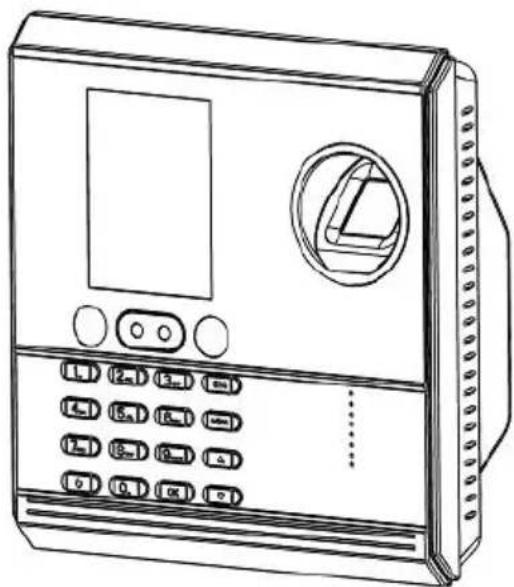
| Produktgröße | 154*158*78mm ( Einschlussplatte ) |
TEILELISTE
| 1 | Adapter (mit Adapterstecker) | 1 |
| 2 | RFID - Karte | 5 |
| 3 | Flash Drive | 1 |
| 4 | Selbstschneidende S- Schraube | 4 |
| 5 | Kunststoff - Dehnhülse | 4 |
MONTAGESCHRITT
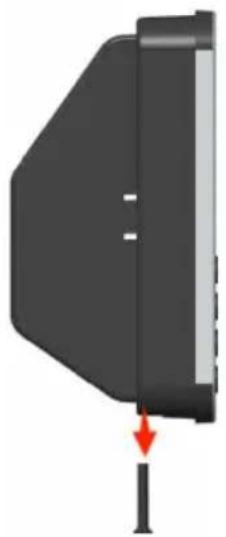
- Entfernen Sie den Halter vom Instrument
- Befestigen Sie das an der Wand
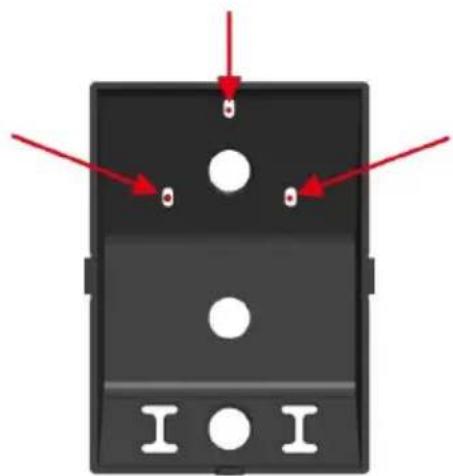
- Bohren Sie drei Löcher
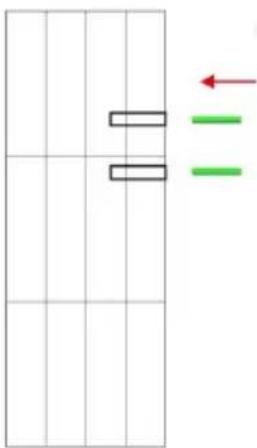
10. Hängen Sie die Rückplatte auf.
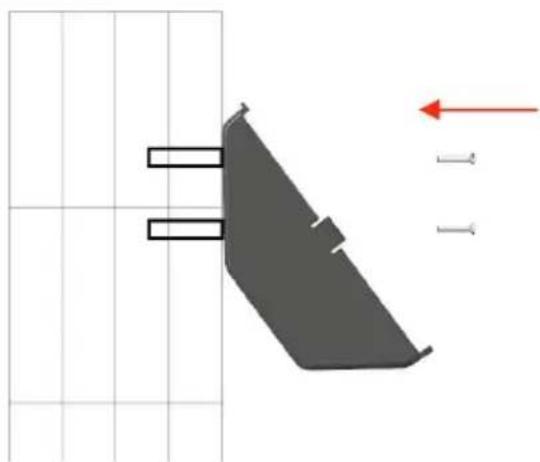
11. Hängen Sie die Maschine auf.
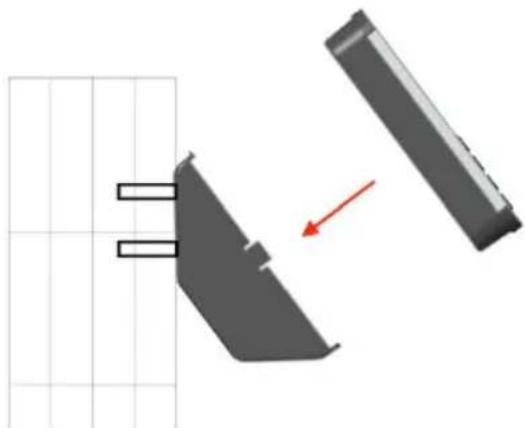
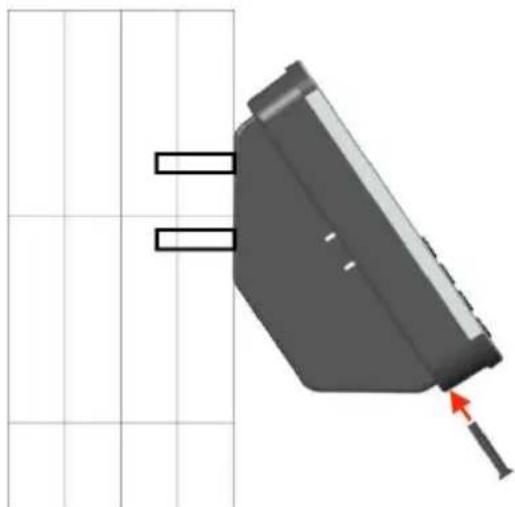
12. Ziehen Sie die Schrauben an der Maschine fest.
- Drücken Sie 【MENU】, um das Hauptmenü aufzurufen. Drücken Sie ▼, um „Att.Rule“ → „Schichtplan“ auszuwählen und den Schichtnamen einzugeben (es können bis zu 24 Schichten eingestellt werden).
- Legen Sie die Schichtzeit entsprechend dem Schichtplan des Unternehmens fest. Wenn die Pendelzeiten der Mitarbeiter unterschiedlich sind, sollten unterschiedliche Schichtnamen und -zeiten festgelegt werden.
Drücken Sie ▲▼→OK, um die Zeit für AM IN / OUT (Arbeitszeit am Morgen), PM IN / OUT (Arbeitszeit am Nachmittag) und OV IN / OL (Überstunden) einzustellen. → OK zum Bestätigen und Speichern.
Hinweis: Die Standardeinstellung ist Schicht 1. Wenn nur zweimal am Tag gestempelt wird, muss nur die Anfangszeit der Arbeit auf „AM IN“ und die Endzeit auf „AM OUT“ eingestellt werden. Beispiel: Die Anfangszeit der Arbeit ist 09:00 Uhr und die Endzeit ist 17:00 Uhr. Die Schichteinstellung sollte AM IN: 09:00, AM OUT: 17:00 sein. PM IN/OUT und OV IN/OUT sollten auf 00:00 eingestellt sein.
SCHICHT ANORDNEN
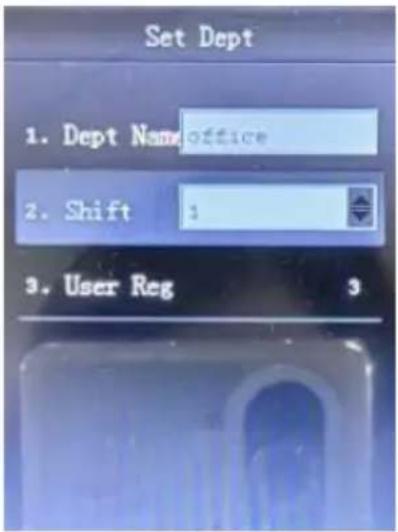
Drücken Sie 【MENU】, um das Hauptmenü aufzurufen. Drücken Sie ▼, um „Att.Rule“ auszuwählen. Drücken Sie 【OK】 zum Eingeben, drücken Sie ▼, um „Abteilung festlegen“ auszuwählen, und drücken Sie OK, um den Schichtnamen auszuwählen.
MITARBEITERREGISTRIERUNG
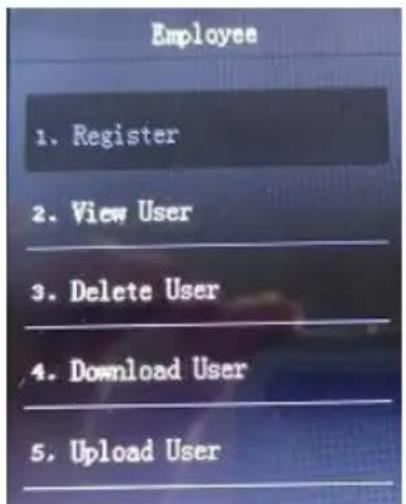
Drücken Sie 【MENU】, um zum Hauptmenü zu gelangen, und wählen Sie
【Mitarbeiter】, drücken Sie OK, um 【Registrieren】 auszuwählen.
ID: Systemstandard.
Name: Verwenden Sie zur Eingabe die Zifferntasten.
Abteilung: Drücken Sie ▼, um Abteilungen aus der Liste auszuwählen.
Gesicht: Registrieren Sie das Gesicht, achten Sie auf den Abstand zwischen Ihrem Gesicht und der Kamera und halten Sie Ihre Augen im grünen Bereich.
Finger: Der Fingerabdrucksensor wurde dreimal mit demselben Finger gedrückt und der Fingerabdruck wurde erfolgreich registriert.
Karte: Legen Sie die Karte in den Lesebereich, das Gerät erkennt die Kartennummer.
Passwort: Geben Sie das Passwort zweimal ein.
Berechtigung: Drücken Sie ▼, um die Gerichtsbarkeit aus der Liste auszuwählen. Der Benutzer kann nur die Zeit stempeln, ein Administrator kann das Anwesenheitsgerät bedienen.
Hinweis: Nachdem Sie den Administrator des Anwesenheitsgeräts festgelegt haben, wird das Menü gesperrt. Nur der Administrator kann das Gerät bedienen. Andere Benutzer können das Menü nicht aufrufen, um die Einstellungen des Anwesenheitsgeräts zu ändern. Bitte richten Sie mindestens zwei Administratoren ein. Wenn ein Administrator nicht im Unternehmen ist oder das Unternehmen verlässt, kann ein anderer das Anwesenheitsgerät bedienen.
ATTEND.RULES
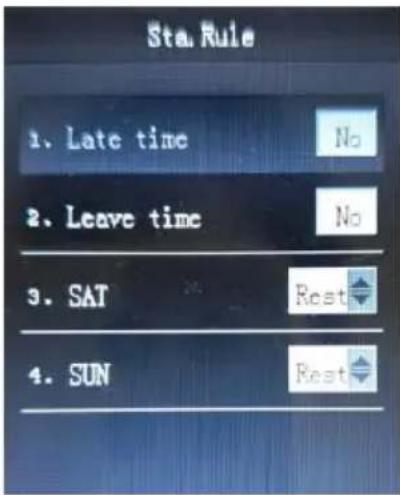
Drücken Sie 【MENU】, um das Hauptmenü aufzurufen. Drücken Sie ▼, um „Att.rule“ auszuwählen. Sie können den Firmennamen, die Statistikregel und die Klingelzeit festlegen. Sta.Rule bedeutet Statistikregel. Späte Zeit: zulässige späte Zeit. Urlaubszeit: zulässige frühe Urlaubszeit. Samstag- und Sonntagsruhe oder nicht.
DEVICE SETTINGS
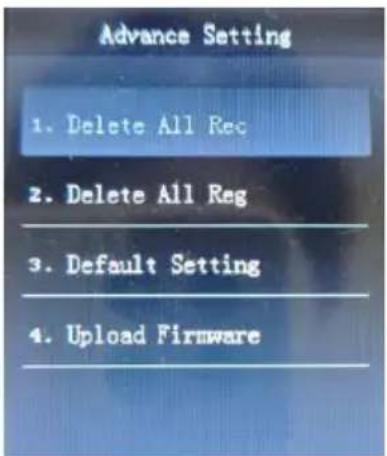
Drücken Sie 【MENU】, um das Hauptmenü aufzurufen. Drücken Sie ▼, um „DevSet“ → Allgemeine Einstellungen auszuwählen: Hiermit können Sie Gerätesprache, Datumsformat, Lautstärke usw. ändern.
Alle Aufzeichnungen löschen: Löscht alle Aufzeichnungen des Geräts.
Alle Register löschen: Löscht alle Register des Gerätes. Standardeinstellung: Werkseinstellungen wiederherstellen. Firmware hochladen: Geräte-Firmware aktualisieren. MngRec Wrn: Management-Datensatzwarnung.
AttRec Wrn: Anwesenheitsaufzeichnungswarnung.
Prüfintervall: Innerhalb einer Periode wird nur der älteste Datensatz gezählt. Die Anfangseinstellung beträgt 5 Minuten.
- Stecken Sie die U-Disk in den USB-Steckplatz des Geräts.
- Drücken Sie 【MENU】, um das Hauptmenü aufzurufen, und drücken Sie ▼, um „U-Down“ auszuwählen.
- Drücken Sie die Taste 【OK】, und drücken Sie ▼, um „Attn.Report“ auszuwählen. Drücken Sie [OK], um den Zeitraum einzugeben, und drücken Sie zum Herunterladen die Taste [OK]. 4. Ziehen Sie die U-Disk aus dem Gerät heraus, stecken Sie sie in den Computer und öffnen Sie diese Datei auf der U-Disk. (Der Dateiname ändert sich mit dem Monat)
Computer und öffnen Sie diese Datei auf der U-Disk. (Der Dateiname ändert sich mit dem Monat)
Download Userinfo: Benutzerinformationen herunterladen.
Benutzerinformationen hochladen: Bei einer großen Mitarbeiterzahl wird diese Methode zum Massenimport von Mitarbeiterlisten und Schichten verwendet.
Schritte: Durch Herunterladen der Benutzerinformationen erhalten Sie eine „INFO“-Datei. In der Datei können Schichtzeit, Benutzername und Abteilung bearbeitet werden. Nach der Bearbeitung können die Benutzerinformationen über eine U-Disk hochgeladen werden.
Att Rec: Original-Anwesenheitsaufzeichnung herunterladen.
Protokoll anzeigen: Anwesenheitsprotokolle auf dem Gerät prüfen.
Guter Tipp: Bitte verwenden Sie eine U-Disk im FAT32-Format. Wenn das Anwesenheitsgerät Ihre U-Disk nicht erkennen kann, konvertieren Sie die U-Disk bitte zuerst in das FAT32-Format und verwenden Sie sie dann.
ATTENTION TO REGISTER FACIAL
- Bitte vermeiden Sie starke Strahlen und einen einfachen Hintergrund zur Einschreibung.
- Verhüllen Sie Ihre Stirn während der Registrierung oder Identifizierung nicht mit Haaren. Wenn Sie eine Brille tragen, reflektiert diese kein Licht.
- Bitte folgen Sie bei der Registrierung den Sprachanweisungen.
- Es wird empfohlen, es in Innenräumen zu verwenden.
ACHTUNG: FINGERABDRUCK REGISTRIEREN
Der richtige Weg:
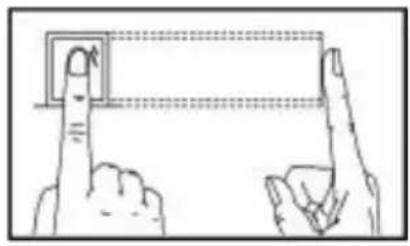
Hinweis: Versuchen Sie, den Finger in die Mitte des Lesefensters zu legen und halten Sie Ihren Fingerabdruck sauber. Wenn das Gerät auf die Überprüfung nicht reagiert, überprüfen Sie bitte Ihren Finger und erhöhen Sie die Feuchtigkeit Ihres Fingerabdrucks.
Hersteller: Shanghaimuxinmuyeyouxiangongsi
Adresse: Shuangchenglu 803nong11hao1602A-1609shi, baoshanqu, Shanghai 200000 CN.
Importiert nach AUS: SIHAO PTY LTD. 1 ROKEVA
STREETEASTWOOD NSW 2122 Australien
Importiert in die USA: Sanven Technology Ltd. Suite 250, 9166 Anal Place, Rancho Cucamonga, CA 91730
| EC | REP |
E-CrossStu GmbH
Mainzer Landstr.69, 60329 Frankfurt am Main
| UK | REP |
YH CONSULTING LIMITED.
Technischer Support und E-Garantie-Zertifikat

Marke : Vevor
Modell : F18
Kategorie : Uhr