
F01H - Uhr Vevor - Kostenlose Bedienungsanleitung
Finden Sie kostenlos die Bedienungsanleitung des Geräts F01H Vevor als PDF.
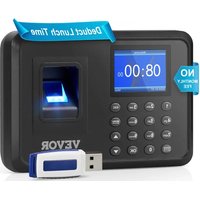


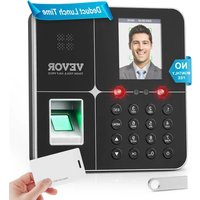
| Produkttyp | Stechuhr (Zeiterfassungsuhr) |
| Marke | Vevor |
| Modell | F01H |
| Abmessungen | 170 × 120 × 36 mm |
| Stromversorgung | DC 5V, 1A (5W) |
| Stromverbrauch | 5W |
| Unterstützte Sprachen | 12 Sprachen (Englisch, Deutsch, Französisch, Spanisch, Italienisch, Russisch, Niederländisch, Polnisch, Schwedisch, Türkisch, Portugiesisch, Brasilianisches Portugiesisch) |
| Identifikationsmethoden | Fingerabdruck, Karte, Passwort |
| Display-Typ | LCD-Bildschirm |
| Hauptfunktionen | Anwesenheitserfassung, Schichtverwaltung, Abteilungsverwaltung, Datenexport über USB |
| Installation | Wandmontage (Befestigung mit mitgelieferten Schrauben und Dübeln) |
| Verpackungsinhalt | Netzadapter, USB-Stick, 3 selbstschneidende Schrauben, 3 Dübel |
| Betriebstemperatur | 0 °C bis 45 °C |
| Empfohlene Umgebung | Innenraum, trocken, sauber, staub-, wasser- und feuerfest |
| Wartung und Reinigung | Mit einem weichen, trockenen Tuch reinigen; keine Lösungsmittel verwenden |
| Sicherheit | Gerät nicht öffnen; bei Problemen den Kundendienst kontaktieren; regelmäßig Daten sichern |
| Konformität | FCC Teil 15, EU-WEEE-Richtlinie (2012/19/EU) |
| Garantie | Technischer Support und elektronisches Garantiezertifikat auf www.vevor.com/support |
| Reparierbarkeit | Nicht vom Benutzer reparierbar; Händler oder Kundendienst kontaktieren |
| Hersteller | Shanghaimuxinmuyeyouxiangongsi, Shuangchenglu 803nong11hao1602A-1609shi, Baoshanqu, Shanghai 200000, China |
| Importeur Australien | SIHAO PTY LTD, 1 ROKEVA STREETASTWC NSW 2122 |
| Importeur USA | Sanven Technology Ltd, Suite 250, 9166 Anaheim Place, Rancho Cucamonga, CA 91730 |
| EU-Vertreter | E-CrossStu GmbH, Mainzer Landstr.69, 60329 Frankfurt am Main |
| UK-Vertreter | YH CONSULTING LIMITED |
Häufig gestellte Fragen - F01H Vevor
Benutzerfragen zu F01H Vevor
0 Frage zu diesem Gerät. Beantworten Sie die, die Sie kennen, oder stellen Sie Ihre eigene.
Eine neue Frage zu diesem Gerät stellen
Laden Sie die Anleitung für Ihr Uhr kostenlos im PDF-Format! Finden Sie Ihr Handbuch F01H - Vevor und nehmen Sie Ihr elektronisches Gerät wieder in die Hand. Auf dieser Seite sind alle Dokumente veröffentlicht, die für die Verwendung Ihres Geräts notwendig sind. F01H von der Marke Vevor.
BEDIENUNGSANLEITUNG F01H Vevor
Technischer Support und E-Garantie-Zertifikat
Wir sind weiterhin bestrebt, Ihnen Werkzeuge zu wettbewerbsfähigen Preisen anzubieten. Ausdrücke wie "Sparen Sie die Hälfte", "Halber Preis" oder ähnliche verwenden wir nur als Schätzung der Einsparungen, die Sie durch den Kauf bestimmter Werkzeuge bei uns im Vergleich zu den großen Top-Marken erzielen können. Sie bedeuten nicht unbedingt, dass alle von uns angebotenen Werkzeugkategorien abgedeckt sind. Wir möchten Sie bitten, sorgfältig zu prüfen, ob Sie bei einer Bestellung bei uns tatsächlich die Hälfte im Vergleich zu den Top-Marken sparen.
stellt eine Schätzung der Einsparungen dar, die Sie durch den Kauf bestimmter Werkzeuge erzielen können
mit uns im Vergleich zu den großen Top-Marken und bedeutet nicht unbedingt, dass alle von uns angebotenen Werkzeugkategorien abgedeckt sind. Wir möchten Sie bitten, sorgfältig zu prüfen,
wenn Sie bei uns eine Bestellung aufgeben, ob Sie tatsächlich die Hälfte sparen im Vergleich zu den Top-Marken.
VEVOR®
TOUGH TOOLS, HALF PRICE
TIME CLOCK
MODELL: F01H
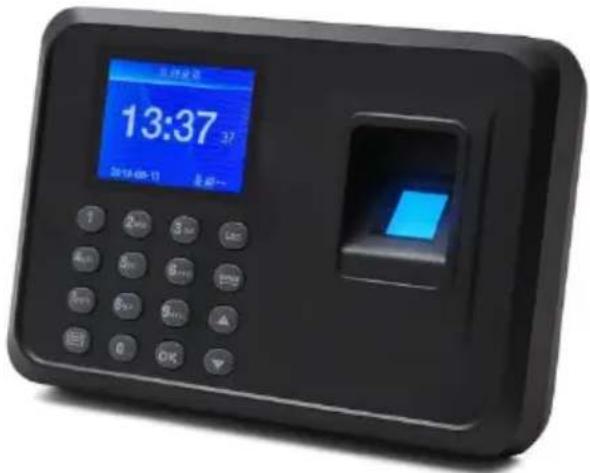
Brauchen Sie Hilfe? Kontaktieren Sie uns!
Sie haben Fragen zu unseren Produkten? Sie benötigen technischen Support? Dann kontaktieren Sie uns gerne:
Technischer Support und E-Garantie-Zertifikat
Dies ist die Originalanleitung. Bitte lesen Sie alle Anweisungen sorgfältig durch, bevor Sie das Gerät in Betrieb nehmen. VEVOR behält sich eine klare Auslegung unserer Bedienungsanleitung vor. Das Erscheinungsbild des Produkts richtet sich nach dem Produkt, das Sie erhalten haben. Bitte verzeihen Sie uns, dass wir Sie nicht erneut informieren, wenn es Technologie- oder Software-Updates für unser Produkt gibt.
 | Warnung: Um das Verletzungsrisiko zu verringern, muss Benutzer die Bedienungsanleitung sorgfältig lesen. |
 | Dieses Gerät entspricht Teil 15 der FCC-Bestimmungen. Der unterliegt den folgenden beiden Bedingungen: (1) Dieses Gerä keine schädlichen Störungen verursachen und (2) dieses Gerä muss alle empfangenen Störungen akzeptieren, einschließlich Störungen, die einen unerwünschten Betrieb verursachen könne |
 | Dieses Produkt unterliegt den Bestimmungen der europäischen Richtlinie 2012/19/EU. Das Symbol einer durchgestrichenen Mülltonne weist darauf hin, dass das Produkt in der Europäis Union einer getrennten Müllentsorgung unterliegt. Dies gilt für Produkt und alle mit diesem Symbol gekennzeichneten Zubehö So gekennzeichnete Produkte dürfen nicht im normalen Hausm entsorgt werden, sondern müssen an einer Sammelstelle für e Recycling von elektrischen und elektronischen Geräten abgegeben werden. |
INSTALLATIONSHINWEISE
- Installieren Sie die Maschine nicht bei extrem schlechten Temperaturen. Bitte halten Sie das Gerät in einer Temperatur von 0°C-45°C.
- Installieren Sie die Maschine nicht an einem schmutzigen oder feuchten Ort. Bewahren Sie das Gerät für eine längere Lebensdauer in einer trockenen und sauberen Umgebung auf.
- Halten Sie das Gerät fern von Staub, Wasser und Feuer. Diese Elemente können zu Kurzschlüssen und zum Ausfall der Hauptplatine führen. Schäden vermeiden.
- Versuchen Sie nicht, die Maschine selbst zu reparieren, sondern kontaktieren Sie einfach den Einzel- oder Großhändler für den Kundendienst unter Garantie.
- Installieren Sie die Maschine nicht im Freien. Es wird empfohlen, die Maschine in Innenräumen zu installieren und die Gerätesicherheit zu gewährleisten.
- Führen Sie regelmäßig eine Datensicherung durch, um unerwartete Datenverluste zu vermeiden.
Es kann vorkommen, dass Daten verloren gehen.
- Verwenden Sie den passenden stabilen Spannungsadapter aus der
Standardverpackungseinheit, um zu vermeiden, dass die Maschine aufgrund von
Stromunterschieden zu anderen Stromarten beschädigt wird.
Adapter.
TECHNISCHE PARAMETER
| Modell | F01H |
| Arbeitsleistung | DC 5 V, 1 A, 5 W |
| Sprachauswahl | Unterstützt 12 Sprachen( Englisch, Deutsch, Französisch, Spanisch, Italienisch, Russisch, Niederländisch, Polnisch, Schwedisch, Türkisch, Portugiesisch, Brasilianisches Portugiesisch ) |
| Produktgröße | 170*120*36 mm |
TEILELISTE
| 1 | Adapter | 1 |
| 2 | Flash Drive | 1 |
| 3 | Selbstschneidende S- Schraube | 3 |
| 4 | Kunststoff - Dehnhülse | 3 |
SCHRITT 1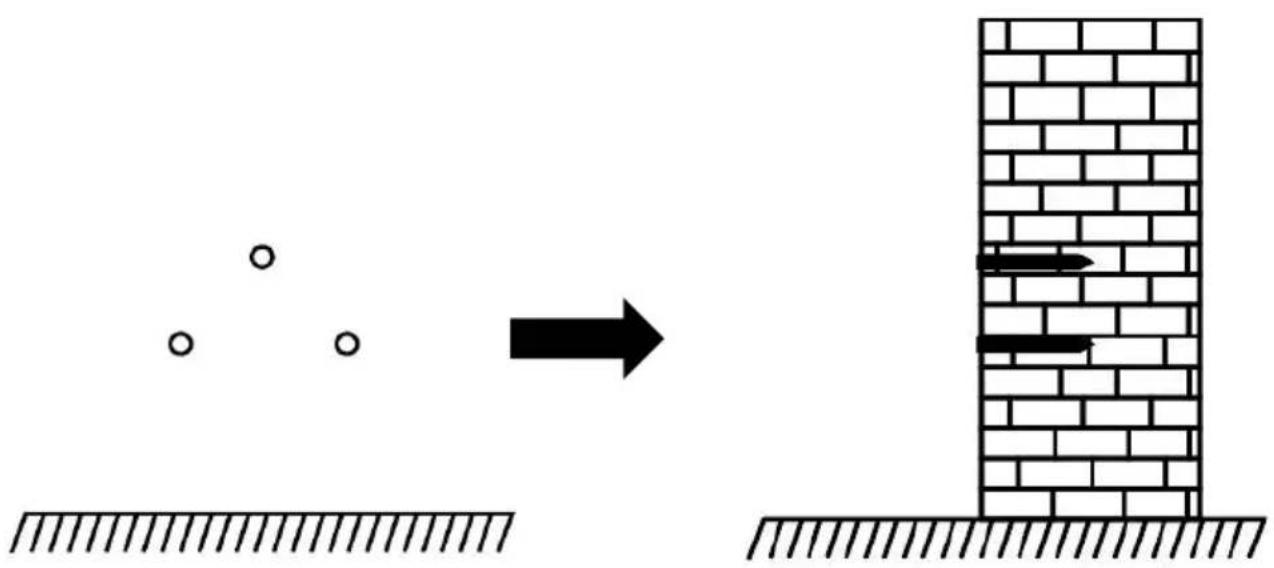
Demontieren Sie die hintere Aufhängeplatte und befestigen Sie sie, um die geeignete Installationsposition auszuwählen, und machen Sie anschließend eine Markierung.
Bohren Sie entsprechend der markierten Position in die Wand.
SCHRITT 2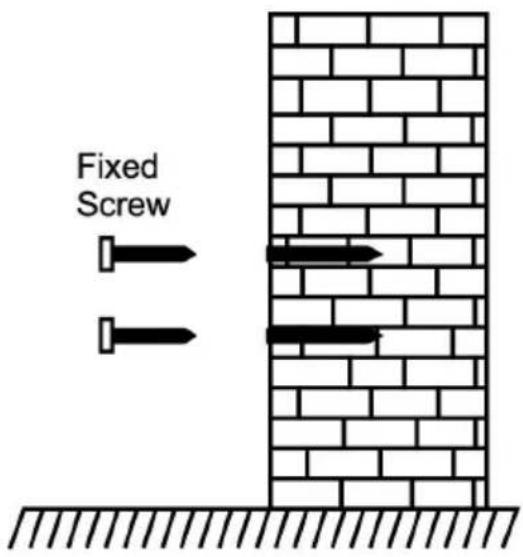
Befestigen Sie die selbstschneidende S-Schraube an der Wand.
SCHRITT 3
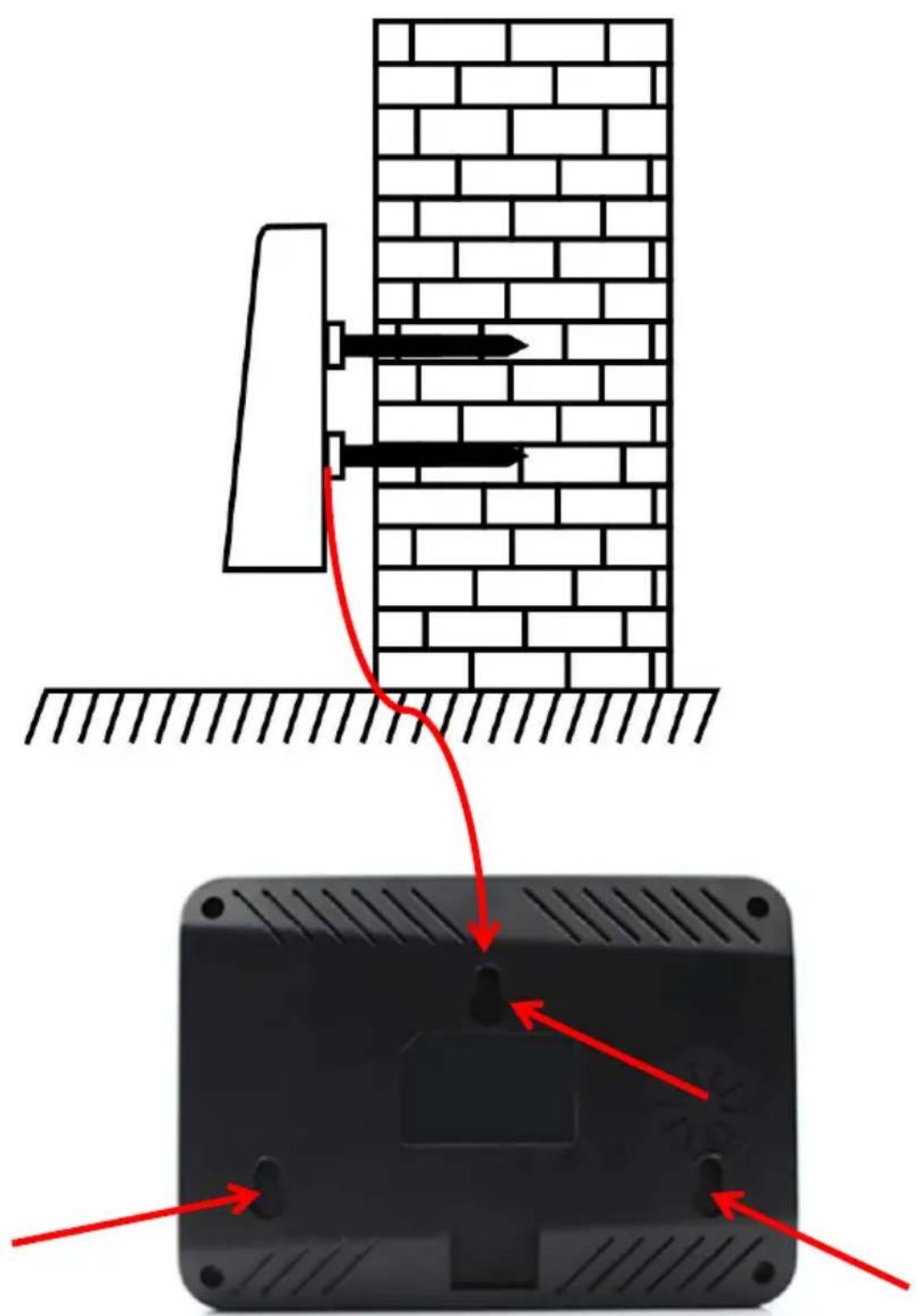
Installieren Sie das Gerät an der selbstschneidenden S-Schraube, befestigen Sie es und schalten Sie es ein.
Schichteinstellung → Abteilungseinstellung
→Mitarbeiterregistrierung →Anwesenheitsregeln
→Mitarbeiteranwesenheit →Anwesenheitsbericht anzeigen
TASTATURANWEISUNGEN
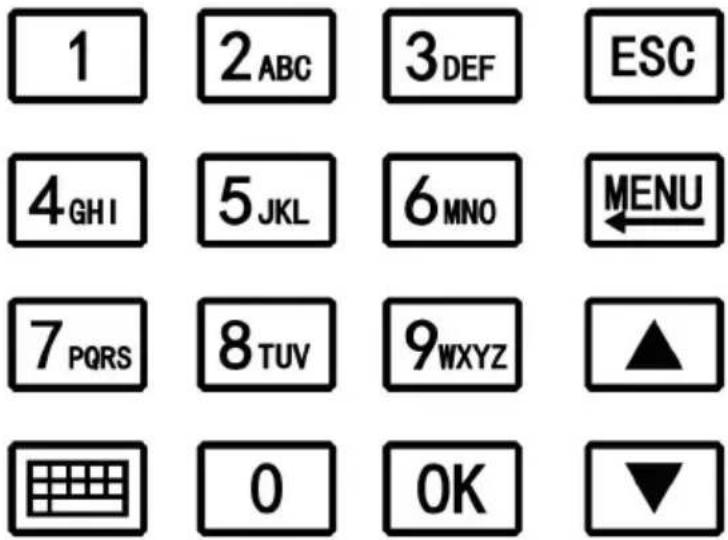
MENÜ
7) Drücken Sie [MENÜ], um das Hauptmenü aufzurufen, drücken Sie [▼], um „Teilnahmeregeln“ → „Umschalten“ auszuwählen. 8) Drücken Sie [▼], um die Verschiebung auszuwählen, und drücken Sie [OK], um das Änderungsmenü aufzurufen. 9) Drücken Sie [▲] / [▼], um den Cursor auf die gewünschte Option zu bewegen und die Pendelzeit einzugeben.
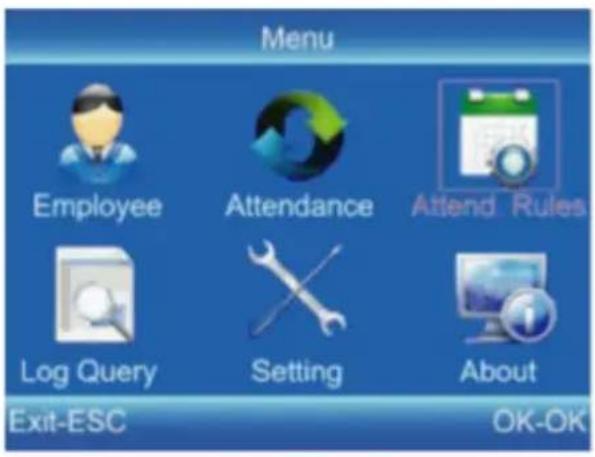
Tipps: Nachdem Sie alles im Eingabefeld gelöscht haben, wird „--“ angezeigt.
Alle Schichten unterstützen die tagesübergreifende Einstellung. Die Standardeinstellung ist Schicht 1.
Benutzer können die Abteilungsnamen bearbeiten (es können maximal 16 Abteilungen festgelegt werden).
9) Drücken Sie [MENÜ], um das Hauptmenü aufzurufen. Drücken Sie [▼], um „Teilnahmeregeln“ → „Abteilung“ auszuwählen. 10) Drücken Sie [▼], um die Abteilung auszuwählen, und drücken Sie [OK], um das Änderungsmenü aufzurufen. 11) Geben Sie den Abteilungsnamen in das Eingabefeld ein. Drücken Sie [OK], um den Namen zu speichern. 12) Drücken Sie [▼], um den Cursor auf die gewünschte Option zu bewegen und die Schichtnummer einzugeben.
![graph TD A["Attend. Rules"] --> B["1. Company"] B --> C["2. Shift"] C --> D["3. Department"] D --> E["4. Rules"] E --> F["Exit-ESC OK-OK"]](/content/2026/04/735316/images/649371c3124152ee2c2c47ce7df4686cf6b66216d01b17a9e812f6f125858bc5.jpg)
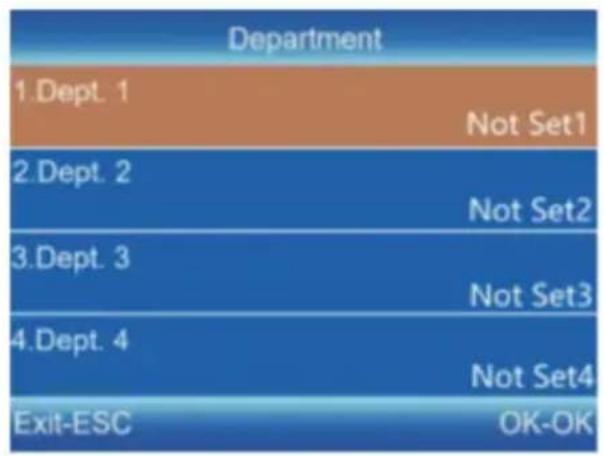
7) Drücken Sie [MENÜ], um das Hauptmenü aufzurufen, drücken Sie [▼], um „Mitarbeiter“ → „Registrieren“ auszuwählen, und drücken Sie [OK], um die Schnittstelle „Registrieren“ aufzurufen. 8) Geben Sie ID, Name und Abteilung ein und wählen Sie „Registrieren“, um die Schnittstelle „Mitarbeiterinformationen“ aufzurufen. 9) Drücken Sie [ESC] zum Speichern, nachdem Sie Fingerabdruck, Kartennummer, Passwort und Berechtigung nach Bedarf festgelegt haben.
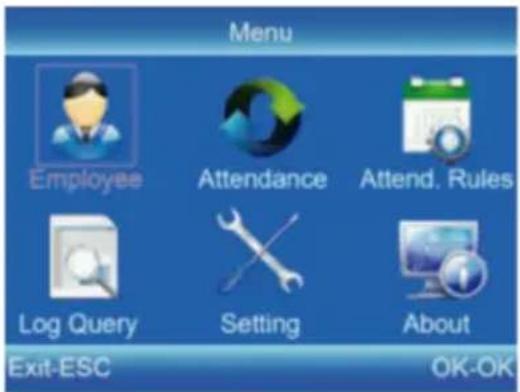
5) Drücken Sie [MENU], um das Hauptmenü aufzurufen, drücken Sie [▼], um „Teilnahmeregeln“ → „Regeln“ auszuwählen, und drücken Sie [OK], um die Schnittstelle „Regeln“ aufzurufen. 6) Drücken Sie [OK], um die Einstellungen nach dem Festlegen der Regeln zu speichern.
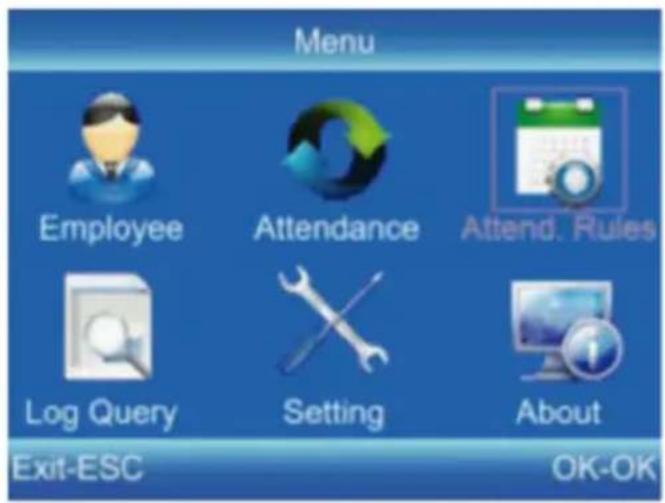
9) Stecken Sie die U-Disk in die USB-Schnittstelle des Geräts. 10) Drücken Sie [MENU], um das Hauptmenü aufzurufen, und drücken Sie [▼], um „Anwesenheit“ auszuwählen. 11) Drücken Sie [ ] und [OK], um das herunterzuladende Element auszuwählen. 12) Geben Sie das Start- und Enddatum ein und drücken Sie zum Herunterladen auf [OK].
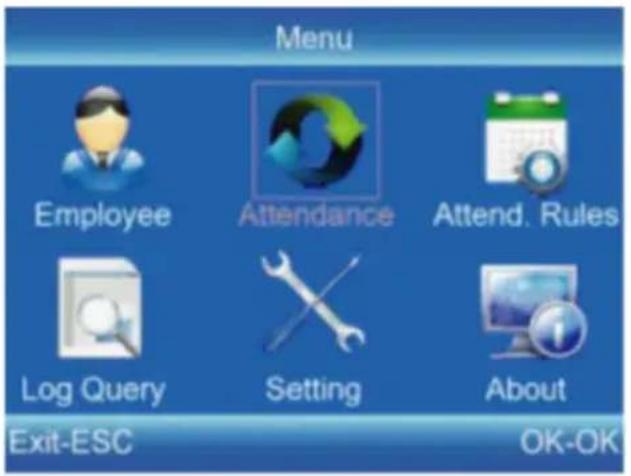
Tipps: Das „Mitarbeiterformular“ ermöglicht die Registrierung von Mitarbeiterinformationen, Schichteinstellungen und die Zuweisung von Schichten an Mitarbeiter. Nach der Einrichtung kann es per U-Disk auf das Gerät hochgeladen werden. Bitte verwenden Sie eine U-Disk
im FAT32-Format.
Hersteller: Shanghaimuxinmuyeyouxiangongsi
Adresse: Shuangchenglu 803nong11hao1602A-1609shi, baoshanqu, Shanghai 200000 CN.
Nach AUS importiert: SIHAO PTY LTD. 1 ROKEVA
STREETEASTWOOD NSW 2122 Australien
Importiert in die USA: Sanven Technology Ltd. Suite 250, 9166 Anaheim Place, Rancho Cucamonga, CA 91730
| EC | REP |
E-CrossStu GmbH
Mainzer Landstr.69, 60329 Frankfurt am Main.
| UK | REP |
YH CONSULTING LIMITED.
Technisch Support und E-Garantie-Zertifikat

Marke : Vevor
Modell : F01H
Kategorie : Uhr