
TM1000 - Uhr Vevor - Kostenlose Bedienungsanleitung
Finden Sie kostenlos die Bedienungsanleitung des Geräts TM1000 Vevor als PDF.
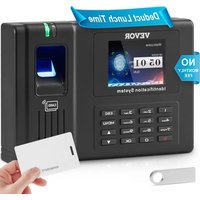


| Produkttyp | Biometrische Zeiterfassungsuhr mit Fingerabdruck, RFID und Passwort |
| Marke | Vevor |
| Modell | TM1000 |
| Stromversorgung | Netzteil DC 12V, 1A, 12W (im Lieferumfang enthalten) |
| Produktabmessungen | 180 x 130 x 40 mm |
| Gewicht | Ca. 0,5 kg |
| Identifikationsmethoden | Fingerabdruck (bis zu 1.000 Benutzer), RFID-Karte (125 kHz), Passwort (8-stellig) |
| Anzeige | Hintergrundbeleuchtetes LCD-Display |
| Benutzerkapazität | Bis zu 1.000 Benutzer (laut Handbuch) |
| Protokollkapazität | Bis zu 100.000 Stempelaufzeichnungen |
| Unterstützte Sprachen | 11 Sprachen, darunter Deutsch, Englisch, Französisch, Spanisch, Italienisch, Russisch, Niederländisch, Schwedisch, Polnisch, Portugiesisch, Arabisch |
| Zeitverwaltung | Bis zu 8 Zeitfenster mit 3 Abschnitten pro Fenster, Unterstützung für Überstunden und Pausen |
| Datenexport | Über USB-Stick (Excel-Dateien für Berichte, Zeitpläne und Benutzer) |
| Erweiterte Funktionen | Anwesenheitsberichte (Original, Kalender, Zusammenfassung), manuelles Stempeln, Urlaubsverwaltung, Klingelton |
| Wartung und Reinigung | Mit einem trockenen, weichen Tuch reinigen. Feuchtigkeit, Staub und extreme Temperaturen (0°C bis 45°C) vermeiden |
| Sicherheit | Entspricht FCC (Teil 15). Nicht im Freien installieren. Nur das mitgelieferte Netzteil verwenden |
| Ersatzteile und Reparierbarkeit | Keine vom Benutzer reparierbaren Teile. Wenden Sie sich für den Kundendienst an den Vevor-Support |
| Allgemeine Informationen | Support: www.vevor.com/support. Hersteller: Shanghai Muxin Muye Co., Ltd. EU-Importeur: E-CrossStu GmbH |
Häufig gestellte Fragen - TM1000 Vevor
Benutzerfragen zu TM1000 Vevor
0 Frage zu diesem Gerät. Beantworten Sie die, die Sie kennen, oder stellen Sie Ihre eigene.
Eine neue Frage zu diesem Gerät stellen
Laden Sie die Anleitung für Ihr Uhr kostenlos im PDF-Format! Finden Sie Ihr Handbuch TM1000 - Vevor und nehmen Sie Ihr elektronisches Gerät wieder in die Hand. Auf dieser Seite sind alle Dokumente veröffentlicht, die für die Verwendung Ihres Geräts notwendig sind. TM1000 von der Marke Vevor.
BEDIENUNGSANLEITUNG TM1000 Vevor
| NO. | Name | Start: | End: |
| 1 | new year | 2019-01-01 | 2019-01-01 |
| 2 | Labor day | 2019-05-01 | 2019-05-01 |
| 3 | National Day | 2019-10-01 | 2019-10-03 |
Technischer Support und E-Garantie-Zertifikat
Wir sind weiterhin bestrebt, Ihnen Werkzeuge zu wettbewerbsfähigen Preisen anzubieten.
„Sparen Sie die Hälfte“, „Halber Preis“ oder andere ähnliche Ausdrücke, die wir verwenden, stellen nur eine Schätzung der Ersparnis dar, die Sie beim Kauf bestimmter Werkzeuge bei uns im Vergleich zu den großen Topmarken erzielen können, und decken nicht unbedingt alle von uns angebotenen Werkzeugkategorien ab. Wir möchten Sie freundlich daran erinnern, bei der Bestellung bei uns sorgfältig zu prüfen, ob Sie im Vergleich zu den großen Topmarken tatsächlich die Hälfte sparen.
VEVOR®
TOUGH TOOLS, HALF PRICE
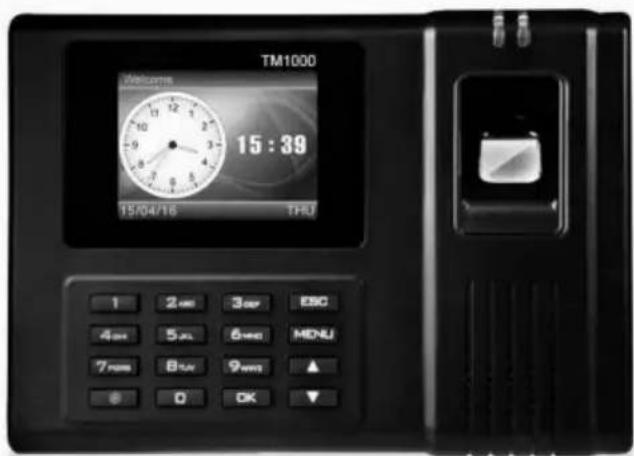
ZEIT UHR
MODELL: TM1000
Brauchen Sie Hilfe? Kontaktieren Sie uns!
Sie haben Fragen zu unseren Produkten? Sie benötigen technischen Support? Dann kontaktieren Sie uns gerne:
Technischer Support und E-Garantie-Zertifikat www.vevor.com/support
Dies ist die Originalanleitung. Bitte lesen Sie alle Anweisungen sorgfältig durch, bevor Sie das Gerät in Betrieb nehmen. VEVOR behält sich eine klare Auslegung unserer Bedienungsanleitung vor. Das Erscheinungsbild des Produkts richtet sich nach dem Produkt, das Sie erhalten haben. Bitte verzeihen Sie uns, dass wir Sie nicht erneut informieren, wenn es Technologie- oder Software-Updates für unser Produkt gibt.
 | Warnung-Um das Verletzungsrisiko zu verringern, muss der BenutzerLesen Sie die Bedienungsanleitung sorgfältig durch. |
 | Dieses Gerät entspricht Teil 15 der FCC-Bestimmungen. Der Betrieb ist unter den folgenden beiden Bedingungen:(1) Dieses Gerät darf keine schädliche Interferenzen, und (2) dieses Gerät muss alle Interferenzen akzeptieren empfangen werden, einschließlich Störungen, die einen unerwünschten Betrieb verursachen können. |
 | Dieses Produkt unterliegt den Bestimmungen der europäischen Richtlinie2012/19/EG. Das Symbol einer durchgestrichenen Mülltonne weist darauf hin, dass das Produkt einer getrennten Müllentsorgung im Europäische Union. Dies gilt für das Produkt und alle Zubehörteile gekennzeichnet. Produkte, die mit diesem Symbol gekennzeichnet sind, dürfen nicht nicht mit dem normalen Hausmüll entsorgt werden, sondern müssen an einen Sammelstelle für das Recycling von elektrischen und elektronischen Geräten |
VORSICHTSMASSNAHMEN BEI DER INSTALLATION
- Installieren Sie die Maschine nicht in einer Umgebung mit extrem schlechten Temperaturen. Bitte halten Sie das Gerät bei einer Temperatur von 0°C bis 45°C.
- Installieren Sie die Maschine nicht an einem schmutzigen oder feuchten Ort. Bitte halten Sie das Gerät in einer trockenen und sauberen Umgebung für eine längere Lebensdauer.
- Halten Sie das Gerät fern von Staub, Wasser und Feuer. Alle Elemente können zu Kurzschluss und Mainboardschaden führen.
- Versuchen Sie nicht, die Maschine selbst zu reparieren. Wenden Sie sich einfach an den Einzelhändler oder Großhändler für den Kundendienst im Rahmen der Garantie.
- Installieren Sie die Maschine nicht im Freien. Es wird empfohlen, die Maschine in Innenräumen zu installieren. Platz für die Daten- und Gerätesicherheit.
- Führen Sie in regelmäßigen Abständen Datensicherungen durch. Vermeiden Sie unerwartete Datenverluste.
- Verwenden Sie das passende stabile Spannungsadapter in der Standardverpackung, vermeiden Sie, dass die Maschine aufgrund von Stromunterschieden zu anderen Stromarten beschädigt wird. Adapter.
TECHNISCHE PARAMETER
| TM1000Modell | |
| Arbeitsleistung | DC 12 V, 1 A, 12 W |
| Sprachauswahl | Unterstützt 11 Sprachen;(Englisch, Deutsch, Französisch, Spanisch,Italienisch, Russisch, Niederländisch, Schwedisch,Polnisch, Portugiesisch, Arabisch) |
| Produktgröße | 180*130*40 mm |
LISTE DER EINZELTEILE
| 1 | Adapter (mit Adapterstecker) | 1 |
| 2 | RFID-Karte | 5 |
| 3 | Flash Drive | 1 |
| 4 | Akkuschrauber | 2 |
| 5 | Selbstschneidende Schraube | 4 |
| 6 | Spreizhülse aus Kunststoff | 4 |
| 7 USB-Verlängerungskabel | 1 | |
| 8 | Hintere Aufhängeplatte | 1 |
MONTAGESTRITT
SCHRITT 1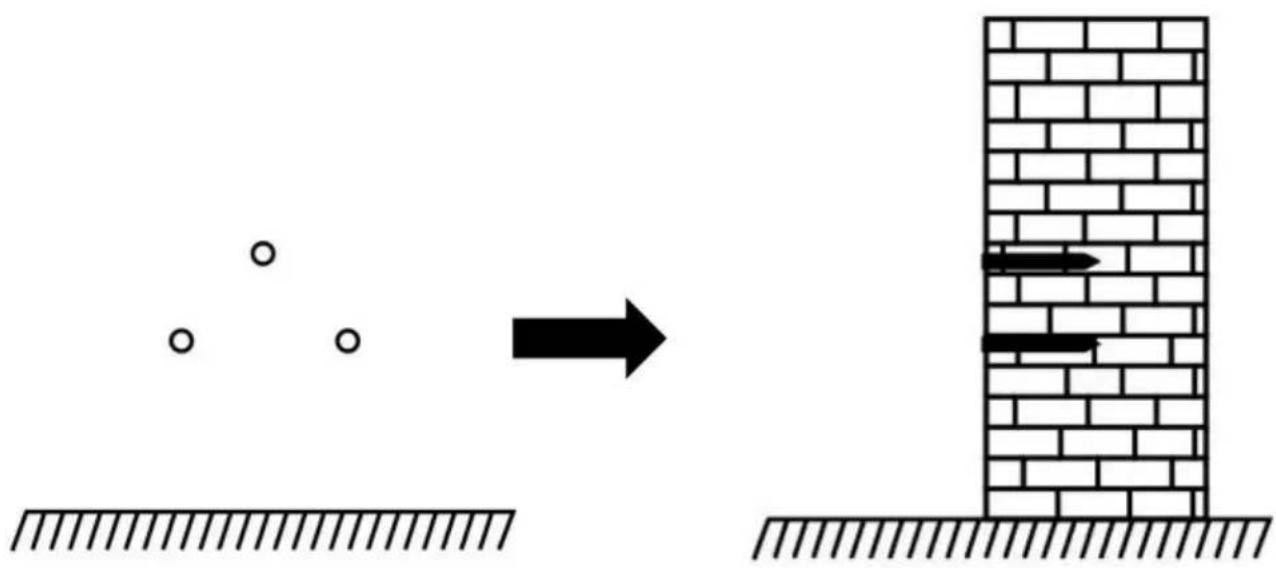
Demontieren Sie die hintere Aufhängeplatte und befestigen Sie sie an der Wand, um die geeignete Einbaulage auszusuchen und anschließend zu markieren.
geeignete Einbaulage aussuchen und anschließend markieren.
Bohren Sie entsprechend der markierten Position in die Wand.
Befestigen Sie die hintere Aufhängeplatte an der Wand.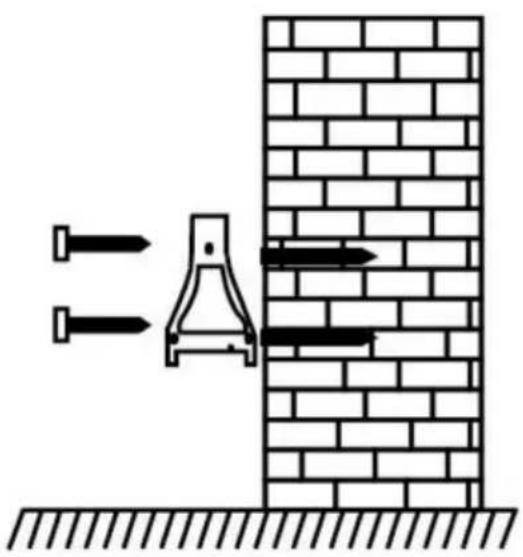
Befestigen Sie die hintere Aufhängeplatte an der Wand.
Installieren Sie das Gerät an der hinteren Aufhängeplatte und befestigen Sie es, dann schalten Sie es ein.![graph TD A["设备输入"] --> B["操作按钮"] B --> C["输出设备"] style A fill:#f9f,stroke:#333 style C fill:#bbf,stroke:#333](/content/2026/04/736671/images/b967943de047251e27be168f3bc228f9f600f2531119d295bcc671b21bbb38da.jpg)
Installieren Sie das Gerät an der hinteren Aufhängeplatte und befestigen Sie es, dann schalten Sie es ein.
WIE MACHT MAN EINEN FINGERABDRUCKSTANZ?
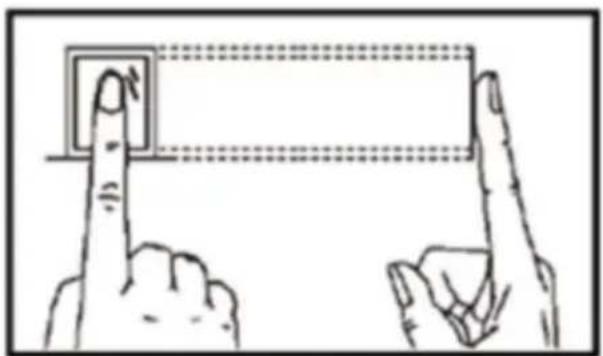
Bitte legen Sie Ihren
Finger sanft auf und
drücken Sie ihn fest in die
Mitte des
Fingerabdruckscanners auf dem Gerät.
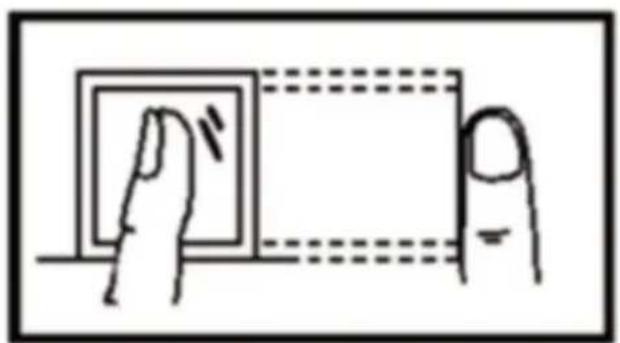
Falsche Methode wie unten
Vertikales Fingerabdruck-Pressen
Scanner Edge Fingerabdruck drücken
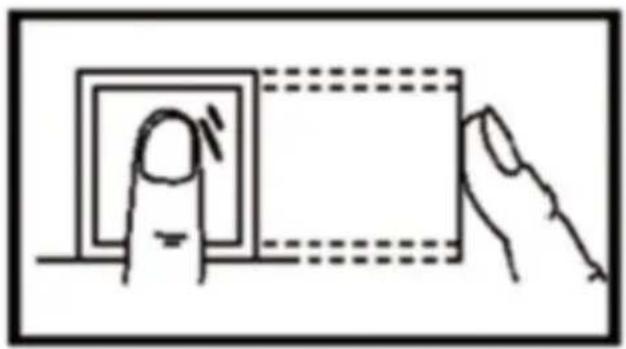
Geneigtes Fingerabdruckdrücken Unterer Teil Fingerabdruck drücken
Drücken Sie die Taste „MENU“, um auf das Menü zuzugreifen.
1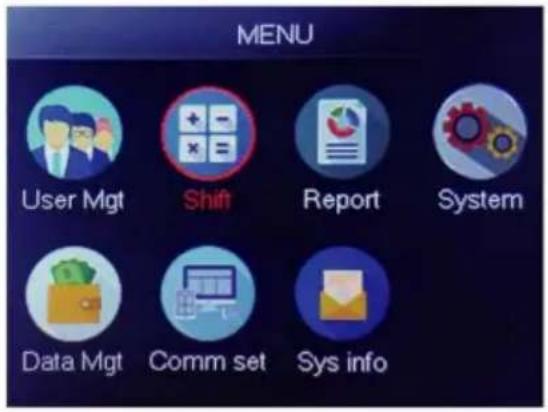
Wählen Sie „Umschalt“ und drücken Sie „OK“
2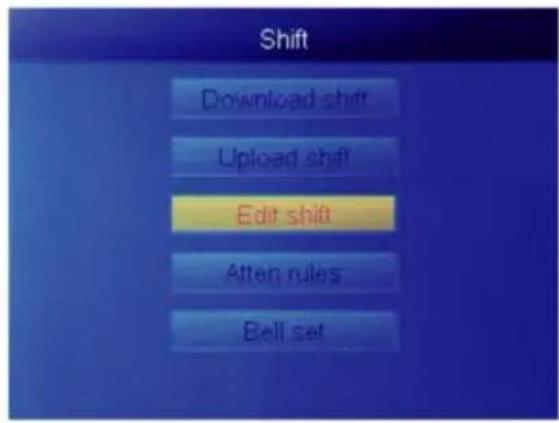
Wählen Sie „Schicht bearbeiten“ und drücken Sie „OK“
3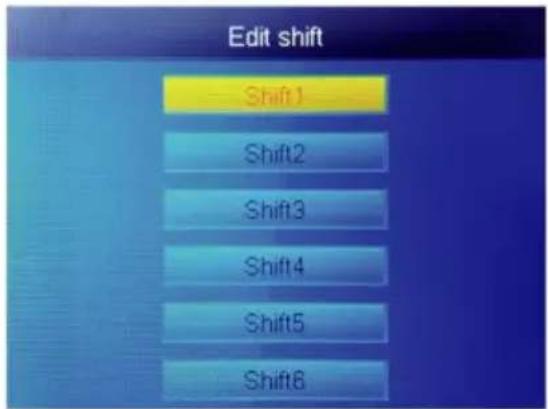
Wählen Sie „Shift1“ und drücken Sie „OK“
4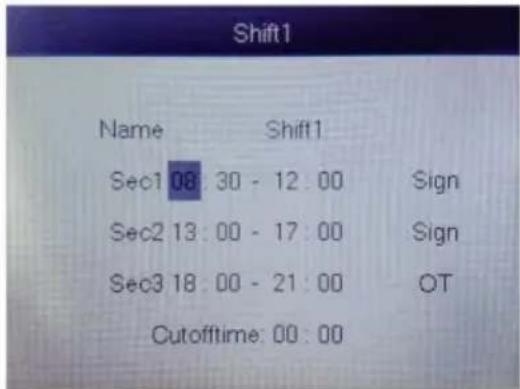
Jede Schicht besteht aus 3 Abschnitten.
Drücken Sie die Zifferntaste, um die Zeit einzustellen, dann „OK“ drücken, um zum nächsten zu gelangen, und Sie können den Abschnittstyp des Abschnitts wählen.
Für jede Schicht gibt es eine Cutoff Time, die sich eine Zeile unter SUN befindet und zum Einstellen des Übergangs von der Nacht zum neuen Tag verwendet wird.
Die Cutoff Time muss später als die letzte Anwesenheitszeit eingestellt werden,
jedoch früher als die erste Check-in-Zeit am Arbeitstag.
2. BENUTZER HINZUFÜGEN
Drücken Sie die Taste „MENU“, um auf das Menü zuzugreifen.
1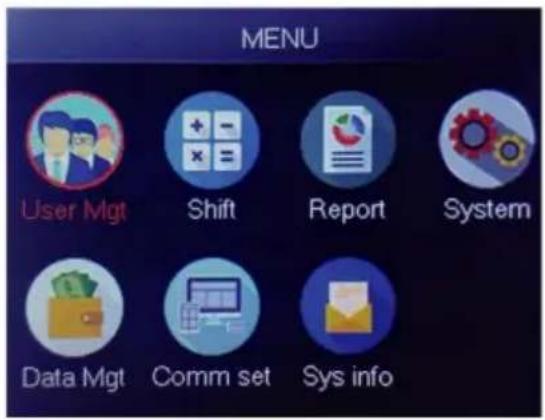
Wählen Sie „Benutzerverwaltung“ und drücken Sie „OK“.
2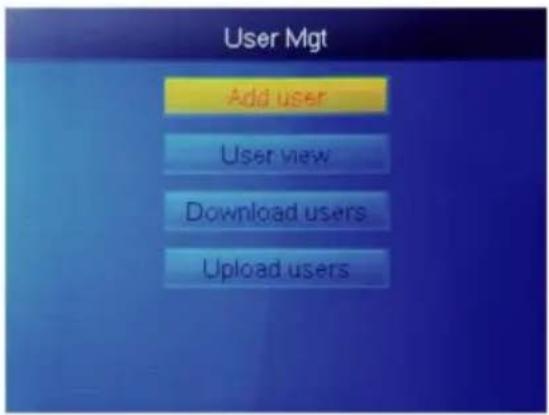
Wählen Sie „Benutzer hinzufügen“ und drücken Sie „OK“
3
| Add user | |
| ID | |
| Name | |
| FP | 0 |
| Card | No |
| Privilege | User |
| PWD | No |
Die kleinste nicht registrierte ID wird als Standard-ID angezeigt.
4
| Add user | |
| ID | |
| Name | |
| FP | |
| Card | No |
| Privilege | Use |
| PWD | No |
Wählen Sie „Benutzername“ und geben Sie einen Benutzernamen ein.
5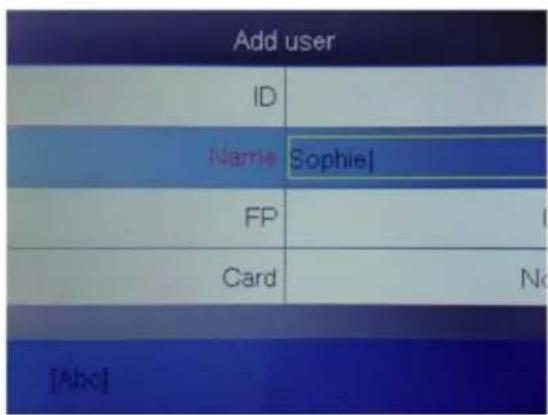
Drücken Sie eine Nummer, die den Buchstaben darstellt, den Sie eingeben möchten, und drücken Sie „OK“. Drücken Sie „MENU“, um zwischen Buchstaben und Zahlen zu wechseln.
6
| Add user | |
| ID | 1 |
| Name | Sophie |
| FF | |
| Card | No |
| Privilege | User |
| PWD | No |
Wählen Sie „FP“, „Card“ oder „PWD“ und drücken Sie „OK“.
7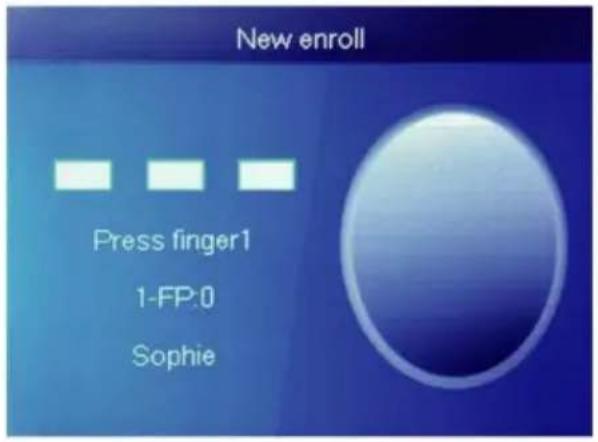
Drücken Sie dreimal mit dem Finger.
Wenn dies erfolgreich war, wird eine OK-
Meldung angezeigt und der Bildschirm kehrt
zum übergeordneten Menü zurück.
9
| Add user | |
| ID | 1 |
| Name | Sophie |
| FP | 1 |
| Card | No |
| Pwage | ### |
| PWD | ### |
Wählen Sie die entsprechenden Berechtigungen
für den Benutzer. „Benutzer“ und „Manager“
können ausgewählt werden.
8
| Add user | |
| ID | 1 |
| Card | No |
| Privilege | User |
| PWD | No |
| Shift | Shift1 |
| Dept | Office |
Wählen Sie eine Abteilung aus. Sie kann durch Hochladen der Benutzertabelle unter „UserMgt“ > „Upload“ hinzugefügt werden.
3. BENUTZERANSICHT
Wir können hier alle Benutzer anzeigen und Benutzer auswählen, um entsprechende Vorgänge auszuführen, darunter das Ändern der grundlegenden Benutzerinformationen, das Löschen von Benutzern, das Überprüfen der Benutzeranwesenheitsaufzeichnungen und das manuelle Einstempeln für Benutzer. Drücken Sie die Taste „MENU“, um auf das Menü zuzugreifen.
1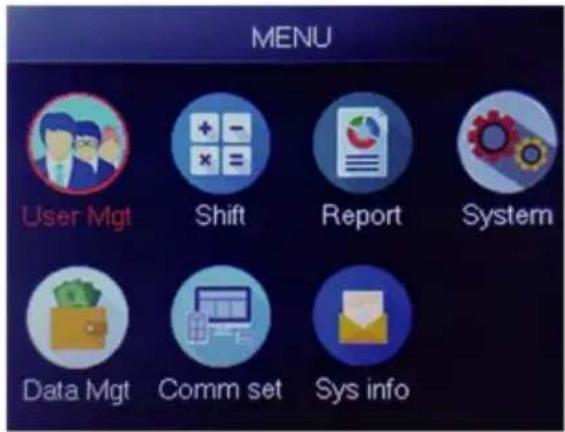
Wählen Sie „Benutzerverwaltung“ und drücken Sie „OK“.
2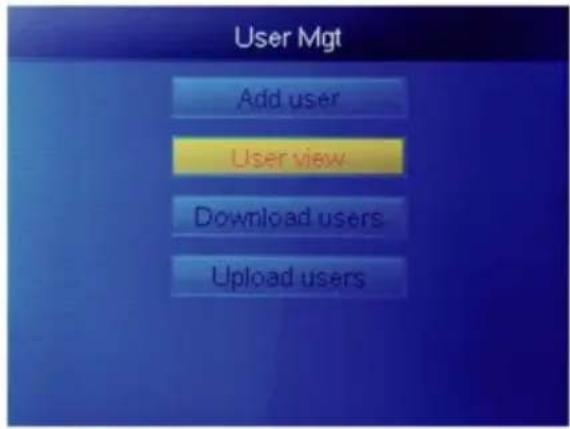
Wählen Sie „Benutzeransicht“ und drücken Sie „OK“.
3
| ID | Name | FP | Car | Pwc | Shif | Mg |
| 1 | Sophie | 1 | 1 | |||
| 2 | Gina | 0 | 1 | |||
| 3 | Kathy | 0 | 1 |
Wählen Sie den entsprechenden Benutzer aus, den Sie bedienen möchten, und drücken Sie „OK“.
4
| ID | Name | FP | Car | Pwc | Shif | Mi |
| 1 | Sophie | 1 | 1 | |||
| 2 | Gina | 0 | En | |||
| 3 | Kathy | 0 | ||||
| La | ||||||
| Si | ||||||
Drücken Sie auf dieser Seite auf „Menü“. Ein Schnellabfragefenster wird angezeigt. Geben Sie dann die Benutzer-ID ein, um den Benutzer zu finden. Oder drücken Sie nach oben und unten, um den Benutzer zu finden.
1) Benutzerinformationen bearbeiten: Wählen Sie den zu bearbeitenden Benutzer aus und drücken Sie „Bearbeiten“: Dasselbe wie „Benutzer hinzufügen“. 2) Benutzer löschen: Wählen Sie den zu löschenden Benutzer aus und drücken Sie „Entf“. Drücken Sie im Löschfenster auf „OK“, um den ausgewählten Benutzer zu löschen. 3) Protokoll anzeigen: Wählen Sie den Benutzer aus, der das Protokoll anzeigen soll, und drücken Sie „Protokoll“. Kann die Anwesenheitsprotokolle anzeigen. 4) Manueller Stempel: Wählen Sie den Benutzer aus, um ein Protokoll hinzuzufügen, und drücken Sie „Signieren“. Aufgrund einer unerwarteten Situation: Ein Benutzer hat vergessen zu stempeln oder es liegen aus anderen Gründen keine entsprechenden Protokolle vor, der Benutzer war aber tatsächlich anwesend. In diesem Fall können Sie mit der Funktion „Signieren“ ein Protokoll für den Benutzer hinzufügen.
4. BERICHT
Stecken Sie den USB-Stick in den USB-Anschluss des Fingerabdruckgeräts. Drücken Sie die Taste „MENU“, um auf das Menü zuzugreifen.
Wählen Sie „Melden“ und drücken Sie „OK“.
Geben Sie das Start- und Enddatum ein und drücken Sie dann „OK“.
Der Bericht umfasst das Originaldatenblatt (Original Record), ein detailliertes Anwesenheitsblatt (Studium) und ein Zusammenfassungsblatt (Zusammenfassungsbericht).
Originalaufzeichnung: Sie können die Anwesenheitsaufzeichnungen aller Benutzer im Blatt überprüfen. Bitte beachten Sie das folgende Bild:

Zeitplan: Das Anwesenheitsgerät kann die Ein- und Ausstempeldaten automatisch analysieren und diese Daten in einer EXCEL-Datei auf die U-Disk übertragen. Format wie unten: (Hinweis: Roter Text zeigt an, dass die
Anwesenheit ungewöhnlich ist, z. B. zu spät kommen oder früher gehen. Blau bedeutet Überstunden.)
Zusammenfassender Bericht: Dies ist eine statistische Anzeige der Mitarbeiteranwesenheit für einen Monat.
Summary Report
| Date: 2019-8-1~2019-8-31 | ||||||||||||
| ID | Name | Dept. | Work hours | Late minutes | Leave minutes | OT hours | Work Dates(Normal /Actual) | Truancy | ||||
| Normal | Actual | TIMES | Minutes | TIMES | Minutes | Normal | ||||||
| 1 | Lucas | Office | 248.0 | 248 | 77.5 | 31.0/31.0 | 0 | |||||
| Original record schedule Summary Report | ||||||||||||
FUNKTIONEN
1. So ändern Sie Datum und Uhrzeit
Drücken Sie die Taste „MENU“, um auf das Menü zuzugreifen.
1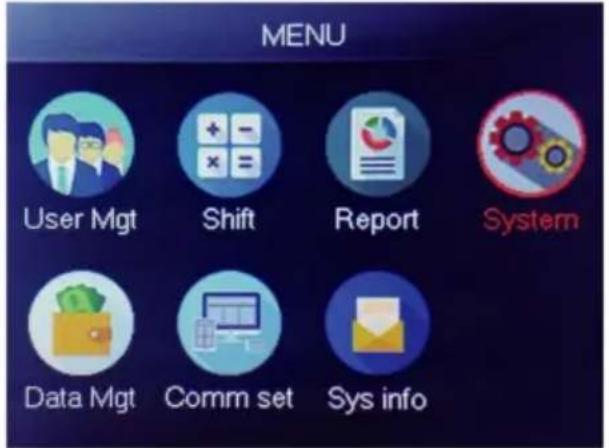
Wählen Sie „System“ und drücken Sie „OK“.
2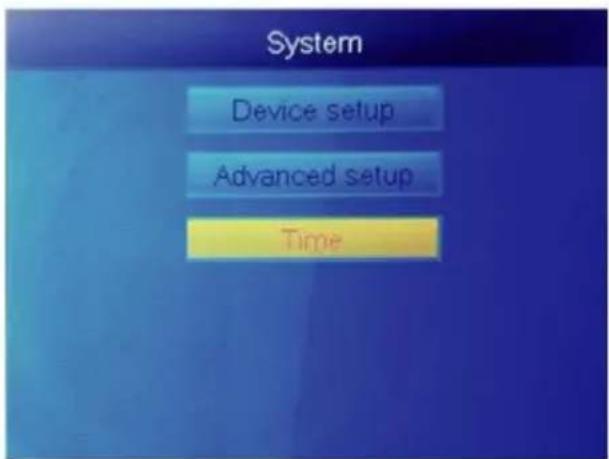
Wählen Sie „Uhrzeit“ und drücken Sie „OK“.
3
| Time | |
| Date fmt | Y/M/D |
| Time fmt | 24H |
Sie können das Datum und das Format der Gerätezeit ändern.
2. So löschen Sie einen zurückgetretenen Benutzer
Drücken Sie die Taste „MENU“, um auf das Menü zuzugreifen.
1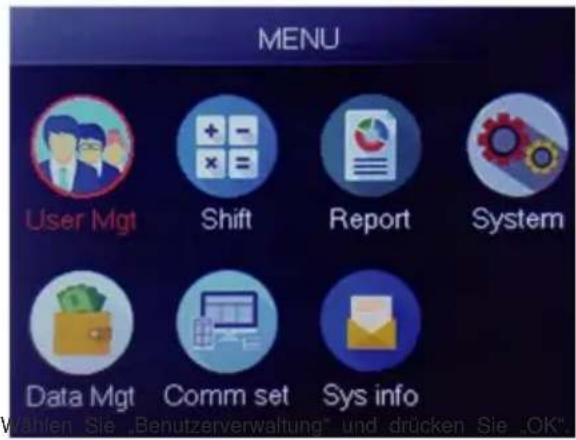
2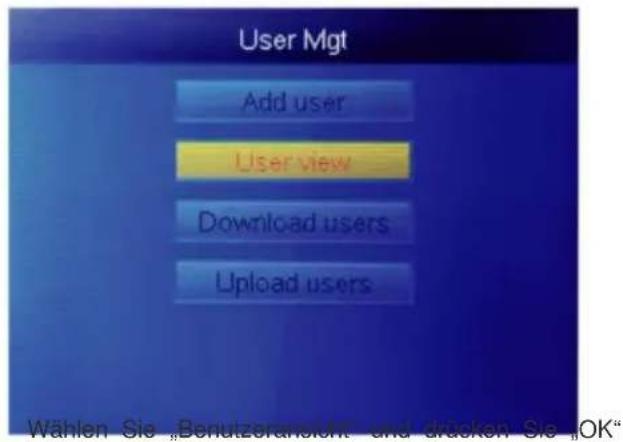
3
| ID | Name | FP | Car | Pwc | Shif | Mg |
| 1 | Sophie | 1 | 1 | |||
| 2 | Gina | 0 | 1 | |||
| 3 | Kathy | 0 | 1 |
Wählen Sie den gewünschten Benutzer zum Löschen aus und drücken Sie „OK“.
4
| ID | Name | FP | Car | Pwc | Shif | Mi |
| 1 | Sophie | 1 | 1 | |||
| 2 | Gina | 0 | E | |||
| 3 | Kathy | 0 | D | |||
| Lo | ||||||
| Sig | ||||||
Wählen Sie „Löschen“, um den Benutzer zu löschen.
Hinweis: Für ausgeschiedene Mitarbeiter verwenden Sie nicht deren Registrierungs-ID.
3. Systemeinstellungen
Drücken Sie die Taste „MENU“, um auf das Menü zuzugreifen.
1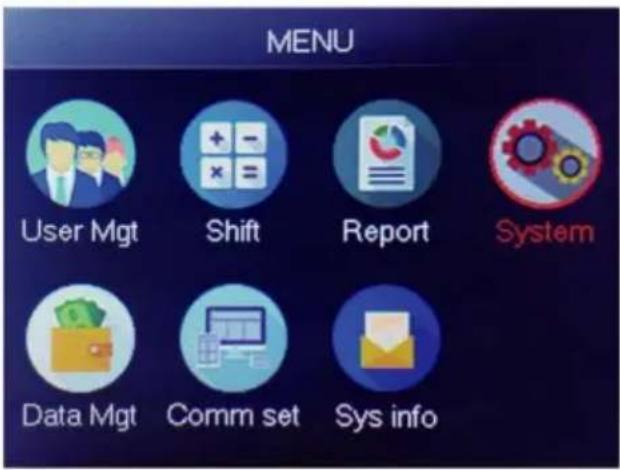
Wählen Sie „System“ und drücken Sie „OK“
2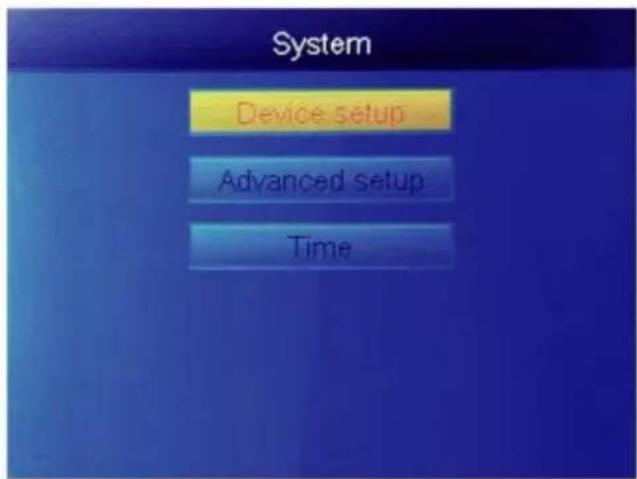
Wählen Sie „Gerätekonfiguration“ und drücken Sie „OK“
4. WIE MAN ALLE AUFZEICHNUNGEN HERUNTERLÄDT
Drücken Sie die Taste „MENU“, um auf das Menü zuzugreifen, und stecken Sie den USB-Stick ein.
1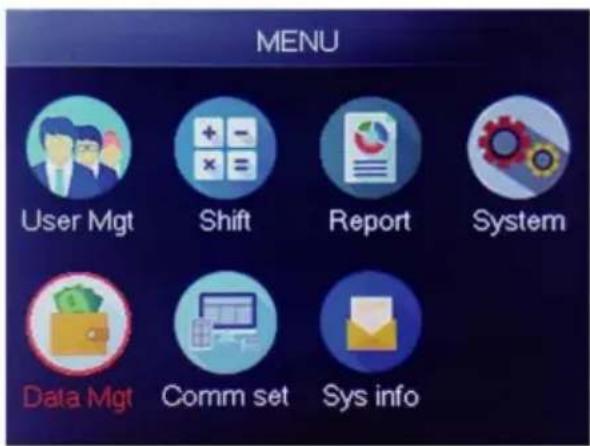
Wählen Sie „Data Mgt“ und drücken Sie „OK“
2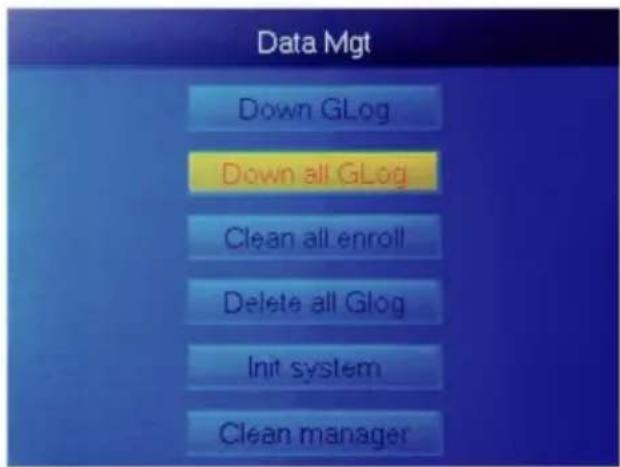
Wählen Sie „Alle Glogs löschen“ und drücken Sie „OK“.
5. So löschen Sie alle Benutzer
Drücken Sie die Taste „MENU“, um auf das Menü zuzugreifen.
1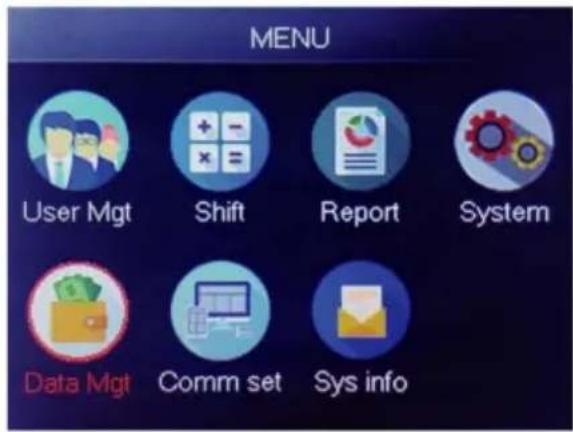
Wählen Sie „Data Mgt“ und drücken Sie „OK“
2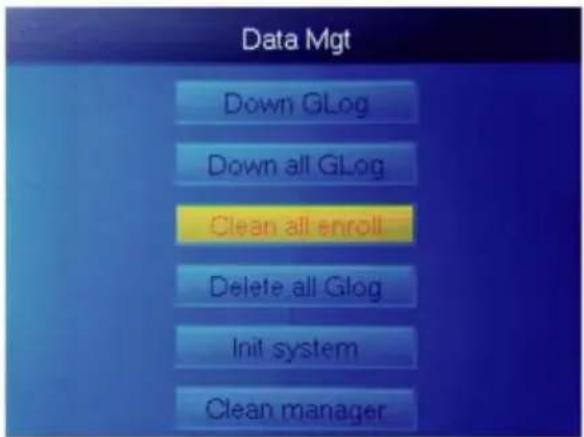
Wählen Sie „Alle Registrierungen löschen“ und drücken Sie „OK“.
6. So löschen Sie alle Anwesenheitsaufzeichnungen
Drücken Sie die Taste „MENU“, um auf das Menü zuzugreifen.
1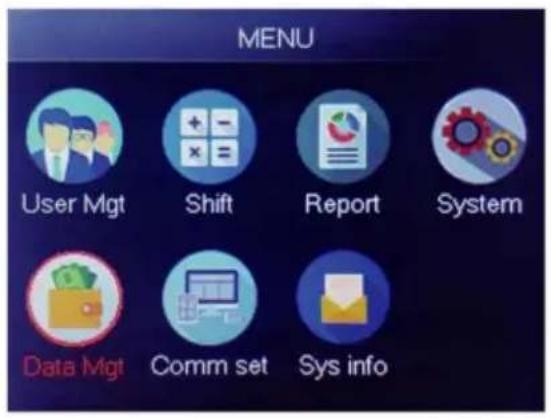
Wählen Sie „Data Mgt“ und drücken Sie „OK“
2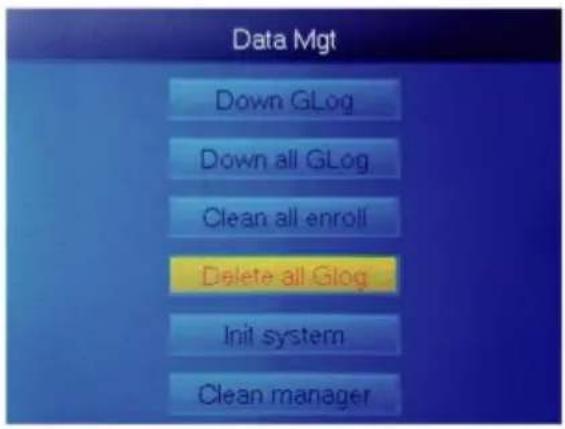
Wählen Sie „Alle Glogs löschen“ und drücken Sie „OK“.
7. SO INITIALISIEREN SIE DAS SYSTEM
Drücken Sie die Taste „MENU“, um auf das Menü zuzugreifen.
1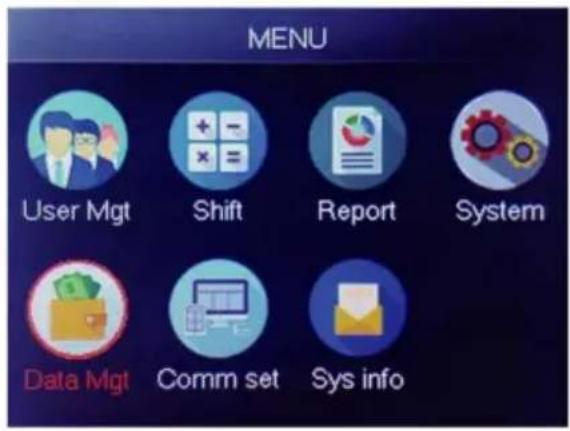
Wählen Sie „Data Mgt“ und drücken Sie „OK“
2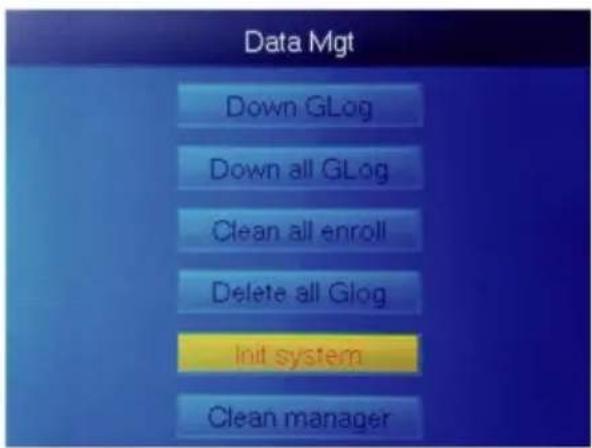
Wählen Sie „System initieren“ und drücken Sie „OK“.
8. So reinigen Sie den Manager
Drücken Sie die Taste „MENU“, um auf das Menü zuzugreifen.
1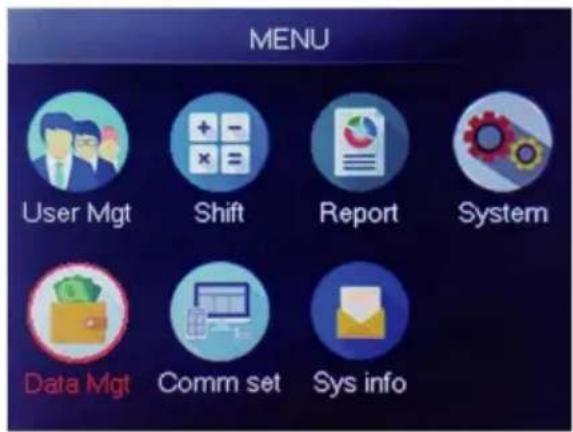
Wählen Sie „Data Mgt“ und drücken Sie „OK“
2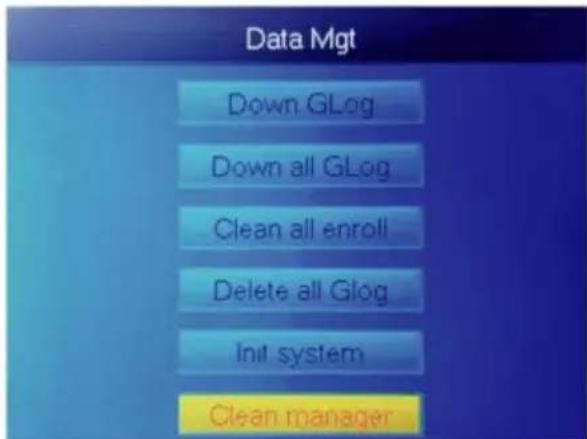
Wählen Sie „Clean Manager“ und drücken Sie „OK“
9. So zeigen Sie Benutzeranwesenheitsaufzeichnungen an
Methode 1: Drücken Sie Menü > Benutzerverwaltung > Benutzeransicht > Wählen Sie den Benutzer, um das Protokoll anzuzeigen > Protokoll.
Methode 2: Nach erfolgreicher Überprüfung durch FP, Karte oder PWD, dann drücken Sie 'OK', es werden persönliche Protokolle angezeigt. Diese Methode eignet sich für Abfragen von Protokollen ohne Aufrufen des Menüs.
Methode 3: USB-Flash-Disk einstecken, Menü > Datenverwaltung > Alle Glogs herunterladen, dann die TXT-Datei auf dem PC überprüfen.
10. Schicht Herunterladen/ Hochladen
Mit diesem Produkt können Sie die Schichttabelle in eine Excel-Datei herunterladen mittels USB-Festplatte. Sie können die Excel-Datei (Schichtzeit, Abschnittstyp) im Computer bearbeiten und dann wieder auf das Gerät hochladen.
(Hinweis: Neben der Schichteinstellung enthält das Blatt auch die Einstellungen für Feiertage, Zugangszeitzonen und Klingeleinstellungen.)
Betriebsschritte:
Drücken Sie 'MENU' > Shift > Download Shift, legen Sie die U-Disk ein, klicken Sie
Download Shift, dann können Sie die Excel-Format-Datei von Shift herunterladen
Anordnung. Sie können die Datei auch am PC bearbeiten. Bitte beachten Sie das folgende Bild:
Shift
| NO. | Name | Sec1 | Sec2 | Sec3 | CutoffTime: | ||||||
| IN | OUT | Sec_type | IN | OUT | Sec_type | IN | OUT | Sec_type | |||
| 1 | Normal | 08:30 | 12:00 | 0 | 13:30 | 18:00 | 0 | 18:30 | 21:00 | 1 | 00:00 |
| 2 | Night | 23:00 | 06:00 | 0 | 07:00 | ||||||
| 3 | Day | 08:30 | 12:00 | 0 | 13:30 | 18:00 | 0 | 00:00 | |||
Bearbeiten Sie die Schichteinteilung entsprechend den Vorgaben in der Formularkopfzeile.
Es können maximal 8 Schichten eingestellt werden. Klicken Sie nach der Bearbeitung auf Speichern und speichern Sie die Datei auf die U-Disk.
Notiz:
1) Die Anwesenheitszeit muss im Zeitformat und der Anwesenheitstyp im Format von Ziffern angegeben werden. Wenn Sie also die Einstellung vornehmen, achten Sie bitte darauf, dass die Eingabemethode im englischen Halbwinkelstatus ist. Überprüfen Sie die Vorgehensweise: Wenn Sie beispielsweise 10:30 eingeben, doppelklicken Sie auf diese Zelle und die Software wandelt die Ziffern automatisch in 10:30:00 um.
2) Wenn Sie die Verschiebung der Querzeit einstellen, dann wird die Einstempelung vor der Querzeit
als Aufzeichnung des Vortages gezählt. Und die Schicht sollte nach der Querzeit beginnen. Zum Beispiel:
3) Wenn es sich in dieser Zeitzone um normale Anwesenheit handelt, dann ist der Anwesenheitstyp „0“. Wenn es sich in dieser Zeitzone um Überstundenarbeit handelt, ist der Anwesenheitstyp „1“.
4) Die Einstellung „Zeitsprung“ ist nicht zulässig. Wenn Sie beispielsweise die Einstellung von Abschnitt 1 vorgenommen haben, können Sie Abschnitt 2 nicht überspringen und direkt zu Abschnitt 3 gelangen.
Feiertage: Legen Sie den festen Feiertag fest
Holidays
| NO. | Name | Start: | End: |
| 1 | new year | 2019-01-01 | 2019-01-01 |
| 2 | Labor day | 2019-05-01 | 2019-05-01 |
| 3 | National Day | 2019-10-01 | 2019-10-03 |
Zeitzone sperren: Enthält die Zeitdefinition der Tageszeitzone, Wochenzeitzone und normale offene Zeitzone. Siehe die Funktionseinführung der Zugriffssteuerung für eine detaillierte Beschreibung.
(Hinweis: Es funktioniert nur in Geräten mit Zugangskontrollfunktion. Wenn das Gerät in Ihrer Hand keine Zugangskontrollfunktion hat, ist keine Einstellung nötig; es ist für Ihr Gerät ungültig.)
| Day Timezone | |||||||||
| Note:Timeformat:HH:MM.one day have1~5sections. | |||||||||
| NO. | Sec1 | Sec2 | Sec | Sec4 | Sec5 | ||||
| 1 | 8:00 | 15:20 | |||||||
| 2 | 9:00 | 10:00 | 11:00 | 13:00 | 14:00 | 18:00 | |||
| 3 | 8:00 | 22:00 | |||||||
| 4 | |||||||||
| 5 | |||||||||
| 6 | |||||||||
| 7 | |||||||||
| 8 | |||||||||
| Week Timezone | |||||||||
| Note:SUN~SAT input the NO. of Day Timezones(0~8),input 0:not control,every time can access | |||||||||
| NO. | SUN | MON | TUE | WED | THU | FRI | SAT | ||
| 1 | 1 | 1 | 1 | 1 | 1 | 1 | 1 | ||
| 2 | 2 | 2 | 2 | 2 | 2 | 2 | 2 | ||
| 3 | |||||||||
| 4 | |||||||||
| 5 | |||||||||
| 6 | |||||||||
| 7 | |||||||||
| 8 | |||||||||
| Normal Open Time | |||||||||
| Note:SUN~SAT input the NO. of Day Timezones(0~8),input 0:not control | |||||||||
| NO. | SUN | MON | TUE | WED | THU | FRI | SAT | ||
| 1 | 1 | 1 | 1 | 1 | 1 | 1 | 1 | ||
Klingelzeit: Klingelzeit und Klingeldatum einstellen. „1“ steht für eine gültige Klingelzeit, „0“ steht für eine ungültige Klingelzeit.
Klingelzeit
| NO. | Time | SUN | MON | TUE | WED | THU | FRI | SAT |
| 1 | 11:25 | 1 | 1 | 1 | 1 | 1 | 1 | 1 |
| 2 | 13:00 | 0 | 0 | 0 | 0 | 0 | 0 | 0 |
Schicht hochladen: Nach der Bearbeitung legen Sie die U-Disk ein und klicken Sie auf „Schicht hochladen“, um die bearbeiteten Schichtpläne in das Gerät hochzuladen.
12. PERSONALINFORMATIONEN Herunterladen/Hochladen
Dieses Produkt unterstützt das Herunterladen von Mitarbeiterinformationen in eine EXCEL-Datei per USB-Festplatte. Eine weitere Datei AFP_001.DAT speichert Fingerabdruckinformationen.
Bearbeiten Sie die Mitarbeiterinformationen in einer Excel-Datei auf einem Computer und laden Sie sie dann wieder hoch auf den Selbstbedienungsautomaten.
Betriebsschritte:
Drücken Sie 'MENU' > „Benutzerverwaltung“ > „Benutzer herunterladen“ und legen Sie dann die U-Disk ein. Klicken Sie auf „Benutzer herunterladen“, dann können Sie die Mitarbeiterinformationen im Excel-Format herunterladen.
Außerdem können Sie das Formular auf dem PC bearbeiten. Bitte beachten Sie das folgende Bild:
| Staff | ||||||||||
| ID | Name | Dept. | Shift | Manager | FP | PWD | Card | Lock timezone | Start: | End: |
| 1 | Sophie | Office | 1 | 0 | 1 | |||||
| 2 | Gina | Finance | 1 | 0 | 0 | |||||
| 3 | Kathy | R&D | 1 | 0 | 0 | |||||
Füllen Sie die Personaldaten gemäß den untenstehenden Tipps aus. Für den Eintrag „Schicht“ gilt:
die Bearbeitungsschichtnummer in der Zeiterfassungseinstellung. Wenn Sie die
Bearbeiten. Klicken Sie direkt auf „Speichern“ und speichern Sie die bearbeitete Datei auf einer U-
Nach dem Bearbeiten des Disk. Drücken Sie dann „MENU“ > „Benutzerverwaltung“ > „Benutzer hochladen“
Schichtformulars legen Sie die U-Disk ein, klicken Sie auf „Benutzer hochladen“ und übertragen Sie die bearbeiteten Benutzerinformationen zum Gerät.
Tipp:
- ID: Maximal 8 Bit lange Registrierungsnummer (erforderlich).
- Name: Bis zu 16 Zeichen lang (erforderlich).
- Abteilung: Bis zu 10 Zeichen, bis zu 16 Abteilungen (optional).
- Umschalttaste: „1~8“ eingeben, es stellt die entsprechende Schaltzeit dar. Wenn keine Notwendigkeit besteht, die Schicht für den Benutzer einzustellen, geben Sie einfach „0“ oder ein Leerzeichen ein.
- Admin: 0 (oder leer): Benutzer, 1: Manager.
- Fingerabdruck: FP nur ausgeben, nicht ausfüllen.
- Passwort: maximal 8-Bit-Passwort (optional).
- Karte: Kartennummer 10-Bit (optional).
- Zeitzone sperren: Geben Sie „1~8“ ein, dies steht für die entsprechende Wochenzeit Zone, die wir in der Schichttabelle festlegen. Wenn es für den Benutzer nicht notwendig ist, es einzustellen, lassen Sie es einfach leer.
- Start und Ende: Legen Sie den gültigen Zugriffszeitraum der Benutzer fest. Wenn keine Einschränkung für Benutzer besteht, lassen Sie das Feld einfach leer.
(Hinweis: Für „Zeitzone sperren“ und „Start und Ende“ werden nur in diesem Gerät mit Zugriffskontrollfunktion funktionieren. Wenn das Gerät in Ihrer Hand keine Zugangskontrollfunktion hat, müssen Sie es nicht einstellen, es ist für Ihr Gerät ungültig.)
T9-Eingabemethode
Tastaturdiagramm:
![graph TD A["1.-_:@"] --> B["2ABC"] B --> C["3DEF"] C --> D["ESC"] E["4GHI"] --> F["5JKL"] F --> G["6MNO"] G --> H["MENU"] I["7PQRS"] --> J["8TUV"] J --> K["9WXYZ"] L["⊙"] --> M["0"] M --> N["OK"] N --> O["backspace"] N --> P["OK"] Q["Page tuning"] --> R["▲"] S["Switch Char,NUM"] --> T["▼"] U["ES"] <…](/content/2026/04/736671/images/b5410e13afc6fec171d699df85f5c188161a997fc5bcffeb76ba8db22e9dc23b.jpg)
Auf der nächsten Seite finden Sie ein Beispiel zu Ihrer Information.
Wenn Sie einen Buchstaben eingeben müssen, drücken Sie Menü, um zu „Char“ zu wechseln. Geben Sie beispielsweise „LI“ ein:
1 2 3 4 5 6 7 8
J j K k L l
Wenn Sie eine Nummer eingeben müssen, drücken Sie Menü, um zu „NUM“ zu wechseln. Drücken Sie direkt die Taste, um die entsprechende Nummer einzugeben. (Um eine falsche Eingabe zu korrigieren, drücken Sie 'MENU', um zu 'PINGYIN' oder 'Char' zu wechseln, dann drücken Sie '0', um zu löschen)
Hersteller: Shanghai Muxin Muye Youxiangongsi
Adresse: Shuangchenglu 803nong11hao1602A-1609shi, Baoshanqu, Shanghai 200000 CN.
Importiert nach AUS: SIHAO PTY LTD. 1 ROKEVA STREET EASTWOOD NSW 2122 Australien
Importiert in die USA: Sanven Technology Ltd. Suite 250, 9166 Anaheim Place, Rancho Cucamonga, CA 91730
| Vertreter der EG |
E-CrossStu GmbH
Mainzer Landstr. 69, 60329 Frankfurt am Main.
| UK | REP |
YH CONSULTING LIMITED.
Technischer Support und E-Garantie-Zertifikat
| NO. | Name | Start: | End: |
| 1 | new year | 2019-01-01 | 2019-01-01 |
| 2 | Labor day | 2019-05-01 | 2019-05-01 |
| 3 | National Day | 2019-10-01 | 2019-10-03 |
TECHNISCHE PARAMETER
| NO. | Name | Start: | End: |
| 1 | new year | 2019-01-01 | 2019-01-01 |
| 2 | Labor day | 2019-05-01 | 2019-05-01 |
| 3 | National Day | 2019-10-01 | 2019-10-03 |
| NO. | Name | Start: | End: |
| 1 | new year | 2019-01-01 | 2019-01-01 |
| 2 | Labor day | 2019-05-01 | 2019-05-01 |
| 3 | National Day | 2019-10-01 | 2019-10-03 |
- VEVOR®
- BRAUCHEN SIE HILFE? KONTAKTIEREN SIE UNS
- TECHNISCHER SUPPORT UND E-GARANTIE-ZERTIFIKAT WWW.VEVOR.COM/SUPPORT
- VORSICHTSMASSNAHMEN BEI DER INSTALLATION
- MONTAGESTRITT
- WIE MACHT MAN EINEN FINGERABDRUCKSTANZ
- FALSCHE METHODE WIE UNTEN
- BENUTZER HINZUFÜGEN
- BENUTZERANSICHT
- BERICHT
- FUNKTIONEN
- SO ÄNDERN SIE DATUM UND UHRZEIT
- SO LÖSCHEN SIE EINEN ZURÜCKGETRETENEN BENUTZER
- SYSTEMEINSTELLUNGEN
- WIE MAN ALLE AUFZEICHNUNGEN HERUNTERLÄDT
- SO LÖSCHEN SIE ALLE BENUTZER
- SO LÖSCHEN SIE ALLE ANWESENHEITSAUFZEICHNUNGEN
- SO INITIALISIEREN SIE DAS SYSTEM
- SO REINIGEN SIE DEN MANAGER
- SO ZEIGEN SIE BENUTZERANWESENHEITSAUFZEICHNUNGEN AN
- SCHICHT HERUNTERLADEN/ HOCHLADEN
- BETRIEBSSCHRITTE
- NOTIZ
- HOLIDAYS
- PERSONALINFORMATIONEN HERUNTERLADEN/HOCHLADEN
- TIPP
- T9-EINGABEMETHODE
- TASTATURDIAGRAMM
Marke : Vevor
Modell : TM1000
Kategorie : Uhr