
TM1000 - Klok Vevor - Gratis gebruiksaanwijzing en handleiding
Vind de handleiding van het apparaat gratis TM1000 Vevor in PDF-formaat.
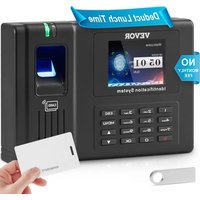


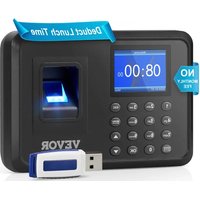
| Producttype | Biometrische prikklok met vingerafdruk, RFID en wachtwoord |
| Merk | Vevor |
| Model | TM1000 |
| Voeding | DC 12V, 1A, 12W netadapter (inbegrepen) |
| Productafmetingen | 180 x 130 x 40 mm |
| Gewicht | Ongeveer 0,5 kg |
| Identificatiemethoden | Vingerafdruk (tot 1.000 gebruikers), RFID-kaart (125 kHz), Wachtwoord (8 cijfers) |
| Display | LCD-scherm met achtergrondverlichting |
| Gebruikerscapaciteit | Tot 1.000 gebruikers (volgens handleiding) |
| Logcapaciteit | Tot 100.000 prikregistraties |
| Ondersteunde talen | 11 talen waaronder Frans, Engels, Duits, Spaans, Italiaans, Russisch, Nederlands, Zweeds, Pools, Portugees, Arabisch |
| Planningbeheer | Tot 8 tijdslots met 3 secties per slot, ondersteuning voor overuren en pauzes |
| Gegevensexport | Via USB-stick (Excel-bestanden voor rapporten, planningen en gebruikers) |
| Geavanceerde functies | Aanwezigheidsrapporten (origineel, kalender, samenvatting), handmatige prik, verlofbeheer, beltoon |
| Onderhoud en reiniging | Reinigen met een droge, zachte doek. Vermijd vocht, stof en extreme temperaturen (0°C tot 45°C) |
| Veiligheid | Voldoet aan FCC (deel 15). Niet buitenshuis installeren. Gebruik alleen de meegeleverde adapter |
| Onderdelen en repareerbaarheid | Onderdelen niet door gebruiker te repareren. Neem contact op met Vevor-ondersteuning voor after-sales service |
| Algemene informatie | Ondersteuning: www.vevor.com/support. Fabrikant: Shanghai Muxin Muye Co., Ltd. EU-importeur: E-CrossStu GmbH |
Veelgestelde vragen - TM1000 Vevor
Gebruikersvragen over TM1000 Vevor
0 vraag over dit apparaat. Beantwoord die u kent of stel uw eigen vraag.
Stel een nieuwe vraag over dit apparaat
Download de handleiding voor uw Klok in PDF-formaat gratis! Vind uw handleiding TM1000 - Vevor en neem uw elektronisch apparaat weer in handen. Op deze pagina staan alle documenten die nodig zijn voor het gebruik van uw apparaat. TM1000 van het merk Vevor.
GEBRUIKSAANWIJZING TM1000 Vevor
Technische ondersteuning en e-garantiecertificaat
We blijven ons inzetten om u gereedschap tegen een concurrerende prijs te bieden.
'Bespaar de helft', 'Halve prijs' of andere soortgelijke uitdrukkingen die door ons worden gebruikt, vertegenwoordigen slechts een schatting van de besparingen die u zou kunnen profiteren als u bepaalde gereedschappen bij ons koopt in vergelijking met de grote topmerken en betekenen niet noodzakelijkerwijs dat ze alle aangeboden categorieën gereedschappen dekken. U wordt er vriendelijk aan herinnerd om, wanneer u een bestelling bij ons plaatst, zorgvuldig te verifiëren of u daadwerkelijk de helft bespaart in vergelijking met de grote topmerken.
VEVOR®
TOUGH TOOLS, HALF PRICE
TIJDKLOK
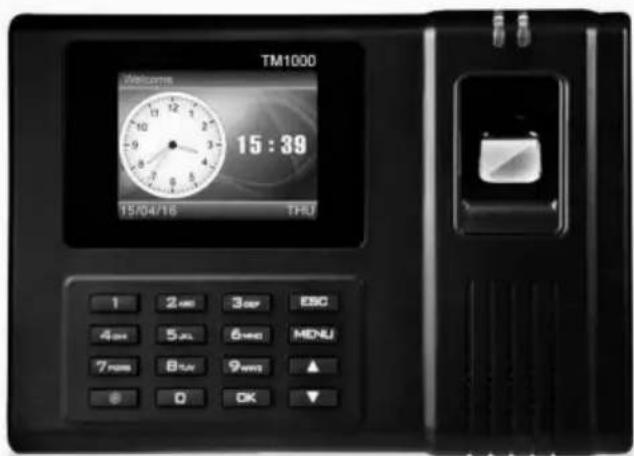
MODEL: TM1000
Heeft u productvragen? Technische ondersteuning nodig? Neem dan gerust contact met ons op:
Technische ondersteuning en e-garantiecertificaat www.vevor.com/support
Dit is de originele instructie. Lees alle instructies in de handleiding zorgvuldig door voordat u ermee aan de slag gaat. VEVOR behoudt zich een duidelijke interpretatie van onze gebruikershandleiding voor. Het uiterlijk van het product is afhankelijk van het product dat u heeft ontvangen. Vergeef ons alstublieft dat we u niet opnieuw informeren als er technologie- of software-updates zijn voor ons product.
 | Waarschuwing-Om het risico op letsel te verminderen, moet de gebruiker dit lezen gebruiksaanwijzing zorgvuldig. |
 | Dit apparaat voldoet aan Deel 15 van de FCC-regels. Operatie is onderworpen aan de volgende twee voorwaarden:(1)Dit apparaat veroorzaakt mogelijk ge schadelijke interferentie, en (2) dit apparaat moet elke interferentie accepteren ontvangen, inclusief interferentie die een ongewenste werking kan veroorzaken. |
 | Dit product valt onder de bepalingen van de Europese richtlijn 2012/19/EG. Het symbool met een doorgestreepte vuilnisbak geeft aan dat het product aparte afvalinzameling vereist in de Europeese Unie. Dit geldt voor het product en alle accessoires gemarkeerd met dit symbool. Producten die als zodanig zijn gemarkeerd, zijn dat mogelijk niet weggegooid met het normale huisvuil, maar moet naar een inzamelpunt voor recycling van elektrische en elektronische apparaten |
- Installeer de machine niet in een omgeving met extreem slechte temperaturen. Houd het apparaat werkend bij een temperatuur van 0°C-45°C.
- Installeer de machine niet op een vuile of vochtige plaats. Laat het apparaat in een droge en schone omgeving werken voor een langere levensduur. 3. Houd het apparaat uit de buurt van stof, water en vuur. Alle elementen kunnen leiden tot kortsluiting en moederbordschade.
- Probeer de machine niet aan de kant van de gebruiker te repareren, maar neem contact op met de detailhandelaar of groothandel voor service na verkoop onder de garantie.
- Installeer de machine niet buitenshuis. Er wordt aangeraden de machine binnenshuis te installeren voor de veiligheid van gegevens en apparaten.
- Maak regelmatig een gegevensback-up, vermijd onverwachte situaties met gegevensverlies.
- Gebruik de bijpassende stabiele spanningsadapter in de standaardverpakking, vermijd deze; de machine kan beschadigd raken als gevolg van een stroomverschil met andere soorten stroomadapters.
| TM1000Model | |
| Werkende kracht | DC12V 1A 12W |
| Taal selectie | Ondersteunt 11 talen;(Engels, Duits, Frans, Spaans, Italiaans, Russisch, Nederlands, Zweeds, Pools, Portugees, Arabisch) |
| Product grootte | 180*130*40mm |
ONDERDELENLIJST
| 1 | Adapter (met adapterstekker) | 1 |
| 2 | RFID-kaart | 5 |
| 3 | USB-stick | 1 |
| 4 | Machineschroef | 2 |
| 5 | Zelftappende schroef | 4 |
| 6 | Kunststof expansiehuls | 4 |
| 7 USB-verlengkabel | 1 | |
| 8 | Achterste hangende plaat | 1 |
MONTAGESTAP
STAP 1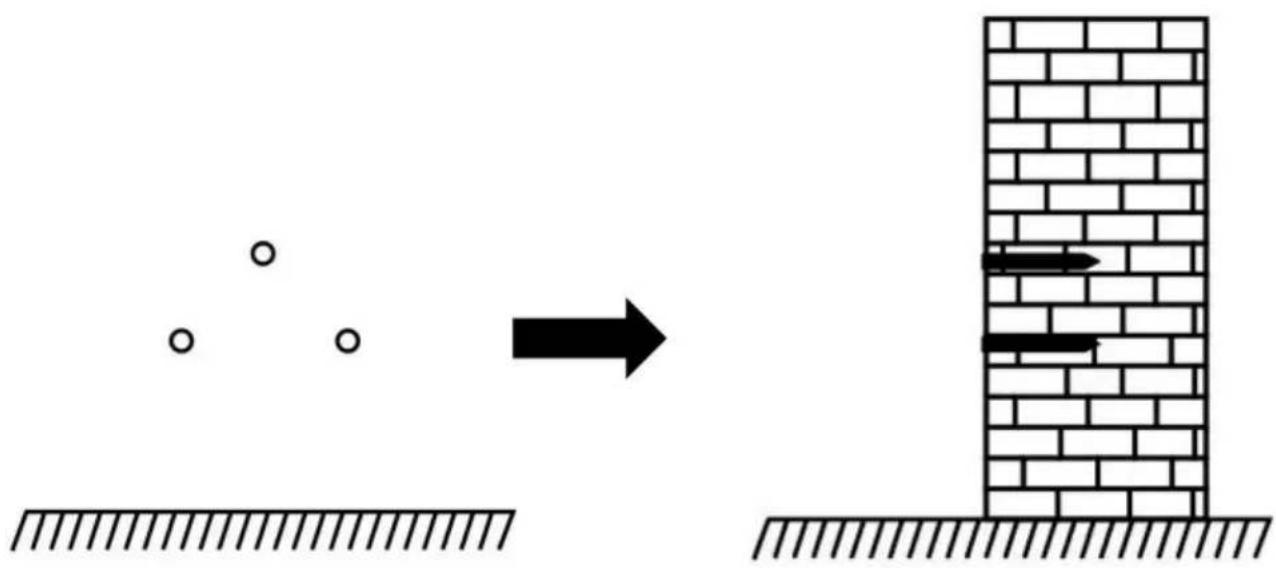
Demonteer de achterste ophangplaat en bevestig deze aan de muur om de geschikte installatiepositie te kiezen en markeer vervolgens.
Boor in de muur volgens de gemarkeerde positie.
STAP 2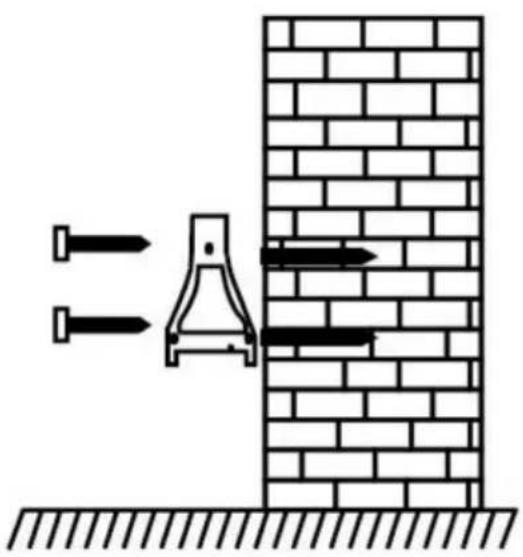
Bevestig de achterste ophangplaat aan de muur.
STAP 3![graph TD A["设备输入"] --> B["操作按钮"] B --> C["输出"]](/content/2026/04/736671/images/db044e8c8762f03247288e06787a14af5076bfebf68ddc93d83cf96b617ef311.jpg)
Installeer het apparaat op de achterste ophangplaat, bevestig het en schakel het vervolgens in.
HOE MAAK JE EEN VINGERAFDRUKPONS?
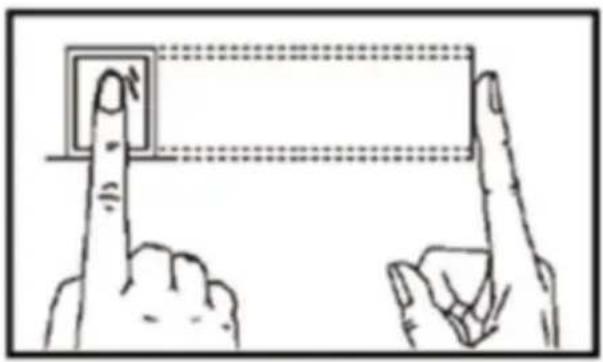
Stevig in het midden van
de vingerafdrukscanner
op het apparaat.
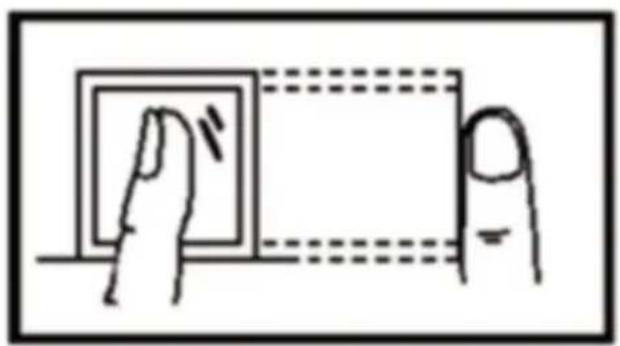
Onjuiste methode zoals hieronder
Verticaal vingerafdrukken
Vingerafdruk scannerrand indrukken
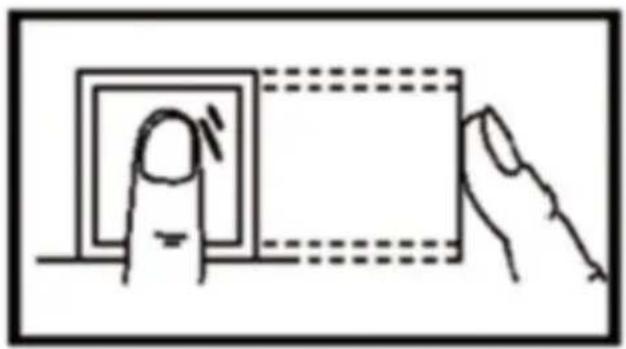
Geneigd vingerafdrukken Onderste gedeelte Vingerafdruk indrukken
Druk op de "MENU"-knop om toegang te krijgen tot het menu.
1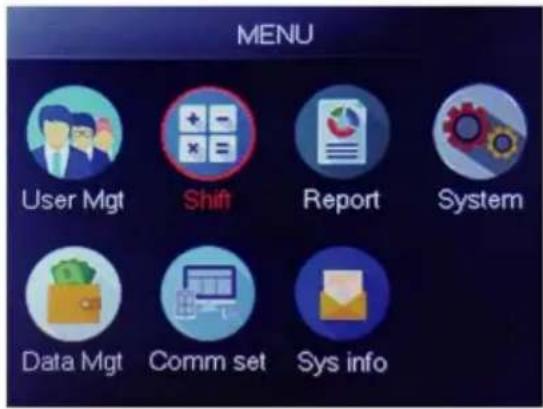
Selecteer "Verschuiving bewerken", druk op "OK"
3
Elke dienst bestaat uit 3 secties. Druk op de cijfertoets om de tijd in te stellen druk vervolgens op "OK" om de volgende in te stellen één, en u kunt selecteren sectie soort sectie.
Voor elke ploegendienst is er een ÿCutoff Timeÿeen rij onder ZON, die wordt gebruikt voor het instellen van de overgang van nacht naar de nieuwe dag
ÿCutoff Timeÿmoet later worden ingesteld dan de laatste tijdregistratie
tijd, maar eerder dan de eerste inchecktijd op de werkdag.
Druk op de "MENU"-knop om toegang te krijgen tot het menu.
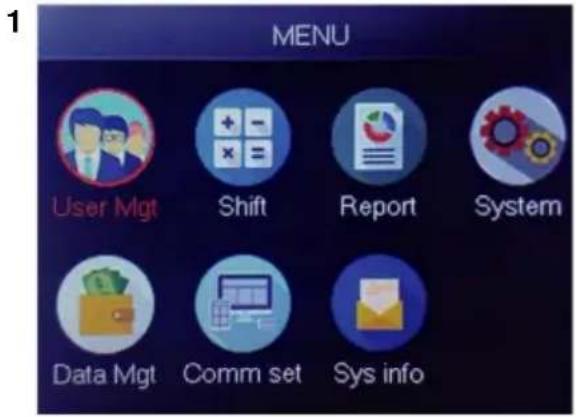
Selecteer "Gebruikersbeheer", druk op "OK"
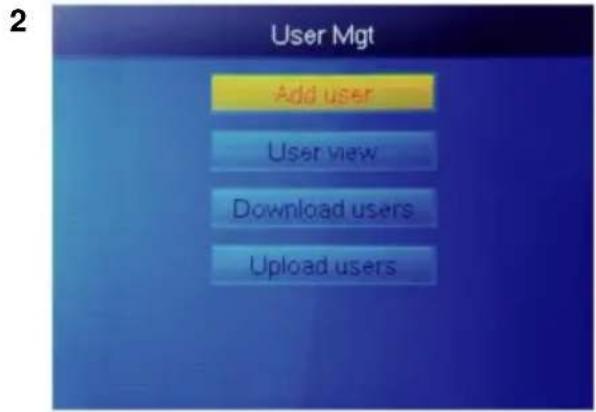
Selecteer "Gebruiker toevoegen", druk op "OK"
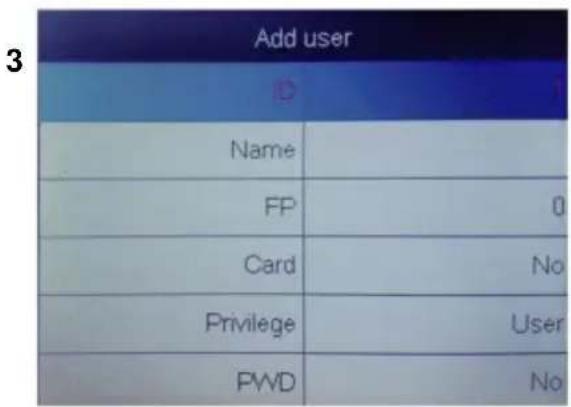
De kleinste niet-geregistreerde ID wordt weergegeven als standaard-ID.
| Add user | |
| ID | |
| Name | |
| FP | |
| Card | No |
| Privilege | Use |
| PWD | No |
Selecteer "Gebruikersnaam" en voer de gebruikersnaam in.
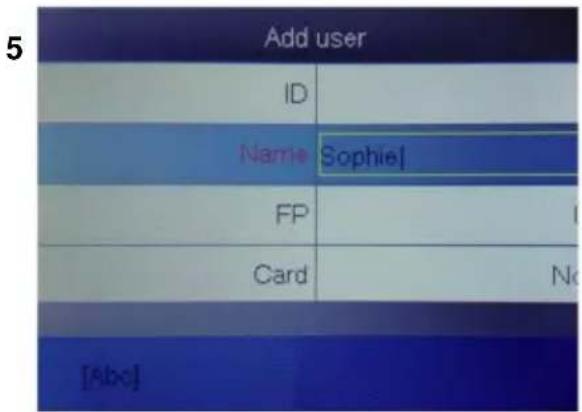
Druk op een getal dat de letter vertegenwoordigt die u wilt invoeren en druk op "OK". Druk op "MENU" om te wisselen tussen letters en cijfers.
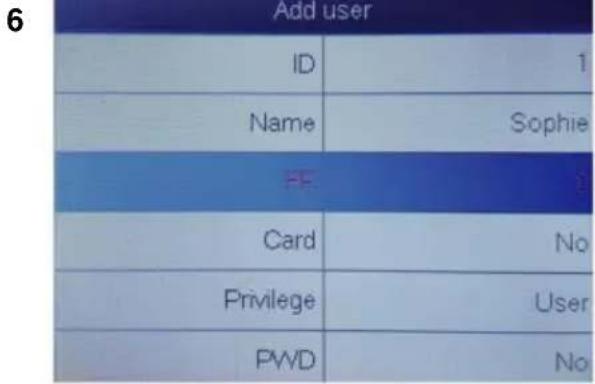
Druk 3 keer op de vinger. Als dit lukt, verschijnt er een bericht dat aangeeft dat het goed is en keert het scherm terug naar het bovenste menu.
9
| Add user | |
| ID | 1 |
| Name | Sophie |
| FP | 1 |
| Card | No |
| Pwage | ### |
| PWD | ### |
Selecteer het overeenkomstige privilege voor de gebruiker. "Gebruiker" en "Manager" kunnen worden geselecteerd.
8
| Add user | |
| ID | 1 |
| Card | No |
| Privilege | User |
| PWD | No |
| Shift | Shift1 |
| Dept | Office |
Selecteer een afdeling. Deze kan worden toegevoegd door de gebruikerstabel te uploaden in Gebruikersbeheer > Upload gebruiker.
3. GEBRUIKERSWEERGAVE
Hier kunnen we alle gebruikers bekijken en een gebruiker selecteren om de bijbehorende bewerking uit te voeren, inclusief het wijzigen van de basisinformatie van de gebruiker, het verwijderen van de gebruiker, het controleren van de aanwezigheidsgegevens van de gebruiker en het handmatig uitvoeren van een punch voor de gebruiker. Druk op de "MENU"-knop om toegang te krijgen tot het menu.
1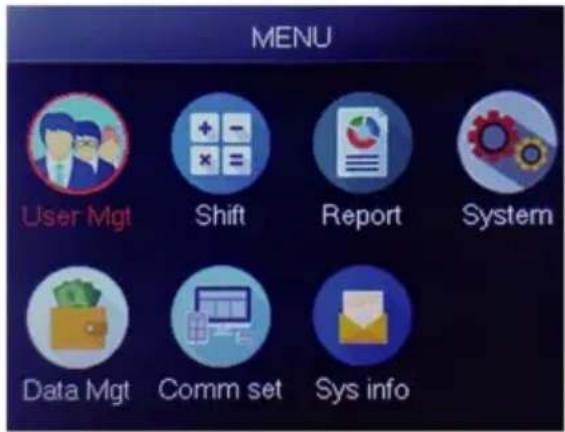
Selecteer "Gebruikersbeheer" en druk op "OK".
2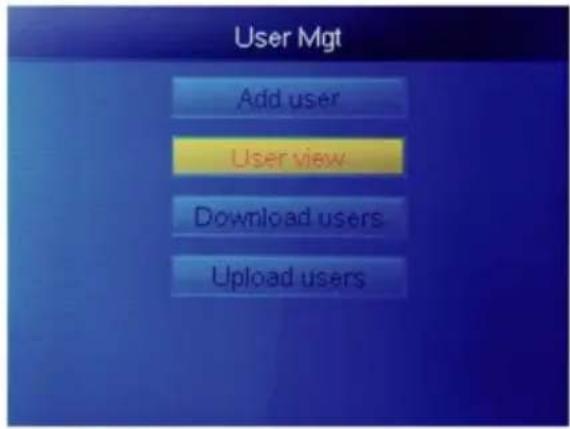
Selecteer "Gebruikersweergave" en druk op "OK".
3
| ID | Name | FP | Car | Pwc | Shif | Mg |
| 1 | Sophie | 1 | 1 | |||
| 2 | Gina | 0 | 1 | |||
| 3 | Kathy | 0 | 1 |
Selecteer de corresponderende gebruiker die u wilt bedienen en druk op "OK".
4
| ID | Name | FP | Car | Pwc | Shif | Mi |
| 1 | Sophie | 1 | 1 | |||
| 2 | Gina | 0 | En | |||
| 3 | Kathy | 0 | ||||
| La | ||||||
| Si | ||||||
Op deze pagina drukt u op Menu. Er verschijnt een snelzoekvenster. Voer vervolgens de gebruikers-ID in om de gebruiker te lokaliseren. Of druk op omhoog en omlaag om de gebruiker te vinden.
1) Gebruikersinfo bewerken: Selecteer de gebruiker die u wilt bewerken en kies Bewerken: hetzelfde als Gebruiker toevoegen. 2) Gebruiker verwijderen: Selecteer de gebruiker die u wilt verwijderen, druk op Del en bevestig in het verwijderingsvenster om de geselecteerde gebruiker te verwijderen. 3) Bekijk het logboek: Selecteer de gebruiker om het logboek te bekijken en kies Logboek. U kunt de aanwezigheidslogboeken bekijken. 4) Handmatige punch: Selecteer de gebruiker om een log toe te voegen en kies Ondertekenen. In een onverwachte situatie waarin een gebruiker vergat te punchen of om een andere reden geen overeenkomstige logbestanden had, maar de gebruiker in werkelijkheid wel aanwezig was, kunt u de functie Ondertekenen gebruiken om een logbestand voor de gebruiker toe te voegen.
4. RAPPORT
Plaats de USB-stick in de USB-poort van de vingerafdrukmachine. Druk op de MENU-knop om toegang te krijgen tot het menu.
1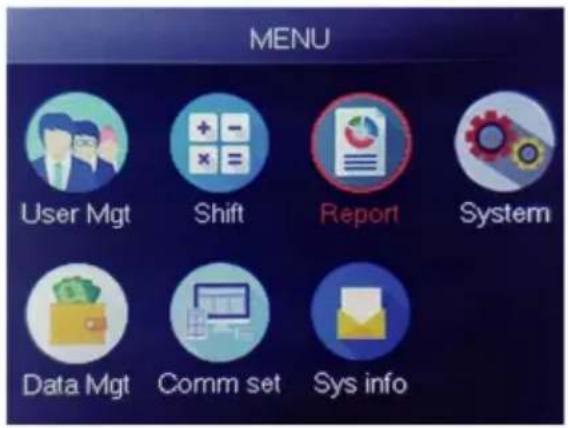
Selecteer Rapport en druk op OK.
2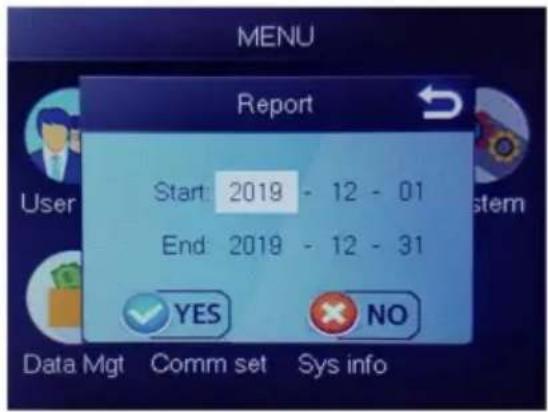
Voer de startdatum en einddatum in en druk vervolgens op OK.
Het rapport bevat het originele registratieblad (origineel record), het gedetailleerde aanwezigheidsblad (schema) en het samenvattingsblad (samenvattingsrapport).
Origineel record: u kunt de aanwezigheidsgegevens van alle gebruikers in het blad controleren. Zie onderstaande afbeelding:
:

Schema: Het aanwezigheidsapparaat kan automatisch de in- en uitklokgegevens analyseren en deze gegevens in een EXCEL-bestand naar de USB-stick verzenden. Formaat zoals hieronder:
(Opmerking: Rode tekst geeft aan dat de aanwezigheid abnormaal is, zoals te laat komen of vroeg weggaan. Blauw betekent overuren.)
Samenvattend rapport: het is een statistische weergave van de aanwezigheid van werknemers voor één persoon per maand.
Samenvattend rapport
| Date: 2019-8-1~2019-8-31 | ||||||||||||
| ID | Name | Dept. | Work hours | Late minutes | Leave minutes | OT hours | Work Dates(Normal /Actual) | Truancy | ||||
| Normal | Actual | TIMES | Minutes | TIMES | Minutes | Normal | ||||||
| 1 | Lucas | Office | 248.0 | 248 | 77.5 | 31.0/31.0 | 0 | |||||
| Original record schedule Summary Report | ||||||||||||
FUNCTIES
1. HOE DE DATUM EN TIJD WIJZIGEN
Druk op de "MENU"-knop om toegang te krijgen tot het menu.
1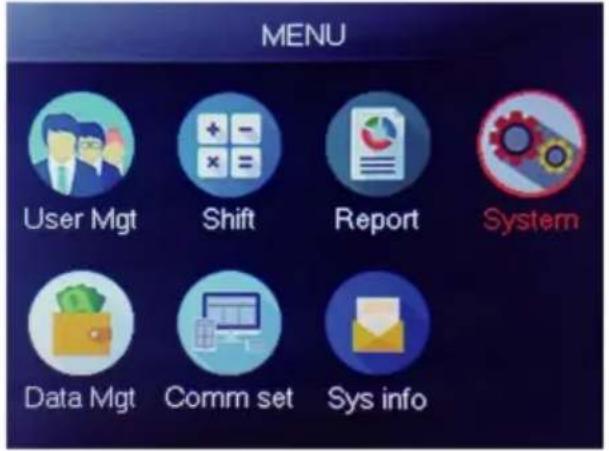
U kunt de tijd, datum en notatie van het apparaat wijzigen.
2. HOE VERWIJDERDE GEBRUIKER
Druk op de "MENU"-knop om toegang te krijgen tot het menu.
1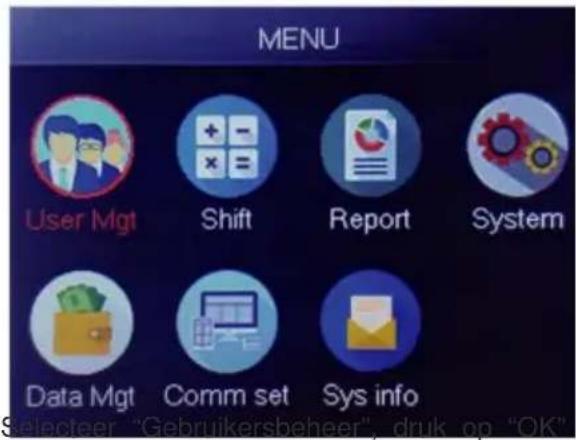
2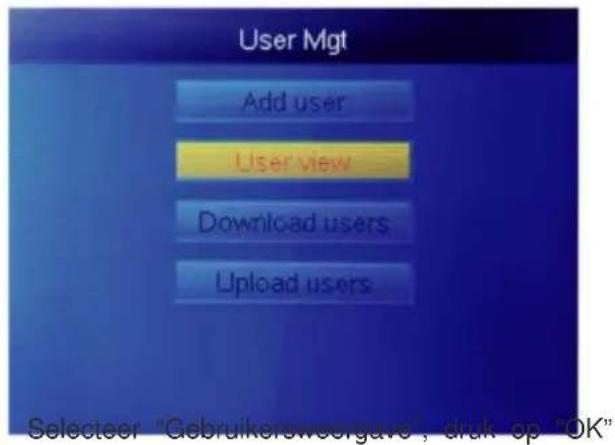
3
| ID | Name | FP | Car | Pwc | Shif | Mg |
| 1 | Sophie | 1 | 1 | |||
| 2 | Gina | 0 | 1 | |||
| 3 | Kathy | 0 | 1 |
Selecteer degene die u wilt verwijderen, druk op "OK"
4
| ID | Name | FP | Car | Pwc | Shif | Mi |
| 1 | Sophie | 1 | 1 | |||
| 2 | Gina | 0 | E | |||
| 3 | Kathy | 0 | D | |||
| Lo | ||||||
| Sig | ||||||
Selecteer "Verwijderen", verwijder gebruiker
Opmerking: Gebruik voor ontslagen werknemers niet onmiddellijk hun registratie-ID.
3. Systeeminstellingen
Druk op de "MENU"-knop om toegang te krijgen tot het menu.
1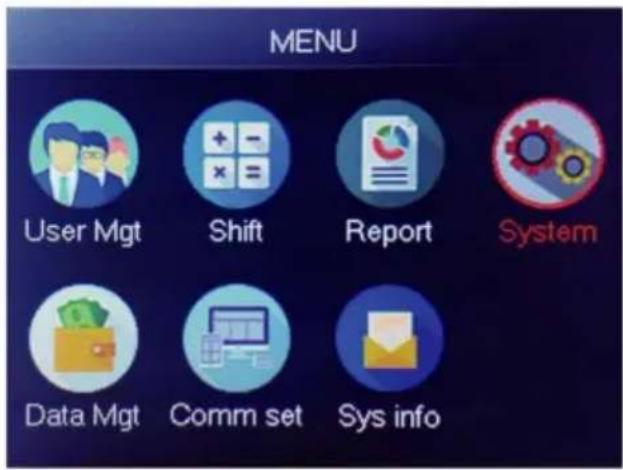
Druk op de "MENU"-knop om toegang te krijgen tot het menu, plaats een USB-flashdisk.
1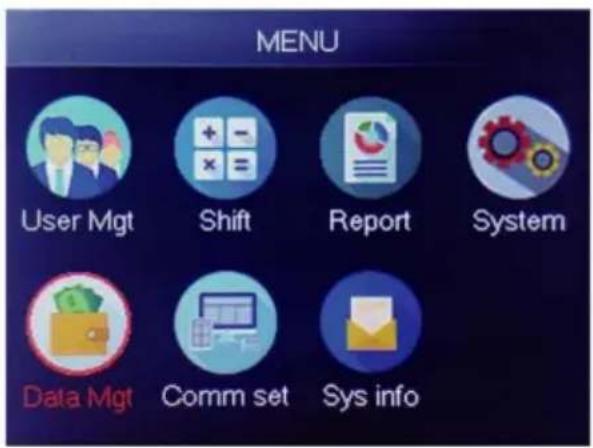
Selecteer "Databeheer", druk op "OK"
2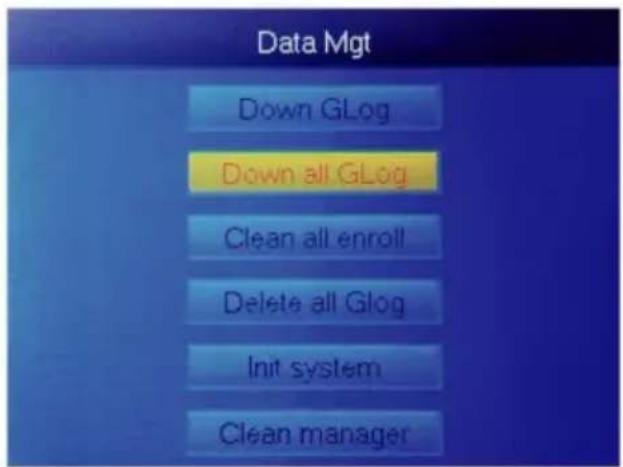
5. HOE ALLE GEBRUIKERS VERWIJDEREN
Druk op de "MENU"-knop om toegang te krijgen tot het menu.
1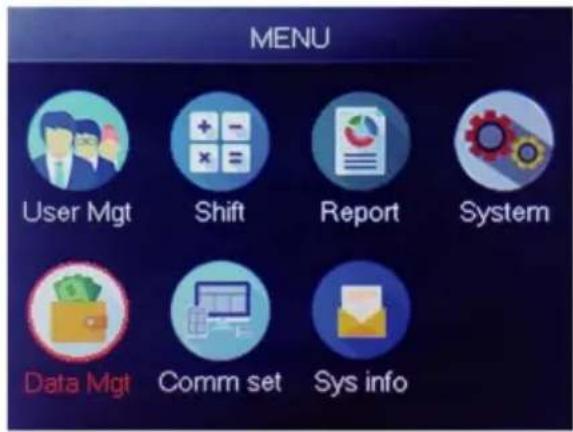
Selecteer "Databeheer", druk op "OK"
2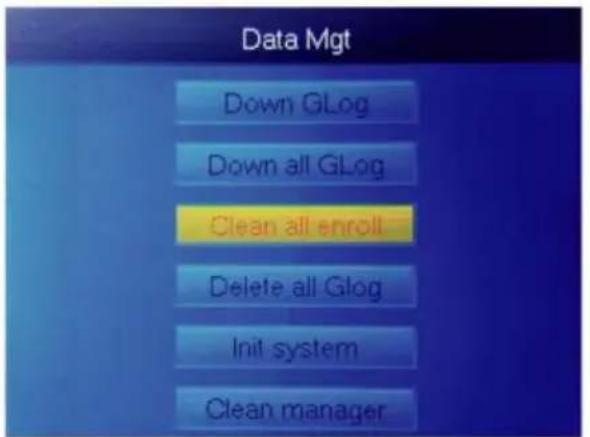
Selecteer "Alles opschonen Inschrijven", druk op "OK"
6. HOE ALLE AANWEZIGHEIDSGEGEVENS VERWIJDEREN
Druk op de "MENU"-knop om toegang te krijgen tot het menu.
1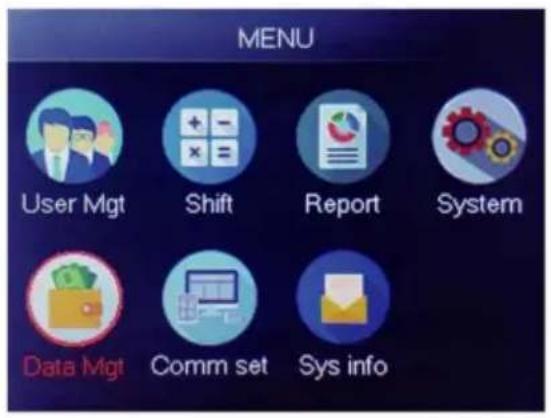
Selecteer "Databeheer", druk op "OK"
2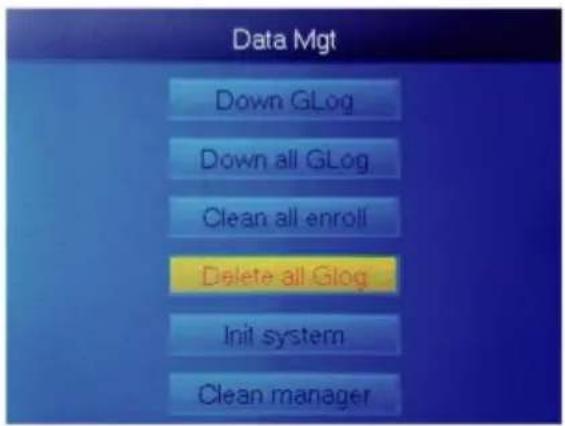
Selecteer "Alle Glog verwijderen", druk op "OK"
7. HOE HET SYSTEEM TE INITIALISEREN
Druk op de "MENU"-knop om toegang te krijgen tot het menu.
1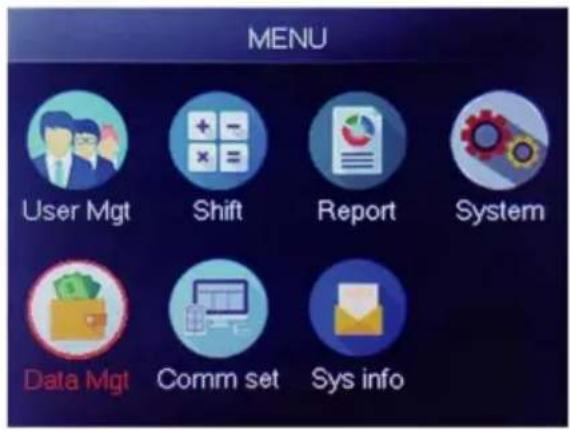
Selecteer "Databeheer", druk op "OK"
2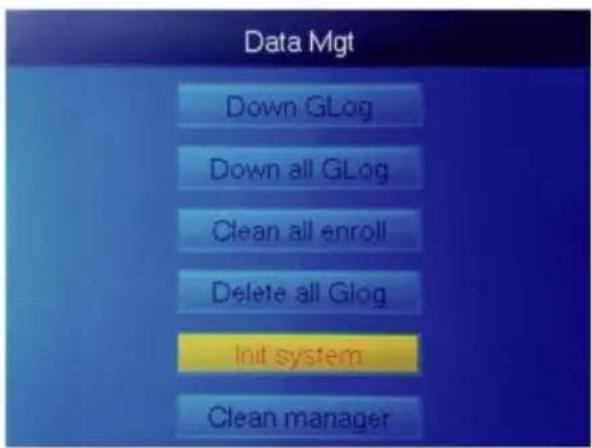
Druk op de "MENU"-knop om toegang te krijgen tot het menu.
1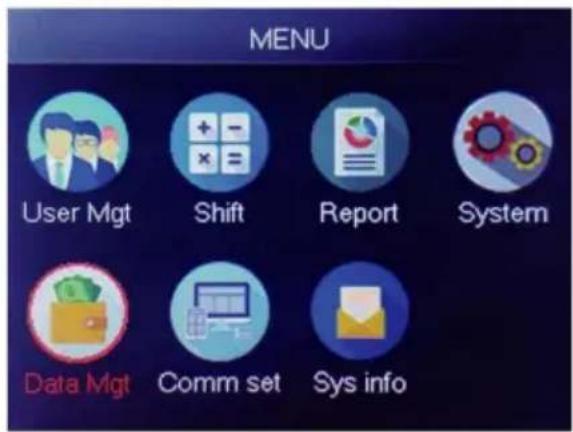
Selecteer "Databeheer", druk op "OK"
2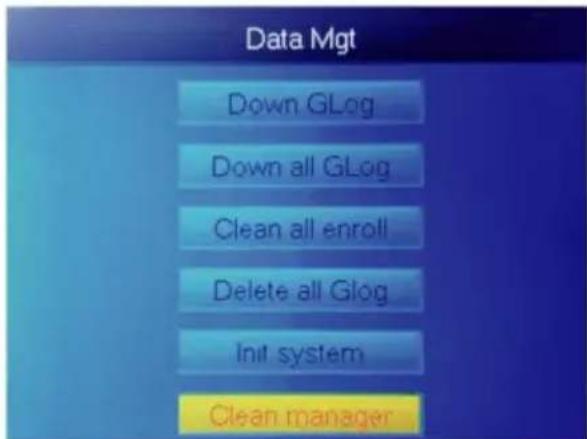
Methode 1: Druk op Menu > Gebruikersbeheer > Gebruikersweergave > Selecteer de gebruiker om het logboek te bekijken > Logboek.
Methode 2: Na succesvol geverifieerd door FPÿCard of PWD, druk vervolgens op 'ok', er worden persoonlijke logs weergegeven. Deze methode is geschikt voor logs opvragen zonder het menu te openen.
Methode 3: Plaats een USB-flashschijf en druk op ïMenuÿ>ÿData Mgtÿ> ÿDown all Glogÿ en controleer vervolgens het TXT-bestand op de pc.
Met dit product kunt u de ploegentabel downloaden naar een Excel-bestand door middel van usb-schijf. U kunt het Excel-bestand (ploegtijd, sectietype) op de computer bewerken en upload vervolgens terug naar het apparaat.
(Opmerking: naast de ingestelde dienst bevat het blad de instellingen van vakantie, toegangstijdzone en belinstelling)
Bedieningsstappen:
Druk op 'MENU'>ÿShiftÿ>ÿDownload Shiftÿ, plaats de U-Disk en klik op
ÿShift downloadenÿ, dan kunt u het Excel-formaatbestand van shift downloaden regeling. U kunt het bestand ook op de pc bewerken. Pls zie onderstaande afbeelding:
Shift
| NO. | Name | Sec1 | Sec2 | Sec3 | CutoffTime: | ||||||
| IN | OUT | Sec_type | IN | OUT | Sec_type | IN | OUT | Sec_type | |||
| 1 | Normal | 08:30 | 12:00 | 0 | 13:30 | 18:00 | 0 | 18:30 | 21:00 | 1 | 00:00 |
| 2 | Night | 23:00 | 06:00 | 0 | 07:00 | ||||||
| 3 | Day | 08:30 | 12:00 | 0 | 13:30 | 18:00 | 0 | 00:00 | |||
Bewerk de ploegendienst volgens de aanwijzingen in de formulierkop.
Er kunnen maximaal 8 diensten worden ingesteld. Klik op ÿOpslaanÿna het bewerken en opslaan het bestand op de U-schijf.
Opmerking:
1) De aanwezigheidstijd moet de notatie tijd en aanwezigheidstype hebben moet de vorm van cijfers hebben. Dus als u de instelling afhandelt, moet u betalen Houd er rekening mee dat de invoermethode de Engelse halve-hoekstatus heeft. Controleren Methode: Wanneer u bijvoorbeeld 10:30 invoert, dubbelklikt u vervolgens op deze cel software zet de cijfers automatisch om in 10:30:00.
2) Als u de verschuiving van de kruistijd instelt, dan wordt er ingeklokt vóór de kruistijd
wordt geteld als het record van de vorige dag. En daarna zou de dienst moeten beginnen de kruistijd. Bijvoorbeeld:
3) Als het een normale aanwezigheid is in die tijdzone, dan is het aanwezigheidstype "0". Als het overwerk is in die tijdzone, is het aanwezigheidstype "1".
4) De instelling Time Skip is niet toegestaan. Wanneer u bijvoorbeeld de instelling van Sectie 1, kunt u Sectie 2 niet overslaan en naar Sectie 3 gaan.
Vakantie: Stel de vaste vakantie in
Vakanties
Tijdzone vergrendelen: Het omvat de tijddefinitie van de dagtijdzone en de weektijdzone en normale open tijdzone. Zie de functieintroductie van toegangscontrole voor gedetailleerde beschrijving.
(Opmerking: het werkt alleen op dat apparaat met toegangscontrolefunctie, als het apparaat in uw hand heeft dus geen toegangscontrolefunctie hoeft niet in te stellen, het is ongeldig voor uw apparaat)
| Day Timezone | |||||||||
| Note:Timeformat:HH:MM.one day have1~5sections. | |||||||||
| NO. | Sec1 | Sec2 | Sec | Sec4 | Sec5 | ||||
| 1 | 8:00 | 15:20 | |||||||
| 2 | 9:00 | 10:00 | 11:00 | 13:00 | 14:00 | 18:00 | |||
| 3 | 8:00 | 22:00 | |||||||
| 4 | |||||||||
| 5 | |||||||||
| 6 | |||||||||
| 7 | |||||||||
| 8 | |||||||||
| Week Timezone | |||||||||
| Note:SUN~SAT input the NO. of Day Timezones(0~8),input 0:not control,every time can access | |||||||||
| NO. | SUN | MON | TUE | WED | THU | FRI | SAT | ||
| 1 | 1 | 1 | 1 | 1 | 1 | 1 | 1 | ||
| 2 | 2 | 2 | 2 | 2 | 2 | 2 | 2 | ||
| 3 | |||||||||
| 4 | |||||||||
| 5 | |||||||||
| 6 | |||||||||
| 7 | |||||||||
| 8 | |||||||||
| Normal Open Time | |||||||||
| Note:SUN~SAT input the NO. of Day Timezones(0~8),input 0:not control | |||||||||
| NO. | SUN | MON | TUE | WED | THU | FRI | SAT | ||
| 1 | 1 | 1 | 1 | 1 | 1 | 1 | 1 | ||
Beltijd: Stel de beltijd en beldatum in. '1' staat voor een geldige beltijd, '0' staat voor een ongeldige beltijd.
| BellTime | ||||||||
| NO. | Time | SUN | MON | TUE | WED | THU | FRI | SAT |
| 1 | 11:25 | 1 | 1 | 1 | 1 | 1 | 1 | 1 |
| 2 | 13:00 | 0 | 0 | 0 | 0 | 0 | 0 | 0 |
Upload shift: Na het bewerken plaatst u de U-schijf en klikt u op 'Shift uploaden' en vervolgens kunt u de bewerkte dienstregelingen naar het apparaat uploaden.
12. 'PERSONEELSINFORMATIE' Downloaden/ uploaden
Dit product ondersteunt het downloaden van personeelsinformatie naar een Excel-bestand via USB-schijf. Een ander bestand AFP_001. DAT slaat vingerafdrukinformatie op.
Bewerk personeelsinformatie in Excel-bestand op een computer en upload deze vervolgens weer naar de zelfbedieningsautomaat.
Bedieningsstappen:
Druk op 'MENU' > 'Gebruikerbeheer' > 'Gebruiker downloaden' en plaats vervolgens de U-schijf. Klik
'Gebruiker downloaden', dan kunt u personeelsinformatie downloaden in Excel-vorm. U kunt het formulier ook op de pc bewerken. Zie onderstaande afbeelding:
| Staff | ||||||||||
| ID | Name | Dept. | Shift | Manager | FP | PWD | Card | Lock timezone | Start: | End: |
| 1 | Sophie | Office | 1 | 0 | 1 | |||||
| 2 | Gina | Finance | 1 | 0 | 0 | |||||
| 3 | Kathy | R&D | 1 | 0 | 0 | |||||
Vul de personeelsgegevens in volgens de onderstaande tips. Wat het item 'Shift' betreft, is dat zo
het bewerkingsploegnummer in de tijdregistratie-instelling. Wanneer u het voltooit
Bewerken. Klik direct op 'Opslaan' en sla het bewerkte bestand op op de U-schijf. Druk daarna op 'MENU' >
'Gebruikersbeheer' > 'Gebruiker uploaden'. Na het bewerken van het schakelformulier plaatst u de U-schijf, klikt u op 'Gebruiker uploaden' en verzendt u de bewerkte gebruikersinformatie naar het apparaat.
Tip:
- ID: maximaal 8 bits Enroll-num (vereist).
- Naam: maximaal 16 tekens (verplicht).
- Afdeling: maximaal 10 tekens, maximaal 16 afdelingen (optioneel).
- Shift: voer "1~8" in, dit vertegenwoordigt de overeenkomstige ploegtijd. Als het niet nodig is om een shift voor de gebruiker in te stellen, voer dan gewoon "0" in of laat het blanco.
- Beheerder: 0 (of blanco): Gebruiker, 1: Manager.
- Vingerafdruk: alleen FP-uitvoer, niet invullen.
- Wachtwoord: maximaal 8-bits wachtwoord (optioneel).
- Kaart: kaart nr. 10-bit (optioneel).
- Tijdzone vergrendelen: Voer "1~8" in, dit vertegenwoordigt de overeenkomstige weektijdzone die we in de shift-tabel hebben ingesteld. Als het niet nodig is om het voor de gebruiker in te stellen, laat het dan gewoon leeg.
- Begin en Einde: Stel het geldige toegangsdatumbereik van gebruikers in. Als er geen beperking is voor gebruikers, laat het dan gewoon leeg.
(Opmerking: voor 'Tijdzone vergrendelen' en 'Start en einde' zijn deze alleen van toepassing op apparaten met toegangscontrolefunctie. Als uw apparaat geen toegangscontrolefunctie heeft, is het instellen niet nodig.
Het is ongeldig voor uw apparaat.)
T9-invoermethode
Toetsenborddiagram:
![graph TD A["1.-_:@"] --> B["2ABC"] B --> C["3DEF"] C --> D["ESC"] E["4GHI"] --> F["5JKL"] F --> G["6MNO"] G --> H["MENU"] I["7PQRS"] --> J["8TUV"] J --> K["9WXYZ"] L["⊙"] --> M["0"] M --> N[" backspace "] M --> O[" OK "] P["ES"] <-- ESC Q["SwitchChar,NUM"] <-- SwitchChar,NUM R["▲"] --> S["Page turni…](/content/2026/04/736671/images/3b564129b625c55c4a85a2416d11f724d235d22871c90d8b619f3dde823e89de.jpg)
Een voorbeeld op de volgende pagina ter referentie.
Wanneer u een letter moet invoeren, drukt u op Menu om naar 'Char' te schakelen. Voer bijvoorbeeld 'LI' in:
1 2 3 4 5 6 7 8
J j K k L l
Wanneer u een nummer moet invoeren, drukt u op Menu om naar 'NUM' te gaan. Druk direct op de toets om het corresponderende nummer in te voeren. (Om een fout te wissen, druk op 'MENU' om over te schakelen naar 'PINGYIN' of 'char' en druk vervolgens op '0' om te wissen)
Fabrikant: Shanghaimuxinmuyeyouxiangongsi
Adres: Shuangchenglu 803nong11hao1602A-1609shi, baoshanqu, shanghai 200000 CN.
Geïmporteerd naar AUS: SIHAO PTY LTD. 1 ROKEVA STREETEASTWOOD NSW 2122 Australië
Geïmporteerd in de VS: Sanven Technology Ltd. Suite 250, 9166 Anaheim Place, Rancho Cucamonga, CA 91730
| EG | REP |
E-CrossStu GmbH
Mainzer Landstr.69, 60329 Frankfurt am Main.
| Britse REP |
YH CONSULTING LIMITED.
Technische ondersteuning en e-
- VEVOR®
- TECHNISCHE ONDERSTEUNING EN E-GARANTIECERTIFICAAT WWW.VEVOR.COM/SUPPORT
- MONTAGESTAP
- HOE MAAK JE EEN VINGERAFDRUKPONS
- ONJUISTE METHODE ZOALS HIERONDER
- GEBRUIKERSWEERGAVE
- RAPPORT
- FUNCTIES
- HOE DE DATUM EN TIJD WIJZIGEN
- HOE VERWIJDERDE GEBRUIKER
- SYSTEEMINSTELLINGEN
- HOE ALLE GEBRUIKERS VERWIJDEREN
- HOE ALLE AANWEZIGHEIDSGEGEVENS VERWIJDEREN
- HOE HET SYSTEEM TE INITIALISEREN
- BEDIENINGSSTAPPEN
- OPMERKING
- VAKANTIE: STEL DE VASTE VAKANTIE IN
- VAKANTIES
- PERSONEELSINFORMATIE' DOWNLOADEN/ UPLOADEN
- TIP
- T9-INVOERMETHODE
- TOETSENBORDDIAGRAM
Merk : Vevor
Model : TM1000
Categorie : Klok