
TM1000 - Orologio Vevor - Manuale utente e istruzioni gratuiti
Trova gratuitamente il manuale del dispositivo TM1000 Vevor in formato PDF.
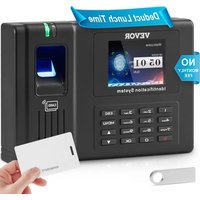


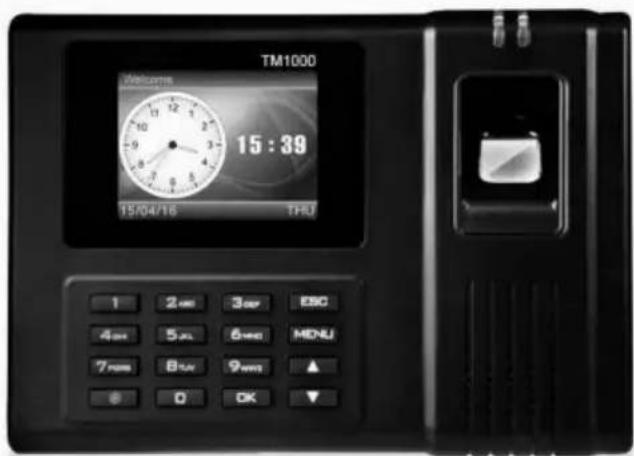
| Tipo di prodotto | Orologio timbratore biometrico con impronta digitale, RFID e password |
| Marca | Vevor |
| Modello | TM1000 |
| Alimentazione | Adattatore AC/DC 12V, 1A, 12W (incluso) |
| Dimensioni prodotto | 180 x 130 x 40 mm |
| Peso | Circa 0,5 kg |
| Metodi di identificazione | Impronta digitale (fino a 1.000 utenti), Carta RFID (125 kHz), Password (8 cifre) |
| Display | Schermo LCD retroilluminato |
| Capacità utente | Fino a 1.000 utenti (secondo manuale) |
| Capacità dei log | Fino a 100.000 registrazioni di timbratura |
| Lingue supportate | 11 lingue tra cui francese, inglese, tedesco, spagnolo, italiano, russo, olandese, svedese, polacco, portoghese, arabo |
| Gestione degli orari | Fino a 8 fasce orarie con 3 sezioni per fascia, supporto per straordinari e pause |
| Esportazione dati | Tramite chiave USB (file Excel per report, orari e utenti) |
| Funzioni avanzate | Report presenze (originale, calendario, riepilogo), timbratura manuale, gestione ferie, suoneria |
| Manutenzione e pulizia | Pulire con un panno asciutto e morbido. Evitare umidità, polvere e temperature estreme (da 0°C a 45°C) |
| Sicurezza | Conforme FCC (Parte 15). Non installare all'aperto. Utilizzare solo l'adattatore fornito |
| Ricambi e riparabilità | Parti non riparabili dall'utente. Contattare l'assistenza Vevor per il servizio post-vendita |
| Informazioni generali | Assistenza: www.vevor.com/support. Produttore: Shanghai Muxin Muye Co., Ltd. Importatore UE: E-CrossStu GmbH |
Domande frequenti - TM1000 Vevor
Domande degli utenti su TM1000 Vevor
0 domanda su questo apparecchio. Rispondi a quelle che conosci o fai la tua.
Fai una nuova domanda su questo apparecchio
Scarica le istruzioni per il tuo Orologio in formato PDF gratuitamente! Trova il tuo manuale TM1000 - Vevor e riprendi in mano il tuo dispositivo elettronico. In questa pagina sono pubblicati tutti i documenti necessari per l'utilizzo del tuo dispositivo. TM1000 del marchio Vevor.
MANUALE UTENTE TM1000 Vevor
Supporto tecnico e certificato di garanzia
Continuiamo a impegnarci per fornirvi strumenti a prezzi competitivi.
"Risparmia la metà", "Metà prezzo" o qualsiasi altra espressione simile da noi utilizzata rappresenta solo una stima del risparmio che potresti trarre dall'acquistare determinati strumenti con noi rispetto ai principali marchi più importanti e non significa necessariamente coprire tutte le categorie di strumenti offerti da noi. Ti ricordiamo gentilmente di verificare attentamente quando effettui un ordine con noi se stai effettivamente risparmiando la metà rispetto ai migliori marchi principali.
VEVOR®
TOUGH TOOLS, HALF PRICE
OROLOGIO TEMPORALE
MODELLO: TM1000
HO BISOGNO DI AIUTO? CONTATTACI!
Hai domande sul prodotto? Hai bisogno di supporto tecnico? Non esitate a contattarci:
Supporto tecnico e certificato di garanzia elettronica www.vevor.com/support
Queste sono le istruzioni originali. Leggere attentamente tutte le istruzioni del manuale prima dell'uso. VEVOR si riserva una chiara interpretazione del nostro manuale d'uso. L'aspetto del prodotto sarà soggetto al prodotto ricevuto. Ti preghiamo di perdonarci se non ti informeremo più se sono presenti aggiornamenti tecnologici o software sul nostro prodotto.
 | Avvertenza: per ridurre il rischio di lesioni, l'utente deve leggere attentamente il manuale di istruzioni. |
| Questo dispositivo è conforme alla Parte 15 delle norme FCC. L'operazione è soggetto alle seguenti due condizioni: (1) Questo dispositivo potrebbe non causare interferenze dannose e (2) questo dispositivo deve accettare qualsiasi interferenza ricevuto, comprese le interferenze che potrebbero causare un funzionamento indesiderato. | |
 | Questo prodotto è soggetto alle disposizioni della Direttiva Europea 2012/19/CE. Il simbolo che mostra un bidone della spazzatura barrato indica che il prodotto richiede la raccolta differenziata dei rifiuti in Unione Europea. Questo vale per il prodotto e tutti gli accessori contrassegnati da questo simbolo. I prodotti contrassegnati come tali potrebbero non esserlo smaltito con i normali rifiuti domestici, ma deve essere portato a punto di raccolta per il riciclaggio di dispositivi elettrici ed elettronici |
PRECAUZIONI PER L'INSTALLAZIONE
- Non installare la macchina in ambienti con temperature estremamente sfavorevoli. Per favore, tieni il dispositivo funzionante alla temperatura di 0°C-45°C.
- Non installare la macchina in un luogo sporco o umido. Si prega di mantenere il dispositivo funzionante in un ambiente asciutto e pulito per una maggiore durata.
- Tenere il dispositivo lontano da polvere, acqua e fuoco. Tutti gli elementi possono portare a cortocircuito e danni alla scheda madre.
- Non tentare di riparare la macchina presso l'utente, contattare semplicemente il rivenditore o il grossista per il servizio post-vendita in garanzia.
- Non installare la macchina all'aperto. Si consiglia di installare la macchina in ambienti interni per la sicurezza dei dati e del dispositivo.
- Eseguire il backup dei dati a intervalli regolari, evitando situazioni di perdita imprevista dei dati.
- Utilizzare l'adattatore di alimentazione a tensione stabile abbinato nel pacchetto predefinito, evitando che la macchina venga danneggiata a causa della differenza di corrente rispetto ad altri tipi di adattatore di alimentazione.
PARAMETRI TECNICI
| TM1000Modello | |
| Potenza di lavoro | CC 12 V 1 A 12 W |
| Selezione della lingua | Supporta 11 lingue;(inglese, tedesco, francese, spagnolo,italiano, russo, olandese, svedese,polacco, portoghese, arabo) |
| Taglia del prodotto | 180*130*40mm |
ELENCO DELLE PARTI
| 1 | Adattatore (con spina adattatore) | 1 |
| 2 | Carta RFID | 5 |
| 3 | Unità flash | 1 |
| 4 | Vite di macchina | 2 |
| 5 | Vite autofilettante | 4 |
| 6 | Manicotto di espansione in plastica | 4 |
| 7 Cavo di prolunga USB | 1 | |
| 8 | Piastra sospesa posteriore | 1 |
FASE DI MONTAGGIO
PASSO 1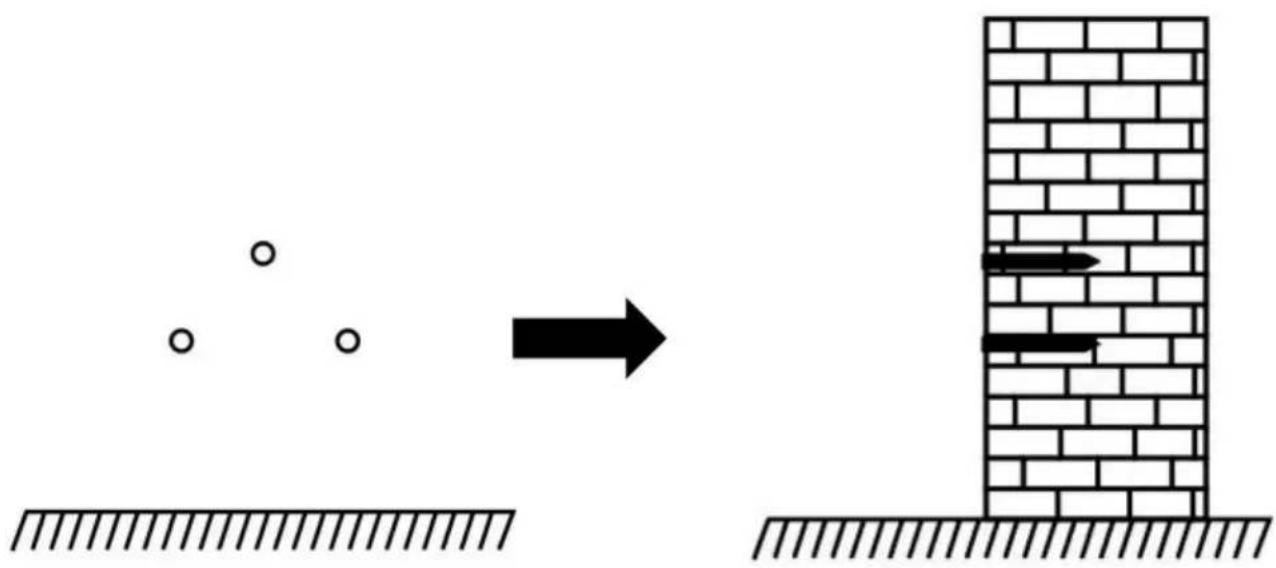
Smontare la piastra di sospensione posteriore e fissarla al muro per selezionare una posizione di installazione adatta, quindi lasciare un segno.
Forare il muro secondo la posizione segnata.
PASSO 2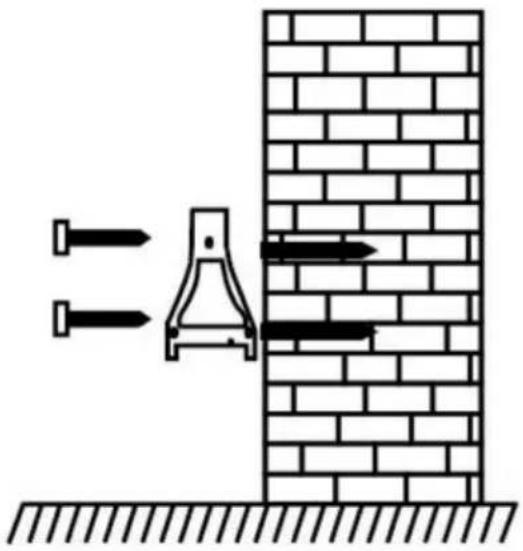
Fissare la piastra di sospensione posteriore al muro.
PASSO 3![graph TD A["设备输入"] --> B["操作按钮"] B --> C["输出设备"] style A fill:#f9f,stroke:#333 style C fill:#bbf,stroke:#333](/content/2026/04/736671/images/ce3cc2f9f5fd706b1e20702d378623c7cfdd776bda3d29f6cf167a0b255b04a0.jpg)
Installare il dispositivo sulla piastra di sospensione posteriore e fissarlo, quindi accenderlo.
COME REALIZZARE UN PUNZONE PER LE IMPRONTE DIGITALI?
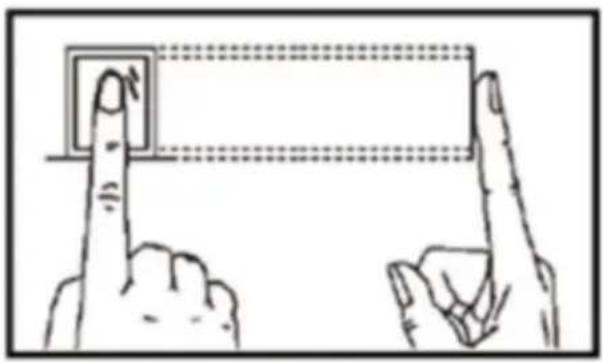
delicatamente e premerlo con
attenzione al centro dello scanner
di impronte digitali sul dispositivo.
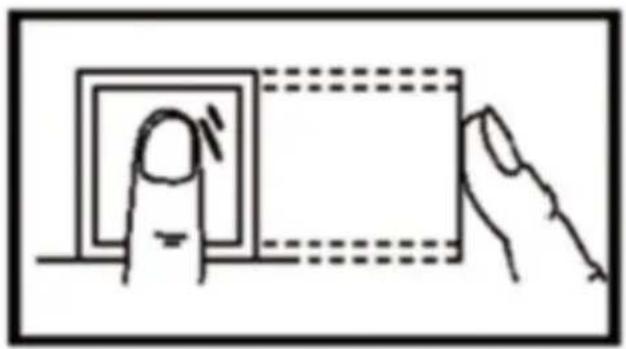
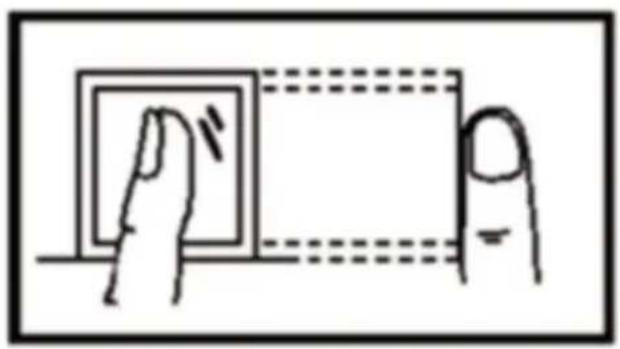
Metodo errato come di seguito
Pressatura verticale delle impronte digitali
Pressione dell'impronta digitale sul bordo dello scanner
Pressatura inclinata delle impronte digitali
Pressatura dell'impronta digitale della parte inferiore
1. IMPOSTAZIONE CAMBIO
Premere il pulsante "MENU" per accedere al menu.
1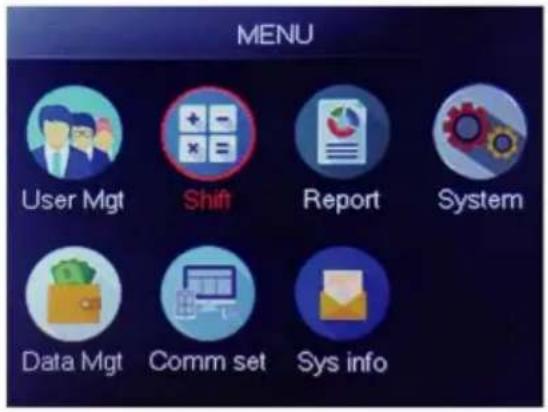
Selezionare "Maiusc", premere "OK"
2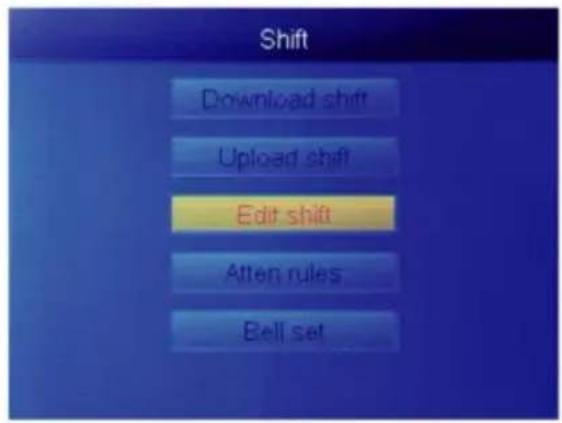
Selezionare "Modifica turno", premere "OK"
3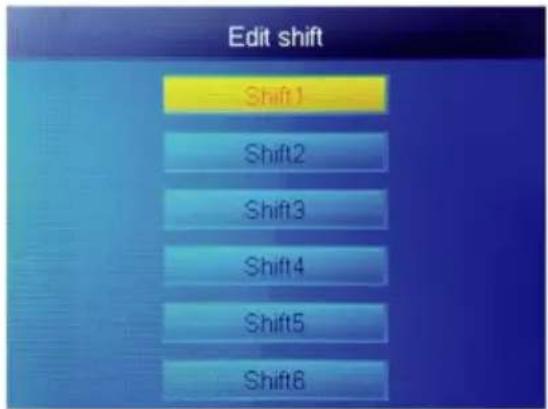
Selezionare "Shift1", premere "OK"
4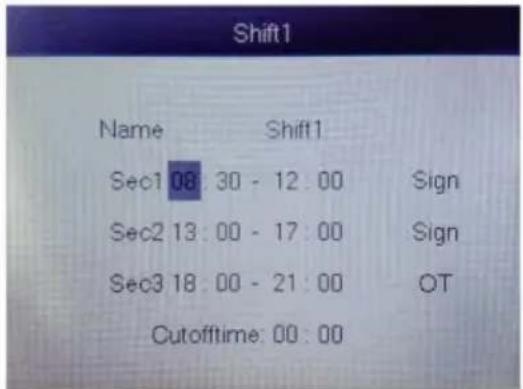
Ogni turno ha 3 sezioni.
Premere il tasto numerico per impostare l'ora, quindi premere "OK" per eseguire l'impostazione successiva. È possibile selezionare il tipo di sezione.
Per ogni turno, c'è un [Orario limite] situato una riga sotto il SOLE, utilizzato per impostare la transizione dalla notte al nuovo giorno.
L'orario limite deve essere impostato più tardi dell'ultima presenza orario, ma prima dell'orario di check-in del giorno lavorativo.
2. AGGIUNGI UTENTE
Premere il pulsante "MENU" per accedere al menu.
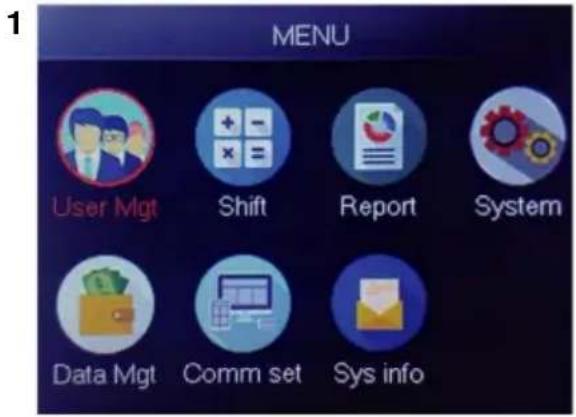
Selezionare "Gestione utente", premere "OK".
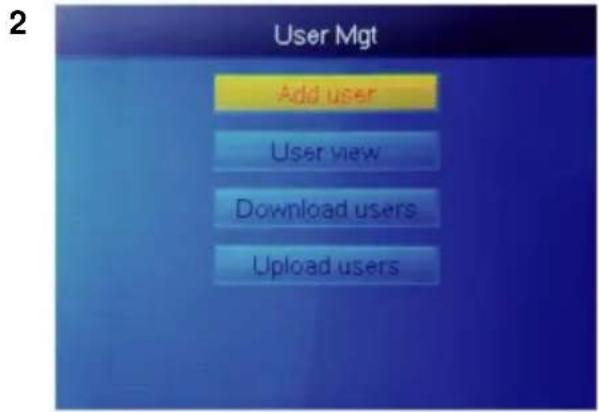
Selezionare "Aggiungi utente", premere "OK".
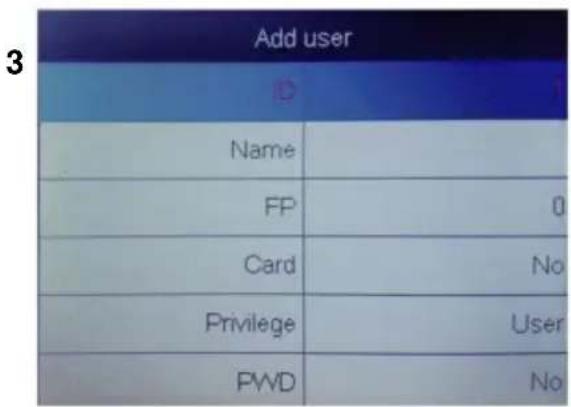
Il più piccolo ID non registrato viene visualizzato come ID predefinito.
| Add user | |
| ID | |
| Name | |
| FP | |
| Card | No |
| Privilege | Use |
| PWD | No |
Selezionare "Nome utente" e inserire nome utente.
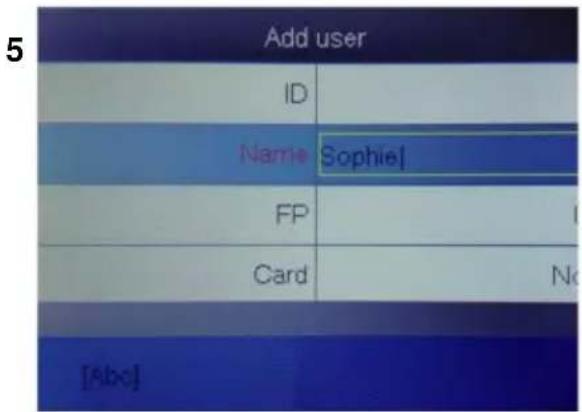
Premere un numero che rappresenta la lettera che vuoi inserire e premere "OK". Premere "MENU" per scambiare lettera e numero.
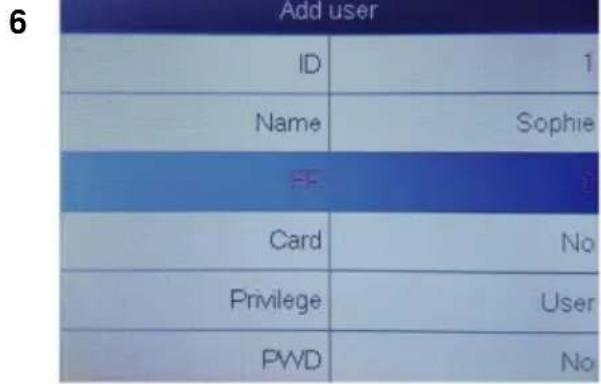
Selezionare "FP" o "Card" o "PWD" e premere "OK".
7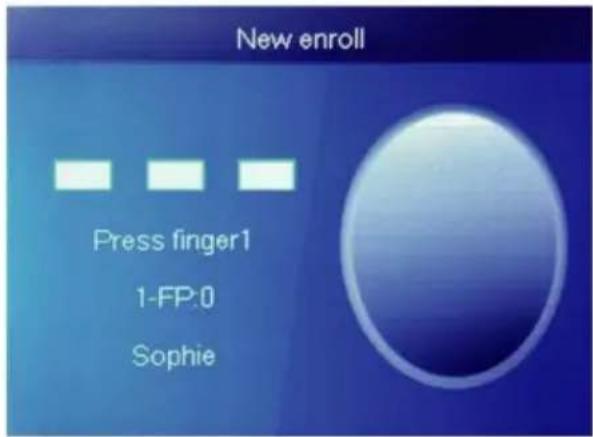
Premere il dito per 3 volte; in caso di successo, verrà visualizzato un messaggio che indica OK e lo schermo tornerà al menu superiore.
| Add user | |
| ID | 1 |
| Name | Sophie |
| FP | 1 |
| Card | No |
| Pwage | ### |
| PWD | ### |
Selezionare il privilegio corrispondente per l'utente. È possibile selezionare "Utente" e "Manager".
| Add user | |
| ID | 1 |
| Card | No |
| Privilege | User |
| PWD | No |
| Shift | Shift1 |
| Dept | |
Selezionare il dipartimento; può essere aggiunto caricando la tabella utente in UserMgt > Upload utente.
3. VISUALIZZAZIONE UTENTE
È possibile visualizzare tutti gli utenti qui e selezionare l'utente per eseguire l'operazione corrispondente, inclusa la modifica delle informazioni di base dell'utente, l'eliminazione dell'utente, il controllo dei record di presenza dell'utente, l'esecuzione della punzonatura manuale per l'utente. Premere il pulsante "MENU" per accedere al menu.
Selezionare "Gestione utente", premere "OK".
Selezionare "Vista utente", premere "OK".
| ID | Name | FP | Car | Pwc | Shif | Mg |
| 1 | Sophie | 1 | 1 | |||
| 2 | Gina | 0 | 1 | |||
| 3 | Kathy | 0 | 1 |
Selezionare l'utente corrispondente che si desidera utilizzare, premere "OK".
| ID | Name | FP | Car | Pwc | Shif | Mi |
| 1 | Sophie | 1 | 1 | |||
| 2 | Gina | 0 | En | |||
| 3 | Kathy | 0 | ||||
| La | ||||||
| Si | ||||||
In questa pagina, premi [Menu]: verrà visualizzata una finestra di query rapida, quindi inserisci l'ID utente per individuare l'utente. Oppure premi su e giù per trovare l'utente.
1) Modifica le informazioni dell'utente: selezionare l'utente da modificare [Modifica]: come per [Aggiungi utente]. 2) Elimina utente: selezionare l'utente da eliminare [Canc], premere 'OK' nella finestra di eliminazione per eliminare l'utente selezionato. 3) Visualizzare il registro: selezionare l'utente per visualizzare il registro [Registro], è possibile visualizzare le presenze registrate. 4) Perforazione manuale: selezionare l'utente da aggiungere al registro [Firma]. A causa di un imprevisto, un utente ha dimenticato di timbrare o per altri motivi non disponeva di registri corrispondenti, ma in realtà quell'utente era presente, quindi è possibile utilizzare la funzione [Firma] per aggiungere registri per l'utente.
4. RAPPORTO
Inserire il disco USB nella porta USB della macchina per impronte digitali. Premere il pulsante "MENU" per accedere al menu.
1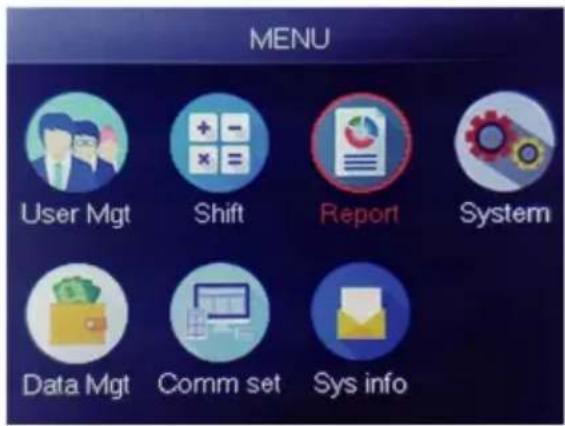
Selezionare "Segnala", premere "OK"
2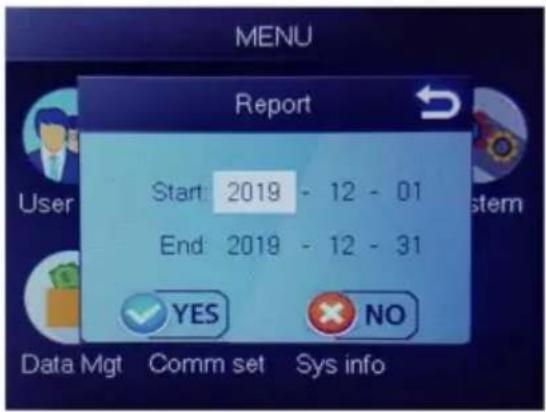
Immettere la data di inizio e la data di fine, quindi premere "OK"
Il rapporto include il foglio di registrazione originale (Original Record), il foglio dettagliato delle presenze (Schedule) e il foglio di riepilogo (Summary Report).
Record originale: puoi controllare i record di presenza di tutti gli utenti nel foglio. Si prega di fare riferimento all'immagine qui sotto:
:

Pianificazione: il dispositivo di presenza può analizzare automaticamente i dati di ingresso e uscita e trasmettere questi dati in un file EXCEL al disco U. Formato come di seguito:
(Nota: il testo rosso indica che
la presenza è anomala, come essere in ritardo o uscire in anticipo. Il blu significa straordinario)
Rapporto riepilogativo: è una visualizzazione statistica della presenza dei dipendenti per un mese.
| Date: 2019-8-1~2019-8-31 | ||||||||||||
| ID | Name | Dept. | Work hours | Late minutes | Leave minutes | OT hours | Work Dates(Normal /Actual) | Truancy | ||||
| Normal | Actual | TIMES | Minutes | TIMES | Minutes | Normal | ||||||
| 1 | Lucas | Office | 248.0 | 248 | 77.5 | 31.0/31.0 | 0 | |||||
| Original record schedule Summary Report | ||||||||||||
FUNZIONI
1. COME CAMBIARE DATA E ORA
Premere il pulsante "MENU" per accedere al menu.
1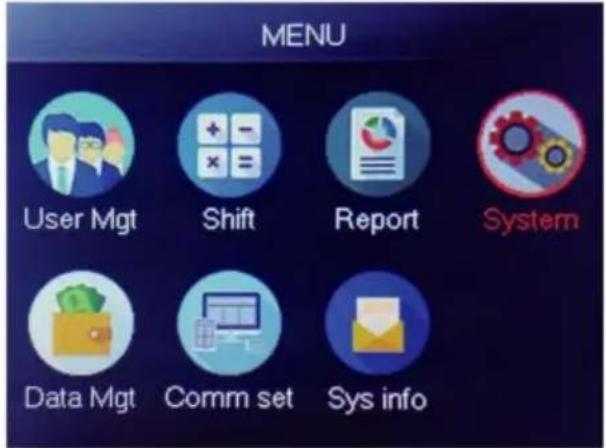
Selezionare "Sistema", premere "OK"
2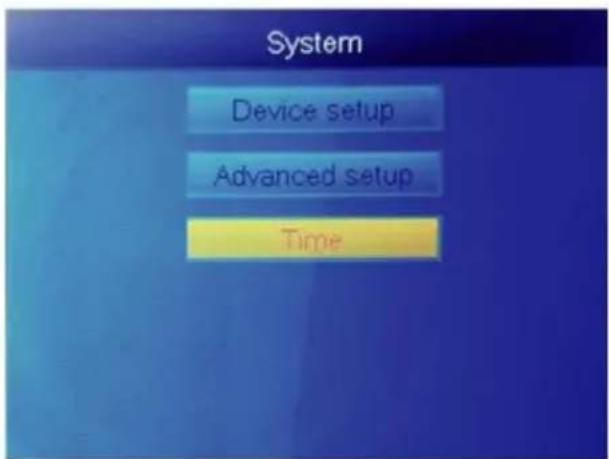
Selezionare "Ora", premere "OK"
3
| Time | |
| Date fmt | Y/M/D |
| Time fmt | 24H |
È possibile modificare la data e il formato dell'ora del dispositivo.
2. COME ELIMINARE L'UTENTE DIMISSIONATO
Premere il pulsante "MENU" per accedere al menu.
1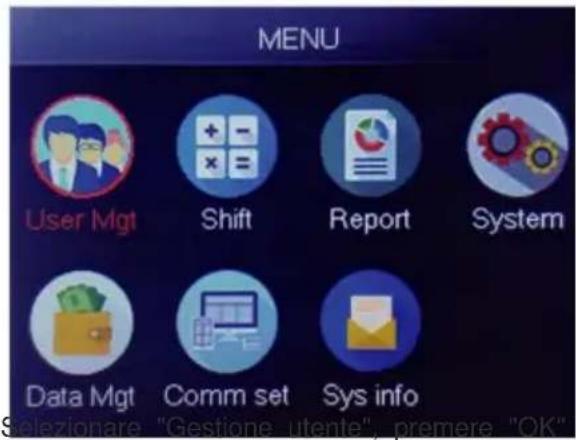
2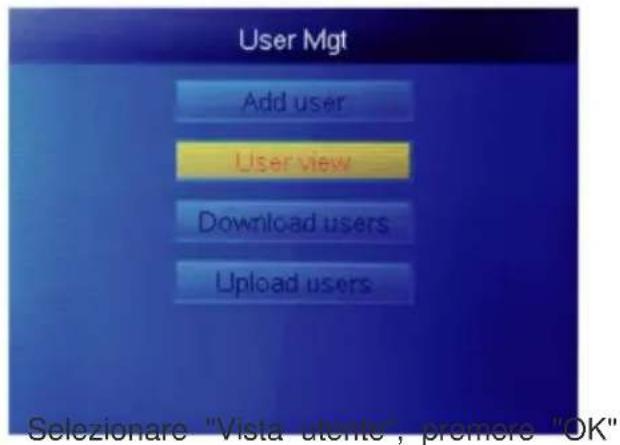
3
| ID | Name | FP | Car | Pwc | Shif | Mg |
| 1 | Sophie | 1 | 1 | |||
| 2 | Gina | 0 | 1 | |||
| 3 | Kathy | 0 | 1 |
Seleziona quello che desideri eliminare, premi "OK"
4
| ID | Name | FP | Car | Pwc | Shif | Mi |
| 1 | Sophie | 1 | 1 | |||
| 2 | Gina | 0 | E | |||
| 3 | Kathy | 0 | D | |||
| Lo | ||||||
| Sig | ||||||
Seleziona "Elimina", elimina l'utente
Nota: per i dipendenti dimessi, non utilizzare subito il loro ID di registrazione.
3. Impostazioni di sistema
Premi il pulsante "MENU" per accedere al menu.
1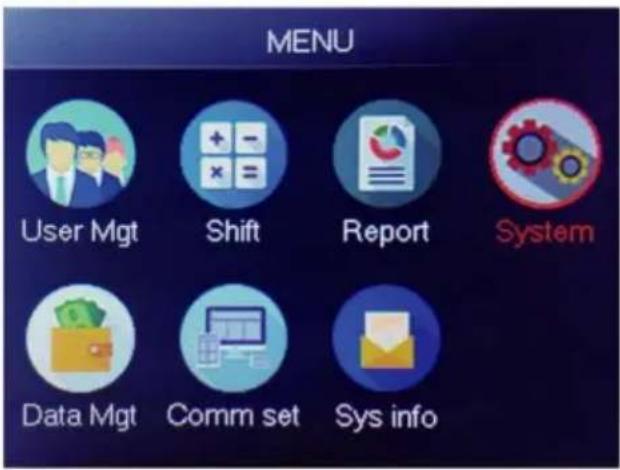
Seleziona "Sistema", premi "OK"
2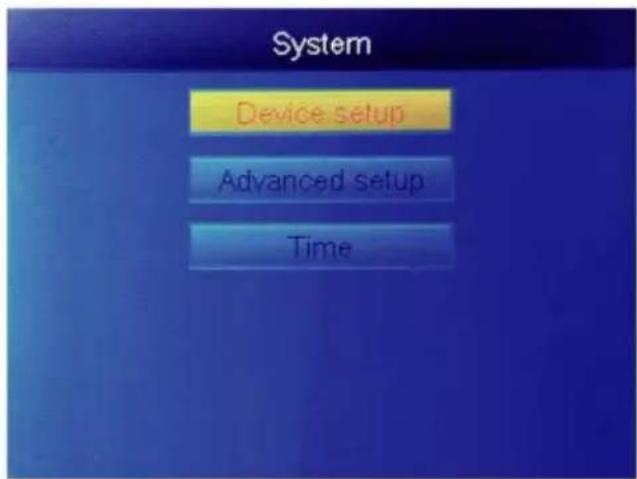
Seleziona "Configurazione dispositivo", premi "OK"
Premi il pulsante "MENU" per accedere al menu, inserisci il disco flash USB.
1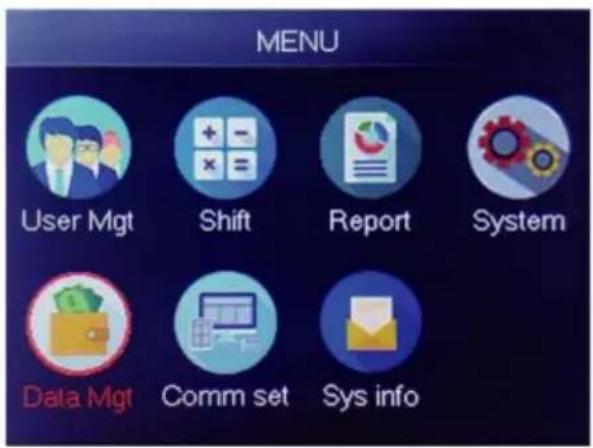
Seleziona "Gestione dati", premi "OK"
2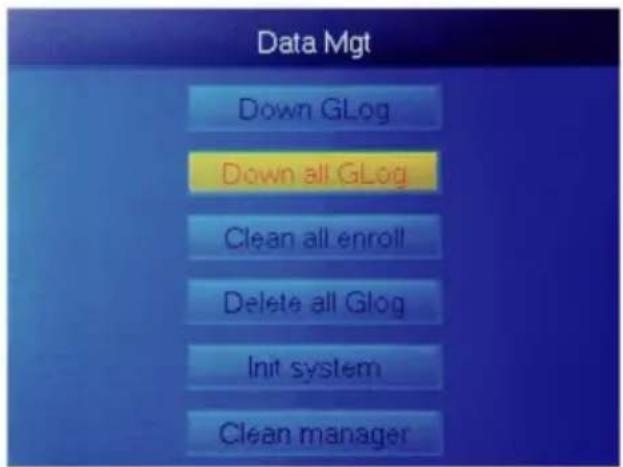
Seleziona "Scarica tutto Glog", premi "OK"
5. COME ELIMINARE TUTTI GLI UTENTI
Premere il pulsante "MENU" per accedere al menu.
1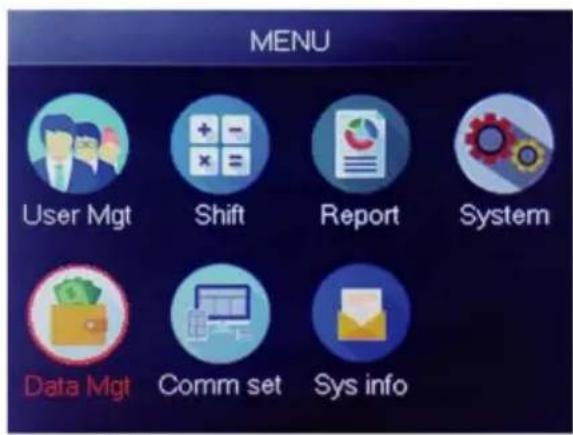
Selezionare "Gestione dati", premere "OK"
2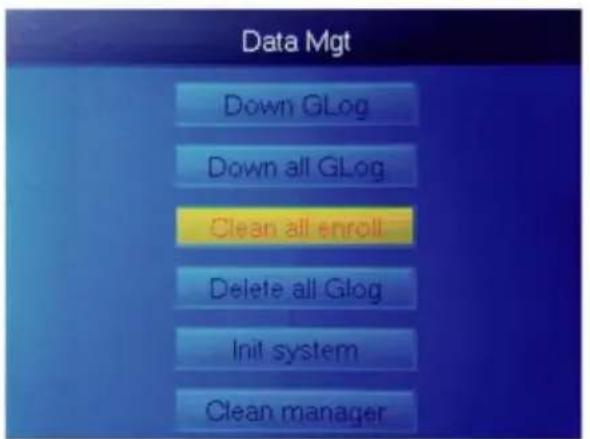
Selezionare "Pulisci tutte le registrazioni", premere "OK"
6. COME CANCELLARE TUTTE LE REGISTRAZIONI DELLE PRESENZE
Premere il pulsante "MENU" per accedere al menu.
1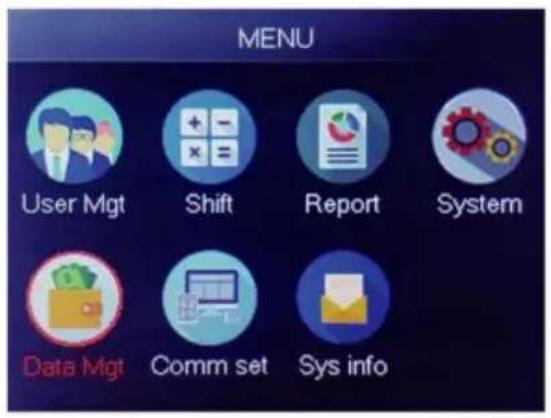
Selezionare "Gestione dati", premere "OK"
2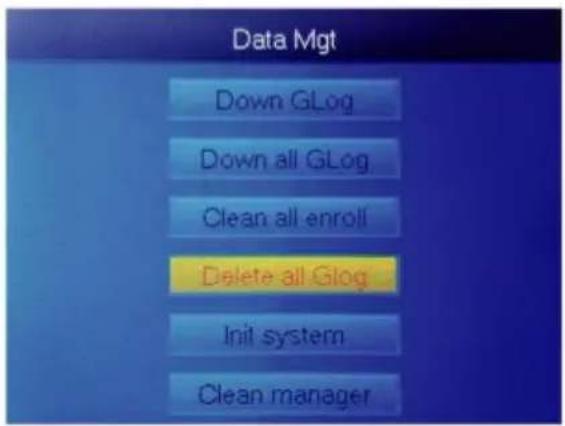
Selezionare "Elimina tutto il Glog", premere "OK"
7. COME INIZIALIZZARE IL SISTEMA
Premere il pulsante "MENU" per accedere al menu.
1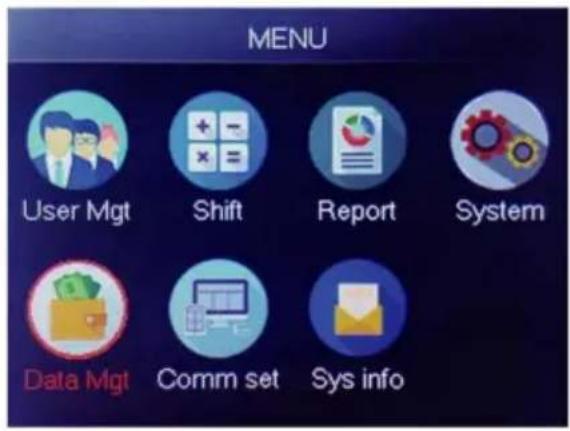
Selezionare "Gestione dati", premere "OK"
2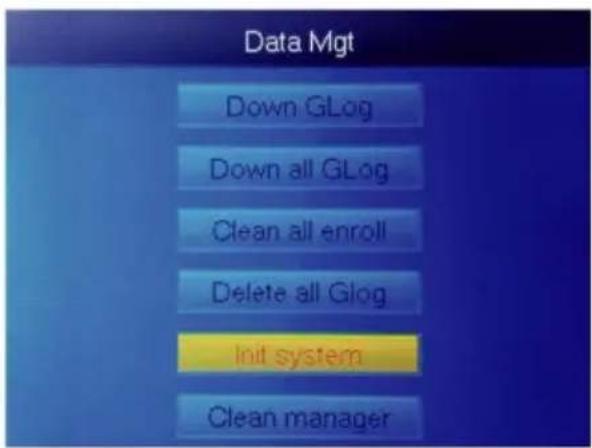
Selezionare "Init system", premere "OK"
8. COME PULIRE IL MANAGER
Premere il pulsante "MENU" per accedere al menu.
1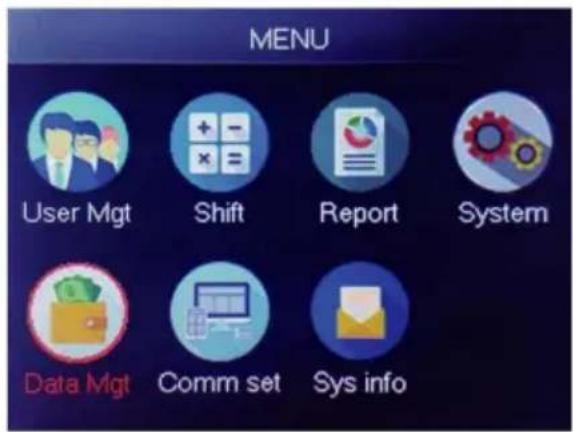
Selezionare "Gestione dati", premere "OK"
2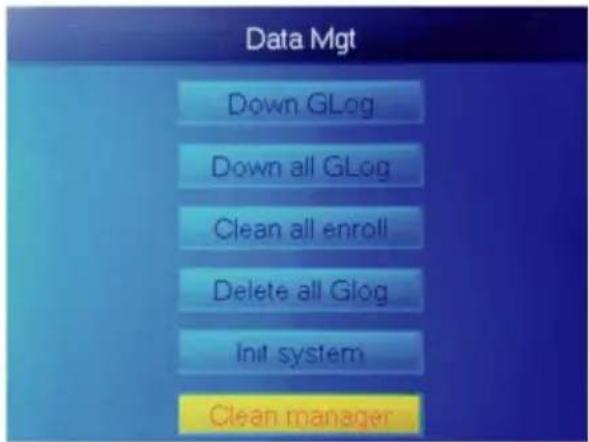
Selezionare "Clean manager", premere "OK"
9. COME VISUALIZZARE I REGISTRI DELLE PRESENZE DEGLI UTENTI
Metodo 1: Premere [Menu] > [Gestione Utente] > [Visualizzazione Utente] > [Selezionare l'utente per visualizzare il registro] > [Registro].
Metodo 2: Dopo aver verificato con successo tramite FPyCard o PWD, premere "OK"; verranno visualizzati i registri personali. Questo metodo è adatto per interrogare i log senza entrare nel menu.
Metodo 3: Inserire il disco flash USB, premere [Menu] > [Data Mgt] > [Scarica tutto il log], quindi controllare il file TXT sul PC.
10. SHIFT Scarica/Carica
Questo prodotto ti consente di scaricare la tabella dei turni in un file Excel tramite
disco USB. È possibile modificare il file Excel (orario di turno, tipo di sezione) nel computer
e quindi caricarlo nuovamente sul dispositivo.
Nota: Oltre all'impostazione del turno, la scheda include le impostazioni delle festività, dei fusi orari di accesso e dell'impostazione della suoneria.
Passaggi operativi:
Premi 'MENU'> > , inserisci U-Disk, clicca
Scarica Shift, quindi puoi scaricare il file in formato Excel del turno
disposizione. Inoltre è possibile modificare il file nel PC. Si prega di fare riferimento all'immagine qui sotto:
Shift
| NO. | Name | Sec1 | Sec2 | Sec3 | CutoffTime: | ||||||
| IN | OUT | Sec_type | IN | OUT | Sec_type | IN | OUT | Sec_type | |||
| 1 | Normal | 08:30 | 12:00 | 0 | 13:30 | 18:00 | 0 | 18:30 | 21:00 | 1 | 00:00 |
| 2 | Night | 23:00 | 06:00 | 0 | 07:00 | ||||||
| 3 | Day | 08:30 | 12:00 | 0 | 13:30 | 18:00 | 0 | 00:00 | |||
Modifica la disposizione dei turni in base alle istruzioni dell'intestazione del modulo.
È possibile impostare un massimo di 8 turni. Fare clic su [Salva] dopo aver modificato e salvato il file nell'U-disco.
Nota:
1) L'orario di partecipazione deve essere nel formato orario e il tipo di partecipazione deve essere in formato numerico. Quindi, quando gestisci l'impostazione, ti preghiamo di prestare attenzione a che il metodo di input sia nello stato inglese del semiangolo. Controllo Metodo: ad esempio, quando inserisci 10:30, fai doppio clic su questa cella, quindi il software trasformerà automaticamente le cifre in 10:30:00.
2) Se si imposta lo spostamento del tempo incrociato, la registrazione avviene prima dell'orario incrociato
verrà conteggiato come record del giorno precedente. E il turno dovrebbe iniziare dopo il tempo incrociato. Per esempio:
3) Se si tratta di una presenza normale in quella fascia oraria, il tipo di partecipazione è "0". Se si tratta di lavoro straordinario in quel fuso orario, il tipo di presenza è "1".
4) L'impostazione del salto temporale non è consentita. Ad esempio, quando completi il file di impostazione della Sezione 1, non è possibile saltare la Sezione 2 e passare all'impostazione della Sezione 3.
Festività: imposta la festività fissa
Festività
Blocca fuso orario: include la definizione dell'ora del fuso orario del giorno e della settimana, zona e zona oraria di apertura normale. Vedi l'introduzione alla funzione di controllo accessi per una descrizione dettagliata.
(Nota: funzionerà solo su quel dispositivo con funzione di controllo dell'accesso; se il dispositivo che hai in mano non ha la funzione di controllo degli accessi, quindi non è necessario impostarlo, non è valido per il tuo dispositivo)
| Day Timezone | |||||||||
| Note:Timeformat:HH:MM.one day have1~5sections. | |||||||||
| NO. | Sec1 | Sec2 | Sec | Sec4 | Sec5 | ||||
| 1 | 8:00 | 15:20 | |||||||
| 2 | 9:00 | 10:00 | 11:00 | 13:00 | 14:00 | 18:00 | |||
| 3 | 8:00 | 22:00 | |||||||
| 4 | |||||||||
| 5 | |||||||||
| 6 | |||||||||
| 7 | |||||||||
| 8 | |||||||||
| Week Timezone | |||||||||
| Note:SUN~SAT input the NO. of Day Timezones(0~8),input 0:not control,every time can access | |||||||||
| NO. | SUN | MON | TUE | WED | THU | FRI | SAT | ||
| 1 | 1 | 1 | 1 | 1 | 1 | 1 | 1 | ||
| 2 | 2 | 2 | 2 | 2 | 2 | 2 | 2 | ||
| 3 | |||||||||
| 4 | |||||||||
| 5 | |||||||||
| 6 | |||||||||
| 7 | |||||||||
| 8 | |||||||||
| Normal Open Time | |||||||||
| Note:SUN~SAT input the NO. of Day Timezones(0~8),input 0:not control | |||||||||
| NO. | SUN | MON | TUE | WED | THU | FRI | SAT | ||
| 1 | 1 | 1 | 1 | 1 | 1 | 1 | 1 | ||
Orario campanello: imposta l'ora e la data del campanello. '1' rappresenta il tempo di campanello valido, '0' rappresenta il tempo di campanello non valido.
Orario campanello
| NO. | Time | SUN | MON | TUE | WED | THU | FRI | SAT |
| 1 | 11:25 | 1 | 1 | 1 | 1 | 1 | 1 | 1 |
| 2 | 13:00 | 0 | 0 | 0 | 0 | 0 | 0 | 0 |
Carica spostamento: dopo la modifica, inserisci il disco U e fai clic su [Carica spostamento], quindi puoi caricare le disposizioni dei turni modificate nel dispositivo.
12. INFORMAZIONI SUL PERSONALE - Scarica/Carica
Questo prodotto supporta il download delle informazioni sul personale in un file EXCEL tramite disco USB. Un altro file AFP_001.DAT memorizza le informazioni sulle impronte digitali.
Modifica le informazioni sul personale in un file Excel su un computer e poi caricalo nuovamente nella macchina self-service.
Passaggi operativi:
Premere 'MENU' > [Gestione utente] > [Scarica utente], quindi inserire l'U-disk. Clic
Scarica utente, quindi puoi scaricare le informazioni sul personale in formato Excel; inoltre puoi modificare il modulo sul PC. Si prega di fare riferimento all'immagine qui sotto:
| Staff | ||||||||||
| ID | Name | Dept. | Shift | Manager | FP | PWD | Card | Lock timezone | Start: | End: |
| 1 | Sophie | Office | 1 | 0 | 1 | |||||
| 2 | Gina | Finance | 1 | 0 | 0 | |||||
| 3 | Kathy | R&D | 1 | 0 | 0 | |||||
Compila le informazioni sul personale in base ai suggerimenti seguenti. Come per l'elemento "Shift", è il numero del turno di modifica nell'impostazione degli orari di presenza. Una volta completata la modifica, fare clic direttamente su [Salva] e salvare il file modificato sull'U-disk. Dopo aver modificato il modulo, premere 'MENU' > [Gestione Utente] > [Carica Utente], quindi
del turno, inserire il disco U, fare clic su [Carica utente] e trasmettere le informazioni utente modificate al dispositivo.
Nota:
- ID: numero di registrazione massimo a 8 bit (obbligatorio).
- Nome: può contenere fino a 16 caratteri (obbligatorio).
- Dipartimento: può contenere fino a 10 caratteri, fino a 16 dipartimenti (opzionale).
- Maiusc: inserire "1~8", rappresenta il tempo di spostamento corrispondente; se non è necessario impostare lo spostamento per l'utente, inserire "0" o lasciare vuoto.
- Admin: 0 (o vuoto): Utente, 1: Manager.
- Impronta digitale: solo uscita FP, non riempire.
- Password: password massima di 8 bit (opzionale).
- Carta: numero carta a 10 bit (opzionale).
- Blocca fuso orario: inserire "1~8", rappresenta l'orario della settimana corrispondente alla zona impostata nella tabella dei turni; se non è necessario impostarlo per l'utente, lasciare vuoto.
- Inizio e Fine: impostare l'intervallo di date di accesso valido per gli utenti; se non ci sono limitazioni per gli utenti, lasciare vuoto.
(Nota: per [Blocca fuso orario] e [Inizio e Fine], verranno visualizzati solo se il dispositivo supporta la funzione di controllo accessi; se il dispositivo non ha tale funzione, non è necessario impostarli e non saranno validi.)
Metodo di immissione T9
Schema della tastiera:
![graph TD A["1.-_:@"] --> B["2ABC"] B --> C["3DEF"] C --> D["ESC"] E["4GHI"] --> F["5JKL"] F --> G["6MNO"] G --> H["MENU"] I["7PQRS"] --> J["8TUV"] J --> K["9WXYZ"] L["⊙"] --> M["0"] M --> N[" backspace "] M --> O[" OK "] P["ES"] <-- ESC Q["SwitchChar,NUM"] <-- SwitchChar,NUM R["▲"] --> S["Page turni…](/content/2026/04/736671/images/779e334b9a4dc7930f718aa60d655207ea64c967e42530a76b5d17a14aab948e.jpg)
Un esempio nella pagina successiva come riferimento.
Quando è necessario inserire una lettera, premere Menu per passare a "Carattere". Ad esempio, inserisci "LI":
1 2 3 4 5 6 7 8
J j K k L l
Quando è necessario inserire un numero, premere Menu per passare a 'NUM', premere direttamente il tasto per inserire il numero corrispondente. (Per cancellare l'errore di input, premere 'MENU' per passare a 'PINGYIN' o 'char', quindi premere '0' per cancellare)
Produttore: Shanghaimuxinmuyeyouxiangongsi
Indirizzo: Shuangchenglu 803nong11hao1602A-1609shi, baoshanqu, shanghai 200000 CN.
Importato negli Stati Uniti: Sanven Technology Ltd. Suite 250, 9166 Anaheim Luogo, Rancho Cucamonga, CA 91730
| REP.CE |
E-CrossStu GmbH
Mainzer Landstr.69, 60329 Francoforte sul Meno.
| REP. DEL | REGNO UNITO |
YH CONSULENZA LIMITATA.
Supporto tecnico e certificato di garanzia
Seleziona "Editar turno", premi "OK"
3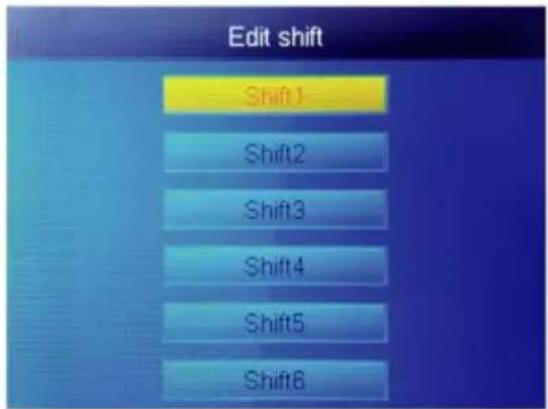
Seleziona "Shift1", premi "OK"
4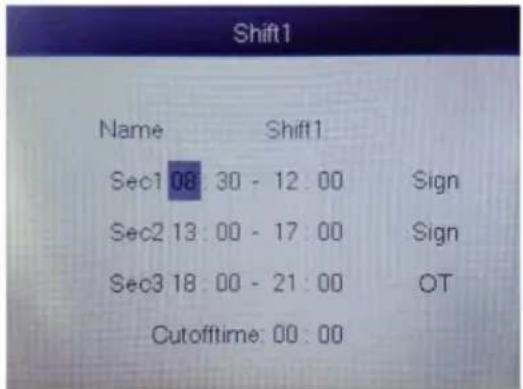
- VEVOR®
- SUPPORTO TECNICO E CERTIFICATO DI GARANZIA ELETTRONICA WWW.VEVOR.COM/SUPPORT
- PRECAUZIONI PER L'INSTALLAZIONE
- FASE DI MONTAGGIO
- COME REALIZZARE UN PUNZONE PER LE IMPRONTE DIGITALI
- METODO ERRATO COME DI SEGUITO
- IMPOSTAZIONE CAMBIO
- AGGIUNGI UTENTE
- VISUALIZZAZIONE UTENTE
- RAPPORTO
- FUNZIONI
- COME CAMBIARE DATA E ORA
- COME ELIMINARE L'UTENTE DIMISSIONATO
- IMPOSTAZIONI DI SISTEMA
- COME ELIMINARE TUTTI GLI UTENTI
- COME CANCELLARE TUTTE LE REGISTRAZIONI DELLE PRESENZE
- COME INIZIALIZZARE IL SISTEMA
- COME PULIRE IL MANAGER
- COME VISUALIZZARE I REGISTRI DELLE PRESENZE DEGLI UTENTI
- SHIFT SCARICA/CARICA
- PASSAGGI OPERATIVI
- NOTA
- FESTIVITÀ: IMPOSTA LA FESTIVITÀ FISSA
- FESTIVITÀ
- INFORMAZIONI SUL PERSONALE - SCARICA/CARICA
Marca : Vevor
Modello : TM1000
Categoria : Orologio