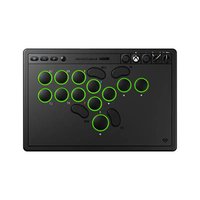
Arcade Controller - Contrôleur 8BitDo - Notice d'utilisation et mode d'emploi gratuit
Retrouvez gratuitement la notice de l'appareil Arcade Controller 8BitDo au format PDF.


| Marque | 8BitDo |
| Modèle | Arcade Controller |
| Type de produit | Contrôleur d'arcade |
| Compatibilité | Xbox (dernière version système), Windows 10 (1903+) |
| Connectivité | Sans fil (récepteur USB 2.4 GHz) et filaire (câble USB) |
| Alimentation | Batterie lithium rechargeable 3000 mAh |
| Autonomie | Environ 10 heures (lumière allumée), 40 heures (lumière éteinte) |
| Temps de charge | Environ 4 heures (5V/1A) |
| Molette de réglage du volume | Oui |
| Interrupteur de verrouillage de compétition | Oui, pour désactiver les touches de fonction en jeu |
| Prise audio | Jack 3,5 mm pour casque |
| Effets lumineux | Résonance, ondulé, respiration, continu, flux, éteint |
| Touche de lumière | Oui, pour changer les effets |
| Touches programmables | Oui, via logiciel Ultimate Software X |
| Logiciel de configuration | Ultimate Software X (disponible sur app.8bitdo.com) |
| Support technique | support.8bitdo.com |
| Nettoyage | Utiliser un chiffon doux et sec. Ne pas utiliser de produits chimiques. |
| Sécurité | Ne pas démonter, ne pas modifier. Contient de petites pièces. Lumières clignotantes : risque pour personnes photosensibles. |
| Arrêt automatique | Après 1 minute sans connexion, ou 15 minutes sans opération (sauf casque branché ou filaire) |
| Voyants d'état | Voyant d'alimentation : rouge clignotant (batterie faible), vert clignotant (charge), vert fixe (charge terminée). Voyants d'état et de configuration. |
| Récepteur | Inclus, se range dans le compartiment prévu |
FOIRE AUX QUESTIONS - Arcade Controller 8BitDo
Questions des utilisateurs sur Arcade Controller 8BitDo
0 question sur cet appareil. Repondez a celles que vous connaissez ou posez la votre.
Poser une nouvelle question sur cet appareil
Téléchargez la notice de votre Contrôleur au format PDF gratuitement ! Retrouvez votre notice Arcade Controller - 8BitDo et reprennez votre appareil électronique en main. Sur cette page sont publiés tous les documents nécessaires à l'utilisation de votre appareil Arcade Controller de la marque 8BitDo.
MODE D'EMPLOI Arcade Controller 8BitDo
Contrôleur d'arcade (Xbox) 31
Controllore Arcade (Xbox) 37
Controlador de Arcade (Xbox) 43
Arcade-controller (Xbox) 49
Arkadkontroller (Xbox) 55
Controle de Arcade (Xbox) 61
8BitDo®
Contrôleur d'arcade (Xbox)
French
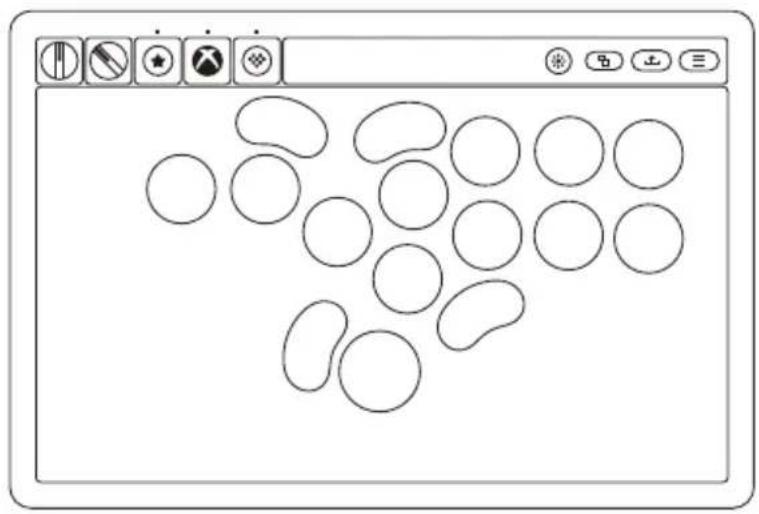
- Allumer : Appuyez sur la touche Xbox.
- Éteindre : Maintenez la touche Xbox enfoncée pendant 6 secondes.
- Arrêt forcé: Maintenez la touche Xbox enfoncée pendant 12 secondes.
① — Molette de réglage du volume
② — Interrupteur de verrouillage de compétition
③ — Touche Xbox
4 — Touche étoile
5 — Voyant des touches de raccourci
6 — Voyant d'état
7 — Voyant de configuration
8 — Touche de configuration
9 — Touche de lumière
10 — Touche Vue
— Touche de partage
12 — Touche Menu
13 — Prise audio de 3.5 mm
14 — Récepteur / Compartiment du récepteur
15 — Voyant d'alimentation
Xbox
- La console Xbox doit être mise à jour vers la dernière version du système.
Connexion sans fil
- Branchez le récepteur au port USB de la console Xbox.
- Appuyez sur la touche Xbox pour allumer le contrôleur d'arcade.
- Une fois la connexion terminée, les voyants d'état du contrôleur d'arcade et du récepteur restent allumés.
Connexion filaire
- Utilisez un câble USB pour connecter le contrôleur d'arcade au port USB de la console Xbox.
- Appuyez sur la touche Xbox pour allumer le contrôleur d'arcade, puis attendez que le système le reconnaisse pour pouvoir l'utiliser.
Windows
- Requiert une version du système d'exploitation Windows 10 (1903) ou ultérieure.
Connexion sans fil
- Branchez le récepteur au port USB de l'appareil Windows.
- Appuyez sur la touche Xbox pour allumer le contrôleur d'arcade.
- Une fois la connexion terminée, les voyants d'état du contrôleur d'arcade et du récepteur restent allumés.
Connexion filaire
- Utilisez un câble USB pour connecter le contrôleur d'arcade au port USB de l'appareil Windows.
- Appuyez sur la touche Xbox pour allumer le contrôleur d'arcade, puis attendez que le système le reconnaisse pour pouvoir l'utiliser.
Interrupteur de verrouillage de compétition
- Déplacez l'interrupteur de verrouillage de compétition vers la position Verrouillé pour interdire l'utilisation des touches étoile, touche de configuration, touche de lumière, touche Xbox, touche d'affichage, touche menu, touche de partage, afin d'éviter toute mauvaise manipulation pouvant affecter la compétition.

- Une seule touche du contrôleur d'arcade peut être copiée sur la touche P1/P2, mais plusieurs touches ne sont pas prises en charge pour la configuration.
- La touche d'affichage, la touche Menu, la touche de partage et la touche Xbox ne supportent pas la configuration.
Example: P1 + Ⓐ + ⓢ P1 = Ⓐ
P1 + P1 =
Lumière
- Lorsque la batterie est faible, les voyants s'éteignent automatiquement.
- Appuyez sur la touche de lumière pour changer les effets lumineux : Résonance des touches > Effet ondulé > Effet de respiration > Lumière continue monochrome > Effet de flux > Éteindre.
Réglage de la luminosité: Réglage de la couleur:

Alimentation
État d'alimentation
Faible batterie
En charge
Charge terminée
État du voyant d'alimentation
La lumière rouge clignote
La lumière verte clignote
La lumière verte reste allumée
- Équipé d'une batterie lithium rechargeable de 3000 mAh, le temps d'utilisation avec la lumière allumée est d'environ 10 heures, et avec la lumière éteinte, il est d'environ 40 heures. Le temps de charge est d'environ 4 heures (5V-1A).
- S'il n'y a pas de connexion dans la minute qui suit la mise en marche, ou s'il n'y a pas d'opération dans les 15 minutes qui suivent la connexion, l'appareil s'éteint automatiquement.
- La connexion d'un casque de 3.5 mm pour la lecture audio n'entraîne pas l'arrêt automatique de l'appareil.
- Il ne s'éteint pas automatiquement lors de l'utilisation d'une connexion filaire.
Réappairer le récepteur
Si la connexion est perdue ou si vous remplacez le récepteur, vous pouvez utiliser la méthode suivante pour appairer à nouveau le récepteur :
- Lorsque le contrôleur d'arcade est éteint, maintenez enfoncées les touches étoile + touche de configuration + touche Xbox pour l'allumer, le voyant d'état clignote rapidement.
- Branchez le récepteur au port USB de la console Xbox ou d'un appareil Windows, puis attendez que le contrôleur d'arcade et le récepteur se connectent automatiquement.
- Une fois la connexion terminée, les voyants d'état du contrôleur d'arcade et du récepteur restent allumés.
Avertissement de sécurité
- Veuillez utiliser les batteries, les chargeurs et les accessoires fournis par le fabricant.
- Le fabricant ne peut être tenu responsable de la sécurité de l'utilisateur lorsque ce dernier utilise des accessoires provenant de tiers.
- Ne démontez pas, ne modifiez pas et ne réparez pas l'appareil sans autorisation.
- N'écrasez pas, ne démontez pas, ne percez pas et n'essayez pas de modifier l'appareil et la batterie.
- Tout changement ou modification de l'appareil entraînera l'exclusion de l'appareil de la garantie du fabricant.
- Le produit contient des petites pièces pouvant présenter un danger d'étouffement, déconseillé aux enfants de moins de 3 ans.
- Ce produit contient des effets lumineux clignotants. Les personnes ayant des antécédents de crises ou de réactions photosensibles doivent éteindre les lumières.
- Le câble du produit peut présenter un risque de trébuchement ou d'enchevêtrement. Ne pas le placer dans des zones de passage, et le tenir éloigné des enfants et des animaux.
- Si des symptômes tels que des vertiges, une vision anormale ou des spasmes musculaires apparaissent pendant l'utilisation du produit, cessez immédiatement son utilisation et consultez un médecin.
Configuration personnalisée
Veuillez visiter app.8bitdo.com pour obtenir le Ultimate Software X, permettant de configurer le mappagedes touches et d'autres fonctionnalités.
Support technique
Veuillez visiter support.8bitdo.com pour plus d'informations.
8BitDo®
- Utilisez un câble USB pour connecter le contrôleur d'arcade au port USB de l'appareil Windows.
- Appuyez sur la touche Xbox pour allumer le contrôleur d'arcade, puis attendez que le système le reconnaisse pour pouvoir l'utiliser.
Marque : 8BitDo
Modèle : Arcade Controller
Catégorie : Contrôleur