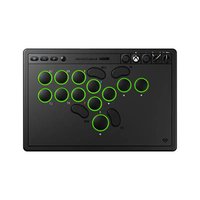
Arcade Controller - Controller 8BitDo - Gratis gebruiksaanwijzing en handleiding
Vind de handleiding van het apparaat gratis Arcade Controller 8BitDo in PDF-formaat.


| Merk | 8BitDo |
| Model | Arcade Controller |
| Producttype | Arcadecontroller |
| Compatibiliteit | Xbox (laatste systeemversie), Windows 10 (1903+) |
| Connectiviteit | Draadloos (USB 2,4 GHz-ontvanger) en bedraad (USB-kabel) |
| Voeding | Oplaadbare lithiumbatterij 3000 mAh |
| Batterijduur | Ongeveer 10 uur (lampje aan), 40 uur (lampje uit) |
| Oplaadtijd | Ongeveer 4 uur (5V/1A) |
| Volumeknop | Ja |
| Competitievergrendelingsschakelaar | Ja, om functietoetsen tijdens het spel uit te schakelen |
| Audio-aansluiting | 3,5 mm jack voor koptelefoon |
| Lichteffecten | Resonantie, golvend, ademhaling, continu, stroom, uit |
| Lichtknop | Ja, om de effecten te wijzigen |
| Programmeerbare toetsen | Ja, via Ultimate Software X-software |
| Configuratiesoftware | Ultimate Software X (beschikbaar op app.8bitdo.com) |
| Technische ondersteuning | support.8bitdo.com |
| Reiniging | Gebruik een zachte, droge doek. Gebruik geen chemicaliën. |
| Veiligheid | Niet demonteren, niet wijzigen. Bevat kleine onderdelen. Knipperende lampjes: risico voor lichtgevoelige personen. |
| Automatische uitschakeling | Na 1 minuut zonder verbinding of 15 minuten zonder bediening (behalve als koptelefoon is aangesloten of bedraad is) |
| Statuslampjes | Stroomlampje: rood knipperend (batterij bijna leeg), groen knipperend (opladen), groen constant (opladen voltooid). Status- en configuratielampjes. |
| Ontvanger | Inbegrepen, wordt opgeborgen in het daarvoor bestemde compartiment |
Veelgestelde vragen - Arcade Controller 8BitDo
Gebruikersvragen over Arcade Controller 8BitDo
0 vraag over dit apparaat. Beantwoord die u kent of stel uw eigen vraag.
Stel een nieuwe vraag over dit apparaat
Download de handleiding voor uw Controller in PDF-formaat gratis! Vind uw handleiding Arcade Controller - 8BitDo en neem uw elektronisch apparaat weer in handen. Op deze pagina staan alle documenten die nodig zijn voor het gebruik van uw apparaat. Arcade Controller van het merk 8BitDo.
GEBRUIKSAANWIJZING Arcade Controller 8BitDo
- Inschakelen: Druk op de toetss Xbox.
- Uitschakelen: houd de toetss Xbox 6s ingedrukt.
- Geforceerd uitschakelen: houd de toetss Xbox 12s ingedrukt.
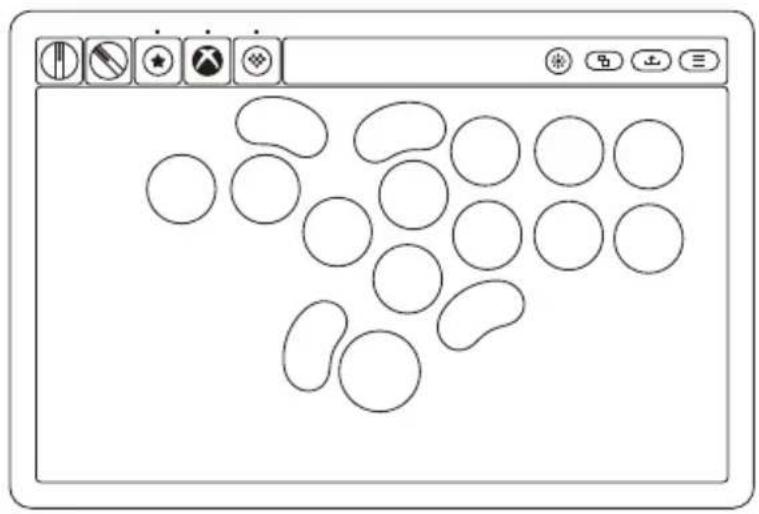
1 — Knop voor volumeregeling
2 — Vergrendelschakelaar voor gebeurtenissen
3 — Toets Xbox
4 — Stertoets
5 — Sneltoetsindicator
6 — Statusindicator
7 — Configuratie-indicator
8 — Toets Configureren
9 — Lichttoetsen
10 — Toets Bekijken
11 — Toets Delen
12 — Menutoets
13 — Audio-aansluiting van 3,5 mm
14 — Ontvanger/ontvangerbak
15 — Aan/uit-indicator
Xbox
- Vereist dat het systeem van de Xbox host wordt bijgewerkt naar de nieuwste versie.
Draadloze verbinding
- Sluit de ontvanger aan op de USB-poort van de Xbox host.
- Druk op de toets Xbox om de arcade-controller in te schakelen.
- Zodra de verbinding is voltooid, zijn de statusindicator van de arcade-controller en brandt de ontvanger continu.
Bekabelde verbinding
- Sluit de arcade-controller aan op de USB-poort van de Xbox host met een USB-kabel.
- Druk op de toets Xbox om de arcade-controller in te schakelen, en wacht totdat de systeemherkenning is voltooid en deze kan worden gebruikt.
Windows
- Een systeemversie van Windows 10 of hoger is vereist voor het apparaat met Windows.
Draadloze verbinding
- Sluit de ontvanger aan op de USB-poort van het apparaat met Windows.
- Druk op de toets Xbox om de arcade-controller in te schakelen.
- Zodra de verbinding is voltooid, zijn de statusindicator van de arcade-controller en brandt de ontvanger continu.
Bekabelde verbinding
- Sluit de arcade-controller aan op de USB-poort van het apparaat met Windows met een USB-kabel.
- Druk op de toets Xbox om de arcade-controller in te schakelen, en wacht totdat de systeemherkenning is voltooid en deze kan worden gebruikt.
Vergrendelschakelaar voor gebeurtenissen
- Zet de Vergrendelschakelaar voor gebeutenissen in de stand Vergrendeld om het gebruik van de stertoets, toets Configureren, lichttoets, toets Xbox, toets Bekijken, Menutoets, toets Delen uit te schakelen om te voorkomen dat verkeerde bediening de gebeurtenis beïnvloedt.

- Een enkele toets op de arcade-controller kan worden gekopieerd naar de toets P1/P2, meerdere toetsen worden niet ondersteund.
- Toets Bekijken, menutoets, toets Delen en toets Xbox bieden geen ondersteuning voor configureren.

Verlichting
- De verlichting kan automatisch worden uitgeschakeld wanneer de batterij bijna leeg is.
- Druk op de lichttoets om tussen verschillende verlichtingseffecten te schakelen: Toetsresonantie > Rimpeleffect > Ademhalingseffect > Monochroom continu aan > Effect van Stromend water > Uitschakelen
Aanpassing van helderheid: Aanpassing van kleur:

Voeding
Voedingsstatus
De batterij is bijna leeg
In het opladen
Het opladen is voltooid
Status van voedingsindicator
Het rode licht knippert
Het groene licht knippert
Het groene licht brandt continu
- Uitgerust met een oplaadbare lithiumbatterij van 3000 mAh, die ongeveer 10 uur kan meegaan met de lichten aan, 40 uur kan meegaan met de lichen uit, en een oplaadtijd ongeveer 4 uur (5 V - 1 A) heeft.
- Als er is geen verbinding binnen 1 minuut na het inschakelen, of als er binnen 15 minuten na het verbinden geen bediening is, wordt het automatisch uitgeschakeld.
- Het zal niet automatisch worden uitgeschakeld wanneer een 3,5 mm-oorfoon wordt aangesloten om audio af te spelen.
- Het wordt niet automatisch uitgeschakeld bij gebruik van een bekabelde verbinding.
Ontvanger opnieuw koppelen
Als de verbinding wordt verbroken of de ontvanger wordt vervangen, kan de ontvanger op de volgende manier opnieuw worden gekoppeld:
- Wanneer de arcadecontroller is uitgeschakeld, houd de stertoets + toets Configureren + toets Xbox ingedrukt om in te schakelen, en de indicator knippert snel.
- Sluit de ontvanger aan op de USB-poort van de Xbox host of het apparaat met Windows, en wacht totdat de arcade-controller automatisch met de ontvanger is gekoppeld en verbonden.
- Zodra de verbinding is voltooid, zijn de statusindicator van de arcade-controller en brandt de ontvanger continu.
Veiligheidswaarschuwingen
- Gebruik de batterij, oplader en accessoires die door de fabrikant zijn geleverd.
- De fabrikant kan niet verantwoordelijk worden gehouden voor de veiligheid van de gebruiker wanneer de gebruiker de accessoires van een derde partij gebruikt.
- Demonteer, wijzig of repareer het apparaat niet zelf.
- Plet, demonteer of doorboor het apparaat en de batterij niet, en probeer ze niet te wijzigen.
- Elke wijziging of aanpassing van het apparaat heeft tot gevolg dat de fabrikant geen garantie geeft op het apparaat.
- Het product bevat kleine onderdelen die verstikkingsgevaar kunnen opleveren en is niet geschikt voor kinderen jonger dan 3 jaar.
- Het product bevat een effect van het knipperend licht bij gebruik. Schakel het licht uit als de gebruiker een voorgeschiedenis van epilepsie of lichtgevoelige reacties heeft.
- De kabels van het product kunnen struikel- of verstrikkingsgevaren veroorzaken. Plaats ze niet in wandelgebieden en houd ze uit de buurt van kinderen en huisdieren.
- Als u duizeligheid, abnormaal zicht, spiertrekkingen en andere symptomen ervaart tijdens het gebruik van het product, stop dan onmiddellijk met het gebruik en zoek medische hulp.
Aangepaste configuraties
Ga naar app.8bitdo.com voor het verkrijgen van Ultimate Software X om functies zoals toewijzing via toets, te configureren.
Technische ondersteuning
Ga naar support.8bitdo.com voor meer informatie.
8BitDo®
Arkadkontroller (Xbox)
Svenska
Merk : 8BitDo
Model : Arcade Controller
Categorie : Controller