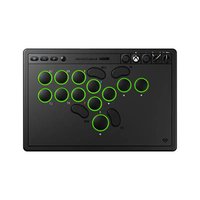
Arcade Controller - コントローラー 8BitDo - 無料のユーザーマニュアル
デバイスのマニュアルを無料で見つける Arcade Controller 8BitDo PDF形式.


| ブランド | 8BitDo |
| モデル | アーケードコントローラー |
| 製品タイプ | アーケードコントローラー |
| 互換性 | Xbox(最新システムバージョン)、Windows 10(1903+) |
| 接続方式 | ワイヤレス(2.4GHz USBレシーバー)および有線(USBケーブル) |
| 電源 | リチウム充電池 3000mAh |
| 稼働時間 | 約10時間(ライト点灯時)、40時間(ライト消灯時) |
| 充電時間 | 約4時間(5V/1A) |
| ボリューム調整つまみ | あり |
| 競技ロックスイッチ | あり(ゲーム中のファンクションキーを無効化) |
| オーディオジャック | 3.5mmヘッドフォンジャック |
| 発光エフェクト | 共鳴、波状、呼吸、連続、流れ、消灯 |
| ライトボタン | あり(エフェクト切り替え用) |
| プログラム可能キー | あり(Ultimate Software X経由) |
| 設定ソフトウェア | Ultimate Software X(app.8bitdo.comから入手可能) |
| テクニカルサポート | support.8bitdo.com |
| お手入れ | 柔らかい乾いた布を使用してください。化学薬品は使用しないでください。 |
| 安全上の注意 | 分解や改造はしないでください。小さな部品が含まれています。点滅するライトは光感受性のある方に危険を及ぼす可能性があります。 |
| 自動オフ | 接続なしで1分後、または操作なしで15分後(ヘッドフォン接続時または有線時を除く) |
| ステータスインジケーター | 電源インジケーター:赤点滅(バッテリー残量低下)、緑点滅(充電中)、緑点灯(充電完了)。ステータスインジケーターと設定インジケーター。 |
| レシーバー | 付属、専用コンパートメントに収納可能 |
よくある質問 - Arcade Controller 8BitDo
ユーザーの質問 Arcade Controller 8BitDo
0 質問 この機器について。知っているものに答えるか、ご自身の質問をしてください。
この機器について新しい質問をする
デバイスの取扱説明書をダウンロード コントローラー 無料でPDF形式で!マニュアルを見つける Arcade Controller - 8BitDo 電子デバイスをもとに戻しましょう。このページにはデバイスの使用に必要なすべての書類が掲載されています。 Arcade Controller ブランド 8BitDo.
使用説明書 Arcade Controller 8BitDo
アーケードコントロ 一ラー (Xbox) 15
아케이드 컨트롤러 (Xbox) 19
Arcade-Controller (Xbox) 25
6 — 状态指示灯
⑦ — 配置指示灯
8 — 配置键
9 — 灯光键
10 — 视图键
11 — 分享键
12 — 菜单键
13 — 3.5mm 音频插孔
14 — 接收器 / 接收器仓
15 — 电源指示灯
Xbox
* 電源を入れる:Xboxキーを押します。
* シャットダウン: Xboxキーを6秒間長押しします。
* 強制シャットダウン: Xboxキーを12秒間長押しします。
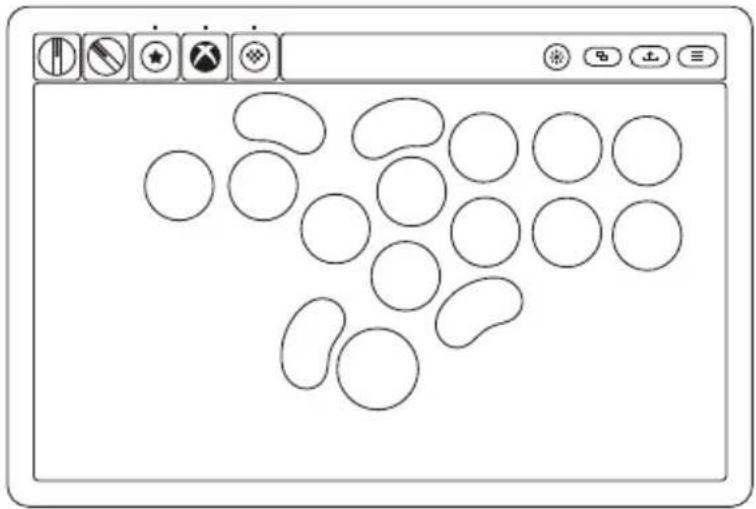
① — 音量調整ノブ
② — イベントロックスイッチ
③ — Xboxキー
④ — アスタリスクキー
⑤ — ホットキーインジケ — ター
⑥ — ステータスインジケーター
⑦ — 設定インジケーター
8 — 設定キー
⑨ — ライト キー
10 — ビューキー
11 — シェアキー
12 — メニュキー
13 — 3.5mmオーディオジャック
14 — 受信機/受信機ビン
15 — 電源インジケーター
Xbox
* Xbox本体のシステムが最新バージョンにアップデートされていることを確認してください。
ワイヤレス接続
- 受信機をXbox本体のUSBポートに接続します。
- Xboxキーを押してアーケードコントローラをオンにします。
- 接続が完了すると、アーケードコントローラと受信機のステータスインジケーターは点灯したままになります。
有線接続
- USBケーブルを使用して、アーケードコントローラをXbox本体のUSBポートに接続します。
- Xboxキーを押してアーケードコントローラをオンにし、システム認識が完了するのを待って使用します。
Windows
* WindowsデバイスのシステムバージョンがWindows 10(1903)またはそれ以上であることを確認してください。
ワイヤレス接続
- 受信機をWindowsデバイスのUSBポートに接続します。
- Xboxキーを押してアーケードコントローラをオンにします。
- 接続が完了すると、アーケードコントローラと受信機のステータスインジケーターは点灯したままになります。
有線接続
- USBケーブルを使用して、アーケードコントローラをWindowsデバイスのUSBポートに接続します。
- Xboxキーを押してアーケードコントローラをオンにし、システム認識が完了するのを待って使用します。
イベントロックスイッチ
* イベントロックスイッチをロック位置に移動すると、アスタリスクキー、設定キー、ライトキー、Xboxキー、ビューキー、メニューキー、シェアキーの使用を禁止することが可能となり、誤操作がイベントに影響を与えるのを防止することができます。

* アーケードコントローラーの1つのキーをP1/P2キーにコピーすることができます。複数のキーの設定はサポートしていません。
* ビューキー、メニューキー、シェアキー、Xboxキーは設定に対応していません。


ライト
* 電池残量が少なくなるとライトは自動的に消灯します。
* ライトキーを押してライト効果を切り替えることができます: キー共鳴 > 波効果 > 呼吸効果 > 単色常時点灯 > 流水効果 > オフ
明るさ調節:

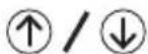
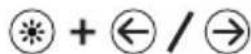
電源
電源状態
電池残量低下
充電中
充電完了
→
→
→
電源インジケーター状態
赤いライトが点滅
緑のライトが点滅
緑のライトが点灯
* 3000mAh の充電式リチウム電池を搭載し、ライトを点灯させた状態では約10時間、ライトを消した状態では約40時間連続使用することができます。充電時間は約4時間(5V-1A)です。
* 電源を入れてから1分以内に接続しないか、接続してから15分以内に操作しないと自動的にシャットダウンします。
* 3.5mmヘッドフォンを接続して音声を再生している場合は、自動的にシャットダウンすることはありません。
* 有線接続を使用している場合は、自動的にシャットダウンすることはありません。
受信機の再ペアリング
接続が失われた場合、または受信機を交換した場合は、次の方法により受信機を再度ペアリングすることができます:
- アーケードコントローラの電源を切った状態で、アスタリスクキー+設定キー+Xboxキーを押しながら電源を入れると、ステータスインジケーターが素速く点滅します。
- レシーバーをXbox本体またはWindowsデバイスのUSBポートに接続し、アーケードコントローラーが受信機に自動的にペアリングされて接続されるの待ちます。
- 接続が完了すると、アーケードコントローラと受信機のステータスインジケーターは点灯したままになります。
安全上のご注意
* メーカーの純正電池、充電器、アクセサリをご使用ください。
* ユーザーが第三者のアクセサリを使用された場合、メーカーはユーザーの安全について責任を負いません。
* ご自身で装置を取り外したり、改造したり、修理したりしないでください。
* デバイス及び電池を押したり、分解したり、突き刺したり、改造したりしないでください。
* デバイスを勝手に変更、改造されますと、メーカーによる保証の対象外となります。
* 本製品には小さな部品が含まれ、窒息のおそれがありますので、3歳未満のお子様にはご使用いただけません。
* 本製品を使用する際には点滅するライト効果がありますので、てんかん歴のある方や感光性反応のある方に使用する場合は消灯してください。
* 商品ケーブルはつまずいたり巻き付けたりする恐れがありますので、歩行エリアに置かず、子供やペットから離れてください。
* 使用中にめまい、視力異常、筋肉痙攣などの症状が出た場合は、直ちに使用を中止し、診察を受けてください。
カスタム設定
app.8bitdo.comにアクセスして、キーマッピングなどの機能を設定できるUltimate Software Xを入手してください。
テクニカルサポート
詳細についてはsupport.8bitdo.comをご覧ください。
8BitDo®
아케이드 컨트롤러 (Xbox)
한국어
ブランド : 8BitDo
モデル : Arcade Controller
カテゴリ : コントローラー