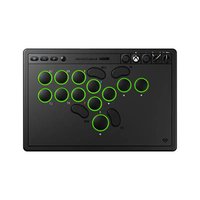
Arcade Controller - Controller 8BitDo - Kostenlose Bedienungsanleitung
Finden Sie kostenlos die Bedienungsanleitung des Geräts Arcade Controller 8BitDo als PDF.


| Marke | 8BitDo |
| Modell | Arcade Controller |
| Produkttyp | Arcade-Controller |
| Kompatibilität | Xbox (neueste Systemversion), Windows 10 (1903+) |
| Konnektivität | Drahtlos (USB-2,4-GHz-Empfänger) und kabelgebunden (USB-Kabel) |
| Stromversorgung | Wiederaufladbarer Lithium-Akku 3000 mAh |
| Betriebsdauer | ca. 10 Stunden (Licht an), 40 Stunden (Licht aus) |
| Ladezeit | ca. 4 Stunden (5V/1A) |
| Lautstärkeregler | Ja |
| Wettbewerbssperrschalter | Ja, zum Deaktivieren der Funktionstasten während des Spiels |
| Audioanschluss | 3,5-mm-Klinkenstecker für Kopfhörer |
| Lichteffekte | Resonanz, Welligkeit, Atmung, Dauerlicht, Strömung, Aus |
| Lichttaste | Ja, zum Wechseln der Effekte |
| Programmierbare Tasten | Ja, über die Software Ultimate Software X |
| Konfigurationssoftware | Ultimate Software X (verfügbar auf app.8bitdo.com) |
| Technischer Support | support.8bitdo.com |
| Reinigung | Verwenden Sie ein weiches, trockenes Tuch. Keine chemischen Produkte verwenden. |
| Sicherheit | Nicht zerlegen, nicht modifizieren. Enthält kleine Teile. Blinkende Lichter: Gefahr für lichtempfindliche Personen. |
| Automatische Abschaltung | Nach 1 Minute ohne Verbindung oder 15 Minuten ohne Bedienung (außer bei angeschlossenem Kopfhörer oder Kabelbetrieb) |
| Statusanzeigen | Netz-LED: rot blinkend (Akku schwach), grün blinkend (Laden), grün dauerhaft (Ladevorgang abgeschlossen). Status- und Konfigurations-LEDs. |
| Empfänger | Inklusive, wird im dafür vorgesehenen Fach aufbewahrt |
Häufig gestellte Fragen - Arcade Controller 8BitDo
Benutzerfragen zu Arcade Controller 8BitDo
0 Frage zu diesem Gerät. Beantworten Sie die, die Sie kennen, oder stellen Sie Ihre eigene.
Eine neue Frage zu diesem Gerät stellen
Laden Sie die Anleitung für Ihr Controller kostenlos im PDF-Format! Finden Sie Ihr Handbuch Arcade Controller - 8BitDo und nehmen Sie Ihr elektronisches Gerät wieder in die Hand. Auf dieser Seite sind alle Dokumente veröffentlicht, die für die Verwendung Ihres Geräts notwendig sind. Arcade Controller von der Marke 8BitDo.
BEDIENUNGSANLEITUNG Arcade Controller 8BitDo
- Einschalten: Xbox-Taste drücken
- Ausschalten: Xbox-Taste 6 Sekunden gedrückt halten
- Zwangsabschaltung: Xbox-Taste 12 Sekunden gedrückt halten
1 — Lautstärkeregler
2 — Turnier-Sperr-Schalter
3 — Xbox-Taste
4 — Stern-Taste
5 — Hotkey-Anzeige
6 — Status-LED
7 — Profil-LED
8 — Profil-Taste
9 — Beleuchtungstaste
10 — Ansicht-Taste
Teilen-Taste
12 — Menü-Taste
13 — 3,5-mm-Audiobuchse
14 — Empfänger/Empfängerfach
15 — Betriebsanzeige
Xbox
- Erfordert die neueste Systemversion der Xbox-Konsole.
Kabellose Verbindung
- Schließen Sie den Empfänger an einen USB-Anschluss der Xbox-Konsole an.
- Drücken Sie die Xbox-Taste, um den Arcade-Controller einzuschalten.
- Nach erfolgreicher Verbindung leuchten die Status-LEDs von Controller und Empfänger dauerhaft.
Kabelverbindung
- Verbinden Sie den Arcade-Controller über ein USB-Kabel mit dem USB-Anschluss der Xbox-Konsole.
- Drücken Sie die Xbox-Taste, um den Controller einzuschalten und warten Sie, bis das System ihn erkannt hat, bevor Sie ihn verwenden.
Windows
- Erfordert Windows 10 (Version 1903) oder höher.
Kabellose Verbindung
- Schließen Sie den Empfänger an einen USB-Anschluss Ihres Windows-Geräts an.
- Drücken Sie die Xbox-Taste, um den Arcade-Controller einzuschalten.
- Nach erfolgreicher Verbindung leuchten die Status-LEDs von Controller und Empfänger dauerhaft.
Kabelverbindung
- Verbinden Sie den Arcade-Controller über ein USB-Kabel mit dem USB-Anschluss Ihres Windows-Geräts.
- Drücken Sie die Xbox-Taste, um den Controller einzuschalten und warten Sie, bis das System ihn erkannt hat, bevor Sie ihn verwenden.
Turnier-Sperr-Schalter
- Schieben Sie den Turnier-Sperr-Schalter in die Position „Gesperrt“, um die Stern-Taste, Profil-Taste, Beleuchtungstaste, Xbox-Taste, Ansicht-Taste, Menü-Taste und Teilen-Taste zu deaktivieren und versehentliche Betätigung während eines Turniers zu verhindern.

Konfiguration der P1/P2-Tasten
- Einzelne Tasten des Controllers können auf die P1/P2-Tasten kopiert werden. Mehrfachbelegungen werden nicht unterstützt.
- Ansicht-Taste, Menü-Taste, Teilen-Taste und Xbox-Taste können nicht konfiguriert werden.

Beleuchtung
- Bei niedrigem Akkustand wird die Beleuchtung automatisch ausgeschaltet.
- Drücken Sie die Beleuchtungstaste, um zwischen verschiedenen Effekten zu wechseln: Tastenresonanz > Welleneffekt > Atemeffekt > Einfarbig > Wasserfalleffekt > Aus
Helligkeitseinstellung: Farbeinstellung: ↓

Stromversorgung
Stromstatus
Niedriger Akkustand
Wird geladen
Vollständig geladen
LED-Anzeige
Rot blinkend
Grün blinkend
Grün dauerhaft
- Ausgestattet mit einem wiederaufladbaren Lithium-Akku mit 3000 mAh, der bei eingeschaltetem Licht ca. 10 Stunden und bei ausgeschaltetem Licht 40 Stunden hält, bei einer Ladezeit von ca. 4 Stunden (5V-1A).
- Automatische Abschaltung nach 1 Minute ohne Verbindung oder nach 15 Minuten Inaktivität
- Keine automatische Abschaltung bei angeschlossenem 3,5-mm-Kopfhörer
- Keine automatische Abschaltung bei Kabelverbindung
Empfänger neu koppeln
Bei Verbindungsverlust oder Empfängerwechsel:
- Bei ausgeschaltetem Controller Stern-Taste + Profil-Taste + Xbox-Taste gedrückt halten und einschalten. Die Status-LED blinkt schnell.
- Schließen Sie den Empfänger an einen USB-Anschluss der Xbox-Konsole oder des Windows-Geräts an und warten Sie auf die automatische Kopplung.
- Nach erfolgreicher Verbindung leuchten die Status-LEDs von Controller und Empfänger dauerhaft.
Sicherheitshinweise
- Bitte verwenden Sie Akkus, Ladegeräte und Zubehör original vom Herstellers.
- Der Hersteller haftet nicht für die Sicherheit des Benutzers, wenn der Benutzer Zubehör von Dritten verwendet.
- Zerlegen, verändern oder reparieren Sie das Gerät nicht selbst.
- Das Gerät und der Akku dürfen nicht zerdrückt, zerlegt, durchstochen oder verändert werden.
- Willkürliche Änderungen oder Modifikationen am Gerät führen zum Ausschluss der Herstellergarantie für das Gerät.
• Die Produkte enthalten Kleinteile mit Erstickungsgefahr und sind nicht für Kinder unter 3 Jahren bestimmt. - Dieses Produkt enthält einen blinkenden Lichteffekt bei der Verwendung, wenn Sie eine Geschichte der Epilepsie oder lichtempfindliche Reaktion zu verwenden, schalten Sie bitte das Licht.
• Die Kabel des Produkts können Stolperfallen oder Verwicklungen verursachen; halten Sie sie daher von Gehbereichen sowie von Kindern und Haustieren fern. - Sollten während der Anwendung des Produkts Symptome wie Schwindel, Sehstörungen, Muskelzuckungen usw. auftreten, beenden Sie bitte sofort die Anwendung und suchen Sie einen Arzt auf.
Benutzerdefinierte Konfiguration
Besuchen Sie app.8bitdo.com und laden Sie die Ultimate Software X herunter, um Tastenbelegungen und weitere Funktionen anzupassen.
Technischer Support
Weitere Informationen finden Sie unter support.8bitdo.com.
8BitDo®

Marke : 8BitDo
Modell : Arcade Controller
Kategorie : Controller