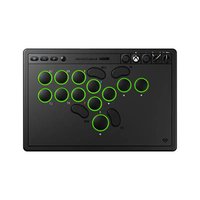
Arcade Controller - 컨트롤러 8BitDo - 무료 사용 설명서
기기 매뉴얼을 무료로 찾기 Arcade Controller 8BitDo PDF 형식.


| 브랜드 | 8BitDo |
| 모델 | 아케이드 컨트롤러 |
| 제품 유형 | 아케이드 컨트롤러 |
| 호환성 | Xbox (최신 시스템 버전), Windows 10 (1903+) |
| 연결 방식 | 무선 (USB 2.4GHz 수신기) 및 유선 (USB 케이블) |
| 전원 | 리튬 충전 배터리 3000mAh |
| 사용 시간 | 약 10시간 (조명 켜짐), 40시간 (조명 꺼짐) |
| 충전 시간 | 약 4시간 (5V/1A) |
| 볼륨 조절 휠 | 예 |
| 경쟁 잠금 스위치 | 예, 게임 중 기능 키 비활성화 |
| 오디오 잭 | 3.5mm 헤드폰 잭 |
| 조명 효과 | 공명, 물결, 호흡, 연속, 흐름, 꺼짐 |
| 조명 키 | 예, 효과 변경용 |
| 프로그래밍 가능 키 | 예, Ultimate Software X 소프트웨어 통해 |
| 설정 소프트웨어 | Ultimate Software X (app.8bitdo.com에서 다운로드) |
| 기술 지원 | support.8bitdo.com |
| 청소 | 부드럽고 마른 천을 사용하세요. 화학 제품을 사용하지 마십시오. |
| 안전 | 분해하거나 개조하지 마십시오. 작은 부품이 포함되어 있습니다. 깜빡이는 조명: 빛에 민감한 사람에게 위험합니다. |
| 자동 종료 | 연결 없이 1분 후, 또는 작동 없이 15분 후 (헤드폰 연결 또는 유선 모드 제외) |
| 상태 표시등 | 전원 표시등: 빨간색 깜빡임 (배터리 부족), 녹색 깜빡임 (충전 중), 녹색 고정 (충전 완료). 상태 및 설정 표시등. |
| 수신기 | 포함, 전용 수납 공간에 보관 |
자주 묻는 질문 - Arcade Controller 8BitDo
사용자 질문 Arcade Controller 8BitDo
0 질문 이 기기에 대해. 알고 있는 것에 답하거나 자신의 질문을 하세요.
이 기기에 대한 새로운 질문하기
기기 설명서 다운로드 컨트롤러 무료 PDF 형식! 매뉴얼 찾기 Arcade Controller - 8BitDo 전자 기기를 다시 손에 넣으세요. 이 페이지에는 기기 사용에 필요한 모든 문서가 게시되어 있습니다. Arcade Controller 브랜드 8BitDo.
사용 설명서 Arcade Controller 8BitDo
* 커기: Xbox 키를 누릅니다.
*종료:Xbox 키를 6초간 누릅니다.
*강제 종료:Xbox 키를 12초간 누릅니다.
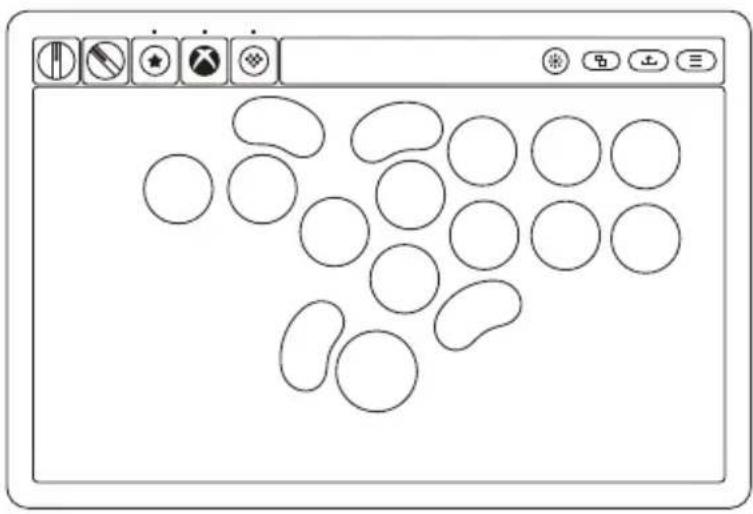
① — 볼륨 조절 다이얼
② — 경기 잠금 스위치
③ — Xbox키
④ — 별표 키
5 — 핫키 표시등
6 — 상태 표시등
⑦ — 구성 표시등
8 — 구성 키
9 — 조명 키
10 — 화면 키
11 — 공유키
12 — 메뉴 키
13 — 3.5mm 오디오 잙
14 — 수신기/수신기 략크
15 — 전원 표시등
Xbox
* Xbox 호스트 시스템이 최신 버전으로 업데이트되었습니다.
무선 연결
- 수신기를 Xbox 호스트의 USB 포트에 연결합니다.
- Xbox 키를 눌러 아케이드 컨트롤러를 EQUI니다.
3.연결이 완료되면 아케이드 컨트롤러와 수신기 상태 표시등이 항상 켜집니다.
유선 연결
- USB 코드를 사용하여 아케이드 컨트롤러를 Xbox 호스트의 USB 포트에 연결합니다.
- Xbox 키를 눌러 아케이드 컨트롤러를 켜고 시스템 인식이 완료된 후 사용할 수 있습니다.
Windows
* Windows 장치 시스템 버전은 Windows 10(1903) 또는 이상 버전이어야 합니다.
무선 연결
- 수신기를 Windows 장치의 USB 포트에 연결합니다.
- Xbox 키를 눌러 아케이드 컨트롤러를 EQUI니다.
3.연결이 완료되면 아케이드 컨트롤러와 수신기 상태 표시등이 향상 켜집니다.
유선 연결
- USB 코드를 사용하여 아케이드 컨트롤러를 Windows 장치의 USB 포트에 연결합니다.
- Xbox 키를 눌러 아케이드 컨트롤러를 켜고 시스템 인식이 완료된 후 사용할 수 있습니다.
경기 잠금 스위치
* 경기 잠금 스위치를 잠금 위치로 이동하면 별표 키, 구성 키, 조명 키, Xbox 키, 화면 키, 메뉴 키, 공유 키의 사용이 금지되어 잘못된 작동이 경기에 영향을 미치는 것을 방지할 수 있습니다.

*아케이드 컨트롤러의 단일 키를 P1/P2 키로 복사할 수 있으며 여러 키 설정은 지원되지 않습니다.
* 화면 키, 메뉴 키, 공유 키, Xbox 키는 구성을 지원하지 않습니다.


조명
*배터리가 부족하면 조명이 자동으로 꺼집니다.
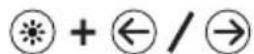
*조명 키를 누르면 서로다른 조명 효과를 전환할 수 있습니다:키 공명>물결 효과>호흡 효과>단색 항상 밝기>흐름 효과>끄기
밝기 조절: 색상 조절:↑ / ↓
전원
전원 상태
전력 부족
충전 중
충전 완료



전원 표시등 상태
적색 점멸
녹색 점멸
녹색 항상 켜짐
* 3000mAh 충전식 리튬 배터리가 내장되어 있어 조명을 컨 상태에서 약 10시간, 조명을 곧 상태에서 약 40시간 사용할 수 있고, 충전 시간은 약 4시간(5V-1A)입니다.
*전원을 컨 후 1분 이내에 연결되지 않거나 연결 후 15분 이내에 작동이 없으면 자동으로 꺼집니다.
*3.5mm 이어폰을 연결해서 오디오를 재생하면 자동으로 꺼지지 않습니다.
*유선 연결 시 자동으로 끼지지 않습니다.
수신기 다시 페어링
연결이 끊졌거나 수신기를 교체한 경우, 다음과 같은 방법으로 수신기를 다시 페어링할 수 있습니다.
1.아케이드 컨트롤러가 끼진 상태에서 별표 키 + 구성 키 + Xbox 키를 눌러 켜면 상태 표시등이 빠르게 깜박입니다.
2.수신기를 Xbox 호스트 또는 Windows 장치의 USB 포트에 연결하고 아케이드 컨트롤러와 수신기가 자동으로 페어링될 때까지 기다립니다.
3.연결이 완료되면 아케이드 컨트롤러와 수신기 상태 표시등이 항상 켜집니다.
안전 경고
* 제조업체의 배터리, 충전기, 부품을 사용하십시오.
*사용자가 제3자의 부품을 사용하는 경우 제조업체는 사용자의 안전에 대해 책임을 질 수 없습니다.
*장비를 스스로 분해,개조 또는 수리하지 마십시오.
*장비 및 배터리를 압착, 분해, 구멍을 내거나 개조하지 마십시오.
*장비를 임의로 변경하거나 개조하면 제조업체가 장비에 대한 보증을 제공하지 않습니다.
*제품에 작은 부품이 포함되어 있어 질식 위험을 초래할 수 있으므로 만 3세 미만의 어린이에게는 부적합합니다.
*이 제품을 사용하는 과정에 깜박이는 불빛 효과가 포함되므로 간질이나 광과민증 병력이 있는 분은 불빛을 끄고 사용하세요.
*제품 케이블은 걸려 넘어지거나 엉키는 위험이 있으므로 이동 동선에 노출시키지 말고 어린이와 애완동물이 당지 않도록 멀리해 주세요.
*제품 사용 중 어지러움,시력 이상,근육 경련 등 증상 발생 시,즉시 사용을 중단하고 전문의의 진료를 받으시기 바랍니다.
사용자 지정 설정
app.8bitdo.com을 방문하여, Ultimate Software X를 획득하며 키 매핑 등의 기능을 구성할 수 있습니다.
기술지원
support.8bitdo.com 를 방문하여 자세한 정보를 요해하십시오.
8BitDo®
Arcade-Controller (Xbox)
Deutsch