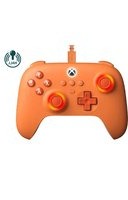
Ultimate C Wired Controller Xbox - Contrôleur 8BitDo - Notice d'utilisation et mode d'emploi gratuit
Retrouvez gratuitement la notice de l'appareil Ultimate C Wired Controller Xbox 8BitDo au format PDF.

| Type de produit | Manette filaire |
| Marque | 8BitDo |
| Modele | Ultimate C Wired Controller Xbox |
| Compatibilite | Xbox Series X|S, Xbox One, Windows 10/11 |
| Connectivite | USB filaire (cable USB integre) |
| Alimentation | Alimentation via port USB (sans pile) |
| Dimensions (approx.) | 155 x 105 x 65 mm |
| Poids (approx.) | 230 g |
| Boutons | Boutons A, B, X, Y, croix directionnelle, gachettes LB/RB, sticks analogiques, bouton Xbox, bouton de menu, bouton de partage |
| Effets lumineux | 3 modes (projecteur, anneau de feu, arc-en-ciel) et arret, reglables en luminosite, couleur et vitesse |
| Longueur de cable | 3 m (estime) |
| Materiau | Plastique ABS avec revetement antidérapant |
| Entretien et nettoyage | Essuyer avec un chiffon doux et sec. Ne pas utiliser de produits abrasifs. |
| Securite | Ne pas exposer a l'humidite ou a des temperatures extremes. Deconseille aux enfants de moins de 3 ans. |
| Pieces detachees et reparabilite | Support technique sur support.8bitdo.com. Pas de pieces detachees distributees. |
| Informations generales | Notice disponible en ligne en plusieurs langues. Pensez a recycler l'emballage. |
FOIRE AUX QUESTIONS - Ultimate C Wired Controller Xbox 8BitDo
Questions des utilisateurs sur Ultimate C Wired Controller Xbox 8BitDo
0 question sur cet appareil. Repondez a celles que vous connaissez ou posez la votre.
Poser une nouvelle question sur cet appareil
Téléchargez la notice de votre Contrôleur au format PDF gratuitement ! Retrouvez votre notice Ultimate C Wired Controller Xbox - 8BitDo et reprennez votre appareil électronique en main. Sur cette page sont publiés tous les documents nécessaires à l'utilisation de votre appareil Ultimate C Wired Controller Xbox de la marque 8BitDo.
MODE D'EMPLOI Ultimate C Wired Controller Xbox 8BitDo
| 8BitDo | 8BitDo | 8BitDo | 8BitDo |
| Ultimate C Wired Controller for XboxEnglish猎户座青春版有线手柄 for Xbox中文Ultimate C 有線コントローラー(Xbox 版)はんごUltimate C 유선 원돌 (Xbox 버전)한국도 | |||
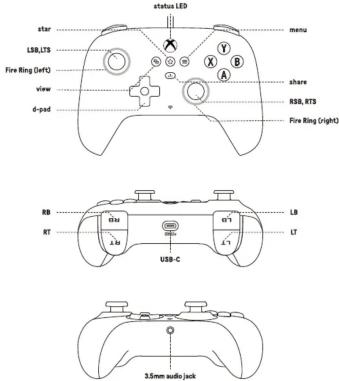 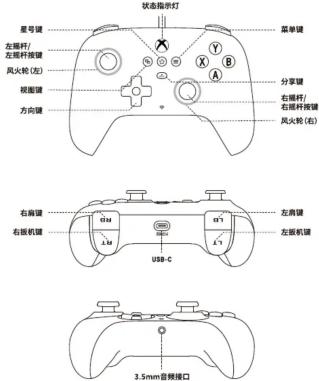 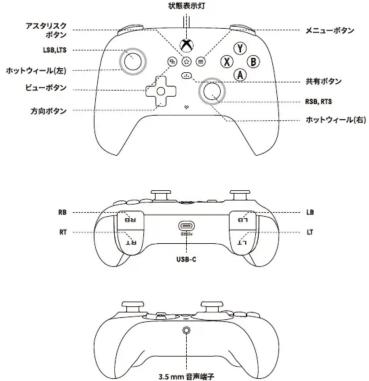 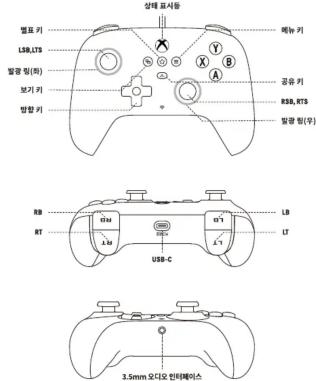 | | | |
Xbox Series/Xbox One console- The latest system version of the Xbox console is required. Connect the controller to your Xbox console via a USB cable, press the Xbox button to turn on the controller; the LED indicator will stay solid when the connection is successful.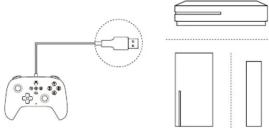 Windows 10 / Windows 11#- Windows 10/10/2020 or above is required. Connect the controller to your Windows device via a USB cable, press the Xbox button to turn on the controller; the LED indicator will stay solid when the connection is successful. Windows 10 / Windows 11#- Windows 10/10/2020 or above is required. Connect the controller to your Windows device via a USB cable, press the Xbox button to turn on the controller; the LED indicator will stay solid when the connection is successful.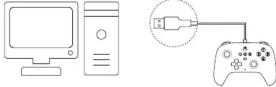 Light Effects- Press the Xbox button to cycle through the light effects. Light-forading Mode + Fire Ring Mode + Rainbow Ring Mode + 5Hz. Light Effects- Press the Xbox button to cycle through the light effects. Light-forading Mode + Fire Ring Mode + Rainbow Ring Mode + 5Hz.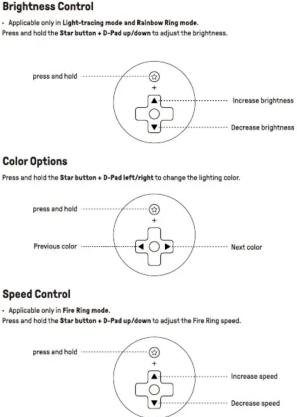 | Xbox Series 系列 / Xbox One 系列主机* 要求 Xbox 主机系列目更新到最新版本。将手柄连接到 Xbox 主站的 USB 端口。按下 Xbox 键点用手机, 就隐藏灯 常亮即可使用。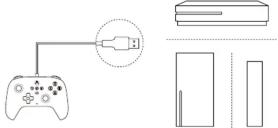 Windows 10 / Windows 11#* 要求 Windows 显示系统版本为 Windows 10 (USB) れ重要版本。将手柄连接到 Windows 显示的 USB 端口。按下 Xbox 直上用手柄, 就隐藏灯 常亮即可使用。 Windows 10 / Windows 11#* 要求 Windows 显示系统版本为 Windows 10 (USB) れ重要版本。将手柄连接到 Windows 显示的 USB 端口。按下 Xbox 直上用手柄, 就隐藏灯 常亮即可使用。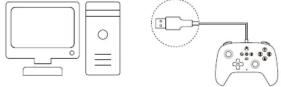 灯光效果* 按下 最号楼 可切换不同的灯光效果。灯光效果 追换效果 > 风心效果 > 新松环效果 > 减速 层架。 灯光效果* 按下 最号楼 可切换不同的灯光效果。灯光效果 追换效果 > 风心效果 > 新松环效果 > 减速 层架。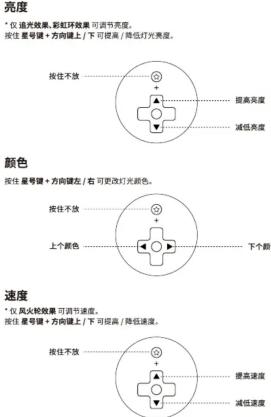 、 、 | Xbox Seriesシリーズ/Xbox Oneシリーズ本体* Xbox本体システムのバージングが基礎バージョンに更新されていることを確認ください。コントローラーを Xbox ティスのLEDポートに接続し、Xboxタンを押してコントローラーをオンにします。线路基盤灯がおたしまになると通常使用することができます。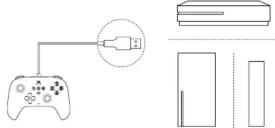 Windows 10 / 11デバイス##* Windows デイイスのシステムーションが Windows 10 (USB) れそも以上できることをご電話ください。コントローラーを Windows デイイスのLEDポートに接続し、Xboxタンを押してコントローラーをオンにします。线路基盤灯がおたしまになると通常使用することができます。 Windows 10 / 11デバイス##* Windows デイイスのシステムーションが Windows 10 (USB) れそも以上できることをご電話ください。コントローラーを Windows デイイスのLEDポートに接続し、Xboxタンを押してコントローラーをオンにします。线路基盤灯がおたしまになると通常使用することができます。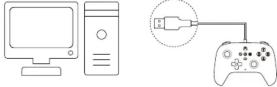 ライト効果* ダンタッチメア、真なとライト効果をのり想えることができます。ライト効果 スポットライト効果+ネットワークル効果+困難効果+オフの需要で切り取りきます。 ライト効果* ダンタッチメア、真なとライト効果をのり想えることができます。ライト効果 スポットライト効果+ネットワークル効果+困難効果+オフの需要で切り取りきます。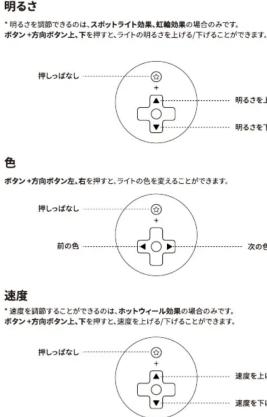 财经财经 财经财经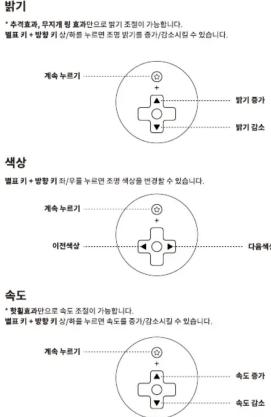 | Xbox 시리즈 / Xbox One 시리즈 호스트* Xbox 포스드 시스템의 희인바전으로 엘 Lind아트 되어 합어하 한다. 제일파드로 Xbox 포스드 내 Gray 프로에 전파하고 Xbox 控를 높게 계정트를 불안하고 상황BlueTh이 Alternative 시스템을 도시입니다。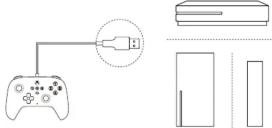 Windows 10 / Windows 11장치#* Windows 정치 시스템 네리아 Windows 10 (USB) 및는 그 이상이야 한다. 제일파드로 Windows 정치내 Gray 프로에 전파하고 Xbox 控를 높게 계정트를 불안하고 상황Blue트 사세들이 하지 있던 시스템 수 입니다。 Windows 10 / Windows 11장치#* Windows 정치 시스템 네리아 Windows 10 (USB) 및는 그 이상이야 한다. 제일파드로 Windows 정치내 Gray 프로에 전파하고 Xbox 控를 높게 계정트를 불안하고 상황Blue트 사세들이 하지 있던 시스템 수 입니다。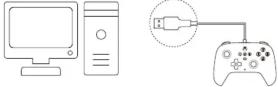 조명효과제품을 높게에서 다른 조명효과를 전반할 수 입습니다. 조명효과 주제효과+整合효과+주직위합효과 5가 우료. 조명효과제품을 높게에서 다른 조명효과를 전반할 수 입습니다. 조명효과 주제효과+整合효과+주직위합효과 5가 우료. |
| Support❖ Please visit support.Bitido.com for further information & additional support. | 技术支持❖ 清리키 support.Bitido.cn 了解详细信息。 | テクニカルサポート❖ 誰限な情報については,support.Bitido.com にアクセスしてご電話ください。 | 기술 지원❖ support.Bitido.com 注문서치 지속한 장을 말하십시오. |
| Ultimate C Kabel-Gamepad (Xbox-Version)Deutsch | Controleur filaire Ultimate C (version Xbox)French | Controller cablato Ultimate C (Versione Xbox)Talleng | Mando con cable Ultimate C (Versión Xbox)Españal |
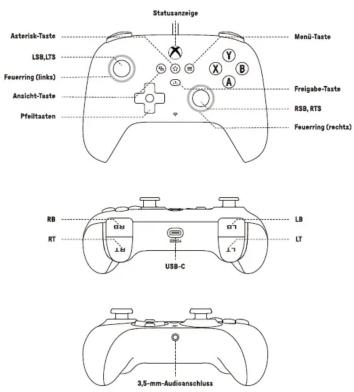 | 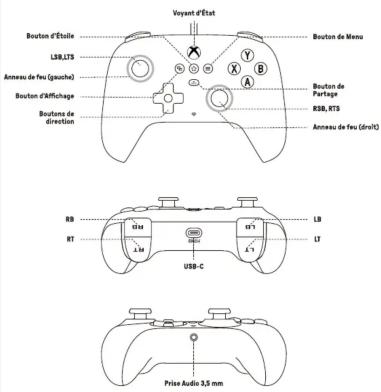 | 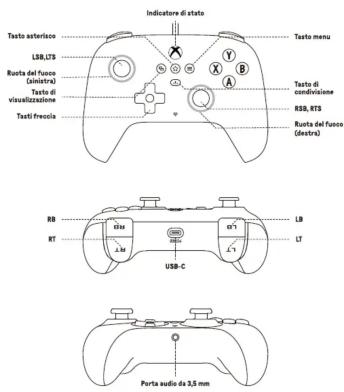 | 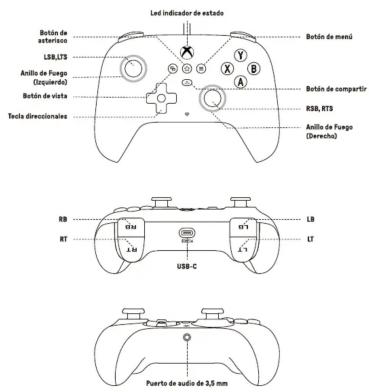 |
Hauptgerät der Xbox Serie / Xbox One Serie• Das System des Xbox-Hauptgeräfte müssen auf die newerte Version aktualisiert werden.Schlecken Sie den Joyptick an den USB-Asschuss eines Xbox-Hauptgeräfte an. Drücken Sie die Röse-Texte, umden Joyptick zu aktivieren. Wären die Risikasseige ståblt schlecht, ist der Joyptick erkennt und einsatzerpen.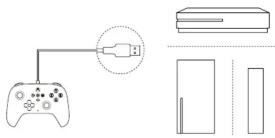 Windows 10 / 11 Gerät##Entertart Windows 10 (1903) oder höher.Schlecken Sie den Joyptick an den USB-Asschuss eines Windows-Hauptgeräfte an. Drücken Sie die Röse-Texte,um den Joyptick zu aktivieren. Wären die Risikasseige ståblt schlecht, ist der Joyptick erkennt und einsatzerweit. Windows 10 / 11 Gerät##Entertart Windows 10 (1903) oder höher.Schlecken Sie den Joyptick an den USB-Asschuss eines Windows-Hauptgeräfte an. Drücken Sie die Röse-Texte,um den Joyptick zu aktivieren. Wären die Risikasseige ståblt schlecht, ist der Joyptick erkennt und einsatzerweit.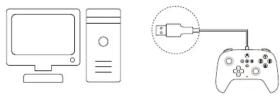 LichterfektDrücken Sie die Aetelle-Texte, um zwischen verschiedenen Lichterflehen zu verchaeln. Zösis der Lichterflics. LandWith-Effect » WindWith-Effect » Repubeguating-Effekt » Aus.Helligkeit• Nur das LandWith-Effect und Repubeguating-Effekt zum dieelligkeit eingestehlt werden.Drücken und halten Sie Aetelle-Texte » Film-diezen/Vertras, um dieelligkeit des Lichte zuentihen/verzirgen.m. LichterfektDrücken Sie die Aetelle-Texte, um zwischen verschiedenen Lichterflehen zu verchaeln. Zösis der Lichterflics. LandWith-Effect » WindWith-Effect » Repubeguating-Effekt » Aus.Helligkeit• Nur das LandWith-Effect und Repubeguating-Effekt zum dieelligkeit eingestehlt werden.Drücken und halten Sie Aetelle-Texte » Film-diezen/Vertras, um dieelligkeit des Lichte zuentihen/verzirgen.m.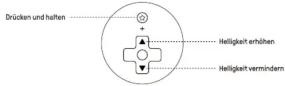 FarbeDrücken und halten Sie Aetelle-Texte » Film-diezen/Vertras, um dieelligkeit zu verbindern. FarbeDrücken und halten Sie Aetelle-Texte » Film-diezen/Vertras, um dieelligkeit zu verbindern.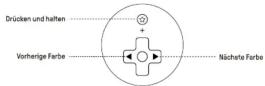 Geschwindigkeit• Nur bei WindWith-Effekt zum die Geschwindigkeit eingestehlt werden.Drücken und halten Sie Aetelle-Texte » Film-diezen/Vertras, um die Geschwindigkeit zu erhöhen/verzirgen.m. Geschwindigkeit• Nur bei WindWith-Effekt zum die Geschwindigkeit eingestehlt werden.Drücken und halten Sie Aetelle-Texte » Film-diezen/Vertras, um die Geschwindigkeit zu erhöhen/verzirgen.m.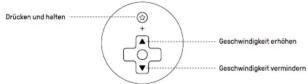 | Unité principale de la Xbox Series / Xbox One• La système de l'unité principale Xbox dont il fine m/s à jour avec la dernière version.Conneche la manette au port USB de l'unité principale Xbox, appuyez sur la Boeten Röse pour activer la manette, et commensant ? Utilisation lorsque la Report d'Effekt est fortoupe allure.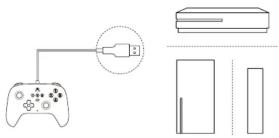 Appareil Windows 10 / 11##La version du système de l'appareil Windows dont il fine Windows 10 (1903) ou une version allure. Connecte la manette au port USB de l'appareil Windows, appuyez sur la Boeten Röse pour activer la manette, et commensant ? Utilisation lorsque la Report d'Effekt est fortoupe allure. Appareil Windows 10 / 11##La version du système de l'appareil Windows dont il fine Windows 10 (1903) ou une version allure. Connecte la manette au port USB de l'appareil Windows, appuyez sur la Boeten Röse pour activer la manette, et commensant ? Utilisation lorsque la Report d'Effekt est fortoupe allure.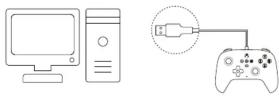 Effeta lumineuxAppuyez sur la Boeten d'effekte pour faire diffier les effettive afferte luminous, à savori.Effet je projeteire » Effet de rue choude » Effet d'anceau en-e-clé » Desertels.Luminosité• La luminesité ne peut il fine réglage que sous le mois c'Effet je projeteur et calcul c'Effet d'anceau en-e-clé.Appuyez sur maintained enforncles la Boeten d'effekte » Reait / Boa pour augmenter / Boissen la luminesité de la lumière. Effeta lumineuxAppuyez sur la Boeten d'effekte pour faire diffier les effettive afferte luminous, à savori.Effet je projeteire » Effet de rue choude » Effet d'anceau en-e-clé » Desertels.Luminosité• La luminesité ne peut il fine réglage que sous le mois c'Effet je projeteur et calcul c'Effet d'anceau en-e-clé.Appuyez sur maintained enforncles la Boeten d'effekte » Reait / Boa pour augmenter / Boissen la luminesité de la lumière.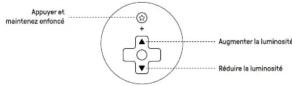 CouleurAppuyez sur maintained enforncles la Boeten d'effekte » Ecoigne / Deutie pour changer la couleur de la lumière. CouleurAppuyez sur maintained enforncles la Boeten d'effekte » Ecoigne / Deutie pour changer la couleur de la lumière.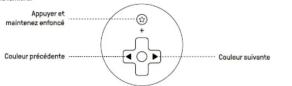 Vitesse• La vitesse ne peut être réglage que sous le mode d'Effet de rue choude.Appuyez sur maintained enforncles la Boeten d'effekte » Reait / Boa pour augmenter / Boissen la vitesse. Vitesse• La vitesse ne peut être réglage que sous le mode d'Effet de rue choude.Appuyez sur maintained enforncles la Boeten d'effekte » Reait / Boa pour augmenter / Boissen la vitesse.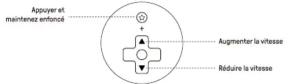 | Console della serie Xbox Series / Serie Xbox One• E richiesto che è sistema della console Xbox via aggiornata all'ultime versioni.Collegare il controller alla porta USB della console Xbox, premere il tachitabili per attivare il controller.Quando l'indicatore di cuià rimane access fixe, i controlle è pronto all'uso.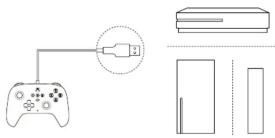 Dispositivi Windows 10 / 11##Eichertura una versione del sistema operative Windows 10 (1903) o superior per il dispositivo Windows.Collegare il controller alla porta USB del dispositivo Windows, premere il tachitabili per attivare il controller.Quando l'indicatore di cuià rimane access fixe, i controlle è pronto all'uso. Dispositivi Windows 10 / 11##Eichertura una versione del sistema operative Windows 10 (1903) o superior per il dispositivo Windows.Collegare il controller alla porta USB del dispositivo Windows, premere il tachitabili per attivare il controller.Quando l'indicatore di cuià rimane access fixe, i controlle è pronto all'uso.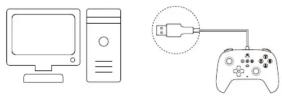 Effetti luminosiPremendio i tasto aportava è possibile combiere i diversi affetti luminous. Si affetti luminous incluidente affelthese Dispositivi» « Effetto rasta di fucose e Effetto aorta amobilizone » speggiplantea, in un ciclo conflue.Luminosità• Solo l'effetto abuta e effetto aorta amobilizone hanno luminosità legabile.Terendo premucho i tasto aportava e premendo la freusia su / già è possibile aumentare / diminuire la luminosità della luce. Effetti luminosiPremendio i tasto aportava è possibile combiere i diversi affetti luminous. Si affetti luminous incluidente affelthese Dispositivi» « Effetto rasta di fucose e Effetto aorta amobilizone » speggiplantea, in un ciclo conflue.Luminosità• Solo l'effetto abuta e effetto aorta amobilizone hanno luminosità legabile.Terendo premucho i tasto aportava e premendo la freusia su / già è possibile aumentare / diminuire la luminosità della luce.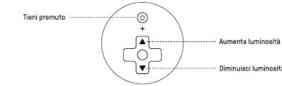 ColorTermando premucho i tasto aportava e premendo il tasto di freusia sinistro / deutra è possibilecombiere il colore della luce. ColorTermando premucho i tasto aportava e premendo il tasto di freusia sinistro / deutra è possibilecombiere il colore della luce.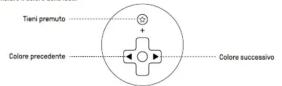 Velocità• Solo l'effetto rasta di fucose la velocità legabile.Terendo premucho i tasto aportava e premendo il tasto di freusia su / già è possibile aumentare / diminuire la velocità. Velocità• Solo l'effetto rasta di fucose la velocità legabile.Terendo premucho i tasto aportava e premendo il tasto di freusia su / già è possibile aumentare / diminuire la velocità.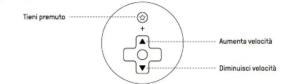 | Consola de serie Xbox/serie Xbox One• Requere que al sistema a de la console Xbox en Mali actualizzato la ultima versioni.Concehe al controlador al portei USB de la console Xbox, preservio all'abalin Röse para habiliter alcontrolador, la la indicatora de estelda permanenció enuncióly y entird liotá para uso.c.a.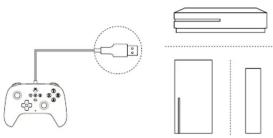 Dispositivo Windows 10/11##Requere que al versión del sistema del dispositivo Windows ses Windows 10 (1903) o superior.Concehe al controlador al portei USB del dispositivo Windows, preservio all'abalin Röse para habiliter alcontrolador, la la indicatora de estelda permanenció enuncióly y entird liotá para uso.c.a. Dispositivo Windows 10/11##Requere que al versión del sistema del dispositivo Windows ses Windows 10 (1903) o superior.Concehe al controlador al portei USB del dispositivo Windows, preservio all'abalin Röse para habiliter alcontrolador, la la indicatora de estelda permanenció enuncióly y entird liotá para uso.c.a.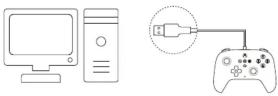 Efectos de luzPrésor de ablation de aportava para combiar entre diferentes efectos de luminación: Efectos da luminación: Afecto de los de periexcites » Efecto del Röse» « Efecto de solita oresta» e comer ciclo.Brillo• Solo e efecto de periexcites de los y efecto de solita oresta¡ pueden quitar el brillo.Maritenga preservizio al botón de aportava» i los botones de flueha amplia/ alaje para aumentar/diminuirel abtilis de la luz. Efectos de luzPrésor de ablation de aportava para combiar entre diferentes efectos de luminación: Efectos da luminación: Afecto de los de periexcites » Efecto del Röse» « Efecto de solita oresta» e comer ciclo.Brillo• Solo e efecto de periexcites de los y efecto de solita oresta¡ pueden quitar el brillo.Maritenga preservizio al botón de aportava» i los botones de flueha amplia/ alaje para aumentar/diminuirel abtilis de la luz.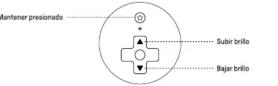 ColorMaritenga preservizio al botón de aportava» i los botones de flueha liguranda/ derecha para combiaral color de la luz. ColorMaritenga preservizio al botón de aportava» i los botones de flueha liguranda/ derecha para combiaral color de la luz.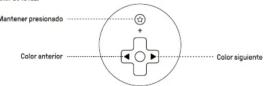 Velocidad• Solo se puede quitar la velocidad para Efecto del Röse.R表明ga preservizio al botón estrella» i los botones de flueha amplia/ alaje para aumentar/diminuirle velocidad. Velocidad• Solo se puede quitar la velocidad para Efecto del Röse.R表明ga preservizio al botón estrella» i los botones de flueha amplia/ alaje para aumentar/diminuirle velocidad.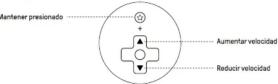 |
| Technischer Support◇• Besuchen Sie https://support.BRhda.com für wafres informationes. | Soutien technique◇• Vauffer sicher la site Web (Support.BRhda.com) pour plus de détails. | Supporto tecnico◇• Si prego di viedere support.BRhda.com par aftererior informazioni. | Apoyo técnico◇• Vaite support.BRhda.com para esterner más detalles. |
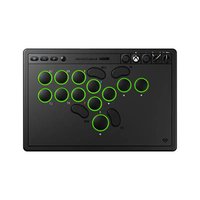
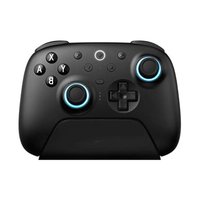
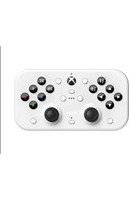
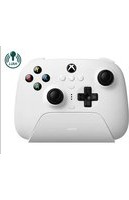
Marque : 8BitDo
Modèle : Ultimate C Wired Controller Xbox
Catégorie : Contrôleur