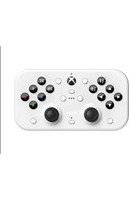
Lite SE 2.4G - Contrôleur 8BitDo - Notice d'utilisation et mode d'emploi gratuit
Retrouvez gratuitement la notice de l'appareil Lite SE 2.4G 8BitDo au format PDF.

Choisissez votre langue et indiquez votre email : nous vous enverrons une version traduite specifiquement.
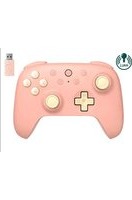
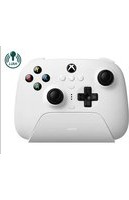
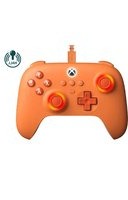
| Type de produit | Contrôleur sans fil pour Xbox |
| Marque | 8BitDo |
| Modèle | Lite SE 2.4G |
| Dimensions (approx.) | 140 x 90 x 30 mm |
| Poids (approx.) | 150 g |
| Alimentation | Batterie lithium-ion rechargeable (USB-C) |
| Connectivité | 2.4 GHz sans fil |
| Plateformes compatibles | Xbox Series X|S, Xbox One, Windows |
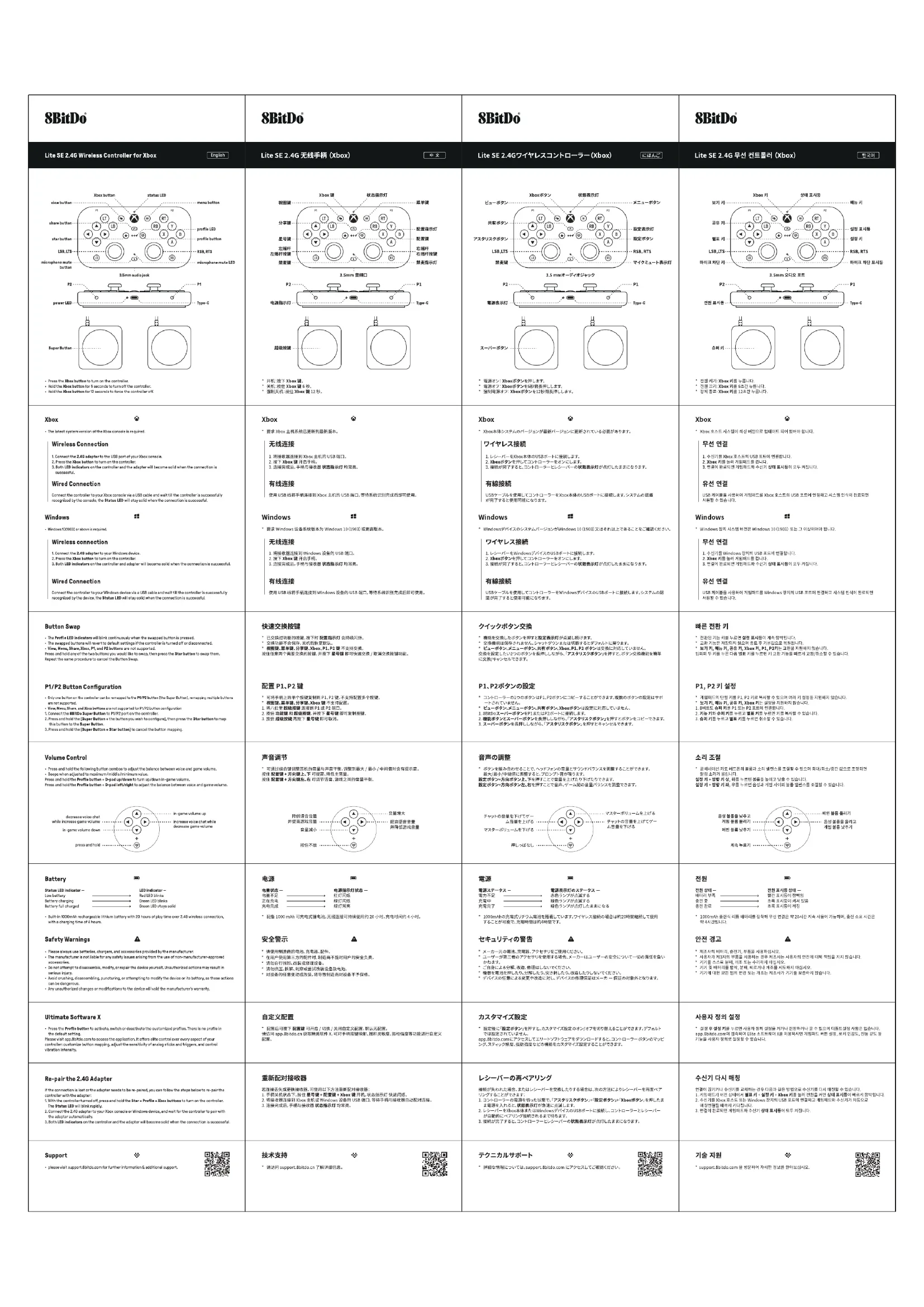
| Fonctions principales | Échange rapide des boutons, configuration P1/P2, réglage du volume, réappairage du récepteur |
| Configuration personnalisée | Boutons P1 et P2 programmables |
| Réglage du volume et du son | Intégré via le contrôleur |
| Source d'alimentation | Batterie rechargeable, autonomie environ 20 heures |
| Consignes de sécurité | Utiliser à l'abri de l'humidité, ne pas exposer à des températures extrêmes |
| Entretien et nettoyage | Nettoyer avec un chiffon doux et sec; ne pas utiliser de solvants |
| Pièces détachées et réparabilité | Récepteur USB, câble USB-C disponibles séparément |
| Support technique | Consulter le manuel en ligne ou contacter le service après-vente 8BitDo |
| Garantie | 1 an (selon revendeur) |
FOIRE AUX QUESTIONS - Lite SE 2.4G 8BitDo
Comment connecter le contrôleur à ma Xbox ?
Insérez le récepteur USB dans un port USB de votre Xbox, puis allumez le contrôleur en maintenant le bouton Home enfoncé. La connexion s'établit automatiquement.
Comment échanger rapidement les boutons ?
Utilisez le commutateur spécifique sur le dessus du contrôleur pour basculer entre les configurations de boutons prédéfinies.
Comment configurer les boutons P1 et P2 ?
Maintenez enfoncé le bouton de configuration (souvent marqué d'un engrenage) jusqu'à ce que la LED clignote, puis appuyez sur le bouton P1 ou P2 et la touche que vous souhaitez assigner.
Comment régler le volume du son ?
Utilisez les boutons dédiés + et - situés sur la tranche du contrôleur pour ajuster le volume audio.
Comment recharger la batterie ?
Branchez le câble USB-C fourni sur le contrôleur et sur une source d'alimentation (adaptateur secteur, console, PC). La LED indique le niveau de charge.
Le contrôleur fonctionne-t-il sur PC ?
Oui, connectez le récepteur USB à un port libre de votre PC Windows, et le contrôleur sera reconnu comme une manette Xbox.
Que faire si le contrôleur ne répond plus ?
Réinitialisez-le en utilisant un trombone pour appuyer sur le bouton Reset à l'arrière, puis répétez la procédure d'appairage.
Comment nettoyer le contrôleur ?
Utilisez un chiffon doux légèrement humide pour essuyer la surface. Ne pas utiliser de produits chimiques agressifs ni immerger dans l'eau.
Puis-je utiliser le contrôleur sans fil sans récepteur ?
Non, la connexion 2.4G nécessite le récepteur USB fourni. Il n'y a pas de Bluetooth intégré sur ce modèle.
Où trouver le manuel complet ?
Le manuel est disponible en téléchargement gratuit sur notice-facile.com ou sur le site officiel de 8BitDo.
Questions des utilisateurs sur Lite SE 2.4G 8BitDo
0 question sur cet appareil. Repondez a celles que vous connaissez ou posez la votre.
Poser une nouvelle question sur cet appareil
Aucune question pour l'instant. Soyez le premier à en poser une.
Téléchargez la notice de votre Contrôleur au format PDF gratuitement ! Retrouvez votre notice Lite SE 2.4G - 8BitDo et reprennez votre appareil électronique en main. Sur cette page sont publiés tous les documents nécessaires à l'utilisation de votre appareil Lite SE 2.4G de la marque 8BitDo.
MODE D'EMPLOI Lite SE 2.4G 8BitDo
Échange rapide des boutons
Configuration des boutons P1 et P2
Réglage du volume et du son
Source d'alimentation
Consignes de sécurité
Configuration personnalisée
Réappairage du récepteur
Support technique
Lite SE 2.4G Controller Senza fili (Xbox)
Xbox
Sommaire
Cliquez un titre pour y accéder
Assistant notice
Powered by Anthropic
En attente de votre message
Informations produit
Marque : 8BitDo
Modèle : Lite SE 2.4G
Catégorie : Contrôleur