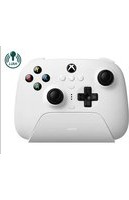
Ultimate 3-mode Controller Xbox - Contrôleur 8BitDo - Notice d'utilisation et mode d'emploi gratuit
Retrouvez gratuitement la notice de l'appareil Ultimate 3-mode Controller Xbox 8BitDo au format PDF.

| Type de produit | Contrôleur sans fil pour Xbox Series X|S, Xbox One, Windows 10/11 et Android |
| Marque et modèle | 8BitDo Ultimate 3-mode Controller Xbox |
| Dimensions (approx.) | 150 x 105 x 60 mm |
| Poids (approx.) | 250 g |
| Alimentation | Batterie rechargeable lithium-ion, charge via USB-C |
| Autonomie de la batterie | Environ 20 heures |
| Connectivité | Filaire (USB-C), sans fil 2,4 GHz (récepteur USB), Bluetooth |
| Modes de fonctionnement | Xbox (filaire/sans fil), Windows (filaire/sans fil), Android (Bluetooth) |
| Fonctions principales | Joysticks analogiques, croix directionnelle, gâchettes analogiques, boutons d'action, boutons P1 et P2 personnalisables, réglage volume, échange rapide des boutons |
| Personnalisation | Configuration des boutons P1/P2 via logiciel, réappairage du récepteur |
| Compatibilité système | Xbox Series X|S, Xbox One, Windows 10/11, Android 6.0 ou supérieur |
| Contenu de la boîte | Contrôleur, récepteur USB, câble USB-C, manuel d'utilisation |
| Matériaux | Plastique ABS, revêtement antidérapant |
| Entretien et nettoyage | Essuyer avec un chiffon doux et sec. Ne pas utiliser de liquides agressifs. |
| Sécurité | Ne pas exposer à l'humidité, aux températures extrêmes ni aux chocs violents. Garder hors de portée des enfants. |
| Réparabilité | Pièces détachées disponibles sur le site du fabricant. Réparation par un professionnel recommandé. |
| Garantie | Garantie constructeur 1 an |
FOIRE AUX QUESTIONS - Ultimate 3-mode Controller Xbox 8BitDo
Questions des utilisateurs sur Ultimate 3-mode Controller Xbox 8BitDo
0 question sur cet appareil. Repondez a celles que vous connaissez ou posez la votre.
Poser une nouvelle question sur cet appareil
Téléchargez la notice de votre Contrôleur au format PDF gratuitement ! Retrouvez votre notice Ultimate 3-mode Controller Xbox - 8BitDo et reprennez votre appareil électronique en main. Sur cette page sont publiés tous les documents nécessaires à l'utilisation de votre appareil Ultimate 3-mode Controller Xbox de la marque 8BitDo.
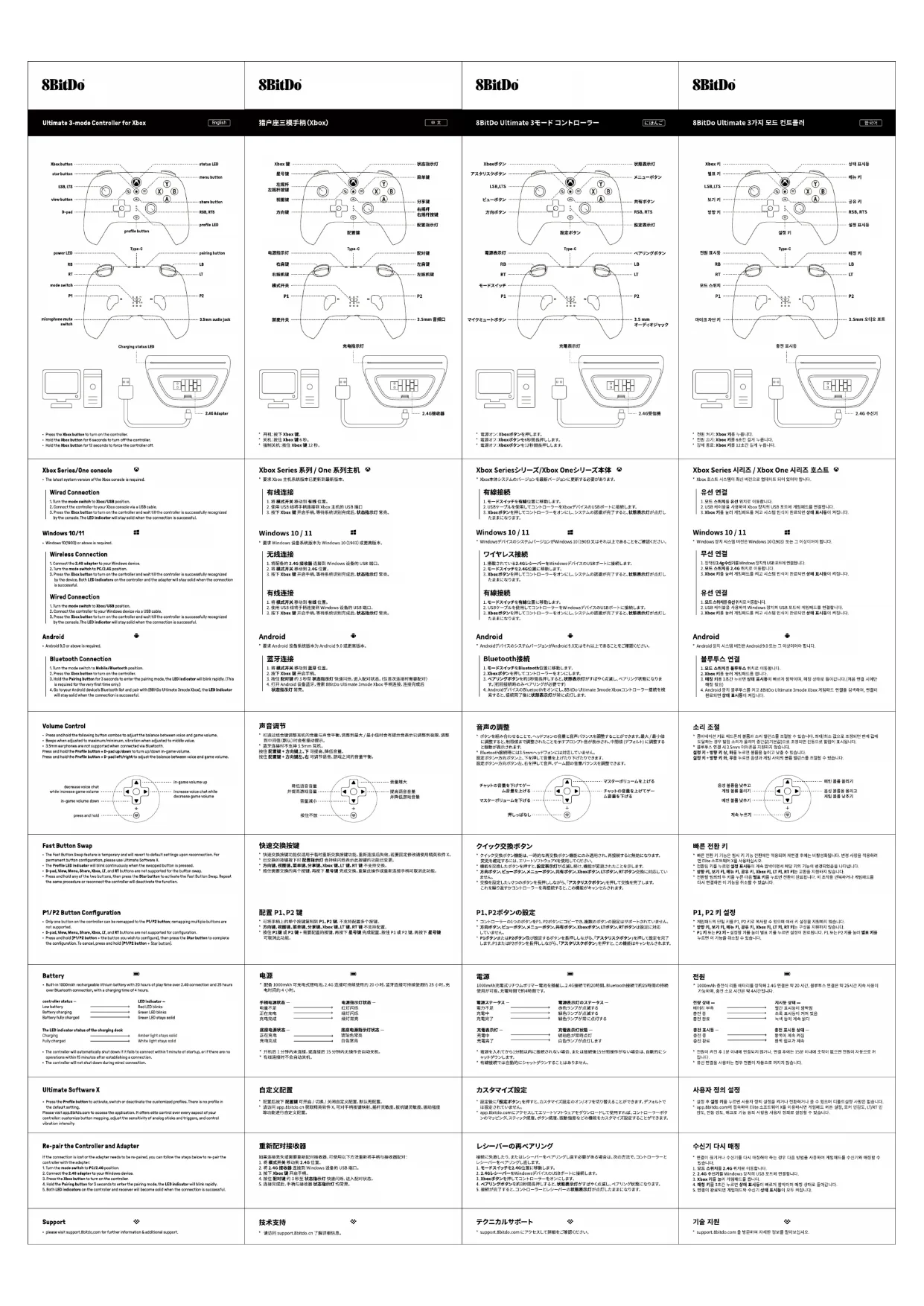
MODE D'EMPLOI Ultimate 3-mode Controller Xbox 8BitDo
Unité principale de la Xbox Series / Xbox One
Connexion filaire
Appareil Windows 10 / 11
Connexion sans fil
Connexion filaire
Appareil Android
Connexion Bluetooth
Réglage du volume et du son
Échange rapide des boutons
Configuration des boutons P1 et P2
Source d'alimentation
[EMPTY]
Configuration personnalisée
Réappairage du récepteur
Soutien technique
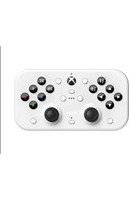
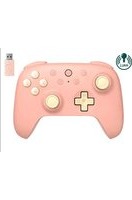
- Unité principale de la Xbox Series / Xbox One
- Connexion filaire
- Appareil Windows 10 / 11
- Connexion sans fil
- Appareil Android
- Connexion Bluetooth
- Réglage du volume et du son
- Échange rapide des boutons
- Configuration des boutons P1 et P2
- Source d'alimentation
- [EMPTY]
- Configuration personnalisée
- Réappairage du récepteur
- Soutien technique
Marque : 8BitDo
Modèle : Ultimate 3-mode Controller Xbox
Catégorie : Contrôleur