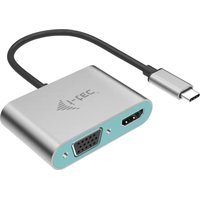
C31VGAHDMIADA - Adaptateur vidéo i-TEC - Notice d'utilisation et mode d'emploi gratuit
Retrouvez gratuitement la notice de l'appareil C31VGAHDMIADA i-TEC au format PDF.


| Type de produit | Adaptateur vidéo USB-C vers HDMI/VGA |
| Marque | i-TEC |
| Modèle | C31VGAHDMIADA |
| Sorties vidéo | 1x HDMI 4K (3840x2160/30Hz), 1x VGA Full HD (1920x1080/60Hz) |
| Utilisation simultanée | Non, une seule sortie active à la fois (HDMI ou VGA) |
| Connecteur hôte | USB-C 3.1 avec support DisplayPort Alternate Mode ou Thunderbolt 3 |
| Câble intégré | Oui, 15 cm |
| Chipset | Algoltek AG9320 |
| Résolution maximale HDMI | 4K Ultra HD (3840x2160) à 30 Hz |
| Résolution maximale VGA | Full HD (1920x1080) à 60 Hz |
| Modes d'affichage | Étendre, Miroir, Écran primaire |
| Profondeur de couleur | 16 / 32 bits |
| Alimentation | Par bus USB (aucun adaptateur externe nécessaire), compatible USB-C PD pour charge simultanée |
| Systèmes d'exploitation supportés | Windows 10 (32/64 bits), macOS X, Chrome OS, Android 6 et supérieur |
| Dimensions (L x l x H) | 62 x 40 x 15 mm |
| Poids | 48 g |
| Matériau | Plastique (estimation) |
| Contenu de l'emballage | Adaptateur, Guide de démarrage rapide |
| Garantie | 2 ans (estimation) |
| Entretien | Nettoyer avec un chiffon doux et sec. Ne pas exposer à l'humidité ou températures extrêmes. |
| Sécurité | Ne pas utiliser en extérieur ou près de l'eau. Éviter les chocs. |
FOIRE AUX QUESTIONS - C31VGAHDMIADA i-TEC
Questions des utilisateurs sur C31VGAHDMIADA i-TEC
0 question sur cet appareil. Repondez a celles que vous connaissez ou posez la votre.
Poser une nouvelle question sur cet appareil
Téléchargez la notice de votre Adaptateur vidéo au format PDF gratuitement ! Retrouvez votre notice C31VGAHDMIADA - i-TEC et reprennez votre appareil électronique en main. Sur cette page sont publiés tous les documents nécessaires à l'utilisation de votre appareil C31VGAHDMIADA de la marque i-TEC.
MODE D'EMPLOI C31VGAHDMIADA i-TEC
Veuillez lire attentivement le manuel dans son intégralité. Un manuel détaillé est disponible sur notre site www.i-tec.cz/fr/ sous l'onglet «Manuels, pilotes». Si vous avez des problèmes, veuillez contacter notre équipe support à support@itecproduct.com
ESPAÑOL
Nous vous remercions d'avoir acheté cet adaptateur i-tec qui vous permet de connecter facilement et rapidement un écran externe à un ordinateur portable, une tablette ou un smartphone doté d'un port USB-C. Il offre un port HDMI 4K, 1x interface VGA Full HD. La station d'accueil vous offre 1x HDMI 4K port, 1x VGA Full HD.
VOCABULAIRE DE TERMES TECHNIQUES
L'interface / port / connecteur / l'entrée / fente – c'est un lieu d'interconnexion physique parmi deux dispositifs.
Contrôleur – composant semi-conducteur (ie Chipset.) : permet, sur votre ordinateur portable, tablette, PC, d'assurer le fonctionnement des ports.
USB-C – nouveau connecteur symétrique et standard. Permet un chargement plus rapide, l'alimentation, à une double fonction (non seulement hôte mais aussi invité), autorise la promotion de modes alternatifs (DisplayPort, MHL, Thunderbolt).
Régimes alternatifs (modes Alt – Alt Mode) – ce sont les régimes spéciaux pour le connecteur USB-C connecteur, dont le support est possible. Aujourd'hui, ce sont DisplayPort / DockPort, MHL, Thunderbolt, qui sont les plus populaires. C'est que alors les dispositifs ayant la qualité aussi bien du connecteur que du câble, rendent possible la transmission d'images tout en gardant, en même temps, les autres fonctions du connecteur (pour la transmission des données ainsi que pour la charge par l'intermédiaire de Power Delivery).
DisplayPort / DockPort Alt mode – il s'agit d'un régime qui rend possible transmission d'images à travers le connecteur USB-C et le câble.
USB-C Power Delivery / données (USB-C PD / données) – fonction optionnelle du connecteur USB-C. Un connecteur de ce type permet l'alimentat rechargement simultané et supporte des charges de 10W à 100W (selon les articles 1-5). Lorsque le dispositif est connecté à un périphérique de données (par ex. USB Hub-C / Ethernet) il sert de port de données supplémentaires.
USB 3.1 / 3.0 / 2.0 – il s'agit du standard pour l'interface USB / port afin d'assurer le branchement de divers périphériques USB. C'est qu'il est possible de brancher, par l'intermédiaire de l'interface USB type A, des divers périphériques USB sur la station d'accueil ou sur l'adaptateur. Le port USB type B sert pour le branchement de la station d'accueil ou de l'adaptateur sur votre ordinateur portable, tablette tactile, ordinateur de bureau (PC).
HDMI – il s'agit du standard pour l'interface graphique numérique / port qui s'occupe du branchement des écrans d'affichage ainsi que d'autres dispositifs d'affichage graphiques.
VGA – norme pour interface graphique analogique permettant la connexion de moniteurs et autres dispositifs d'affichage graphique
CONTENU DE L'EMBALLAGE
- Adaptateur i-tec USB-C avec HDMI / VGA
• Démarrage rapide
SPÉCIFICATIONS
- L'interface graphique : 1x HDMI (résolution maximale 4K 3840x2160/30Hz, pour assurer le branchement de l'écran d'affichage avec l'entrée HDMI), 1x VGA (résolution maximale Full HD 1980x1080/60Hz, permettant la connexion d'un moniteur VGA). Il est impossible d'utiliser simultanément les deux sorties graphiques, un seul moniteur peut être connecté à la station d'accueil (HDMI ou VGA).
- Modes : Étendre, Miroir et l'Écran primaire
• Couleurs appuyées 16 / 32 bits - 1x câble USB-C 3.1 (15 cm) pour la connexion à un ordinateur portable, une tablette, un PC ou un smartphone
- Alimentation par bus informatique USB (ne nécessitant pas d'adaptateur d'alimentation externe) ou au travers d'une prise USB-C PD / Port de données
- Chipset Algoltek AG9320
- Système d'exploitation : Il faut avoir l'interface USB-C avec le support de "DisplayPort Alternate Mode" (il est possible qu'il y ait des périphériques / systèmes avec l'interface USB-C qui ne disposent pas de ce standard) ou le port Thunderbolt 3 – maintenant chez Windows 10 32/64bit, macOS X, Chrome OS et Android 6 (Google) avec l'Intel Broadwell Processors et R51
et supérieurs
- Dimensions du produit: 62 x 40 x 15 mm
- Longueur de câble: 15 cm
- Poids du produit : 48 g
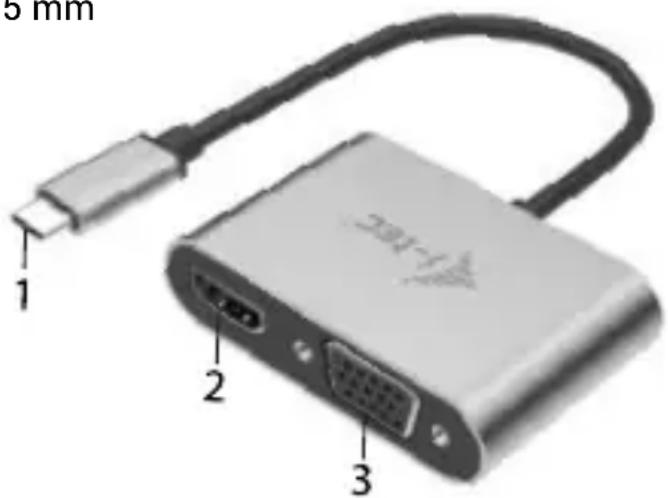
DESCRIPTION DE LA STATION D'ACCUEIL
- Câble de connexion avec le connecteur USB-C
- Un port HDMI
- Un port VGA
CONFIGURATION REQUISE
Système d'exploitation:
Il est nécessaire d'avoir une interface USB-C avec mode "DisplayPort Alternate Mode" (il est possible que des périphériques / systèmes avec interface USB-C ne disposent pas ce standard) ou un port Thunderbolt 3
Système d'exploitation: Windows 10 32/64bit, macOS X, Google (Chrome OS et Android 6 et supérieurs) possédant les dernières mises à jour.
Windows 10 32/64bit: Une fois la station d'accueil branchée, l'installation des pilotes se fera automatiquement au sein du système. Avant de procéder à l'installation, veuillez-vous assurer, s'il vous plaît, que vous possédez dans votre système les pilotes les plus actuels, ainsi que les mises à jour les plus récentes de votre BIOS.
macOS X: L'Installation des pilotes est automatique sous macOS X. Avant l'installation, assurez-vous que vous ayez le plus récent système d'exploitation Mac installé sur appareil.
BRANCHEMENT DE L'ÉCRAN HDMI
L'adaptateur est équipé d'une interface HDMI 4K Ultra HD permettant de connecter un moniteur externe ou un projecteur doté d'une interface HDMI. En qualité d'un appareil d'affichage, vous pouvez utiliser des écrans modernes ACL ou plasma et des téléviseurs. C'est le chipset graphique qui est le « cœur » de la station d'accueil, tout en supportant la résolution 4K jusqu'à 3840x2160/30Hz. Pour assurer le branchement d'un écran sur la station d'accueil, veuillez utiliser un câble HDMI haute qualité, s'il vous plaît. Au cours de l'installation du respectif écran additionnel, il se peut que, l'écran de votre ordinateur portable, Mac, tablette tactile ou ordinateur de bureau (PC) soit en train de clignoter ; c'est que ce n'est aucune faute, il s'agit d'un état standard.
CONNECTION D'UN MONITEUR VGA
L'adaptateur est équipé d'une interface Full HD VGA permettant la connexion d'un moniteur externe ou d'un projecteur possédant une interface VGA. Vous pouvez utiliser un moniteur ou un téléviseur plasma ou LCD pour l'affichage de vos images. Connectez le moniteur à la station d'accueil à l'aide d'un câble VGA. Lors de l'installation d'un moniteur supplémentaire, l'écran du portable ou de la tablette peut scintiller, ce qui est normal.
Il est impossible d'utiliser simultanément les deux sorties graphiques, un seul moniteur peut être connecté à la station d'accueil (HDMI ou VGA).
- Ne pas exposer aux températures extrêmes ni à l'humidité d'air.
- Veuillez utiliser, s'il vous plaît, des dessous (fonds) plats pour y poser le dispositif – pour éviter son glissement et tombée à terre.
- Veuillez garder, s'il vous plaît, le présent Guide d'instructions et mode d'emploi pour son éventuelle utilisation postérieure.
Veuillez collaborer, s'il vous plaît, avec le Département de Service :
- Pour vérifier le bon et correct fonctionnement du dispositif après une tombée à l'eau ou à terre.
Quick Start
- Pour vérifier le bon et correct fonctionnement quand le couvercle montre une rupture.
- Pour procéder à une réclamation du dispositif qui ne fonctionne pas conformément au présent Guide d'instructions et mode d'emploi.
RÉPONSES AUX QUESTIONS FRÉQUEMMENT POSÉES
À votre disposition sur notre page web www.i-tec.cz/fr, où se trouvent sous l'onglet de « FAQ » qui correspondent au respectif produit.
Ce dispositif est revêtu du marquage avec le symbole de recyclage indiqué ci-dessus. Ça veut dire, qu'une fois découlée la vie utile dudit dispositif, vous vous voyez dans l'obligation d'assurer, que le dispositif se trouve déposé en un respectif centre de collecte, dûment établi à cette fin, et non en d'autres centres de ramassage qui soient destinés à déposer de courants déchets municipaux non triés. De cette manière, on contribue considérablement à une amélioration en matière d'environnement où nous vivons tous. (Seulement pour l'Union Européenne).