
Cape Town 948 DAB - Autoradio BLAUPUNKT - Notice d'utilisation et mode d'emploi gratuit
Retrouvez gratuitement la notice de l'appareil Cape Town 948 DAB BLAUPUNKT au format PDF.
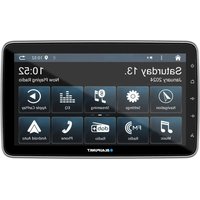


| Type de produit | Autoradio DAB+ avec récepteur FM/RDS |
| Marque | Blaupunkt |
| Modèle | Cape Town 948 DAB |
| Dimensions (face avant) | 1 DIN (178 x 50 mm) |
| Poids | Environ 1 kg |
| Alimentation | 12 V CC (véhicule) |
| Puissance de sortie | 4 x 50 W max |
| Écran | Écran tactile couleurs |
| Réception radio | FM/RDS, DAB+ (bande III) |
| Connectivité | Bluetooth 5.0, USB (avant/arrière), entrée AUX, entrée caméra arrière |
| Compatible Apple CarPlay | Oui (via Bluetooth) |
| Compatible Android Auto | Oui (via Bluetooth) |
| Formats audio supportés | MP3, WMA, AAC, FLAC (via USB) |
| Formats vidéo supportés | MP4, AVI, MKV (via USB, à l'arrêt) |
| Formats image supportés | JPEG, BMP, PNG |
| Fonctions audio | Égaliseur 7 bandes, Loudness, Balance/Fader, Time Alignment |
| Entrée pour commandes au volant | Oui (SWC programmable) |
| Entrée caméra de recul | Oui (AHD/CVBS) |
| Réglage de la sensibilité de recherche | LOC/DX (locale/distance) |
| Fonction RDS | AF, TA, PTY |
| Entretien | Nettoyer avec un chiffon doux et sec |
| Consommation | Environ 10 A max (avec ampli) |
| Température de fonctionnement | -20 °C à +60 °C |
FOIRE AUX QUESTIONS - Cape Town 948 DAB BLAUPUNKT
Questions des utilisateurs sur Cape Town 948 DAB BLAUPUNKT
0 question sur cet appareil. Repondez a celles que vous connaissez ou posez la votre.
Poser une nouvelle question sur cet appareil
Téléchargez la notice de votre Autoradio au format PDF gratuitement ! Retrouvez votre notice Cape Town 948 DAB - BLAUPUNKT et reprennez votre appareil électronique en main. Sur cette page sont publiés tous les documents nécessaires à l'utilisation de votre appareil Cape Town 948 DAB de la marque BLAUPUNKT.
MODE D'EMPLOI Cape Town 948 DAB BLAUPUNKT
Mode radio
Démarrer le mode radio
Dans le menu principal, appuyez sur le bouton [Radio].
Mode radio
Démarrer le mode radio
Appuyez sur le bouton [Radio] dans le menu principal.
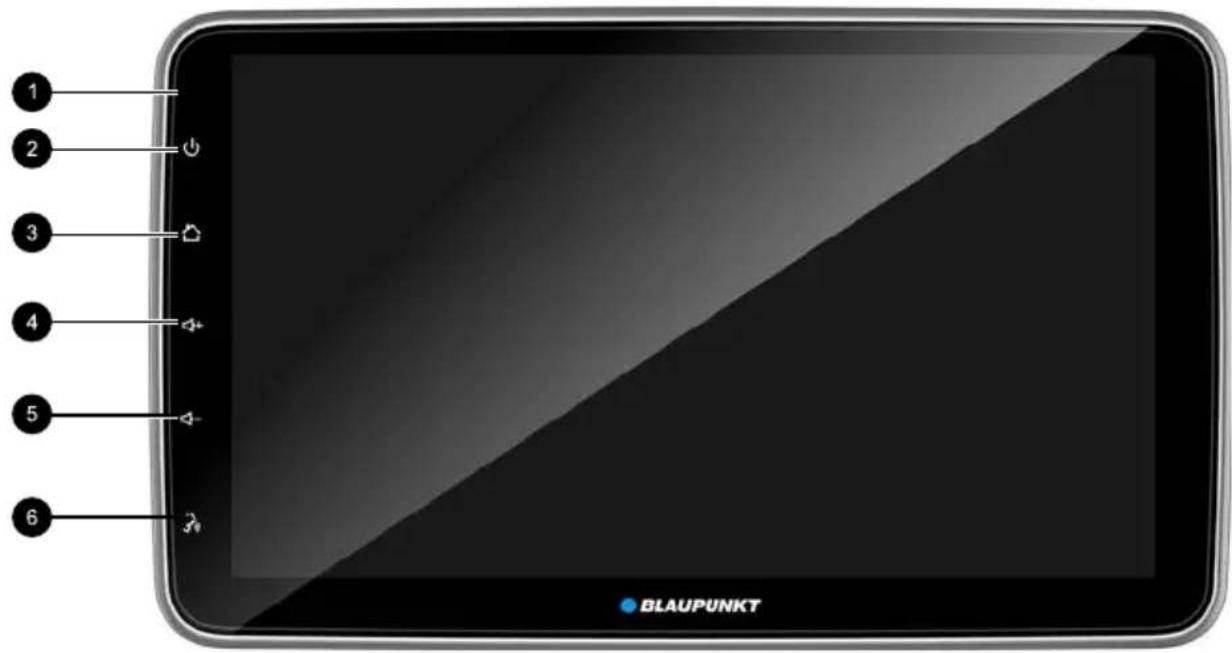
Appui court : mise en marche de l'appareil ;
En fonctionnement : coupure du son de la source audio ;
Appui long : mise en arrêt de l'appareil.
3 Bouton HOME
Passage au menu source (appui court)
Affichage des applications en arrière-plan (appui long)
4 Bouton Volume+
Augmentation du niveau de volume.
5 Bouton Volume-
Diminution du niveau de volume.
Consignes de sécurité 89
Symboles utilisés....89
Sécurité routière....89
Notes générales de sécurité....89
Déclaration de conformité....89
Fournitures....90
Mise en service de l'appareil....90
Mise en marche/arrêt à l'aide du bouton POWER....90
Volume....90
Menu principal (Home – Accueil)....90
Écran partagé 90
Mode radio....91
Démarrer le mode radio 91
Sélection de la banque de mémoire....91
Syntonisation d'une station....91
Enregistrement manuel des stations....91
Enregistrement automatique des stations ..... 91
Réglage de la sensibilité de recherche....91
Activation/désactivation du RDS 91
Mode DAB 92
Réglages du son....93
Égaliseur....93
Répartition du volume (atténuateur/balance)......93
Lecture de médias USB....94
Support de données USB....94
Lecture audio à partir d'un port USB....94
Lecture de vidéos à partir d'un port USB 94
Lecture d'images à partir d'un port USB.... 95
Mode Bluetooth....95
Démarrage du mode Bluetooth 95
Enregistrement des périphériques Bluetooth....95
Mode téléphone....96
Numérotation....96
Répondre à un appel 96
Lecture audio via Bluetooth streaming 96
Apple CarPlay....97
Comment accéder au mode CarPlay 97
Comment utiliser CarPlay 97
Touchez 97
Siri 97
Android Auto 97
Comment passer en mode Android Auto....97
Jouer avec Android Auto....98
Carte 98
Commencer / Recevoir un appel....98
Jouer de la musique....98
Parlez avec Google 98
AUX IN 98
Entrée de la caméra 98
Commande au volant (SWC) 98
Réglages....99
Vidéo....99
Générale 99
Langue 99
SourceVolumeLevel 99
Navigation....100
Key Light (Lumière clé)....100
SWC 100
Upgrade & Reset (Mise à niveau et réinitialisation)100
Informations sur le système....100
Informations utiles 100
Schéma de connexion 101
Installation....103
Installation de l'appareil....103
Insertion d'une carte microSD ....104
Démontage de l'unité ....105
Résolution des problèmes .... 106
Consignes de sécurité
Le système audio automobile a été fabriqué conformément à l'état de l'art et aux directives de sécurité établies. Le non-respect des consignes de sécurité contenues dans ce mode d'emploi peut néanmoins entraîner des dangers.
Ces instructions ont pour but de vous familiariser avec les fonctions les plus importantes. Des informations détaillées sont disponibles sur Internet à l'adresse www.blaupunkt.com.
- Lisez attentivement et complètement ces instructions avant d'utiliser le système audio automobile.
- Conservez les instructions dans un endroit accessible à tous les utilisateurs.
- Transmettez toujours le système audio automobile à des tiers avec ces instructions.
De plus, respectez les instructions des appareils utilisés avec ce système audio automobile.
Symboles utilisés
Ces instructions utilisent les symboles suivants :

DANGER !
Avertissement du risque de blessure

DANGER !
Avertissement du risque de volume élevé

Le marquage CE confirme le respect des réglementations de l'UE.
Identifie une étape de l'enchaînement
- Identifie une liste
Sécurité routière
Respectez les consignes suivantes concernant la sécurité routière :
- Utilisez votre appareil de telle sorte que vous puissiez toujours contrôler votre véhicule en toute sécurité. En cas de doute, arrêtez-vous à un endroit approprié et utilisez votre appareil lorsque le véhicule est à l'arrêt. En tant que chauffeur, vous ne pouvez pas utiliser les applications qui vous distraient du trafic (en fonction de l'étendue des fonctions du périphérique, par exemple, visionner des vidéos, entrer une destination).
- Ne suivez les recommandations de conduite pendant le guidage routier que si vous n'enfreignez pas le Code de la route ! Les panneaux de signalisation et le Code de la route ont toujours la priorité sur les recommandations de conduite.
- Toujours écoutez à un volume modéré pour protéger votre ouïe et pour pouvoir entendre les signaux d'avertissement acoustiques (par ex. sirènes de police). Pendant les phases de coupure du son (par exemple lors du changement de la source audio), le changement de volume n'est pas audible. N'augmentez pas le volume pendant cette phase de coupure du son.
Notes générales de sécurité
Respectez les remarques suivantes pour vous protéger contre les blessures :
Utilisez selon les indications du mode d'emploi
Ce système audio automobile est destiné à être installé et utilisé dans un véhicule avec une tension de 12 V et doit être installé sur un connecteur DIN. Respectez les limites de sortie de l'appareil. Les réparations et l'installation, si nécessaire, doivent être effectuées par un spécialiste.
Instructions d'installation
Vous pouvez installer le système audio automobile vous-même uniquement si vous avez une expérience dans l'installation de systèmes audio automobiles et que vous connaissez bien le système électrique du véhicule. Respectez à cet effet le schéma de raccordement figurant à la fin de ce mode d'emploi.
Déclaration de conformité
Le centre de compétence Blaupunkt Car Multimedia-Evo Sales GmbH déclare que l'appareil est conforme aux exigences de base et aux autres réglementations pertinentes de la directive 2014/53/EU.
La déclaration de conformité est disponible sur Internet à l'adresse www.blaupunkt.com.
Remarques concernant le nettoyage
Les solvants, les produits de nettoyage et de décapage ainsi que les produits d'entretien des tableaux de bord et des plastiques peuvent contenir des ingrédients qui endommagent la surface du système audio automobile.
Utilisez uniquement un chiffon sec ou légèrement humidifié pour nettoyer le système audio automobile.
Remarques concernant l'élimination

Ne jetez pas votre ancien appareil aux ordures ménagères!
Utilisez les systèmes de recyclage et de collecte disponibles pour vous débarrasser de l'ancien appareil, de la télécommande et des piles usées.
Avertissement
N'ingérez pas la pile. Danger chimique (fournie avec la télécommande). Ce produit contient une pile bouton. Si la pile bouton est avalée, elle peut causer de graves brûlures internes en seulement 2 heures et peut entraîner la mort.
Conservez les piles neuves et usagées hors de portée des enfants.
Si le compartiment des piles ne se ferme pas correctement, cessez d'utiliser le produit et gardez-le à l'écart des enfants.
Si vous pensez que des piles ont pu être avalées ou placées à l'intérieur d'une partie du corps, consultez immédiatement un médecin.
Fournitures
Les fournitures comprennent :
• Système audio automobile - Antenne GPS • Câbles de raccordement • Vis
Mise en service de l'appareil
Mise en marche/arrêt à l'aide du bouton POWER
Pour la mise en marche, appuyez sur le bouton [🔊]. Pour éteindre l'appareil, maintenez le bouton [🔊] enfoncé pendant plus de 2 secondes.
Volume
Réglage du volume sonore
Vous pouvez régler le volume par paliers de 0 (arrêt) à 40 (maximum).
- Appuyez sur le bouton + ou - pour modifier le volume.
Coupure du son du système audio automobile (Mute)
Appuyez brièvement sur le bouton [ pour couper le son de l'appareil ou pour réactiver le volume précédent.
Menu principal (Home – Accueil)
Dans le menu principal, vous appuyez sur les boutons de l'écran tactile pour ouvrir les différentes sources et modes de fonctionnement.
Dans la source actuelle, appuyez sur le bouton [. Le menu principal s'affiche.
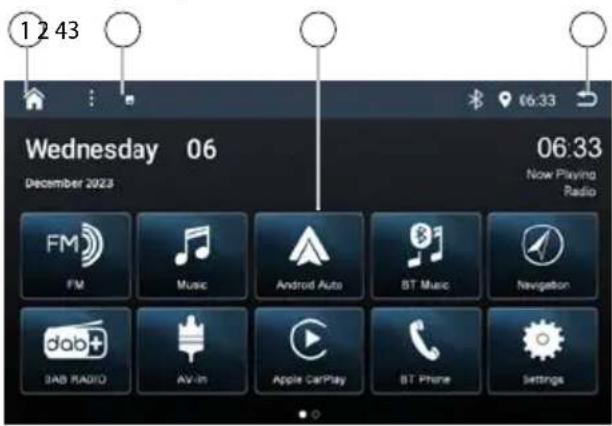
- Entrez dans le menu principal
- Barre supérieure : Faites glisser vers le bas pour afficher d'autres fonctions.
- Menu source
- Retour
Touchez le centre de l'écran et faites glisser vers la gauche pour trouver d'autres icônes de source.
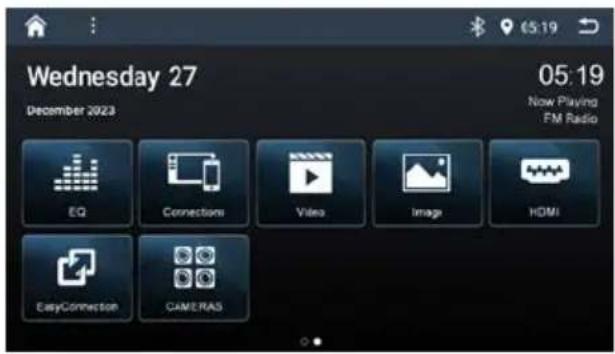
Les chiffres utilisés dans ce mode d'emploi ont pour but de faciliter les explications et des détails peuvent s'écarter de votre appareil.
Écran partagé
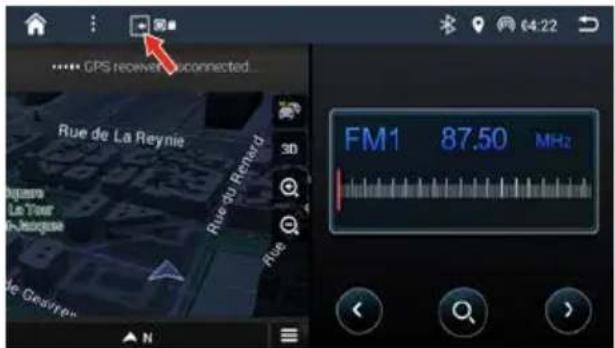
En mode navigation, vous pouvez accéder au mode précédent selon l'écran partagé.
Lors de la navigation, touchez l'icône dans la barre supérieure pour afficher l'écran partagé.
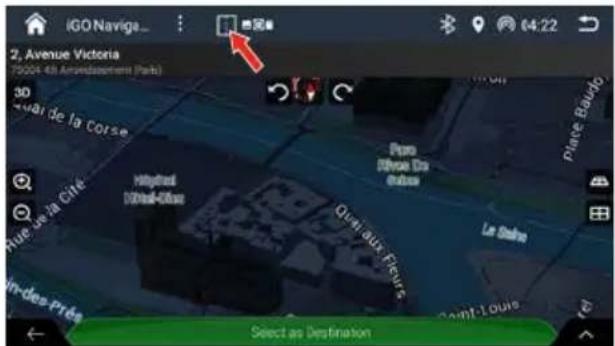
Touchez pour revenir au plein écran de navigation.
Mode radio
Démarrer le mode radio
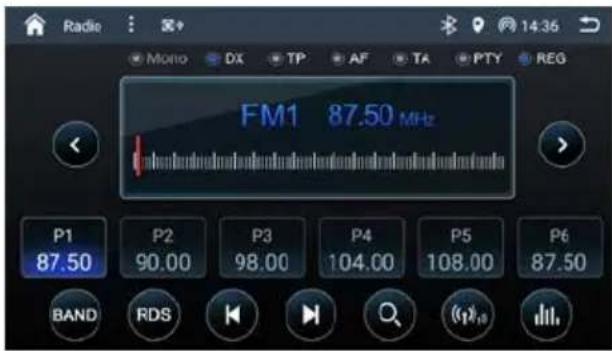
Dans le menu principal, appuyez sur le bouton [Radio].
Le menu Lecture radio s'affiche.
Sélection de la banque de mémoire
Différentes banques de mémoire et bandes de fréquences sont disponibles. Jusqu'à 6 stations peuvent être stockées dans chaque banque de mémoire.
Appuyez sur le bouton [BAND] plusieurs fois jusqu'à ce que la banque de mémoire souhaitée s'affiche.
Syntonisation d'une station
Syntonisation manuelle des stations
Appuyez brièvement sur le bouton [◀] ou [▶] une ou plusieurs fois pour modifier la fréquence par incréments. Vous pouvez sélectionner directement la fréquence de diffusion en faisant glisser le curseur rouge « | » dans la fréquence.
Démarrage de la recherche de station
Appuyez sur le bouton [K] ou [X] pour lancer la recherche de stations. La radio syntonise la station recevable suivante.
Remarque :
Pour la zone de réception Europe : Dans la bande FM, seules les stations d'informations routières sont syntonisées si la priorité des informations routières est activée.
Enregistrement manuel des stations
Réglez la station souhaitée. Appuyez sur l'un des boutons de mémorisation [P1] – [P6] pendant environ 2 secondes pour mémoriser la station actuelle sur le bouton.
Enregistrement automatique des stations
Vous pouvez rechercher et enregistrer automatiquement la réception la plus forte de la région dans la banque de mémoire actuelle. Toutes les stations précédemment mémorisées dans cette banque de mémoire sont effacées au cours du processus.
Sélectionnez une bande de mémoire.
Appuyez sur le bouton [
Une fois l'enregistrement terminé, la radio joue la station à l'emplacement de mémoire 1 de la bande de mémoire sélectionnée précédemment.
Remarque :
Pour la réception en Europe : Si les informations routières sont activées, seules les informations routières sont enregistrées.
Réglage de la sensibilité de recherche
La sensibilité de recherche détermine si la recherche de station automatique ne trouve que des stations fortes ou également des stations plus faibles qui peuvent être grésillantes.
Appuyez sur le bouton [((1)) 10 ] pour régler la sensibilité de recherche de station. Si LOC est allumé, seules les stations avec un signal fort sont trouvées pendant la recherche. Si DX est allumé, les stations avec un signal fort et faible sont trouvées pendant la recherche.
De nombreuses stations FM diffusent un signal RDS (Radio Data System) en plus de leur programme dans la zone de réception Europe qui permet des fonctions supplémentaires, telles que l'affichage du nom de la station.
Appuyez sur le bouton [RDS] pour afficher les options RDS.
Activation/désactivation de la fonction AF (fréquence alternative)
Si la fonction AF est activée, le système audio automobile syntonise automatiquement la meilleure fréquence pour recevoir la station actuellement réglée.
Appuyez sur le bouton [AF] pour activer ou désactiver la fonction AF.
Activation/désactivation de la priorité des annonces routières
Dans la région de réception Europe, une station FM peut identifier les annonces de trafic via un signal RDS. Si la priorité des informations routières est activée, une information routière est automatiquement activée, même si le système audio de voiture n'est pas en mode radio.
Appuyez sur le bouton [TA] pour activer ou désactiver la priorité des annonces routières.
Sélection du type de programme et lancement de la recherche de station
Vous pouvez sélectionner un type de programme avec la fonction PTY pour rechercher de manière ciblée les stations qui diffusent de la musique rock ou des événements sportifs, par exemple.
Appuyez sur le bouton [PTY] pour afficher les types de programmes.
Faites défiler vers le haut/bas un programme avec le type de programme sélectionné, il s'y verrouille et commence la lecture.
Mode DAB
Cette fonction vous permet de recevoir les DAB. Le DAB (Digital Audio Broadcasting) est le successeur de la radio FM analogue. La transmission s'effectue numériquement, il n'y a pas de sifflement dans la réception, cependant la réception sera brusquement interrompue si le signal est trop faible. Avec le DAB, les stations de radio sont diffusées en paquets de programmes, appelés ENSEMBLES. Dans les paquets de programmes, vous trouverez les stations de radio, appelées SERVICES. Si vous recevez un ENSEMBLE suffisamment bien, tous les SERVICES qu'il contient peuvent être bien joués.
Démarrage du mode DAB
Dans le menu principal, appuyez sur [ DAB RADIO ].
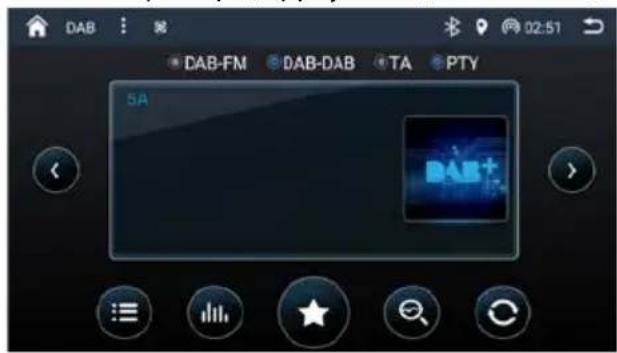
[< />]: Cette fonction permet de parcourir les services d'ensembles, de sources actuelles ou de préréglages stockés (en fonction du réglage du bouton Type).
[ : Ouvrez trois listes : Liste de préréglages, liste de sources actuelles, liste d'ensembles.
[ ]: Ouvrez le menu EQ.
[★ / 7] Modifie le comportement de boutons [< / >] (parcourez la liste de préréglages, la liste de sources actuelles, la liste d'ensembles).
[ ]: Mettez à jour les ENSEMBLES / SERVICES disponibles que vous trouverez dans la LISTE D'ENSEMBLES.
[ ]: Scannez toutes les stations.
LISTE DES ÉCRANS :
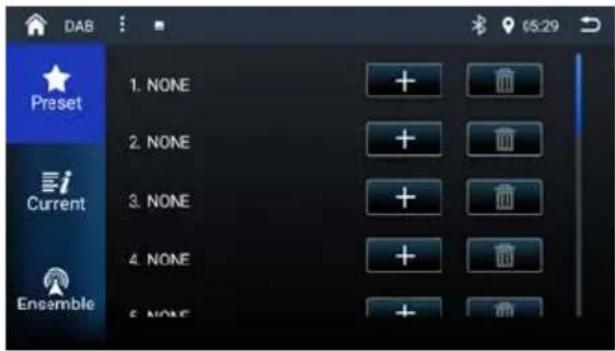
Liste de préréglages :
Ici, vous pouvez enregistrer et rappeler vos stations préférées. Ajoutez un favori en appuyant sur le symbole [+] ou supprimez un favori en appuyant sur le symbole [11].
Liste des sources actuelles :
Ici, vous pouvez trouver tous les SERVICES de l'ENSEMBLE que vous écoutez actuellement. Vous pouvez sélectionner un SERVICE pour l'écouter.
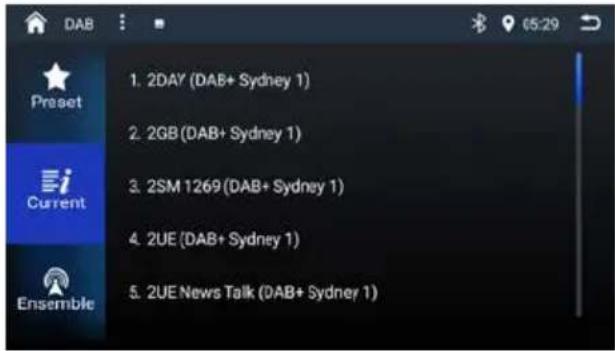
LISTE D'ENSEMBLES :
Vous trouverez ici tous les ENSEMBLES / SERVICES disponibles qui ont été trouvés lors du dernier AUTOSCAN. Si vous ouvrez cet écran, vous verrez d'abord les ENSEMBLES, chaque ensemble contient plusieurs SERVICES (stations DAB) comme sur l'image ci-dessous. Vous pouvez sélectionner un SERVICE pour l'écouter.

Réglages du son
Égaliseur
Vous pouvez régler l'égaliseur pour toutes les sources.
Appuyez sur [EQ] dans le menu principal ou sur [1] de la source audio actuelle.
Le menu de l'égaliseur s'affiche.
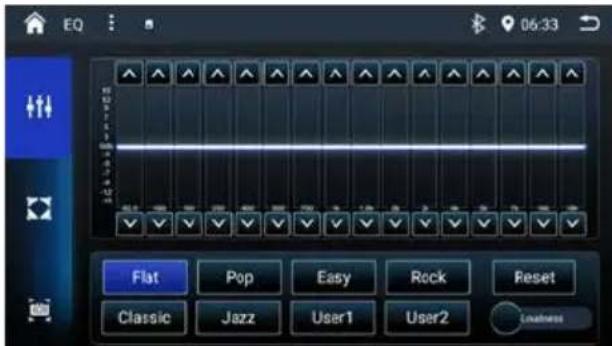
- Sélectionnez un égaliseur préréglé à l'aide des boutons de préréglage : Flat / POP / Easy / Rock / Classic / Jazz / User1 / User2.
- Ou -
Appuyez sur le bouton [User] pour régler le niveau des bandes de fréquences disponibles en fonction de vos préférences.
Remarque :
Avec le bouton [Reset] vous pouvez à nouveau réinitialiser le réglage personnalisé.
- Ou -
Appuyez sur le bouton [Flat] pour une lecture linéaire du son.
Activez la fonction [Loudness] pour augmenter les graves et les aigus à faible volume.
Répartition du volume (atténuateur/balance)
Vous pouvez ajuster la répartition du volume dans le véhicule pour toutes les sources.
Appuyez sur le bouton [ ] dans le menu EQ.
Le menu pour l'atténuateur et l'équilibre s'affiche.
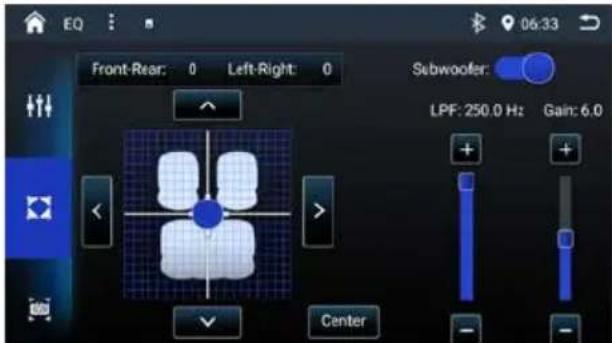
Appuyez sur les boutons fléchés ou faites glisser le curseur pour régler l'atténuateur et la balance.
Alignement temporel
Vous pouvez régler le délai d'exécution pour chaque haut-parleur.
Appuyez sur le bouton [ ] dans le menu EQ.
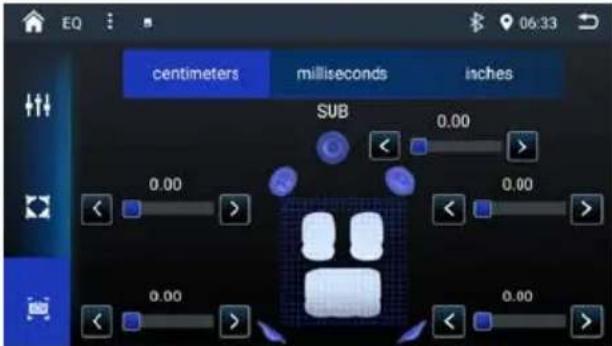
Tapez sur le curseur ou balayez le curseur du haut-parleur concerné pour régler le délai de fonctionnement.

Lecture de médias USB
Renseignements de base
Le système audio automobile peut être utilisé pour lire des fichiers MP3 ou WMA sur des supports de données USB.
En outre, vous pouvez visionner des films et des images provenant de supports de données USB sur l'écran ou sur un moniteur connecté.
Pour des raisons de sécurité, la lecture des vidéos et des images sur le moniteur intégré n'est autorisée que lorsque le véhicule est en mode stationnement et le frein à main est serré. Le câble « PARKING » doit être raccordé au raccordement du frein à main du véhicule (voir Schéma de raccordement à la fin de ces instructions). La lecture de la vidéo sur un moniteur externe est également possible pendant la conduite.
Remarque :
- Blaupunkt ne peut garantir le bon fonctionnement des supports de données USB disponibles sur le marché.
Support de données USB
Cet appareil dispose de deux ports USB à l'arrière de l'appareil.
Connexion d'un support de données USB
Insérez le support de données USB dans la prise USB. L'appareil passe automatiquement en mode USB. Les données sont lues et diffusées.
Retrait du support de données USB
Éteignez le système audio automobile.
Déconnectez le support de données USB.
Lecture audio à partir d'un port USB
Les principes de lecture audio (MP3/WMA) des supports de données sont identiques pour toutes les sources.
- Sélectionnez la source [Music] via le menu principal. L'appareil passe à la source USB et la lecture commence.
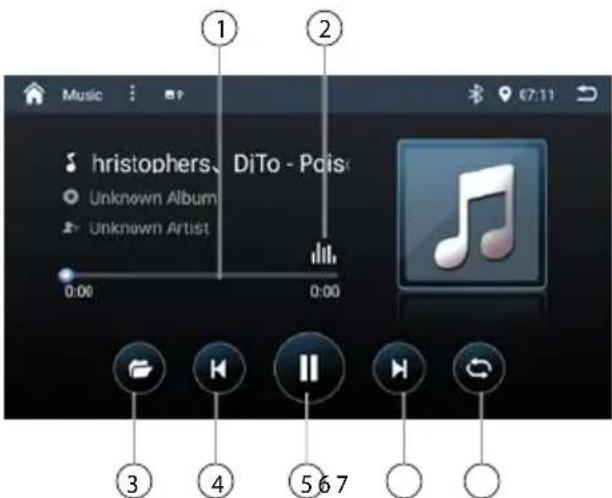
- Barre de progression
- Effet sonore
- Affichez la liste des dossiers/fichiers
- Piste précédente
- Interrompez la lecture et continuez la lecture.
- Prochaine piste
- Répétition / lecture aléatoire
Liste des dossiers / fichiers :
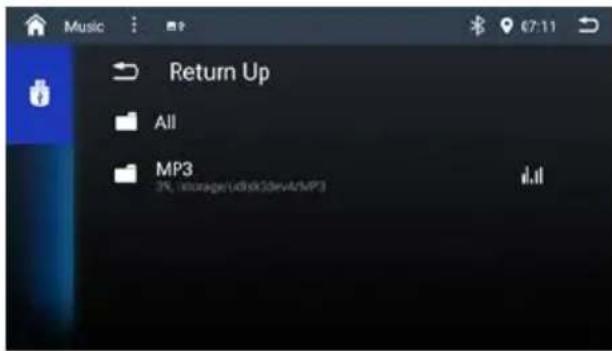
Appuyez brièvement sur le nom du dossier / de la piste. Le dossier est ouvert / la piste est démarrée.
Après avoir démarré un titre, le menu lecture s'affiche.
Lecture de vidéos à partir d'un port USB
- Sélectionnez la source [Video] via le menu principal.
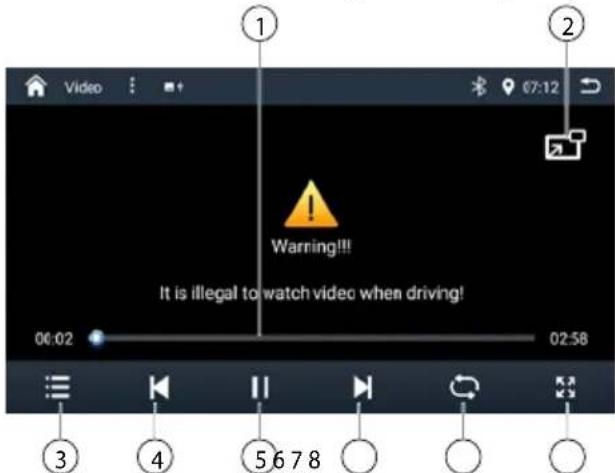
- Barre de progression
- Lecture dans une petite fenêtre
- Affichez la liste des dossiers/fichiers
- Chapitre précédent
- Interrompez la lecture et continuez la lecture.
- Chapitre suivant
- Répétition / lecture aléatoire
- Rapport d'aspect
Liste des dossiers / fichiers :
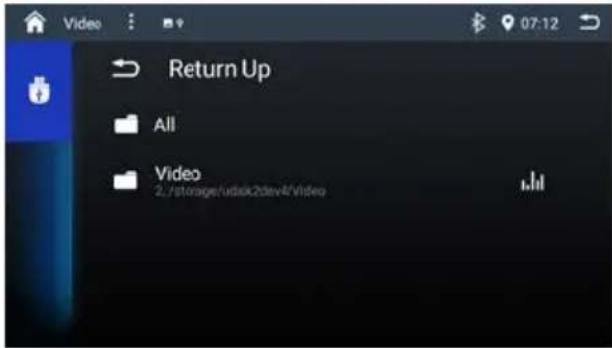
Remarque :
Les dossiers et les vidéos sont sélectionnés et démarrés comme décrit pour la lecture audio.
Lecture d'images à partir d'un port USB
Sélectionnez [Image] dans le menu principal.
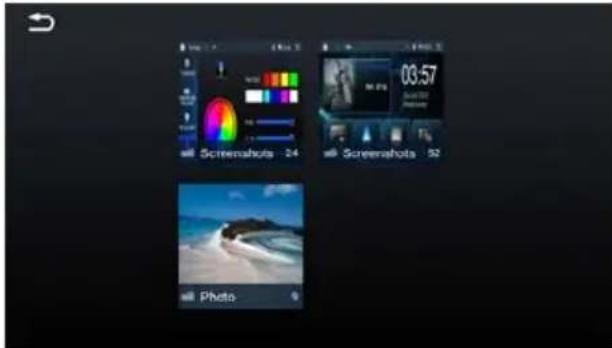
Touchez la vignette pour afficher les photos.
Mode Bluetooth
La fonction Bluetooth® permet d'enregistrer les téléphones cellulaires et les appareils de lecture multimédia avec le système audio automobile.
Lorsque vous enregistrez un téléphone cellulaire avec le système audio automobile, vous pouvez passer des appels téléphoniques grâce à la fonction mains libres intégrée. Vous pouvez accéder aux listes des numéros composés et à l'annuaire du téléphone portable enregistré.
Si l'appareil Bluetooth® connecté prend en charge les fonctions A2DP et AVRCP, vous pouvez écouter la musique via le système audio automobile et contrôler la lecture. Pendant un appel, la lecture de la musique est interrompue et reprend après l'appel.
Si un téléphone portable est enregistré via Bluetooth® et qu'un appel est reçu pendant la lecture d'une autre source, la lecture de la source est interrompue et le menu appel est affiché.
Démarrage du mode Bluetooth
Dans le menu principal, appuyez sur le bouton [BT Phone].
Le menu Bluetooth® s'affiche. Il contient la liste des appareils Bluetooth® connus. Les autres sources audio sont désactivées.
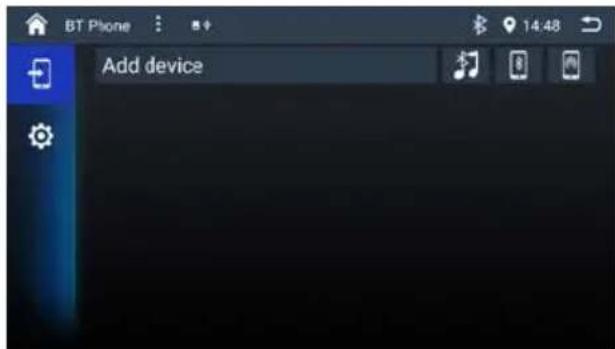
Enregistrement des périphériques Bluetooth
Si vous voulez enregistrer un appareil pour la première fois avec le système audio automobile, procédez comme suit :
Assurez-vous que Bluetooth® est activé sur le système audio automobile et sur votre appareil Bluetooth®. Recherchez de nouveaux appareils/connexions sur votre appareil Bluetooth®. Dans la liste des appareils Bluetooth®, le système audio automobile apparaît comme « Series 948 DAB ». Établissez la connexion ; il se peut que vous deviez entrer le code d'appairage qui a été entré précédemment sur le système audio automobile.
La connexion est établie et le menu de l'appareil enregistré s'affiche.
Remarque :
Si un téléphone est connecté au système audio automobile, l'icône Bluetooth® s'affiche sur le bord supérieur de l'écran dans toutes les sources audio/vidéo.
Mode téléphone
Si vous avez connecté un téléphone au système audio automobile via Bluetooth®, le menu suivant apparaît.
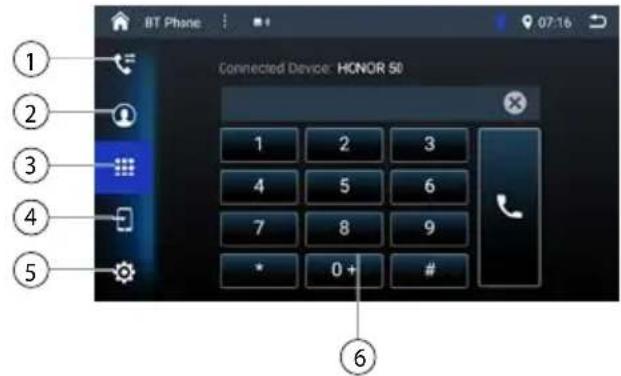
- Ouvrez les listes des appelants.
- Ouvrez l'annuaire téléphonique.
- Ouvrez le menu du clavier de numérotation.
- Ouvrez le menu de l'appareil.
- Ouvrez le menu de réglage BT.
- Le clavier de numérotation.
Numérotation.
Entrez un numéro de téléphone à l'aide du clavier et appuyez sur le bouton [√]. - Ou - Sélectionnez un contact/numéro via les listes d'enregistrements ou l'annuaire téléphonique de l'appelant.
Répondre à un appel.
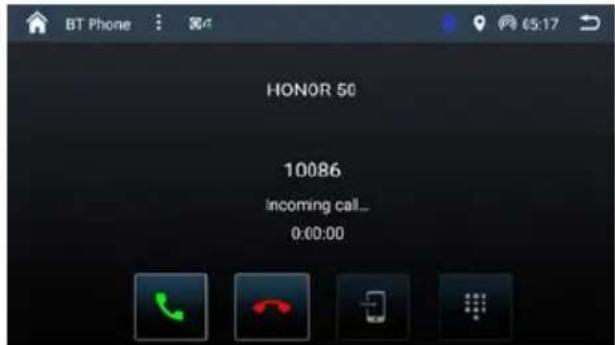
Si un appel arrive, le numéro « Call in » s'affiche.
Appuyez sur le bouton [ ] pour répondre à l'appel. Appuyez sur le bouton [ ] pour rejeter un appel.
Si un dispositif de streaming audio est connecté au système audio automobile via Bluetooth®, vous pouvez lire la musique via le système audio automobile et contrôler la lecture.
Appuyer sur le bouton [BT Music] pour passer à la lecture audio.
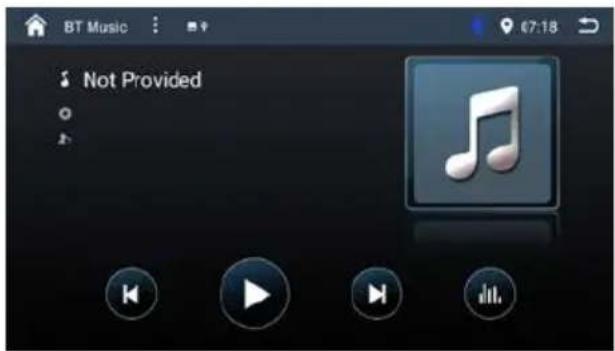
Appui court : Sélection du titre. II / ▶ Interrompez la lecture et continuez la lecture. [▶] Appui court : Sélection du titre.
Apple CarPlay
Disponible sur certaines voitures, CarPlay est un moyen plus intelligent et plus sûr d'utiliser votre iPhone dans la voiture. CarPlay prend les choses que vous voulez faire avec votre iPhone en conduisant et les place directement sur l'écran intégré de votre voiture. Vous pouvez obtenir des indications, faire des appels, envoyer et recevoir des messages, écouter des livres audio et de la musique, tout cela d'une manière qui vous permet de rester concentré sur la route.
Comment accéder au mode CarPlay
1. Connexion via Bluetooth
Établissez une connexion Bluetooth entre le système automobile et votre iPhone (voir le chapitre précédent « Mode Bluetooth »).
- Acceptez d'utiliser CarPlay avec l'appareil automobile.
- Veuillez désactiver la fonction Wi-Fi dans le menu des réglages du système automobile avant de connecter votre téléphone via Bluetooth.
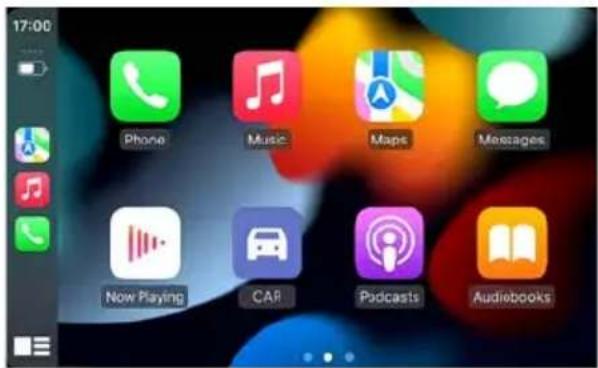
2. Pour quitter le mode CarPlay, touchez le bouton [↑] situé sur le panneau avant ou touchez l'icône [CAR] sur l'écran.
Pour déconnecter CarPlay, sélectionnez [Connexions] dans le menu principal et désélectionnez les options à droite de l'iPhone.
![BLAUPUNKT Cape Town 948 DAB - Pour quitter le mode CarPlay, touchez le bouton [↑] situé sur le panneau avant ou touchez l'icône [CAR] sur l'écran. - 1](/content/2026/04/685036/images/a7e157eb6ca51f25298f1ecf01abfd5b6a471749df24c216103d0050d31b88e9.jpg)
3. Pour revenir au mode CarPlay, appuyez sur le bouton [CarPlay] dans le menu principal.
Comment utiliser CarPlay
Les fonctions CarPlay et la commande vocale Siri sont spécialement conçues pour les scénarios de conduite. Il fonctionne également avec les commandes de votre voiture. Les applications que vous souhaitez utiliser dans la voiture ont été réimaginées, de sorte que vous pouvez les utiliser tout en laissant vos yeux et vos mains à leur place.
Touchez
vous pouvez utiliser l'écran tactile de l'appareil pour contrôler CarPlay.
Siri
- Maintenez enfoncée le bouton Apple Home sur l'écran de la voiture ou le bouton latéral de l'iPhone pour utiliser l'assistant vocal Siri, par exemple pour passer un appel, écouter de la musique, ouvrir la carte et d'autres commandes vocales.
- Lorsque l'iPhone est connecté, activez Siri à l'aide de la commande au volant.
Cette fonction n'est disponible que sur les voitures équipées du bouton équivalent.
- Contrôle avec « Hey, Siri ».
Android Auto
Connectez votre téléphone Android au système automobile, les conducteurs peuvent profiter de la musique de leur téléphone, montrer le chemin avec Google Maps ou une autre application cartographique et passer ou recevoir des appels.
Système d'exploitation Android requis : 5.0. (L'application Android Auto doit être installée sur le téléphone avant la connexion).
Comment passer en mode Android Auto
1. Connexion via Bluetooth
Établissez une connexion Bluetooth entre le système automobile et votre téléphone Google (voir le chapitre précédent « Mode Bluetooth »).
- Acceptez les conditions d'utilisation fournies par Google.
- Veuillez désactiver la fonction Wi-Fi dans le menu des réglages du système automobile avant de connecter votre téléphone via Bluetooth.
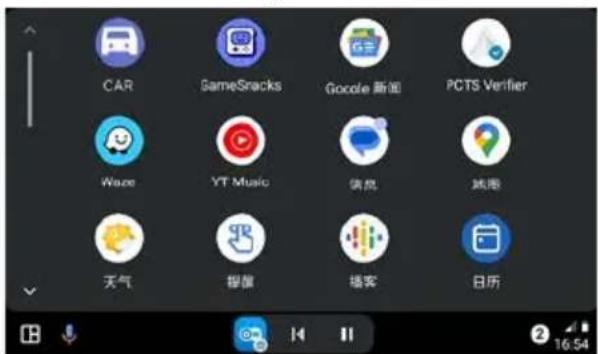
- Pour quitter le mode Android Auto, touchez le bouton [ ] situé sur le panneau avant ou touchez l'icône [CAR] sur l'écran.
Pour déconnecter Android Auto, sélectionnez [Connexions] dans le menu principal et désélectionnez les options à droite du téléphone Google.
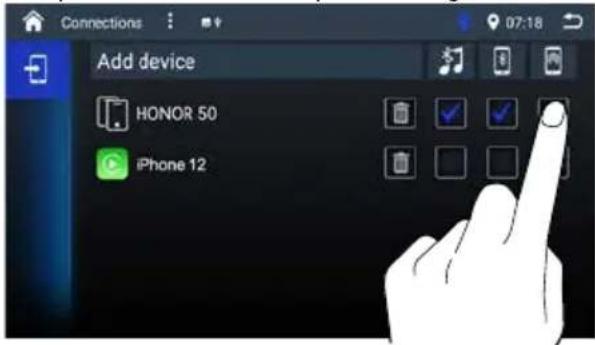
- Si vous souhaitez revenir à Android Auto, touchez [Android Auto] dans le menu principal.
Jouer avec Android Auto
Sélectionnez la source Android Auto pour écouter de la musique.
Carte
Touchez l'icône (Google Maps) d'Android Auto pour que le téléphone vous indique le chemin.
Commencer / Recevoir un appel
Touchez l'icône (Google Maps) sur Android Auto pour commencer l'appel.
Jouer de la musique
Touchez l'icône (Google Maps) d'Android Auto pour écouter de la musique.
Parlez avec Google
- Touchez l'icône (☐) en bas à gauche de l'écran LCD pour utiliser l'assistant vocal de Google, par exemple pour commencer l'appel, écouter de la musique, ouvrir la carte et d'autres commandes vocales.
- Lorsque le téléphone est connecté, activez la voix Google à l'aide de la commande au volant.
Cette fonction n'est disponible que sur les voitures équipées du bouton équivalent.
- Contrôle par correspondance vocale, par exemple « Ok, Google ».
AUX IN
Cet appareil est doté d'une entrée AUX pour la lecture audio. L'entrée AUX-IN est située à l'arrière de l'appareil.
Lancez le mode AUX-IN à l'aide du bouton [AV-In]. L'écran affiche la lecture audio ou vidéo de la source AUX sélectionnée.
Entrée de la caméra
Cet appareil est doté d'une entrée vidéo permettant de connecter une caméra. Si une caméra arrière est connectée, l'image s'affiche à l'écran lorsque la marche arrière est engagée.
Pour afficher l'écran de la caméra dans un autre mode, appuyez sur le bouton [CAMERAS] dans le menu principal.
Vous pouvez régler le canal du matériel de la caméra dans le menu [Réglages]->[Vidéo].
AHD : caméra arrière uniquement
AHD-4 : 4 caméras
Commande au volant (SWC)
Sélectionnez [SWC] dans le menu principal pour accéder au menu de réglage du SWC.
- Sélectionnez une icône de fonction sur l'écran. Appuyez longuement sur un bouton du volant. Répétez les étapes 1 et 2 jusqu'à ce que tous les réglages soient effectués.
- Touchez le bouton [Save and Exit] une fois que tous les boutons ont été réglés.
Pour réinitialiser la programmation, touchez le bouton [Reset].
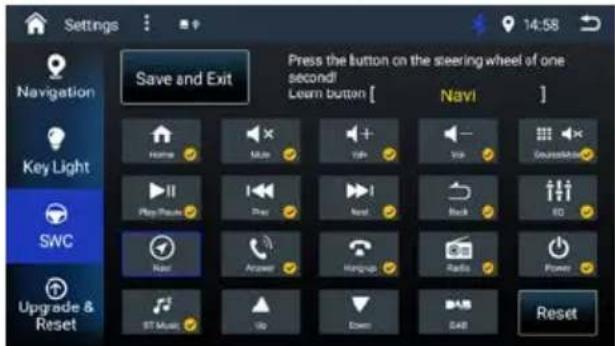
Dans le menu réglages, vous pouvez adapter les réglages de base des différentes fonctions de l'appareil à vos besoins.
Dans le menu principal, appuyez sur le bouton [Settings].
Le menu Réglages s'affiche.
Appelez les sous-menus à l'aide des boutons situés dans la partie inférieure du menu des réglages.
Vidéo
Touchez le bouton [ Vidéo ], si nécessaire.
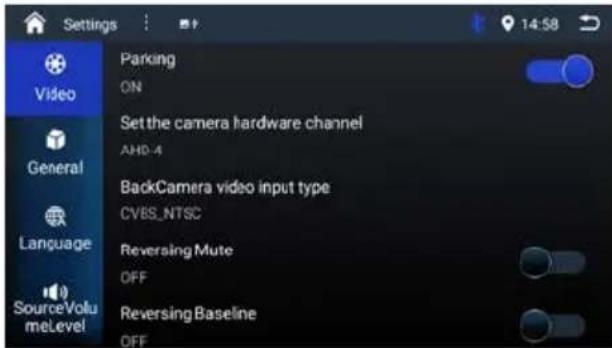
Parking – En mode Parking « Off », l'écran affiche des informations d'avertissement si vous lisez la vidéo. L'écran d'avertissement empêchera le conducteur de regarder des vidéos pour des raisons de sécurité.
Régler le canal du matériel de la caméra – Sélectionnez le canal du matériel de la caméra dans le sous-menu.
Type d'entrée vidéo de la caméra arrière – Sélectionnez le type d'entrée vidéo de la caméra arrière dans le sous-menu.
Coupure de son du marche arrière – Lorsque cette option est activée, le son du marche arrière est coupé.
Ligne de référence du marche arrière – Affiche/masque la ligne de référence du marche arrière.
Générale
- Sélectionnez une option pour accéder/configurer.
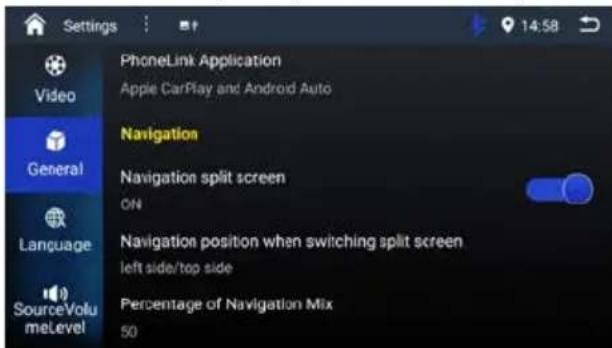
Audio – Réglez le buzzer, le mode de lecture automatique USB et le type de microphone Bluetooth.
Radio – Sélectionnez votre région locale dans le sous-menu.
PhoneLink – Sélectionnez l'application PhoneLink dans le sous-menu.
Navigation – Définissez l'écran partagé de la navigation et le pourcentage du mélange vocal de la navigation.
Paramètre – Sélectionner le protocole des ports USB.
Écran – Touchez « Interrupteur de phare » pour allumer/éteindre l'éclairage des boutons. Touchez « OFF TIMER » pour sélectionner le temps d'attente pour le mode économie.
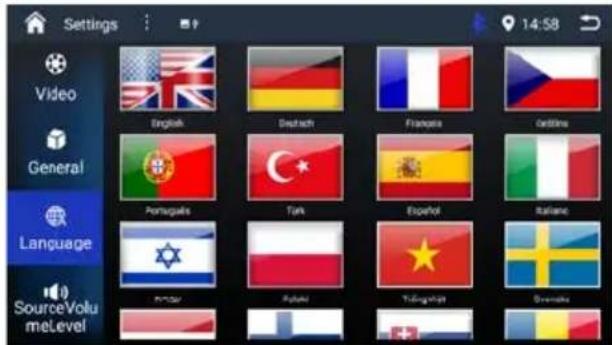
Langue
- Sélectionnez une langue pour le système d'exploitation.
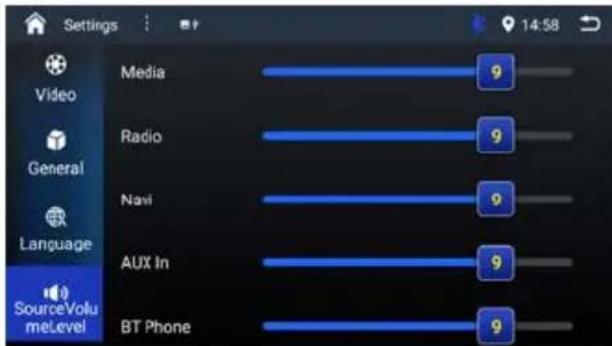
SourceVolumeLevel
Réglez le niveau de volume de chaque source.
Navigation
- Sélectionnez une source de navigation dans la liste disponible.
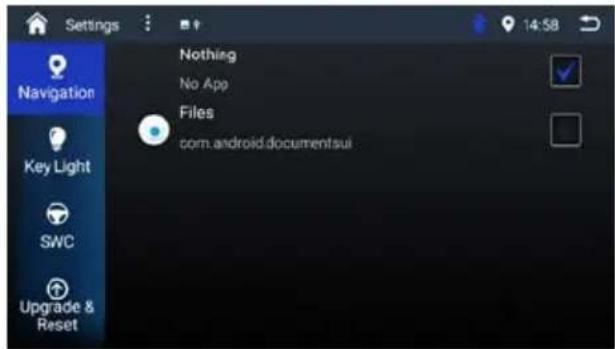
Files (Fichiers) – Sélectionnez l'option permettant d'afficher la liste des fichiers en mode navigation.
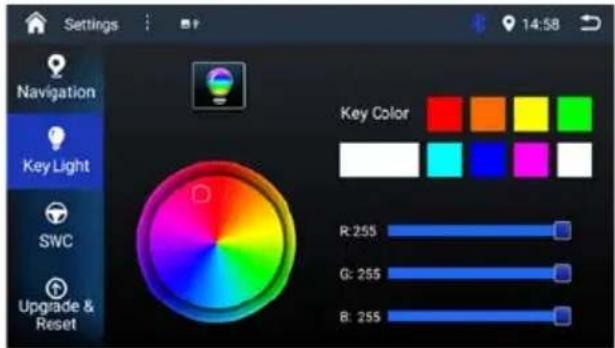
Key Light (Lumière clé)
Définit la couleur de la lumière clé.
SWC
Voir « Commande au volant » au chapitre précédent.
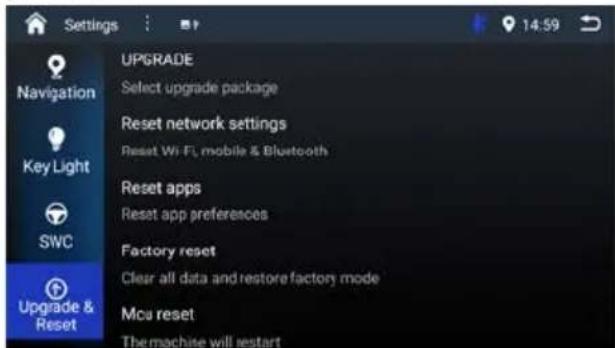
Upgrade & Reset (Mise à niveau et réinitialisation)
Mise à jour du logiciel et réinitialisation des réglages par défaut.
Informations sur le système
Affichage des informations sur le système.
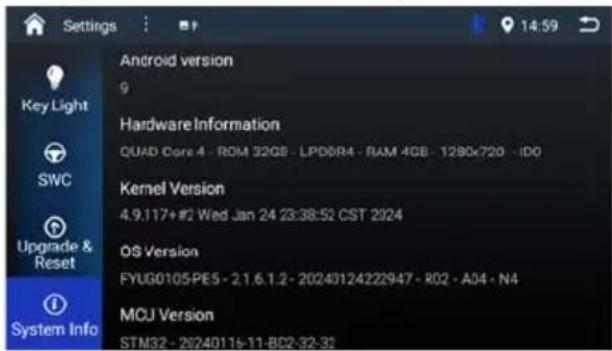
Informations utiles
Garantie
Nous accordons une garantie constructeur pour tous les produits achetés au sein de l'Union européenne. Pour les appareils achetés en dehors de l'Union européenne, les conditions de garantie émises par notre agence nationale compétente sont valables.
Sous réserve de modifications techniques !
Schéma de connexion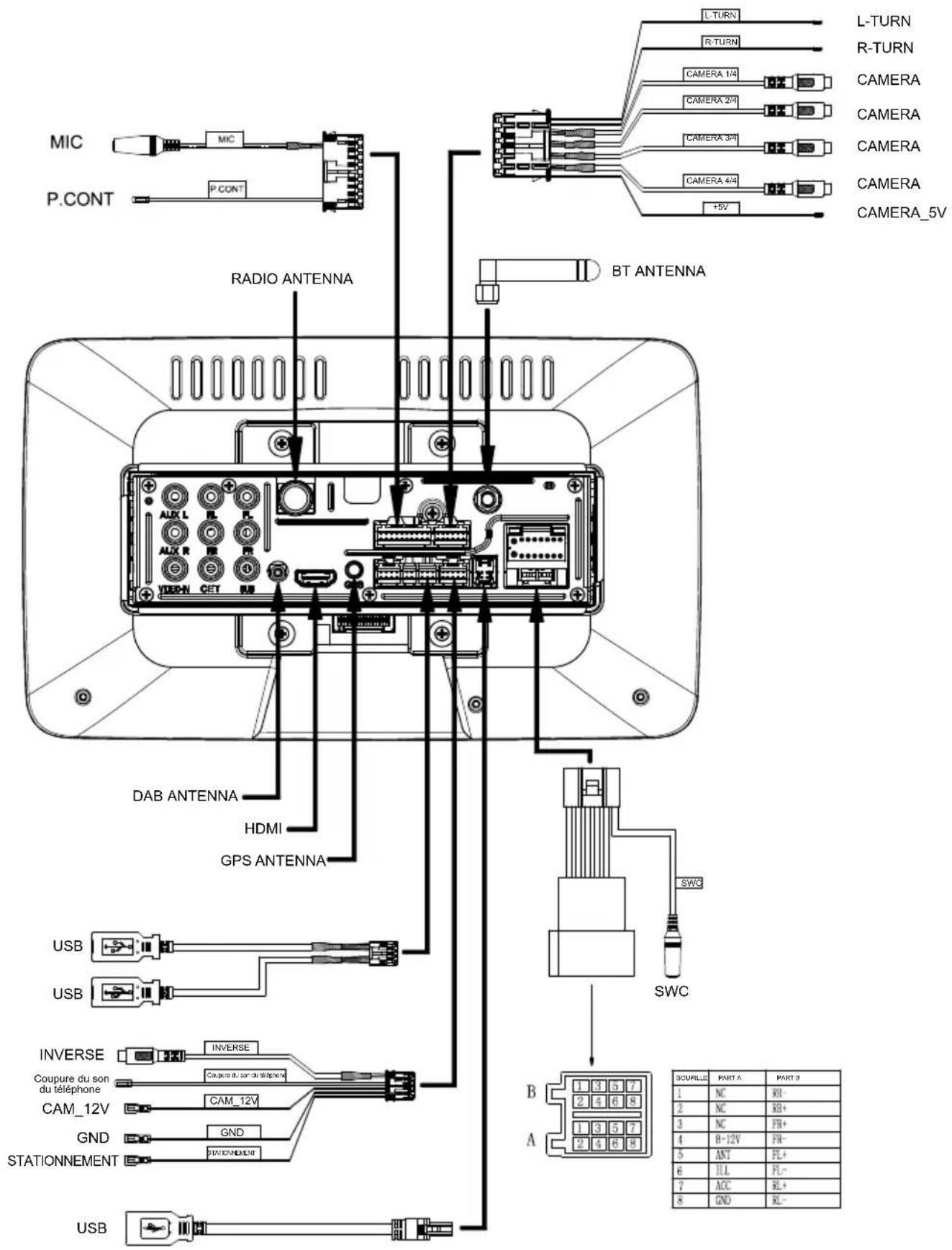
Installation de l'appareil
1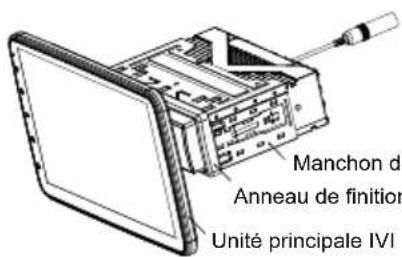 Montage Montage | 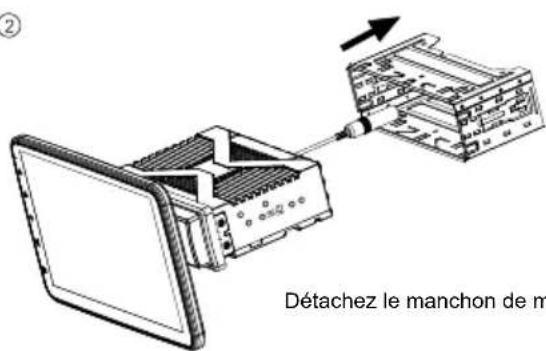 ontage ontage |
3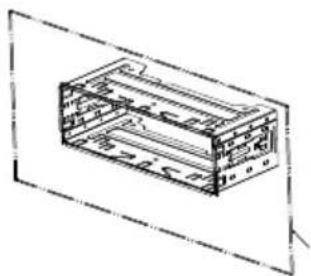 Contrôleur central du véhiculeFixez le manchon de montage dans le contrôleur central du véhicule. Contrôleur central du véhiculeFixez le manchon de montage dans le contrôleur central du véhicule. | 4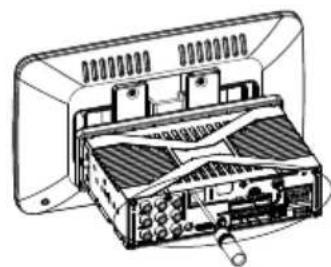 Connectez le faisceau de câbles disponible. Connectez le faisceau de câbles disponible. |
5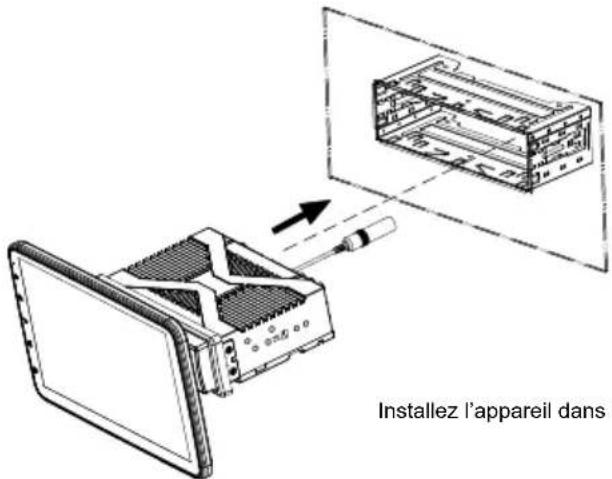 le manchon de montage jusqu'à ce qu'il soit verrouillé. le manchon de montage jusqu'à ce qu'il soit verrouillé. | |
| 7DDX]Ajustez le panneau de l'écran à la position et à l'angle appropriés.Tenez le panneau de l'écran et tournez-le pour ajuster l'angle ;Tirez le verrou de la glissière vers la gauche et la droite pour déverrouiller le panneau de l'écran, puis vous pouvez régler la position verticale. | |
Insertion d'une carte microSD
① Verrou de la glissière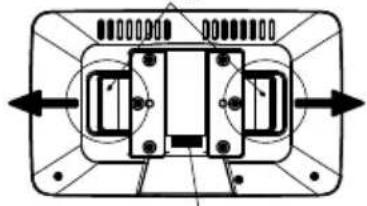
Détachez le panneau de l'écran : Tirez le verrou de la glissière vers la gauche et la droite pour déverrouiller le panneau de l'écran, puis déplacez le panneau vers le haut jusqu'à ce qu'il soit séparé de l'appareil.
②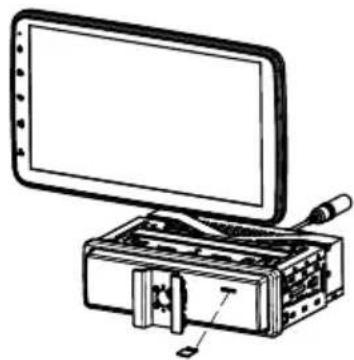
Insérez la carte microSD dans la fente. Veillez à ce que le texte soit orienté vers le bas.
③ Verrou de la glissière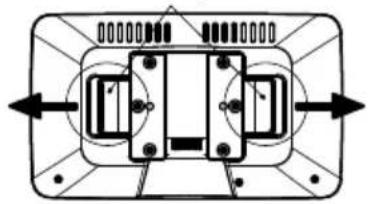
Installez le panneau d'écran : Tirez le verrou de la glissière vers la gauche et la droite, fixez le panneau à l'unité principale de haut en bas.
Démontage de l'unité
①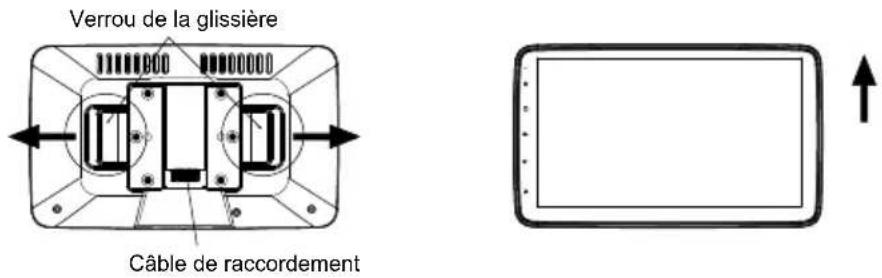
Détachez le panneau de l'écran : Tirez le verrou de la glissière vers la gauche et la droite pour déverrouiller le panneau de l'écran, puis déplacez le panneau de l'écran vers le haut jusqu'à ce qu'il soit séparé de l'unité. Retirez les câbles de connexion, puis détachez le panneau de l'écran.
②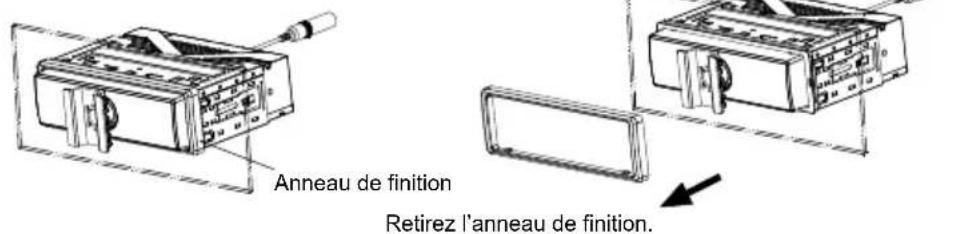
③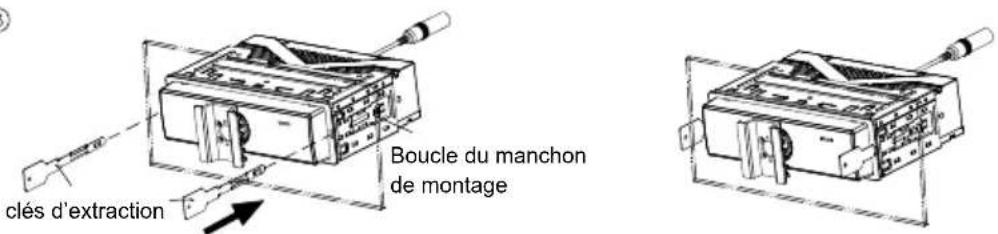
Insérez les clés d'extraction fournies dans les trous situés de part et d'autre de l'appareil jusqu'à ce que la boucle du manchon de montage se déverrouille.
④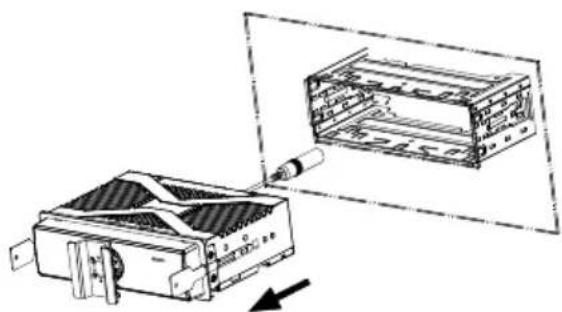
Retirez l'appareil du tableau de bord, enlevez les câbles de connexion.
Résolution des problèmes
Ce qui semble être un problème n'est pas toujours grave. Veuillez vérifier les points suivants avant d'appeler un centre de service.
| Problème Cause Action corrective | ||
| Générale | ||
| L'appareil ne s'allume pas | Fusible de l'unité grillé. | Installez un nouveau fusible de puissance correcte. |
| Fusible de la batterie de la voiture grillé. | Installez un nouveau fusible de puissance correcte. | |
| Opération illégale Réinitialisez l'appareil | ||
| Pas/peu de sortie audio | Mauvaise connexion de la sortie audio. Vérifiez le câblage et corrigez-le. | |
| Volume réglé trop bas. Augmentez le volume. | ||
| Haut-parleurs endommagés. Remplacez les haut-parleurs. | ||
| Balance du volume fortement faussée. | Réglez la balance des canaux sur la position centrale. | |
| Le câblage du haut-parleur est en contact avec une partie métallique de la voiture. | Isolez toutes les connexions du câblage des enceintes. | |
| Mauvaise qualité du son ou distorsion | La puissance nominale des haut-parleurs ne correspond pas à celle de l'appareil. | Remplacez les haut-parleurs. |
| Mauvaises connexions. Vérifiez le câblage et corrigez-le. | ||
| Le haut-parleur est en court-circuit. Vérifiez le câblage et corrigez-le. | ||
| L'appareil se réinitialise lorsque le moteur est éteint | Mauvaise connexion entre ACC et BATT. Vérifiez le câblage et corrigez-le. | |
| Moniteur TFT | ||
| Les informations d'avertissement sont affichées à tout moment | Le câblage du frein de stationnement n'est pas correct. | Vérifiez le câblage et corrigez-le. |
| Une image clignotante ou des interférences apparaissent à l'écran | Câble vidéo endommagé. Remplacez les câbles. | |
| Mauvaises connexions du signal vidéo. Vérifiez le câblage et corrigez-le. | ||
Cet article intègre une technologie de protection contre la copie qui est protégée par des brevets américains et d'autres droits de propriété intellectuelle de Rovi Corporation. L'ingénierie inverse et le démontage sont interdits.
Windows® et Windows Media® sont des marques déposées de Microsoft Corporation aux États-Unis et/ou dans d'autres pays.
Ce produit est protégé par certains droits de propriété intellectuelle de Microsoft. L'utilisation ou la distribution de cette technologie en dehors de ce produit est interdite sans une licence de Microsoft.
La marque et les logos Bluetooth® sont des marques déposées appartenant à Bluetooth SIG, Inc.
Fabriqué sous licence de Dolby Laboratories.
« Dolby » et le symbole double D sont des marques déposées de Dolby Laboratories.

Panneau avant
Mode radio
Démarrer le mode radio
Mode radio
Mode radio

- MODE RADIO
- DÉMARRER LE MODE RADIO
- CONSIGNES DE SÉCURITÉ
- FOURNITURES
- MISE EN SERVICE DE L'APPAREIL
- MODE DAB
- RÉGLAGES DU SON
- LECTURE DE MÉDIAS USB
- MODE BLUETOOTH
- APPLE CARPLAY
- ANDROID AUTO
- AUX IN
- ENTRÉE DE LA CAMÉRA
- COMMANDE AU VOLANT (SWC)
- RÉGLAGES
- INFORMATIONS UTILES
- SCHÉMA DE CONNEXION
- INSTALLATION
- RÉSOLUTION DES PROBLÈMES
- SYMBOLES UTILISÉS
- DANGER
- SÉCURITÉ ROUTIÈRE
- NOTES GÉNÉRALES DE SÉCURITÉ
- UTILISEZ SELON LES INDICATIONS DU MODE D'EMPLOI
- INSTRUCTIONS D'INSTALLATION
- DÉCLARATION DE CONFORMITÉ
- REMARQUES CONCERNANT LE NETTOYAGE
- REMARQUES CONCERNANT L'ÉLIMINATION
- AVERTISSEMENT
- MISE EN MARCHE/ARRÊT À L'AIDE DU BOUTON POWER
- VOLUME
- RÉGLAGE DU VOLUME SONORE
- COUPURE DU SON DU SYSTÈME AUDIO AUTOMOBILE (MUTE)
- MENU PRINCIPAL (HOME – ACCUEIL)
- ÉCRAN PARTAGÉ
- SÉLECTION DE LA BANQUE DE MÉMOIRE
- SYNTONISATION D'UNE STATION
- SYNTONISATION MANUELLE DES STATIONS
- DÉMARRAGE DE LA RECHERCHE DE STATION
- REMARQUE
- ENREGISTREMENT MANUEL DES STATIONS
- ENREGISTREMENT AUTOMATIQUE DES STATIONS
- RÉGLAGE DE LA SENSIBILITÉ DE RECHERCHE
- ACTIVATION/DÉSACTIVATION DE LA FONCTION AF (FRÉQUENCE ALTERNATIVE)
- ACTIVATION/DÉSACTIVATION DE LA PRIORITÉ DES ANNONCES ROUTIÈRES
- SÉLECTION DU TYPE DE PROGRAMME ET LANCEMENT DE LA RECHERCHE DE STATION
- DÉMARRAGE DU MODE DAB
- LISTE DES ÉCRANS
- ÉGALISEUR
- RÉPARTITION DU VOLUME (ATTÉNUATEUR/BALANCE)
- ALIGNEMENT TEMPOREL
- RENSEIGNEMENTS DE BASE
- SUPPORT DE DONNÉES USB
- CONNEXION D'UN SUPPORT DE DONNÉES USB
- RETRAIT DU SUPPORT DE DONNÉES USB
- LECTURE AUDIO À PARTIR D'UN PORT USB
- LECTURE DE VIDÉOS À PARTIR D'UN PORT USB
- LECTURE D'IMAGES À PARTIR D'UN PORT USB
- DÉMARRAGE DU MODE BLUETOOTH
- ENREGISTREMENT DES PÉRIPHÉRIQUES BLUETOOTH
- MODE TÉLÉPHONE
- NUMÉROTATION
- RÉPONDRE À UN APPEL
- COMMENT ACCÉDER AU MODE CARPLAY
- CONNEXION VIA BLUETOOTH
- POUR QUITTER LE MODE CARPLAY, TOUCHEZ LE BOUTON [↑] SITUÉ SUR LE PANNEAU AVANT OU TOUCHEZ L'ICÔNE [CAR] SUR L'ÉCRAN
- POUR REVENIR AU MODE CARPLAY, APPUYEZ SUR LE BOUTON [CARPLAY] DANS LE MENU PRINCIPAL
- COMMENT UTILISER CARPLAY
- TOUCHEZ
- SIRI
- COMMENT PASSER EN MODE ANDROID AUTO
- JOUER AVEC ANDROID AUTO
- CARTE
- COMMENCER / RECEVOIR UN APPEL
- JOUER DE LA MUSIQUE
- PARLEZ AVEC GOOGLE
- VIDÉO
- GÉNÉRALE
- LANGUE
- SOURCEVOLUMELEVEL
- NAVIGATION
- KEY LIGHT (LUMIÈRE CLÉ)
- SWC
- UPGRADE & RESET (MISE À NIVEAU ET RÉINITIALISATION)
- INFORMATIONS SUR LE SYSTÈME
- GARANTIE
- INSTALLATION DE L'APPAREIL
- INSERTION D'UNE CARTE MICROSD
- DÉMONTAGE DE L'UNITÉ
- PANNEAU AVANT
Marque : BLAUPUNKT
Modèle : Cape Town 948 DAB
Catégorie : Autoradio