
Cape Town 948 DAB - Bilradio BLAUPUNKT - Gratis brugsanvisning og manual
Find enhedens vejledning gratis Cape Town 948 DAB BLAUPUNKT i PDF-format.
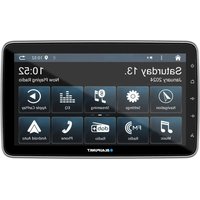


| Produkttype | DAB+ autoradio med FM/RDS-modtager |
| Mærke | Blaupunkt |
| Model | Cape Town 948 DAB |
| Dimensioner (frontpanel) | 1 DIN (178 x 50 mm) |
| Vægt | Cirka 1 kg |
| Strømforsyning | 12 V DC (køretøj) |
| Udgangseffekt | 4 x 50 W maks. |
| Skærm | Farve touchskærm |
| Radiomodtagelse | FM/RDS, DAB+ (bånd III) |
| Forbindelse | Bluetooth 5.0, USB (for/bag), AUX-indgang, bagkamera-indgang |
| Kompatibel med Apple CarPlay | Ja (via Bluetooth) |
| Kompatibel med Android Auto | Ja (via Bluetooth) |
| Understøttede lydformater | MP3, WMA, AAC, FLAC (via USB) |
| Understøttede videoformater | MP4, AVI, MKV (via USB, når parkeret) |
| Understøttede billedformater | JPEG, BMP, PNG |
| Lydfunktioner | 7-bånds equalizer, Loudness, Balance/Fader, Time Alignment |
| Indgang til rattbetjening | Ja (programmerbar SWC) |
| Indgang til bakkamera | Ja (AHD/CVBS) |
| Justering af søgningsfølsomhed | LOC/DX (lokal/fjern) |
| RDS-funktion | AF, TA, PTY |
| Vedligeholdelse | Rengør med en blød, tør klud |
| Strømforbrug | Cirka 10 A maks. (med forstærker) |
| Driftstemperatur | -20 °C til +60 °C |
Ofte stillede spørgsmål - Cape Town 948 DAB BLAUPUNKT
Brugerspørgsmål om Cape Town 948 DAB BLAUPUNKT
0 spørgsmål om dette apparat. Besvar dem du kender, eller stil dit eget.
Stil et nyt spørgsmål om dette apparat
Download vejledningen til din Bilradio i PDF-format gratis! Find din vejledning Cape Town 948 DAB - BLAUPUNKT og tag din elektroniske enhed tilbage i hånden. På denne side er alle dokumenter nødvendige for brugen af din enhed offentliggjort. Cape Town 948 DAB af mærket BLAUPUNKT.
BRUGSANVISNING Cape Town 948 DAB BLAUPUNKT
Betjeningsvejledning
Brugsanvisning
Brugsanvisning
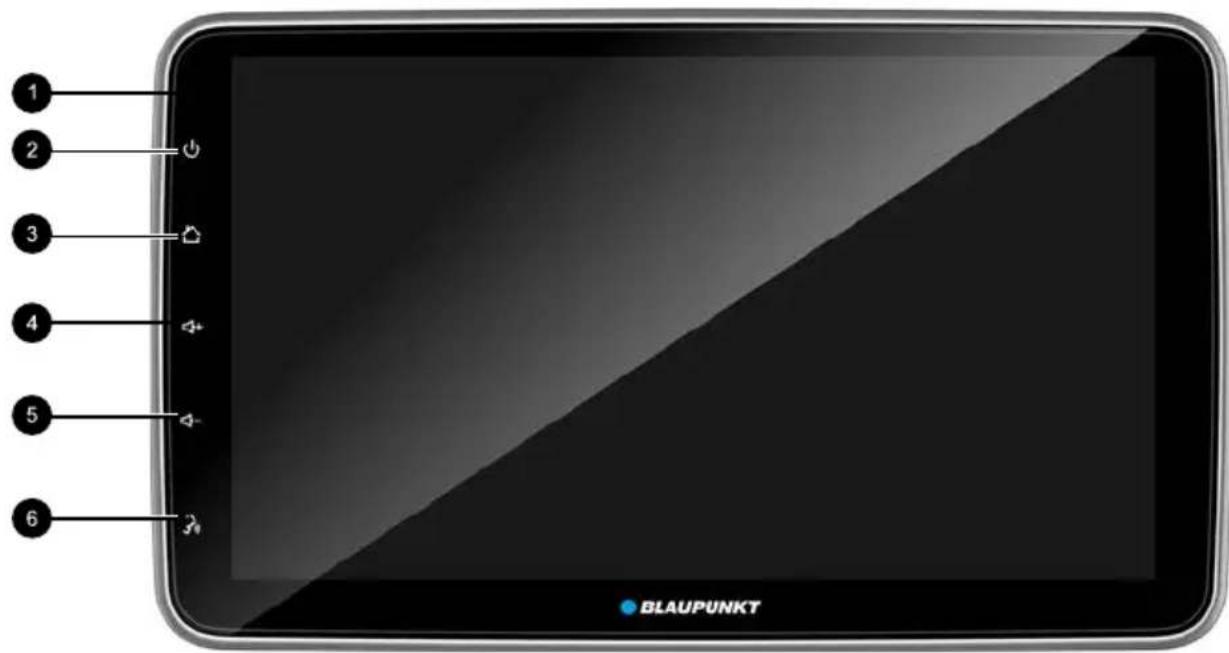
Langt tryk: Sluk enheden.
3 Hjem-knap
Tryk på denne tast for at øge lydstyrken.
5 Lydstyrke-tast
Tryk på denne knap for at øge lydstyrken.
Sikkerhedsanvisninger 47
Brugte symboler....47
Vejsikkerhed....47
Generelle sikkerhedsanvisninger....47
Overensstemmelseserklæring 47
Levering....48
Placering af enheden i drift 48
Tænd/sluk med POWER-knappen....48
Lydstyrke....48
Hovedmenu (Hjem)......48
Delt skærm 48
Radiotilstand 49
Start radiotilstand 49
Vælg hukommelsesbank....49
Indstilling til en station 49
Manuelt opbevaring af stationer 49
Automatisk lagring af stationer 49
Regulering af søgefølsomhed....49
Tænd/sluk for RDS 49
DAB tilstand 50
Lydindstillinger....51
Equalizer....51
Volumenfordeling (lyddæmpning/balance)......51
Tidsregulering 51
Lydafspilning fra USB....52
Videoafspilning fra USB 52
Billedafspilning fra USB....53
Start Bluetooth-tilstand....53
Start Bluetooth-tilstand....53
Registrering af Bluetooth-enheder 53
Telefontilstand 54
Opkald....54
Besvar et opkald....54
Audioafspilning via Bluetooth-streaming....54
Apple CarPlay....55
Sådan går du ind i CarPlay-tilstand 55
Sådan bruges CarPlay....55
Berøring....55
Siri 55
Android Auto 55
Sådan går du ind i Android Auto-tilstand 55
Afspil med Android Auto.... 56
Mappe 56
Foretag opkald/modtag opkald 56
Afspil musik....56
Snak med Google....56
AUX IN 56
Kamera indgang 56
Ratstyring (SWC)......56
Indstillinger....57
Video....57
General 57
Sprog 57
Lydkildeniveau....57
Navigation 58
Nøglelys....58
SWC 58
Opgrader & Nulstil 58
Systeminformationer....58
Nyttig information 58
Forbindelsesdiagram 59
Installation 61
Installation af enheden....61
Indsæt microSD-kort 62
Fjernelse af enheden 63
Fejlfinding 64
Sikkerhedsanvisninger
Bilens lydsystem er blevet fremstillet i henhold til den nyeste teknik og fastlagte sikkerhedsretningslinjer. Alligevel kan der opstå farer, hvis du ikke overholder sikkerhedsanvisningerne i denne vejledning.
Disse sikkerhedsanvisninger er beregnet til at gøre dig bekendt med de vigtigste funktioner. Detaljeret information kan findes på internettet under www.blaupunkt.com.
- Læs hele denne vejledning omhyggeligt, inden du bruger bilens lydsystem.
- Opbevar vejledningen et sted, hvor den altid er tilgængelig for alle brugere.
- Ved overdragelse af bilens lydsystem til tredjepart skal denne vejledning følge med.
Overhold desuden vejledningerne fra de enheder, der anvendes sammen med dette lydsystem til bilen.
Brugte symboler
Denne vejledning anvender følgende symboler:

FARE!
Advarer om kvæstelser

FARE!
Advarer om høj lydstyrke

CE-mærket bekræfter overholdelsen af EU-direktiver.
- Identificerer et sekventeringstrin
- Identificerer en fortegnelse
Vejsikkerhed
Overhold følgende notater om trafiksikkerhed:
- Brug din enhed på en sådan måde, at du altid sikkert kan kontrollere dit køretøj. I tilfælde af tvivl skal du stoppe på et passende sted og betjene din enhed, mens køretøjet står stille. Som fører kan du muligvis ikke bruge de applikationer, der tager din opmærksomhed fra trafikken (afhængigt af omfanget af enhedens funktioner, f.eks. visning af videoer, indtastning af en destination).
- Følg kun kørselsanbefalingerne i rutevejledningen, hvis du ikke overtræder færdselsreglerne! Trafikskilte og færdselsregler har altid prioritet frem for kørselsanbefalinger.
- Lyt altid med moderat lydstyrke for at beskytte din hørelse og for at kunne høre akustiske advarselssignaler (f.eks. politisirener). Under lydløse faser (f.eks. når du skifter lydkilde) kan ændring af lydstyrken ikke høres. Forøg ikke lydstyrken i denne lydløse fase.
Generelle sikkerhedsanvisninger
Vær opmærksom på følgende vejledninger for at beskytte dig mod skader:
Anvendes i overensstemmelse med vejledningen
Dette billydsystem er beregnet til installation og drift i et køretøj med 12 V spænding og skal installeres i et DIN-stik. Overhold enhedens udgangsgrænser. Reparationer og installation skal om nødvendigt udføres af en specialist.
Installationsvejledning
Du må kun installere bilens lydsystem selv, hvis du har erfaring med installation af sådanne systemer og er særdeles fortrolig med køretøjets elektriske system. Til dette formål skal du følge tilslutningsdiagrammet i slutningen af disse instruktioner.
Blaupunkt Competence Center Car Multimedia - Evo Sales GmbH erklærer, at enheden overholder de grundlæggende krav og andre relevante bestemmelser i direktiv 2014/53/EU.
Detaljeret information kan findes på internettet under www.blaupunkt.com.
Rengøringsanvisninger
Opløsningsmidler, rengørings- og skuremidler samt spray til betjeningspanelet og pleje af plast kan indeholde ingredienser, der kan skade overfladen på bilens lydsystem.
Brug kun en tør eller let fugtig klud til rengøring af bilens lydsystem.
Anvisninger om bortskaffelse

Bortskaf ikke din gamle enhed sammen med husholdningsaffaldet!
Brug de tilgængelige retur- og indsamlingssystemer til at bortskaffe den gamle enhed, fjernbetjeningen og opbrugte batterier.
Advarsel
Indtag ikke batteriet, kemisk fare (den medfølgende fjernbetjening). Dette produkt indeholder et knapcellebatteri. Hvis knapcellebatteriet sluges, kan det forårsage alvorlige indre forbrændinger indenfor blot 2 timer og kan føre til dødsfald.
Opbevar nye og brugte batterier utilgængeligt for børn.
Hvis batterirummet ikke kan lukkes helt, skal du ophøre med at bruge produktet og opbevare det utilgængeligt for børn.
Hvis du tror, at batterier muligvis er blevet slugt eller anbragt inden i en hvilken som helst del af kroppen, skal du straks søge læge.
Levering
Leveringen inkluderer:
• Bilaudiosystem • GPS-antenne • Tilslutningskabel • Skruer
Placering af enheden i drift
Tænd/sluk med POWER-knappen
Tryk på [ ðtasten for at tænde.
Tryk og hold [ ]-tasten nede i mere end 2 sekunder for at slukke.
Lydstyrke
Justering af lydstyrken
• Tryk på + eller - tasten for at ændre lydstyrken.
Sæt bilens lydsystem på lydløs (Mute)
Tryk kort på [ ⏻ ]-knappen for at slå lyden fra på enheden eller for at genaktivere den forrige lydstyrke.
Hovedmenu (Hjem)
I hovedmenuen trykker du på tasterne på berøringsskærmen for at åbne de forskellige kilder og betjeningsmetoder.
Tryk på [ ]-knappen i den aktuelle kilde.
Hovedmenuen vises.
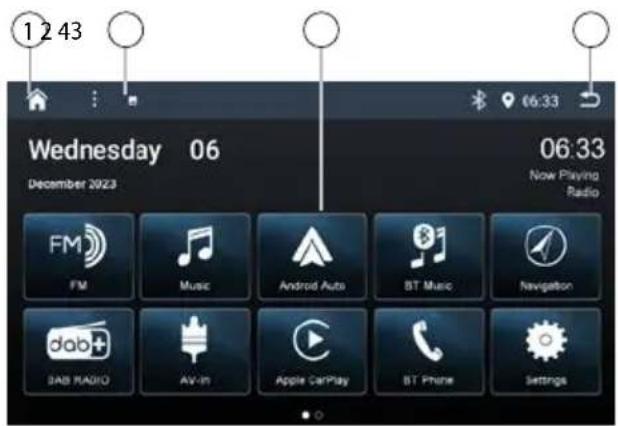
- Gå ind i hovedmenuen
- Øverste linje: Stryg ned for at se flere funktioner
- Kildemenu
- Tilbage
Tryk på midten af skærmen, og træk til venstre for at finde flere kildeikoner.
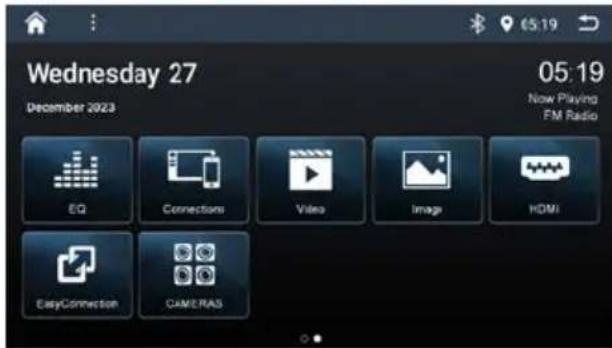
De data, der bruges i denne vejledning, er beregnet til at lette forklaringerne, og detaljer kan afvige fra din enhed.
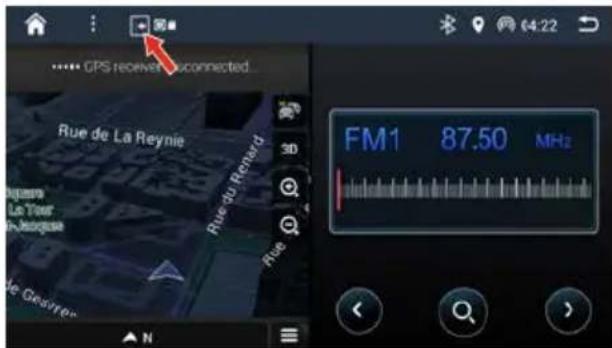
Delt skærm
I navigationstilstand kan du få adgang til tidligere tilstand i henhold til delt skærm.
Når du navigerer, skal du trykke på ikonet på den øverste linje for at få vist delt skærm.
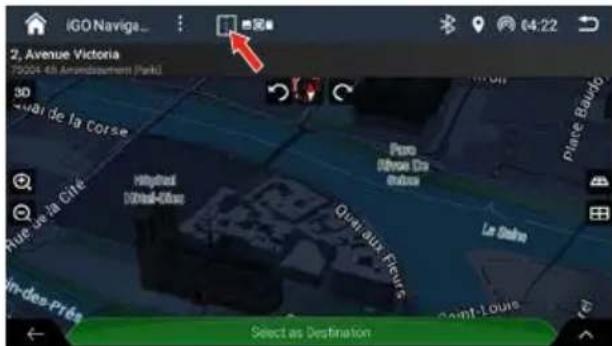
Tryk for at vende tilbage til navigation i fuld skærm.
Vælg hukommelsesbank
Forskellige hukommelsesbanker og bølgebånd er tilgængelige. Der kan gemmes op til 6 stationer i hvert hukommelsesniveau.
Tryk på [BAND] knappen gentagne gange, indtil det ønskede hukommelsesniveau vises.
Indstilling til en station
Manuelt indstilling af stationer
Tryk kort på [◀] eller [▶] knappen eller flere gange for at ændre frekvensen i trin. Du kan vælge udsendelsesfrekvens direkte ved at trække den røde " | " i frekvensen.
Start stationsøgning
Tryk på [K] eller [H] tasten for at starte stations-søgning. Radioen indstilles på den næste modtager-station.
Bemærk:
For modtagelsesområdet Europa: I FM-bølgebåndet indstilles kun trafikinformationsstationer, hvis prioriteten for trafikinformation aktiveret.
Manuelt opbevaring af stationer
Indstil den ønskede station. Tryk på en af hukommelsesknapperne [P1] - [P6] i ca. 2 sekunder for at gemme den aktuelle station på knappen.
Automatisk lagring af stationer
Du kan automatisk søge efter og gemme den stærkeste modtagelse i området i det aktuelle hukommelsesni-veau. Eventuelle tidligere lagrede stationer i denne lag-ringsmedie slettes under processen.
Vælg et hukommelsesbånd.
Tryk på [ ] knappen.
Tuneren starter den automatiske tuning af den søgte station. Efter at lagringen er afsluttet, afspiller radioen stationen på hukommelsessted 1 i det tidligere valgte hukommelsesbånd.
Bemærk:
For Europa-modtagelsesområdet: Hvis der er tændt for trafikinformation, gemmes kun trafikinformation.
Regulering af søgefølsomhed
Følsomheden for søgetuning bestemmer, om den automatiske stationssøgning kun finder stærke stationer eller også svagere stationer, der kan være støjende.
Tryk på [1] happen for at justere følsomheden for stationssøgning.
If LOC er slået til, findes kun stationer med et stærkt signal under søgning.
Hvis DX er tændt, findes stationer med et stærkt og svagt signal under søgning.
Tænd/sluk for RDS
Mange FM-stationer udsender et RDS-signal (Radio Data System), som supplerer programmet i modtagelsesområdet Europa. Dette tillader yderligere funktioner, såsom visning af stationsnavnet.
Tryk på [RDS]-knappen for at få vist RDS-indstillinger.
Slå AF-funktionen (alternativ frekvens) til eller fra.
Hvis AF-funktionen er aktiveret, indstiller lydsystemet automatisk til den bedst tilgængelige frekvens for den station, der aktuelt er indstillet.
Tryk på [AF]-knappen for at slå AF-funktionen til eller fra.
Skift prioritet for trafikmeddelelser til eller fra.
I modtagelsesområdet Europa kan en FM-station identificere trafikmeddelelser via et RDS-signal. Hvis prioritet for trafikrapporter er slået til, skiftes en trafikrapport automatisk igennem, selvom lydsystemet i øjeblikket ikke er i radiotilstanden.
Valg af programtype og start søgning.
Du kan vælge en programtype med PTY-funktionen for at søge målrettet efter stationer, der for eksempel udsender rockmusik eller sportsbegivenheder.
Tryk på [PTY]-tasten for at få vist programtyperne.
Rul op/ned i programmet med den valgte programtype. Det låses, og afspilningen starter.
DAB-tilstand.
Denne funktion muliggør modtagelse af DAB. DAB (Digital Audio Broadcasting) er efterfølgeren til den analoge FM-radio. Transmissionen finder sted digitalt, og der er ingen sus i modtagelsen, men modtagelsen vil meget pludselig være væk, hvis signalet er for svagt. Med DAB udsendes radiostationer i programpakker, såkaldte ENSEMBLES. I programpakkerne finder du radiostationer, såkaldte SERVICES. Hvis du modtager et ENSEMBLE tilstrækkeligt godt, kan alle SERVICES i dette afspilles i god kvalitet.
Start DAB-tilstand.
[< />]: Dette vil gennemse tjenester af Ensemble, Current eller gemte Presets (afhængigt af indstillingen af Type-knappen).
[ ]: Åbn tre lister: Forudindstillet liste, Aktuel liste, Ensembleliste.
[ ]: Åbn EQ-menuen.
[ ★ / i / 📞]: Skift [ < / > ] tasternes adfærd (gennemse Forudindstillet, Aktuel eller Samleliste).
[ ]: Opdater de tilgængelige ENSEMBLER/TJENESTER, du finder i ENSEMBLELISTE.
: Scan alle stationerne.
LISTEVISNING:
Forudindstillet liste:
Her kan du gemme og huske dine foretrukne stationer. Tilføj en favoritstation ved at trykke på
Her kan du finde alle TJENESTER fra den aktuelle ENSEMBLE, du lytter til, du kan vælge en SERVICE for at lytte til den.
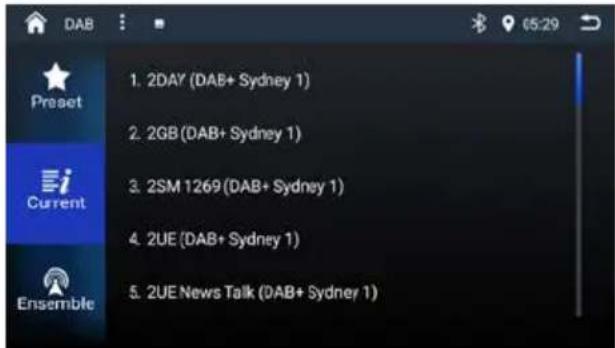
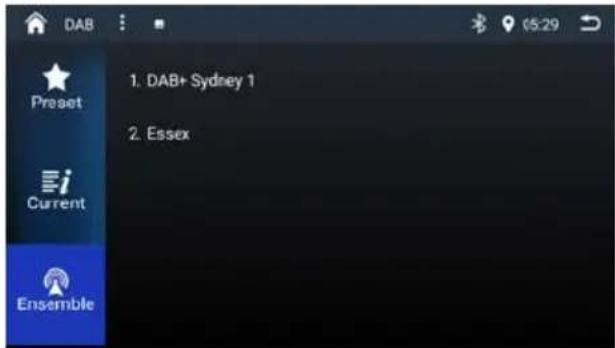
Ensembleliste:
Her kan du finde alle tilgængelige ENSEMBLES / TJENESTER, der er fundet i sidste AUTOSCAN. Hvis du åbner denne skærm, vil du se ENSEMBLES først, hvert ensemble indeholder flere SERVICES (DABstationer) som nedenunder på billedet. Du kan vælge en SERVICE for at lytte til den.
Lydindstillinger
Equalizer
Du kan justere udligningen for alle kilder.
Tryk på [EQ] i hovedmenuen eller [for den aktuelle lydkilde.
Vælg en forudindstillet equalizer via forudindstillede - Flat / POP / Easy / Rock / Classic / Jazz / User1 / User2. - Eller - Tryk på [User] knappen for at justere niveauet for de tilgængelige frekvensbånd i overensstemmelse med dine præferencer.
Bemærk:
Du kan nulstille den tilpassede indstilling igen med [Reset] knappen.
- Eller -
Tryk på [Flat] tasten for at afspille en lineær lyd. Tænd for [Loudness] for at øge bas og diskant ved lav lydstyrke.
Volumenfordeling (lyddæmpning/balance)
Du kan regulere lydstyrkefordelingen i køretøjet for alle kilder.
Tryk på [ ] fasten i i EQ-menu.
Tryk på pileknapperne eller træk markøren for at justere fader og balance.
Tidsregulering
Du kan indstille køretidsforsinkelsen for hver højttaler.
Tryk på [ ] fasten i i EQ-menu.
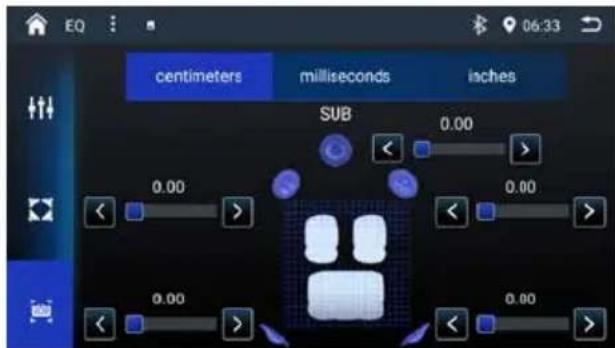
Tryk på skydekontrollen eller stryg henover skydekontrollen på den respektive højttaler for at justere køretidsforsinkelsen.

USB-medieafspilning
Grundlæggende oplysninger
Bilradioen kan bruges til at afspille MP3- eller WMA-filer på USB-databærere.
Derudover kan du se film og billeder fra USB-databærere på skærmen eller en tilsluttet skærm.
Af sikkerhedsmæssige årsager er det kun tilladt at afspille film og billeder på den integrerede skærm, mens køretøjet står stille og håndbremsen er aktiveret. "PARKERING"-kablet skal forbindes med køretøjets håndbremsetilslutning (se Tilslutningsdiagram sidst i denne vejledning). Filmafspilningen på en ekstern skærm er også mulig under kørsel.
Bemærk:
- Blaupunkt kan ikke garantere fejlfri funktion af USB-databærere, der er tilgængelige på markedet.
USB-databærer
Denne enhed er udstyret med 2 USB-porte på bagsiden.
Tilslutning af en USB-databærer
Indsæt USB-databæreren i USB-stikket.
Enheden skifter automatisk til USB-tilstand. Dataene læses og afspilles.
Tilslutning af en USB-databærer
Sluk for bilens lydsystem.
Afbryd USB-databæreren.
Lydafspilning fra USB
Principperne for lydafspilning (MP3/WMA) fra databære- re er identiske for alle kilder.
Vælg [Music] kilden via hovedmenuen.
Enheden skifter til USB-kilden, og afspilningen starter.
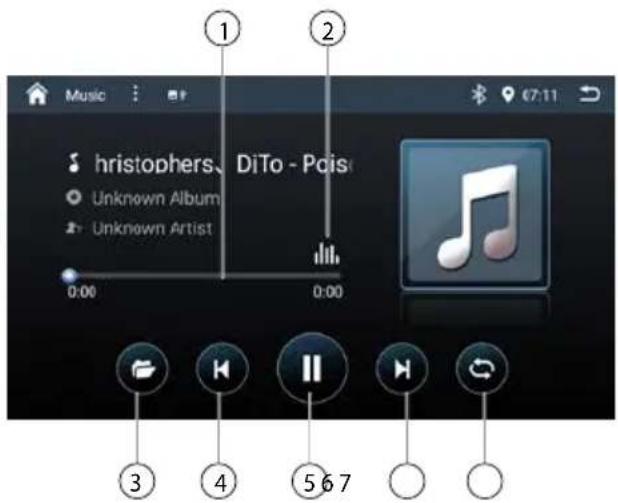
- Fremskridtslinje
- Lydeffekt
- Vis mappen/fillisten
- Forrige spor
- Afbryd afspilningen, og fortsæt afspilningen.
- Næste nummer
- Gentag/tilfældig afspilning
Mappe/filliste:
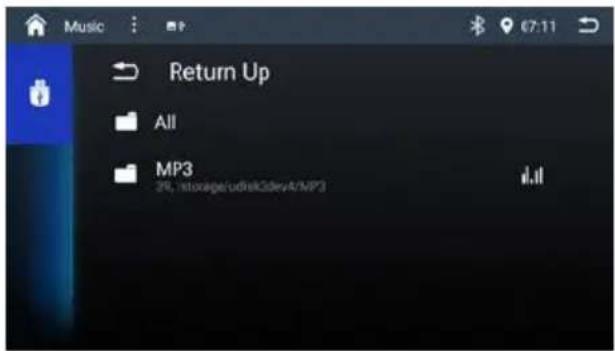
Tryk kort på navnet på mappen/melodien. Mappen åbnes/sporet startes.
Efter start af en titel vises afspilningsmenuen.
Videoafspilning fra USB
Vælg [ Video ]-kilden via hovedmenuen.
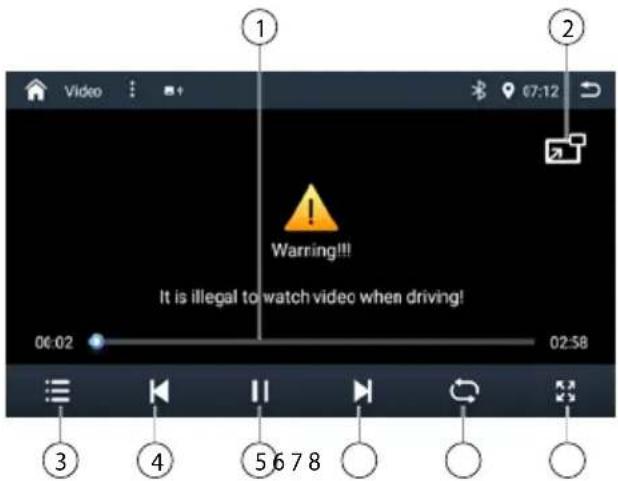
- Fremskridtslinje
- Spil i et lille vindue
- Vis mappen/fillisten
- Forrige kapitel
- Afbryd afspilningen, og fortsæt afspilningen.
- Næste kapitel
- Gentag/tilfældig afspilning
- Størrelsesforhold
Mappe/filliste:
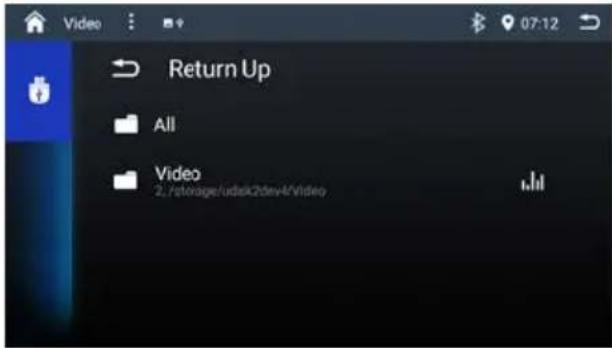
Bemærk:
Billedafspilning fra USB
Vælg [Billedet] via hovedmenuen.
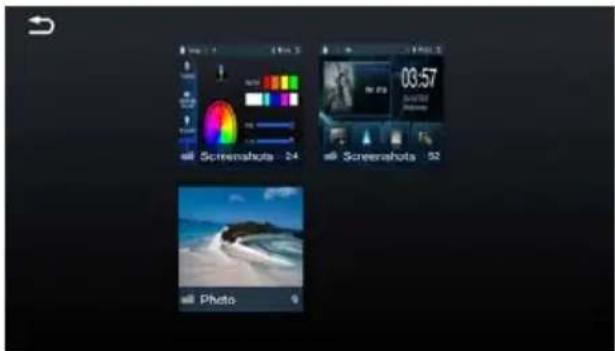
Tryk på miniaturebilledet for at se billederne.
Start Bluetooth-tilstand
Bluetooth®-funktionen tillader registrering af mobiltelefoner og medieafspilningsenheder med bilens lydsystem.
Når du registrerer en mobiltelefon i bilens lydsystem, kan du foretage telefonopkald med den indbyggede håndfri-funktion. Du kan få adgang til listerne med opkaldte numre og telefonbogen for den registrerede mobiltelefon.
Hvis den tilsluttede Bluetooth®-enhed understøtter funktionerne A2DP og AVRCP, kan du afspille musikken via bilradioen og styre afspilningen. Under et opkald afbrydes musikafspilningen og fortsættes igen efter opkaldet.
Hvis en mobiltelefon er registreret via Bluetooth®, og et opkald modtages under afspilningen fra en anden kilde, afbrydes kildeafspilningen, og opkaldsmenuen vises.
Start Bluetooth-tilstand
Bluetooth®-menuen vises. Den indeholder listen over kendte Bluetooth®-enheder. Andre lydkilder er slukket.
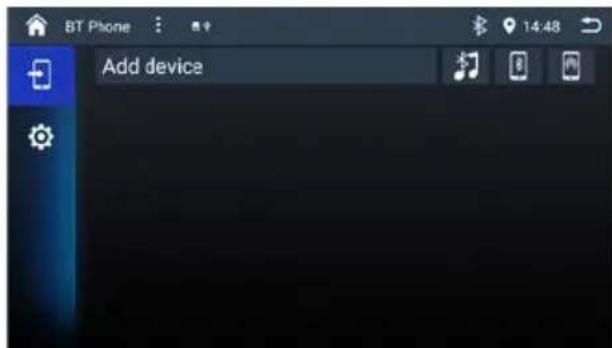
Registrering af Bluetooth-enheder
Hvis du vil registrere en enhed i bilens lydsystem første gang, skal du fortsætte som følger:
Søg efter nye enheder/forbindelser på din Bluetooth®-enhed.
Bilens lydanlæg vises som "Serie 948 DAB" på listen over Bluetooth®-enheder.
- Opret forbindelsen; måske bliver det nødvendigt at indtaste den parringskode, der tidligere blev indtastet på bilens lydsystem.
Forbindelsen etableres, og menuen for den registrerede enhed vises.
Bemærk:
Hvis en telefon er forbundet med bilens lydsystem, vises Bluetooth®-ikonet ✝ i den øverste højre kant af skærmen i alle lyd/videokilder.
Telefontilstand
Hvis du har tilsluttet en telefon til bilens lydsystem via Bluetooth®, vises følgende menu.
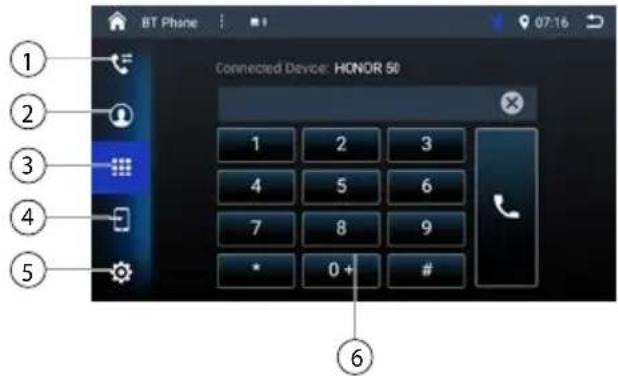
Indtast et telefonnummer med tastaturet, og tryk på [ ] tasten. - Eller - Vælg en kontakt/nummer via postlisterne eller telefonbogen.
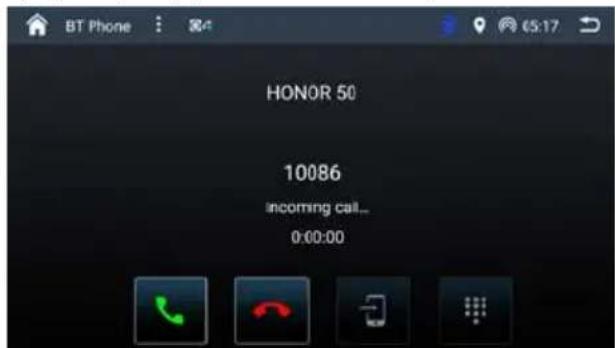
Besvar et opkald
Hvis der kommer et opkald, vises "Ring ind"-nummeret.
Tryk på [ ] knappen for at besvare et opkald.
Tryk på [ ] knappen for at afvise et opkald.
Audioafspilning via Bluetooth-streaming
Hvis en lydstreamingsenhed er tilsluttet bilens lydsystem via Bluetooth®, kan du afspille musikken via bilens lydsystem og styre afspilningen.
Tryk på [BT Music] knappen for at besvare et opkald.
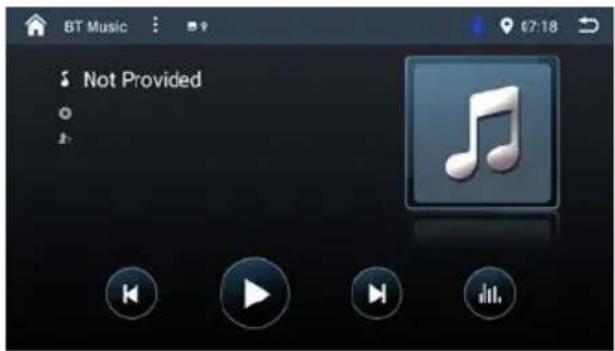
[1] Kort tryk: Titelvalg. Afbryd afspilningen og fortsæt afspilningen. [▶] Kort tryk: Titelvalg.
Apple CarPlay
Er tilgængelig på udvalgte biler og er en smartere, mere sikker måde at bruge din iPhone på i bilen. CarPlay tager de ting, du vil gøre med din iPhone, mens du kører og sætter dem lige på bilens indbyggede skærm. Du kan få rutevejledning, foretage opkald, sende og modtage beskeder samt lytte til lydbøger og musik, alt sammen på en måde, der giver dig mulighed for at være fokuseret på trafikken.
Sådan går du ind i CarPlay-tilstand
1. Tilslut via Bluetooth
Etabler Bluetooth-forbindelse mellem bilenheden og din iPhone (se det forrige kapitel "Bluetooth-tilstand").
Aftal at bruge CarPlay med bilenheden. Sluk venligst Wi-Fi-funktionen i indstillingsmenu-en på bilenheden, før du tilslutter din telefon via Bluetooth.
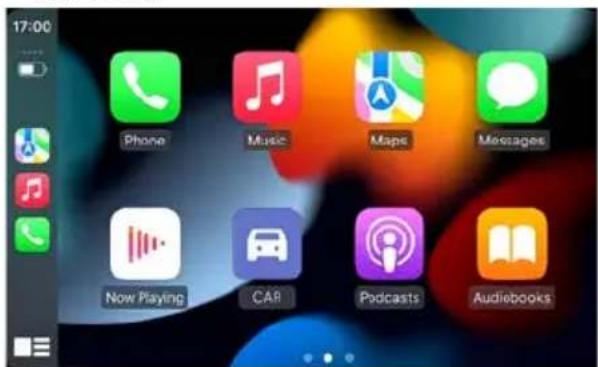
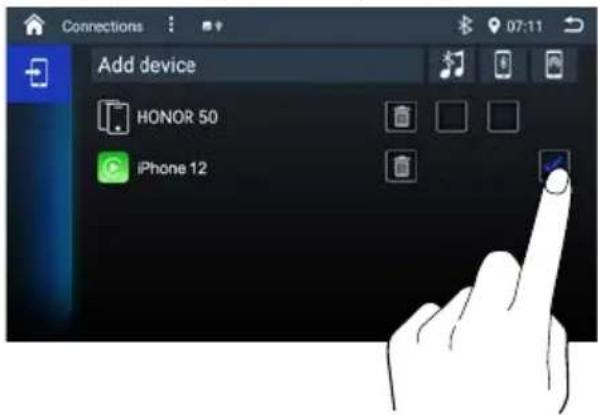
Vælg[Connections] i hovedmenuen for at afbryde CarPlay og fravælge indstillingerne lige til iPhone.
3. Hvis du vil vende tilbage til CarPlay-tilstanden, tryk på [Apple CarPlay] i hovedmenuen.
Sådan bruges CarPlay
CarPlay-funktioner og Siri-stemmestyring er specielt designet til kørselsscenarier. Det fungerer også med din bils betjeningselementer. Og de apps, du vil bruge i bilen, er blevet nytænkt, så du kan bruge dem, mens dine øjne og hænder bliver, hvor de hører hjemme.
Berøring
Du kan bruge enhedens berøringsskærm til at styre CarPlay.
Siri
- Tryk og hold Apple Home-tasten på bilproduktets skærm eller sideknappen på iPhone for at bruge Siri stemmeassistent, såsom at foretage et opkald, afspille musik, åbne kortet og andre stemmekommandoer.
- Når iPhone er tilsluttet, skal du aktivere Siri ved at styre rattet. Denne funktion er kun tilgængelig på biler, der er udstyret med den tilsvarende nøgle.
- Styr med "Hey, Siri".
Android Auto
Forbind Android-telefonen til bilenheden, chauffører kan nyde musikken fra deres telefon, vise vej med Google map eller anden kort-app og foretage eller modtage et opkald.
Påkrævet Android OS: 5,0. (Android Auto app skal installeres på telefonen, før du opretter forbindelse).
Sådan går du ind i Android Auto-tilstand
1. Tilslut via Bluetooth
Etabler Bluetooth-forbindelse mellem bilenheden og din iPhone (se det forrige kapitel "Bluetooth-tilstand").
- Accepter vilkårene fra Google. Sluk venligst Wi-Fi-funktionen i indstillingsmenuen på bilenheden, før du tilslutter din telefon via Bluetooth.
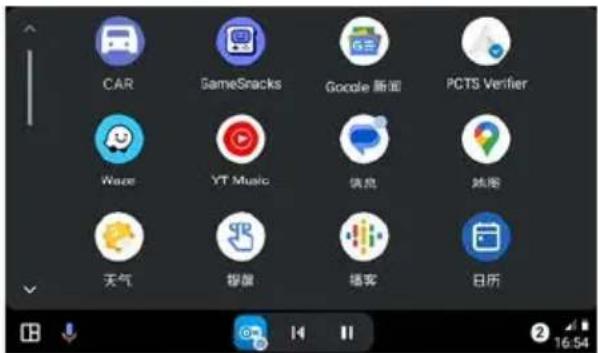
For at afbryde Android Auto, vælg [Connections] i hovedmenuen og fravælg indstillingerne lige ti Google Phone.
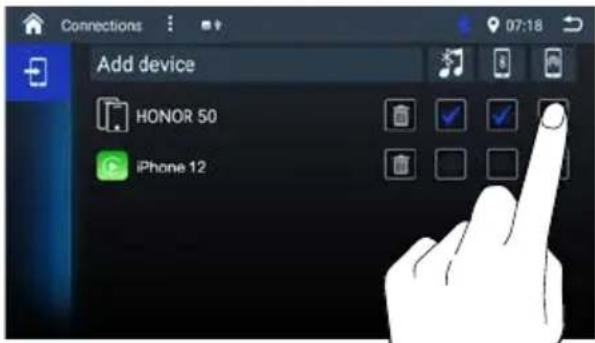
3. Tryk på [Android Auto] i hovedmenuen, hvis du vil vende tilbage til Android Auto.
Afspil med Android Auto
Vælg Android Auto-kilden for at afspille musik.
Mappe
Tryk på (Google Maps)-ikonet for Android Auto for at lade telefonen vise dig vejen.
Foretag opkald/modtag opkald
Tryk på (Telefon)- ikonet på Android Auto til opkald.
Afspil musik
Tryk på (Musik)- ikonet på Android Auto for at afspille musik.
Snak med Google
- Tryk på (☐) nederst til venstre på LCD-skærmen for at bruge Googles stemmeassistent, såsom at foretage et opkald, afspille musik, åbne kortet og andre stemmekommandoer.
- Når telefonen er tilsluttet, skal du aktivere Google-stemme ved hjælp af rattet Denne funktion er kun tilgængelig på biler, der er udstyret med den tilsvarende nøgle
- Styr med Voice Match, såsom "Ok, Google".
AUX IN
Denne enhed har AUX-indgang til lydafspilning. AUX-IN-indgangen er placeret på bagsiden af enheden.
Start AUX-IN-tilstanden med tasten [AV-In].
Skærmen viser lyd- eller videoafspilning fra den valgte AUX-kilde.
Kamera indgang
Denne enhed har videoindgang til tilslutning af kamera. Hvis der er tilsluttet et bagkamera, vises billedet på skærmen, når bakgearet er aktiveret.
For at besøge kameraskærmen i en anden tilstand, tryk på [CAMERA] tasten i hovedmenuen.
Du kan indstille kameraets hardwarekanal i menuen [Indstillinger]->[Video].
AHD: kun bagkamera
AHD-4: 4 kameraer
Ratstyring (SWC)
Vælg [SWC] i indstillingsmenuen for at åbne SWC-indstillingsmenuen.
Vælg et funktionsikon på skærmen. Tryk længe på en ratstyringstast. Gentag trin 1 og 2, indtil alle indstillinger er udført. Tryk [Gem og afslut] når alle taster er indstillet. Tryk på [Reset] for at nulstille programmeringen.
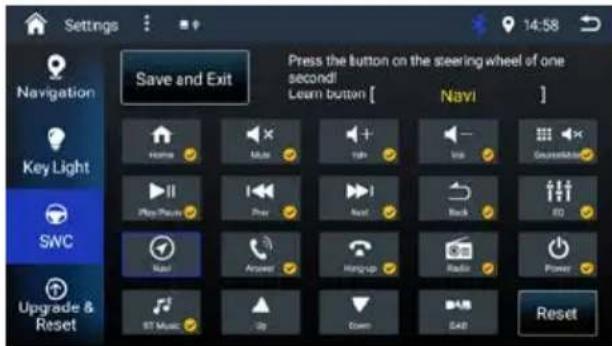
I indstillingsmenuen kan du justere de grundlæggende indstillinger for enhedens forskellige funktioner, afhængigt af dine behov.
Tryk på [Video], om nødvendigt.
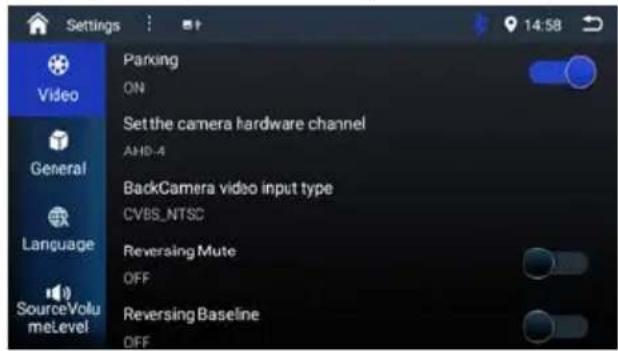
Parkering – I Parkering "Off"-tilstanden vil skærmen vise advarselsoplysninger, hvis du afspiller videoen. Advarselsskærmen forhindrer føreren i at se videoer for en sikkerheds skyld.
Indstil kameraets hardwarekanal – Vælg kameraets hardwarekanal fra undermenuen.
Videoindgangstype for bagkamera – Vælg videoindgangstype for bagkamera fra undermenuen.
Reversing Mute – Når den er tændt, er reverseringslyden slået fra.
Reversing Baseline – Vis/Skjul den reverserende baseline.
General
Vælg en mulighed for at få adgang/opsætning.
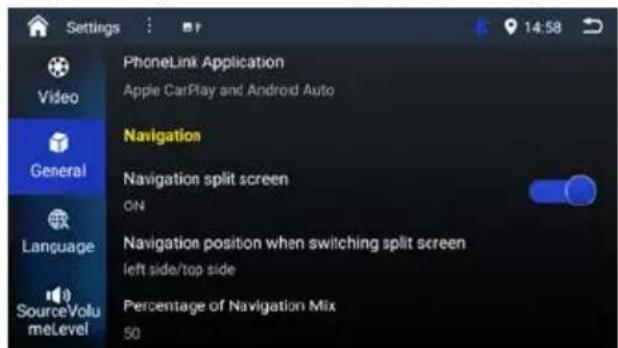
Navigation - Indstil den delte skærm for navigation og procentdel af navigationsstemmemix.
Parameter - Vælg protokollen for USB-porte.
Display - Tryk på "Forlygtekontakt" for at tænde/slukke lyset på tasterne. Tryk på "SLUKKET TIMER" for at vælge ventetiden for sparetilstand.
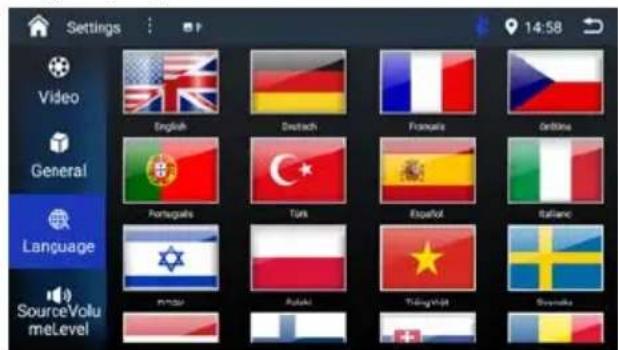
Sprog
Vælg et sprog til OS.

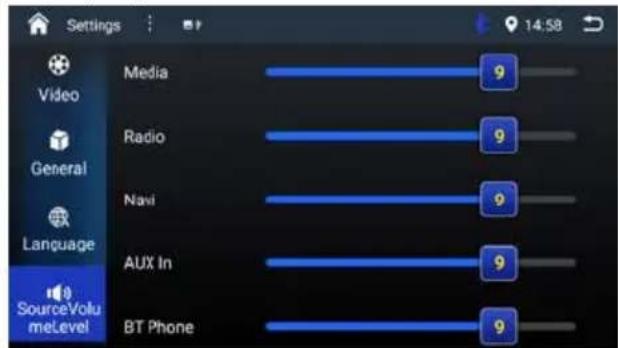
Lydkildeniveau
Indstil lydstyrken for hver kilde.
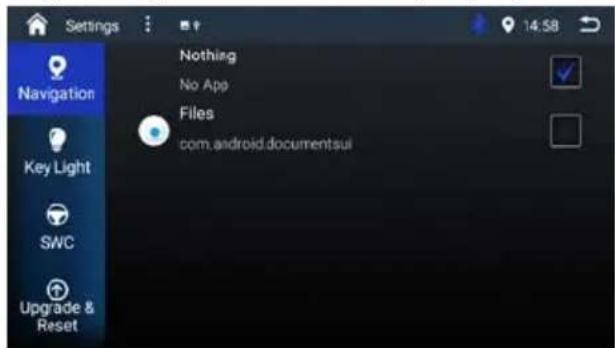
Navigation
Vælg en navigationskilde fra den tilgængelige liste.
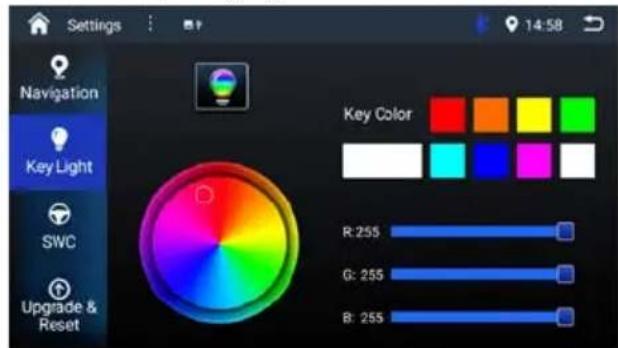
Indstil farven på Nøglelyset.
SWC
Se "Ratstyringskontrol" i forrige kapitel.
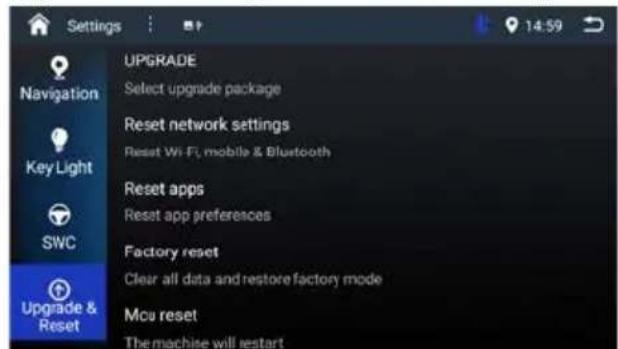
Opgrader & Nulstil
- Opgrader softwaren og nulstil standardindstillingerne.
Vi leverer en producentgaranti for produkter, der er købt i Den Europæiske Union. For enheder, der er købt uden for EU, er garantibetingelserne udstedt af vores respektive og ansvarlige indenlandske agenturer.
Med forbehold for tekniske ændringer!
Forbindelsesdiagram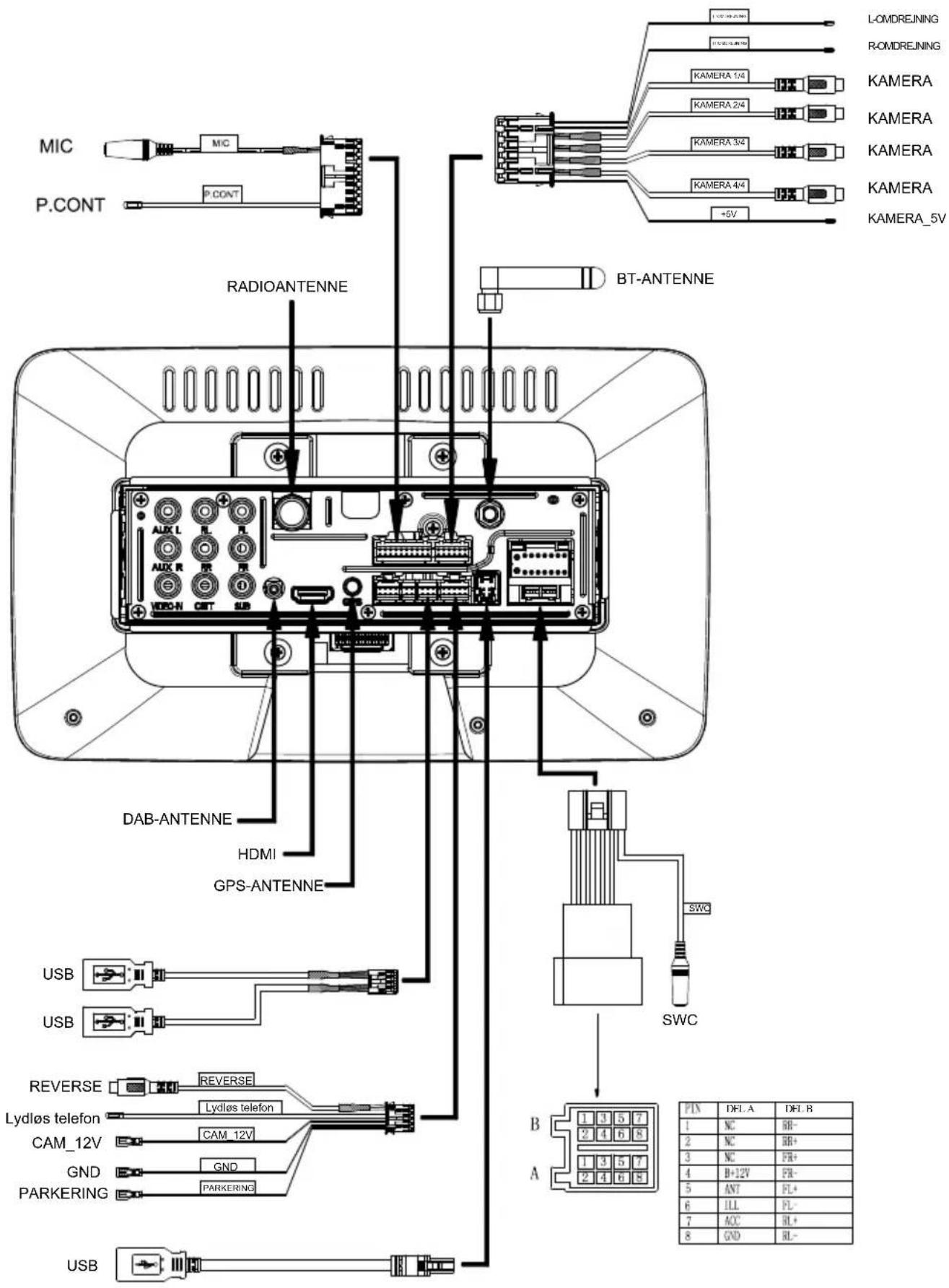

Installation af enheden
1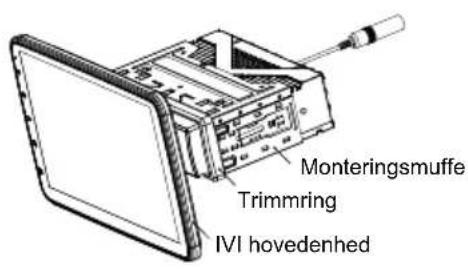 | 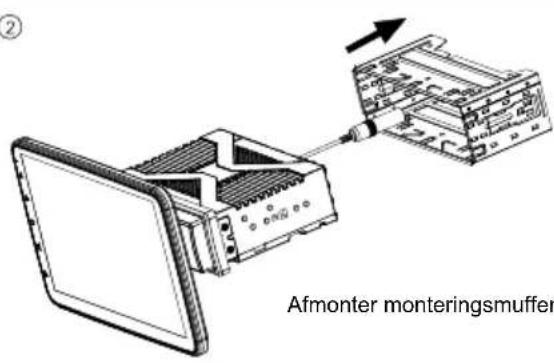 |
3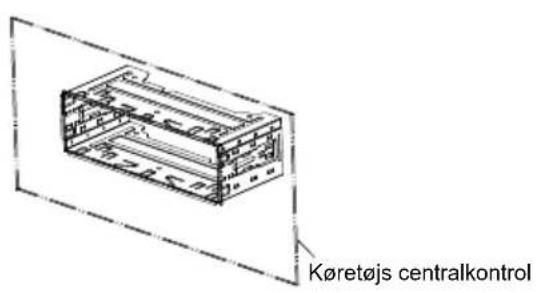 Fastgør monteringsbøsningen i køretøjets centrale kontrol. Fastgør monteringsbøsningen i køretøjets centrale kontrol. | 4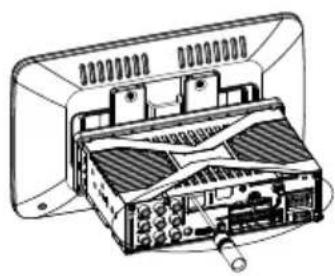 Tilslut det tilgængelige ledningsnet. Tilslut det tilgængelige ledningsnet. |
5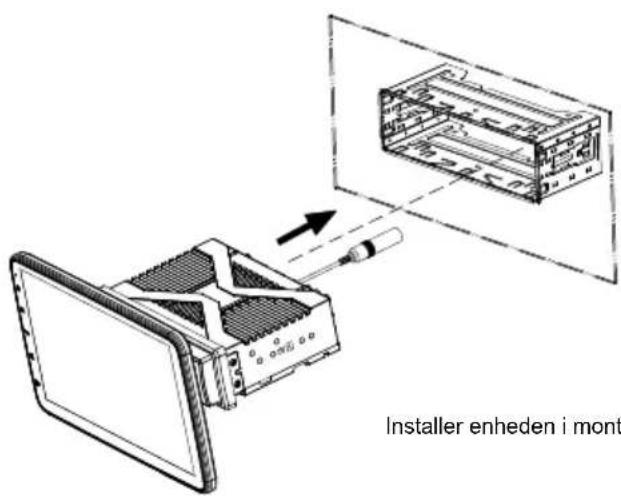 eringsbøsningen, indtil den låser. eringsbøsningen, indtil den låser. | |
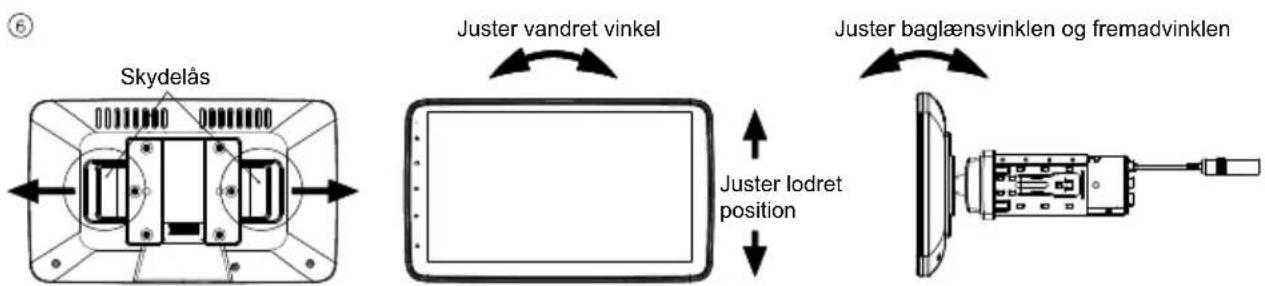 | |
| Juster skærmpanelet til passende position og vinkel.Hold skærmpanelet og drej for at justere vinklen;Træk glidelåsen til venstre og højre side for at låse skærmpanelet op, og derefter kan du justere den lodrette position. | |
Indsæt microSD-kort
①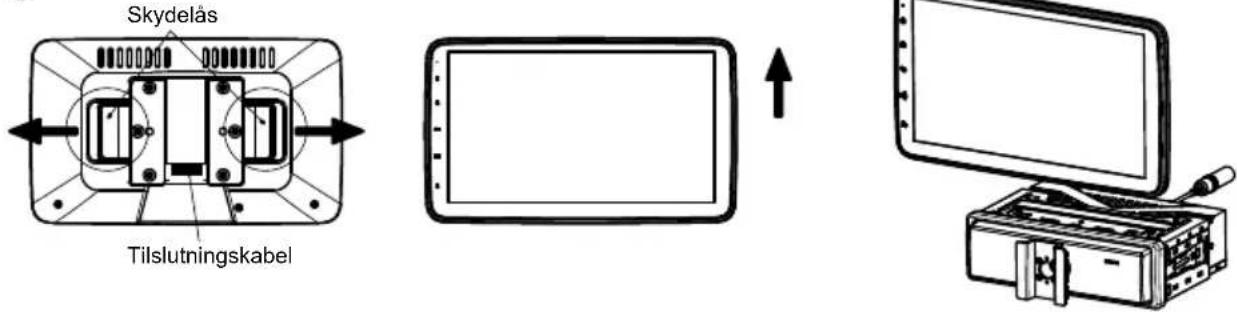
Tag skærmpanelet af: Træk glidelåsen til venstre og højre side for at låse skærmpanelet op, flyt panelet opad, indtil det er adskilt fra enheden.
②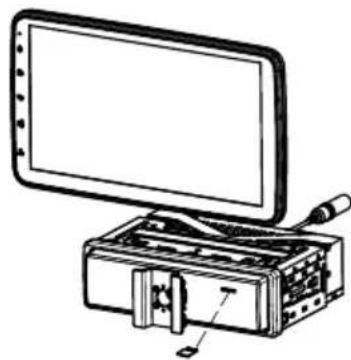
Indsæt microSD-kortet i åbningen. Sørg for, at siden med teksten vender nedad.
③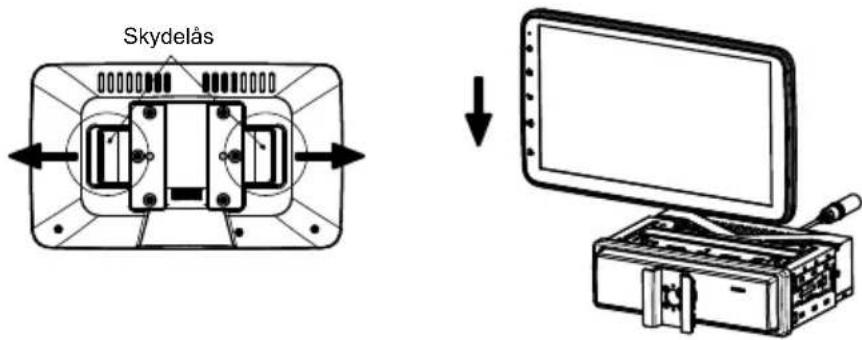
Installer skærmpanelet: Træk skydelåsen til venstre og højre side, fastgør panelet til hovedenheden fra op til ned.
Fjernelse af enheden
①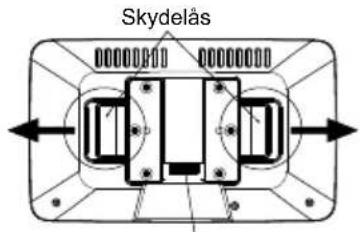
Tilslutningskabel
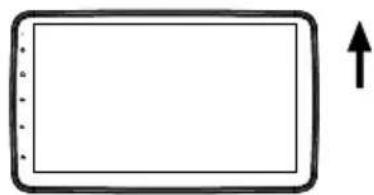
Tag skærmpanelet af: Træk skydelåsen til venstre og højre side for at låse skærmpanelet op, flyt skærmpanelet opad, indtil det er adskilt fra enheden. Tag forbindelseskablerne af, og afmonter derefter skærmpanelet.
②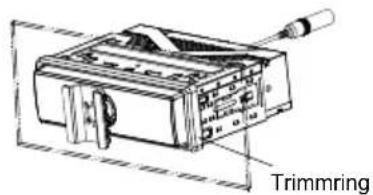
Tag trimringen af.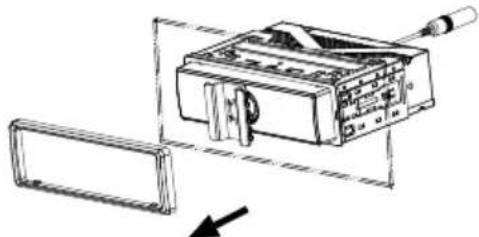
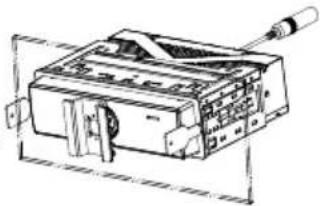
Indsæt de medfølgende udtræksnøgler i hullerne på begge sider af enheden, indtil monteringsbøsningens spænde låses op.
④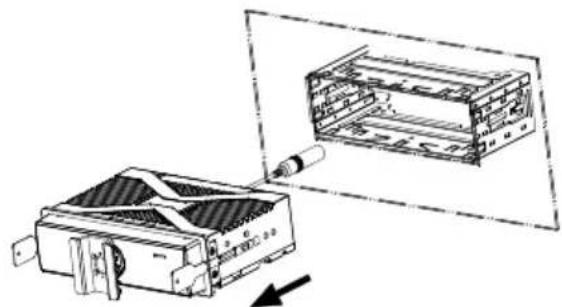
Træk enheden ud af instrumentbrættet, fjern tilslutningskablerne.
Fejlfinding
Det, der ser ud til at være problemer, er ikke altid alvorligt. Kontroller venligst følgende punkter, før du ringer til et servicecenter.
| Problem Årsag Korrigerende handling | ||
| General | ||
| Enheden kan ikke tænde | Enhedens sikring sprunget. | Installer en ny sikring med korrekt værdi. |
| Bilbatterisikringen sprunget. | Installer en ny sikring med korrekt værdi. | |
| Ulovlig drift Nulstil enheden. | ||
| Ingen/lav lydudgang | Forkert lydudgangsforbindelse. Kontroller ledningerne og ret dem. | |
| Lydstyrken indstillet for lavt. ∅g lydstyrken | ||
| Højttalere beskadiget. Udskift højttalerne. | ||
| Stærkt skæv volumenbalance. | Juster kanalbalancen til midterposition. | |
| Højttalerledningerne er i kontakt med metaldelen af bilen. | Isoler alle højttalerledningsforbindelser. | |
| Dårlig lydkvalitet eller forvrængning | Højttalerens effekt svarer ikke til enheden. Udskift højttalerne. | |
| Forkerte forbindelser. Kontroller ledningerne og ret dem. | ||
| Højttaleren er kortsluttet. Kontroller ledningerne og ret dem. | ||
| Enheden nulstiller sig selv, når motoren er slukket | Forkert forbindelse mellem ACC og BATT. Kontroller ledningerne og ret dem. | |
| TFT skærm | ||
| Advarselsoplysninger vises til enhver tid | Parkeringsbremsens ledninger er ikke korrekte. | Kontroller ledningerne og ret dem. |
| Blinkende billede eller interferens vises på skærmen | Videokabel beskadiget. Udskift kablerne. | |
| Forkerte videosignalforbindelser. Kontroller ledningerne og ret dem. | ||
Denne vare indeholder kopibeskyttelsesteknologi, der er beskyttet af U.S.-patenter og andre immaterielle rettigheder for Rovi Corporation. Tekniske ændringer og adskillelse er forbudt.
Windows ® og Windows Media ® er registrerede varemærker tilhørende Microsoft Corporation i U.S.A. og/eller andre lande.
Dette produkt er beskyttet af visse intellektuelle ejendomsrettigheder fra Microsoft. Anvendelse eller distribution af sådan teknologi uden for dette produkt er forbudt uden en licens fra Microsoft.
Bluetooth®-ordmærket og logoerne er registrerede varemærker, der ejes af Bluetooth SIG, Inc.
"Dolby" og dobbelt-D-symbolet er varemærker tilhørende Dolby Laboratories.



- SIKKERHEDSANVISNINGER
- LEVERING
- PLACERING AF ENHEDEN I DRIFT
- RADIOTILSTAND
- DAB TILSTAND
- LYDINDSTILLINGER
- START BLUETOOTH-TILSTAND
- APPLE CARPLAY
- ANDROID AUTO
- AUX IN
- KAMERA INDGANG
- RATSTYRING (SWC)
- INDSTILLINGER
- NYTTIG INFORMATION
- FORBINDELSESDIAGRAM
- INSTALLATION
- FEJLFINDING
- BRUGTE SYMBOLER
- FARE
- VEJSIKKERHED
- GENERELLE SIKKERHEDSANVISNINGER
- ANVENDES I OVERENSSTEMMELSE MED VEJLEDNINGEN
- INSTALLATIONSVEJLEDNING
- RENGØRINGSANVISNINGER
- ANVISNINGER OM BORTSKAFFELSE
- ADVARSEL
- TÆND/SLUK MED POWER-KNAPPEN
- LYDSTYRKE
- JUSTERING AF LYDSTYRKEN
- SÆT BILENS LYDSYSTEM PÅ LYDLØS (MUTE)
- HOVEDMENU (HJEM)
- DELT SKÆRM
- VÆLG HUKOMMELSESBANK
- INDSTILLING TIL EN STATION
- MANUELT INDSTILLING AF STATIONER
- START STATIONSØGNING
- BEMÆRK
- MANUELT OPBEVARING AF STATIONER
- AUTOMATISK LAGRING AF STATIONER
- REGULERING AF SØGEFØLSOMHED
- TÆND/SLUK FOR RDS
- SLÅ AF-FUNKTIONEN (ALTERNATIV FREKVENS) TIL ELLER FRA
- SKIFT PRIORITET FOR TRAFIKMEDDELELSER TIL ELLER FRA
- VALG AF PROGRAMTYPE OG START SØGNING
- DAB-TILSTAND
- START DAB-TILSTAND
- LISTEVISNING
- EQUALIZER
- VOLUMENFORDELING (LYDDÆMPNING/BALANCE)
- TIDSREGULERING
- USB-MEDIEAFSPILNING
- GRUNDLÆGGENDE OPLYSNINGER
- USB-DATABÆRER
- TILSLUTNING AF EN USB-DATABÆRER
- LYDAFSPILNING FRA USB
- VIDEOAFSPILNING FRA USB
- BILLEDAFSPILNING FRA USB
- REGISTRERING AF BLUETOOTH-ENHEDER
- TELEFONTILSTAND
- BESVAR ET OPKALD
- AUDIOAFSPILNING VIA BLUETOOTH-STREAMING
- SÅDAN GÅR DU IND I CARPLAY-TILSTAND
- TILSLUT VIA BLUETOOTH
- HVIS DU VIL VENDE TILBAGE TIL CARPLAY-TILSTANDEN, TRYK PÅ [APPLE CARPLAY] I HOVEDMENUEN
- SÅDAN BRUGES CARPLAY
- BERØRING
- SIRI
- SÅDAN GÅR DU IND I ANDROID AUTO-TILSTAND
- TRYK PÅ [ANDROID AUTO] I HOVEDMENUEN, HVIS DU VIL VENDE TILBAGE TIL ANDROID AUTO
- AFSPIL MED ANDROID AUTO
- MAPPE
- FORETAG OPKALD/MODTAG OPKALD
- AFSPIL MUSIK
- SNAK MED GOOGLE
- GENERAL
- SPROG
- LYDKILDENIVEAU
- NAVIGATION
- SWC
- OPGRADER & NULSTIL
- INSTALLATION AF ENHEDEN
- INDSÆT MICROSD-KORT
- FJERNELSE AF ENHEDEN
Mærke : BLAUPUNKT
Model : Cape Town 948 DAB
Kategori : Bilradio