
Cape Town 948 DAB - Radio de coche BLAUPUNKT - Manual de uso y guía de instrucciones gratis
Encuentra gratis el manual del aparato Cape Town 948 DAB BLAUPUNKT en formato PDF.
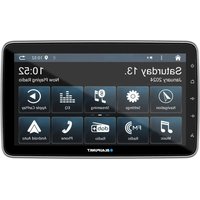


| Tipo de producto | Autorradio DAB+ con receptor FM/RDS |
| Marca | Blaupunkt |
| Modelo | Cape Town 948 DAB |
| Dimensiones (panel frontal) | 1 DIN (178 x 50 mm) |
| Peso | Aproximadamente 1 kg |
| Alimentación | 12 V CC (vehículo) |
| Potencia de salida | 4 x 50 W máx. |
| Pantalla | Pantalla táctil a color |
| Recepción radio | FM/RDS, DAB+ (banda III) |
| Conectividad | Bluetooth 5.0, USB (delantero/trasero), entrada AUX, entrada de cámara de retroceso |
| Compatible con Apple CarPlay | Sí (vía Bluetooth) |
| Compatible con Android Auto | Sí (vía Bluetooth) |
| Formatos de audio compatibles | MP3, WMA, AAC, FLAC (vía USB) |
| Formatos de video compatibles | MP4, AVI, MKV (vía USB, detenido) |
| Formatos de imagen compatibles | JPEG, BMP, PNG |
| Funciones de audio | Ecualizador de 7 bandas, Loudness, Balance/Fader, Time Alignment |
| Entrada para controles en el volante | Sí (SWC programable) |
| Entrada de cámara de retroceso | Sí (AHD/CVBS) |
| Ajuste de sensibilidad de búsqueda | LOC/DX (local/distancia) |
| Función RDS | AF, TA, PTY |
| Mantenimiento | Limpiar con un paño suave y seco |
| Consumo | Aproximadamente 10 A máx. (con amplificador) |
| Temperatura de funcionamiento | -20 °C a +60 °C |
Preguntas frecuentes - Cape Town 948 DAB BLAUPUNKT
Preguntas de los usuarios sobre Cape Town 948 DAB BLAUPUNKT
0 pregunta sobre este aparato. Responde a las que conoces o haz la tuya.
Hacer una nueva pregunta sobre este aparato
Descarga las instrucciones para tu Radio de coche en formato PDF gratis! Encuentra tus instrucciones Cape Town 948 DAB - BLAUPUNKT y toma tu dispositivo electrónico nuevamente en la mano. En esta página están publicados todos los documentos necesarios para el uso de su dispositivo. Cape Town 948 DAB de la marca BLAUPUNKT.
MANUAL DE USUARIO Cape Town 948 DAB BLAUPUNKT
Instrucciones de operación
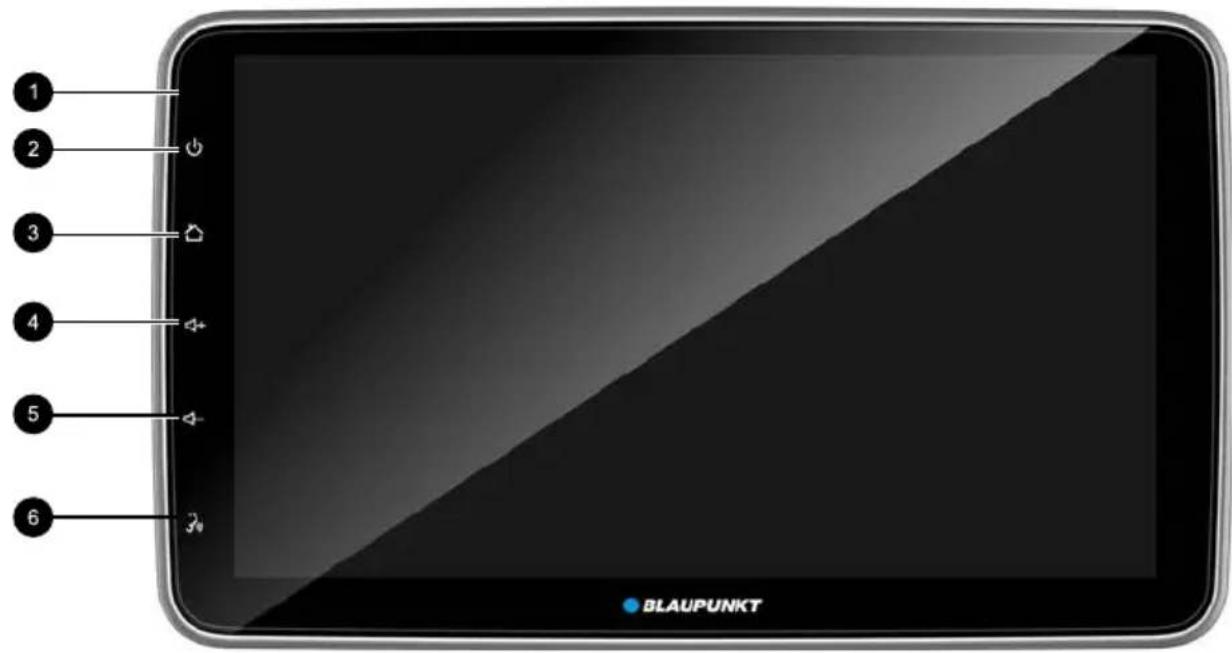
1 Micrófono 2 botón POWER/MUTE
Pulsación breve: Encienda el dispositivo;
En funcionamiento: Fuentes de audio externas
Pulsación larga: Apaga el dispositivo.
3 botón HOME
Ir al menú de fuentes (pulsación breve)
Mostrar aplicaciones en segundo plano (pulsación larga)
4 botón Volume+
Pulse este botón para aumentar el nivel de volumen.
5 botón Volume-
Pulse este botón para reducir el nivel de volumen.
6 Botón Voice control
Pulse este botón para activar el control por voz.
Símbolos utilizados....110
Seguridad vial....110
Indicaciones generales de seguridad....110
Declaración de conformidad....110
Volumen de suministro....111
Poner el dispositivo en funcionamiento......111
Encendido / apagado con el botón de encendido / apagado ....111
Volumen 111
Menú principal (Inicio)....111
Pantalla dividida....111
Modo radio....112
Iniciar Modo radio....112
Seleccione el banco de memoria....112
Sintonización de una emisora....112
Almacenamiento manual de emisoras....112
Almacenamiento automático de emisoras .....112
Ajuste de la sensibilidad de sintonía de búsqueda 112
Activar / desactivar el RDS....112
Modo DAB 113
Ajustes de sonido 114
Ecualizador....114
Distribución del volumen (fader/balance)......114
Alineación temporal ....114
Reproducción multimedia USB 115
Soporte de datos USB conectado....115
Reproducción de audio desde USB....115
Reproducción de vídeo desde USB ....115
Reproducción de imágenes desde USB....116
Modo Bluetooth....116
Iniciar el modo Bluetooth....116
Registro de dispositivos Bluetooth....116
Modo telefónico....117
Marcar....117
Responder a una llamada....117
Reproducción de audio a través de la transmisión por
Bluetooth....117
Apple CarPlay....118
Cómo entrar en el modo CarPlay 118
Cómo utilizar CarPlay 118
Toque....118
Siri....118
Android Auto 118
Cómo entrar en el modo Android Auto....118
Reproducir con Android Auto....119
Mapa....119
Llamar / Recibir llamada....119
Hable con Google 119
AUX IN 119
Entrada de cámara....119
Control del volante (SWC)....119
Configuraciones....120
Vídeo....120
General 120
Idioma 120
Nivel de volumen de la fuente....120
Navegación ....121
Luz principal....121
SWC....121
Actualizar y reiniciar....121
Información del sistema....121
Información útil 121
Diagrama de conexión 122
Instalación....124
Instalación de la unidad ....124
Inserción de la tarjeta microSD....125
Desmontaje de la unidad....126
Solución de problemas 127
Indicaciones de seguridad
El sistema de sonido del automóvil ha sido fabricado de acuerdo con la tecnología más avanzada y con las indicaciones de seguridad establecidas. Aun así, pueden producirse peligros si no se respetan las indicaciones de seguridad de estas instrucciones.
Estas instrucciones pretenden familiarizarle con las funciones más importantes. La declaración de conformidad se puede encontrar en Internet en www.blaupunkt.com.
- Lea estas instrucciones detenida y completamente antes de utilizar el sistema de sonido del automóvil.
- Guarde las instrucciones en un lugar que sea siempre accesible para todos los usuarios.
- Siempre que entregue el sistema de sonido del automóvil a terceros, hágalo junto con estas instrucciones.
Además, tenga en cuenta las instrucciones de los dispositivos utilizados en combinación con este sistema de sonido para automóviles.
Símbolos utilizados
Estas instrucciones utilizan los siguientes símbolos:

¡PELIGRO!
Advierte sobre lesiones

¡PELIGRO!
Advierte sobre el volumen alto

La marca CE confirma el cumplimiento de las directivas de la UE.
Identifica un paso de una secuencia
- Identifica un listado
Seguridad vial
Tenga en cuenta las siguientes indicaciones sobre seguridad vial:
- Utilice su dispositivo de tal manera que siempre pueda controlar su vehículo de forma segura. En caso de duda, deténgase en un lugar adecuado y utilice su dispositivo mientras el vehículo está parado. Como conductor, no puede utilizar las aplicaciones que le distraigan del tráfico (dependiendo del alcance de las funciones del dispositivo, por ejemplo, ver vídeos, entrar en un destino).
- Siga las recomendaciones de conducción durante la guía de ruta sólo si no infringe ninguna norma de tráfico. Las señales de tráfico y las normas de circulación tienen siempre prioridad sobre las recomendaciones de conducción.
- Escuche siempre a un volumen moderado para proteger su oído y para poder oír las señales de advertencia acústicas (por ejemplo, sirenas de policía). Durante las fases de silencio (por ejemplo, al cambiar la fuente de audio), el cambio de volumen no es audible. No aumente el volumen durante esta fase de silencio.
Indicaciones generales de seguridad
Tenga en cuenta las siguientes indicaciones para protegerse contra lesiones:
Utilícelo de la manera indicada
Este sistema de sonido para automóviles está previsto para su instalación y funcionamiento en un vehículo con una tensión del sistema eléctrico de 12 V y debe instalarse en una ranura DIN. Respete los límites de salida del aparato. Las reparaciones y la instalación, si son necesarias, deben ser realizadas por un especialista.
Instrucciones de instalación
Sólo puede instalar el sistema de sonido usted mismo si tiene experiencia en la instalación de sistemas de sonido para automóviles y está muy familiarizado con el sistema eléctrico del vehículo. Para ello, siga las instrucciones de instalación que figuran al final de estas instrucciones.
Declaración de conformidad
Blaupunkt Competence Center Car Multimedia Evo Sales GmbH declara que el dispositivo cumple con los requisitos básicos y las demás regulaciones relevantes de la Directiva 2014/53/UE.
La declaración de conformidad se puede encontrar en Internet en www.blaupunkt.com.
Indicaciones de limpieza
Los disolventes, los productos de limpieza y desengrasado, así como los sprays para salpicaderos y los productos para el cuidado de los plásticos, pueden contener ingredientes que dañen la superficie del sistema de sonido del automóvil.
Utilice sólo un paño seco o ligeramente humedecido para limpiar el sistema de sonido del automóvil.
Indicaciones de eliminación

¡No deseche los dispositivos antiguos junto con los residuos domésticos!
Para desechar dispositivos antiguos, utilice los sistemas de devolución y recogida disponibles.
Advertencia
No ingiera la pila, Peligro químico (El mando a distancia suministrado con) Este producto contiene una pila de botón/moneda. Si se ingiere la pila de botón/monedero, puede causar graves quemaduras internas en sólo 2 horas y puede provocar la muerte.
Mantenga las pilas nuevas y usadas fuera del alcance de los niños.
Si el compartimento de las pilas no se cierra de forma segura, deje de utilizar el producto y manténgalo alejado de los niños.
Si cree que las pilas pueden haber sido ingeridas o colocadas dentro de cualquier parte del cuerpo, busque atención médica inmediata.
Volumen de suministro
El volumen de suministro incluye:
- Sistema de sonido del automóvil
- Antena GPS
- Cable de conexión • Tornillos
Poner el dispositivo en funcionamiento
Encendido / apagado con el botón de encendido / apagado
Para encender, pulse el botón [💡]. Para apagar, mantenga pulsado el botón [💡] durante más de 2 segundos.
Volumen
Ajuste del volumen
Puede ajustar el volumen de forma gradual desde 0 (desactivado) hasta 40 (máximo).
- Pulse el botón + o - para cambiar el volumen.
Silenciar el sistema de sonido del automóvil (Mute)
Pulse brevemente el botón [ ◎ ] para silenciar el sistema de sonido del automóvil o para volver a activar el volumen anterior.
Menú principal (Inicio)
En el menú principal, se pulsan los botones de la pantalla táctil para llamar a las diferentes fuentes y modos de funcionamiento.
En la fuente actual, pulse el botón [ ] Aparece el menú principal.
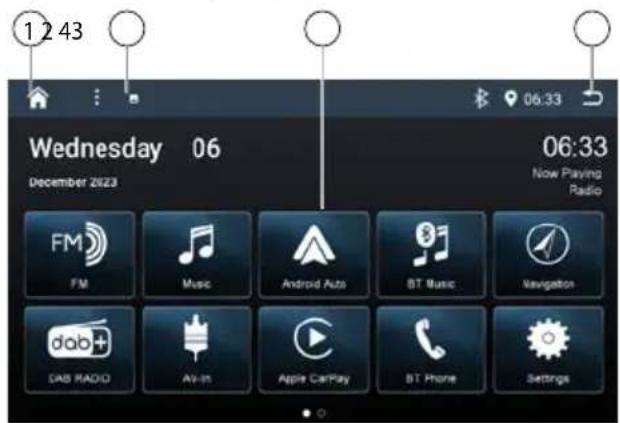
- Acceder al menú principal
- Barra superior: Arrastre hacia abajo para ver más funciones
- Menú fuente
- Volver
Toque el centro de la pantalla y arrastre hacia la izquierda para encontrar más iconos de fuentes.
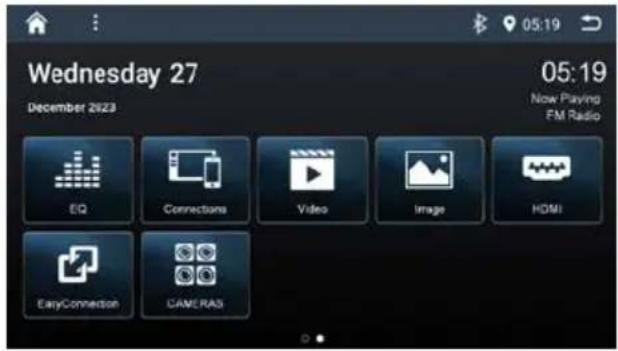
Las figuras utilizadas en estas instrucciones están destinadas a facilitar las explicaciones y los detalles pueden diferir de su dispositivo.
Pantalla dividida
En el modo Navegación, puede acceder al modo anterior según la pantalla dividida.
Cuando navegue, toque el icono en la barra superior para mostrar la pantalla dividida.
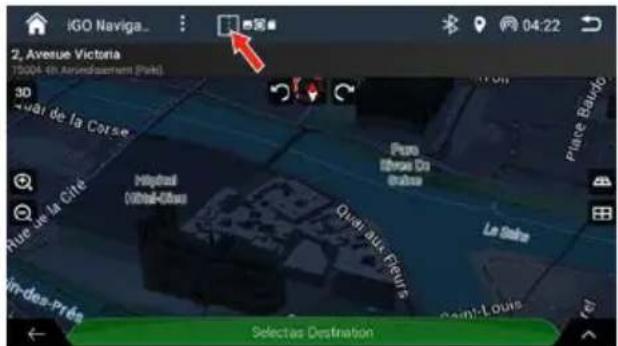
Toque para volver a la pantalla completa de navegación.
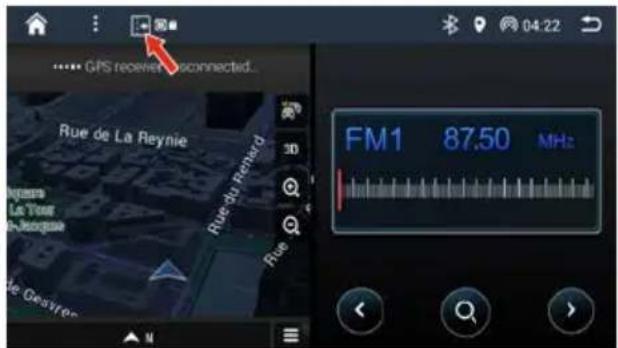
En el menú principal, pulse el botón [ Radio ].
Se muestra el menú de reproducción de la radio.
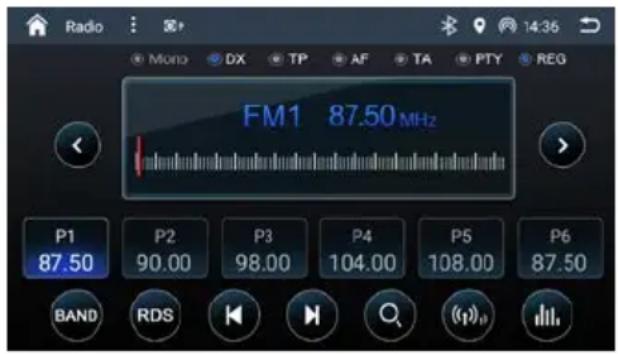
Seleccione el banco de memoria
Hay disponibles diferentes bancos de memoria y bandas de ondas. En cada banco de memoria se pueden memorizar hasta 6 emisoras.
Pulse el botón [BAND] repetidamente hasta que se muestre el banco de memoria DAB deseado.
Sintonización de una emisora
Sintonización manual de emisoras
Pulse brevemente el botón [◀] o [▶] una o varias veces para cambiar la frecuencia en incrementos. Puede seleccionar directamente la frecuencia de emisión arrastrando el « | » rojo en la frecuencia.
Iniciar la búsqueda de emisoras
Pulse el botón [K] o [H] para iniciar la sintonización de búsqueda de emisora. La radio sintoniza la siguiente emisora que se puede recibir.
Nota:
Para el área de recepción «EUROPE» (Europa): sólo se activan las emisoras de información de tráfico si la prioridad de la información de tráfico ()
Almacenamiento manual de emisoras
Sintonice la emisora deseada. Pulse el botón de memoria [P1] - [P6] durante aprox. 2 segundos para almacenar la emisora actual en el botón.
Almacenamiento automático de emisoras
Puede buscar y almacenar automáticamente la recepción más intensa de la región en el banco de memoria actual. Las emisoras memorizadas previamente en este banco de memoria se borran durante el proceso.
Seleccione una banda de memoria.
Pulse el botón [
El sintonizador empieza la sintonización automática de búsqueda de emisoras. Una vez finalizado el almacenamiento, la radio reproduce la emisora en la posición de memoria 1 de la banda de memoria seleccionada previamente.
Nota:
Para el área de recepción de Europa: Si está activada la prioridad para noticias de tráfico (), sólo se memorizan emisoras de información de tráfico.
Ajuste de la sensibilidad de sintonía de búsqueda
La sensibilidad de la sintonía de búsqueda decide si la sintonía automática de búsqueda de emisoras encuentra sólo emisoras fuertes o también emisoras más débiles que pueden ser ruidosas.
Pulse el botón [ (ip) para ajustar la sensibilidad de la sintonización de búsqueda de emisora.
Si aparece LOC, durante la sintonización de búsqueda sólo se encuentran emisoras con una señal fuerte.
Si aparece DX, las emisoras con señal fuerte y débil se encuentran durante la sintonización de búsqueda.
Activar / desactivar el RDS
Muchas emisoras de FM tienen una señal RDS (Sistema de Radiodifusión de Datos) además de su programa en la zona de recepción de Europa, que permite las siguientes funciones adicionales:
Pulse el botón [ RDS ] para mostrar las opciones de RDS.
Activación / desactivación de la función AF (frecuencia alternativa)
Si se activa el AF, el sistema de sonido del automóvil selecciona automáticamente la frecuencia que mejor se recibe de la emisora sintonizada.
Pulse el botón [ AF ] para activar o desactivar la función AF.
Activar o desactivar la prioridad para noticias de tráfico.
En la zona de recepción «EUROPE» (Europa), una emisora de FM puede identificar las noticias de tráfico mediante una señal RDS. Si está activada la prioridad para las noticias de tráfico, éstas se retransmiten automáticamente aunque el sistema de sonido del automóvil no se encuentre en modo radio en ese momento.
Pulse el botón [TA] para activar o desactivar la prioridad de los anuncios de tráfico.
Selección del tipo de programa e inicio de la sintonización de búsqueda
Puede seleccionar un tipo de programa con la función PTY para buscar servicios concretos, por ejemplo, que emitan música rock o eventos deportivos.
Pulse el botón [PTY] para visualizar los tipos de programa.
Desplaza hacia arriba/abajo un programa con el tipo de programa seleccionado, se bloquea en él y comienza la reproducción.
Modo DAB
Esta función le permite recibir DAB. El DAB (Digital Audio Broadcasting) es el sucesor de la radio FM analógica. La transmisión se realiza de forma digital, no hay siseo en la recepción, sin embargo la recepción desaparecerá muy repentinamente si la señal es demasiado débil. Con DAB las emisoras de radio se emiten en paquetes de programas, los llamados ENSEMBLES. En los paquetes de programas encontrarás las emisoras de radio, los llamados SERVICIOS. Si recibes un ENSEMBLE lo suficientemente bien, todos los SERVICIOS en él pueden ser tocados bien.
Iniciar Modo DAB
En el menú principal, pulse sobre [ DAB RADIO ].
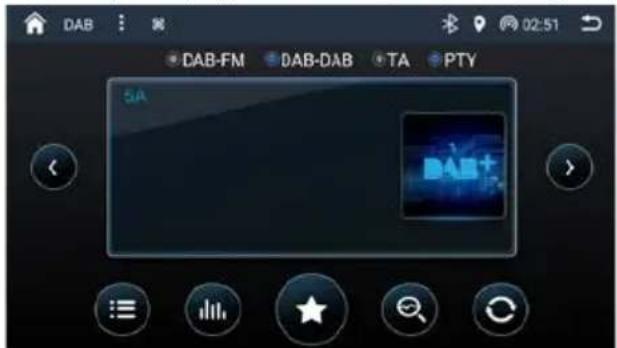
[◀/▶]: Con esto se puede navegar a través de los servicios de Ensemble, Current o Presets almacenados (dependiendo de la configuración del botón Type). [: Abre tres listas: Lista Preset, Lista Current, Lista Ensemble. [ ]: Abre el menú EQ. [★ / ʒi / 📞]: Cambia el comportamiento de [< / >] de las teclas (navegar por Preset, Current o Ensemble). [: Actualiza los ENSEMBLES / SERVICES disponibles que encontrará en LISTA DE ENSEMBLES.
[ ]: Escanea todas las emisoras.
LISTA DE PANTALLAS:
Lista de PRESET:
Aquí puede guardar y recuperar sus emisoras favoritas. Añada una favorita pulsando el símbolo [+
] o borre una favorita pulsando el símbolo [icon].
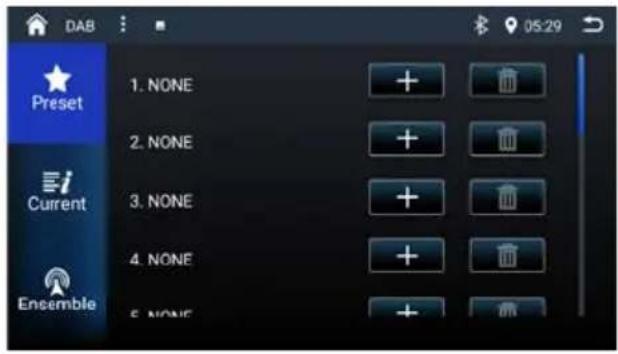
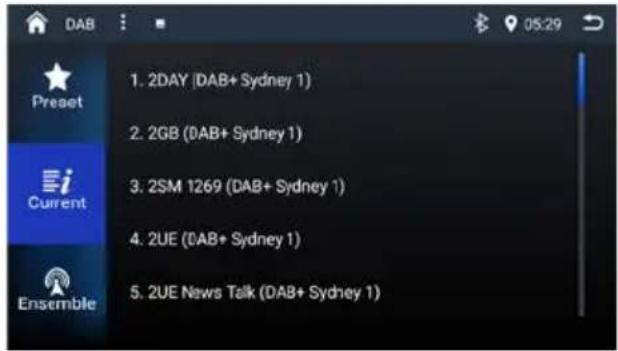
Aquí puede encontrar todos los SERVICIOS del ENSEMBLE actual que está escuchando, puede seleccionar un SERVICIO para escucharlo.
Lista de Ensemble:
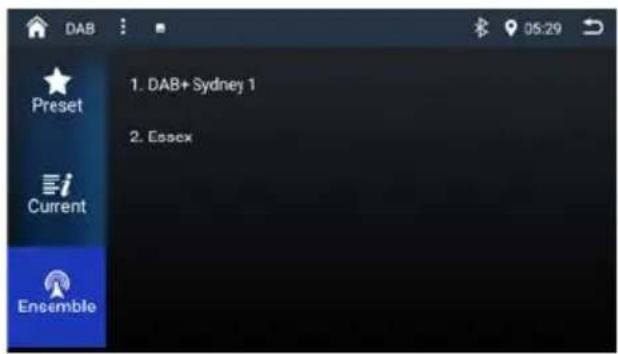
Aquí puede encontrar todos los ENSEMBLES / SERVICIOS disponibles que se han encontrado durante el último AUTOSCAN. Si abre esta pantalla, verá primero los ENSEMBLES, cada conjunto contiene varios SERVICIOS (emisoras DAB) como en la imagen inferior. Puede seleccionar un SERVICIO para escucharlo.
Ajustes de sonido
Ecualizador
Puede ajustar el ecualizador para todas las fuentes.
Pulse el botón [EQ] en el menú principal o [1] la fuente de audio actual.
Se muestra el menú del ecualizador.
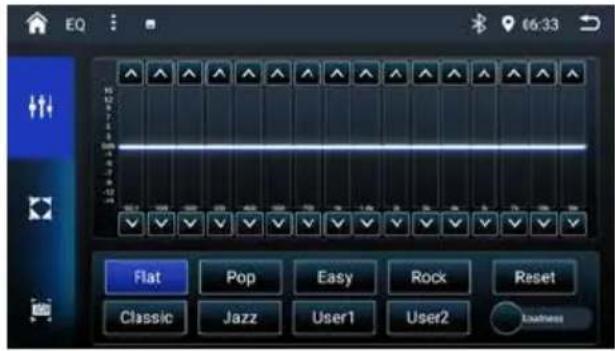
- Seleccione un ecualizador preestablecido mediante los botones de preajuste: Flat / POP / Easy / Rock / Classic / Jazz / User1 / User2.
-0-
Pulse el botón [User] para ajustar el nivel de las bandas de frecuencia disponibles según sus preferencias.
Nota:
Con el botón [Reset] se puede restablecer la configuración personalizada de nuevo.
Pulse el botón [ Flat ] para una reproducción de sonido lineal.
Active la función [ Loudness ] para aumentar los graves y agudos a bajo volumen.
Distribución del volumen (fader/balance)
Puede ajustar la distribución del volumen en el vehículo para todas las fuentes.
Pulse el botón [ ] en el menú EQ.
Aparece el menú de fader y balance.
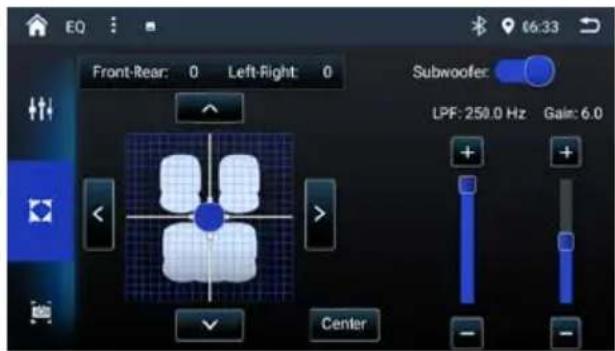
Pulse los botones de flecha o arrastre el cursor para ajustar el fader y el balance.
Alineación temporal
Puede ajustar el retardo de ejecución para cada altavoz.
Pulse el botón [en el menú EQ.
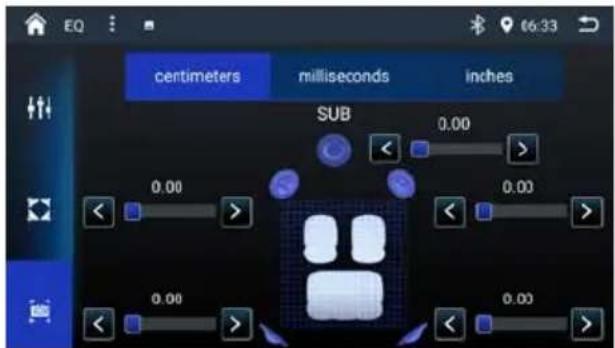
Toque el control deslizante o deslice el dedo por el control deslizante del altavoz correspondiente para ajustar el retardo de ejecución.
Reproducción multimedia USB
Información básica
El sistema de sonido del automóvil puede utilizarse para reproducir archivos MP3 o WMA en soportes de datos USB.
Además, puede ver películas e imágenes de soportes de datos USB en la pantalla o en un monitor conectado.
Por razones de seguridad, la reproducción de películas e imágenes en el monitor integrado sólo se permite mientras el vehículo está en modo de estacionamiento y con el freno de mano activado. El cable de «ESTACIONAMIENTO» debe conectarse a la conexión del freno de mano del vehículo (véase el esquema de conexión al final de estas instrucciones). La reproducción de películas en un monitor externo también es posible mientras se conduce.
Nota:
- Blaupunkt no puede garantizar el perfecto funcionamiento de los soportes de datos USB disponibles en el mercado.
Soporte de datos USB conectado.
Este dispositivo cuenta con 2 puertos USB en la parte trasera de la unidad.
Conexión de un soporte de datos USB
Inserte el soporte de datos USB en la toma USB.
El dispositivo pasa automáticamente al modo USB. Los datos se leen y se reproducen.
Extracción de un soporte de datos USB
Encienda el sistema de sonido del automóvil.
Desconecte el soporte de datos USB.
Reproducción de audio desde USB
Los principios de la reproducción de audio (MP3/WMA) a partir de soportes de datos son idénticos para todas las fuentes.
- Seleccione la fuente [Music] a través del menú principal. El dispositivo cambia a la fuente USB y se inicia la reproducción.
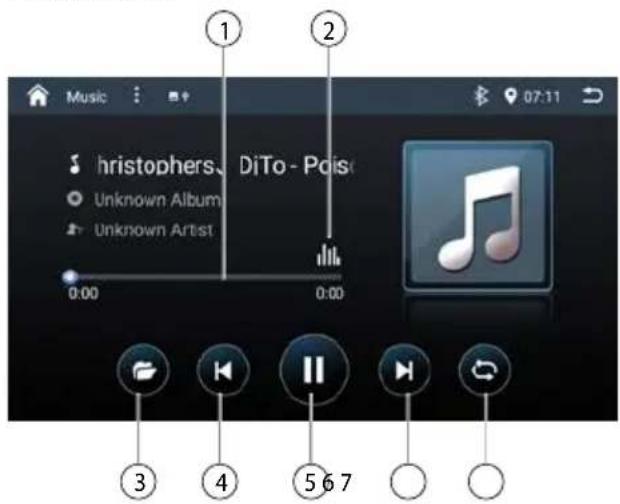
- Barra de progreso
- Efecto de sonido
- Mostrar la lista de carpetas / archivos
- Pista anterior
- Interrumpir la reproducción y continuar con ella.
- Siguiente pista
- Repetición / Reproducción aleatoria
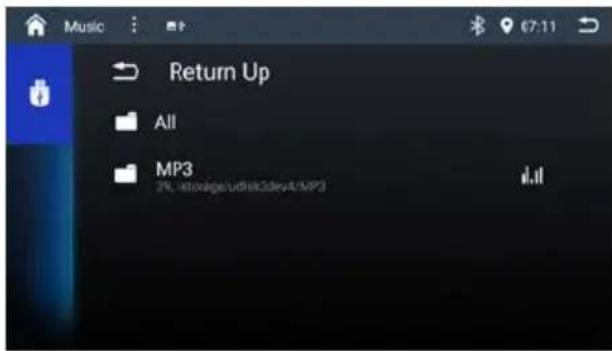
Lista de carpetas / archivos:
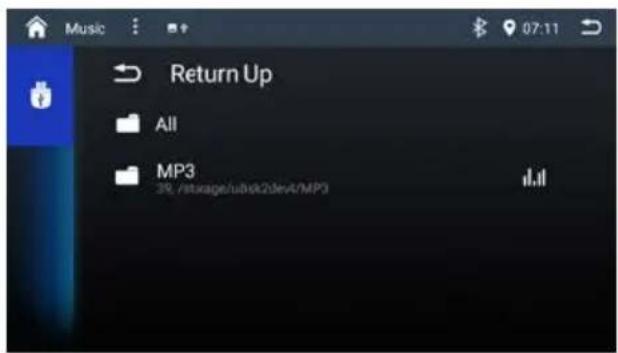
Pulse brevemente sobre el nombre de la carpeta / pista. Se abre la carpeta / se inicia la pista.
Después de iniciar un título, se muestra el menú de reproducción.
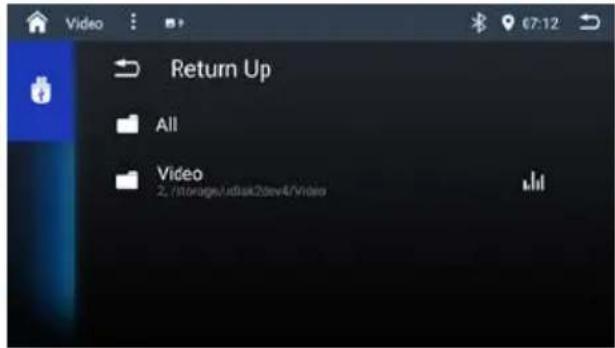
Reproducción de vídeo desde USB
- Seleccione la fuente [Video] a través del menú principal.
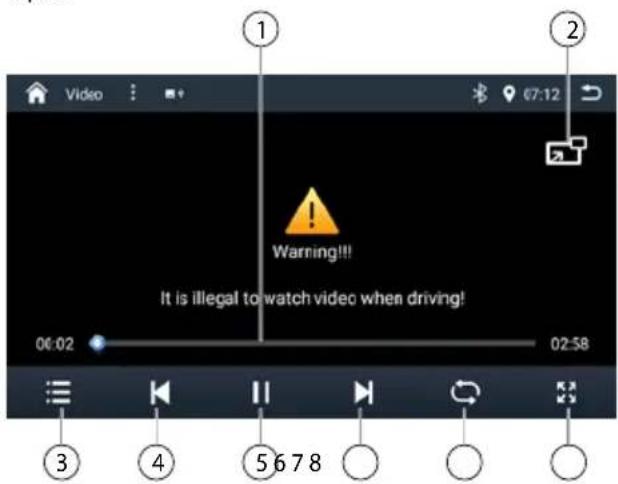
- Barra de progreso
- Reproducir en una ventana pequeña
- Mostrar la lista de carpetas/archivos
- Capítulo anterior
- Interrumpir la reproducción y continuar con ella.
- Capítulo siguiente
- Repetición / Reproducción aleatoria
- Relación de aspecto
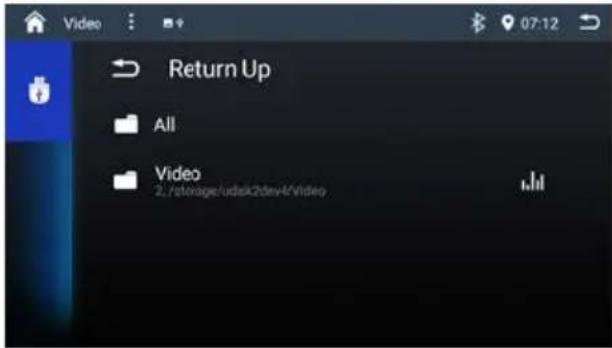
Lista de carpetas / archivos:
Nota:
Las carpetas y los vídeos se seleccionan e inician como se describe en el apartado de reproducción de audio.
Reproducción de imágenes desde USB
- Seleccione [Image] a través del menú principal.
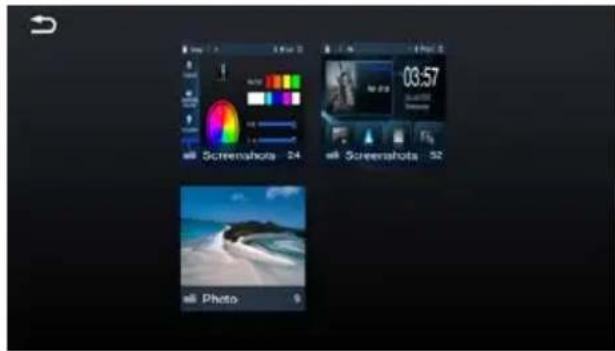
Toque la miniatura para ver las imágenes.
Modo Bluetooth
La función Bluetooth® permite registrar teléfonos móviles y dispositivos de reproducción multimedia con el sistema de sonido del coche.
Si se registra un teléfono móvil en el sistema de sonido del coche, se pueden hacer llamadas telefónicas con la función de manos libres incorporada. Puede acceder a las listas de números marcados y a la agenda del teléfono móvil registrado.
Si el dispositivo Bluetooth® conectado es compatible con las funciones A2DP y AVRCP, puede reproducir la música a través del sistema de sonido del automóvil y controlar la reproducción. Durante una llamada, la reproducción de música se interrumpe y continúa de nuevo después de la llamada.
Si se registra un teléfono móvil a través de Bluetooth® y se recibe una llamada durante la reproducción de otra fuente, la reproducción de la fuente se interrumpe y se muestra el menú de llamada.
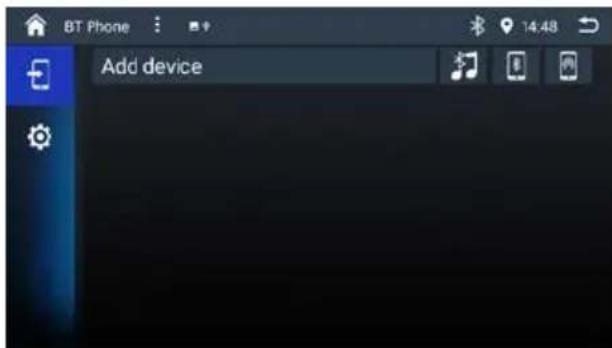
Iniciar el modo Bluetooth
En el menú principal, pulse [ BT Phone ].
Aparece el menú Bluetooth®. Contiene la lista de dispositivos Bluetooth® conocidos. Las demás fuentes de audio se desconectan.
Registro de dispositivos Bluetooth
Si desea registrar un dispositivo con el sistema de sonido del coche por primera vez, proceda como sigue:
Asegúrese de que el Bluetooth® está activado en el sistema de sonido del coche y en su dispositivo Bluetooth®.
Busque nuevos dispositivos / conexiones en su dispositivo Bluetooth®.
El sistema de sonido del coche aparece como «Series 948 DAB» en la lista de dispositivos Bluetooth®.
Establezca la conexión; es posible que tenga que introducir el código de emparejamiento que se introdujo previamente en el sistema de sonido del coche. Se establece la conexión y se muestra el menú del dispositivo registrado.
Nota:
Si hay un teléfono conectado con el sistema de sonido del coche, el icono de Bluetooth® se ilumina en la parte superior de la pantalla en todas las fuentes de audio / vídeo.
Modo telefónico
Si ha conectado un teléfono al sistema de sonido del coche a través de Bluetooth®, aparece el siguiente menú.
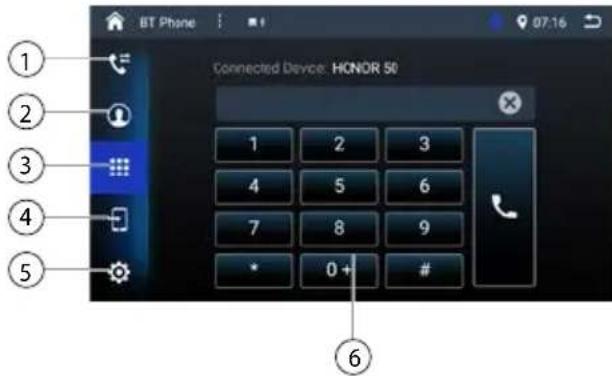
- Llamar las listas de registros.
- Llamar la guía telefónica.
- Llamar el menú del teclado de marcación.
- Llamar el menú de dispositivos.
- Llamar el menú de ajustes de BT.
- Teclado de marcación
Marcar
Introduzca un número de teléfono con el teclado de marcación y pulse el botón [ ]
-0-
- Seleccione un contacto / número a través de las listas de registros o de la guía telefónica.
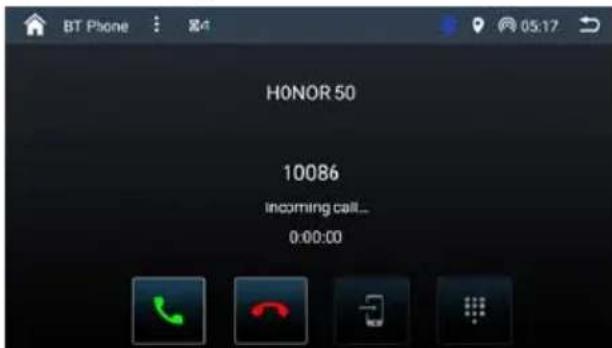
Responder a una llamada
Si entra una llamada, se muestra el número «entrante».
Pulse el botón [ ] para responder a la llamada. Pulse el botón [ ] para rechazar la llamada.
Reproducción de audio a través de la transmisión por Bluetooth
Si un dispositivo de transmisión de audio está conectado con el sistema de sonido del coche a través de Bluetooth®, puede reproducir la música a través del sistema de sonido del coche y controlar la reproducción.
Pulse la tecla [ BT Music ] para cambiar a la reproducción de audio.
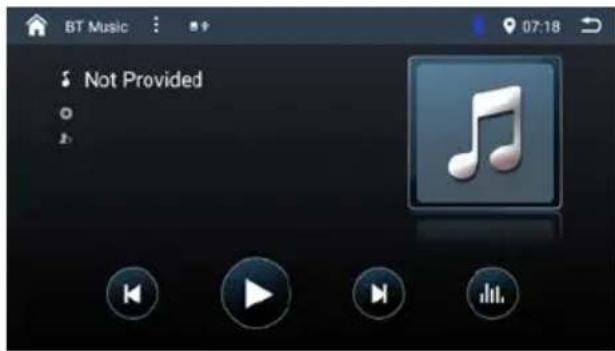
[ ] Pulsación breve: Selección del título. [Ⅱ /▶] Interrumpa la reproducción y continúe con ella. [▶] Pulsación breve: Selección del título.

Apple CarPlay
Disponible en determinados coches, CarPlay es una forma más inteligente y segura de utilizar el iPhone en el coche. CarPlay toma las cosas que quiere hacer con su iPhone mientras conduce y las pone directamente en la pantalla integrada de su coche. Puede obtener direcciones, hacer llamadas, enviar y recibir mensajes, así como escuchar audiolibros y música, todo ello de forma que le permita mantener la concentración en la carretera.
Cómo entrar en el modo CarPlay
1. Conexión por Bluetooth
Establezca la conexión Bluetooth entre la unidad del coche y su iPhone (consulte el capítulo anterior «Modo Bluetooth»).
Acepte usar CarPlay con la unidad del coche. Desactive la función wifi en el menú de ajustes de la unidad del coche antes de conectar el teléfono mediante Bluetooth.

2. Para salir del modo CarPlay, toque el botón [ ] en el panel frontal o toque el icono [CAR] en la pantalla.
Para desconectar CarPlay, seleccione [Connections] en el menú principal y anule la selección de las opciones a la derecha del iPhone.
![BLAUPUNKT Cape Town 948 DAB - Para salir del modo CarPlay, toque el botón [ ] en el panel frontal o toque el icono [CAR] en la pantalla. - 1](/content/2026/04/685036/images/52ef4fce55364946c3d4e27f9fa2957b90da9c8663ac7146f4fb448830ff3768.jpg)
3. Si quiere volver al modo CarPlay, toque [CarPlay] en el menú principal.
Cómo utilizar CarPlay
Las funciones CarPlay y el control por voz Siri están especialmente diseñados para escenarios de conducción. También funcionan con los mandos de su coche. Y las aplicaciones que quiera usar en el coche se han rediseñado para que pueda usarlas mientras sus ojos y sus manos permanecen donde deben estar.
Toque
Puede utilizar la pantalla táctil de la unidad para controlar CarPlay.
Siri
- Mantenga pulsada la tecla de inicio de Apple en la pantalla de la unidad del coche o el botón lateral del iPhone para utilizar el asistente de voz Siri para, por ejemplo, hacer una llamada, reproducir música, abrir el mapa y otros comandos de voz.
- Cuando el iPhone esté conectado, active Siri con el mando del volante.
Esta función sólo está disponible en los coches equipados con la clave equivalente.
- Control con «Oye, Siri».
Android Auto
Al conectar el teléfono Android a la unidad del coche, los conductores pueden disfrutar de la música de su teléfono, mostrar el camino con el mapa de Google u otra aplicación de mapas y realizar o recibir una llamada.
Requiere el sistema operativo Android: 5.0. (La aplicación Android Auto debe estar instalada en el teléfono antes de la conexión).
Cómo entrar en el modo Android Auto
1. Conexión por Bluetooth
Establezca la conexión Bluetooth entre la unidad del coche y su teléfono de Google (consulte el capítulo anterior «Modo Bluetooth»).
Acepte las condiciones proporcionadas por Google. Desactive la función wifi en el menú de ajustes de la unidad del coche antes de conectar el teléfono mediante Bluetooth.
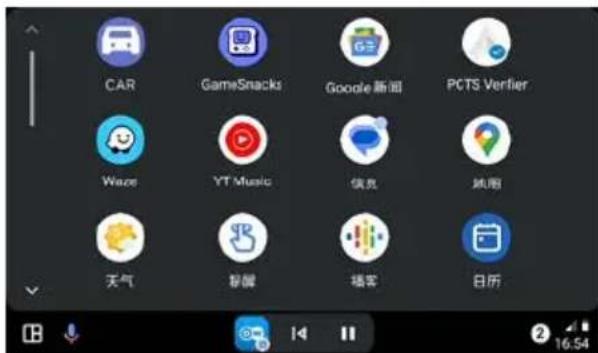
2. Para salir del modo Android Auto, toque el botón [ 🔒 ] en el panel frontal o toque el icono [CAR] en la pantalla.
Para desconectar el Android Auto, seleccione [Connections] en el menú principal y anule la selección de las opciones a la derecha del teléfono de Google.
![BLAUPUNKT Cape Town 948 DAB - Para salir del modo Android Auto, toque el botón [ 🔒 ] en el panel frontal o toque el icono [CAR] en la pantalla. - 1](/content/2026/04/685036/images/cf5e415f196351ca60dc336e08ce2e97aa1396805905e3732591e37123083c1c.jpg)
3. Si quiere volver al Android Auto, toque [Android Auto] en el menú principal.
Reproducir con Android Auto
Seleccione la fuente del Android Auto para reproducir música.
Mapa
Toque el icono (Mapas de Google) del Android Auto para que el teléfono le muestre el camino.
Llamar / Recibir llamada
Toque el icono (Teléfono) en el Android Auto para hacer una llamada.
Reproducir música
Toque el icono (Música) en el Android Auto para reproducir música.
Hable con Google
- Toque (☐) en la parte inferior izquierda de la pantalla LCD para utilizar el asistente de voz de Google para, por ejemplo, realizar una llamada, reproducir música, abrir el mapa y otros comandos de voz.
- Cuando el teléfono está conectado, activa la voz de Google mediante el control del volante
Esta función sólo está disponible en los coches equipados con la llave equivalente
- Control con Voice Match, como «Ok, Google».
AUX IN
Este dispositivo dispone de entrada AUX para la reproducción de audio. La entrada AUX-IN se encuentra en la parte trasera del dispositivo.
Inicie el modo AUX-IN con el botón [AV-In].
La pantalla muestra la reproducción de audio o vídeo de la fuente AUX seleccionada.
Entrada de cámara
Este dispositivo dispone de entrada de vídeo para conectar una cámara. Si hay una cámara trasera conectada, la imagen se muestra en la pantalla, cuando se engrana la marcha atrás.
Para ver la pantalla de la cámara en otro modo, pulse el botón [CAMERAS] en el menú principal.
Puede configurar el canal de hardware de la cámara en el menú [Settings] -> [Video].
AHD: sólo cámara trasera
AHD-4: 4 cámaras
Control del volante (SWC)
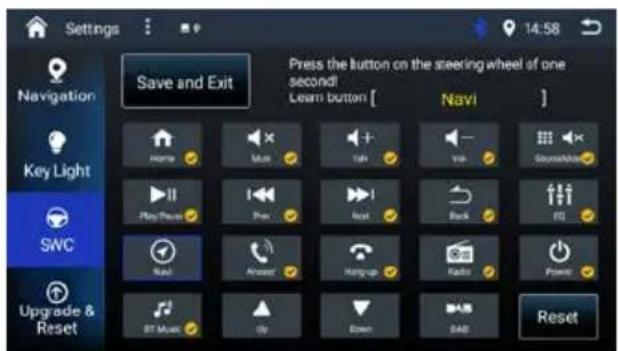
Seleccione [ SWC ] en el menú de Configuración para entrar en el menú de configuración del SWC.
Seleccione un icono de función en la pantalla. Pulse largamente un botón del volante. Repita los pasos 1 y 2 hasta que haya realizado todos los ajustes. Toque [ Save and Exit ] después de configurar todos los botones. Para restablecer la programación, toque [Reset].
En el menú de ajustes, puede adaptar los ajustes básicos de las diferentes funciones del aparato a sus necesidades.
En el menú principal, pulse el botón [Settings].
Aparece el menú de configuración.
Llame a los submenús con los botones de la zona inferior del menú de ajustes.
Vídeo
Toque [Video], si es necesario.
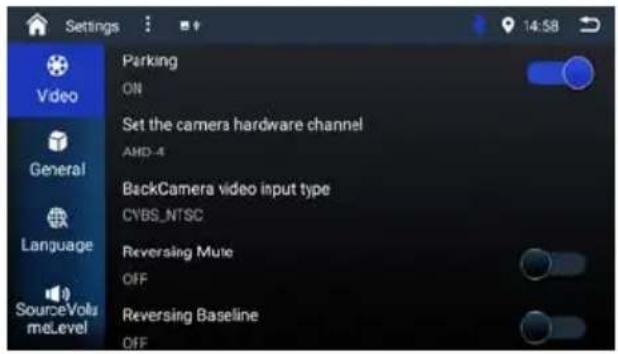
Estacionamiento: En el modo de Estacionamiento «apagado», la pantalla mostrará información de advertencia si reproduce el vídeo. La pantalla de advertencia impedirá al conductor ver vídeos por razones de seguridad.
Ajuste el canal de hardware de la cámara: Seleccione el canal de hardware de la cámara en el submenú.
Tipo de entrada de vídeo de la cámara trasera: Seleccione el tipo de entrada de vídeo de la cámara trasera en el submenú.
Silenciador de marcha atrás: Cuando está activado, el sonido de marcha atrás se silencia.
Línea base de marcha atrás: Muestra / oculta la línea base de marcha atrás.
General
- Seleccione una opción para acceder / configurar.
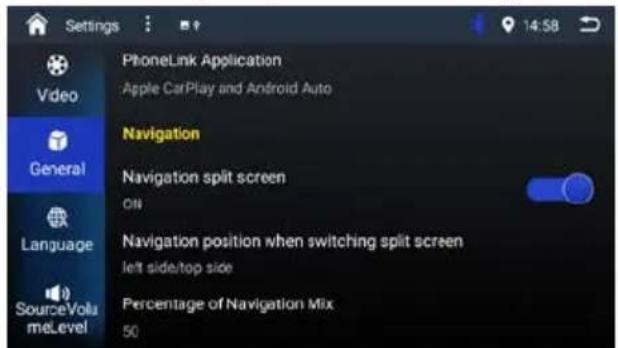
Audio: Configure el zumbador, el modo de reproducción automática USB y el tipo de micrófono Bluetooth.
Radio: Seleccione su región local en el submenú.
PhoneLink: Seleccione la aplicación PhoneLink en el submenú.
Navegación: Establezca la pantalla dividida de Navegación y Porcentaje de Navegación mezcla de voz.
Parámetro: Seleccione el protocolo de los puertos USB.
Pantalla: Toque «Interruptor de los faros» para encender o apagar la luz de los botones. Toque «TEMPORIZADOR DE APAGADO» para seleccionar el tiempo de espera para el modo de ahorro.
Idioma
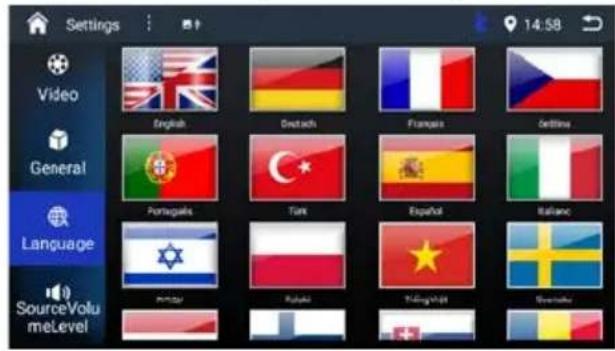
Seleccione un idioma para el sistema operativo.
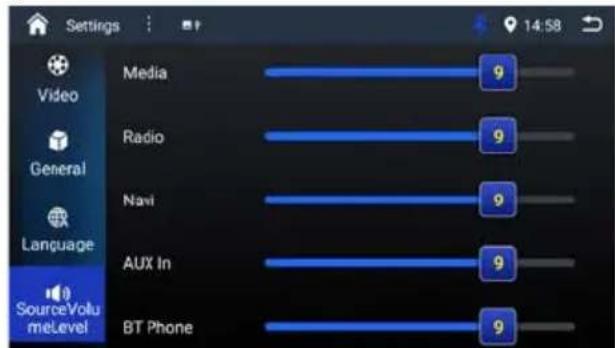
Nivel de volumen de la fuente
Ajuste el nivel de volumen de cada fuente.
Navegación
- Seleccione una fuente de navegación de la lista disponible.
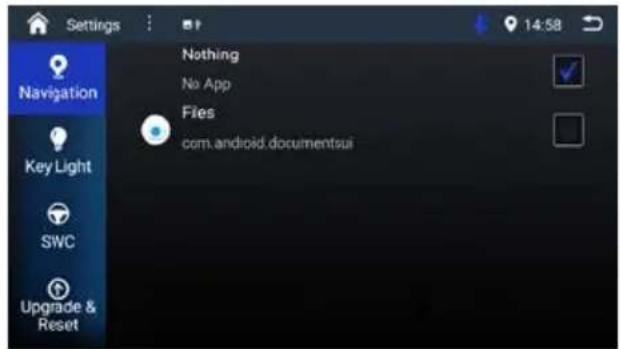
Archivos: Seleccione la opción para mostrar la lista de archivos en el modo Navegación.
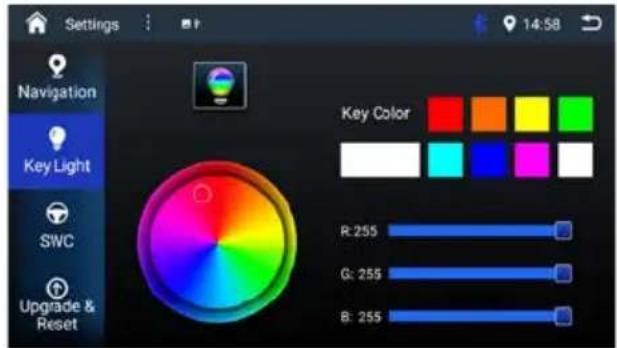
Luz principal
Establece el color de la luz principal.
SWC
Consulte «Control del volante» en el capítulo anterior.
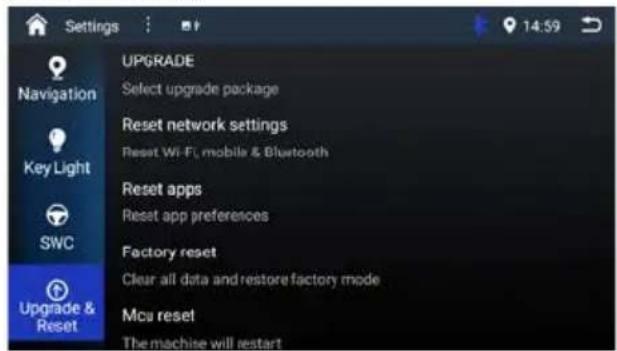
Actualizar y reiniciar
- Actualice el software y restablezca la configuración predeterminada.
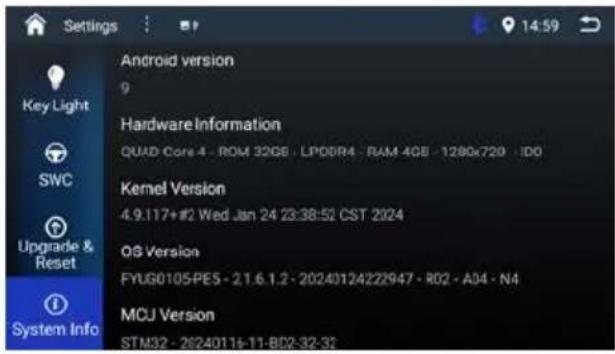
Información del sistema
Vista de la información del sistema.
Información útil
Garantía
Ofrecemos una garantía del fabricante para los productos comprados en la Unión Europea. Para los dispositivos adquiridos fuera de la Unión Europea, son válidas las condiciones de garantía emitidas por nuestra respectiva agencia nacional responsable.
Sujeto a cambios técnicos.
Diagrama de conexión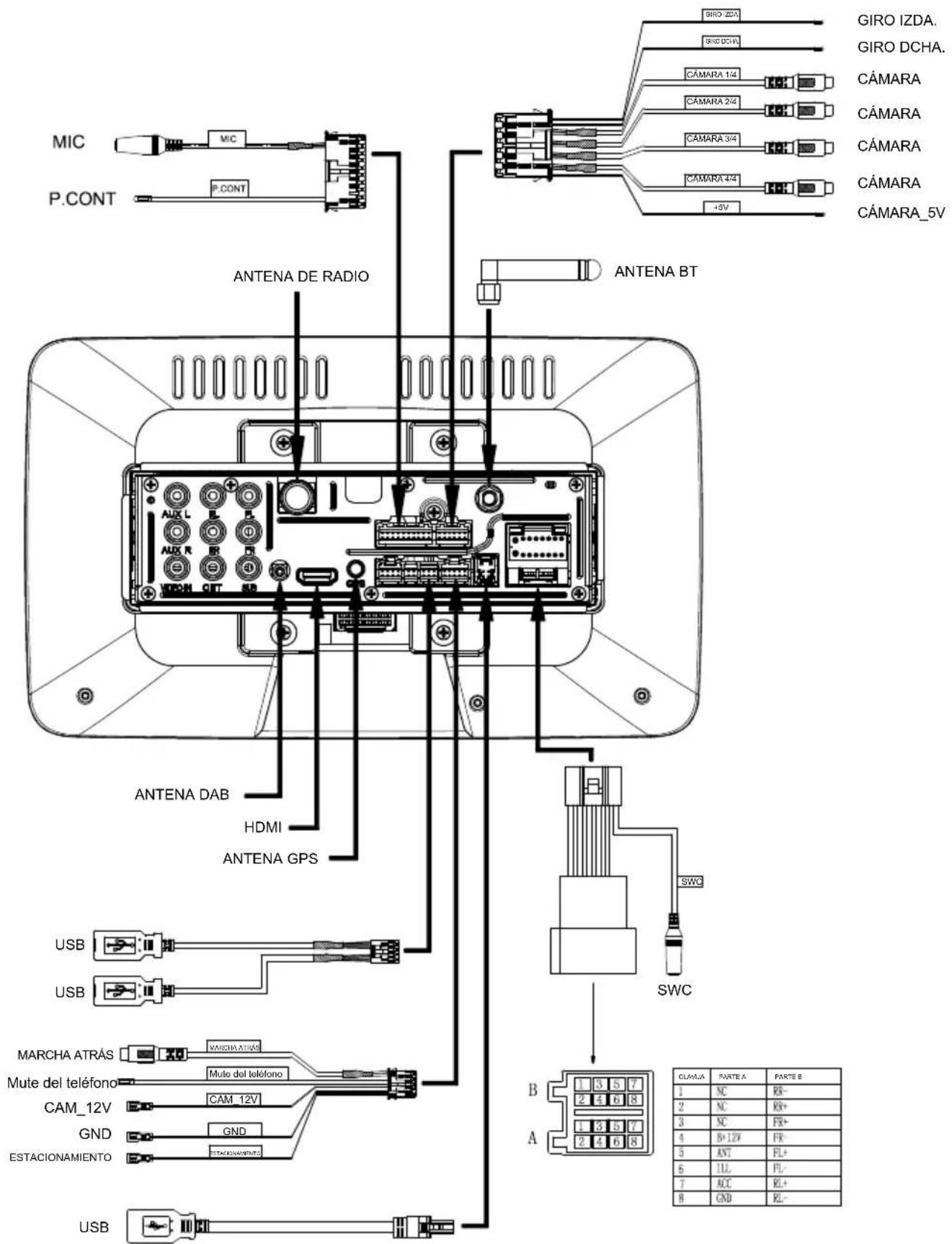
Instalación de la unidad
①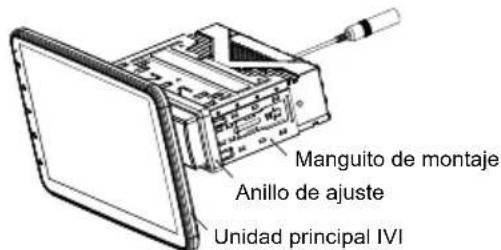
②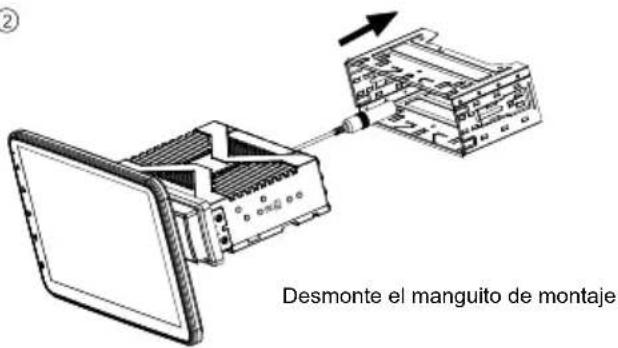
③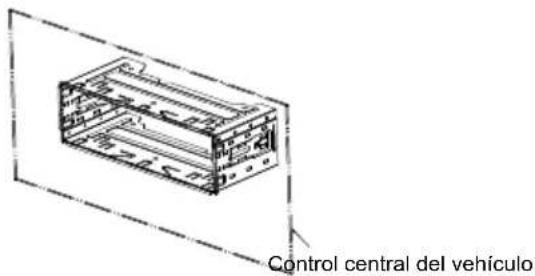
Fije el manguito de montaje en el mando central del vehículo.
④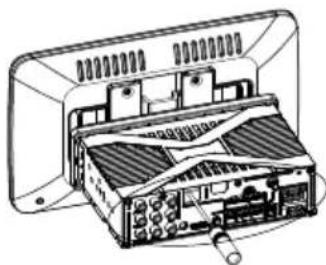
Conecte el mazo de cables disponible.
⑤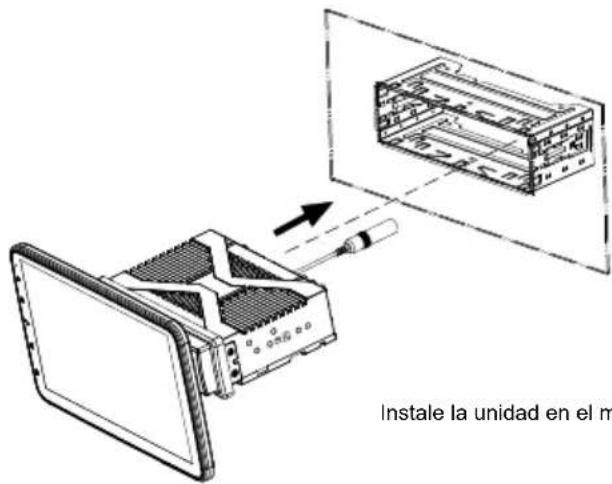
Instale la unidad en el manguito de montaje hasta que quede bloqueada.
⑥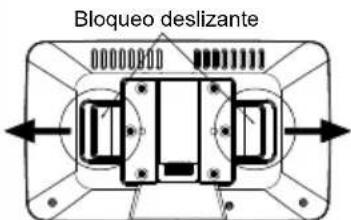
Ajustar ángulo horizontal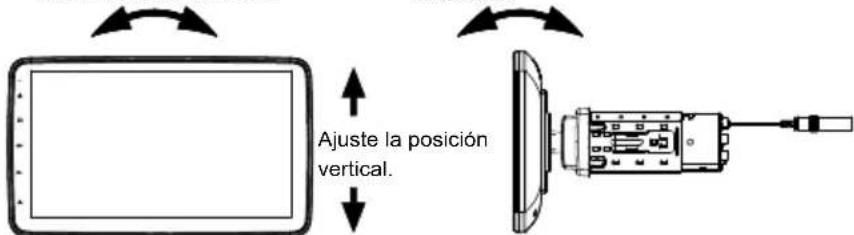
Ajuste el panel de la pantalla a la posición y el ángulo adecuados. Sujete el panel de la pantalla y gírelo para ajustar el ángulo. Tire del bloqueo deslizante hacia la izquierda y hacia la derecha para desbloquear el panel de la pantalla y, a continuación, podrá ajustar la posición vertical.
Inserción de la tarjeta microSD
①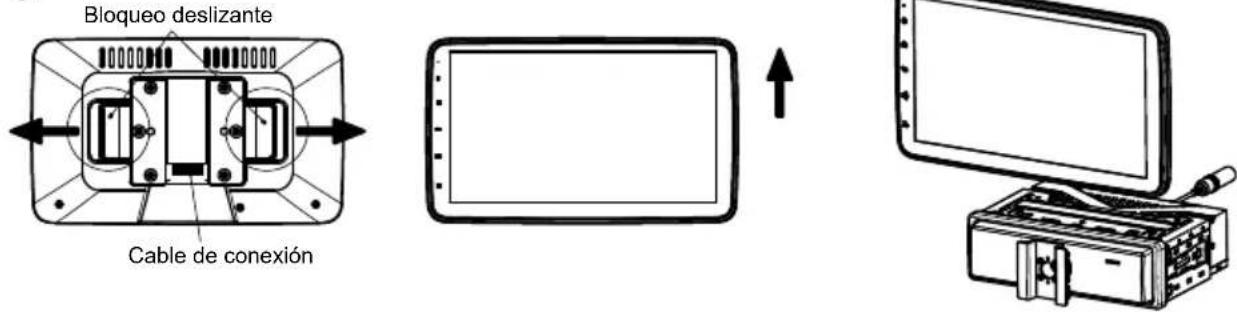
Separe el panel de la pantalla: Tire del bloqueo deslizante hacia la izquierda y hacia la derecha para desbloquear el panel de la pantalla, mueva el panel hacia arriba hasta que se separe de la unidad.
②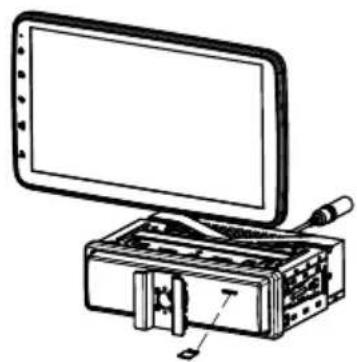
Inserte la tarjeta microSD en la ranura. Asegúrese de que el lado con el texto mira hacia abajo.
③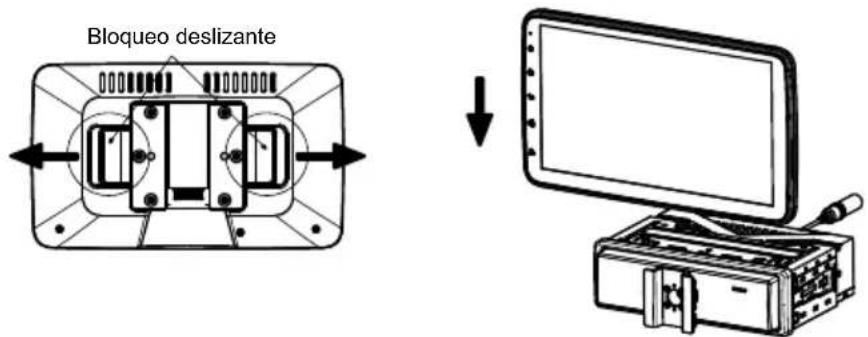
Instale el panel de la pantalla: Tire del bloqueo deslizante hacia la izquierda y la derecha, fije el panel a la unidad principal de arriba a abajo.
Desmontaje de la unidad
①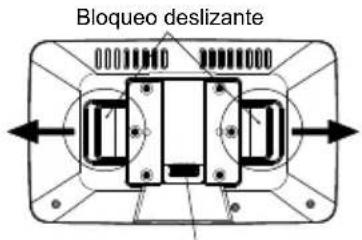
Cable de conexión
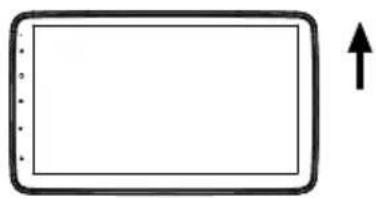
Separe el panel de la pantalla: Tire del bloqueo deslizante hacia la izquierda y hacia la derecha para desbloquear el panel de la pantalla, mueva el panel de la pantalla hacia arriba hasta que se separe de la unidad. Retire los cables de conexión y, a continuación, separe el panel de la pantalla.
②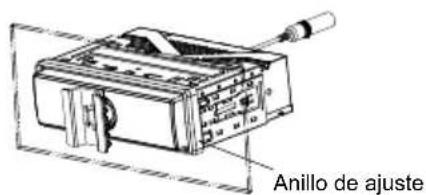
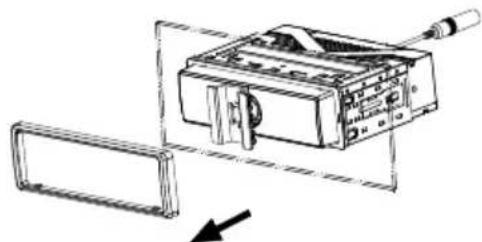
Quite el anillo embellecedor.
③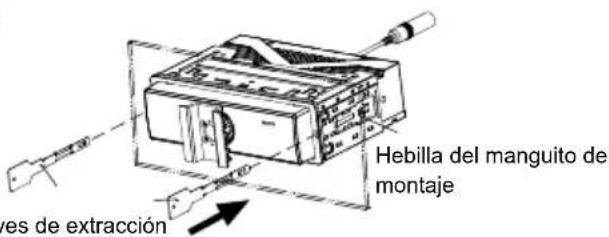
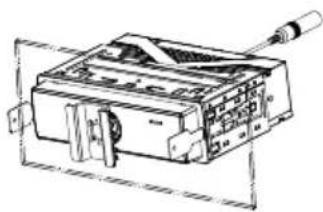
Introduzca las llaves de extracción suministradas en los orificios situados a ambos lados de la unidad hasta que se desbloquee la hebilla del manguito de montaje.
④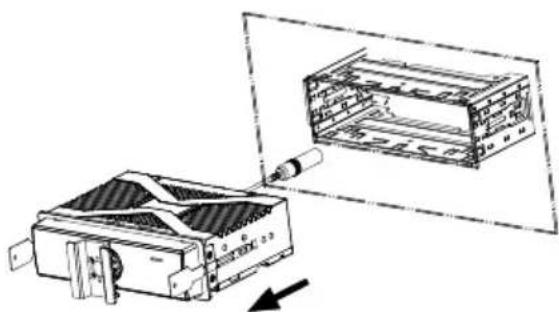
Extraiga la unidad del salpicadero, retire los cables de conexión.
Solución de problemas
Lo que parece un problema no siempre es grave. Por favor, compruebe los siguientes puntos antes de llamar a un centro de servicio.
| Problema Causa | Medida correctora | |
| General | ||
| La unidad no se enciende. | Fusible de la unidad fundido. | Instale un fusible nuevo con la capacidad correcta. |
| Fusible de la batería del coche fundido. | Instale un fusible nuevo con la capacidad correcta. | |
| Operación ilegal. Reinicie la unidad. | ||
| Salida de audio nula / baja. | Conexión de salida de audio incorrecta. Compruebe el cableado y corrijalo. | |
| Volumen demasiado bajo. Aumenta el nivel de volumen. | ||
| Altavoces dañados. Sustituya los altavoces. | ||
| Balance de volumen muy sesgado. | Ajuste el balance de canales a la posición central. | |
| El cableado del altavoz está en contacto con una parte metálica del coche. | Aísle todas las conexiones del cableado de los altavoces. | |
| Mala calidad de sonido o distorsión. | La potencia nominal del altavoz no coincide con la unidad. | Sustituya los altavoces. |
| Conexiones erróneas. Compruebe el cableado y corrijalo. | ||
| El altavoz está en cortocircuito. Compruebe el cableado y corrijalo. | ||
| La unidad se reinicia sola cuando el motor está apagado. | Conexión incorrecta entre ACC y BATT. Compruebe el cableado y corrijalo. | |
| Monitor TFT | ||
| La información de advertencia se muestra en todo momento. | El cableado del freno de estacionamiento no es correcto. | Compruebe el cableado y corrijalo. |
| Aparece una imagen parpadeante o interferencias en la pantalla. | Cable de vídeo dañado. Sustituya los cables. | |
| Conexiones de señal de vídeo inadecuadas. | Compruebe el cableado y corrijalo. | |
Este artículo incorpora tecnología de protección anticopia que está protegida por patentes estadounidenses y otros derechos de propiedad intelectual de Rovi Corporation. La ingeniería inversa y el desmontaje están prohibidos.
Windows® y Windows Media® son marcas registradas de Microsoft Corporation en los Estados Unidos y/o en otros países.
Este producto está protegido por ciertos derechos de propiedad intelectual de Microsoft. El uso o distribución de dicha tecnología fuera de este producto está prohibido sin una licencia de Microsoft.
La marca y los logotipos de Bluetooth® son marcas registradas propiedad de Bluetooth SIG, Inc.
Fabricado bajo licencia de Dolby Laboratories.
«Dolby» y el símbolo de la doble D son marcas comerciales de Dolby Laboratories.
Panel frontal
Seleccionar banco de memoria ....133
Seleccionar banco de memoria
Lista de carpetas/archivos:
Lista de carpetas/archivos:
Nota:
Consulte "Control del volante" en el capítulo anterior.


- VOLUMEN DE SUMINISTRO
- PONER EL DISPOSITIVO EN FUNCIONAMIENTO
- MODO RADIO
- MODO DAB
- AJUSTES DE SONIDO
- REPRODUCCIÓN MULTIMEDIA USB
- MODO BLUETOOTH
- APPLE CARPLAY
- ANDROID AUTO
- AUX IN
- ENTRADA DE CÁMARA
- CONTROL DEL VOLANTE (SWC)
- CONFIGURACIONES
- INFORMACIÓN ÚTIL
- DIAGRAMA DE CONEXIÓN
- INSTALACIÓN
- SOLUCIÓN DE PROBLEMAS
- INDICACIONES DE SEGURIDAD
- SÍMBOLOS UTILIZADOS
- SEGURIDAD VIAL
- INDICACIONES GENERALES DE SEGURIDAD
- UTILÍCELO DE LA MANERA INDICADA
- INSTRUCCIONES DE INSTALACIÓN
- DECLARACIÓN DE CONFORMIDAD
- INDICACIONES DE LIMPIEZA
- INDICACIONES DE ELIMINACIÓN
- ADVERTENCIA
- ENCENDIDO / APAGADO CON EL BOTÓN DE ENCENDIDO / APAGADO
- VOLUMEN
- AJUSTE DEL VOLUMEN
- SILENCIAR EL SISTEMA DE SONIDO DEL AUTOMÓVIL (MUTE)
- MENÚ PRINCIPAL (INICIO)
- PANTALLA DIVIDIDA
- SELECCIONE EL BANCO DE MEMORIA
- SINTONIZACIÓN DE UNA EMISORA
- SINTONIZACIÓN MANUAL DE EMISORAS
- INICIAR LA BÚSQUEDA DE EMISORAS
- NOTA
- ALMACENAMIENTO MANUAL DE EMISORAS
- ALMACENAMIENTO AUTOMÁTICO DE EMISORAS
- AJUSTE DE LA SENSIBILIDAD DE SINTONÍA DE BÚSQUEDA
- ACTIVAR / DESACTIVAR EL RDS
- ACTIVACIÓN / DESACTIVACIÓN DE LA FUNCIÓN AF (FRECUENCIA ALTERNATIVA)
- ACTIVAR O DESACTIVAR LA PRIORIDAD PARA NOTICIAS DE TRÁFICO
- SELECCIÓN DEL TIPO DE PROGRAMA E INICIO DE LA SINTONIZACIÓN DE BÚSQUEDA
- INICIAR MODO DAB
- LISTA DE PANTALLAS
- ECUALIZADOR
- DISTRIBUCIÓN DEL VOLUMEN (FADER/BALANCE)
- ALINEACIÓN TEMPORAL
- INFORMACIÓN BÁSICA
- SOPORTE DE DATOS USB CONECTADO
- CONEXIÓN DE UN SOPORTE DE DATOS USB
- EXTRACCIÓN DE UN SOPORTE DE DATOS USB
- REPRODUCCIÓN DE AUDIO DESDE USB
- REPRODUCCIÓN DE VÍDEO DESDE USB
- REPRODUCCIÓN DE IMÁGENES DESDE USB
- INICIAR EL MODO BLUETOOTH
- REGISTRO DE DISPOSITIVOS BLUETOOTH
- MODO TELEFÓNICO
- MARCAR
- RESPONDER A UNA LLAMADA
- REPRODUCCIÓN DE AUDIO A TRAVÉS DE LA TRANSMISIÓN POR BLUETOOTH
- CÓMO ENTRAR EN EL MODO CARPLAY
- CONEXIÓN POR BLUETOOTH
- PARA SALIR DEL MODO CARPLAY, TOQUE EL BOTÓN [ ] EN EL PANEL FRONTAL O TOQUE EL ICONO [CAR] EN LA PANTALLA
- SI QUIERE VOLVER AL MODO CARPLAY, TOQUE [CARPLAY] EN EL MENÚ PRINCIPAL
- CÓMO UTILIZAR CARPLAY
- TOQUE
- SIRI
- CÓMO ENTRAR EN EL MODO ANDROID AUTO
- PARA SALIR DEL MODO ANDROID AUTO, TOQUE EL BOTÓN [ 🔒 ] EN EL PANEL FRONTAL O TOQUE EL ICONO [CAR] EN LA PANTALLA
- SI QUIERE VOLVER AL ANDROID AUTO, TOQUE [ANDROID AUTO] EN EL MENÚ PRINCIPAL
- REPRODUCIR CON ANDROID AUTO
- MAPA
- LLAMAR / RECIBIR LLAMADA
- REPRODUCIR MÚSICA
- HABLE CON GOOGLE
- VÍDEO
- GENERAL
- IDIOMA
- NIVEL DE VOLUMEN DE LA FUENTE
- NAVEGACIÓN
- LUZ PRINCIPAL
- SWC
- ACTUALIZAR Y REINICIAR
- INFORMACIÓN DEL SISTEMA
- GARANTÍA
- INSTALACIÓN DE LA UNIDAD
- INSERCIÓN DE LA TARJETA MICROSD
- DESMONTAJE DE LA UNIDAD
- PANEL FRONTAL
- SELECCIONAR BANCO DE MEMORIA
Marca : BLAUPUNKT
Modelo : Cape Town 948 DAB
Categoría : Radio de coche