
Cape Town 948 DAB - Rádio de carro BLAUPUNKT - Manual de utilização gratuito
Encontre gratuitamente o manual do aparelho Cape Town 948 DAB BLAUPUNKT em formato PDF.
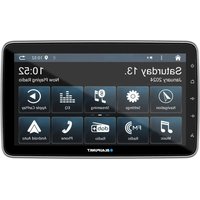


| Tipo de produto | Autorrádio DAB+ com receptor FM/RDS |
| Marca | Blaupunkt |
| Modelo | Cape Town 948 DAB |
| Dimensões (frontal) | 1 DIN (178 x 50 mm) |
| Peso | Aproximadamente 1 kg |
| Alimentação | 12 V CC (veículo) |
| Potência de saída | 4 x 50 W máx |
| Tela | Tela sensível ao toque colorida |
| Recepção de rádio | FM/RDS, DAB+ (banda III) |
| Conectividade | Bluetooth 5.0, USB (frontal/traseiro), entrada AUX, entrada câmera de ré |
| Compatível com Apple CarPlay | Sim (via Bluetooth) |
| Compatível com Android Auto | Sim (via Bluetooth) |
| Formatos de áudio suportados | MP3, WMA, AAC, FLAC (via USB) |
| Formatos de vídeo suportados | MP4, AVI, MKV (via USB, parado) |
| Formatos de imagem suportados | JPEG, BMP, PNG |
| Funções de áudio | Equalizador de 7 bandas, Loudness, Balance/Fader, Time Alignment |
| Entrada para comandos no volante | Sim (SWC programável) |
| Entrada câmera de ré | Sim (AHD/CVBS) |
| Ajuste da sensibilidade de busca | LOC/DX (local/distância) |
| Função RDS | AF, TA, PTY |
| Manutenção | Limpar com um pano macio e seco |
| Consumo | Aproximadamente 10 A máx (com amplificador) |
| Temperatura de operação | -20 °C a +60 °C |
Perguntas frequentes - Cape Town 948 DAB BLAUPUNKT
Perguntas dos utilizadores sobre Cape Town 948 DAB BLAUPUNKT
0 pergunta sobre este aparelho. Responda às que conhece ou faça a sua.
Faça uma nova pergunta sobre este aparelho
Baixe as instruções para o seu Rádio de carro em formato PDF gratuitamente! Encontre o seu manual Cape Town 948 DAB - BLAUPUNKT e retome o controlo do seu dispositivo eletrónico. Nesta página estão publicados todos os documentos necessários para a utilização do seu dispositivo. Cape Town 948 DAB da marca BLAUPUNKT.
MANUAL DE UTILIZADOR Cape Town 948 DAB BLAUPUNKT
Instruções de operação
Instruções de uso
Instruções de operação
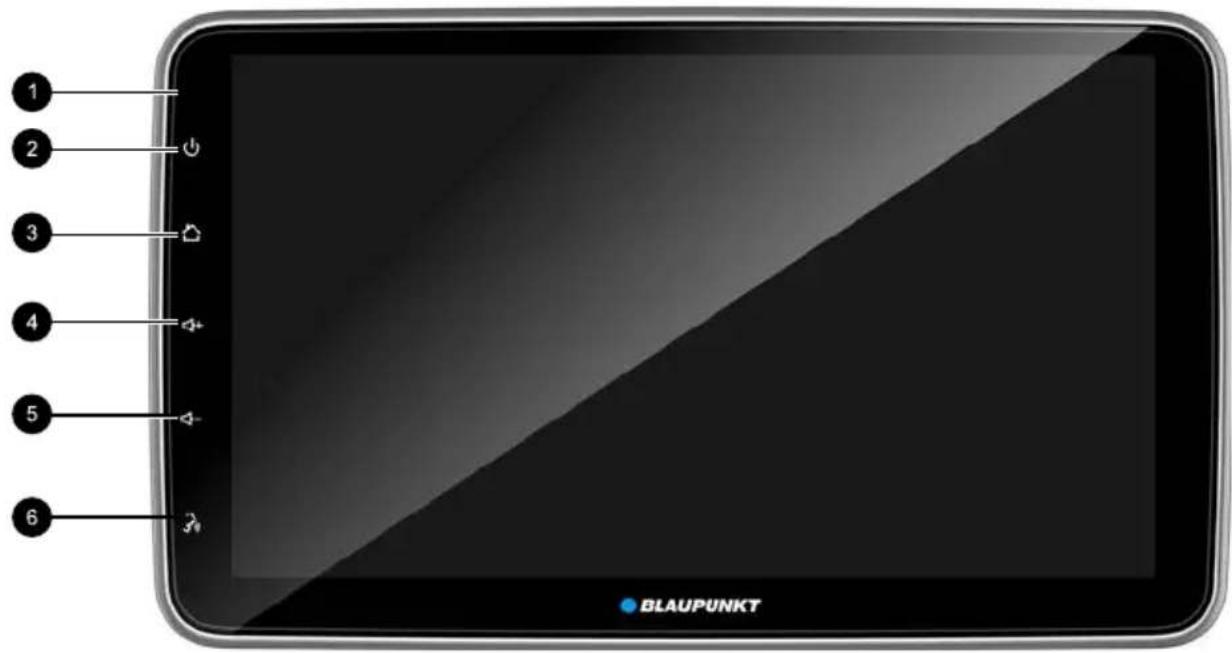
Painel frontal
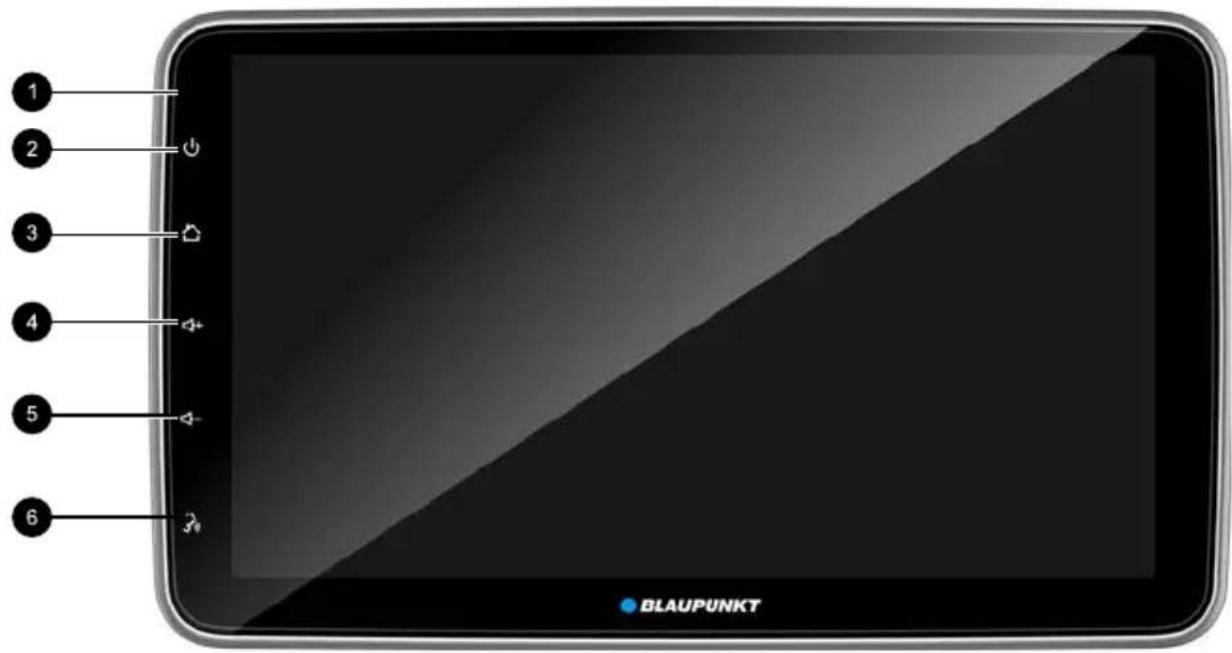
1 Microfone 2 Botão POWER/MUTE
1 Microfone 2 Botão POWER/MUTE
Pressão curta: Ligar o dispositivo;
Em funcionamento: Silenciar a fonte de áudio;
Pressão longa: Desligar o dispositivo.
3 Botão INÍCIO
Ir para o menu fonte (pressão curta)
Mostrar aplicações de fundo (pressão longa)
4 Botão Volume+
Prima este botão para aumentar o nível de volume.
5 Botão Volume-
Prima este botão para reduzir o nível de volume.
6 Botão Voice control
Prima este botão para ativar o controlo por voz.

Notas de segurança....131
Símbolos utilizados....131
Segurança rodoviária....131
Notas gerais de segurança ....131
Declaração de conformidade ....131
Âmbito da entrega 132
Colocação do aparelho em funcionamento ..... 132
Ligar/desligar com o botão POWER....132
Volume....132
Ecrã dividido....132
Modo rádio....133
Iniciar o modo rádio....133
Sintonizar uma estação ....133
Armazenar estações manualmente....133
Armazenamento automático de estações......133
Ajustar a sensibilidade da sintonização de procura133
Ligar/desligar o RDS....133
Modo DAB 134
Definições de som....135
Equalizador....135
Distribuição do volume (fader/balanço) ......135
Alinhamento do tempo....135
Reprodução de multimédia USB 136
Suporte de dados USB 136
Reprodução de áudio a partir de USB 136
Reprodução de vídeo a partir de USB ....136
Reprodução de imagens a partir de USB .....137
Modo Bluetooth....137
Iniciar o modo Bluetooth 137
Registar dispositivos Bluetooth 137
Modo telefone....138
Marcação....138
Atender uma chamada....138
Reprodução de áudio através de streaming Bluetooth 138
Apple CarPlay....139
Como entrar no modo CarPlay....139
Como utilizar o CarPlay....139
Toque....139
Siri....139
Android Auto 139
Como entrar no modo Android Auto ....139
Reproduzir com o Android Auto ....140
Mapa....140
Chamar / Receber chamada....140
Reproduzir música....140
Falar com o Google ....140
AUX IN 140
Entrada da câmara....140
Controlo do volante (SWC)....140
Definições....141
Vídeo....141
Geral....141
Idioma 141
Fonte Volume Nível 141
Navegação....142
Luz chave 142
SWC 142
Atualização e reinício....142
Informações do Sistema....142
Informações úteis 142
Esquema de ligação....143
Instalação 145
Instalação da unidade....145
Insira o cartão microSD....146
Remoção da unidade....147
Solução de Problemas....148
Notas de segurança
O sistema de som para carros foi fabricado de acordo com o estado da arte e com as diretrizes de segurança estabelecidas. Mesmo assim, podem ocorrer perigos se não forem respeitadas as indicações de segurança deste manual.
Estas instruções têm por objetivo familiarizá-lo(la) com as funções mais importantes. Informações pormenorizadas podem ser encontradas na Internet em www.blaupunkt.com.
- Leia atenta e completamente estas instruções antes de utilizar o sistema de som para carros.
- Mantenha as instruções num local que esteja sempre acessível a todos os utilizadores.
- Entregue sempre o sistema de som a terceiros juntamente com estas instruções.
Além disso, respeite as instruções dos aparelhos utilizados em conjunto com este sistema de som.
Símbolos utilizados
Estas instruções utilizam os seguintes símbolos:

PERIGO!
Avisa sobre lesões.

PERIGO!
Alerta sobre o volume elevado.

A marca CE confirma a conformidade com as diretivas da UE.
Identifica uma etapa de sequenciação.
- Identifica uma listagem.
Segurança rodoviária
Respeite as seguintes indicações em matéria de segurança rodoviária:
- Utilize o seu aparelho de forma a poder controlar sempre o seu veículo em segurança. Em caso de dúvida, pare num local adequado e utilize o seu aparelho com o veículo parado. Enquanto condutor, não pode utilizar as aplicações que o distraem do tráfego (dependendo do âmbito das funções do aparelho, por exemplo, ver vídeos, introduzir um destino).
- Siga as recomendações de condução durante a indicação do itinerário apenas se não estiver a violar nenhuma regulamentação de tráfego! Os sinais de tráfego e a regulamentação de tráfego têm sempre prioridade sobre as recomendações de condução.
- Ouça sempre num volume moderado para proteger a audição e para poder ouvir os sinais acústicos de aviso (por exemplo, as sirenes da polícia). Durante as fases de silêncio (por exemplo, ao mudar a fonte de áudio), a alteração do volume não é audível. Não aumente o volume durante esta fase de silêncio.
Notas gerais de segurança
Respeite as seguintes indicações para se proteger contra ferimentos:
Utilize conforme indicado
Este sistema de som para carros destina-se a ser instalado e a funcionar num veículo com uma tensão de sistema de 12 V e deve ser instalado numa ranhura DIN. Respeite os limites de desempenho do aparelho. As reparações e a instalação, se necessário, devem ser efetuadas por um especialista.
Instruções de instalação
Só pode instalar o sistema de som para carros se tiver experiência na instalação de sistemas de som para automóveis e se estiver muito familiarizado com o sistema elétrico do veículo. Para o efeito, observe o esquema de ligação no final destas instruções.
Declaração de conformidade
A Blaupunkt Competence Center Car Multimedia - Evo Sales GmbH declara que o aparelho está em conformidade com os requisitos básicos e outros regulamentos relevantes da diretiva 2014/53/UE.
A declaração de conformidade pode ser consultada na Internet em www.blaupunkt.com.
Notas de limpeza
Os solventes, os agentes de limpeza e desengordurantes, bem como os sprays para o painel de instrumentos e os produtos de tratamento de plásticos podem conter ingredientes que danificam a superfície do sistema de som para carros.
Utilize apenas um pano seco ou ligeiramente humedecido para limpar o sistema de som para carros.
Notas de eliminação

Não deite a sua unidade antiga no lixo doméstico!
Utilize os sistemas de devolução e recolha disponíveis para eliminar o aparelho usado, o controlo remoto e as pilhas gastas.
Aviso
Não ingira a pilha, Perigo Químico (O controlo remoto fornecido com) Este produto contém uma pilha de célula tipo moeda/botão. Se a pilha tipo moeda/botão for engolida, pode causar queimaduras internas graves em apenas 2 horas e pode levar à morte.
Mantenha as pilhas novas e usadas fora do alcance das crianças.
Se o compartimento da pilha não fechar corretamente, pare de utilizar o produto e mantenha-o fora do alcance das crianças.
Se pensa que as pilhas podem ter sido engolidas ou colocadas em qualquer parte do corpo, procure imediatamente assistência médica.
Âmbito da entrega
O âmbito da entrega inclui:
- Sistema de som para carros
- Antena GPS
- Cabos de ligação • Parafusos
Colocação do aparelho em funcionamento
Ligar/desligar com o botão POWER
Para ligar, prima o botão [ ♦ Para desligar, mantenha premido o botão [ ◎pre-mido durante mais de 2 segundos.
Volume
Ajustar o volume
Pode ajustar o volume em passos de 0 (desligado) a 40 (máximo).
- Prima o botão + ou - para alterar o volume.
Silenciar o sistema de som para carros (Mute)
Prima brevemente o botão [💡] para silenciar o aparelho ou para reativar o volume anterior.
No menu principal, prima os botões do ecrã tátil para chamar as diferentes fontes e modos de funcionamento.
Na fonte atual, prima o botão [ ]
É apresentado o menu principal.
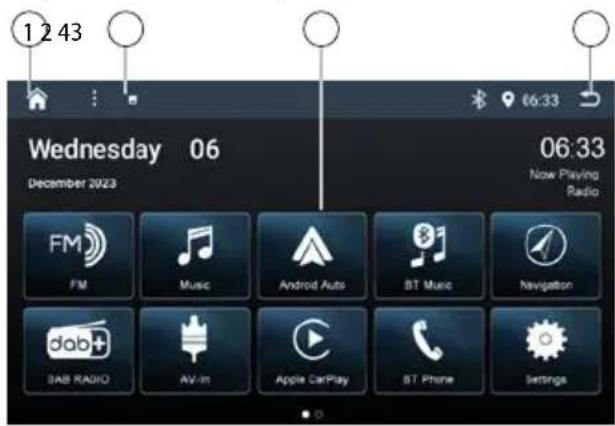
- Entrar no menu principal
- Barra superior: Arraste para baixo para ver mais funções
- Menu de fonte
- Voltar
Toque no centro do ecrã e arraste para a esquerda para encontrar mais ícones de fonte.
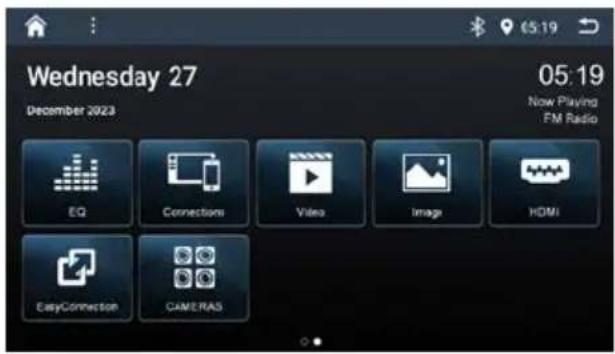
As figuras utilizadas nestas instruções destinam-se a facilitar as explicações e os pormenores podem divergir do seu aparelho.
Ecrã dividido
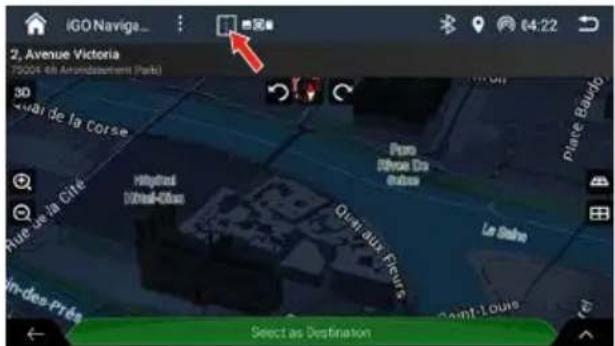
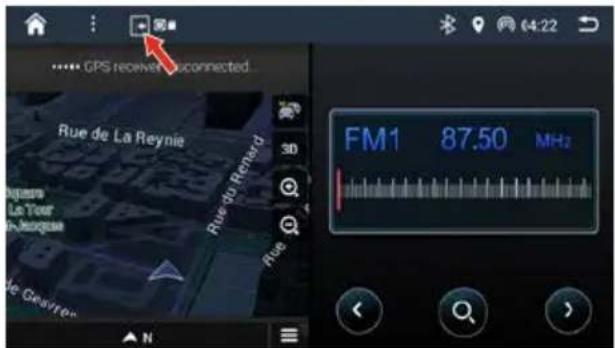
No modo de navegação, é possível aceder ao modo anterior de acordo com o ecrã dividido.
Ao navegar, toque no ícone na barra superior para mostrar o ecrã dividido.
Toque em para voltar ao ecrã inteiro de navegação.
Iniciar o modo rádio
No menu principal, prima o botão [ Radio ].
É apresentado o menu de reprodução de rádio.
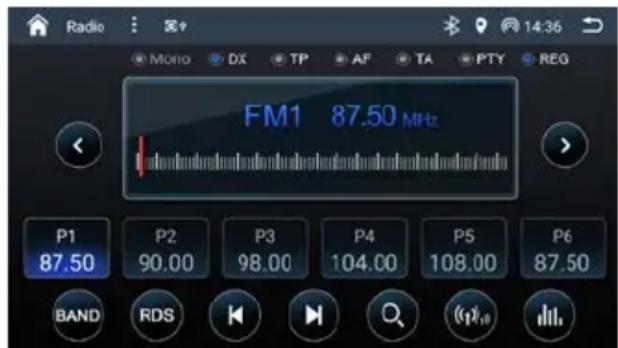
Estão disponíveis diferentes bancos de memória e bandas de ondas. Podem ser guardadas até 6 estações em cada banco de memória.
Prima o botão [BAND] repetidamente até ser apresentado o banco de memória pretendido.
Sintonizar uma estação
Sintonização manual de estações
Prima brevemente o botão [◀] ou [▶] uma ou várias vezes para alterar a frequência em incrementos. Pode selecionar diretamente a frequência de emissão arrastando o cursor vermelho “|” na frequência.
Iniciar a sintonização de procura de estação
Prima o botão [K] ou [▶] para iniciar a sintonização de procura de estação. O rádio sintoniza a estação seguinte que pode ser recebida.
Nota:
Para a zona de receção Europa: Na banda FM, só são sintonizadas estações com informações de tráfego, se a prioridade para as informações de tráfego estiver ativada.
Armazenar estações manualmente
Defina a estação pretendida. Prima um dos botões de memória [P1] - [P6] durante cerca de 2 segundos para memorizar a estação atual no botão.
Armazenamento automático de estações
Pode procurar e guardar automaticamente a receção mais forte da região no banco de memória atual. Quaisquer estações previamente armazenadas neste banco de memória são eliminadas no processo.
Selecione uma banda de memória. Prima o botão [ ]

O sintonizador inicia a sintonização automática de procura de estação. Depois de concluída a memorização, o rádio reproduz a estação na posição de memória 1 da banda de memória previamente selecionada.
Nota:
Para a zona de receção Europa: Se as informações de tráfego estiverem ativadas, só são armazenadas as informações de tráfego.
Ajustar a sensibilidade da sintonização de procura
A sensibilidade da sintonização de procura decide se a sintonização automática de procura de estação encontra apenas estações fortes ou também estações mais fracas que possam ser ruidosas.
Prima o botão [ (1) a] para ajustar a sensibilidade da sintonização de procura de estação.
Se LOC estiver ligado, apenas as estações com um sinal forte são encontradas durante a sintonização de procura.
Se DX estiver ligado, as estações com um sinal forte e fraco são encontradas durante a sintonização de procura.
Ligar/desligar o RDS
Muitas estações FM difundidas têm um sinal RDS (Radio Data System) para além do seu programa na área de receção Europa que permite funções adicionais, como a visualização do nome da estação. Prima o botão [RDS] para mostrar as opções RDS.
Ligar/desligar a função AF (frequência alternada)
Se a função AF estiver ativada, o sistema de som para carros sintoniza automaticamente a melhor frequência de receção para a estação que está atualmente definida. Prima o botão [ AF ] para ativar ou desativar a função AF.
Ativar/desativar a prioridade dos alertas de tráfego
Na região de receção Europa, uma estação FM pode identificar alertas de tráfego através do sinal RDS. Se a prioridade para os relatórios de tráfego estiver ativada, um relatório de tráfego é automaticamente transmitido, mesmo que o sistema de som não esteja atualmente no modo de rádio. Prima o botão [TA] para ativar ou desativar a prioridade dos alertas de tráfego.
Selecionar o tipo de programa e iniciar a sintonização de procura
Pode selecionar um tipo de programa com a função PTY para procurar propositadamente estações que transmitam, por exemplo, música rock ou eventos desportivos.
Prima o botão [PTY] para visualizar os tipos de programas.
Desloque para cima/para baixo um programa com o tipo de programa selecionado, bloqueie-o e inicie a reprodução.
Modo DAB
Esta função permite-lhe receber DAB. O DAB (Digital Audio Broadcasting) é o sucessor da rádio FM analógica. A transmissão é efetuada digitalmente, a receção não é silenciosa, mas a receção desaparece subitamente se o sinal for demasiado fraco. Com o DAB, as estações de rádio são transmitidas em pacotes de programas, os chamados ENSEMBLES. Nos pacotes de programas encontra as estações de rádio, os chamados SERVIÇOS. Se receber um ENSEMBLE suficientemente bem, todos os SERVIÇOS nele contidos podem ser reproduzidos.
Iniciar o modo DAB
No menu principal, prima [ DAB RADIO ].
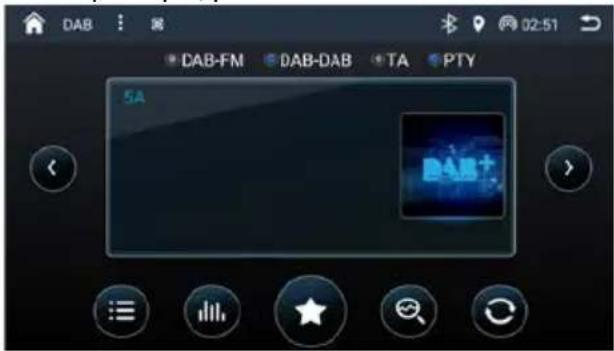
[◀ / ▶]: Isto irá percorrer os serviços de Ensemble, Current ou Preset armazenadas (dependendo da definição do botão Type).
[13]: Abra três listas: Lista Preset, Lista Current, Lista Ensamble.
[ ]: Abra o menu EQ.
[ ★ / i ]: Altera o comportamento de
[ < / > ] (procurar Preset, Current ou Ensemble).
[: Atualiza os ENSEMBLES/SERVIÇOS disponíveis que se encontram na LISTA DE ENSEMBLES.
[ ]: Verifica todas as estações.
LISTA DE ECRÃS:
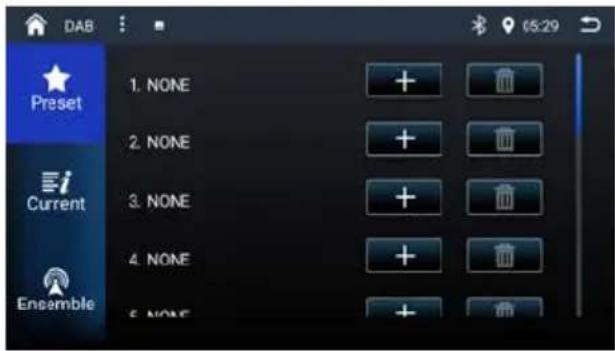
Lista Preset:
Aqui pode guardar e chamar as suas estações favoritas. Adicione uma favorita premindo o símbolo [+] ou elimine uma favorita premindo o símbolo [☐].
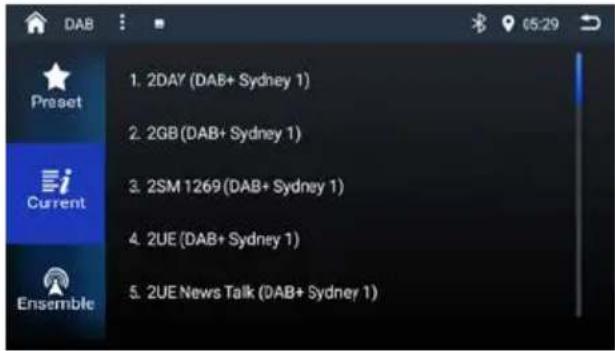
Aqui pode encontrar todos os SERVIÇOS do ENSEMBLE atual que está a ouvir, pode selecionar um SERVIÇO para o ouvir.
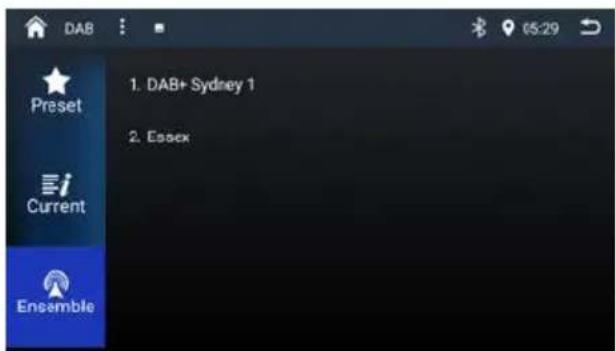
Lista de Ensemble:
Aqui pode encontrar todos os ENSEMBLES/SERVIÇOS disponíveis que foram encontrados durante o último AUTOSCAN. Se abrir este ecrã, verá primeiro os ENSEMBLES, cada ensemble contém vários SERVIÇOS (estações DAB), como na imagem abaixo. Pode selecionar um SERVIÇO para o ouvir.
Definições de som
Equalizador
Pode ajustar o equalizador para todas as fontes.
Prima [EQ] no menu principal ou [1] da fonte de áudio atual.
É apresentado o menu do equalizador.
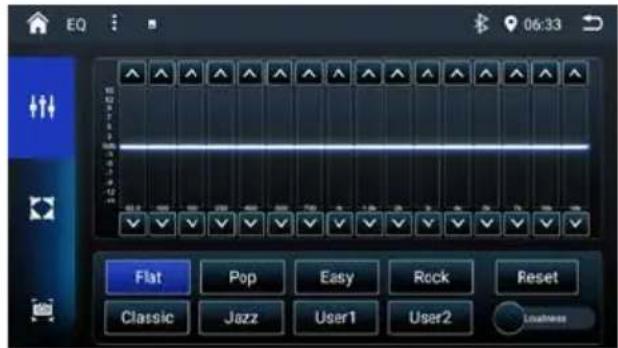
Selecione um equalizador predefinido através dos botões predefinidos - Flat / POP / Easy / Rock / Classic / Jazz / User1 / User2.
- Ou -
Prima o botão [User] para ajustar o nível das bandas de frequência disponíveis de acordo com as suas preferências.
Nota:
Com o botão [Reset], pode repor novamente a definição personalizada.
- Ou -
Prima o botão [Flat] para uma reprodução de som linear. Ligue a opção [Loudness] para aumentar os graves e os agudos num volume baixo.
Distribuição do volume (fader/balanço)
É possível regular a distribuição do volume no veículo para todas as fontes.
Prima o botão [ ] no menu EQ.
É apresentado o menu para fader e balanço.
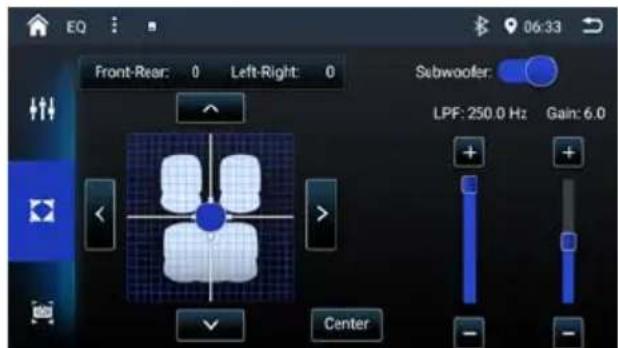
Prima os botões de seta ou arraste o cursor para ajustar o fader e o balanço.
Alinhamento do tempo
É possível definir o atraso do tempo de funcionamento para cada altifalante.
Prima o botão [ ] no menu EQ.
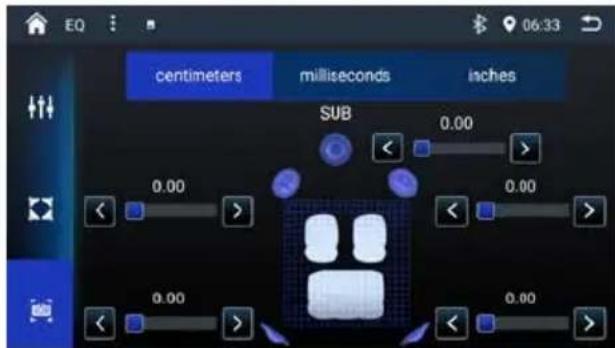
Toque no controlo deslizante ou passe o dedo pelo controlo deslizante do respetivo altifalante para ajustar o atraso do tempo de funcionamento.

Reprodução de multimédia USB
Informações de base
O sistema de som para carros pode ser utilizado para reproduzir ficheiros MP3 ou WMA em suportes de dados USB.
Além disso, pode ver vídeos e imagens de suportes de dados USB no ecrã ou num monitor ligado.
Por razões de segurança, a reprodução de vídeos e imagens no monitor integrado só é permitida quando o veículo está estacionado e o travão de mão está acionado. O cabo "ESTACIONAMENTO" deve ser ligado à ligação do travão de mão do veículo (ver esquema de ligação no fim destas instruções). A reprodução de filmes num monitor externo também é possível durante a condução.
Nota:
- A Blaupunkt não pode garantir o funcionamento perfeito dos suportes de dados USB disponíveis no mercado.
Suporte de dados USB
Este aparelho possui 2 portas USB na parte posterior do aparelho.
Ligar um suporte de dados USB
Introduza o suporte de dados USB na tomada USB.
O aparelho muda automaticamente para o modo USB. Os dados são lidos e reproduzidos.
Remover o suporte de dados USB
Desligue o sistema de som para carros.
Desligue o suporte de dados USB.
Reprodução de áudio a partir de USB
Os princípios da reprodução de áudio (MP3/WMA) a partir de suportes de dados são idênticos para todas as fontes.
Selecione a fonte [Music] através do menu principal.
O aparelho muda para a fonte USB e a reprodução inicia-se.
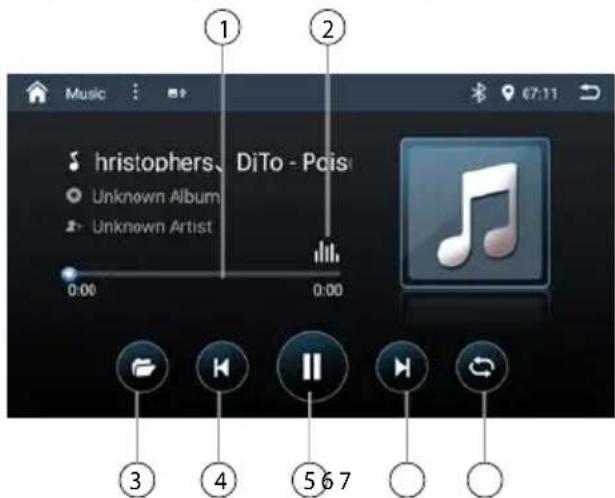
- Barra de progresso
- Efeito sonoro
- Apresentar a lista de pastas/ficheiros
- Faixa anterior
- Interromper a reprodução e continuar a reprodução
- Próxima faixa
- Repetir/reprodução aleatória
Toque brevemente no nome da pasta/faixa. A pasta é aberta / a faixa é iniciada.
Depois de iniciar um título, é apresentado o menu de reprodução.
Reprodução de vídeo a partir de USB
Seleccione a fonte [Video] através do menu principal.
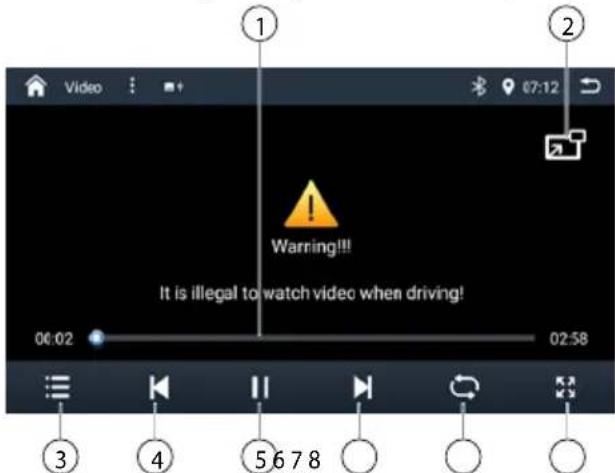
- Barra de progresso
- Reproduzir numa janela pequena
- Apresentar a lista de pastas/ficheiros
- Capítulo anterior
- Interromper a reprodução e continuar a reprodução
- Próximo capítulo
- Repetir/reprodução aleatória
- Relação de aspeto
As pastas e os vídeos são selecionados e iniciados tal como descrito em reprodução áudio.
Reprodução de imagens a partir de USB
Seleccione [Image] através do menu principal.
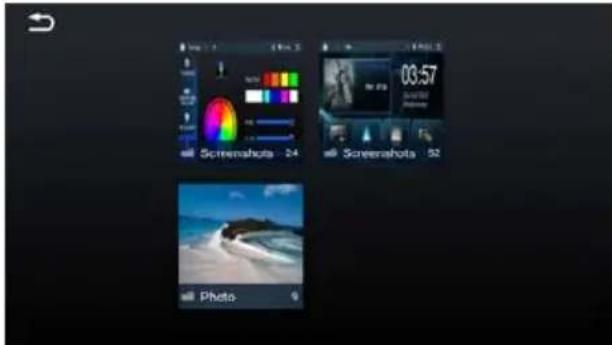
Toque na miniatura para ver as imagens.
Modo Bluetooth
A função Bluetooth® permite registar telemóveis e dispositivos de reprodução multimédia com o sistema de som para carros.
Quando regista um telemóvel no sistema de som, pode fazer chamadas telefónicas com a função mãos-livres incorporada. Pode aceder às listas de números marcados e à lista telefónica do telemóvel registado.
Se o dispositivo Bluetooth® ligado suportar as funções A2DP e AVRCP, pode reproduzir a música através do sistema de som para carros e controlar a reprodução. Durante uma chamada, a reprodução de música é interrompida e continua novamente após a chamada.
Se um telemóvel estiver registado via Bluetooth® e for recebida uma chamada durante a reprodução de outra fonte, a reprodução da fonte é interrompida e o menu de chamada é apresentado.
Iniciar o modo Bluetooth
No menu principal, prima [ BT Phone ].
É apresentado o menu Bluetooth®. Contém a lista de dispositivos Bluetooth® conhecidos. As outras fontes de áudio são desligadas.
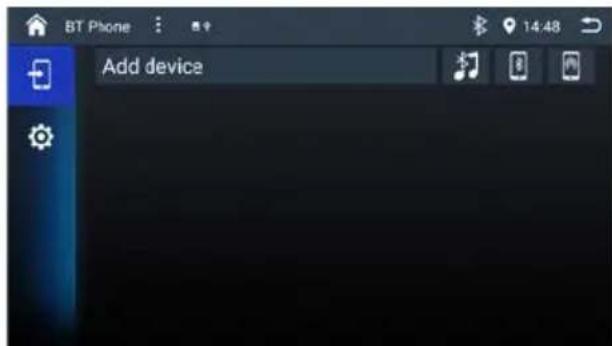
Se pretender registar pela primeira vez um dispositivo no sistema de som, proceda da seguinte forma:
Certifique-se de que o Bluetooth® está ativado no sistema de som e no seu dispositivo Bluetooth®. Procure novos dispositivos/ligações no seu dispositivo Bluetooth®. O sistema de som aparece como "Séries 948 DAB" na lista de dispositivos Bluetooth®. Estabeleça a ligação; poderá ter de introduzir o código de emparelhamento que foi previamente introduzido no sistema de som para carros.
A ligação está a ser estabelecida e é apresentado o menu do dispositivo registado.
Nota:
Se um telefone estiver ligado ao sistema de som para carros, o ícone Bluetooth® acende-se na parte superior do ecrã em todas as fontes de áudio/vídeo.

Modo telefone
Se tiver ligado um telemóvel ao sistema de som através de Bluetooth ® , aparece o seguinte menu.
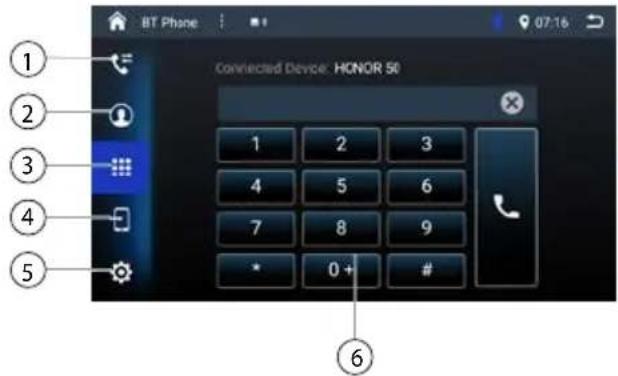
- Chamar as listas de registos.
- Chamar a lista telefónica.
- Chamar o menu do teclado de marcação
- Abrir o menu do dispositivo
- Aceder ao menu de definições BT
- Teclado de marcação
Marcação
Introduza um número de telefone com o teclado e prima o botão [ ]
- Ou -
- Selecione um contacto/número através das listas de chamadas ou da lista telefónica.
Atender uma chamada
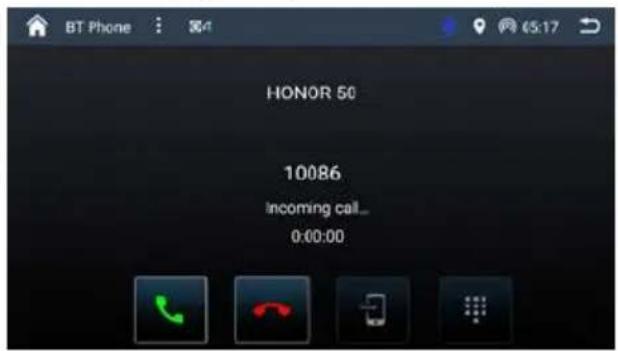
Se estiver a ser recebida uma chamada, é apresentado o número "Chamada recebida".
Prima o botão [ ] para atender uma chamada. Prima o botão [ ] para rejeitar uma chamada.
Reprodução de áudio através de streaming Bluetooth
Se um dispositivo de streaming de áudio estiver ligado ao sistema de som para carros através de Bluetooth®, pode reproduzir a música através do sistema de som e controlar a reprodução.
Prima o botão [ BT Music ] para mudar para a reprodução de áudio.
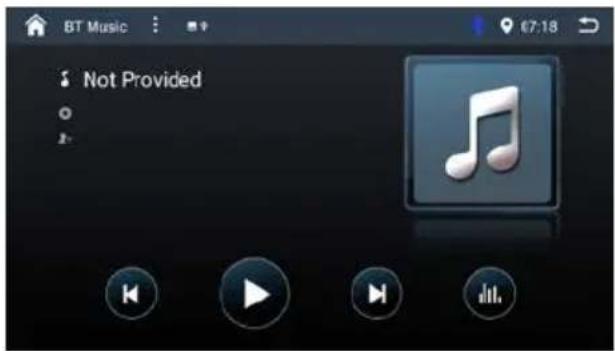
[ ] Pressão curta: Seleção do título. [Ⅱ/▶] Interromper a reprodução e continuar a reprodução. [ ] Pressão curta: Seleção do título.
Apple CarPlay
Disponível em automóveis selecionados, o CarPlay é uma forma mais inteligente e segura de utilizar o iPhone no automóvel. O CarPlay pega nas coisas que quer fazer com o seu iPhone enquanto conduz e coloca-as no ecrã incorporado do seu automóvel. Pode obter direções, fazer chamadas, enviar e receber mensagens e ouvir audiolivros e música, tudo de uma forma que lhe permite manter-se concentrado na estrada.
Como entrar no modo CarPlay
1. Ligação via Bluetooth
Estabeleça uma ligação Bluetooth entre a unidade do automóvel e o seu iPhone (consulte o capítulo anterior "Modo Bluetooth").
Concorde com a utilização do CarPlay com o aparelho do automóvel. Desligue a função wi-fi no menu de definições da unidade para carro antes de ligar o seu telemóvel através de Bluetooth.
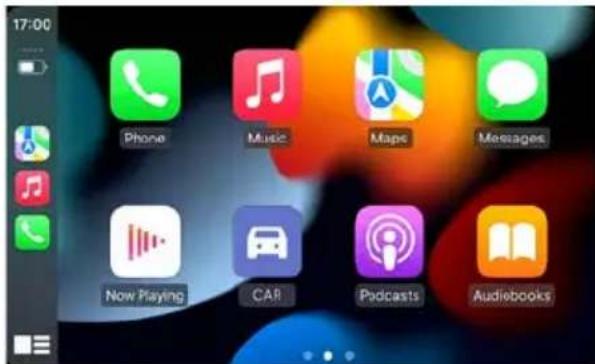
2. Para sair do modo CarPlay, toque no botão [ no painel frontal ou toque no ícone [CAR] no ecrã.
Para desligar o CarPlay, selecione [Connections] no menu principal e anule a seleção das opções à direita do iPhone.
![BLAUPUNKT Cape Town 948 DAB - Para sair do modo CarPlay, toque no botão [ no painel frontal ou toque no ícone [CAR] no ecrã. - 1](/content/2026/04/685036/images/f10ff10c07673318c76929e801c6c3fc7ac1f98b2da54f34d1ac06a772184e2b.jpg)
3. Se pretender regressar ao modo CarPlay, toque em [CarPlay] no menu principal.
Como utilizar o CarPlay
As funcionalidades do CarPlay e o controlo por voz Siri foram especialmente concebidos para cenários de condução. Também funciona com os comandos do seu automóvel. E as aplicações que quer utilizar no automóvel foram reimaginadas, para que as possa utilizar enquanto os seus olhos e mãos permanecem onde devem estar.
Toque
Pode utilizar o ecrã tátil da unidade para controlar o CarPlay.
Siri
- Mantenha premida a tecla Apple Home no ecrã do produto automóvel ou o botão lateral do iPhone para utilizar o assistente de voz Siri, como fazer uma chamada, reproduzir música, abrir o mapa e outros comandos de voz.
- Quando o iPhone estiver ligado, ative o Siri através do controlo do volante.
Esta função só está disponível nos automóveis equipados com a chave equivalente.
- Controlo com "Olá, Siri".
Android Auto
Ao ligar o telemóvel Android ao dispositivo do automóvel, os condutores podem desfrutar da música do seu telemóvel, indicar o caminho com o mapa do Google ou outra aplicação de mapas e fazer ou receber uma chamada.
Sistema operativo Android necessário: 5.0. (A aplicação Android Auto tem de ser instalada no telemóvel antes da ligação).
Como entrar no modo Android Auto
1. Ligação via Bluetooth
Estabeleça uma ligação Bluetooth entre a unidade do automóvel e o seu telefone Google (consulte o capítulo anterior "Modo Bluetooth").
Concorde com os termos fornecidos pelo Google. Desligue a função wi-fi no menu de definições da unidade para carro antes de ligar o seu telemóvel através de Bluetooth.

2. Para sair do modo Android Auto, toque no botão [💡] no painel frontal ou toque no ícone [CAR] no ecrã.
Para desligar o Android Auto, selecione [Connections] no menu principal e anule a seleção das opções associadas ao Google Phone.
![BLAUPUNKT Cape Town 948 DAB - Para sair do modo Android Auto, toque no botão [💡] no painel frontal ou toque no ícone [CAR] no ecrã. - 1](/content/2026/04/685036/images/ee986bdd15eac10e8976ef06f03c924f2462d8507fecdc2224671821cfcd6dd5.jpg)
3. Se pretender regressar ao Android Auto, toque em [Android Auto] no menu principal.
Reproduzir com o Android Auto
Seleccione a fonte do Android Auto para reproduzir música.
Mapa
Toque no ícone ( Google Maps ) do Android Auto para que o telemóvel lhe mostre o caminho.
Chamar / Receber chamada
Toque no ícone ( Phone ) no Android Auto para efetuar chamadas.
Reproduzir música
Toque no ícone (Music) do Android Auto para reproduzir música.
Falar com o Google
- Toque em (☐) no canto inferior esquerdo do LCD para utilizar o assistente de voz do Google, como fazer uma chamada, reproduzir música, abrir o mapa e outros comandos de voz.
- Quando o telefone estiver ligado, ative a voz do Google através do controlo do volante.
Esta função só está disponível nos automóveis equipados com a chave equivalente.
- Controlo com o Voice Match, como "Ok, Google".
AUX IN
Este aparelho possui uma entrada AUX para reprodução de áudio. A entrada AUX-IN está localizada na parte de trás do aparelho.
Inicie o modo AUX-IN com o botão [AV-In].
O ecrã apresenta a reprodução de áudio ou vídeo da fonte AUX selecionada.
Entrada da câmara
Este aparelho possui uma entrada de vídeo para ligar a câmara. Se estiver ligada uma câmara traseira, a imagem é apresentada no ecrã quando a marcha-atrás é ativada.
Para ver o ecrã da câmara noutro modo, prima o botão [CAMERAS] no menu principal.
É possível definir o canal de hardware da câmara no menu [Settings]->[Video].
AHD: apenas câmara traseira
AHD-4: 4 câmaras
Controlo do volante (SWC)
Selecione [SWC] no menu Definições para aceder ao menu de definição de SWC.
- Selecionar um ícone de função no ecrã.
Prima longamente um botão do volante.
Repita os passos 1 e 2 até todas as definições estarem concluídas.
Toque em [Save and Exit] depois de todos os botões estarem definidos.
Para reiniciar a programação, toque em [Reset].

No menu de definições, pode ajustar as definições básicas para as diferentes funções do aparelho de acordo com as suas necessidades.
No menu principal, prima o botão [Settings].
É apresentado o menu de definições.
Chame os submenus com os botões na área inferior do menu de definições.
Vídeo
Toque em [Video], se necessário.
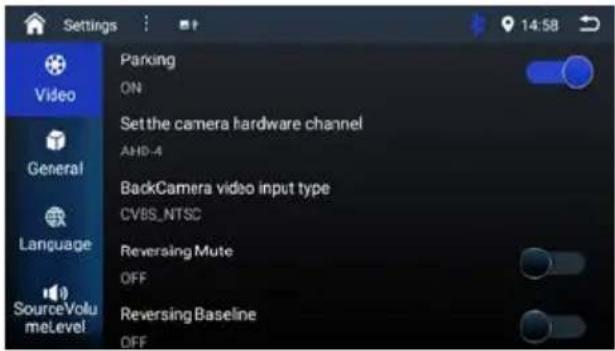
Estacionamento - No modo Estacionamento "Off", o ecrã apresenta a informação de Aviso se reproduzir o vídeo. O ecrã de aviso impedirá o condutor de ver vídeos por razões de segurança.
Definir o canal de hardware da câmara - Selecione o canal de hardware da câmara no submenu.
Tipo de entrada de vídeo da câmara traseira - Selecione o tipo de entrada de vídeo da câmara traseira no submenu.
Silenciador de marcha-atrás - Quando ligado, o som de marcha-atrás é silenciado.
Linha de base de marcha-atrás - Mostrar/ocultar a linha de base de marcha-atrás.
Geral
Selecione uma opção para aceder/definir.
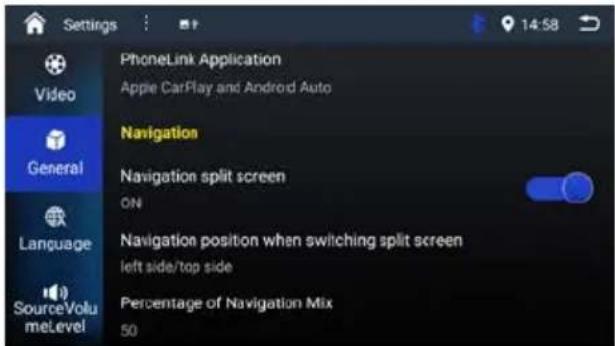
Áudio - Defina a campainha, o modo de reprodução automática USB e o tipo de microfone Bluetooth.
Rádio - Selecione a sua região local no submenu.
PhoneLink - Selecione a aplicação PhoneLink no submenu.
Navegação - Defina o ecrã dividido de Navegação e a percentagem de mistura de Navegação por voz.
Parâmetro - Selecione o protocolo das portas USB.
Ecrã - Toque em "Interruptor dos faróis" para ligar/desligar a luz dos botões. Toque em "TEMPORIZADOR DE DESLIGADO" para selecionar o tempo de espera para o modo de poupança.
Idioma
Selecione um idioma para o SO.
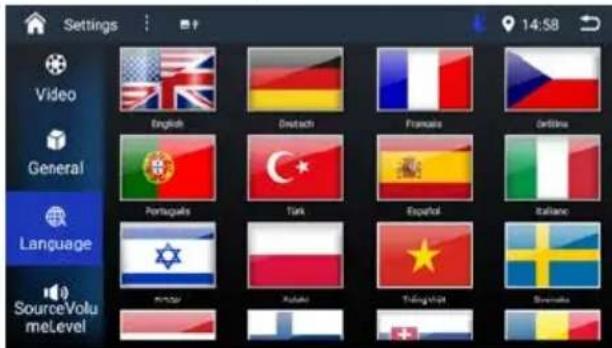
Fonte Volume Nível
Defina o nível de volume de cada fonte.


Navegação
Selecione uma fonte de navegação da lista disponível.
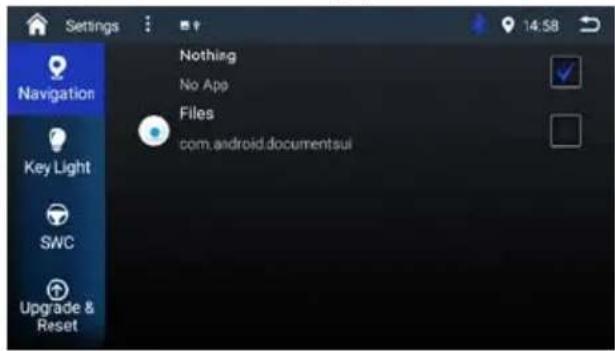
Ficheiros - Selecione a opção para mostrar a lista de ficheiros no modo de navegação.
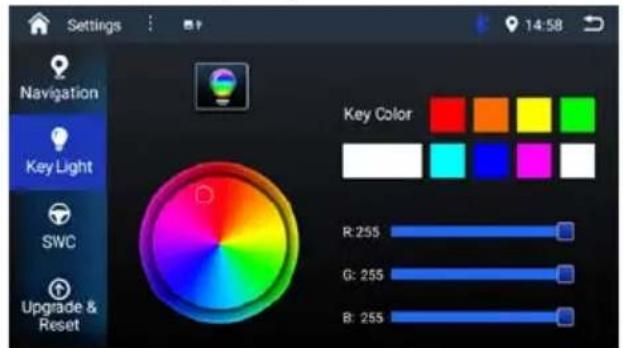
Luz chave
Defina a cor da luz principal.
SWC
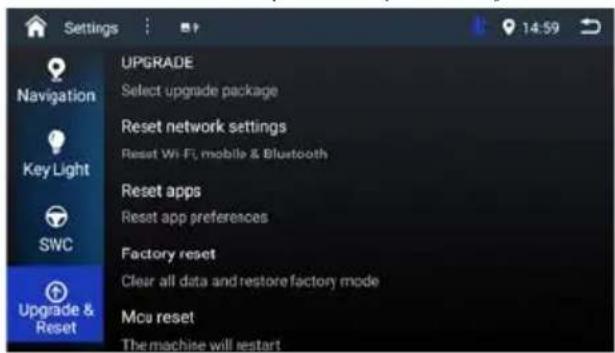
Atualização e reinício
Atualize o software e reponha as predefinições.
Informações do Sistema
- Veja as informações do sistema.
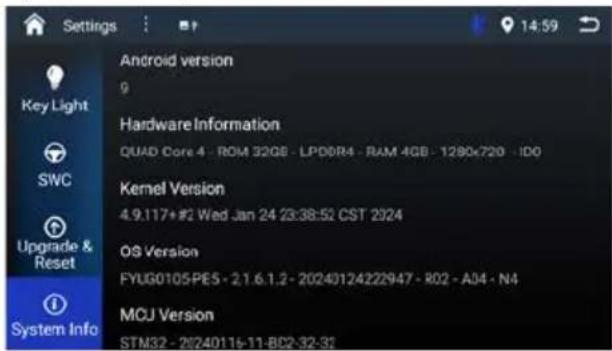
Informações úteis
Garantia
Fornecemos uma garantia do fabricante para produtos comprados na União Europeia. Para aparelhos comprados fora da União Europeia, são válidos os termos de garantia emitidos pela respetiva agência nacional responsável.
Sujeito a alterações técnicas!
Esquema de ligação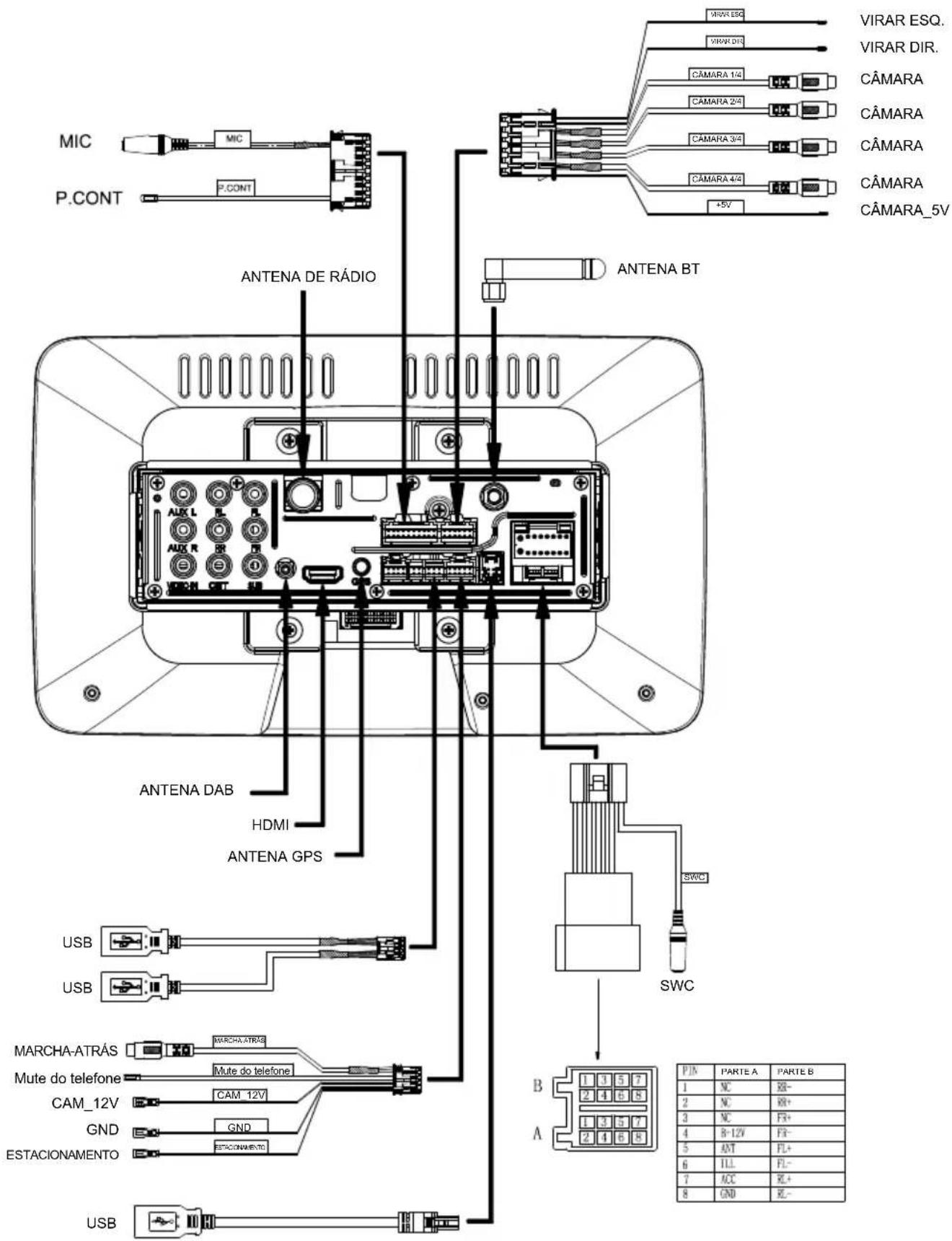
Instalação da unidade
1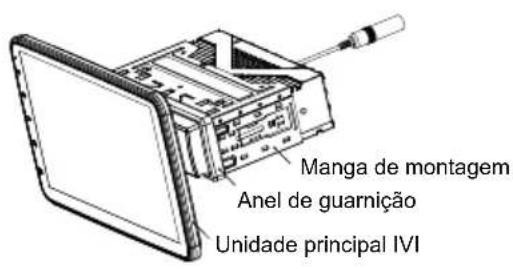 | 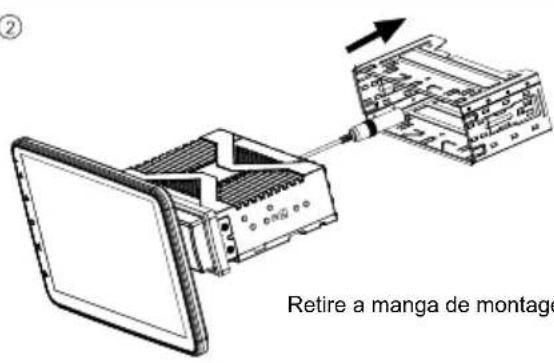 em em |
3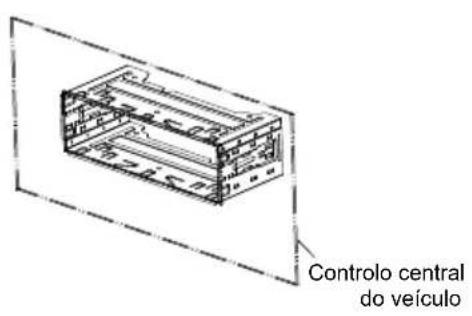 Fixe a manga de montagem no comando central do veículo. Fixe a manga de montagem no comando central do veículo. | 4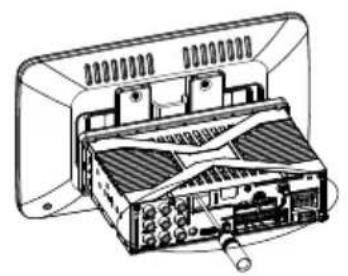 Ligue o feixe de cabos disponível. Ligue o feixe de cabos disponível. |
5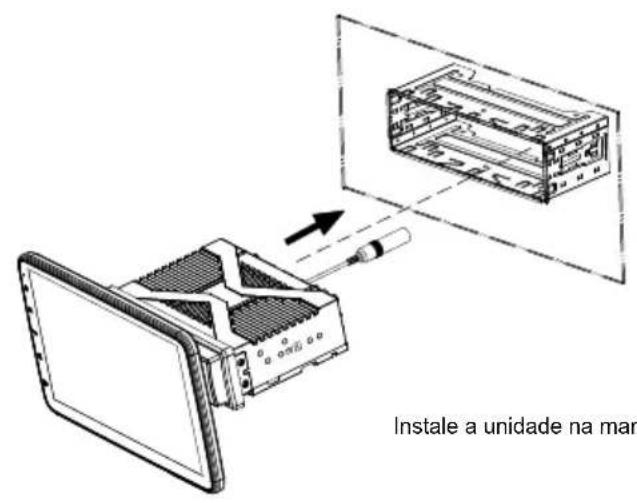 iga de montagem até ficar bloqueada. iga de montagem até ficar bloqueada. | |
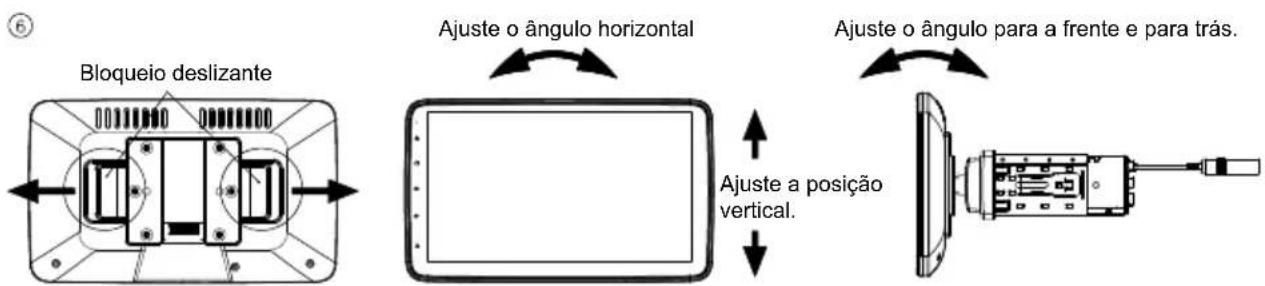 Ajuste o painel do ecrã à posição e ao ângulo adequados.Segure o painel do ecrã e rode-o para ajustar o ângulo.Puxe o bloqueio deslizante para o lado esquerdo e direito para desbloquear o painel do ecrã e, em seguida, pode ajustar a posição vertical. Ajuste o painel do ecrã à posição e ao ângulo adequados.Segure o painel do ecrã e rode-o para ajustar o ângulo.Puxe o bloqueio deslizante para o lado esquerdo e direito para desbloquear o painel do ecrã e, em seguida, pode ajustar a posição vertical. | |
Insira o cartão microSD.
①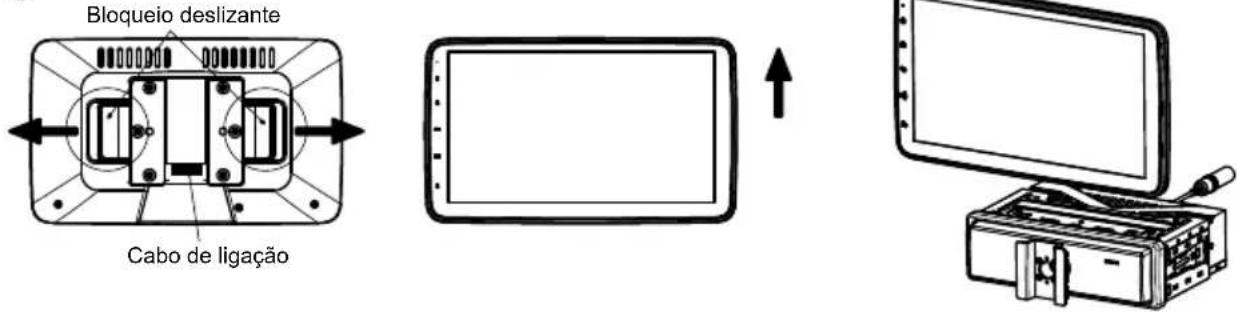
Retire o painel do ecrã: Puxe o bloqueio deslizante para a esquerda e para a direita para desbloquear o painel do ecrã, mova o painel para cima até se separar da unidade.
②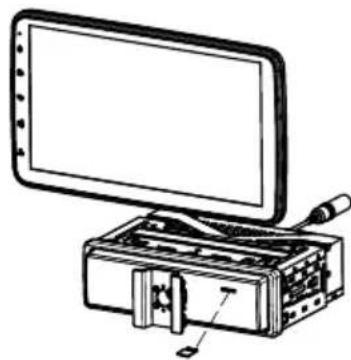
Insira o cartão microSD na ranhura. Certifique-se de que o lado com o texto está virado para baixo.
③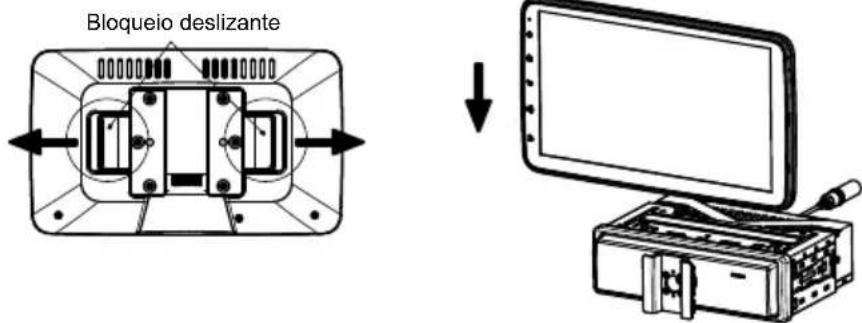
Instale o painel do ecrã: Puxe o bloqueio deslizante para o lado esquerdo e direito, fixe o painel à unidade principal de cima para baixo.
Remoção da unidade
①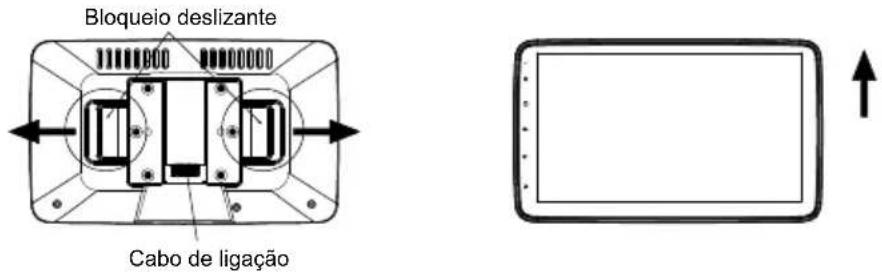
Retire o painel do ecrã: Puxe o bloqueio deslizante para os lados esquerdo e direito para desbloquear o painel do ecrã, mova o painel do ecrã para cima até ser separada da unidade. Retire os cabos de ligação e, em seguida, retire o painel do ecrã.
②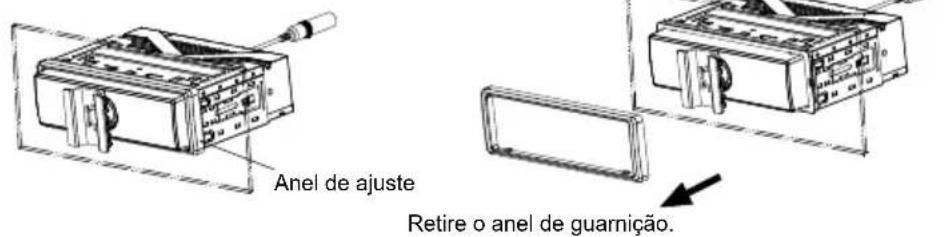
③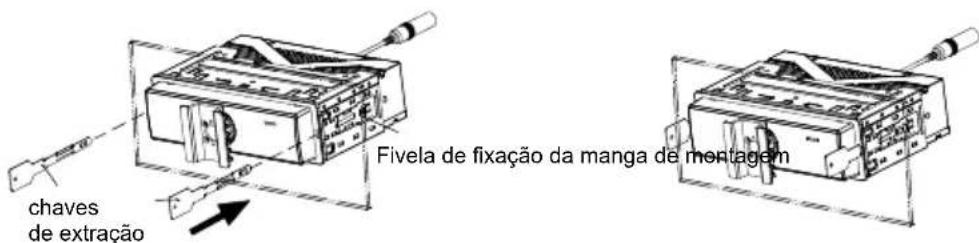
Introduza as chaves de extração fornecidas nos orifícios de ambos os lados da unidade até que a fivela da manga de montagem se desbloqueie.
④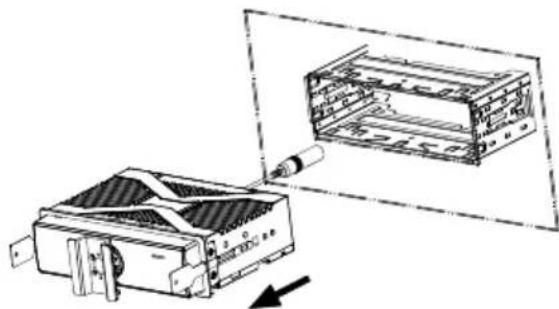
Puxe a unidade para fora do painel de instrumentos, retire os cabos de ligação.
Solução de Problemas
O que parece ser um problema nem sempre é grave. Verifique os seguintes pontos antes de contactar um centro de assistência.
| Problema Causa | Ações corretivas | |
| Geral | ||
| A unidade não consegue ligar-se. | Fusível da unidade queimado. | Instale um novo fusível com a classificação correta. |
| Fusível da bateria do automóvel queimado. | Instale um novo fusível com a classificação correta. | |
| Operação ilegal Reinicie a unidade. | ||
| Saída de áudio nula/ baixa | Ligação de saída de áudio incorreta. Verifique | a cablagem e corrigir. |
| Volume demasiado baixo. Aumente o nível do volume. | ||
| Altifalantes danificados. Substitua os altifalantes. | ||
| Balanço de volume fortemente enviesado. | Ajuste o equilíbrio do canal para a posição central. | |
| Os cabos do altifalante estão em contacto com uma parte metálica do automóvel. | Isole todas as ligações dos cabos dos altifalantes. | |
| Má qualidade de som ou distorção. | A potência nominal do altifalante não corresponde à da unidade. | Substitua os altifalantes. |
| Ligações incorretas. Verifique a cablagem e corrigir. | ||
| O altifalante está em curto-circuito. Verifique a cablagem e corrigir. | ||
| A unidade reinicializa-se quando o motor está desligado. | Ligação incorreta entre ACC e BATT. Verifique a cablagem e corrigir. | |
| Monitor TFT | ||
| A informação de aviso é mostrada em qualquer altura. | A cablagem do travão de estacionamento não está correta. | Verifique a cablagem e corrigir. |
| Aparece uma imagem intermitente ou uma interferência no ecrã. | Cabo de vídeo danificado. Substitua os cabos. | |
| Ligações incorretas do sinal de vídeo. Verifique a cablagem e corrigir. | ||
Esta unidade incorpora tecnologia de proteção contra cópia que está protegida por patentes dos EUA e outros direitos de propriedade intelectual da Rovi Corporation. A engenharia inversa e a desmontagem são proibidas.
Windows® e Windows Media® são marcas registadas da Microsoft Corporation nos E.U.A. e/ou noutros países.
Este produto está protegido por determinados direitos de propriedade intelectual da Microsoft. A utilização ou distribuição de tal tecnologia fora deste produto é proibida sem uma licença da Microsoft.
A marca nominativa e os logótipos Bluetooth® são marcas comerciais registadas propriedade da Bluetooth SIG, Inc.
Fabricado sob licença da Dolby Laboratories.
"Dolby" e o símbolo do duplo D são marcas registadas da Dolby Laboratories.
Painel frontal


- PAINEL FRONTAL
- NOTAS DE SEGURANÇA
- ÂMBITO DA ENTREGA
- COLOCAÇÃO DO APARELHO EM FUNCIONAMENTO
- MODO RÁDIO
- MODO DAB
- DEFINIÇÕES DE SOM
- REPRODUÇÃO DE MULTIMÉDIA USB
- MODO BLUETOOTH
- APPLE CARPLAY
- ANDROID AUTO
- AUX IN
- ENTRADA DA CÂMARA
- CONTROLO DO VOLANTE (SWC)
- DEFINIÇÕES
- INFORMAÇÕES ÚTEIS
- ESQUEMA DE LIGAÇÃO
- INSTALAÇÃO
- SOLUÇÃO DE PROBLEMAS
- SÍMBOLOS UTILIZADOS
- PERIGO
- SEGURANÇA RODOVIÁRIA
- NOTAS GERAIS DE SEGURANÇA
- UTILIZE CONFORME INDICADO
- INSTRUÇÕES DE INSTALAÇÃO
- DECLARAÇÃO DE CONFORMIDADE
- NOTAS DE LIMPEZA
- NOTAS DE ELIMINAÇÃO
- AVISO
- LIGAR/DESLIGAR COM O BOTÃO POWER
- VOLUME
- AJUSTAR O VOLUME
- SILENCIAR O SISTEMA DE SOM PARA CARROS (MUTE)
- ECRÃ DIVIDIDO
- INICIAR O MODO RÁDIO
- SINTONIZAR UMA ESTAÇÃO
- SINTONIZAÇÃO MANUAL DE ESTAÇÕES
- INICIAR A SINTONIZAÇÃO DE PROCURA DE ESTAÇÃO
- NOTA
- ARMAZENAR ESTAÇÕES MANUALMENTE
- ARMAZENAMENTO AUTOMÁTICO DE ESTAÇÕES
- AJUSTAR A SENSIBILIDADE DA SINTONIZAÇÃO DE PROCURA
- LIGAR/DESLIGAR O RDS
- LIGAR/DESLIGAR A FUNÇÃO AF (FREQUÊNCIA ALTERNADA)
- ATIVAR/DESATIVAR A PRIORIDADE DOS ALERTAS DE TRÁFEGO
- SELECIONAR O TIPO DE PROGRAMA E INICIAR A SINTONIZAÇÃO DE PROCURA
- INICIAR O MODO DAB
- LISTA DE ECRÃS
- EQUALIZADOR
- DISTRIBUIÇÃO DO VOLUME (FADER/BALANÇO)
- ALINHAMENTO DO TEMPO
- INFORMAÇÕES DE BASE
- SUPORTE DE DADOS USB
- LIGAR UM SUPORTE DE DADOS USB
- REMOVER O SUPORTE DE DADOS USB
- REPRODUÇÃO DE ÁUDIO A PARTIR DE USB
- REPRODUÇÃO DE VÍDEO A PARTIR DE USB
- REPRODUÇÃO DE IMAGENS A PARTIR DE USB
- INICIAR O MODO BLUETOOTH
- MODO TELEFONE
- MARCAÇÃO
- ATENDER UMA CHAMADA
- REPRODUÇÃO DE ÁUDIO ATRAVÉS DE STREAMING BLUETOOTH
- COMO ENTRAR NO MODO CARPLAY
- LIGAÇÃO VIA BLUETOOTH
- PARA SAIR DO MODO CARPLAY, TOQUE NO BOTÃO [ NO PAINEL FRONTAL OU TOQUE NO ÍCONE [CAR] NO ECRÃ
- SE PRETENDER REGRESSAR AO MODO CARPLAY, TOQUE EM [CARPLAY] NO MENU PRINCIPAL
- COMO UTILIZAR O CARPLAY
- TOQUE
- SIRI
- COMO ENTRAR NO MODO ANDROID AUTO
- PARA SAIR DO MODO ANDROID AUTO, TOQUE NO BOTÃO [💡] NO PAINEL FRONTAL OU TOQUE NO ÍCONE [CAR] NO ECRÃ
- SE PRETENDER REGRESSAR AO ANDROID AUTO, TOQUE EM [ANDROID AUTO] NO MENU PRINCIPAL
- REPRODUZIR COM O ANDROID AUTO
- MAPA
- CHAMAR / RECEBER CHAMADA
- REPRODUZIR MÚSICA
- FALAR COM O GOOGLE
- VÍDEO
- GERAL
- IDIOMA
- FONTE VOLUME NÍVEL
- NAVEGAÇÃO
- LUZ CHAVE
- SWC
- ATUALIZAÇÃO E REINÍCIO
- INFORMAÇÕES DO SISTEMA
- GARANTIA
- INSTALAÇÃO DA UNIDADE
- INSIRA O CARTÃO MICROSD
- REMOÇÃO DA UNIDADE
Marca : BLAUPUNKT
Modelo : Cape Town 948 DAB
Categoria : Rádio de carro