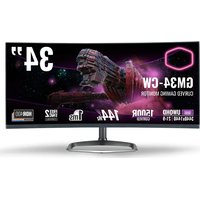
GM34-CW - Moniteur CM Storm - Notice d'utilisation et mode d'emploi gratuit
Retrouvez gratuitement la notice de l'appareil GM34-CW CM Storm au format PDF.


| Type de produit | Moniteur de jeu incurvé |
| Marque | CM Storm |
| Modèle | GM34-CW |
| Taille de l’écran | 34 pouces |
| Résolution maximale | 3440 x 1440 pixels |
| Taux de rafraîchissement | 144 Hz (DP), 100 Hz (HDMI) |
| Type de panneau | VA |
| Luminosité | 400 nits (max) |
| Contraste | 3000:1 |
| Temps de réponse | 1 ms (MPRT), 4 ms (gris à gris) |
| Angles de vision | 178° horizontal / 178° vertical |
| Haut-parleurs intégrés | 2 x 3 W |
| Connecteurs d’entrée | 2 x HDMI 2.0, 2 x DP 1.4, prise audio |
| Dimensions (avec socle) | 808,65 x 520,82 x 263,9 mm |
| Poids net | 6,2 kg |
| Alimentation | 100-240 V CA, 50/60 Hz, 2 A |
| Consommation électrique typique | 54 W (max 80 W) |
| Consommation en veille | ≤ 0,5 W |
| Réglages | Inclinaison (-5° à +15°), rotation (±45°), hauteur (0-100 mm), socle amovible |
| Fonctions principales | FreeSync, HDR, modes d’image (Standard, Graphique, Film, Jeu), PIP/PBP, réticules de jeu, faible lumière bleue |
| Entretien et nettoyage | Débrancher avant nettoyage ; utiliser un chiffon doux non abrasif sans solvant ; ne pas exposer à la pluie ou au soleil |
| Sécurité | Ne pas ouvrir le boîtier ; débrancher en cas de dommage, liquide ou usure du câble ; confier les réparations à un technicien agréé |
| Pièces détachées et réparabilité | Contactez un technicien agréé ; aucune pièce réparable par l’utilisateur ; garantie sur le site Cooler Master |
| Informations générales | Manuel disponible en téléchargement gratuit ; notice multilingue ; support technique via www.coolermaster.com/warranty |
FOIRE AUX QUESTIONS - GM34-CW CM Storm
Questions des utilisateurs sur GM34-CW CM Storm
0 question sur cet appareil. Repondez a celles que vous connaissez ou posez la votre.
Poser une nouvelle question sur cet appareil
Téléchargez la notice de votre Moniteur au format PDF gratuitement ! Retrouvez votre notice GM34-CW - CM Storm et reprennez votre appareil électronique en main. Sur cette page sont publiés tous les documents nécessaires à l'utilisation de votre appareil GM34-CW de la marque CM Storm.
MODE D'EMPLOI GM34-CW CM Storm
Moniteur de jeu incurvé Cooler Master de 34 po
Manuel d'utilisation
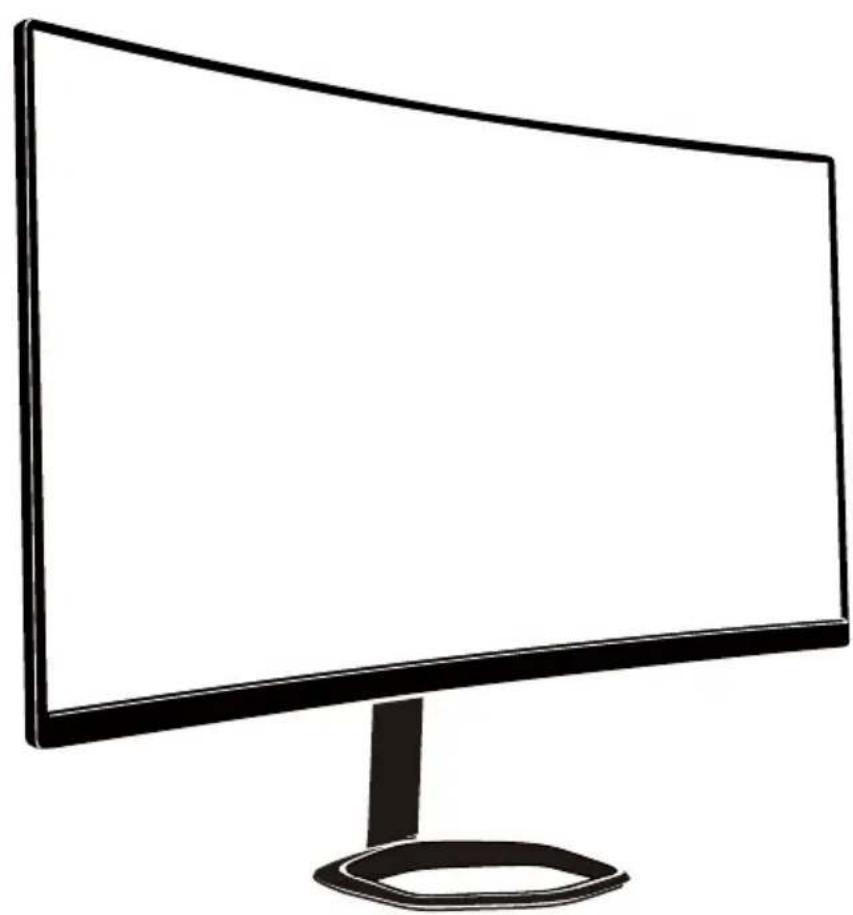
Informations importantes relatives à la sécurité.... 38
Relier le moniteur au socle.... 39
Instructions d'installation du support mural.... 41
Boutons de commandes externes 42
Présentation des fonctions OSD.... 44
Menu principal....46
Réglage des couleurs.... 47
Réglage de la qualité d'image.... 47
Affichage.... 48
OSD.... 49
Autre 50
Caractéristiques.... 51
Déclaration relatives aux substances réglementées... 52
Informations importantes relatives à la sécurité
Veuillez lire attentivement les instructions suivantes.
- Pour nettoyer l'écran du moniteur LCD :
Éteignez le moniteur LCD et débranchez le cordon d'alimentation.
Pulvérisez une solution de nettoyage sans solvant sur un chiffon et nettoyez doucement l'écran.
- Ne placez pas le moniteur LCD près d'une fenêtre. L'exposition du moniteur à la pluie, à l'humidité ou aux rayons du soleil peut l'endommager gravement.
- N'exercez aucune pression sur l'écran LCD. Une pression excessive peut provoquer des dommages permanents à l'écran.
- Ne retirez pas le capot et n'essssayez pas de réparer vous-même cet appareil.
Tout entretien, quelle qu'en soit la nature, doit être faite par un technicien agréé.
- Rangez le moniteur LCD dans une pièce dont la température est comprise entre -20°C et 60°C (-4°F et 140°F). Le rangement du moniteur LCD hors de cette plage peut entraîner des dommages permanents.
-
Débranchez immédiatement votre moniteur et appelez un technicien agréé dans le cas où l'une des situations suivantes se produit :
-
Le câble de signal moniteur-PC est effiloché ou endommagé.
- Du liquide se répand sur le moniteur LCD ou le moniteur est exposé à la pluie.
- Le moniteur LCD ou le boîtier est endommagé.
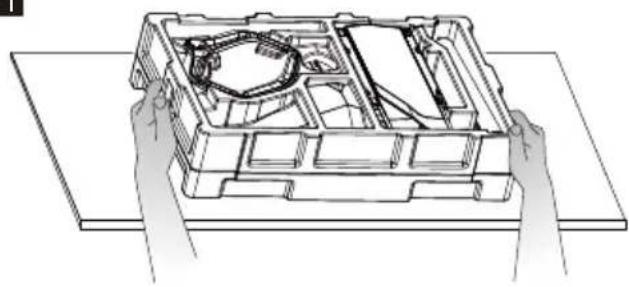
Relier le moniteur au socle
1
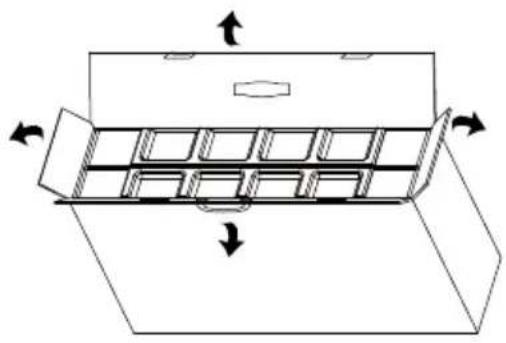
Instructions d'installation du support mural
1
Boutons de commandes externes
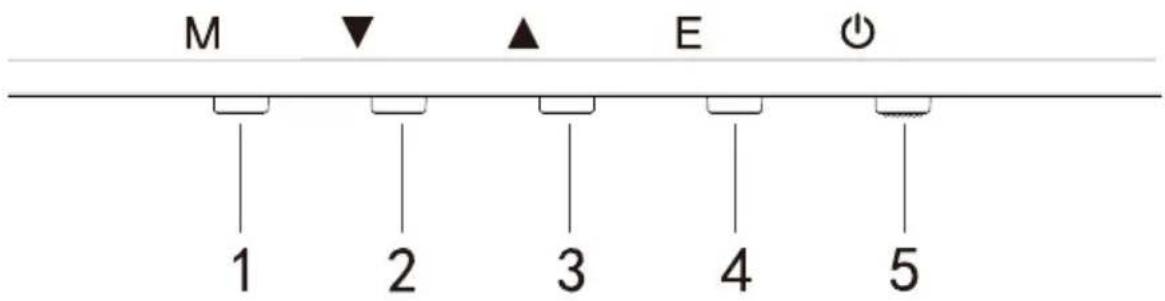
Appuyez sur l'un des boutons pour accéder au menu de navigation rapide, c.-à-d. pour activer le mode Rapide
| 1 |  | Menu OSD | a. Appuyez sur le bouton pour accéder au menu OSD et activer le mode Rapideb. Après avoir accédé au menu OSD, appuyez sur le bouton pour entrer dans le sous-menu |
| 2 |  | Bouton Rapide pour les réticules dans le jeu | a. Appuyez sur le bouton sous le mode Rapide pour activer les réticules dans le jeub. Lorsque le menu OSD est activé, appuyez sur le bouton Bas |
| 3 |  | Bouton Rapide pour le mode Scène | a. Appuyez sur le bouton pour basculer rapidement entre les modes Jeu, Graphique et Scène standardb. Lorsque le menu OSD est activé, appuyez sur le bouton Haut |
| 4 |  | Bouton Rapide pour HDR | a. Appuyez sur le bouton sous le mode Rapide pour passer en HDR et activer / désactiver le mode Signalb. Lorsque le menu OSD est activé, appuyez sur le bouton pour revenir au dernier menu / quitter le menu OSD |
| 5 |  | Marche/Arrêt | Mettez sous / hors tension le moniteur. Le bleu indique que l'appareil est sous tension.Le voyant bleu clignotant indique que le moniteur est en mode Veille. |
FreeSync
Passez en mode Jeu pour activer FreeSync + HDR
Cette fonction permet à la source graphique prenant ACTIVER charge FreeSync d'ajuster le taux de rafraîchissement de l'écran du moniteur de façon dynamique en fonction des fréquences d'images typiques des contenus économies en énergie. Cela permet presque d'empêcher totalement le déchirement de l'écran et les saccades de l'affichage.

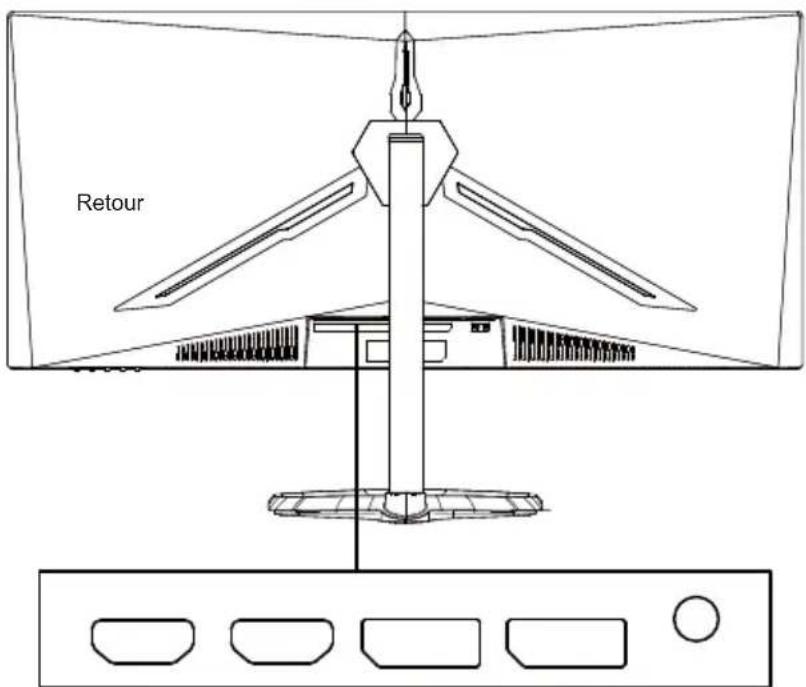
HDMI2(1.4) HDMI2(2.0) DP(1.4) DP(1.4) AUDIO
Remarques :
DP : 144Hz, Adaptive Sync pris en charge en 3440X1440
HDMI : 100Hz, Adaptive Sync pris en charge en 3440X1440
Présentation des fonctions OSD
| Level1 | Level2 | Level3 | Valeur par défaut |
| Source d'entrée | DP1 | ||
| DP2 | |||
| HDMI1 | |||
| HDMI2 | |||
| Luminosité / Contraste | Luminosité | 0~100 | 90 |
| NiveauNoir | 0~100 | 50 | |
| DCR | Marche | Arrêt | |
| Arrêt | |||
| Contraste | 0~100 | 50 | |
| Réglage des couleurs | Gamma | 1,8 | 2,2 |
| 2,0 | |||
| 2,2 | |||
| 2,4 | |||
| 2,6 | |||
| Mode image | Standard | Standard | |
| Graphique | |||
| Film | |||
| Jeu | |||
| Température de couleur | Chaude | Chaude | |
| Froide | |||
| PERSONNALISÉE | |||
| Faible lumière bleue | 0~100 | 0 | |
| Teinte | 0~100 | 50 | |
| Saturation | 0~100 | 50 | |
| Plage RVB | Limitée | Complète | |
| Complète | |||
| Réglage de la qualité d'image | Netteté | 0~100 | 50 |
| Surpassement du temps de réponse | Arrêt | Normal | |
| Le plus rapide | |||
| Rapide | |||
| Normal | |||
| Super résolution | Arrêt | Arrêt | |
| Élevé | |||
| Moyen | |||
| Faible | |||
| Contrôle lumineux dynamique | Marche | Arrêt | |
| Arrêt | |||
| MPRT | Arrêt | Arrêt | |
| Le plus rapide | |||
| Rapide | |||
| Normal | |||
| Affichage | Format d'image | Écran large | Écran large |
| 4:3 | |||
| 1:1 | |||
| Automatique | |||
| Mode LED (arrière) | Normal | Normal | |
| Arrêt | |||
| Scintillement | |||
| Transparence réticule | 0-100 | 0 |
Présentation des fonctions OSD
| Level1 | Level2 | Level3 | Valeur par défaut |
| Audio | Muet | Marche | Arrêt |
| Arrêt | |||
| Volume | 0-100 | 50 | |
| Source audio | HDMI1 | ||
| HDMI2 | |||
| DP1 | |||
| DP2 | |||
| Fenêtres multiples | Fenêtres multiples | Arrêt | Arrêt |
| Mode PIP | |||
| PBP 2Win | |||
| Entrée Sub Win2 | DP1 | ||
| DP2 | |||
| HDMI1 | |||
| HDMI2 | |||
| PIP Size (Taille PIP) | Petite | Moyenne | |
| Moyenne | |||
| Grande | |||
| Position PIP | Haut-droite | Haut-droite | |
| Haut-gauche | |||
| Bas-droite | |||
| Bas-gauche | |||
| Échanger | |||
| OSD | Langue | 中文 | Anglais |
| English | |||
| 한국의 | |||
| РУССКИЙ | |||
| Español | |||
| 日本語 | |||
| Francais | |||
| 繁體中文 | |||
| Position OSDH | 0-100 | 50 | |
| Position OSDV | 0-100 | 50 | |
| Transparence OSD | 0-100 | 50 | |
| Délai OSD | 5-100 | 20 | |
| Rotation OSD | Normal | Normal | |
| 90 | |||
| 180 | |||
| 270 | |||
| Autre(s) | FreeSync | Marche | Arrêt |
| Arrêt | |||
| HDR | Marche | Arrêt | |
| Arrêt | |||
| Réinitialiser |
Menu principal
[Entrée]
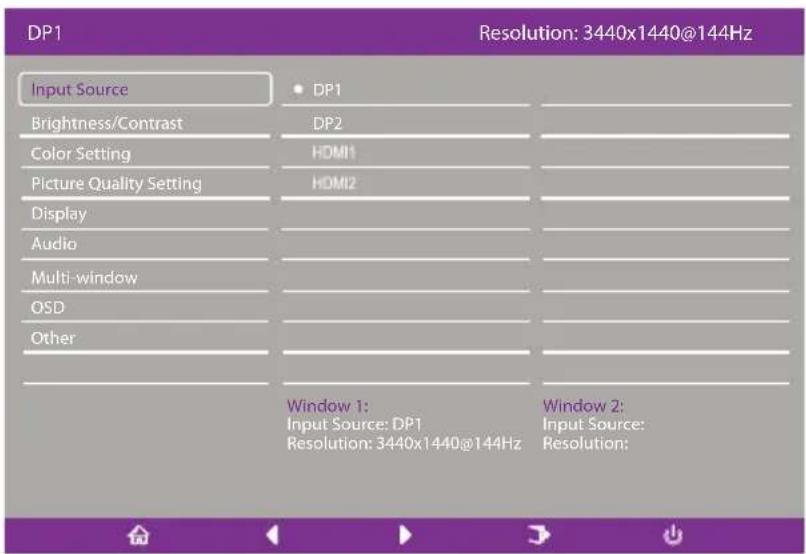
Accédez au menu Entrée pour changer le signal d'entrée.
• DP : 144Hz, Adaptive Sync pris en charge en 3440X1440
• HDMI : 100Hz, Adaptive Sync pris en charge en 3440X1440
[Luminosité / Contraste]
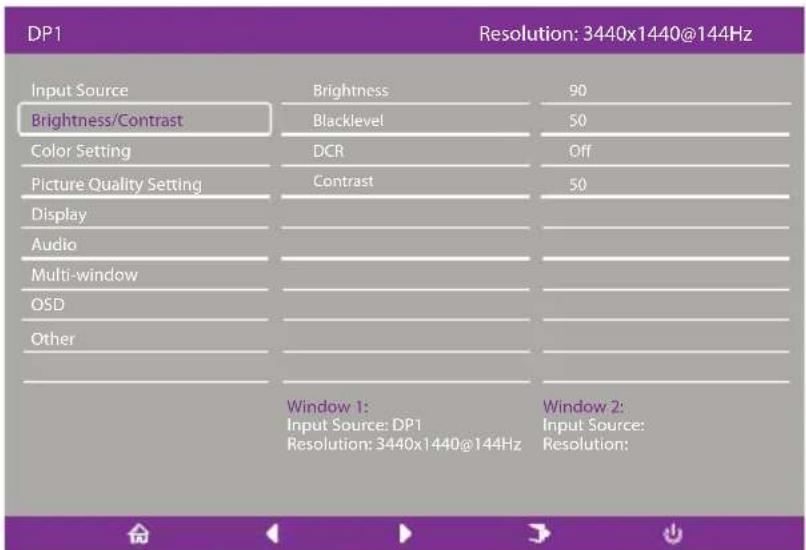
Accédez au menu Luminosité / Contraste pour régler les fonctions de luminosité, de contraste et de contraste dynamique.
- Luminosité : Pour régler la luminosité entre 0 et 100.
- Contraste : Pour régler le contraste entre 0 et 100.
- Contraste dynamique : Pour Activer ou Désactiver la fonction de contraste dynamique.
[Couleur]
![CM Storm GM34-CW - [Couleur] - 1](/content/2026/04/675013/images/fd141b8ac3373db268a21a077aa47b6204739cec089ab6f4bb9bce04660d026f.jpg)
Accédez au menu Couleur pour régler les fonctions Gamma, Mode image, Température de couleur, Faible lumière bleue, Teinte et Saturation, etc.
- Gamma : Pour régler le gamma entre 1,8 et 2,6.
- Mode image : Pour régler entre différents scénarios d'utilisation, y compris Standard, Graphique, Film, Jeu, etc.
- Température de couleur : Pour régler entre les paramètres Froide, Chaude et PERSONNAL-ISÉE.
- Faible lumière bleue : Pour ajuster la valeur de réglage de faible lumière bleue entre 0 et 100.
- Teinte : Pour régler la teinte des trois couleurs rouge, vert et bleu.
6.Saturation : Pour régler la saturation des trois couleurs rouge, vert et bleu.
[Réglage de la qualité d'image]
![CM Storm GM34-CW - [Couleur] - 2](/content/2026/04/675013/images/913343e0d82131f5fcf52aeb5061c9066871b8bd9ccc66e89bb11c5486f3b381.jpg)
Accédez au menu de réglage de la qualité d'image pour régler les fonctions telles que la netteté, le surpassement du temps de réponse, la réduction du bruit, la super résolution et le contrôle dynamique de la lumière, etc.
- Netteté : Pour régler la netteté entre 0 et 100.
- Surpassement du temps de réponse : Activez cette option pour augmenter le temps de réponse du moniteur; il peut être réglé entre Le plus rapide, Rapide, Normal et Arrêt.
- Super résolution : Activez ce réglage pour réduire le niveau de flou des contours des images et des textes; il peut être ajusté entre Haut, Moyen, Faible et Arrêt.
- Contrôle lumineux dynamique : Activez ou désactivez la fonction de lumière dynamique.
[Affichage]
![CM Storm GM34-CW - [Affichage] - 1](/content/2026/04/675013/images/5423fc1237e46856db6d1c0b281715efd1f59795892df67caa1696f404f34e05.jpg)
Accédez au menu Affichage pour régler les fonctions dont le format d'image et le mode LED (arrière), etc.
- Format d'image : Ceci peut être réglé sur Écran large, 4:3, 1:1 et Automatique.
- Mode LED (arrière) : Ceci peut être réglé sur Normal, Arrêt ou Scintillement.
[Audio]
![CM Storm GM34-CW - [Audio] - 1](/content/2026/04/675013/images/bb2a1a5d6a08216f7ce58f57567f965bfda38fbabe8f8576b70a96a7eee1f80a.jpg)
Accédez au menu Audio pour régler les fonctions dont la fonction Muet, le volume et la source audio, etc.
- Muet : Active ou désactive la fonction Muet.
- Volume : Pour régler le volume entre 0 et 100.
Source audio : Sélectionnez le port d'entrée de la source audio.
[PIP/PBP]
![CM Storm GM34-CW - [Audio] - 2](/content/2026/04/675013/images/c234e2841c94bc5dbdd1ee596815b2a2f6533288411128b8602d0640ac135283.jpg)
Entrez dans le menu PIP/PBP pour régler les fonctions dont le mode PIP/PBP, l'entrée Sub Win2, la taille PIP, la position PIP et Échanger, etc.
- Mode PIP/PBP : Permet de régler entre PIP, PBP et Arrêt.
- Entrée Sub Win2 : Permet de sélectionner le port de la source du signal d'entrée 2 de l'écran.
- Taille PIP : Permet d'ajuster la taille d'affichage PIP entre Petite, Moyenne ou Grande.
- Position PIP : Permet de régler la position d'affichage PIP en haut à droite, en haut à gauche, en bas à droite ou en bas à gauche.
- Échanger : Activez ou désactivez la fonction d'échange d'écran.
[OSD]
![CM Storm GM34-CW - [Audio] - 3](/content/2026/04/675013/images/293a5ef1b1239eb82586153d2caa1336a6c28a6574a709629b4e1b3260cd789e.jpg)
Accédez à l'OSD pour ajuster les fonctions dont la langue, la position OSDH, la position OSDV, la transparence OSD, le délai OSD et la rotation OSD, etc.
- Langue : Ceci peut être ajusté entre anglais, chinois simplifié, coréen, russe, espagnol, japonais, français et chinois traditionnel.
- Position OSDH : Permet d'ajuster la position horizontale de l'OSD entre 0 et 100.
- Position OSDV : Permet d'ajuster la position verticale de l'OSD entre 0 et 100.
- Transparence OSD : Permet d'ajuster la valeur de transparence de l'OSD entre 0 et 100.
- Délai OSD : Permet d'ajuster la durée d'affichage de l'OSD entre 0 et 100.
- Rotation OSD : Active la fonction de rotation OSD; ceci peut être réglé sur Normal, 90 degrés, 180 degrés et 270 degrés, etc.
[Autre]
![CM Storm GM34-CW - [Audio] - 4](/content/2026/04/675013/images/b33c16c1bb08ccfaf21d5dbdd1ddde7670a4ff79ea239bc3f39417d29924fcb4.jpg)
Accédez à Autre pour régler les fonctions dont la Version DP, FreeSync (Adaptive Sync) et Réinitialiser tous les paramètres, etc.
1.FreeSync (Adaptive Sync) : Activez ou désactivez la fonction FreeSync (Adaptive Sync).
Veuillez noter que les situations suivantes peuvent survenir lorsque vous jouez à des jeux avec FreeSync (Adaptive Sync) activé :
• L'écran peut scintiller selon le type de carte vidéo, les paramètres de jeu et la vidéo en cours de lecture. Veuillez essayer de régler le mode FreeSync (Adaptive Sync) actuel sur « Arrêt » ou visiter le site officiel AND pour mettre à jour le pilote de la carte vidéo.
- L'écran peut scintiller en raison de la fréquence de sortie différente de la carte vidéo lors de l'utilisation de FreeSync (Adaptive Sync).
- Lorsque FreeSync (Adaptive Sync) est réglé sur « MARCHE », le fait de changer de résolution peut entraîner un déchirement de l'écran; il est recommandé de régler FreeSync (Adaptive Sync) sur « Arrêt » avant de changer de résolution.
- Si FreeSync (Adaptive Sync) est activé sous la fréquence de rafraîchissement de 144 Hz, cela peut conduire à des problèmes de scintillement ou à d'autres effets opposés dans certains modes de scénario.
- Réinitialiser : La sélection de cette fonction permet de restaurer toutes les valeurs de réglage à leur état d'usine par défaut.
Caractéristiques
| Panneau LCD | Système de pilotage | LCD couleur TFT |
| Taille | 34 po | |
| Espacement pixel | 0,23175 (H) - 0,23175 (V) | |
| Luminosité | 400 nits (Maxi.) | |
| Contraste | 3000:1 | |
| Angles visibles | 178° (Horizontal) 178° (Vertical) | |
| Temps de réponse | 1ms (MPRT), OD 4ms (de gris à gris) | |
| Type de panneau | VA | |
| Fréquence horizontale | 71,52 - 214,56 KHz | |
| Fréquence verticales | 48 - 144 Hz | |
| Couleurs d'affichage | 16,7 millions de couleurs | |
| Résolution maximale | DP 1.4 : 3440 x 1440 144HzHDMI 2.0 : 3440 x 1440 100Hz | |
| Consommation électrique | Puissance d'entrée secteur | 54W Typiquement, 80W Maxi |
| Puissance en veille (Maximum) | Veille ≤ 0,5W | |
| Connecteur d'entrée | (DP) (modèles DP uniquement)HDMI (modèles HDMI uniquement) | |
| Signal vidéo d'entrée | Signal DP (modèles à entrée DP uniquement)Signal HDMI (modèles à entrée HDMI uniquement) | |
| Haut-parleurs | 3W x 2 | |
| Effet audio | Sortie audio (modèles avec sortie audio uniquement) | |
| Adaptateur | 100-240V CA, 50/60Hz 2A | |
| Conditions environnementales | Température de fonctionnement :0°C~40°CTempérature de stockage : -20°C~60°CHumidité de fonctionnement : 10~85% HR | |
| Dimensions de la machine | 808,65 * 520,82 * 263,9 mm | |
| Poids (Net Poids) | 6,2 KG / Unité (Poids net) | |
| Caractéristiques de la machine | Inclinaison : -5° à +15°Rotation : Peut être pivoté vers la gauche ou vers la droite de 45 degrésAjustement en hauteur : Base de levage;course 0-100mmSocle amovible : Oui | |
Conformité réglementaire    R38755 R38755  HIGH-DEFINITION MULTIMEDIA INTERFACE HDMI, HDMI High-Definition multimedia Interface et le logo HDMI sont des marques de commerce ou des marques déposées de la HDMI Licensing Administrator Inc. aux États-Unis et dans d'autres pays. HIGH-DEFINITION MULTIMEDIA INTERFACE HDMI, HDMI High-Definition multimedia Interface et le logo HDMI sont des marques de commerce ou des marques déposées de la HDMI Licensing Administrator Inc. aux États-Unis et dans d'autres pays. | ||
Si vous rencontrez des problèmes d'utilisation, veuillez visiter :
hps://www.coolermaster.com/warranty
Déclaration relative aux substances réglementées
| Nom de l'équipement : Moniteur LCD Désignation du type (Type) : GM34-CW | ||||||
| Unité | Substances soumises à restriction et symboles chimiques | |||||
| Plomb (Pb) | Mercure (Hg) | Cadmium (Cd) | Chrome hexavalent ( Cr+6 ) | Biphényles polybromés (PBB) | Polybromodiphényléthers (PBDE) | |
| Boîtiers interne et externe (boîtier externe, boîtier, support...) | ○ | ○ ○ ○ | ○ ○ | |||
| Carte principale | -○ | ○ ○ | ○ ○ | |||
| Autres circuits imprimés | -○ | ○ ○ | ○ ○ | |||
| Panneau d'affichage LCD | ○ | ○ ○ ○ | ○ ○ | |||
| Haut-parleurs | ○ | ○ ○ ○ | ○ ○ | |||
| Socle | ○ | ○ ○ ○ | ○ ○ | |||
| Source d'alimentation (adaptateur À commutation) | -○ | ○ ○ | ○ ○ | |||
| Accessoires (câble d'alimentation, câble de signal HDMI...) | ○ | ○ ○ ○ | ○ ○ | |||
| Autres composants fixes (vis, pinces, loquets) | ○ | ○ ○ ○ | ○ ○ | |||
| Remarque 1 : « Dépassant 0,1% en poids » et « Dépassant 0,01% en poids » indiquent que la teneur en pourcentage de la substance restreinte dépasse le pourcentage de référence de la condition de présence. Remarque 2 : « ○ » indique que la teneur en pourcentage de la substance réglementée ne dépasse pas le pourcentage de la valeur de référence de présence.Remarque 3 : Le «~» indique que la substance réglementée correspond à l'exemption. | ||||||
GM34-CW
- Manuel d'utilisation
- Informations importantes relatives à la sécurité
- Relier le moniteur au socle
- Instructions d'installation du support mural
- Boutons de commandes externes
- Appuyez sur l'un des boutons pour accéder au menu de navigation rapide, c.-à-d. pour activer le mode Rapide
- FreeSync
- Menu principal
- [Couleur]
- [Affichage]
- [Audio]
- Caractéristiques
- GM34-CW
Marque : CM Storm
Modèle : GM34-CW
Catégorie : Moniteur