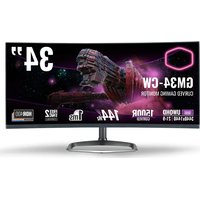
GM34-CW - Monitor CM Storm - Gratis bruksanvisning och manual
Hitta enhetens manual gratis GM34-CW CM Storm i PDF-format.


| Produkttyp | Böjd spelmonitor |
| Märke | CM Storm |
| Modell | GM34-CW |
| Skärmstorlek | 34 tum |
| Maximal upplösning | 3440 x 1440 pixlar |
| Uppdateringsfrekvens | 144 Hz (DP), 100 Hz (HDMI) |
| Paneltyp | VA |
| Ljusstyrka | 400 nits (max) |
| Kontrast | 3000:1 |
| Svarstid | 1 ms (MPRT), 4 ms (grå till grå) |
| Betraktningsvinklar | 178° horisontell / 178° vertikal |
| Inbyggda högtalare | 2 x 3 W |
| Ingångskontakter | 2 x HDMI 2.0, 2 x DP 1.4, ljudutgång |
| Mått (med stativ) | 808,65 x 520,82 x 263,9 mm |
| Nettovikt | 6,2 kg |
| Strömförsörjning | 100-240 V AC, 50/60 Hz, 2 A |
| Typisk strömförbrukning | 54 W (max 80 W) |
| Strömförbrukning i standby | ≤ 0,5 W |
| Justeringar | Lutning (-5° till +15°), rotation (±45°), höjd (0-100 mm), avtagbart stativ |
| Huvudfunktioner | FreeSync, HDR, bildlägen (Standard, Grafik, Film, Spel), PIP/PBP, spelriktningslinjer, lågt blåljus |
| Underhåll och rengöring | Koppla ur innan rengöring ; använd en mjuk, icke-slipande trasa utan lösningsmedel ; utsätt inte för regn eller solljus |
| Säkerhet | Öppna inte höljet ; koppla ur vid skada, vätska eller sliten kabel ; överlåt reparationer till en auktoriserad tekniker |
| Reservdelar och reparationsmöjlighet | Kontakta en auktoriserad tekniker ; inga användarreparebara delar ; garanti på Cooler Masters webbplats |
| Allmän information | Manual tillgänglig för gratis nedladdning ; flerspråkig manual ; teknisk support via www.coolermaster.com/warranty |
Vanliga frågor - GM34-CW CM Storm
Användarfrågor om GM34-CW CM Storm
0 fråga om denna apparat. Svara på dem du kan eller ställ din egen.
Ställ en ny fråga om denna apparat
Ladda ner instruktionerna för din Monitor i PDF-format gratis! Hitta din manual GM34-CW - CM Storm och ta tillbaka ditt elektroniska enhet i hand. På denna sida publiceras alla dokument som behövs för att använda din enhet. GM34-CW av märket CM Storm.
BRUKSANVISNING GM34-CW CM Storm
Cooler Master 34" Böjd spelbildskärm
Bruksanvisning
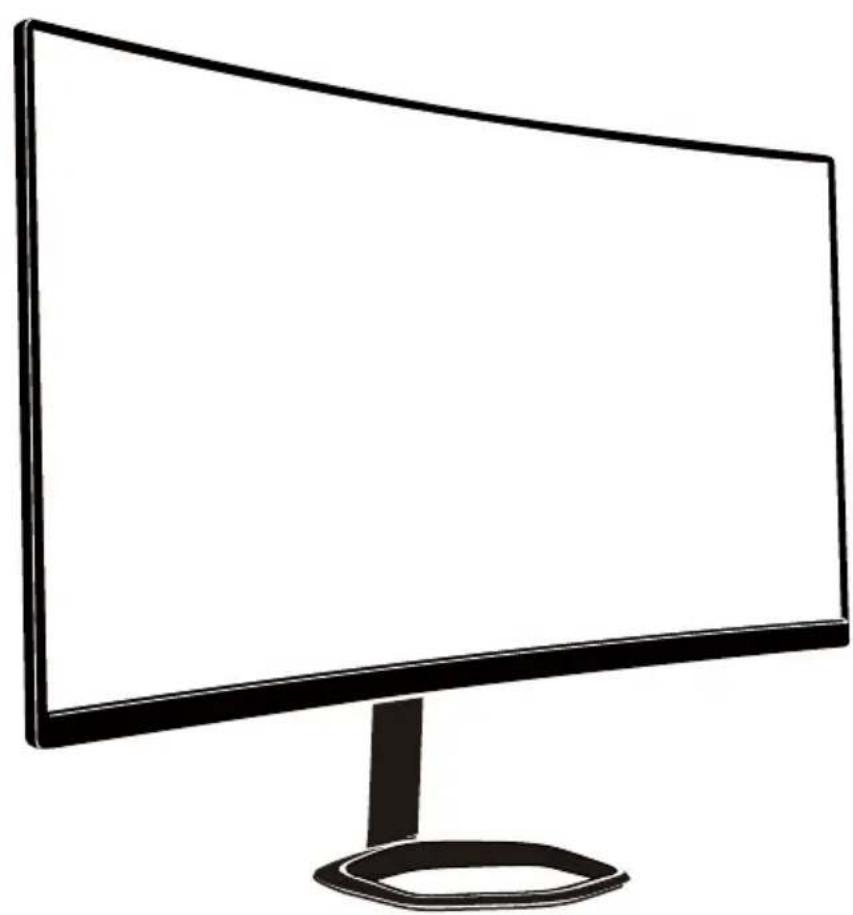
Innehållsförteckning
Viktiga säkerhetsinstruktioner 141
Ansluta bålskärmen till foten ....
Instruktioner för väggmontering 144
Externa kontrollknappar 145
Introduktion till funktioner i OSD-menyn 147
Huvudmeny 149
Färginställning 150
Inställning av bildkvalitet 151
Skärm 151
OSD.... 153
Övrigt 154
Specifikationer 155
Deklaration av ämnen som omfattas.av.begränsningar
Viktiga säkerhetsinstruktioner
Läs följande instruktioner noga.
-
Rengöra LCD-bildskärmen:
Stäng av LCD-bildskärmen och dra ut kontakten.
Spraya en rengöringslösning utan lösningsmedel på en trasa och rengör försiktigt skärmen. -
Placera inte LCD-bildskärmen nära ett fönster. Om bildskärmen exponeras för regn, fukt eller solljus kan den skadas allvarligt.
-
Utsätt inte LCD-skärmen för tryck. Kraftigt tryck kan orsaka permanent skada på bildskärmen.
-
Ta inte bort höljet eller försök att serva enheten själv.
En auktoriserad tekniker ska utföra service av alla typer.
-
Förvara LCD-bildskärmen i ett rum med en temperatur mellan -20 ° och 60 °C (-4 ° och 140 °F). Förvaring av LCD-bildskärmen utanför detta intervall kan orsaka permanent skada.
-
Dra genast ut bildskärmens kontakt och kontakta en auktoriserad tekniker om någon av följande omständigheter inträffar:
-
Signalkabeln från bildskärm till dator är sliten eller skadad.
- Utspilld vätska på LCD-bildskärmen eller bildskärmen exponeras för regn.
- LCD-bildskärmen eller höljet är skadat.
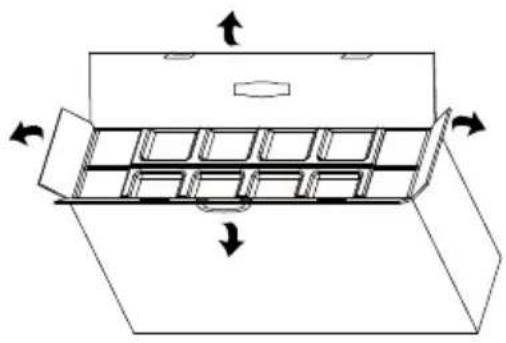
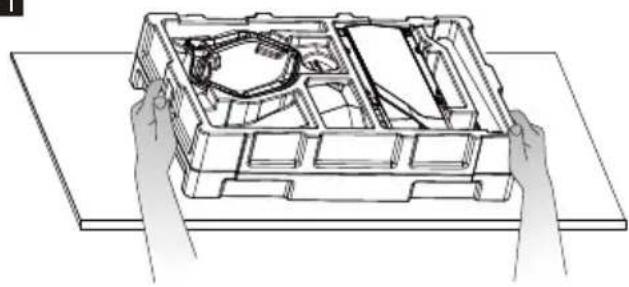
Anslut bildskärmen till foten
1
Instruktioner för väggmontering
1
Tryck på valfri knapp för att öppna snabbnavigeringsmenyn, dvs. för att aktivera Snabbläget
| 1 |  | OSD-meny | a. Tryck på knappen för att öppna OSD-menyn för att aktivera Snabblägetb. När OSD-menyn har öppnats, tryck på knappen för att öppna undermenyn |
| 2 |  | Kortkommando för hårkors i spelet | a. Tryck på knappen under Snabbläge för att starta korshår i spelb. När OSD-menyn är aktiverad, tryck på knappen för Ned |
| 3 |  | Kortkommando för Scenläge | a. Tryck på knappen för att snabbt växla mellan läget Game (Spel), Graphic (Grafik) och Standard Scene (Standard-scen)b. När OSD-menyn är aktiverad, tryck på knappen för Ned |
| 4 |  | Kortkommando för HDR | a. Tryck på knappen Quick Mode (Snabbläge) för att växla till HDR för att starta/stänga av Signal Mode (Signalläge)b. När OSD-menyn är aktiverad, tryck på knappen för att gå tillbaka till den senaste menyn/stänga OSD-menyn |
| 5 |  | Strömknapp | Starta/stäng av bildskärmen. Blått indikerar att strömmen är på Blinkande blå indikerar att bildskärmen är i läget Standby (Vänteläge) |
FreeSync
Växla till Game Mode (Spelläge) för att aktivera FreeSync+HDR
Denna funktion aktiverar den grafiska källan som stödjer FreeSync för att justera skärmens uppdateringsintervall på ett dynamiskt sätt baserat på energisparfunktionerna för bildhastigheter med normalt innehåll. Det är i det närmaste möjligt att helt förhindra skärmrivning och hackande bild.

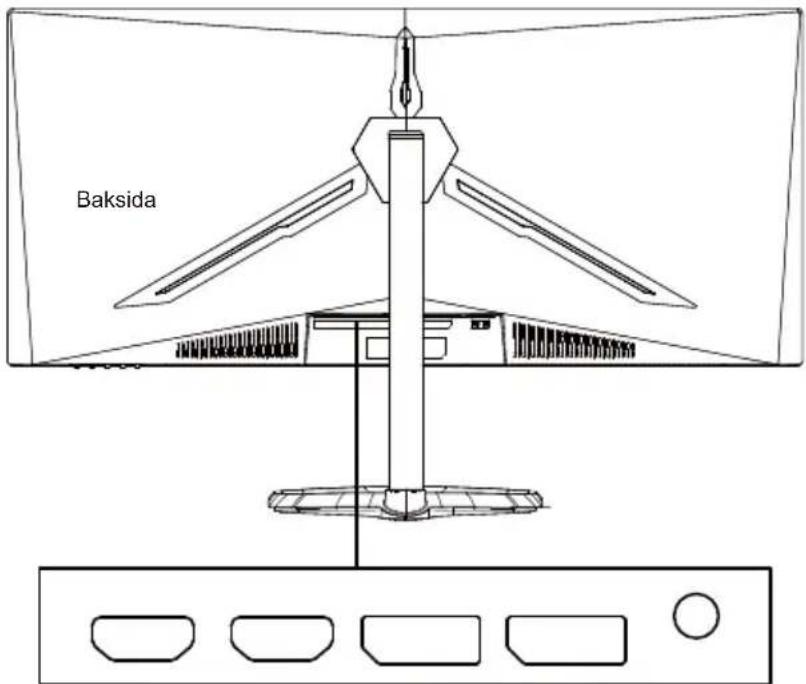
HDMI2(1.4) HDMI2(2.0) DP(1.4) DP(1.4) AUDIO
Anmärkningar:
DP: 144 Hz, Adaptive Sync stöds under 3440X1440
HDMI: 100 Hz, Adaptive Sync stöds under 3440X1440
| Nivå 1 | Nivå 2 | Nivå 3 | Default Value (Standardvärde) |
| Audio (Ljud) | Mute (Ljudlös) | On (På) | Off (Av) |
| Off (Av) | |||
| Volume (Volym) | 0-100 | 50 | |
| Audio Source (Ljudkälla) | HDMI1 | ||
| HDMI2 | |||
| DP1 | |||
| DP2 | |||
| Multi-Window (Flera fönster) | Multi-Window (Flera fönster) | Off (Av) | Off (Av) |
| PIP Mode (PIP-läge) | |||
| PBP 2Win | |||
| Sub Win2 Input (Sub Win2-ingång) | DP1 | ||
| DP2 | |||
| HDMI1 | |||
| HDMI2 | |||
| PIP Size (PIP-storlek) | Small (Liten) | Medium (Medel) | |
| Medium (Medel) | |||
| Large (Stor) | |||
| PIP Position (PIP-läge) | Top Right (Överst till höger) | Top Right (Överst till höger) | |
| Top Left (Överst till vänster) | |||
| Bottom Right (Nederst till höger) | |||
| Bottom Left (Nederst till vänster) | |||
| Swap (Byt) | |||
| OSD | Language (Språk) | 中文 | Svenska |
| English | |||
| 한국의 | |||
| РУССКИЙ | |||
| Español | |||
| 日本語 | |||
| Francais | |||
| 繁體中文 | |||
| OSDH Position (OSDH-läge) | 0-100 | 50 | |
| OSDV Position (OSDV-läge) | 0-100 | 50 | |
| OSD Transparency (OSD-transparens) | 0-100 50 | ||
| OSD Time Out (Tidsgräns för OSD) | 5-100 20 | ||
| OSD Rotation (OSD-rotation) | Normal | Normal | |
| 90 | |||
| 180 | |||
| 270 | |||
| Other (Övrigt) | FreeSync | On (På) | Off (Av) |
| Off (Av) | |||
| HDR | On (På) | Off (Av) | |
| Off (Av) | |||
| Reset (Återställ) |
Main Menu (Huvudmeny)
[Input] (Ingång)
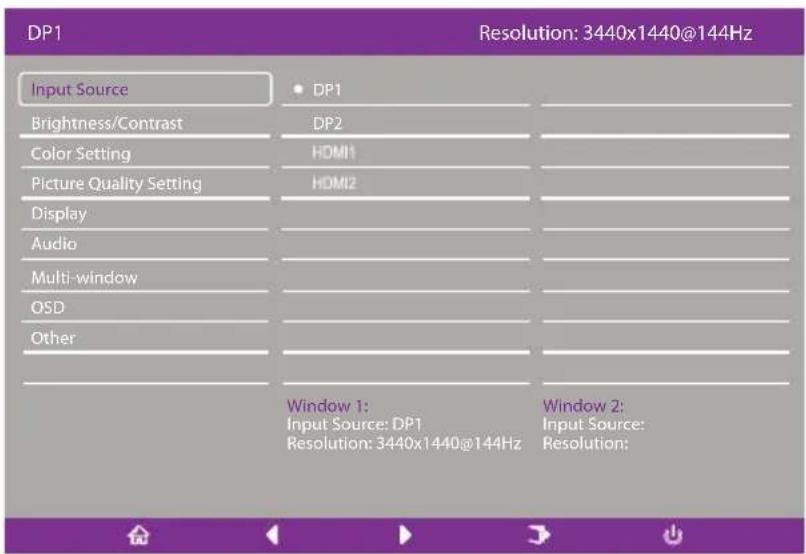
Öppna ingångsmenyn för att växla ingångssignalen.
• DP: 144 Hz, Adaptive Sync stöds under 3440X1440
• HDMI: 100 Hz, Adaptive Sync stöds under 3440X1440
[Brightness/Contrast] (Ljusstyrka/Kontrast)
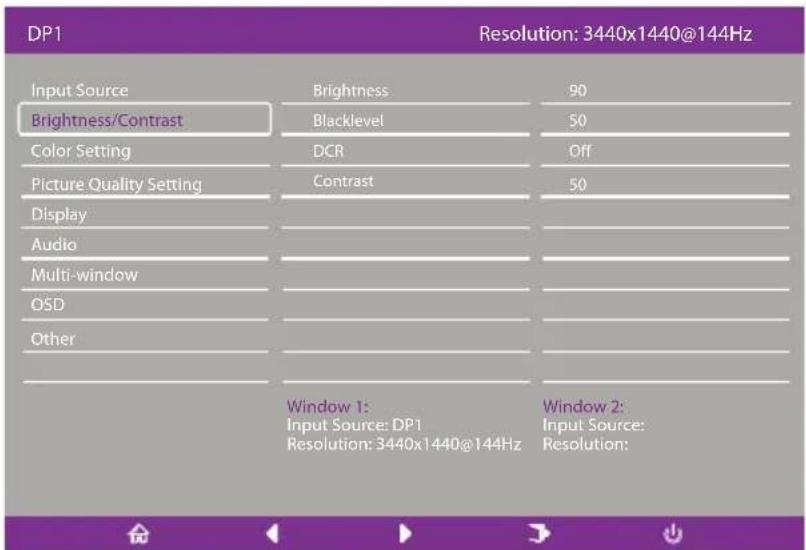
Öppna menyn Brightness/Contrast (Kontrast/Ljusstyrka) för att justera ljusstyrka, kontrast och dynamiska kontrastfunktioner.
- Brightness (Ljusstyrka): Justera ljusstyrkan mellan 0 och 100.
- Contrast (Kontrast): Justera kontrasten mellan 0 och 100.
- Dynamic Control (Dynamisk kontroll): Aktivera eller inaktivera de dynamiska kontrastfunktionerna.
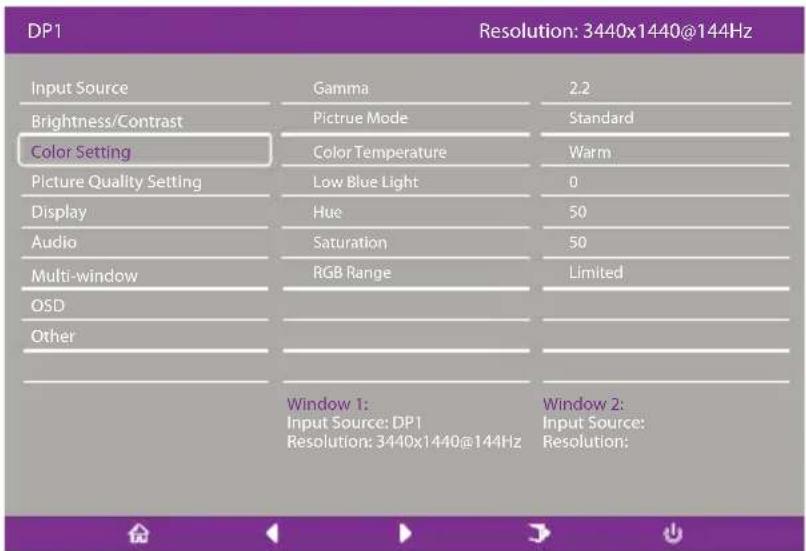
Öppna menyn Color (Färg) för att justera funktionerna Gamma, Picture Mode (Bildläge), Color Temperature (Färgtemperatur), Low Blue Light (Lågt blått ljus), Hue (Nyans) och Saturation (Mättnad) osv.
- Gamma: Justera gamma mellan 1,8 och 2,6.
2.Picture Mode (Bildläge): Justera mellan olika användningsscénarier som Standard, Graphic (Grafik), Movie (Film), Game (Spel) osv.
3.Color Temperature (Färgtemperatur): Justera mellan inställningarna Cool (Sval), Warm (Varm) och USER (Anpassad).
4.Low Blue Light (Lågt blätt ljus): Justera inställningsvärdet av det låga blå ljuset mellan 0 och 100.
5.Hue (Nyans): Justera nyansen för de tre färgerna röd, grön och blå. - Saturation (Mättnad): Justera mättnaden för de tre färgerna röd, grön och blå.
[Picture Quality Setting] (Bildkvalitetsinställning)
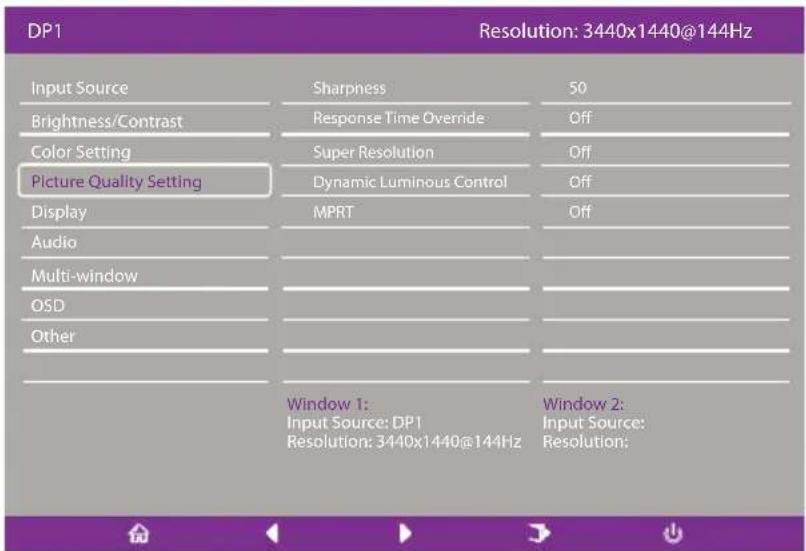
Öppna menyn Picture Quality Setting (Bildkvalitetsinställning) för att justera funktioner som Sharpness (Skärpa), Response Time Override (Åsidosatt svarstid), Noise Reduction (Brusreducing), Super Resolution (Superupplösning) och Dynamic Luminous Control (Dynamisk belysningskontroll) osv.
- Sharpness (Skärpa): Justera skärpan mellan 0 och 100.
- Response Time Override (Åsidosatt svarstid): Aktivera denna för att öka bildskärmens svarstid. Den kan ställas in mellan Fastest (Snabbast), Fast (Snabb), Normal och Off (Av).
- Super Resolution (Superupplösning): Aktivera denna för att minska oskärpan på bildernas och texternas kanter. Den kan justeras mellan High (Hög), Middle (Medium), Low (Låg) och Off (Av).
- Dynamic Luminous Control (Dynamisk belysningskontroll): Startar den dynamiska belysningskontrollfunktionen.
[Display] (Skärm)
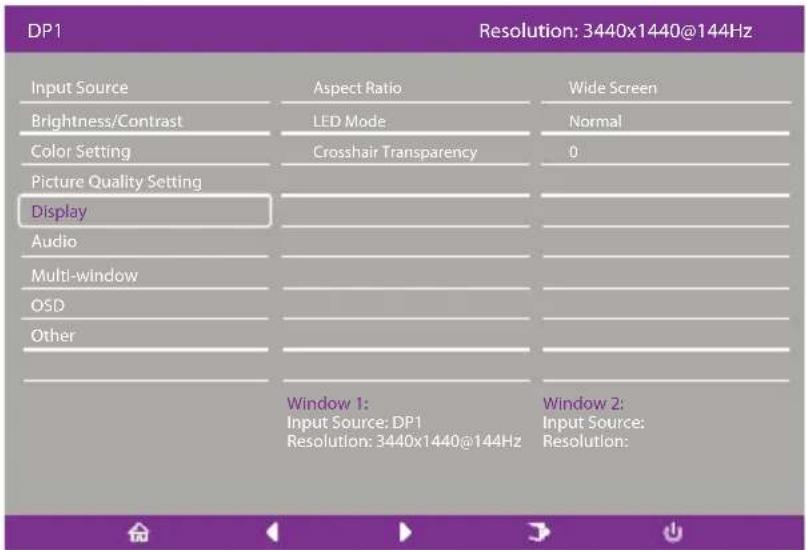
Öppna menyn Display (Skärm) för att justera funktioner som Aspect Ratio (Bredd-höjd-förhållande) och LED Mode (Rear) (LED-läge (Baksida)) osv.
- Aspect Ratio (Bredd-höjd-förhållande): Det kan ställas in på Wide Screen (Bredbild), 4:3, 1:1 och Auto.
- LED Mode (Rear) (LED-läge (Baksida)): Det kan ställas in på Normal, Off (Av) eller Flicker (Flimmer).
[Audio] (Ljud):
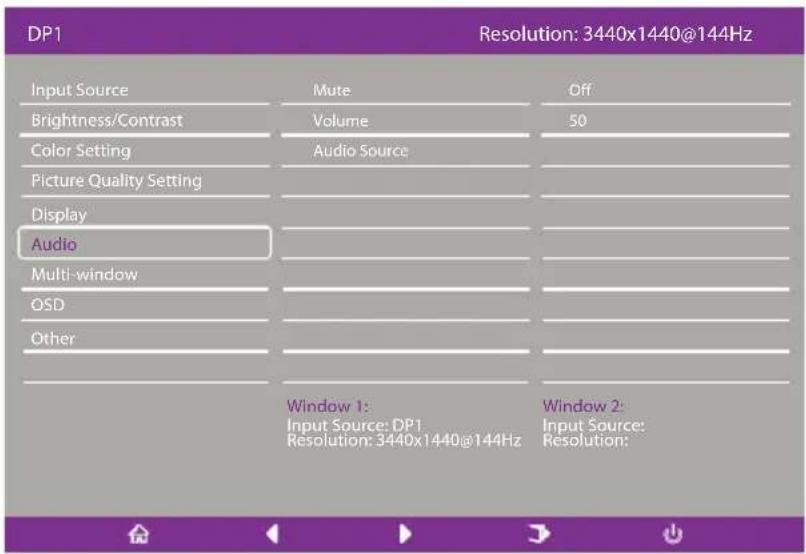
Öppna menyn Audio (Ljud) för att justera funktionerna, däribland funktionen Mute (Ljudlös), Volume (Volym) och Audio Source (Ljudkälla) osv.
- Mute (Ljudlös): Aktivera eller inaktivera den ljudlösa funktionen.
- Volume (Volym): Justera volymen mellan 0 och 100.
Audio Source (Ljudkälla): Välj ingångsporten för ljudkällan.
[PIP/PBP]
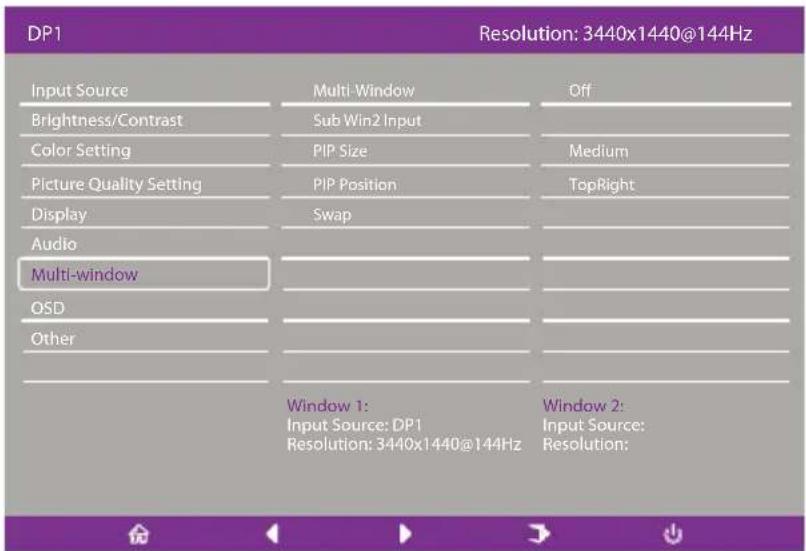
Öppna PIP/PBP-menyn för att justera funktioner som PIP/PBP-läge, Sub Win2 Input (Sub Win2-ingång), PIP Size (PIP-storlek), PIP Position (PIP-läge) och Swap (Byt) osv.
- PIP/PBP Mode (PIP-/PBP-läge): Justera mellan PIP, PBP och Off (Av).
2.Sub Win2 Input (Sub Win2-ingång): Gör det möjligt att välja ingångskällans port för skärm 2. - PIP Size (PIP-storlek): Gör det möjligt att justera skärmens PIP-storlej som Small (Liten), Medium (Medel) eller Large (Stor).
- PIP Position (PIP-läge): Gör det möjligt att justera skärmens PIP-läge som Top Right (Överst till höger), Top Left (Överst till vänster), Bottom Right (Nederst till höger) eller Bottom Left (Nederst till vänster).
5.Swap (Växla): Startar eller stänger av skärmväxlingsfunktionen.
[OSD]
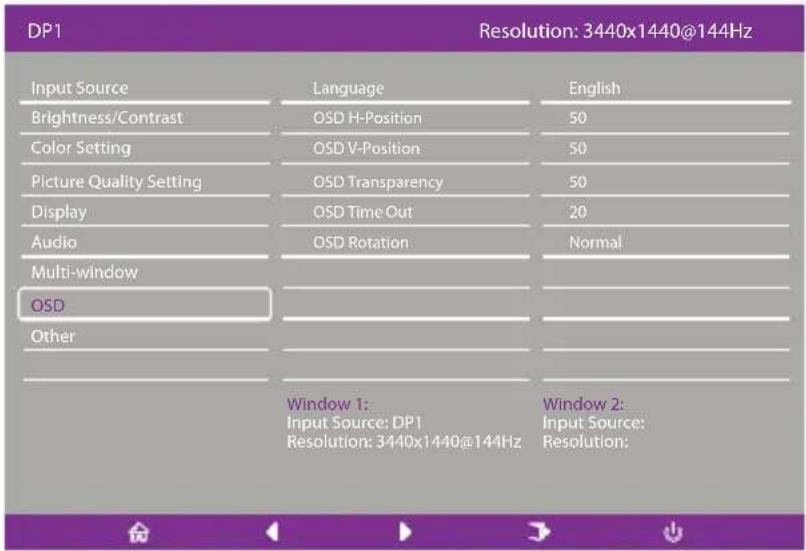
Öppna OSD:n för att justera funktioner som Language (Språk), OSDH-Position (OSDH-läge), OSDV-Position (OSDV-läge), OSD Transparency (OSD-transparens), OSD Time Out (Tidsgräns för OSD) och OSD Rotation (OSD-rotation) osv.
- Language (Språk): Det kan ställas in på engelska, förenklad kinesiska, koreanska, ryska, spanska, japanska, franska eller traditionell kinesiska.
- OSDH-Position (OSDH-läge): Justera OSD:ns horisontella läge mellan 0 och 100.
- OSDV-Position (OSDV-läge): Justera OSD:ns vertikala läge mellan 0 och 100.
4.OSD Transparency (OSD-transparens): Justera OSD:ns transparensvärde mellan 0 och 100.
5.OSD Time Out (Tidsgräns för OSD): Justera OSD:ns visningstid mellan 0 och 100.
6.OSD Rotation (OSD-rotation): Gör det möjligt att rotera OSD-funktionen, so kan justeras till Normal, 90 grader, 180 grader och 270 grader osv.
[Other] (Övrigt)
![CM Storm GM34-CW - [Other] (Övrigt) - 1](/content/2026/04/675013/images/99b77651f02ab9b746dd74877f74811f9535f6bf1a82426b0d1876b6bac07541.jpg)
Öppna Other (Övrigt) för att justera funktioner som DP Version (DP-version), FreeSync (Adaptive Sync) och Reset All Settings (Återställ alla inställningar) osv.
1.FreeSync (Adaptive Sync): Startar eller stänger av FreeSync (Adaptive Sync)-funktionen.
Observera att följande situationer kan inträffa när man spelar spel medan FreeSync (Adaptive Sync) är PÅ:
- Skärmen kan flimra beroende på typen av videokort, spelinställningar och videon som spelas. Prova att ställa det aktuella FreeSync (Adaptive Sync)-läget på "Off" (Av) eller besök den officiella webbplatsen för att uppdatera grafikkortsdrivrutinen.
- Skärmen kan flimra på grund grafikkortets olika utmatningsfrekvenser när FreeSync (Adaptive Sync) används.
- När FreeSync (Adaptive Sync) är "ON" (PÅ), kan ändring av upplösningen leda till skärmrivning. FreeSync (Adaptive Sync) bör ställas på "Off" (Av) innan man ändrar upplösningen.
- Om FreeSync (Adaptive Sync) är PÅ under 144 Hz uppdateringsfrekvens, kan det leda till problem med flimmer eller andra motsatta effekter under vissa scenariolägen.
- Reset (Återställ): Genom att välja detta kan man återställa alla inställningslägen tillbaka till fabrikens standardstatus.
Specifikationer
| LCD-panel | Körsystem | TFT färg-LCD |
| Storlek | 34" | |
| Bildpunkt | 0,23175 (H) - 0,23175 (V) | |
| Ljusstyrka | 400 (cd/m2) (max.) | |
| Kontrast | 3 000:1 | |
| Siktvinkel | 178° (horisontell) 178° (vertikal) | |
| Svarstid | 1 ms (MPRT), OD 4 ms (G till G) | |
| Paneltyp | VA | |
| Horisontell frekvens | 71,52-214,56 KHz | |
| Vertikal frekvens | 48-144 Hz | |
| Visningsfärg | 16,7 miljarder färger | |
| Maximal upplösning | DP 1.4: 3 440 x 1 440 på 144 HzHDMI 2.0: 3 440 x 1 440 på 100 Hz | |
| Energiförbrukning | Ineffekt växelström | 54 W normalt, 80 W max. |
| Energiförbrukning i viloläge (max) | Vänteläge ≤0,5 W | |
| Ingångskontakt | (DP) (DP-modeller enbart)HDMI (HDMI-modeller enbart) | |
| Ingångsvideosignal | DP-signal (enbart modeller med DP-ingång)HDMI-signal (enbart modeller med HDMI-ingång) | |
| Högtalare | 3 W x 2 | |
| Ljudeffekt | Ljuduppspelning (Enbart modeller med ljuduppspelning) | |
| Adapter | 100-240 VAC, 50/60 Hz | |
| Miljöförhållanden | Driftstemperatur: 0 °C-40 °CFörvaringstemperatur: -20 °C-60 °CLuftfuktighet vid drift: 10 - 85 % RH | |
| Maskinmätt | 808,65*520,82*263,9mm | |
| Vikt (nettovikt) | 6,2 kg/Enhet (nettovikt) | |
| Maskinspecifikationer | Lutning: -5° till +15°Rotation: Kan roteras åt vänster eller höger med 45 graderHöjdjustering: Lyftfot, steg 0-100 mmAvtagbart stativ: Ja | |
Regelefterlevnad

R38755

RoHS

SDoC

HIGH-DEFINITION MULTIMEDIA INTERFACE
HDMI, HDMI high definition multimedia interface och HDMI-logotypen är varumärke eller registrerade varumärken som tillhör HDMI Licensing Administrator, Inc. i USA och andra länder.
Om du har något problem med användningen, besök:
Deklaration av ämnen som omfattas av begränsningar
| Utrustningens namn: LCD-bildskärm Typbeteckning (Typ): GM34-CW | ||||||
| Enhet | Ämnen som omfattas av begränsningar och deras kemiska beteckningar | |||||
| Bly (Pb) | Kvicksilver (Hg) | Kadmium (Cd) | Sexvärt krom ( Cr+6 ) | Polybromerade bifenyler (PBB) | Polybromerade difenyletrar (PBDE) | |
| Interna och externa fall (Externt fall, fall, support...) | ○ | ○ ○ ○ | ○ ○ | |||
| Moderkort | -○ | ○ ○ | ○ ○ | |||
| Andra kretskort | -○ | ○ ○ | ○ ○ | |||
| LCD-skärmpanel | ○ | ○ ○ ○ | ○ ○ | |||
| Högtalare | ○ | ○ ○ ○ | ○ ○ | |||
| Fot | ○ | ○ ○ ○ | ○ ○ | |||
| Strömförsörjning (Kopplings-adapter) | -○ | ○ ○ | ○ ○ | |||
| Tillbehör (elkabel, HDMI-signalkabel...) | ○ | ○ ○ ○ | ○ ○ | |||
| Andra fasta komponenter (skruvar, lås, spärrar) | ○ | ○ ○ ○ | ○ ○ | |||
| Anmärkning 1: "Exceeding 0.1 wt %" (Överskrider 0,1 wt %) och "exceeding 0.01 wt %" (Överskrider 0,01 wt %) indikerar att andelen innehåll av ämnen som omfattas av begränsningar överskrider värdet på referensandelen avseende förekomsten.Anmärkning 2: " ○" indikerar att andelen innehåll av ämnet som omfattas av begränsningar inte överstiger värdet på referensandelen avseende förekomsten.Anmärkning 3: "-" indikerar att ämnet som omfattas av begränsningar avser undantaget. | ||||||
- BRUKSANVISNING
- INNEHÅLLSFÖRTECKNING
- VIKTIGA SÄKERHETSINSTRUKTIONER
- ANSLUT BILDSKÄRMEN TILL FOTEN
- INSTRUKTIONER FÖR VÄGGMONTERING
- TRYCK PÅ VALFRI KNAPP FÖR ATT ÖPPNA SNABBNAVIGERINGSMENYN, DVS. FÖR ATT AKTIVERA SNABBLÄGET
- FREESYNC
- MAIN MENU (HUVUDMENY)
- [OTHER] (ÖVRIGT)
- SPECIFIKATIONER
- DEKLARATION AV ÄMNEN SOM OMFATTAS AV BEGRÄNSNINGAR
Märke : CM Storm
Modell : GM34-CW
Kategori : Monitor