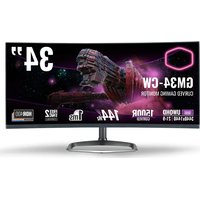
GM34-CW - Monitor CM Storm - Kostenlose Bedienungsanleitung
Finden Sie kostenlos die Bedienungsanleitung des Geräts GM34-CW CM Storm als PDF.


| Produkttyp | Gebogener Gaming-Monitor |
| Marke | CM Storm |
| Modell | GM34-CW |
| Bildschirmgröße | 34 Zoll |
| Maximale Auflösung | 3440 x 1440 Pixel |
| Bildwiederholfrequenz | 144 Hz (DP), 100 Hz (HDMI) |
| Paneltyp | VA |
| Helligkeit | 400 Nits (max) |
| Kontrastverhältnis | 3000:1 |
| Reaktionszeit | 1 ms (MPRT), 4 ms (Grau zu Grau) |
| Blickwinkel | 178° horizontal / 178° vertikal |
| Integrierte Lautsprecher | 2 x 3 W |
| Eingangsanschlüsse | 2x HDMI 2.0, 2x DP 1.4, Audioanschluss |
| Abmessungen (mit Standfuß) | 808,65 x 520,82 x 263,9 mm |
| Nettogewicht | 6,2 kg |
| Stromversorgung | 100-240 V AC, 50/60 Hz, 2 A |
| Typische Leistungsaufnahme | 54 W (max 80 W) |
| Bereitschaftsverbrauch | ≤ 0,5 W |
| Einstellungen | Neigung (-5° bis +15°), Drehung (±45°), Höhenverstellung (0-100 mm), abnehmbarer Standfuß |
| Hauptfunktionen | FreeSync, HDR, Bildmodi (Standard, Grafik, Film, Spiel), PIP/PBP, Fadenkreuze, Blaulichtfilter |
| Pflege und Reinigung | Vor der Reinigung Netzstecker ziehen; ein weiches, nicht scheuerndes Tuch ohne Lösungsmittel verwenden; nicht Regen oder Sonne aussetzen |
| Sicherheit | Gehäuse nicht öffnen; bei Schäden, Flüssigkeit oder Kabelverschleiß Netzstecker ziehen; Reparaturen einem Fachmann überlassen |
| Ersatzteile und Reparierbarkeit | Wenden Sie sich an einen autorisierten Techniker; keine vom Benutzer reparierbaren Teile; Garantie auf der Cooler Master-Website |
| Allgemeine Informationen | Handbuch kostenlos zum Download; mehrsprachige Anleitung; technischer Support unter www.coolermaster.com/warranty |
Häufig gestellte Fragen - GM34-CW CM Storm
Benutzerfragen zu GM34-CW CM Storm
0 Frage zu diesem Gerät. Beantworten Sie die, die Sie kennen, oder stellen Sie Ihre eigene.
Eine neue Frage zu diesem Gerät stellen
Laden Sie die Anleitung für Ihr Monitor kostenlos im PDF-Format! Finden Sie Ihr Handbuch GM34-CW - CM Storm und nehmen Sie Ihr elektronisches Gerät wieder in die Hand. Auf dieser Seite sind alle Dokumente veröffentlicht, die für die Verwendung Ihres Geräts notwendig sind. GM34-CW von der Marke CM Storm.
BEDIENUNGSANLEITUNG GM34-CW CM Storm
Externe bedieningsknoppen 25
Cooler Master gekrümmter 34-Zoll-Gaming-Monitor
Bedienungsanleitung
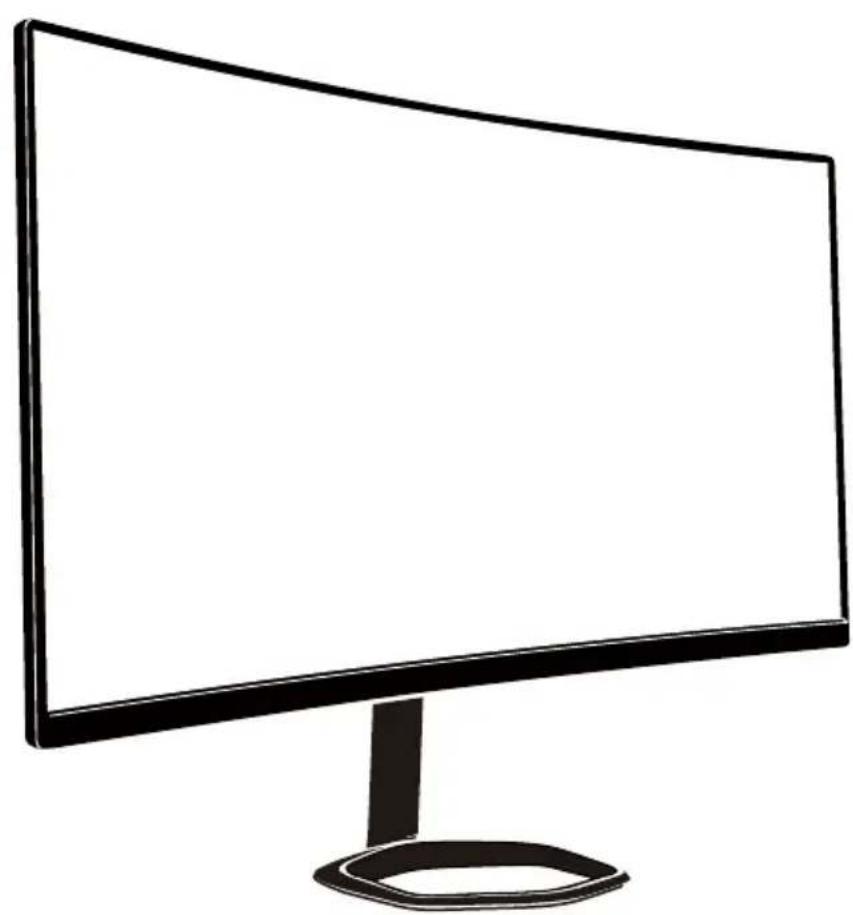
Wichtige Sicherheitshinweise 55
Monitor an Basis anschließen 56
Installationsanweisungen zur Wandhalterung 58
Externe Steuertasten 59
Vorstellung der OSD-Funktionen.... 61
Hauptmenü 63
Farbeinstellungen....64
Bildqualitätseinstellungen.... 64
Anzeige.... 65
OSD.... 66
Sonstiges 67
Technische Daten....68
Erklärung zur Beschränkung der Verwendung bestimmter Substanzen
Wichtige Sicherheitshinweise
Bitte lesen Sie die folgenden Anweisungen aufmerksam.
-
So reinigen Sie den LCD-Bildschirm:
Schalten Sie den LCD-Monitor aus und ziehen Sie das Netzkabel.
Sprühen Sie eine nicht-lösungsmittelbasierte Reinigungslösung auf ein Tuch und reinigen Sie den Bildschirm vorsichtig. -
Stellen Sie den LCD-Monitor nicht in der Nähe eines Fensters auf. Wenn der Monitor Regen, Feuchtigkeit oder Sonnenlicht ausgesetzt wird, drohen schwere Schäden.
-
Üben Sie keinen Druck auf den LCD-Bildschirm aus. Übermäßiger Druck kann das Display dauerhaft beschädigen.
-
Entfernen Sie die Abdeckung nicht; versuchen Sie nicht, das Gerät eigenhändig zu reparieren.
Jegliche Reparaturen müssen von autorisierten Technikern durchgeführt werden.
-
Bewahren Sie den LCD-Monitor in einem Raum mit einer Temperatur von -20 bis 60 °C auf. Die Lagerung des LCD-Monitors außerhalb dieses Bereichs kann dauerhafte Schäden zur Folge haben.
-
Trennen Sie umgehend den Monitor vom Stromnetz und rufen Sie einen autorisierten Techniker an, wenn eine der folgenden Situationen auftritt:
-
Monitor-zu-PC-Signalkabel ist ausgefranst oder beschädigt.
- Flüssigkeit wurde über dem LCD-Monitor verschüttet oder der Monitor war Regen ausgesetzt.
- Der LCD-Monitor oder das Gehäuse ist beschädigt.
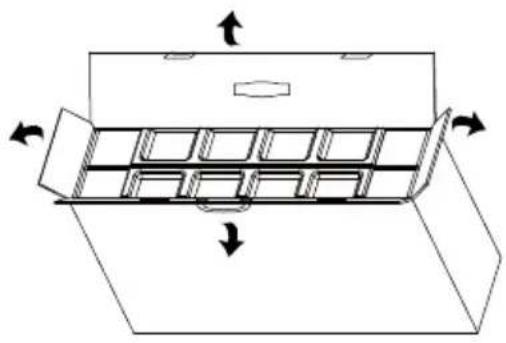
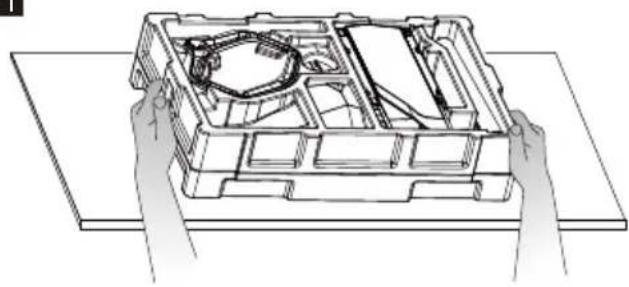
Monitor an Basis anschließen
1
Installationsanweisungen zur Wandhalterung
1
Drücken Sie eine der Tasten zum Aufrufen des Schnellnavigationsmenüs, z. B. zum Aktivieren des Schnellmodus.
| 1 |  | OSD-Menü | a. Drücken Sie die Taste zum Aufrufen des OSD-Menüs zur Aktivierung des Schnellmodus.b. Drücken Sie nach Aufrufen des OSD-Menüs die Taste zum Aufrufen des Untermenüs. |
| 2 |  | Schnelltaste für Fadenkreuze im Spiel | a. Drücken Sie die Taste im Schnellmodus zum Einschalten von Fadenkreuzen im Spiel.b. Wenn der OSD-Menü aktiviert ist, drücken Sie diese Taste zur Abwärtsnavigation. |
| 3 |  | Schnelltaste für Szenenmodus | a. Drücken sie die Taste zum schnellen Umschalten zwischen Spiel-, Grafik- und Standardszenenmodus.b. Wenn der OSD-Menü aktiviert ist, drücken Sie diese Taste zur Aufwärtsnavigation. |
| 4 |  | Schnelltaste für HDR | a. Drücken sie die Taste im Schnellmodus zum Umschalten auf HDR zum Ein-/Ausschalten des Signalmodus.b. Wenn das OSD-Menü aktiviert ist, drücken Sie zur Rückkehr zum letzten Menü/zum Verlassen des OSD-Menüs diese Taste. |
| 5 |  | Ein-/Austaste | Zum Ein-/Ausschalten des Monitors. Blaues Leuchten zeigt den Betriebsmodus an.Blaues Blinken zeigt an, dass sich der Monitor im Bereitschaftsmodus befindet. |
FreeSync
Wechseln Sie zum Aktivieren von FreeSync + HDR in den Spielmodus.
Diese Funktion aktiviert die Grafikquelle, die FreeSync unterstützt. Dadurch wird die Bildschirmbildwiederholfrequenz entsprechend den energiesparenden typischen Bildfrequenzen auf dynamische Weise angepasst. Sie können Anzeigeprobleme nahezu vollständig verhindern.

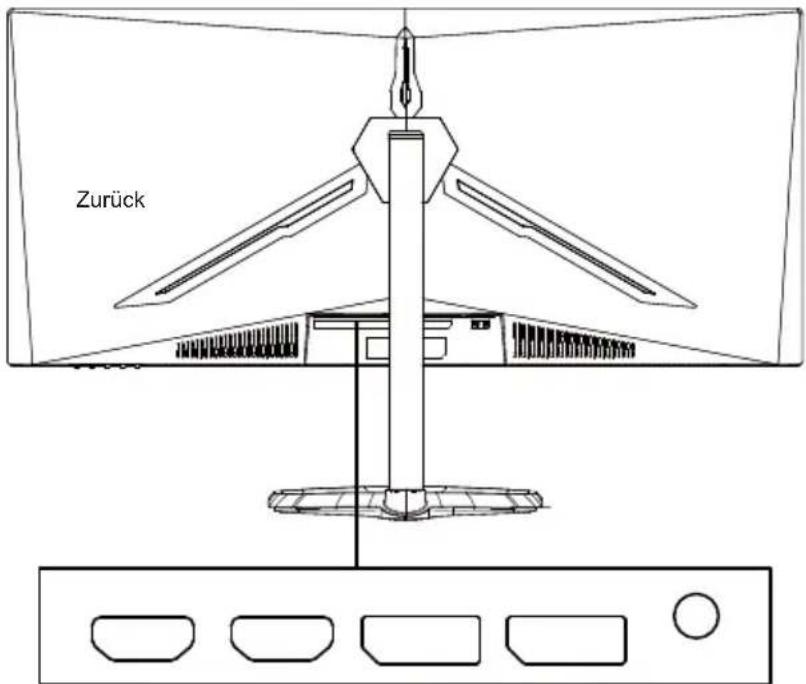
HDMI2(1.4) HDMI2(2.0) DP(1.4) DP(1.4) AUDIO
Hinweise:
DP: 144 Hz, Adaptive Sync wird bei 3440 x 1440 unterstützt.
HDMI: 100 Hz, Adaptive Sync wird bei 3440 x 1440 unterstützt.
Vorstellung der OSD-Funktionen
| Stufe 1 | Stufe 2 | Stufe 3 | Standardwert |
| Eingangsquelle | DP1 | ||
| DP2 | |||
| HDMI1 | |||
| HDMI2 | |||
| Helligkeit/Kontrast | Helligkeit | 0 bis 100 | 90 |
| Schwarzpegel | 0 bis 100 | 50 | |
| DCR | Ein | Aus | |
| Aus | |||
| Kontrast | 0 bis 100 | 50 | |
| Farbeinstellungen | Gamma | 1,8 | 2,2 |
| 2,0 | |||
| 2,2 | |||
| 2,4 | |||
| 2,6 | |||
| Bildmodus | Standard | Standard | |
| Grafik | |||
| Film | |||
| Spiel | |||
| Farbtemperatur | Warm | Warm | |
| Kalt | |||
| Nutzer | |||
| Schwaches Blaulicht | 0 bis 100 | 0 | |
| Farbton | 0 bis 100 | 50 | |
| Sättigung | 0 bis 100 | 50 | |
| RGB-Bereich | Beschränkt | Voll | |
| Voll | |||
| Bildqualitätseinstellungen | Schärfe | 0 bis 100 | 50 |
| Reaktionszeit überschreiben | Aus | Normal | |
| Am schnellsten | |||
| Schnell | |||
| Normal | |||
| Superauflösung | Aus | Aus | |
| Hoch | |||
| Mittel | |||
| Gering | |||
| Dynamisches Leuchten | Ein | Aus | |
| Aus | |||
| MPRT | Aus | Aus | |
| Am schnellsten | |||
| Schnell | |||
| Normal | |||
| Anzeige | Seitenverhältnis | Breitbildschirm | Breitbildschirm |
| 4:3 | |||
| 1:1 | |||
| Auto | |||
| LED-Modus (Rückseite) | Normal | Normal | |
| Aus | |||
| Flimmern | |||
| Fadenkreuz-Transparenz | 0 bis 100 | 0 |
Vorstellung der OSD-Funktionen
| Stufe 1 | Stufe 2 | Stufe 3 | Standardwert |
| Audio | Stumm | Ein | Aus |
| Aus | |||
| Lautstärke | 0 bis 100 | 50 | |
| Audioquelle | HDMI1 | ||
| HDMI2 | |||
| DP1 | |||
| DP2 | |||
| Mehrfach-Fenster | Mehrfach-Fenster | Aus | Aus |
| BiB-Modus | |||
| BnB, 2-Fenster | |||
| Sub-Fenster 2, Eingang | DP1 | ||
| DP2 | |||
| HDMI1 | |||
| HDMI2 | |||
| BiB-Größe | Klein | Mittel | |
| Mittel | |||
| Groß | |||
| BiB-Position | Oben rechts | Oben rechts | |
| Oben links | |||
| Unten rechts | |||
| Unten links | |||
| Tauschen | |||
| OSD | Sprache | 中文 | Englisch |
| English | |||
| 한국의 | |||
| РУССКИЙ | |||
| Español | |||
| 日本語 | |||
| Francais | |||
| 繁體中文 | |||
| OSD-H-Position | 0 bis 100 | 50 | |
| OSD-V-Position | 0 bis 100 | 50 | |
| OSD-Transparenz | 0 bis 100 | 50 | |
| OSD-Zeitüberschreitung | 5 bis 100 | 20 | |
| OSD-Drehung | Normal | Normal | |
| 90 | |||
| 180 | |||
| 270 | |||
| Sonstiges | FreeSync | Ein | Aus |
| Aus | |||
| HDR | Ein | Aus | |
| Aus | |||
| Rücksetzen |
Hauptmenü
[Eingang]
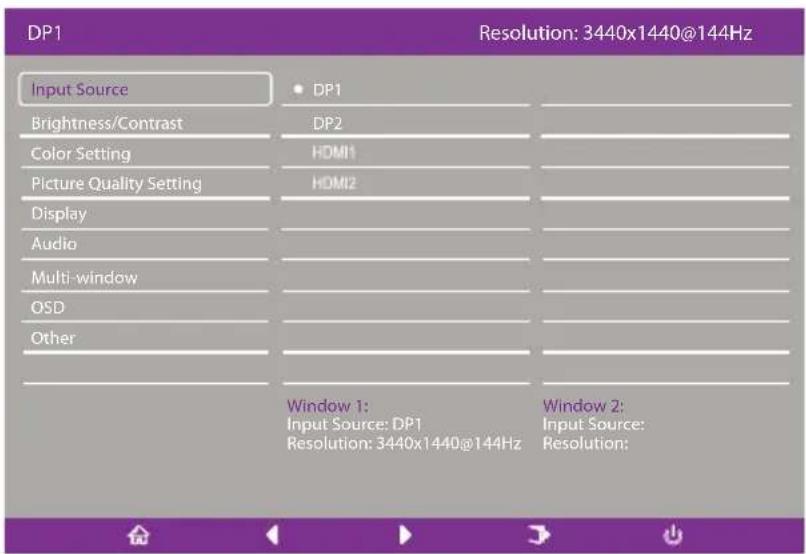
Rufen Sie zum Umschalten des Eingangssignals das Eingang-Menü auf.
- DP: 144 Hz, Adaptive Sync wird bei 3440 x 1440 unterstützt.
- HDMI: 100 Hz, Adaptive Sync wird bei 3440 x 1440 unterstützt.
[Helligkeit/Kontrast]
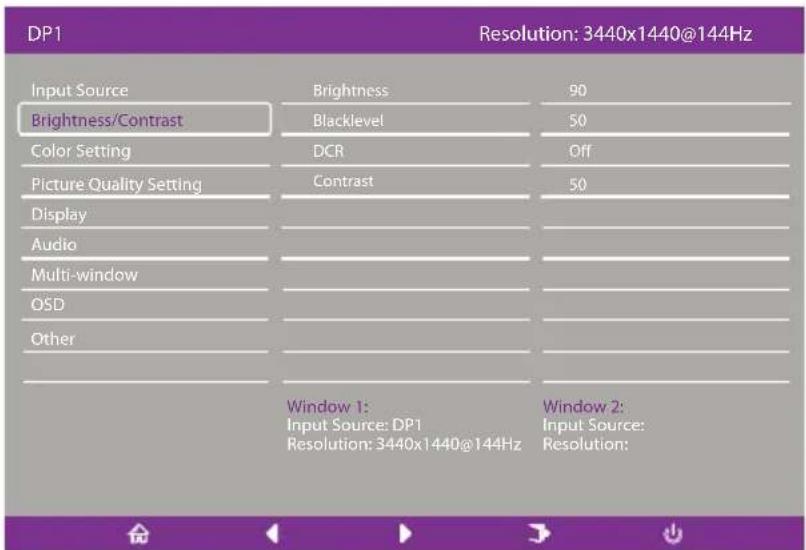
Rufen Sie zum Anpassen von Helligkeit, Kontrast und dynamischem Kontrast das Menü Helligkeit/Kontrast auf.
- Helligkeit: Passen Sie die Helligkeit zwischen 0 und 100 an.
2.Kontrast: Passen Sie den Kontrast zwischen 0 und 100 an. - Dynamischer Kontrast: Zum De-/Aktivieren des dynamischen Kontrasts.
[Farbe]
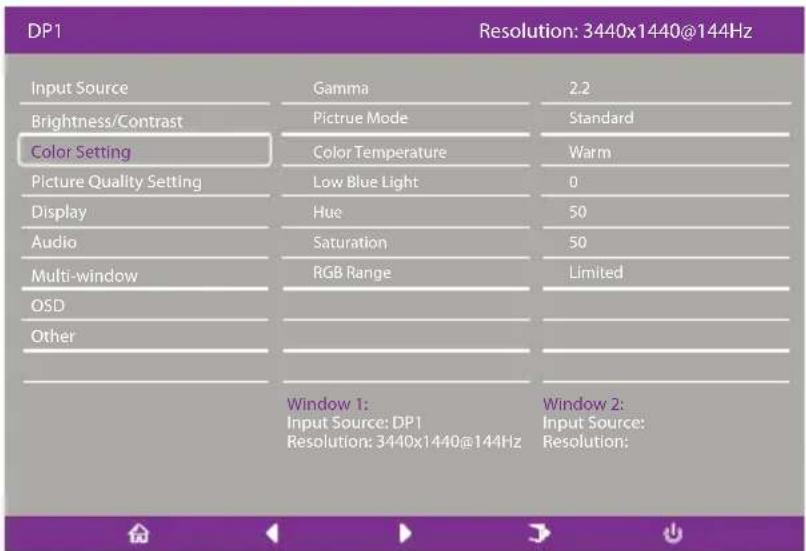
Rufen Sie zum Anpassen von Gamma, Bildmodus, Farbtemperatur, Schwaches Blaulicht, Farbton, Sättigung usw. das Farbe-Menü auf.
- Gamma: Passen Sie den Gamma-Wert zwischen 1,8 und 2,6 an.
- Bildmodus: Passen Sie den Modus je nach Nutzungsszenario an, bspw. Auf Standard, Grafik, Film, Spiel usw.
3.Farbtemperatur: Wählen Sie zwischen Kalt, Warm und Nutzer.
4.Schwaches Blaulicht: Passen Sie die Einstellung Schwaches Blaulicht zwischen 0 und 100 an.
5.Farbton: Passen Sie den Farbton für die drei Farben Rot, Grün und Blau an.
6.Sättigung: Passen Sie die Sättigung für die drei Farben Rot, Grün und Blau an.
[Bildqualitätseinstellungen]
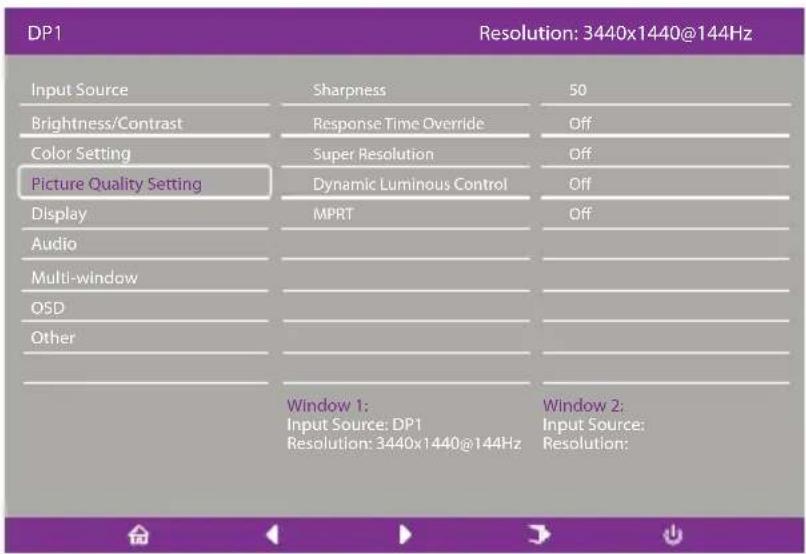
Rufen Sie zum Anpassen von Funktionen wie Schärfe, Reaktionszeit überschreiben, Geräuschunterdrückung, Superauflösung, Dynamisches Leuchten usw. das Bildqualitätseinstellungen-Menü auf.
- Schärfe: Passen Sie die Schärfe zwischen 0 und 100 an.
- Reaktionszeit überschreiben: Aktivieren Sie dies zum Erhöhen der Reaktionszeit des Monitors; dies kann zwischen Am schnellsten, Schnell, Normal und Aus angepasst werden.
- Superauflösung: Aktivieren Sie dies zur Reduzierung der Unschärfe an Rändern von Bildern und Texten. Kann auf Hoch, Mittel, Gering oder Aus eingestellt werden.
- Dynamisches Leuchten: Schaltet die Funktion Dynamisches Leuchten ein oder aus.
[Anzeige]
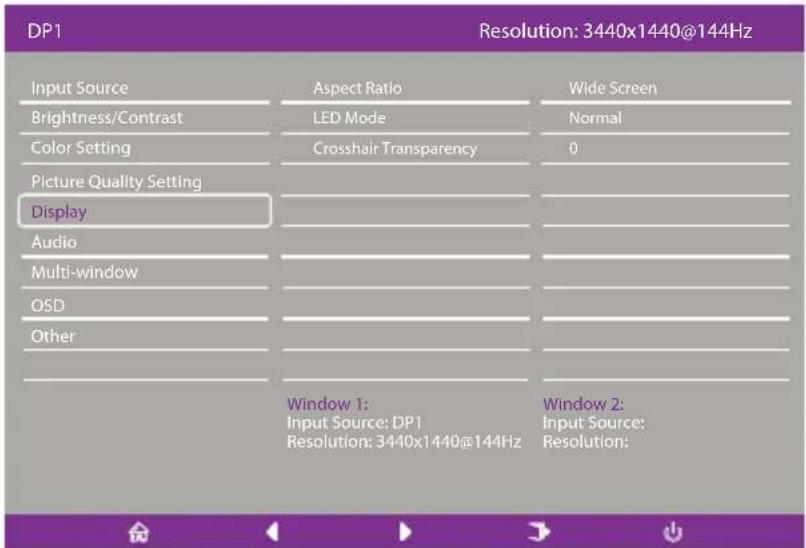
Rufen Sie zur Anpassung von Funktionen, wie Seitenverhältnis, LED-Modus (Rückseite) usw. das Anzeige-Menü auf.
- Seitenverhältnis: Dies kann auf Breitbildschirm, 4:3, 1:1 und Auto eingestellt werden.
- LED-Modus (Rückseite):: Dies kann auf Normal, Aus oder Flimmern eingestellt werden.
[Audio]
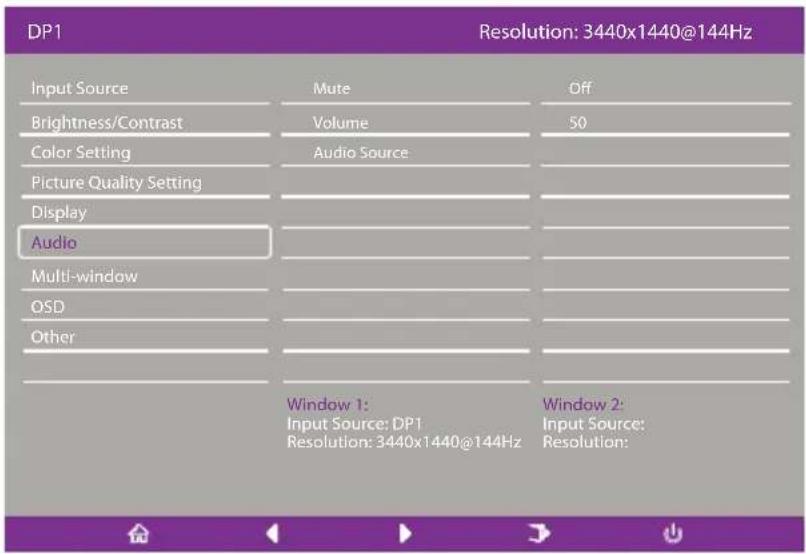
Rufen Sie das Audio-Menü zum Anpassen von Funktionen wie Stummschaltung, Lautstärke, Audioquelle usw. auf.
- Stummschaltung: Aktiviert oder deaktiviert die Stummschaltung.
- Lautstärke: Passen Sie die Lautstärke zwischen 0 und 100 an.
Audioquelle: Wählen Sie den Eingang der Audioquelle.
[BiB/BnB]
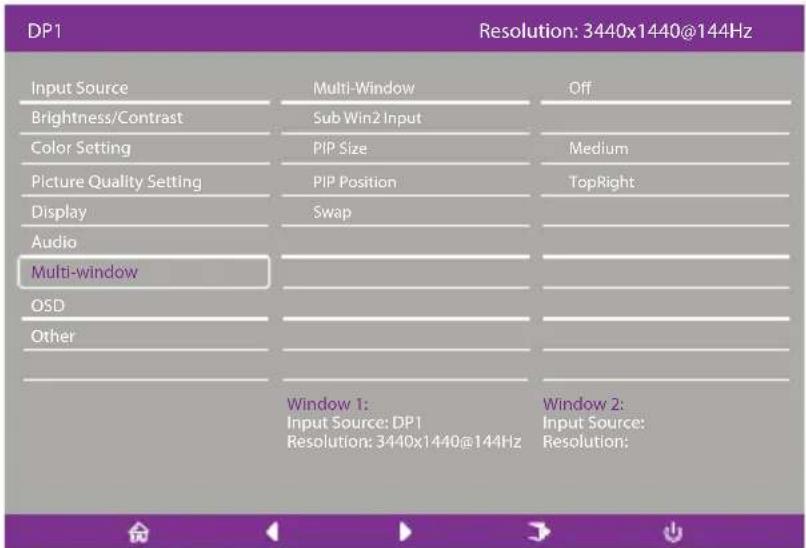
Rufen Sie zur Anpassung von Funktionen, einschließlich BiB/BnB-Modus, Sub-Fenster 2, Eingang, BiB-Größe, BiB-Position, Tauschen usw. das BiB/BnB-Menü auf.
- BiB/BnB-Modus: Wählen Sie zwischen BiB, BnB und Aus.
2.Sub-Fenster 2, Eingang: Ermöglicht die Auswahl der Eingangssignalquelle der 2 Bildschirme.
3.BiB-Größe: Ermöglicht die Anpassung der BiB-Anzeigegröße auf Klein, Mittel oder Groß.
4.BiB-Position: Ermöglicht die Anpassung der BiB-Anzeigeposition auf Oben rechts, Oben links, Unten rechts oder Unten links.
Tauschen: Schaltet die Funktion Tauschen Leuchten ein oder aus.
[OSD]
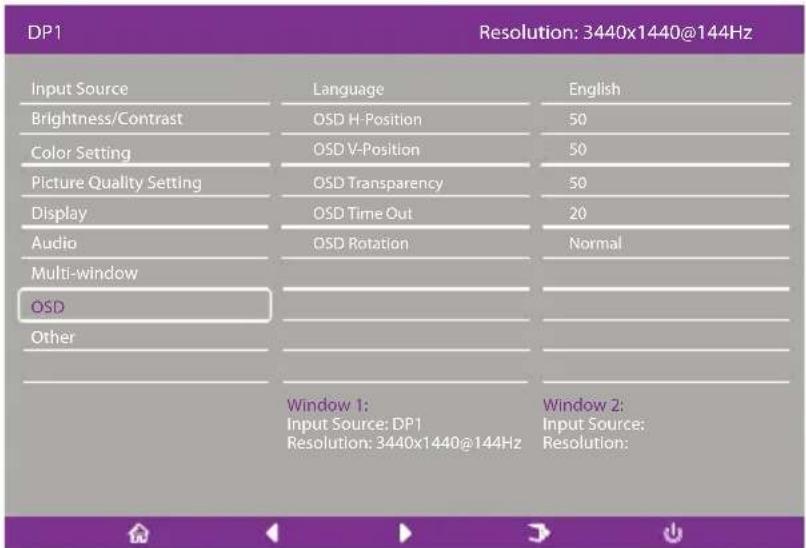
Rufen Sie zur Anpassung von Funktionen wie Sprache, OSD-H-Position, OSD-V-Position, OSD-Transparenz, OSD-Zeitäberschreitung, OSD-Drehung usw. das OSD auf.
- Sprache: Dies kann auf Englisch, Vereinfachtes Chinesisch, Koreanisch, Russisch, Spanisch, Japanisch, Französisch oder Traditionelles Chinesisch eingestellt werden.
2.OSD-H-Position: Passen Sie die horizontale Position des OSD zwischen 0 und 100 an.
3.OSD-V-Position: Passen Sie die vertikale Position des OSD zwischen 0 und 100 an.
4.OSD-Transparenz: Passen Sie den Transparenzwert des OSD zwischen 0 und 100 an.
5.OSD-Zeitüberschreitung: Stellen Sie die Anzeigezeit des OSD zwischen 0 und 100 ein. - OSD-Drehung: Aktiviert die OSD-Drehung. Sie kann auf Normal, 90 Grad, 180 Grad, 270 Grad usw. eingestellt werden.
[Sonstiges]
![CM Storm GM34-CW - [Sonstiges] - 1](/content/2026/04/675013/images/f1fd589be6b0d841cf343206799a29b288b4c99577b4cb2ae6eb66426d989d4f.jpg)
Rufen Sie zur Anpassung weiterer Funktionen wie DP-Version und FreeSync (Adaptive Sync) sowie zur Rücksetzung aller Einstellungen usw. Sonstiges auf.
1.FreeSync (Adaptive Sync): Schaltet die Funktion FreeSync (Adaptive Sync) ein oder aus.
Bitte beachten Sie, dass die folgenden Situationen beim Spielen auftreten können, wenn FreeSync (Adaptive Sync) eingeschaltet ist:
- Der Bildschirm könnte in Abhängigkeit von Grafikkartentyp, Spieleinstellungen und Inhalten flimmern. Bitte versuchen Sie, den aktuellen Modus FreeSync (Adaptive Sync): auf „Aus“ einzustellen oder besuchen Sie zum Aktualisieren des Grafikkartentreibers die offizielle AND-Webseite.
- Der Bildschirm könnte aufgrund verschiedener Ausgabefrequenzen der Grafikkarte bei Verwendung von FreeSync (Adaptive Sync) flimmern.
- Wenn FreeSync (Adaptive Sync) auf „Ein“ gesetzt ist, kann die Änderung der Auflösung zu Anzeigeproblemen führen; sie sollten FreeSync (Adaptive Sync) vor Änderung der Auflösung auf „Aus“ setzen.
- Wenn FreeSync (Adaptive Sync) bei einer Aktualisierungsfrequenz von 144 Hz eingeschaltet ist, kann dies zu Flimmern oder anderen nachteiligen Effekten unter bestimmten Szenarien führen.
- Rücksetzen. Durch Auswahl können Sie alle Einstellungswerte auf die werkseitigen Standardwerte zurücksetzen.
Technische Daten
| LCD-Bildschirm | Antriebssystem | TFT-Farb-LCD |
| Größe | 34 Zoll | |
| Pixelabstand | 0,23175 (H) bis 0,23175 (V) | |
| Helligkeit | 400 Nits (Max.) | |
| Kontrast | 3000:1 | |
| Sichtbarer Winkel | 178° (horizontal), 178° (vertical) | |
| Reaktionszeit | 1 ms (MPRT), Außendurchmesser 4 ms (G zu G) | |
| Bildschirmtyp | VA | |
| Horizontale Frequenz | 71,52 bis 214,56 KHz | |
| Vertikale Frequenz | 48 bis 144 Hz | |
| Anzeigefarben | 16,7 Millionen Farben | |
| Maximale Auflösung | DP 1.4: 3440 x 1440, 144 HzHDMI 2.0: 3440 x 1440, 100 Hz | |
| Stromverbrauch | Netzeingang | 54 W typisch, 80 W maximal |
| Stromverbrauch im Bereitschaftsmodus (maximal) | Bereitschaftsmodus ≤ 0,5 W | |
| Eingänge | DP (nur DP-Modelle)HDMI (nur HDMI-Modelle) | |
| Eingangsvideosignal | DP-Signal (nur Modelle mit DP-Eingang)HDMI-Signal (nur Modelle mit HDMI-Eingang) | |
| Lautsprecher | 3 W x 2 | |
| Audioeffekt | Audioausgabe (nur Modelle mit Audioausgang) | |
| Netzteil | 100 bis 240 V Wechselspannung, 50/60 Hz, 2 A | |
| Umgebungsbedingungen | Betriebstemperatur: 0 bis 40 °CLagerungstemperatur: -20 bis 60 °CBetriebsfeuchte: 10 bis 85 % relative Luftfeuchte | |
| Abmessungen des Gerätes | 808,65 x 520,82 x 263,9 mm | |
| Gewicht (Nettogewicht) | 6,2 kg / Einheit (Nettogewicht) | |
| Spezifikationen des Gerätes | Neigung: -5 bis +15°Drehung: Kann um 45 Grad nach links oderrechts gedreht werdenHöheneinstellung: Verstellbare Basis; Hub von 0bis 100 mmAbnehmbarer Ständer: Ja | |
Regulatorische Konformität
R38755

RoHS

SDoC

HIGH-DEFINITION MULTIMEDIA INTERFACE
HDMI, HDMI High Definition Multimedia Interface und das HDMI-Logo sind Marken oder eingetragene Marken von HDMI Licensing Administrator, Inc. in den Vereinigten Staaten und anderen Ländern.
Falls Probleme mit der Nutzung auftreten, besuchen Sie bittet:
Erklärung zur Beschränkung der Verwendung bestimmter Substanzen
| Gerätebezeichnung: LCD-Monitor | Zuweisung des Typs (Typ): GM34-CW | |||||
| Gerät | Substanzen mit Beschränkung der Verwendung und deren chemische Symbole | |||||
| Blei (Pb) | Quecksilber (Hg) | Cadmium (Cd) | Sechswertiger Chrom ( Cr+6 ) | Polybromierte Biphenyle (PBB) | Polybromierte Diphenylether (PBDE) | |
| Interne und externe Gehäuse (externes Gehäuse, Gehäuse, Stütze...) | ○ ○ | ○ ○ | ○ ○ | |||
| Mainboard | -○ | ○ ○ ○ | ○ | |||
| Andere Leiterplatten | -○ | ○ ○ ○ | ○ | |||
| LCD-Bildschirm | ○ ○ | ○ ○ | ○ ○ | |||
| Lautsprecher | ○ ○ | ○ ○ | ○ ○ | |||
| Basis | ○ ○ | ○ ○ | ○ ○ | |||
| Netzteil (Umschaltadapter) | -○ | ○ ○ ○ | ○ | |||
| Zubehör (Netzkabel, HDMI-Signalkabel ...) | ○ ○ | ○ ○ | ○ ○ | |||
| Andere fixierte Komponenten (Schrauben, Klemmen, Riegel) | ○ ○ | ○ ○ | ○ ○ | |||
| Hinweis 1: „Überschreitet 0,1 Gewichtsprozent“ und „überschreitet 0,01 Gewichtsprozent“ zeigen an, dass der prozentuale Anteil der Substanz mit Beschränkung der Verwendung den Referenzprozentwert überschreitet.Hinweis 2: „o“ zeigt an, dass der prozentuale Anteil der Substanz mit Beschränkung der Verwendung nicht den Referenzprozentwert überschreitet.Hinweis 3: „-“ zeigt an, dass die Substanz mit Beschränkung der Verwendung der Ausnahme entspricht. | ||||||
GM34-CW
Monitor curvo da gaming Cooler Master 34"
Manuale d'uso

Introduktion till OSD-funktioner
| Nivå 1 | Nivå 2 | Nivå 3 | Standardvärde |
| Inmatningskälla | DP1 | ||
| DP2 | |||
| HDMI1 | |||
| HDMI2 | |||
| Brightness/Contrast (Ljusstyrka/Kontrast) | Brightness (Ljusstyrka) | 0-100 | 90 |
| BlackLevel (Svärta) | 0-100 | 50 | |
| DCR | On (På) | Off (Av) | |
| Off (Av) | |||
| Contrast (Kontrast) | 0-100 | 50 | |
| Color Setting (Färginställning) | Gamma | 1,8 | 2,2 |
| 2,0 | |||
| 2,2 | |||
| 2,4 | |||
| 2,6 | |||
| Picture Mode (Bildläge) | Standard | Standard | |
| Graphic (Grafik) | |||
| Movie (Film) | |||
| Game (Spel) | |||
| Color Temperature (Färgtemperatur) | Warm (Varm) | Warm (Varm) | |
| Cool (Sval) | |||
| USER (Anpassad) | |||
| Low Blue Light (Lågt blätt ljus) | 0-100 | 0 | |
| Hue (Nyans) | 0-100 | 50 | |
| Saturation (Mättnad) | 0-100 | 50 | |
| RGB Range (RGB-område) | Limited (Begränsad) | Full | |
| Full | |||
| Picture Quality Setting (Bildkvalitetsinställning) | Sharpness (Skärpa) | 0-100 | 50 |
| Response Time Override (Åsidosatt svarstid) | Off (Av) | Normal | |
| Fastest (Snabbast) | |||
| Fast (Snabb) | |||
| Normal | |||
| Super Resolution (Superupplösning) | Off (Av) | Off (Av) | |
| High (Hög) | |||
| Middle (Medium) | |||
| Low (Låg) | |||
| Dynamic Luminous Control (Dynamisk belysningskontroll) | On (På) | Off (Av) | |
| Off (Av) | |||
| MPRT | Off (Av) | Off (Av) | |
| Fastest (Snabbast) | |||
| Fast (Snabb) | |||
| Normal | |||
| Display (Skärm) | Aspect Ratio (Bredd-höjd-förhållande) | Wide Screen (Bredbild) | Wide Screen (Bredbild) |
| 4:3 | |||
| 1:1 | |||
| Auto | |||
| LED Mode (Rear) (LED-läge (Baksida)) | Normal | Normal | |
| Off (Av) | |||
| Flicker (Flimmer) | |||
| Crosshair Transparency (Korshårstransparens) | 0-100 0 |
Introduktion till bildskärmsmenyns funktioner


- Cooler Master gekrümmter 34-Zoll-Gaming-Monitor
- Bedienungsanleitung
- Wichtige Sicherheitshinweise
- Monitor an Basis anschließen
- Installationsanweisungen zur Wandhalterung
- Drücken Sie eine der Tasten zum Aufrufen des Schnellnavigationsmenüs, z. B. zum Aktivieren des Schnellmodus.
- FreeSync
- Vorstellung der OSD-Funktionen
- Hauptmenü
- [Sonstiges]
- Technische Daten
- Erklärung zur Beschränkung der Verwendung bestimmter Substanzen
- GM34-CW
- Manuale d'uso
- Introduktion till OSD-funktioner
- Introduktion till bildskärmsmenyns funktioner
Marke : CM Storm
Modell : GM34-CW
Kategorie : Monitor