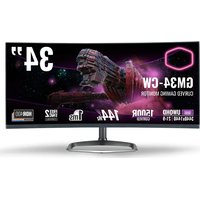
GM34-CW - Monitor CM Storm - Gratis gebruiksaanwijzing en handleiding
Vind de handleiding van het apparaat gratis GM34-CW CM Storm in PDF-formaat.


| Soort product | Gebogen gaming monitor |
| Merk | CM Storm |
| Model | GM34-CW |
| Schermdiagonaal | 34 inch |
| Maximale resolutie | 3440 x 1440 pixels |
| Verversingssnelheid | 144 Hz (DP), 100 Hz (HDMI) |
| Paneeltype | VA |
| Helderheid | 400 nits (max) |
| Contrast | 3000:1 |
| Responstijd | 1 ms (MPRT), 4 ms (grijs naar grijs) |
| Kijkhoeken | 178° horizontaal / 178° verticaal |
| Ingebouwde luidsprekers | 2 x 3 W |
| Ingangsconnectoren | 2 x HDMI 2.0, 2 x DP 1.4, audio-aansluiting |
| Afmetingen (met voet) | 808,65 x 520,82 x 263,9 mm |
| Netto gewicht | 6,2 kg |
| Voeding | 100-240 V AC, 50/60 Hz, 2 A |
| Typisch stroomverbruik | 54 W (max 80 W) |
| Verbruik in standby | ≤ 0,5 W |
| Instellingen | Kanteling (-5° tot +15°), rotatie (±45°), hoogte (0-100 mm), verwijderbare voet |
| Belangrijkste functies | FreeSync, HDR, beeldmodi (Standaard, Grafisch, Film, Spel), PIP/PBP, game crosshairs, blauwlichtfilter |
| Onderhoud en reiniging | Haal de stekker uit het stopcontact voordat u gaat reinigen; gebruik een zachte, niet-schurende doek zonder oplosmiddelen; niet blootstellen aan regen of zonlicht |
| Veiligheid | Open de behuizing niet; haal de stekker eruit bij beschadiging, morsen van vloeistof of slijtage van de kabel; laat reparaties uitvoeren door een erkende technicus |
| Reserveonderdelen en repareerbaarheid | Neem contact op met een erkende technicus; geen door de gebruiker te repareren onderdelen; garantie op de Cooler Master website |
| Algemene informatie | Handleiding gratis te downloaden; meertalige instructie; technische ondersteuning via www.coolermaster.com/warranty |
Veelgestelde vragen - GM34-CW CM Storm
Gebruikersvragen over GM34-CW CM Storm
0 vraag over dit apparaat. Beantwoord die u kent of stel uw eigen vraag.
Stel een nieuwe vraag over dit apparaat
Download de handleiding voor uw Monitor in PDF-formaat gratis! Vind uw handleiding GM34-CW - CM Storm en neem uw elektronisch apparaat weer in handen. Op deze pagina staan alle documenten die nodig zijn voor het gebruik van uw apparaat. GM34-CW van het merk CM Storm.
GEBRUIKSAANWIJZING GM34-CW CM Storm
Gebruikershandleiding
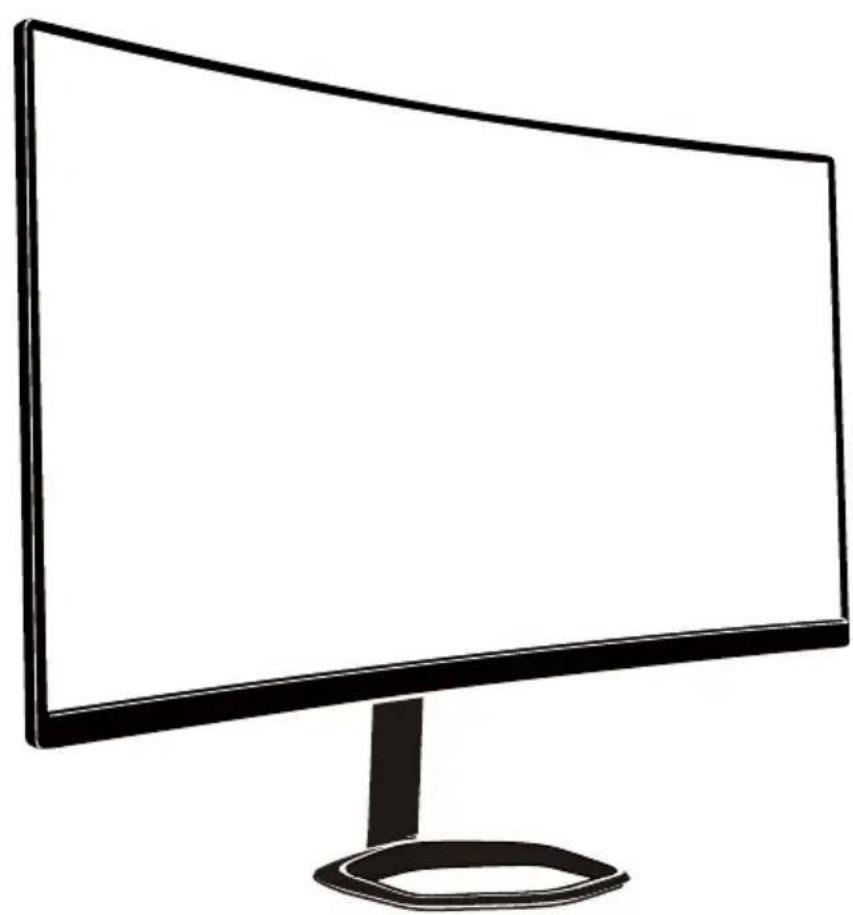
Belangrijke veiligheidsinstructies 21
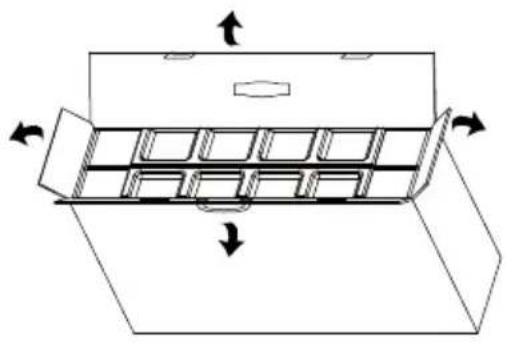
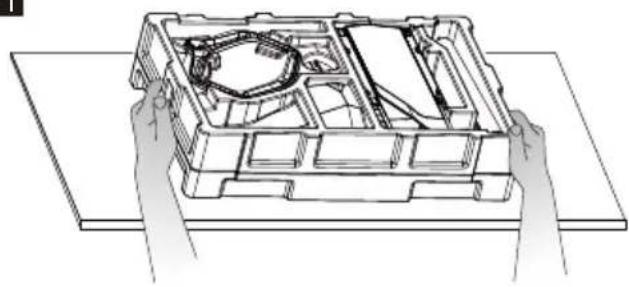
De monitor aansluiten op de voet 22
Installatierichtlijnen wandmontage 23
Kennismaking met OSD-functies 27
Hoofdmenu 29
Kleurinstelling.... 30
Beeldkwaliteitsinstelling.... 30
Display.... 31
OSD.... 32
Overige 33
Specifications.... 34
Verklaring van aan beperkingen. onderworpen. stoffes
Belangrijke veiligheidsinstructies
Lees aandachtig de volgende instructies.
- Het scherm van de LCD-monitor reinigen.
Schakel de LCD-monitor uit en koppel de voedingskabel los.
Spuit een niet-oplossend reinigingsmiddel op een doek en maak het scherm voorzichtig schoon. - Plaats de LCD-monitor niet in de buurt van een venster. Als de monitor wordt blootgesteld aan regen, vocht of zonlicht, kan dit het apparaat ernstig beschadigen.
- Oefen geen druk uit op het LCD-scherm. Overmatige druk kan permanente schade aan het scherm veroorzaken.
- Verwijder het deksel niet of probeer het apparaat niet zelf te repareren.
Laat onderhoud en reparatie over aan bevoegde technici
- Bewaar de LCD-monitor in een ruimte met een temperatuur van -20° tot 60°
C (- 4° tot 140° F). Als u de LCD-monitor buiten dit bereik opslaat, kan dit permanente schade veroorzaken.
-
Koppel uw monitor onmiddellijk los en neem contact op met een bevoegde technicus als een van de volgende omstandigheden optreedt:
-
De signaalkabel tussen de monitor en de pc is gerafeld of beschadigd.
- Er is vloeistof op de LCD-monitor gemorst of de monitor is blootgesteld aan regen.
- De LCD-monitor of de behuizing is beschadigd.
De monitor aansluiten op de voet
1
Installatierichtlijnen wandmontage
1
Druk op een willekeurige knop om naar het snel navigatiemenu te gaan, d.i. Voor het activeren van de Snelle modus
| 1 | [xdgw] | OSD-menu | a. Druk op de knop om naar het OSD-menu voor het activeren van de Snelle modusb. Na het invoeren van het OSD-menu, drukt u op de knop om het submenu te openen |
| 2 |  | Sneltoets voor dradenk-ruisen binnen het spel | a. Druk op de knop onder de Snelle modus om de dradenk-ruisen in het spel in te schakelenb. Wanneer het OSD-menu wordt geactiveerd, drukt u op de knop voor Omlaag |
| 3 |  | Sneltoets voor Scènemodus | a. Druk op de knop om snel te schakelen tussen de Spel-, Grafische en Standaard scènemodusb. Wanneer het OSD-menu wordt geactiveerd, drukt u op de knop voor Omhoog |
| 4 |  | Sneltoets voor HDR | a. Druk op de knop onder de Snelle modus om te schakelen naar HDR om de Signaalmodus in/uit te schakelenb. Wanneer het OSD-menu wordt geactiveerd, drukt u op de knop om terug te keren naar het laatste menu/om het OSD-menu af te sluiten |
| 5 |  | Voedingsknop | Schakel de monitor in/uit. Blauw geeft aan dat de voeding is ingeschakeld.Het knipperende blauwe lampje geeft aan dat de monitor in de Stand-bymodus is. |
FreeSync
Schakel naar de Gamemodus om FreeSync+HDR te activeren
Met deze functie kan de grafische bron FreeSync ondersteunen om de schermvernieuwingsfrequentie van de monitor aan te passen op een dynamische wijze op basis van de energiebesparende standaard beeldsnelheden van de inhoud. Deze is bijna in staat om het scheuren van het scherm en haperend beeld volledig te voorkomen.

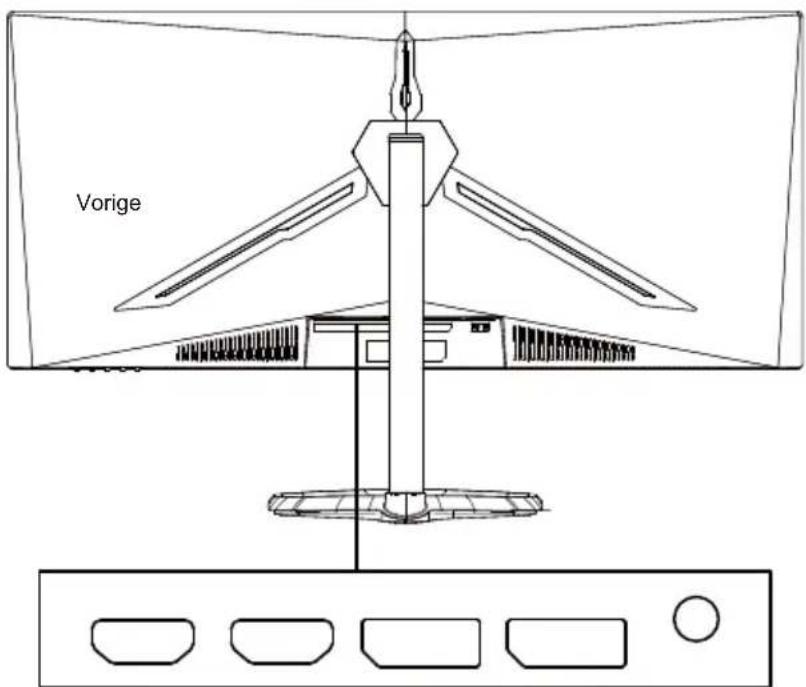
HDMI2(1.4) HDMI2(2.0) DP(1.4) DP(1.4) AUDIO
Opmerkingen:
DP: 144Hz, Adaptive Sync wordt ondersteund onder 3440X1440
HDMI: 100Hz, Adaptive Sync wordt ondersteund onder 3440X1440
Kennismaking met OSD-functies
| Level1 | Level2 | Level3 | Standaardwaarde |
| Invoerbron | DP1 | ||
| DP2 | |||
| HDMI1 | |||
| HDMI2 | |||
| Helderheid/Contrast | Helderheid | 0~100 | 90 |
| Zwartniveau | 0~100 | 50 | |
| DCR | Aan | Uit | |
| Uit | |||
| Contrast | 0~100 | 50 | |
| Kleurinstelling | Gamma | 1.8 | 2.2 |
| 2,0 | |||
| 2,2 | |||
| 2,4 | |||
| 2,6 | |||
| Afbeeldingsmodus | Standaard | Standaard | |
| Grafisch | |||
| Film | |||
| Game | |||
| Kleurtemperatuur | Warm | Warm | |
| Koel | |||
| GEBRUIKER | |||
| Laagblauwlicht | 0~100 | 0 | |
| Tint | 0~100 | 50 | |
| Verzadiging | 0~100 | 50 | |
| RGB-bereik | Beperkt | Volledig | |
| Volledig | |||
| Beeldkwaliteitsinstelling | Scherpte | 0~100 | 50 |
| Responstijd overschrijven | Uit | Normaal | |
| Snelst | |||
| Snel | |||
| Normaal | |||
| Superresolutie | Uit | Uit | |
| High | |||
| Midden | |||
| Laag | |||
| Dynamisch lichtbeheer | Aan | Uit | |
| Uit | |||
| MPRT | Uit | Uit | |
| Snelst | |||
| Snel | |||
| Normaal | |||
| Display | Beeldverhouding | Breedbeeldscherm | Breedbeeldscherm |
| 4:3 | |||
| 1:1 | |||
| Automatisch | |||
| LED-modus (Achter) | Normaal | Normaal | |
| Uit | |||
| Flikkering | |||
| Transparantie dradenkruis | 0-100 | 0 |
Kennismaking met OSD-functies
| Level1 | Level2 | Level3 | Standaardwaarde |
| Audio | Dempen | Aan | Uit |
| Uit | |||
| Volume | 0-100 | 50 | |
| Audiobron | HDMI1 | ||
| HDMI2 | |||
| DP1 | |||
| DP2 | |||
| Meerdere vensters | Meerdere vensters | Uit | Uit |
| PIP-modus | |||
| PBP 2Win | |||
| Sub Win2-ingang | DP1 | ||
| DP2 | |||
| HDMI1 | |||
| HDMI2 | |||
| PIP-formaat | Klein | Medium | |
| Medium | |||
| Groot | |||
| PIP-positie | Bovenaan rechts | Bovenaan rechts | |
| Bovenaan links | |||
| Onderaan rechts | |||
| Onderaan links | |||
| Wisselen | |||
| OSD | Taal | 中文 | Engels |
| English | |||
| 한국의 | |||
| РУССКИЙ | |||
| Español | |||
| 日本語 | |||
| Francais | |||
| 繁體中文 | |||
| OSDH-positie | 0-100 | 50 | |
| OSDV-positie | 0-100 | 50 | |
| OSD-transparantie | 0-100 | 50 | |
| OSD time-out | 5-100 | 20 | |
| OSD-rotatie | Normaal | Normaal | |
| 90 | |||
| 180 | |||
| 270 | |||
| Andere | FreeSync | Aan | Uit |
| Uit | |||
| HDR | Aan | Uit | |
| Uit | |||
| Resetten |
Hoofdmenu
[Ingang]
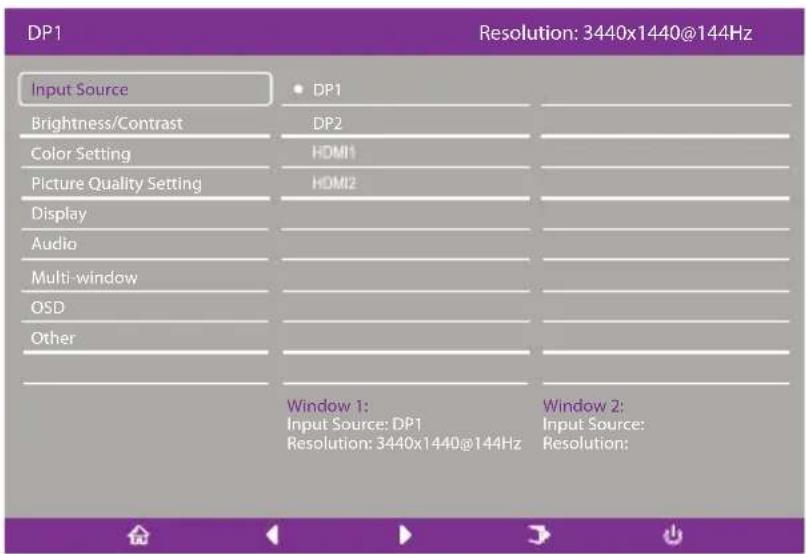
Open het ingangsmenu om het ingangssignaal te schakelen.
• DP: 144Hz, Adaptive Sync wordt ondersteund onder 3440X1440
• HDMI: 100Hz, Adaptive Sync wordt ondersteund onder 3440X1440
[Helderheid/Contrast]
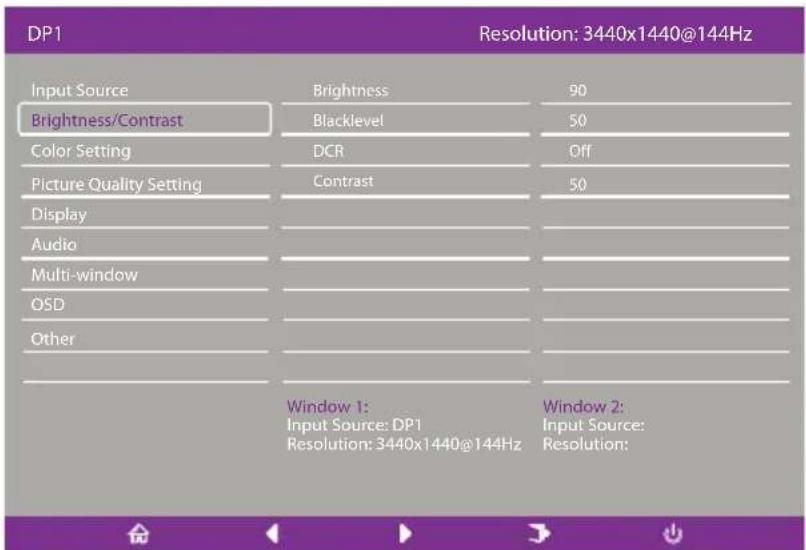
Open het menu Helderheid/Contrast om de helderheid, het contrast en de dynamische contrast-functies aan te passen.
- Helderheid: Pas de helderheid van het scherm aan tussen 0 en 100.
- Contrast: Pas het contrast aan tussen 0 en 100.
- Dynamisch contrast: Schakel de functie voor dynamisch contrast in of uit.
[Kleur]
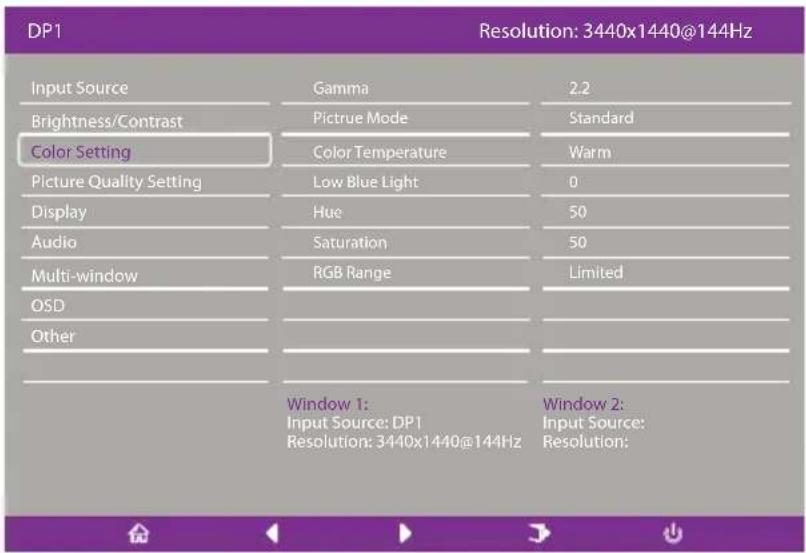
Open het menu Kleur om de functies Gamma, Afbeeldingsmodus, Kleurtemperatuur, Laagblauwlicht, Tint, Verzadiging enz. aan te passen.
- Gamma: Pas het gamma aan tussen 1,8 en 2,6.
- Afbeeldingsmodus: Pas dit aan tussen de verschillende gebruiksscenario's, inclusief Standaard, Grafisch, Film, Spel enz.
- Kleurtemperatuur: Pas dit aan volgens de instellingen Koel, Warm en GEBRUIKER.
- Laagblauwlicht: Pas de waarde voor de instelling voor laagblauwlicht aan tussen 0 en 100.
- Tint: Pas de tint aan voor de drie kleuren rood, groen en blauw.
- Verzadiging: Pas de verzadiging aan voor de drie kleuren rood, groen en blauw.
[Beeldkwaliteitsinstelling]
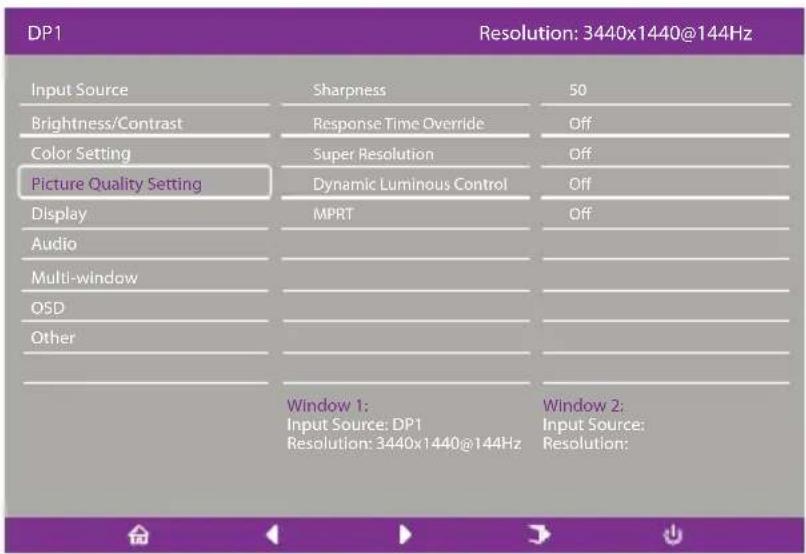
Open het menu Beeldkwaliteitsinstelling om functies aan te passen, zoals Scherpte, Responstijd overschrijven, Ruisonderdrukking, Superresolutie, Dynamisch lichtbeheer enz.
- Scherpte: Pas de scherpte aan tussen 0 en 100.
2.Responstijd overschrijven: Schakel dit in om de responstijd van de monitor te versnellen. Dit kan worden aangepast tussen Snelst, Snel, Normaal en Uit. - Superresolutie: Schakel dit in om het niveau van wazigheid van de randen van beelden en teksten te verlagen. Dit kan worden aangepast tussen Hoog, Midden, Laag en Uit.
- Dynamisch lichtbeheer: Schakelt de dynamische lichtfunctie in of uit.
[Display]
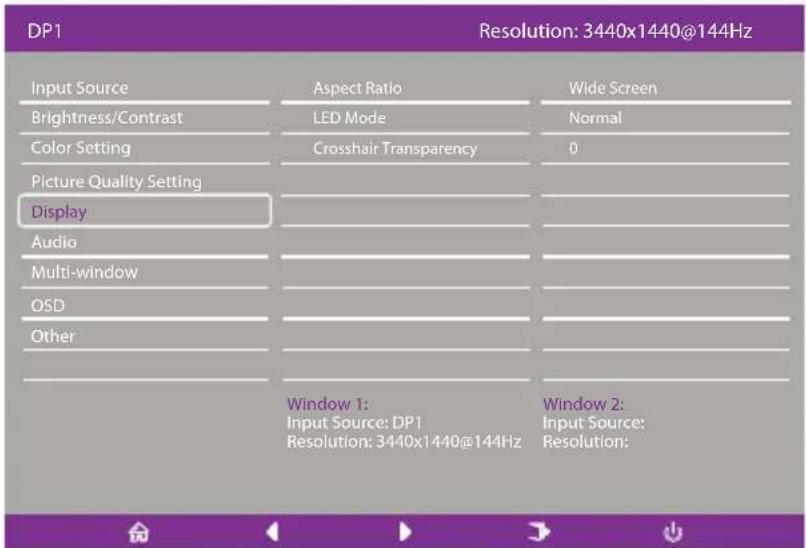
Open het menu Display om de functies aan te passen, zoals Beeldverhouding en LED-modus (achter) enz.
- Beeldverhouding: Dit kan worden ingesteld op Breedbeeldscherm, 4:3, 1:1 en Auto.
2.LED-modus (Achter): Dit kan worden ingesteld als Normaal, Uit of Flikkering.
[Audio]
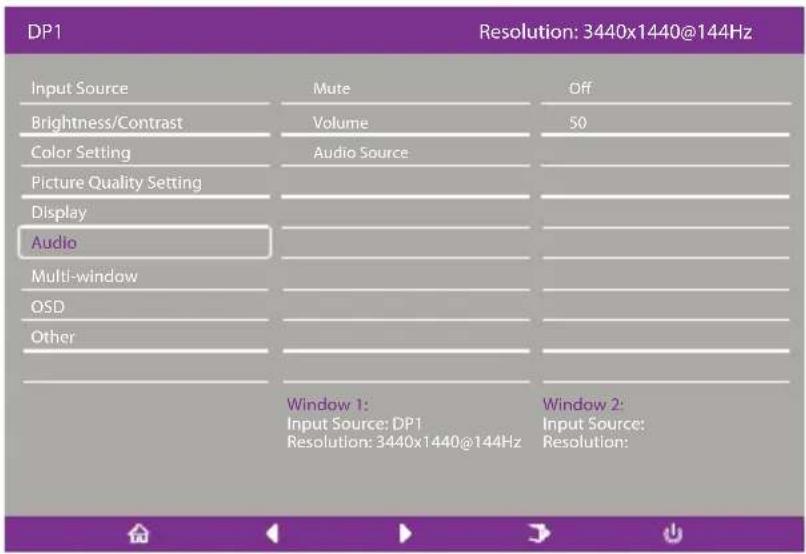
Open het menu Audio om functies aan te passen, inclusief de functie Dempen, Volume, Audiobron enz.
- Dempen: Hiermee schakelt u de functie Dempen in en uit.
- Volume: Stel de waarde van het volume in tussen 0 en 100.
Audiobron: Selecteer de audiobroningang.
[PIP/PBP]
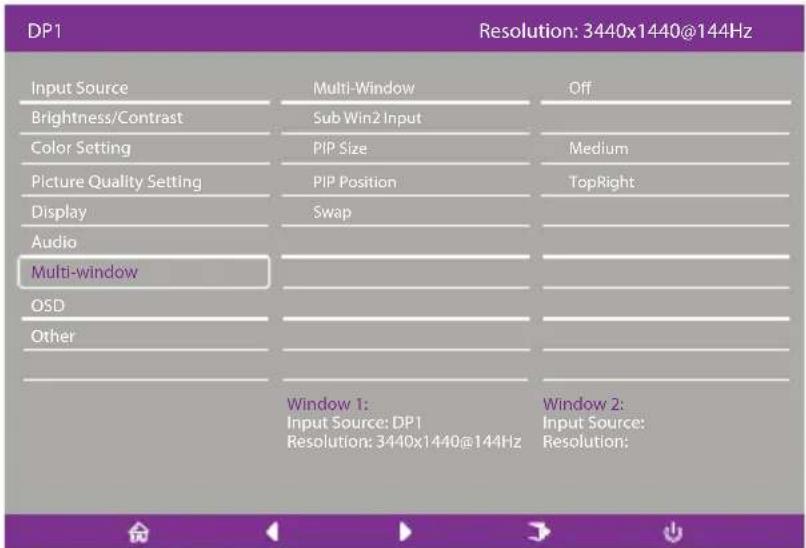
Open het menu PIP/PBP om functies aan passen, inclusief de PIP/PBP-modus, Sub Win2-ingang, PIP-formaat, PIP-positie, Wisselen enz.
- PIP/PBP-modus: Stel dit in op PIP, PBP of Uit.
2.Sub Win2-ingang: Staat het selecteren van de poort van de scherm 2-ingangssignaalbron toe. - PIP-formaat: Staat het aanpassen van de PIP-displaygrootte toe als Klein, Medium of Groot.
- PIP-positie: Staat het aanpassen van de PIP-weergavepositie toe als Bovenaan rechts, Bovenaan links, Onderaan rechts of Onderaan links.
5.Schakelen: Zet de wisselfunctie van het scherm aan of uit.
[OSD]
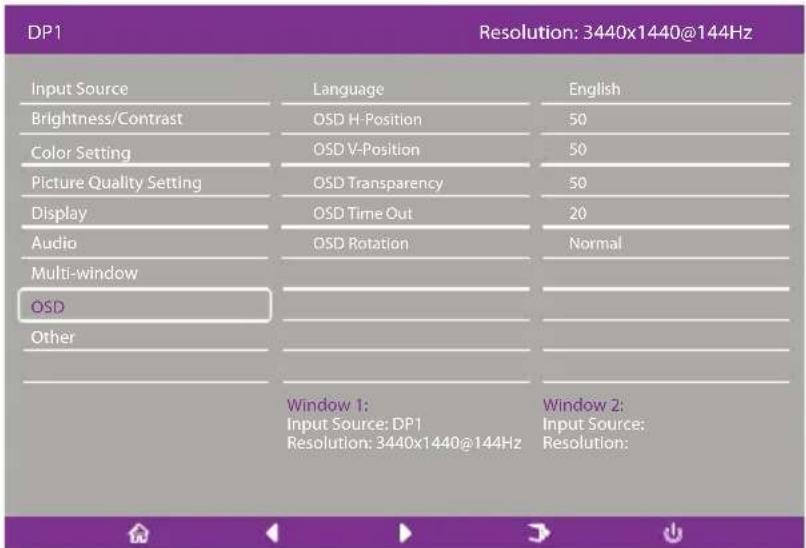
Open het OSD om functies aan te passen, zoals Taal, OSDH-positie, OSDV-positie, OSD-transparantie, OSD time-out, OSD-rotatie enz.
- Taal: Dit kan worden aangepast naar Engels, Vereenvoudigd Chinees, Koreaans, Russisch, Spaans, Japans, Frans of Traditioneel Chinees.
2.OSDH-positie: Pas de horizontale positie van het OSD aan tussen 0 en 100. - OSDV-positie: Pas de verticale positie van het OSD aan tussen 0 en 100.
4.OSD-transparantie: Pas de transparantiewaarde van het OSD aan tussen 0 en 100.
5.OSD time-out: Stel de weergavetijd van het OSD aan tussen 0 en 100.
6.OSD-rotatie: Schakelt de functie OSD-rotatie in. Deze kan worden aangepast naar Normaal, 90 graden, 180 graden, 270 graden enz.
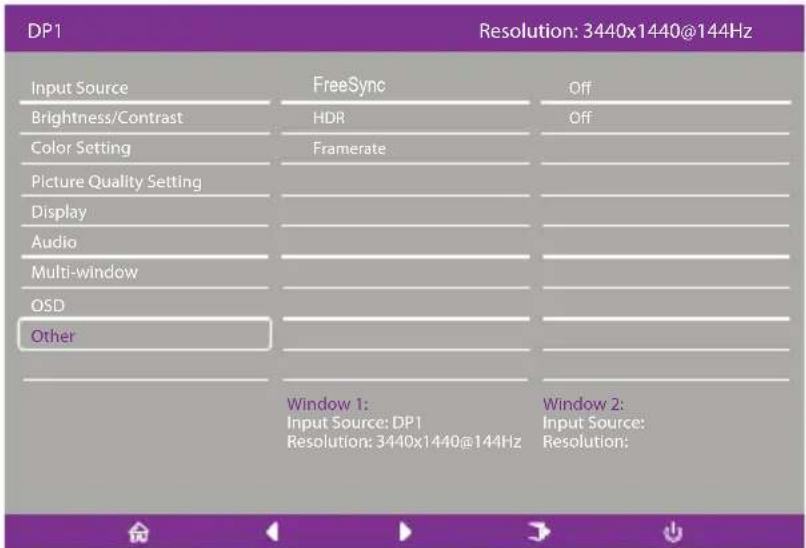
Voer Overige in om de functies aan te passen, inclusief DP-versie, FreeSync (Adaptive Sync) en reset alle instellingen enz.
1.FreeSync (Adaptive Sync): Schakelt de functie FreeSync (Adaptive Sync) in of uit.
Houd ermee rekening dat de volgende situaties zich kunnen voordoen wanneer u games speelt terwijl FreeSync (Adaptive Sync) is ingeschakeld:
- Het scherm kan flikkeren afhankelijk van het type videokaart, de spelinstellingen en de video die u momenteel afspeelt. Probeer de huidige FreeSync-modus (Adaptive Sync) op "Uit" te zetten of bezoek den officiële AND-website om het stuurprogramma van de videokaart bij te werken.
- Het scherm kan flikkeren door een verschillende uitgangsfrequentie van de videokaart wanneer u FreeSync (Adaptive Sync) gebruikt.
- Wanneer FreeSync (Adaptive Sync) is ingesteld op "AAN", kan het wijzigen van de resolutie resulteren in scheuren van het scherm. Het is aanbevolen FreeSync (Adaptive Sync) in te stellen als "Uit" voordat u de resolutie wijzigt.
- Als FreeSync (Adaptive Sync) is ingeschakeld onder de 144Hz vernieuwingsfrequentie, kan dit resulteren in problemen met flikkering of andere negatieve effecten onder bepaalde scenariomodi.
- Reset: Als u dit selecteert, kunt u alle instelwaarden terugzetten naar hun standaard fabrieksstatus.
Specifications
| LCD-scherm | Aandrijfsysteem | TFT kleuren-LCD |
| Grootte | 34" | |
| Pixelpitch | 0,23175 (H) - 0,23175 (V) | |
| Helderheid | 400nits (max.) | |
| Contrast | 3000:1 | |
| Zichtbare hoek | 178° (Horizontaal) 178° (Verticaal) | |
| Responstijd | 1ms (MPRT), OD 4ms (G tot G) | |
| Beeldschermtype | VA | |
| Horizontale frequentie | 71,52 - 214,56 KHz | |
| Verticale frequentie | 48 - 144 Hz | |
| Beeldschermkleur | 16,7 miljoen kleuren | |
| Maximale resolutie | DP 1.4: 3440 x 1440 144HzHDMI 2.0: 3440 x 1440 100Hz | |
| Stroomverbruik | AC-ingangsvermogen | Standaard 54W, max 80W |
| Stand-by vermogen (maximum) | Stand-by ≤ 0,5W | |
| Ingangsaansluiting | (DP) (alleen DP-modellen)HDMI (alleen HDMI-modellen) | |
| Ingang videosignaal | DP-signaal (alleen DP-ingangsmodellen)HDMI-signaal (alleen HDMI-ingangsmodellen) | |
| Luidsprekers | 3W x 2 | |
| Audio-effect | Audio-uitgang (alleen audio-uitgangsmodellen) | |
| Adapter | 100-240V AC, 50/60Hz 2A | |
| Omgevingsomstandigheden | Bedrijfstemperatuur: 0°C ~ 40°COpslagtemperatuur: -20°C ~ 60°CBedrijfsvochtigheid: 10~85%RH | |
| Machine-afmetingen | 808,65*520,82*263,9mm | |
| Gewicht (Netto gewicht) | 6,2 kg/eenheid (netto gewicht) | |
| Machinespecificaties | Kantelen: -5° tot +15°Rotatie: Kan 45 graden naar links of rechts worden gedraaidHoogteafstelling: Hefvoet; streep 0- 100 mmAfneembare voet: Ja | |
Nvaleving voorschriften

R38755

RoHS C €

SDoC

HIGH-DEFINITION MULTIMEDIA INTERFACE
HDMI, HDMI high definition multimedia interface en het HDMI-logo zijn handelsmerken of gedeponeerde handelsmerken van HDMI Licensing Administrator, Inc. in de V.S. en andere landen.
Als u problemen ondervindt met het gebruikt, brengt u een bezoek aan: hps://www.coolermaster.com/warranty
Verklaring van aan beperkingen onderworpen stoffen
| Naam apparaat: LCD-monitor | Typeaanduiding (Type): GM34-CW | |||||
| Eenheid | Aan beperking onderworpen stoffen en de chemische symbolen ervan | |||||
| Lood (Pb) | Kwik (Hg) | Cadmi um (Cd) | Zeswaar dig chroom ( Cr+6 ) | Polybroombifenyle n (PBB) | Polybroomdifenylether s (PBDE) | |
| Interne en externe behuizingen (externe behuizing, behuizing, ondersteuning...) | ○ | ○ ○ | ○ ○ | ○ | ||
| Moederbord | -○ | ○ ○ | ○ ○ | ○ | ||
| Andere circuitborden | -○ | ○ ○ | ○ ○ | ○ | ||
| LCD-scherm | ○ | ○ ○ | ○ ○ | ○ | ||
| Luidsprekers | ○ | ○ ○ | ○ ○ | ○ | ||
| Voet | ○ | ○ ○ | ○ ○ | ○ | ||
| Voeding (schakel-adapter) | -○ | ○ ○ | ○ ○ | ○ | ||
| Accessoires (voedingskabel, HDMI-signaalkabel...) | ○ | ○ ○ | ○ ○ | ○ | ||
| Andere vaste componenten (schroeven, klemmen, veersloten) | ○ | ○ ○ | ○ ○ | ○ | ||
| Opmerking 1: “Overschrijding 0,1 wt %” en “Overschrijding 0,01 wt %” geven aan dat de percentage-inhoud van de aan beperkingen onderworpen stoffen de percentagewaarde van de aanwezigheidsvoorwaarde overschrijdt.Opmerking 2: ” ○” geeft aan dat de percentage-inhoud van de aan beperkingen onderworpen stoffen het percentage van de referentiewaarde van aanwezigheid niet overschrijden.Opmerking 3: De “—” geeft aan dat de aan beperkingen onderworpen stof overeenkomt met de vrijstelling. | ||||||
GM34-CW
- Gebruikershandleiding
- Belangrijke veiligheidsinstructies
- De monitor aansluiten op de voet
- Installatierichtlijnen wandmontage
- Druk op een willekeurige knop om naar het snel navigatiemenu te gaan, d.i. Voor het activeren van de Snelle modus
- FreeSync
- Kennismaking met OSD-functies
- Hoofdmenu
- Specifications
- RoHS C €
- Verklaring van aan beperkingen onderworpen stoffen
- GM34-CW
Merk : CM Storm
Model : GM34-CW
Categorie : Monitor