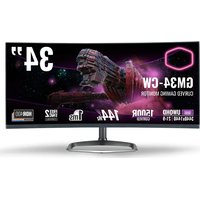
GM34-CW - Monitor CM Storm - Manual de uso y guía de instrucciones gratis
Encuentra gratis el manual del aparato GM34-CW CM Storm en formato PDF.


| Tipo de producto | Monitor de juego curvo |
| Marca | CM Storm |
| Modelo | GM34-CW |
| Tamaño de la pantalla | 34 pulgadas |
| Resolución máxima | 3440 x 1440 píxeles |
| Frecuencia de actualización | 144 Hz (DP), 100 Hz (HDMI) |
| Tipo de panel | VA |
| Brillo | 400 nits (máx.) |
| Contraste | 3000:1 |
| Tiempo de respuesta | 1 ms (MPRT), 4 ms (gris a gris) |
| Ángulos de visión | 178° horizontal / 178° vertical |
| Altavoces integrados | 2 x 3 W |
| Conectores de entrada | 2 x HDMI 2.0, 2 x DP 1.4, conector de audio |
| Dimensiones (con soporte) | 808,65 x 520,82 x 263,9 mm |
| Peso neto | 6,2 kg |
| Alimentación | 100-240 V CA, 50/60 Hz, 2 A |
| Consumo eléctrico típico | 54 W (máx. 80 W) |
| Consumo en espera | ≤ 0,5 W |
| Ajustes | Inclinación (-5° a +15°), rotación (±45°), altura (0-100 mm), base extraíble |
| Funciones principales | FreeSync, HDR, modos de imagen (Estándar, Gráfico, Película, Juego), PIP/PBP, retículas de juego, luz azul baja |
| Mantenimiento y limpieza | Desconectar antes de limpiar; usar un paño suave no abrasivo sin disolvente; no exponer a la lluvia o al sol |
| Seguridad | No abrir la carcasa; desconectar en caso de daños, líquido o desgaste del cable; confiar las reparaciones a un técnico autorizado |
| Piezas de repuesto y reparabilidad | Contacte a un técnico autorizado; ninguna pieza reparable por el usuario; garantía en el sitio web de Cooler Master |
| Información general | Manual disponible para descarga gratuita; instrucciones multilingües; soporte técnico a través de www.coolermaster.com/warranty |
Preguntas frecuentes - GM34-CW CM Storm
Preguntas de los usuarios sobre GM34-CW CM Storm
0 pregunta sobre este aparato. Responde a las que conoces o haz la tuya.
Hacer una nueva pregunta sobre este aparato
Descarga las instrucciones para tu Monitor en formato PDF gratis! Encuentra tus instrucciones GM34-CW - CM Storm y toma tu dispositivo electrónico nuevamente en la mano. En esta página están publicados todos los documentos necesarios para el uso de su dispositivo. GM34-CW de la marca CM Storm.
MANUAL DE USUARIO GM34-CW CM Storm
Monitor de Juegos Curvo de 34" Cooler Master
Manual del usuario
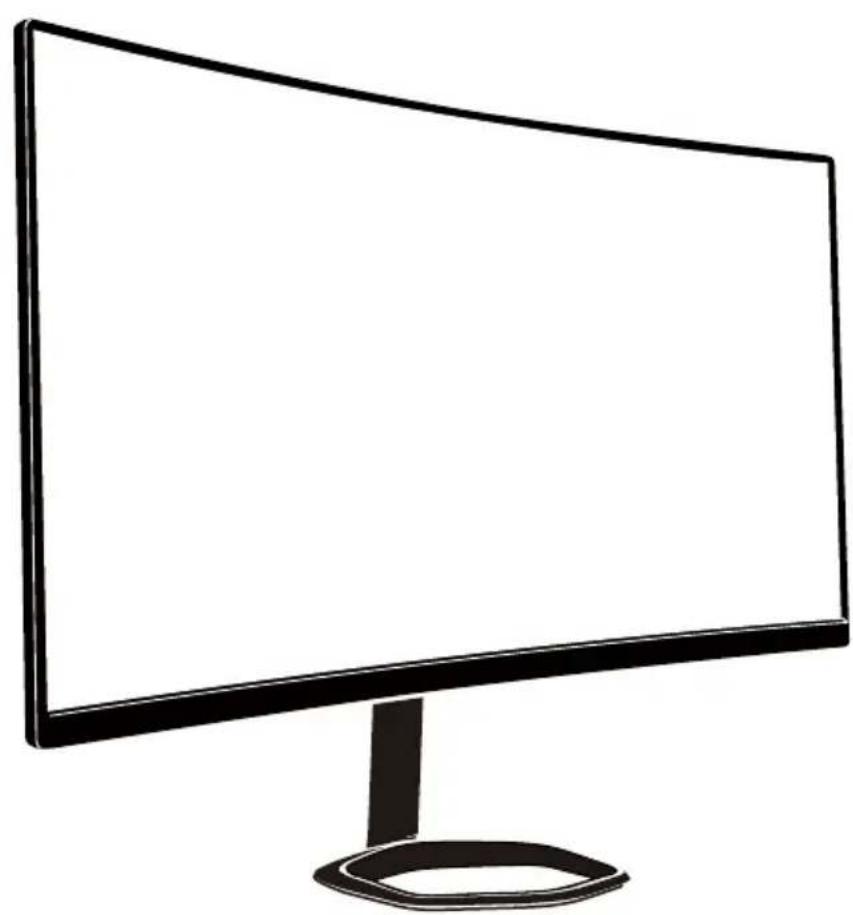
Instrucciones importantes de seguridad 124
Conectar25 el monitor a la base ....
Instrucciones de instalación en la pared 127
Botones de control externos 128
Presentación de las funciones OSD 130
Menú principal 132
Configuración de color 133
Configuración de calidad de imagen 133
Pantalla 134
OSD.... 135
Otros 136
Especificaciones 137
Declaración de sustancias restringidas.... 138
Instrucciones importantes de seguridad
Lea detenidamente las siguientes instrucciones.
- Para limpiar la pantalla del monitor LCD:
Apague el monitor LCD y desenchufe el cable de alimentación.
Rocíe una solución de limpieza sin disolventes sobre un paño y limpie la pantalla cuidadosamente. - No coloque el monitor LCD cerca de una ventana. Si el monitor queda expuesto a la lluvia, la humedad o la luz del sol podría sufrir graves daños.
- No aplique presión sobre la pantalla LCD. Una presión excesiva podría provocar daños permanentes a la pantalla.
- No quite la tapa ni intente reparar esta unidad usted mismo.
Cualquier tipo de reparación deberá realizarla un técnico autorizado. - Guarde el monitor LCD en una habitación con una temperatura de -20 °C a 60 °C (-4 °F a 140 °F). Si guarda el monitor LCD en el exterior, podría sufrir daños permanentes.
- Desenchufe inmediatamente el monitor y llame a un técnico autorizado si se produce alguna de las siguientes circunstancias:
- El cable de señal de monitor a PC está desgastado o dañado.
- Se derrama algún líquido en el monitor LCD o el monitor está expuesto a la lluvia.
- El monitor LCD o su carcasa están dañados.
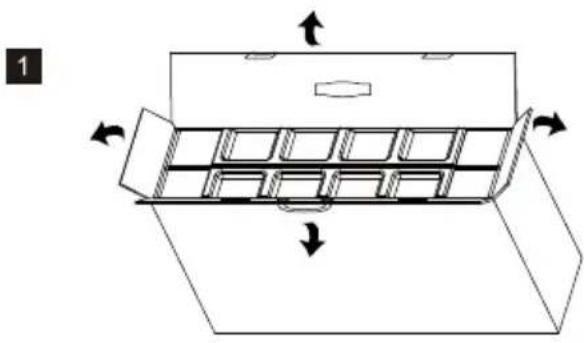
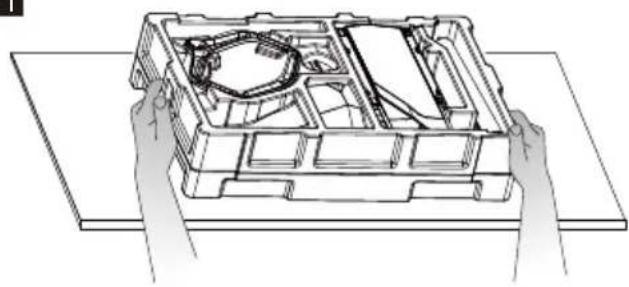
Conectar el monitor a la base
Instrucciones de instalación en la pared
1
Pulse cualquiera de los botones para acceder al menú de navegación rápida, es decir, para activar el Modo Rápido.
| 1 |  | Menú OSD | a. Pulse el botón para acceder al menú OSD para activar el Modo Rápido.b. Después de entrar en el menú OSD, pulse el botón para entrar en el submenú. |
| 2 |  | Botón de acceso directo para el punto de mira en el juego | a. Pulse el botón en el Modo Rápido para activar el punto de mira en el juego.b. Cuando esté activado el menú OSD, pulse el botón para bajar. |
| 3 |  | Botón de acceso directo para el Modo Escena | a. Pulse el botón para alternar rápidamente entre el Modo Escena Estándar, Juego y Gráfico.b. Cuando esté activado el menú OSD, pulse el botón para subir. |
| 4 |  | Botón de acceso directo para HDR | a. Pulse el botón en el Modo Rápido para cambiar a HDR y activar o desactivar el Modo Señal.b. Cuando esté activado el menú OSD, pulse el botón para volver al menú anterior o salir del menú OSD. |
| 5 |  | Botón de alimentación | Permite encender y apagar el monitor. La luz azul indica que está encendido.La luz azul intermitente indica que el monitor está en el Modo de espera. |
FreeSync
Cambie al Modo Juego para activar FreeSync+HDR.
Esta función permite que la fuente de gráficos compatible con FreeSync ajuste dinámicamente la tasa de actualización de visualización del monitor basándose en tasas de fotogramas de contenido típico para ahorrar energía. Es prácticamente capaz de evitar totalmente el desgarro de pantalla y la visualización entrecortada.


HDMI2(1.4) HDMI2(2.0) DP(1.4) DP(1.4) AUDIO
Notas:
DP: 144 Hz, compatible con Adaptive Sync en 3440X1440
HDMI: 100 Hz, compatible con Adaptive Sync en 3440X1440
Presentación de las funciones OSD
| Nivel1 | Nivel2 | Nivel3 | Valor predeterminado |
| Fuente de entrada | DP1 | ||
| DP2 | |||
| HDMI1 | |||
| HDMI2 | |||
| Brillo/Contraste | Brillo | 0~100 | 90 |
| Nivel de negro | 0~100 | 50 | |
| DCR | Activado | Desactivado | |
| Desactivado | |||
| Contraste | 0~100 | 50 | |
| Configuración de color | Gamma | 1,8 | 2,2 |
| 2,0 | |||
| 2,2 | |||
| 2,4 | |||
| 2,6 | |||
| Modo de imagen | Estándar | Estándar | |
| Gráfico | |||
| Película | |||
| Juego | |||
| Temperatura de color | Cálida | Cálida | |
| Fría | |||
| USUARIO | |||
| Luz tenue azul | 0~100 | 0 | |
| Matiz | 0~100 | 50 | |
| Saturación | 0~100 | 50 | |
| Rango RGB | Limitado | Completo | |
| Completo | |||
| Configuración de calidad de imagen | Nitidez | 0~100 | 50 |
| Control manual del tiempo de respuesta | Desactivado | Normal | |
| El más rápido | |||
| Rápido | |||
| Normal | |||
| Superresolución | Desactivado | Desactivado | |
| Alta | |||
| Media | |||
| Baja | |||
| Control luminoso dinámico | Activado | Desactivado | |
| Desactivado | |||
| MPRT | Desactivado | Desactivado | |
| El más rápido | |||
| Rápido | |||
| Normal | |||
| Pantalla | Relación de aspecto | Pantalla panorámica | Pantalla panorámica |
| 4:3 | |||
| 1:1 | |||
| Automática | |||
| Modo LED (trasero) | Normal | Normal | |
| Desactivado | |||
| Parpadeo | |||
| Transparencia de punto de mira | 0-100 0 |
Presentación de las funciones OSD
| Nivel1 | Nivel2 | Nivel3 | Valor predeterminado |
| Audio | Silencio | Activado | Desactivado |
| Desactivado | |||
| Volumen | 0-100 | 50 | |
| Fuente de audio | HDMI1 | ||
| HDMI2 | |||
| DP1 | |||
| DP2 | |||
| Multiventana | Multiventana | Desactivado | Desactivado |
| Modo PIP | |||
| PBP 2Win | |||
| Entrada Sub Win2 | DP1 | ||
| DP2 | |||
| HDMI1 | |||
| HDMI2 | |||
| Tamaño PIP | Pequeño | Mediano | |
| Mediano | |||
| Grande | |||
| Posición PIP | Superior derecha | Superior derecha | |
| Superior izquierda | |||
| Inferior derecha | |||
| Inferior izquierda | |||
| Intercambiar | |||
| OSD | Idioma | 中文 | Inglés |
| English | |||
| 한국의 | |||
| РУССКИЙ | |||
| Español | |||
| 日本語 | |||
| Francais | |||
| 繁體中文 | |||
| Posición OSDH | 0-100 | 50 | |
| Posición OSDV | 0-100 | 50 | |
| Transparencia OSD | 0-100 | 50 | |
| Tiempo de espera OSD | 5-100 | 20 | |
| Rotación OSD | Normal | Normal | |
| 90 | |||
| 180 | |||
| 270 | |||
| Otro | FreeSync | Activado | Desactivado |
| Desactivado | |||
| HDR | Activado | Desactivado | |
| Desactivado | |||
| Restablecer |
Menú principal
[Entrada]
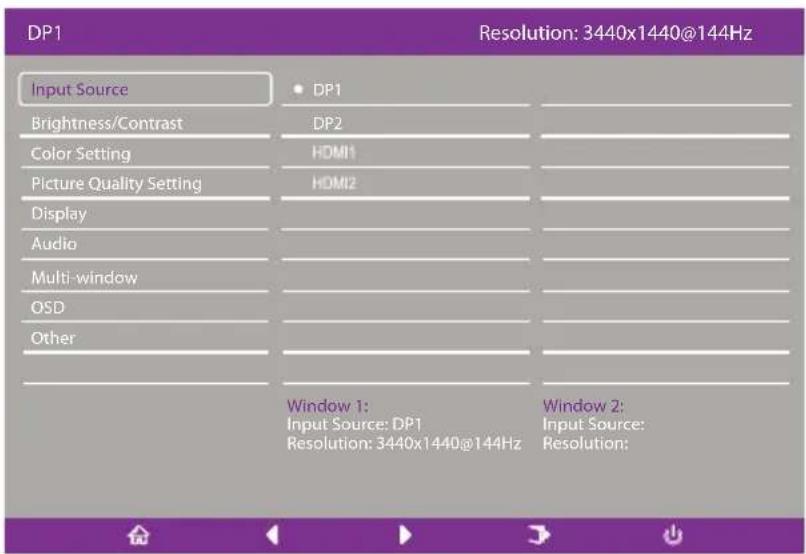
Acceda al menú de entrada para cambiar la señal de entrada.
- DP: 144 Hz, compatible con Adaptive Sync en 3440X1440
- HDMI: 100 Hz, compatible con Adaptive Sync en 3440X1440
[Brillo/Contraste]
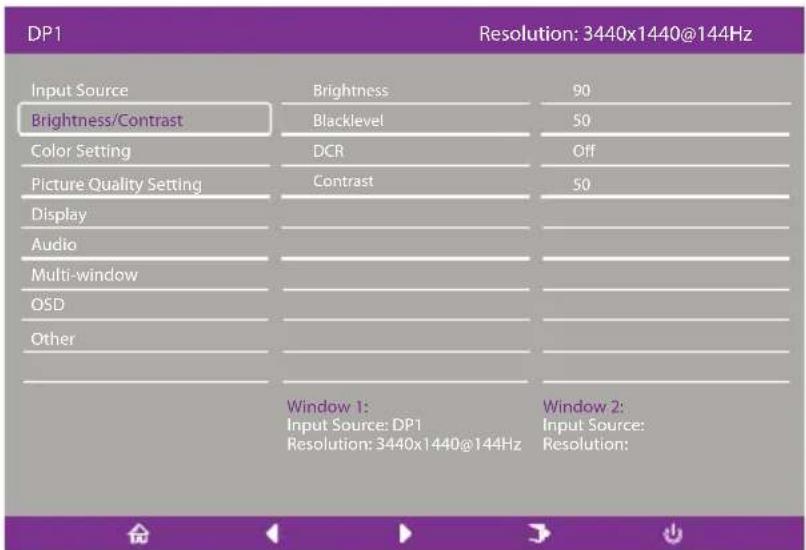
Acceda al menú de Brillo/Contraste para ajustar las funciones de brillo, contraste y contraste dinámico.
- Brillo: Ajuste el brillo entre 0 y 100.
- Contraste: Ajuste el contraste entre 0 y 100.
- Contraste dinámico: Active o desactive la función Contraste dinámico.
[Color]
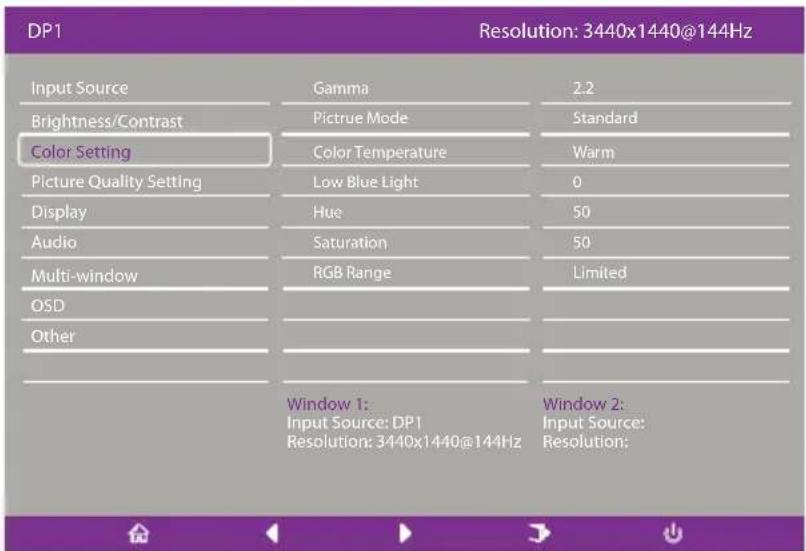
Acceda al menú Color, para ajustar las funciones Gamma, Modo de imagen, Temperatura de color, Luz tenue azul, Matiz y Saturación.
- Gamma: Ajuste la gamma entre 1,8 y 2,6.
- Modo de imagen: Elija entre diferentes escenarios de uso como Estándar, Gráfico, Película, Juego, etc.
- Temperatura de color: Elija entre Fría, Cálida y ajustes del USUARIO.
- Luz tenue azul: Establezca el valor de ajuste de la luz tenue azul entre 0 y 100.
- Matiz: Ajuste el matiz de los tres colores: rojo, verde y azul.
- Saturación: Ajuste la saturación de los tres colores: rojo, verde y azul.
[Configuración de calidad de imagen]
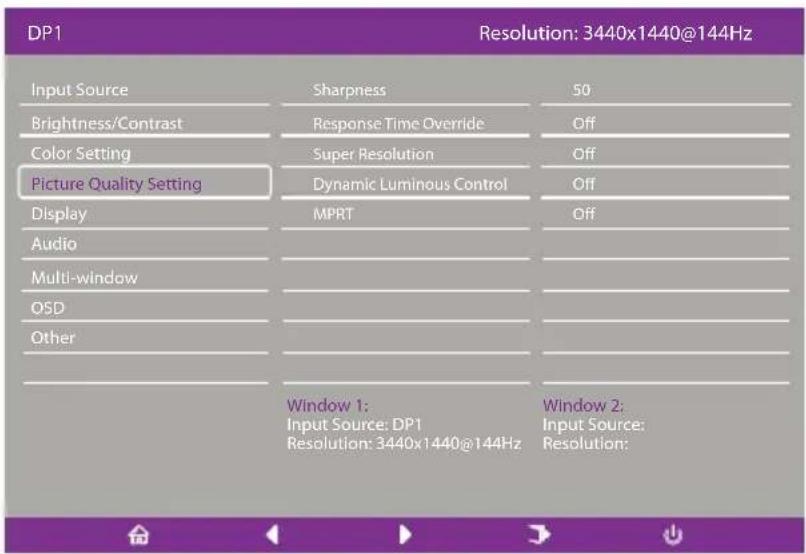
Acceda al menú de Configuración de calidad de imagen para ajustar funciones como Nitidez, Control manual del tiempo de respuesta, Reducción de ruido, Superresolución, Control luminoso dinámico, etc.
- Nitidez: Ajuste la nitidez entre 0 y 100.
- Control manual del tiempo de respuesta: Actívelo para aumentar el tiempo de respuesta del monitor; se puede ajustar en El más rápido, Rápido, Normal y Desactivado.
- Superresolución: Active esta opción para reducir el nivel de borrosidad de los bordes de imágenes y textos; se puede ajustar en Alta, Media, Baja y Desactivado.
- Control luminoso dinámico: Permite activar o desactivar la función de control luminoso dinámico.
[Pantalla]
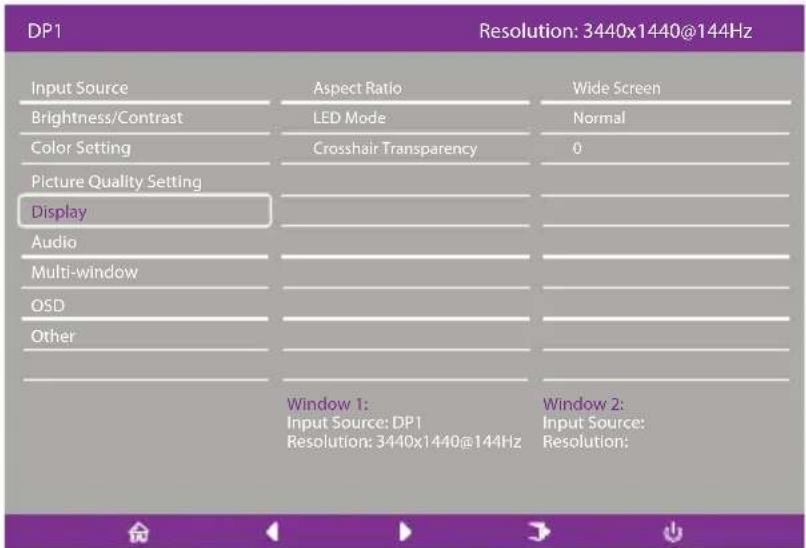
Acceda al menú Pantalla para ajustar funciones como Relación de aspecto, Modo LED (trasero), etc.
- Relación de aspecto: Se puede ajustar en Pantalla panorámica, 4:3, 1:1 y Automática.
- Modo LED (trasero): Se puede ajustar en Normal, Desactivado o Parpadeo.
[Audio]
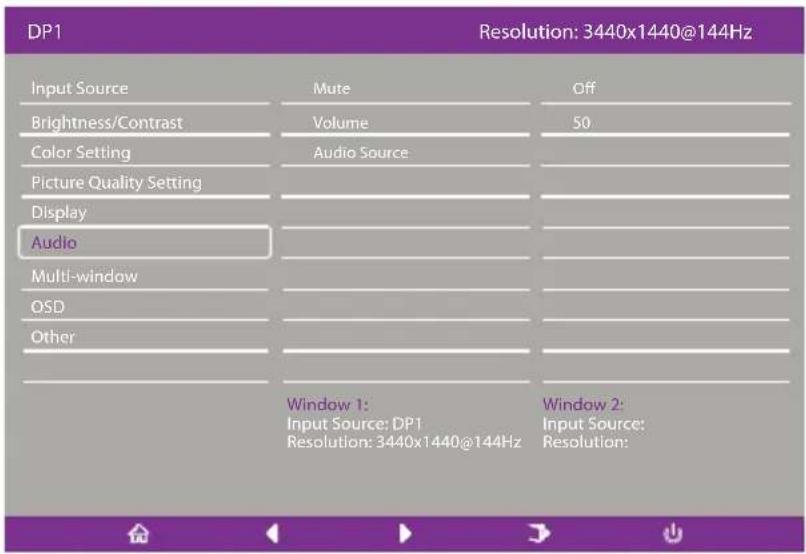
Acceda al menú Audio para ajustar funciones como Silencio, Volumen, Fuente de audio, etc.
- Silencio: Permite activar o desactivar la función Silencio.
- Volumen: Ajuste el valor del volumen entre 0 y 100.
Fuente de audio: Seleccione el puerto de entrada de la fuente de audio.
[PIP/PBP]
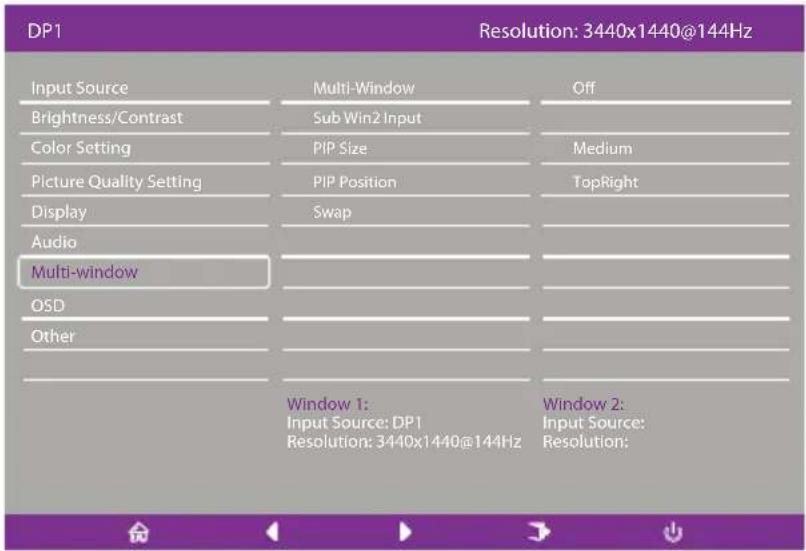
Acceda al menú PIP/PBP para ajustar funciones como Modo PIP/PBP, Entrada Sub Win2, Tamaño PIP, Posición PIP, Intercambiar, etc.
- Modo PIP/PBP: Ajústelo en PIP, PBP o Desactivado.
- Entrada Sub Win2: Permite seleccionar el puerto de la fuente de la señal de entrada de la pantalla 2.
- Tamaño PIP: Permite ajustar el tamaño de visualización PIP en Pequeño, Mediano o Grande.
- Posición PIP: Permite ajustar la posición de visualización PIP en Superior derecha, Superior izquierda, Inferior derecha o Inferior izquierda.
- Intercambiar: Permite activar o desactivar la función Intercambiar pantalla.
[OSD]
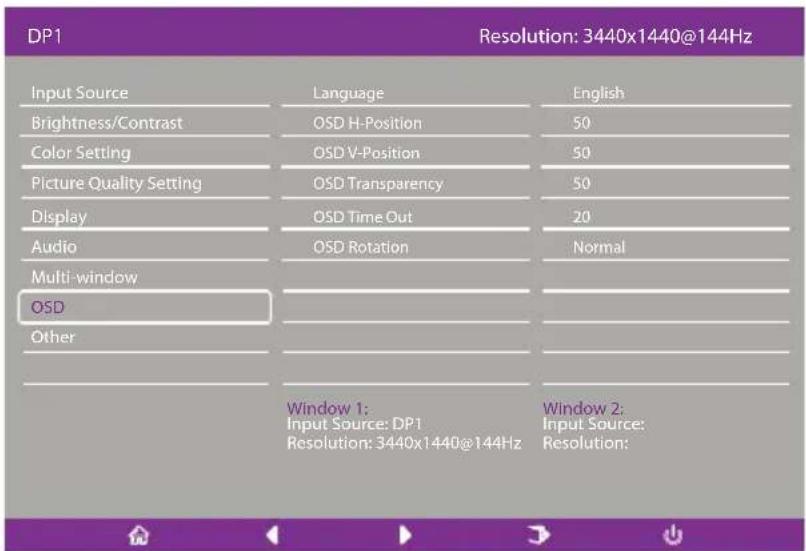
Acceda al OSD para ajustar funciones como Idioma, Posición OSDH, Posición OSDV, Transparencia OSD, Tiempo de espera OSD, Rotación OSD, etc.
- Idioma: Se puede establecer en inglés, chino simplificado, coreano, ruso, español, japonés, francés o chino tradicional.
- Posición OSDH: Ajuste la posición horizontal del menú OSD entre 0 y 100.
- Posición OSDV: Ajuste la posición vertical del menú OSD entre 0 y 100.
- Transparencia OSD: Ajuste el valor de transparencia del menú OSD entre 0 y 100.
- Tiempo de espera OSD: Establezca el tiempo de visualización del menú OSD entre 0 y 100.
- Rotación OSD: Permite activar la función Rotación OSD; se puede ajustar en Normal, 90 grados, 180 grados, 270 grados, etc.
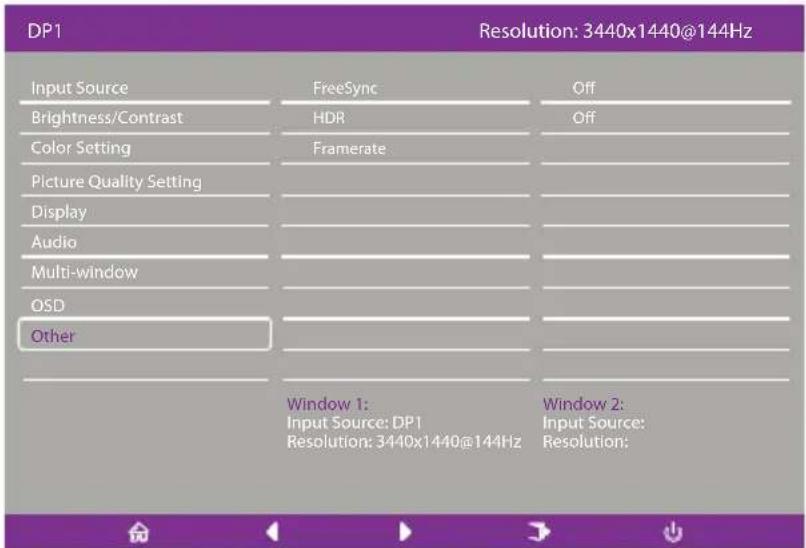
Acceda a Otros para ajustar funciones como Versión DP, FreeSync (Adaptive Sync), Restablecer toda la configuración, etc.
1.FreeSync (Adaptive Sync): Permite activar o desactivar la función FreeSync (Adaptive Sync).
Tenga en cuenta que se pueden producir las siguientes situaciones cuando se juega a juegos mientras FreeSync (Adaptive Sync) está activado:
- La pantalla puede parpadear dependiendo del tipo de tarjeta de vídeo, la configuración del juego y el vídeo que esté reproduciendo. Pruebe a ajustar el modo FreeSync (Adaptive Sync) actual en "Desactivado" o visite el sitio web oficial para actualizar el controlador de la tarjeta de vídeo.
- La pantalla puede parpadear debido a una frecuencia de salida diferente de la tarjeta de vídeo cuando se usa FreeSync (Adaptive Sync).
- Cuando FreeSync (Adaptive Sync) está ajustado en "Activado", cambiar la resolución puede provocar un desgarro de pantalla; por lo que se recomienda ajustar FreeSync (Adaptive Sync) en "Desactivado" antes de cambiar la resolución.
-
Si FreeSync (Adaptive Sync) está activado por debajo de la frecuencia de actualización de 144 Hz, puede provocar problemas de parpadeo u otros efectos adversos en algunos modos de escenario.
-
Restablecer: Seleccionar esta opción permite restaurar toda la configuración al estado predeterminado de fábrica.
Especificaciones
| Panel LCD | Sistema de la unidad | LCD en color TFT |
| Tamaño | 34" | |
| Tamaño de píxel | 0,23175 (H) - 0,23175 (V) | |
| Brillo | 400 nits (máx.) | |
| Contraste | 3000:1 | |
| Ángulo visible | 178° (Horizontal) 178° (Vertical) | |
| Tiempo de respuesta | 1 ms (MPRT), OD 4 ms (G a G) | |
| Tipo de panel | VA | |
| Frecuencia horizontal | 71,52-214,56 KHz | |
| Frecuencia vertical | 48-144 Hz | |
| Color de pantalla | 16,7 millones de colores | |
| Resolución máxima | DP 1.4: 3440 x 1440 144 HzHDMI 2.0: 3440 x 1440 100 Hz | |
| Consumo de energía | Alimentación de entrada de CA | 54 W típica, 80 W máx. |
| Consumo de energía en espera (máximo) | En espera ≤0,5 W | |
| Conector de entrada | (DP) (solo para modelos DP)HDMI (solo para modelos HDMI) | |
| Señal de entrada de vídeo | Señal DP (solo para modelos de entrada DP)Señal HDMI (solo para modelos de entrada HDMI) | |
| Altavoces | 3 W x 2 | |
| Efecto de audio | Salida de audio (solo para modelos de salida de Audio) | |
| Adaptador | 100-240 VCA, 50/60 Hz 2 A | |
| Condiciones ambientales | Temperatura de funcionamiento: 0 °C~40 °CTemperatura de almacenamiento: -20 °C~60 °CHumedad de funcionamiento: 10%~85% HR | |
| Dimensiones del aparato | 808,65 x 520,82 x 263,9 mm | |
| Peso (peso neto) | 6,2 kg/unidad (peso neto) | |
| Especificaciones del aparato | Inclinación: -5° a +15°Rotación: Se puede girar tanto a la izquierda como a la derecha 45 gradosAjuste de altura: Base elevadora, rango 0-100 mmBase extraíble: Sí | |
Cumplimiento normativo    R38755 R38755  HIGH-DEFINITION MULTIMEDIA INTERFACE HDMI, la interfaz multimedia de alta definición de HDMI y el logotipo de HDMI son marcas comerciales o marcas registradas de HDMI Licensing Administrator, Inc. en los EE.UU. y en otros países. HIGH-DEFINITION MULTIMEDIA INTERFACE HDMI, la interfaz multimedia de alta definición de HDMI y el logotipo de HDMI son marcas comerciales o marcas registradas de HDMI Licensing Administrator, Inc. en los EE.UU. y en otros países. | ||
Declaración de sustancias restringidas
| Nombre del equipo: Monitor LCD Designación del tipo (tipo): GM34-CW | ||||||
| Unidad | Sustancias restringidas y sus símbolos químicos | |||||
| Plomo(Pb) | Mercurio(Hg) | Cadmio(Cd) | Cromo hexavalente( Cr+6 ) | Bifenilos polibromados(PBB) | Éteres de difenilo polibromado(PBDE) | |
| Carcasas internas y externas (carcasa externa, carcasa, soporte...) | ○ ○ | ○ ○ | ○ ○ | |||
| Placa base | -○ | ○ ○ ○ | ○ | |||
| Otras placas de circuitos | -○ | ○ ○ ○ | ○ | |||
| Panel de la pantalla LCD | ○ ○ | ○ ○ | ○ ○ | |||
| Altavoces | ○ ○ | ○ ○ | ○ ○ | |||
| Base | ○ ○ | ○ ○ | ○ ○ | |||
| Fuente de alimentación(adaptador de alimentación) | -○ | ○ ○ ○ | ○ | |||
| Accesorios (cable de alimentación, cable de señal HDMI...) | ○ ○ | ○ ○ | ○ ○ | |||
| Otros componentes fijos(tornillos, abrazaderas, fijaciones) | ○ ○ | ○ ○ | ○ ○ | |||
| Nota 1: “Exceso del 0,1% del peso” y “exceso del 0,01% del peso” indican que el contenido porcentual de la sustancia restringida excede el valor porcentual de referencia de la condición de presencia.Nota 2: “○” indica que el contenido porcentual de la sustancia restringida no excede el porcentaje del valor de referencia de presencia.Nota 3: “—” indica que la sustancia restringida corresponde a la exención. | ||||||
GM34-CW
- Manual del usuario
- Instrucciones importantes de seguridad
- Conectar el monitor a la base
- Instrucciones de instalación en la pared
- Pulse cualquiera de los botones para acceder al menú de navegación rápida, es decir, para activar el Modo Rápido.
- FreeSync
- Presentación de las funciones OSD
- Menú principal
- Especificaciones
- Declaración de sustancias restringidas
Marca : CM Storm
Modelo : GM34-CW
Categoría : Monitor