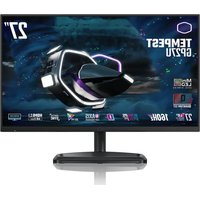
Tempest GP27U - Moniteur CM Storm - Notice d'utilisation et mode d'emploi gratuit
Retrouvez gratuitement la notice de l'appareil Tempest GP27U CM Storm au format PDF.


| Type de produit | Moniteur gaming |
| Marque | CM Storm (Cooler Master) |
| Modèle | Tempest GP27U |
| Taille de l'écran | 27 pouces (68.6 cm) |
| Résolution native | 3840 x 2160 (4K UHD) |
| Type de dalle | IPS |
| Taux de rafraîchissement | 160 Hz |
| Temps de réponse | 1 ms (GtG) |
| Luminosité typique | 400 cd/m² |
| Angle de vision | 178° horizontal / 178° vertical |
| Connectivité | 2x HDMI 2.1, 1x DisplayPort 1.4, 1x USB-C (65W PD), 2x USB-A 3.0, prise casque |
| Technologies | FreeSync Premium Pro, HDR10, Flicker Free, Low Blue Light |
| Alimentation | Adaptateur secteur interne, 100-240 V, 50-60 Hz |
| Consommation (typique/veille) | 60 W / <0.5 W |
| Dimensions avec support (L x H x P) | 614 x 455 x 220 mm |
| Poids avec support | 6.5 kg |
| Réglages ergonomiques | Inclinaison, rotation, pivot, hauteur (130 mm) |
| Compatibilité VESA | 100 x 100 mm |
| Haut-parleurs intégrés | 2 x 2 W |
| Entretien et nettoyage | Utiliser un chiffon doux et sec. Ne pas utiliser de produits abrasifs ou de solvants. |
| Sécurité | Ventilation adéquate requise. Ne pas exposer à l'humidité. Utiliser une prise correctement mise à la terre. |
| Pièces détachées et réparabilité | Contacter le service après-vente CM Storm pour les pièces de rechange. Indice de réparabilité disponible sur le site officiel. |
FOIRE AUX QUESTIONS - Tempest GP27U CM Storm
Questions des utilisateurs sur Tempest GP27U CM Storm
0 question sur cet appareil. Repondez a celles que vous connaissez ou posez la votre.
Poser une nouvelle question sur cet appareil
Téléchargez la notice de votre Moniteur au format PDF gratuitement ! Retrouvez votre notice Tempest GP27U - CM Storm et reprennez votre appareil électronique en main. Sur cette page sont publiés tous les documents nécessaires à l'utilisation de votre appareil Tempest GP27U de la marque CM Storm.
MODE D'EMPLOI Tempest GP27U CM Storm
Remarque à l'intention des utilisateurs canadiens
Cet appareil numérique de la classe B est conforme à la norme NMB-003 du Canada
欧盟家庭用户对废弃设备的处理情况

Marque : CM Storm
Modèle : Tempest GP27U
Catégorie : Moniteur