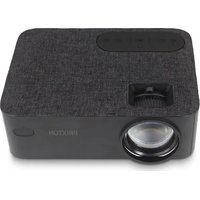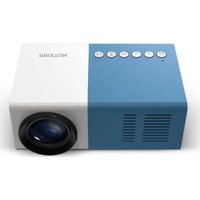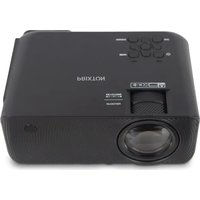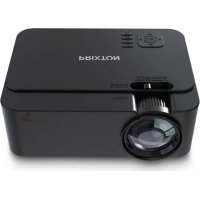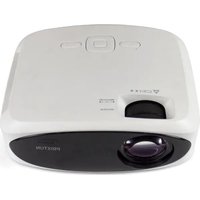
Picasso - Projecteur Prixton - Notice d'utilisation et mode d'emploi gratuit
Retrouvez gratuitement la notice de l'appareil Picasso Prixton au format PDF.


| Marque | Prixton |
| Modèle | Picasso |
| Catégorie | Projecteur |
| Type de produit | Projecteur multimédia portable |
| Alimentation | Adaptateur secteur (AC IN) |
| Sources d'entrée | HDMI (x2), AV, USB, Micro SD |
| Connectivité sans fil | Wi-Fi (Miracast), Bluetooth audio |
| Résolution native | Non spécifiée (estimation : 800x480 pixels) |
| Luminosité | Non spécifiée (estimation : 2000 lumens) |
| Distance de projection | Optimale : 3,5 m pour 106 pouces |
| Correction trapézoïdale | Manuelle (molette) |
| Mise au point | Manuelle (molette) |
| Fonctions télécommande | Marche/Arrêt, navigation, volume, source, zoom, flip |
| Bluetooth | Uniquement pour sortie audio (haut-parleur, casque) |
| Garantie | 2 ans |
| Contenu de la boîte | Projecteur, télécommande (piles non incluses), adaptateur secteur, protège-objectif, manuel |
| Entretien | Nettoyer la lentille avec un chiffon doux ; ne pas utiliser de solvants |
| Sécurité | Ne pas regarder directement le faisceau ; éviter toute obstruction des ventilations |
| Pièces détachées | Télécommande, adaptateur secteur, protège-objectif |
FOIRE AUX QUESTIONS - Picasso Prixton
Questions des utilisateurs sur Picasso Prixton
0 question sur cet appareil. Repondez a celles que vous connaissez ou posez la votre.
Poser une nouvelle question sur cet appareil
Téléchargez la notice de votre Projecteur au format PDF gratuitement ! Retrouvez votre notice Picasso - Prixton et reprennez votre appareil électronique en main. Sur cette page sont publiés tous les documents nécessaires à l'utilisation de votre appareil Picasso de la marque Prixton.
MODE D'EMPLOI Picasso Prixton
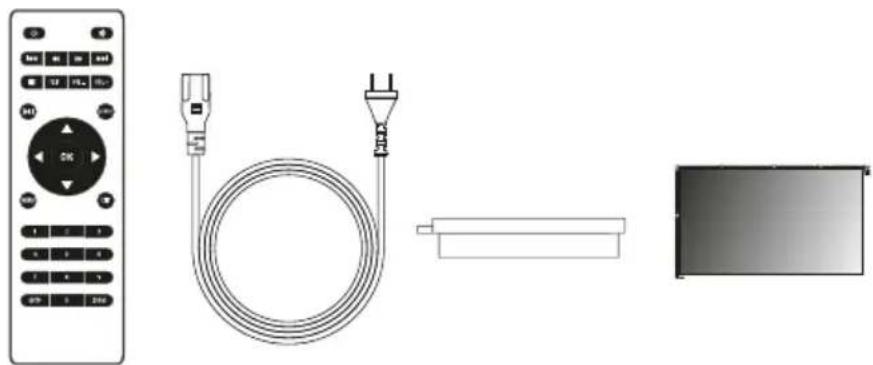
Contenu de la boîte:
Unité principale
Télécommande
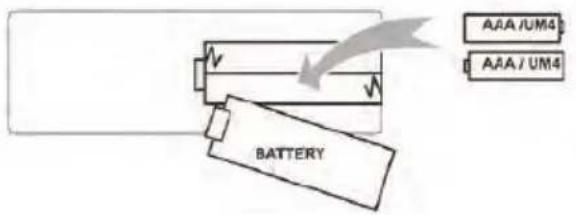
(2 piles AAA, non incluses)
Adaptateur secteur
Protège-objectif Manuel d'utilisation
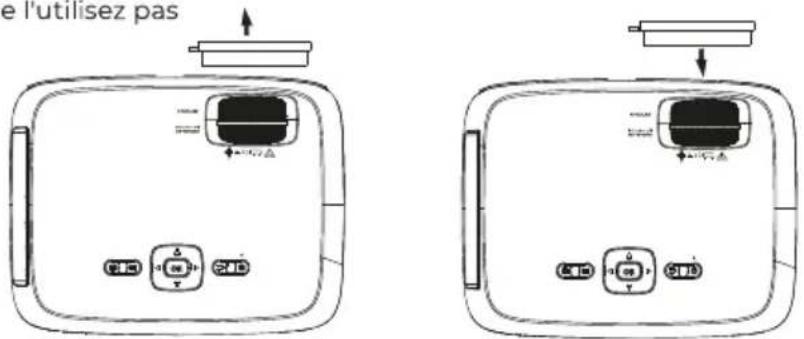
Retirer et fermer le protège-objectif:
Retirez le protège-objectif avant d'utiliser l'appareil
Fermez le protège-objectif lorsque vous ne l'utilisez pas
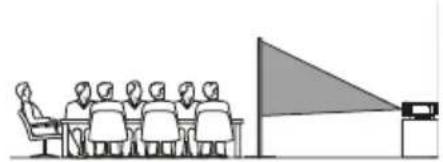
Mise en place du projecteur:
Vous pouvez installer votre projecteur selon quatre configurations différentes (voir les images ci-dessous) :

À L'AVANT, SUR LA TABLE
À L'AVANT, AU PLAFOND
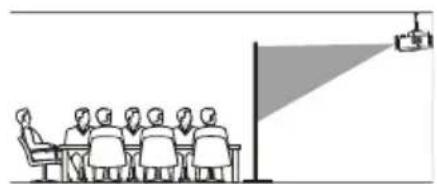
À L'ARRIÈRE, AU PLAFOND
Réduction de la distorsion de l'image:
Il est recommandé de placer le projecteur le plus près possible du centre de l'écran.
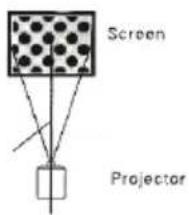
Distance entre le projecteur et l'écran:
Mesurez la distance entre le projecteur et l'endroit où vous voulez placer l'écran. Il s'agit de la distance de projection.
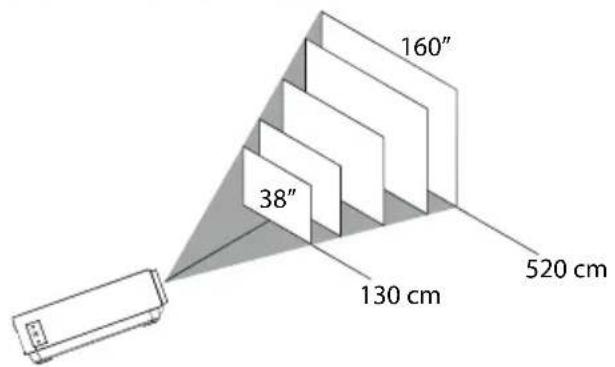
Distance optimale : 3,5 m 106"
Placer le projecteur au plafond:
Pour installer le projecteur au plafond, vous devez acheter un support de projecteur recommande par un professionnel et suivre les instructions fournies avec le support.
NOTE : Support de projecteur et vis non inclus.
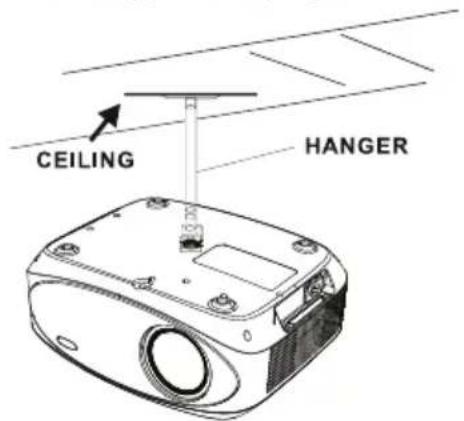
FIXED HANGER HOLE
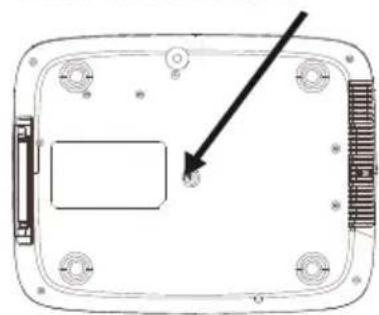
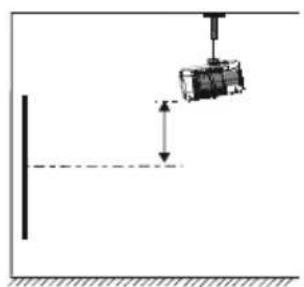
Réglage de l'emplacement vertical:
Suivez les instructions de l'image ci-dessous pour ajuster l'emplacement vertical.
Régler cette molette (réglage de l'angle du pied) pour déterminer l'angle de projection.
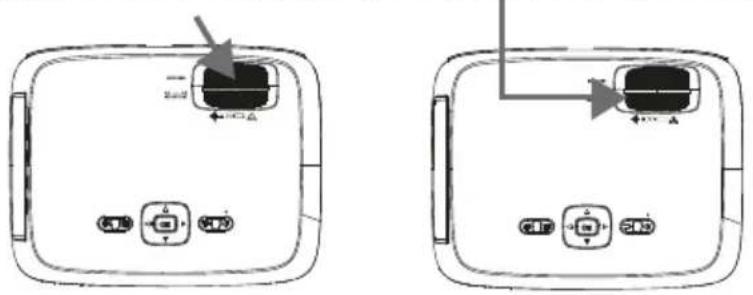
Réglage de la mise au point et de la distorsion trapézoïdale
Suivez les instructions de l'image pour régler la mise au point et la distorsion trapézoïdale.
Ajustez la mise au point en tournant la molette tout en observant les pixels de l'image au centre de l'écran. Vous obtiendrez une mise au point optimale lorsque les pixels seront clairs.
L'image trapézoïdale est créée lorsque le faisceau du projecteur est projeté sur l'écran sous un angle. La correction trapézoïdale restaure l'image déformée en une forme rectangulaire ou carée.
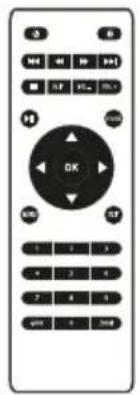
Fonctions de la télécommande:
Marche/Arrêt
Appuyez pour allumer. Maintenez le bouton enfoncé pour éteindre l'appareil.
Précédent/Suivant
Appuyez pour avancer ou reculer d'un fichier ou d'une piste à l'autre.
Arrêt
Appuyez pour arrêter la lecture.
Flip
Appuyez pour retourner l'image à 180°.
Lecture/Pause
Appuyez pour lire ou mettre en pause un fichier ou une piste en particulier.
Flèches/OK
Appuyez pour faire défiler et confirmer votre sélection dans Paramètres et autres menus.
Menu
Appuyez pour accéder aux paramètres du projecteur.
Go to/Clavier numérique
Veuillez entrer les numéros spécifiques du fichier ou de la piste. Utilisez le bouton Lecture pour démarrer la lecture.
Mode silencieux
Appuyez pour couper le son.
Back/Fwd
Appuyez pour rechercher un fichier ou une piste en particulier.
VOL+/VOL-
Appuyez pour régler le volume audio.
Source
Appuyez pour sélectionner la source (AV, PC, HDMI, MEDIA).
Exit
Appuyez pour sortir des menus.
Zoom
Appuyez pour effectuer un zoom avant ou arrière.
Installation/retrait des piles de la télécommande
Fonctions du projecteur:
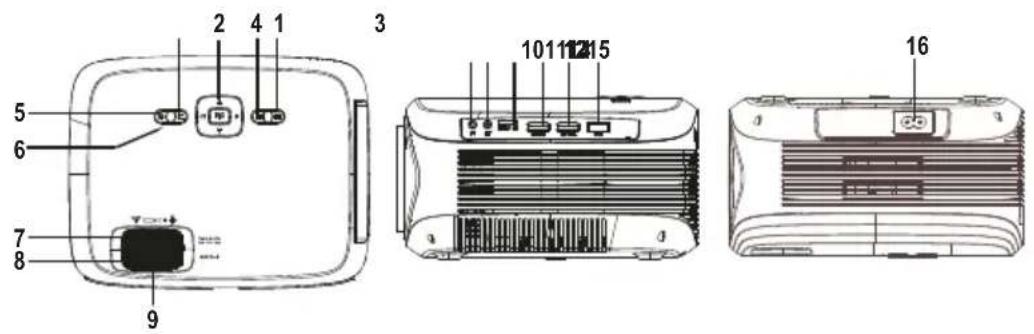
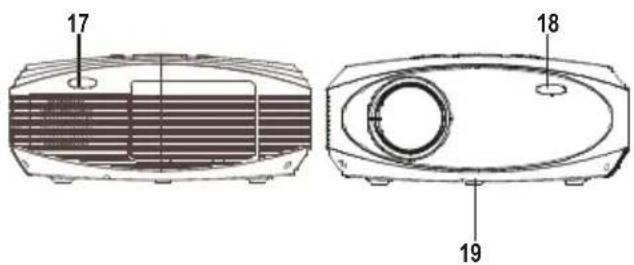
- EXIT
- NETVIGATOR 🎨 buttons
- SOURCE
- MENU
- POWER
- Power On Indicator
- TRAPEZOIDAL ADJ. Knob
- FOCUS ADJ. Knob
- LENS
-
EARPHONE Jack
-
AV OUT Jack
- Micro SD Card
- HDMI Port 1
- HDMI Port 2
- USB Port
- AC IN Jack
- IR Window (Rear Side)
- IR Window (Front Side)
- ANGEL ADJ. Knob
Instructions de connexion
Sélectionnez une source d'entrée
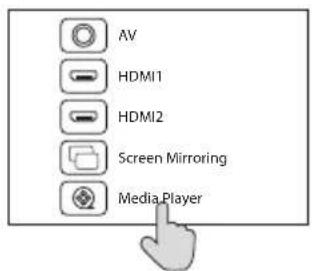
Vous verrez l'image ci-dessous lorsque le projecteur est allumé. Vous pouvez choisir entre les différentes sources d'entrée (AV / HDMI1 / HDMI2 / Diffusion d'écran/ Lecteur Media) en appuyant sur le bouton " Source " de l'écran tactile du projecteur, ou de la télécommande.
Vous pouvez connecter différents appareils avec le projecteur, en suivant les instructions de connexion suivantes.
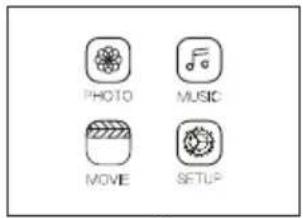
Interface
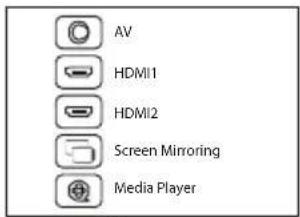
Source
Connexion d'un appareil HIMI
Le projecteur peut se connecter à des appareils dotés d'une fonction d'entrée HDMI. Il est compatible avec des ordinateurs portables, lecteurs DVD, lecteurs Blu-ray, Chromecast, TV Stick, etc. Un câble HDMI est not inclus. Le projecteur est équipé de 2 ports d'entrée HDMI,
① Si vous connectez vos appareils au projecteur via le port "HDM 1", veuillez choisir la source d'entrée "HDMI 1".
② Si vous vous connectez via le port "HDMI 2", veuillez choisir la source d'entrée "HDMI 2".
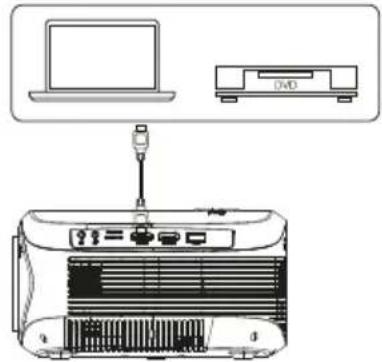
Connexion multimédia
Insérez une carte USB / Micro SD (carte TF) dans les fentes correspondantes (comme indiqué sur l'image). Choisissez la source de média, sélectionnez " Vidéo ", " Musique ", " Image " pour entrer le contenu que vous souhaitez lire.
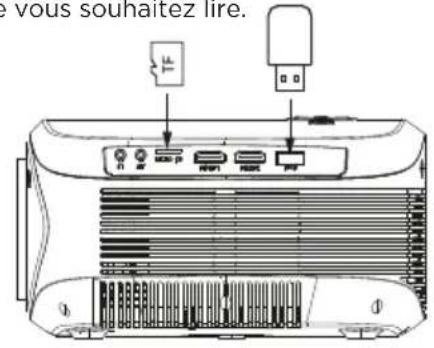
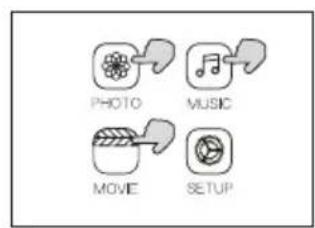
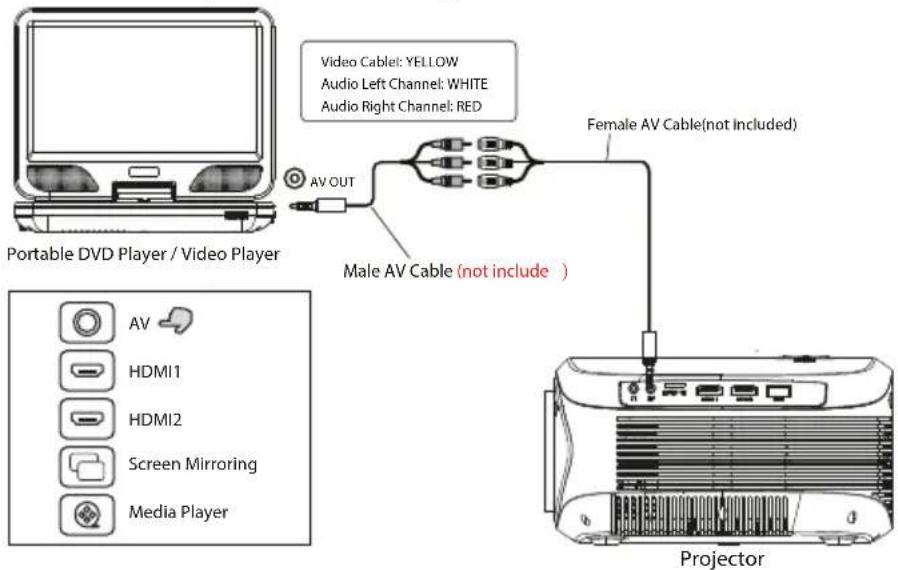
Connexion d'un appareil vidéo AV
Connectez l'interface AV du projecteur avec le câble AV, comme indiqué sur les images.
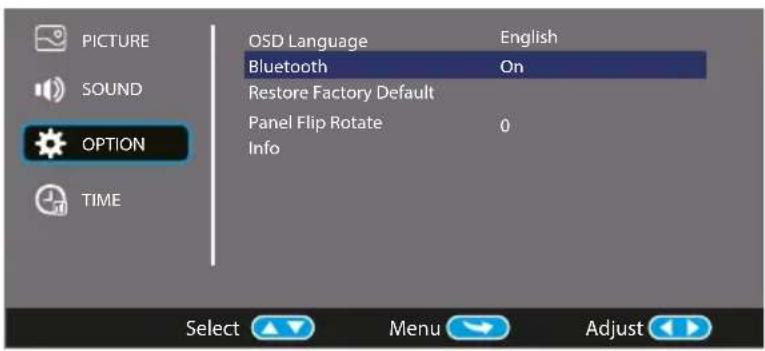
Utilisation de la lecture Bluetooth
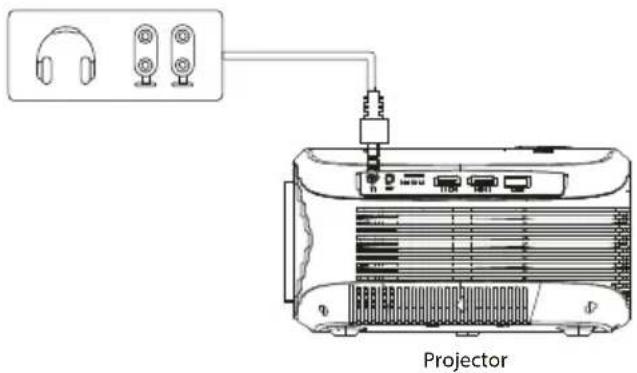
Connexion d'appareils audio
Le projecteur peut se connecter à un casque et à un système audio à fil en utilisant une prise de 3,5 mm (non comprise)
| Bluetooth On/Off | Le Bluetooth est désactivé par défaut lorsque le projecteur est allumé pour la première fois |
| Jumelage Bluetooth Haut-parleur sans fil | Activez le Bluetooth. Le projecteur va commencer à chercher un appareil Bluetooth à proximité, sélectionnez un appareil et connectez-le. |
| Lorsque la connexion est établie, le projecteur affiche le nom Bluetooth dans la partie supérieure droite de l'écran du menu principal, et vous serez entendu par le récepteur Bluetooth. | |
| Attention | |
| La fonction Bluetooth ne prend en charge que les appareils audio.Les smartphones, tablettes ou ordinateurs ne peuvent pas se connecter au projecteur ! ! | |
| A propos de se connecter automatiquement.Après le jumelage initial, l'appareil conserve l'état de jumelage pendant tout le temps où les fonctions Bluetooth des deux appareils sont ouvertes.Pour être sûr que vous puissiez écouter le projecteur la prochaine fois, nous vous suggérons de désactiver la fonction Bluetooth avant d'éteindre le projecteur. | |
| Lorsque vous essayez de connecter un nouveau haut-parleur bluetooth, veuillez éteindre le haut-parleur/casque précédent et rechercher à nouveau votre nouveau périphérique Bluetooth pour vous connecter. | |
Connector au Smartphone/Pad
| Guide de connexion | Connexion sans fil | iOS (deux méthodes) | Avec WiFi |
| Sans WiFi | |||
| Android (deux méthodes) | Avec WiFi | ||
| Sans WiFi | |||
| Connexion câblée | Câble USB éclairageiOS (une méthode) | ||
| Android (Une Méthode) | Usb à Micro USB/Câble de type C(Nécessité de télécharger l'APP) | ||
| Veuillez d'abord vérifier votre environnement sans fil, puis connectez votre appareil de la manière appropriée en suivant l'introductionci-dessous. | |||
| NOTE: En fonction de l'environnement WLAN, il est normal que le processus de chargement de l'adresse IP ou du code QR de scan puisse prendre quelques secondes, soyez patients! | |||
Trois types de connexion sont possibles pour IOS. Vous pouvez choisir l'une d'entre elles.
Cher utilisateur,
Pour vous connecter en Wifi ou en USB, appuyez sur la touche « Source » de la télécommande puis sélectionnez l'option « Affichage sur un autre écran ». Dans le présent manuel, cette option est désignée « Miracast ».

Affichage sur un autre écran à l'aide d'un câble
1 Appuyez sur la touche « S » du projecteur ou de la télécommande, puis sélectionnez « Miracast » pour accéder à l'interface.
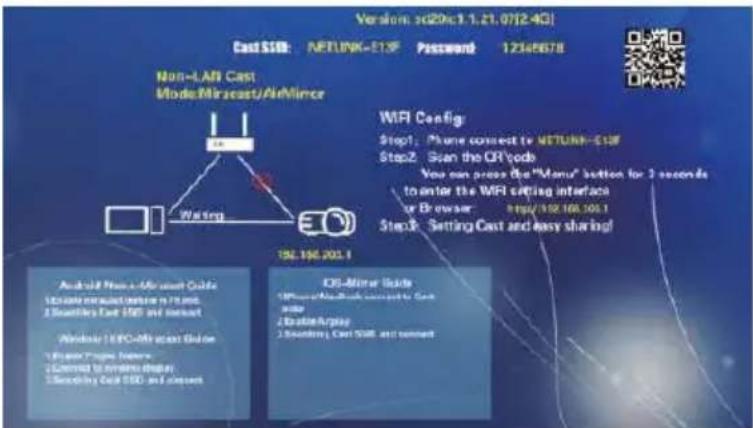
2 Plug an original USB charging cable into the USB port of this projector.
3 Sélectionnez « Faire confiance à cet appareil » dès que l'iPhone affiche « Faire confiance » ou « Ne pas faire confiance », et tapez votre mot de passe iPhone pour vous connecter.

Affichage sur un autre écran sans fil --Nécessite un transfert de données mobiles
1 Appuyez sur la touche « S » du projecteur ou de la télécommande, puis sélectionnez « Miracast ». (Les images correspondent à la première étape d'affichage sur un autre écran à l'aide d'un câble sous IOS)
2 Ouvrez le Wifi dans les paramètres du téléphone, recherchez puis sélectionnez le point d'accès du projecteur NETLINK -***, puis tapez le mot de passe de connexion (remarque : le nom du point d'accès est « SSID : NETLINK -**, et le mot de passe est « ***** ». Si le téléphone est déconnecté du Wifi du projecteur, reconnectez le téléphone au point d'accès du projecteur.)
3 Faites défiler l'écran du téléphone de bas en haut pour accéder aux paramètres (les téléphones plein écran peuvent être défilés de bas en haut, et ceux qui sont équipés d'un bouton de démarrage peuvent être défilés de haut en bas), puis ouvrez « Affichage sur un autre écran ». Ensuite, recherchez et sélectionnez le projecteur (remarque : le nom du projecteur est NETLINK -***). Cliquez dessus pour vous connecter.
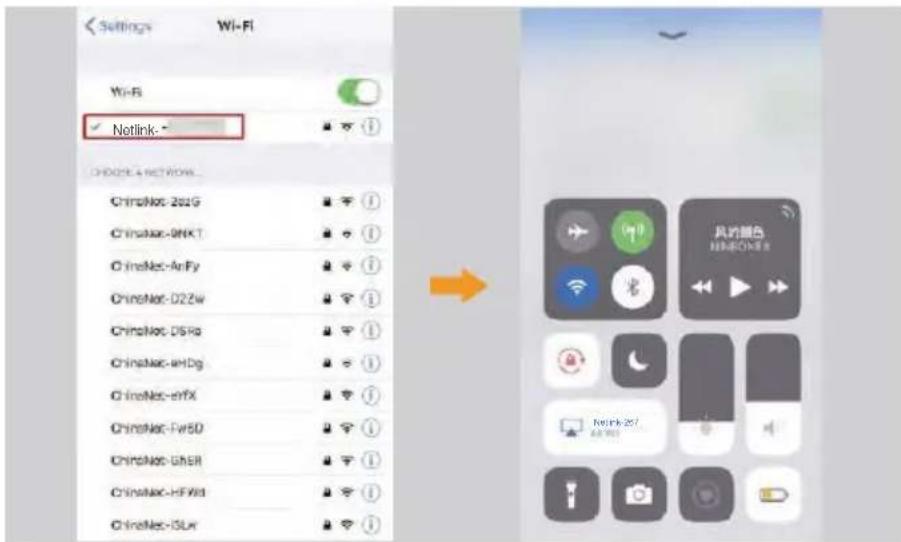

Connexion Wifi sans fil - Transfert par Wifi
1 Appuyez sur la touche « S » du projecteur ou de la télécommande, puis sélectionnez « Miracast ».
2 Maintenez la touche « Menu » du projecteur ou de la télécommande enfoncée, sélectionnez « Paramètres Wifi », choisissez le réseau Wifi auquel vous souhaitez vous connecter, puis tapez le mot de passe.

System Settings

| Language | < English > |
| Wifi setting | OK |
| Miracast setting | < Video mode > |
| Airplay mode | < Airplay mode > |
| Local update | OK |
| Online update | OK |
| Software version | nl.1.1.21 -rcb1(97) |
| Restore factory default | OK |
3 Ouvrez les paramètres Wifi du téléphone, puis connectez-vous au réseau sans fil de votre domicile.
4 Faites défiler l'écran du téléphone de bas en haut pour accéder aux paramètres (les téléphones plein écran peuvent être défilés de bas en haut, et ceux qui sont équipés d'un bouton de démarrage peuvent être défilés de haut en bas), puis ouvrez « Affichage sur un autre écran ». Ensuite, recherchez et sélectionnez le projecteur. (Remarque : le nom du projecteur est NETLINK -***). Cliquez dessus pour vous connecter.
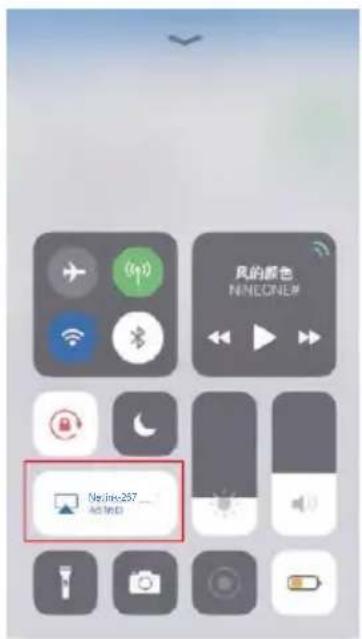
Deux types de connexion sont possibles pour Android. Vous pouvez choisir l'une d'entre elles.
Cher utilisateur,
Pour vous connecter en Wifi ou en USB, appuyez sur la touche « Source » de la télécommande puis sélectionnez l'option « Affichage sur un autre écran ». Dans le présent manuel, cette option est désignée « Miracast ».

Affichage sur un autre écran à l'aide d'un câble
1 Appuyez sur la touche « S » du projecteur ou de la télécommande, puis sélectionnez « Miracast »
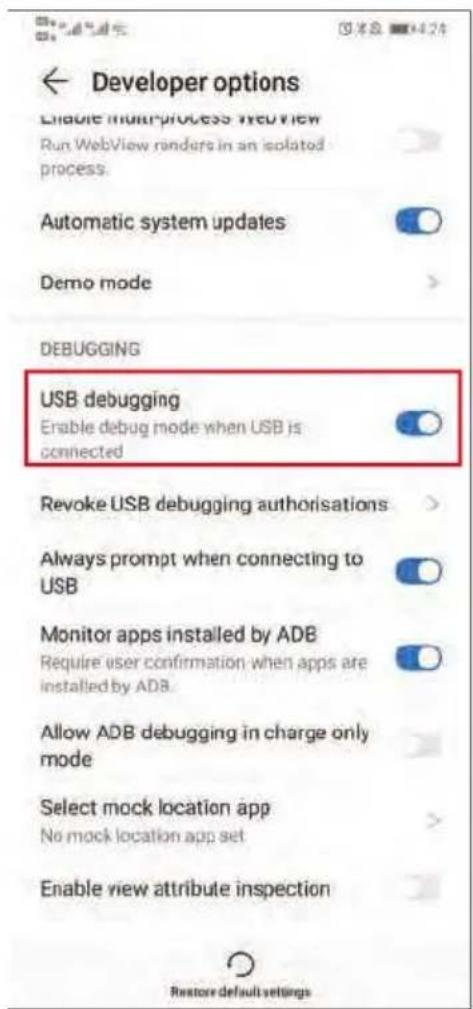
2 Accédez à l'option de développeur, puis activez la fonction de dégoçage USB. Gardez votre téléphone portable allumé et branchez le câble de chargement USB.
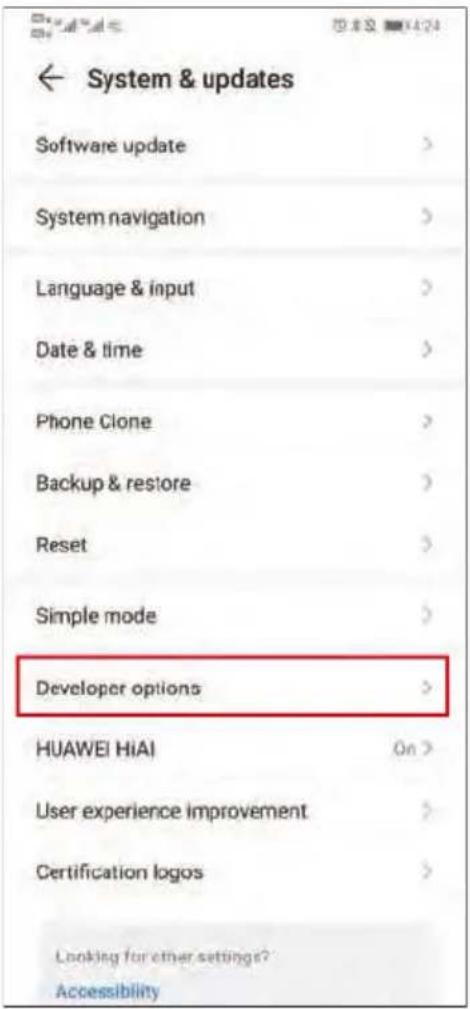
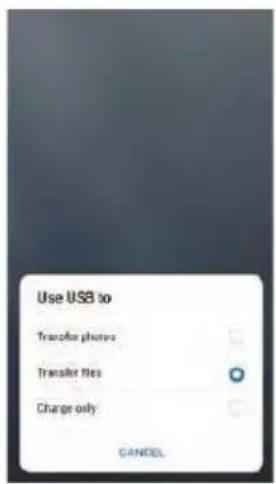
3 Une fois que le câble de données a été branché, le téléphone affiche une interface. Sélectionnez « Transférer des fichiers », puis cliquez sur « OK » pour procéder à la duplication de l'écran.
4 À cette étape, la voix est encore reproduite par le téléphone portable. Si vous souhaitez que le son soit lu par le projecteur, activez le Bluetooth de votre téléphone portable et connectez le périphérique Bluetooth du projecteur « PJ_BT ».
(Remarque : lorsque vous vous connectez au Bluetooth pour la première fois, si le projecteur n'émet toujours pas de son, débranchez le câble de données et rebranchez-le.)

Affichage sur un autre écran sans fil
1 Appuyez sur la touche « S » du projecteur ou de la télécommande, puis sélectionnez « Miracast » (Les images correspondent à la première étape d'affichage sur un autre écran à l'aide d'un câble sous IOS)
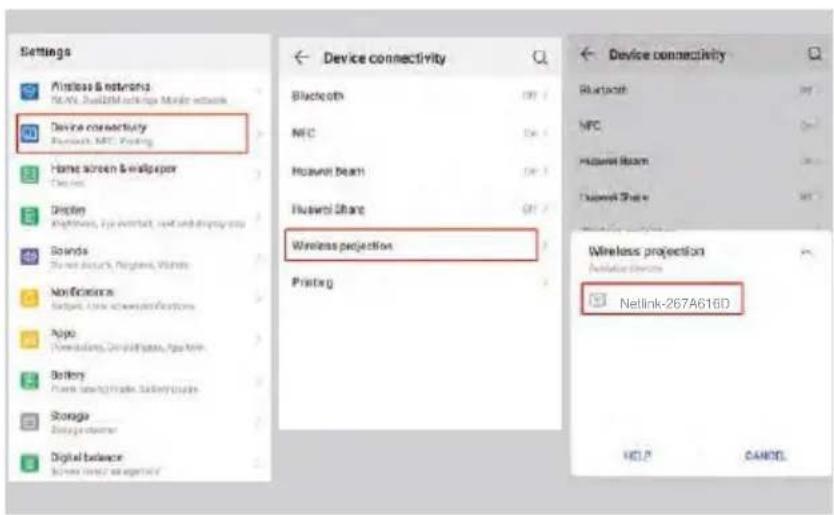
2 Étant donné que les différentes marques de téléphones Android possèdent des configurations différentes, recherchez l'option « Partager l'écran » et connectez le projecteur. Les téléphones Samsung utilisent « Smart View », et es téléphones Huawei utilisent « Multi-screen ». Ensuite, recherchez et sélectionnez le projecteur (remarque : le nom du projecteur est NETLINK -***).
Utilisation du menu du projecteur 1.0
Appuyez sur le bouton pour accéder au menu du projecteur. Appuyez à nouveau pour revenir en arrière.
Utilisez les boutons pour sélectionner les options manuellement
Ce menu s'affiche en haut à droite de l'écran.
| Mode image | Standard |
| Contraste | 50 |
| Luminosité | 50 |
| Nettoté des couleurs | 50 |
| Tonalité | 50 |
| Temp. de couleur.Rapport d'aspectRéduction du bruitÉcran | |
Utilisation du menu du projecteur 2.0
Appuyez sur le bouton ≡ pour accéder au menu du projecteur. Appuyez à nouveau pour revenir en arrière.
Utilisez les boutons pour sélectionner les options manuellement.
Ce menu s'affiche en haut à droite de l'écran.
Mode Son
Sélectionnez Musique, Film, Utilisateur (personnalisé), Sports ou Standard.
Aigus, Graves
Réglez le mode Son dans "Utilisateur" pour modifier ces paramètres.
Équilibre
Régler le niveau audio.
| Mode Son - Utilisateur | Paramètre |
| Aigus | 0-100 |
| Graves | 0-100 |
| Mode son. | Standard |
| Aigus | 50 |
| Graves | 50 |
| Équilibre | 0 |
| Volume auto | Désactivé |
| Son |
Utilisation du menu du projecteur 3.0
Appuyez sur le bouton ≡ pour accéder au menu du projecteur. Appuyez à nouveau pour revenir en arrière.
Utilisez les boutons pour sélectionner les options manuellement.
Ce menu s'affiche en haut à droite de l'écran.
Utilisation du menu du projecteur 4.0
Appuyez sur le bouton ≡ pour accéder au menu du projecteur. Appuyez à nouveau pour revenir en arrière.
Utilisez les boutons 📄 pour sélectionner les options manuellement.
Ce menu s'affiche en haut à droite de l'écran.
| Montre -- - | |
| Minuteur Arrêt | Off |
| Minuteur Marche | Off |
| Minuteur de mise en veille | Off |
| Veille automatique | Jamais |
Politique de garantie
Ce produit est garanti 2 ans à compter de la date d`achat. Lorsque vous avez un problème que vous ne pouvez pas résoudre, vous devez accéder au site www.prixton.com et cliquer sur l`option de contact pour nous envoyer votre formulaire d`assistance.
Les caractéristiques techniques et électriques ici correspondent à des unités spécifiques et pourraient être modifiées sans préavis afin d'améliorer le matériel.
Déclaration de conformité simplifiée
La Trastienda Digital SL, en tant que propriétaire de la marque Prixton, située dans Avenida Cervantes 49, módulo 25, Basauri 48970, Bizkaia, déclare que le type d'équipement radioélectrique indiqué ci-dessous est le suivant :
| MARQUE | MODÈLE DESCRIPTION | CATÉGORIE | |
| PRIXTON | PICASSO | PROJECTOR | IMAGE |
Est conforme à la directive 2014/53/UE du Parlement européen et du Conseil du 16 avril 2014.
Le texte intégral de la déclaration de conformité de l'UE est disponible sur Internet à l'adresse suivante : www.prixton.com
LA TRASTIENDA DIGITAL