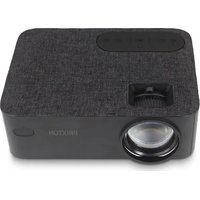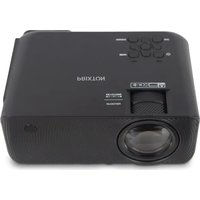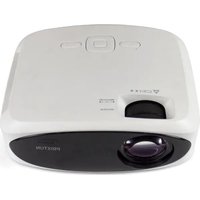
Picasso - Proiettore Prixton - Manuale utente e istruzioni gratuiti
Trova gratuitamente il manuale del dispositivo Picasso Prixton in formato PDF.


| Marca | Prixton |
| Modello | Picasso |
| Categoria | Proiettore |
| Tipo di prodotto | Proiettore multimediale portatile |
| Alimentazione | Adattatore di corrente (AC IN) |
| Sorgenti di ingresso | HDMI (x2), AV, USB, Micro SD |
| Connettività senza fili | Wi-Fi (Miracast), Bluetooth audio |
| Risoluzione nativa | Non specificata (stima: 800x480 pixel) |
| Luminosità | Non specificata (stima: 2000 lumen) |
| Distanza di proiezione | Ottimale: 3,5 m per 106 pollici |
| Correzione trapezoidale | Manuale (manopola) |
| Messa a fuoco | Manuale (manopola) |
| Funzioni telecomando | Accensione/Spegnimento, navigazione, volume, sorgente, zoom, flip |
| Bluetooth | Solo per uscita audio (altoparlante, cuffie) |
| Garanzia | 2 anni |
| Contenuto della confezione | Proiettore, telecomando (pile non incluse), adattatore di corrente, copriobiettivo, manuale |
| Manutenzione | Pulire la lente con un panno morbido; non utilizzare solventi |
| Sicurezza | Non guardare direttamente il fascio; evitare ostruzioni delle prese d'aria |
| Pezzi di ricambio | Telecomando, adattatore di corrente, copriobiettivo |
Domande frequenti - Picasso Prixton
Domande degli utenti su Picasso Prixton
0 domanda su questo apparecchio. Rispondi a quelle che conosci o fai la tua.
Fai una nuova domanda su questo apparecchio
Scarica le istruzioni per il tuo Proiettore in formato PDF gratuitamente! Trova il tuo manuale Picasso - Prixton e riprendi in mano il tuo dispositivo elettronico. In questa pagina sono pubblicati tutti i documenti necessari per l'utilizzo del tuo dispositivo. Picasso del marchio Prixton.
MANUALE UTENTE Picasso Prixton
Restore Factory Default
Select Y or N.
Panel Rotate
Select rotate 0, rotate 1, rotate 2, rotate 3..
INFO
Fonction principale:
Contrôles
Source
Contenuto del pacco:
Unità principale
Telecomando
(2 pile AAA, non incluse)
Adattatore di corrente
Coperchio della lente
Manuale utente

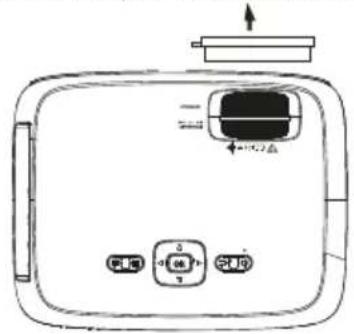
Togliere e chiudere il coperchio della lente:
Togliete il coperchio della lente prima di usare il dispositivo
Chiudete il coperchio della lente quando non state usando il dispositivo
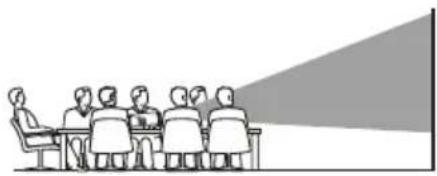
Collocazione del proiettore:
Potete installare il vostro proiettore con quattro configurazioni diverse (vedere le immagini cui di seguito):
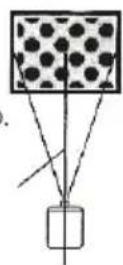
Riduzione della distorsione dell'immagine:
Si consiglia di avvicinare il più possibile il proiettore al centro dello schermo.
Screen
Projector
Distanza tra il proiettore e lo schermo:
Misurate la distanza tra il proiettore e il luogo in cui desiderate collocare lo schermo. Questa è la distanza di proiezione.
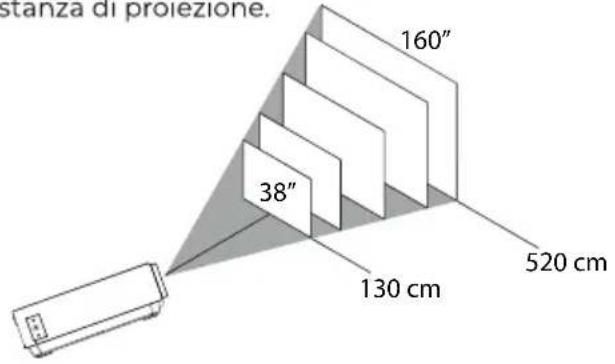
Distanza ottimale: 3,5 m 106"
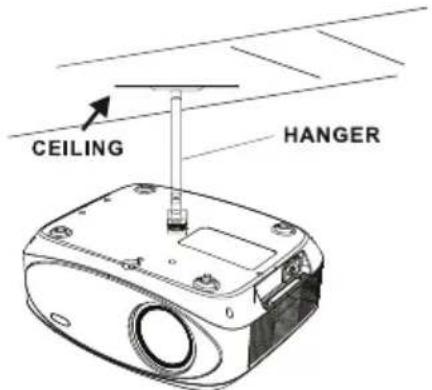
Collocazione del proiettore nel tetto:
Per installare il proiettore nel tetto, dovrete acquistare un supporto per proiettori consigliato da un esperto in materia e seguire le istruzioni incluse nel supporto.
NOTA: Il supporto del proiettore e le viti non sono inclusi.

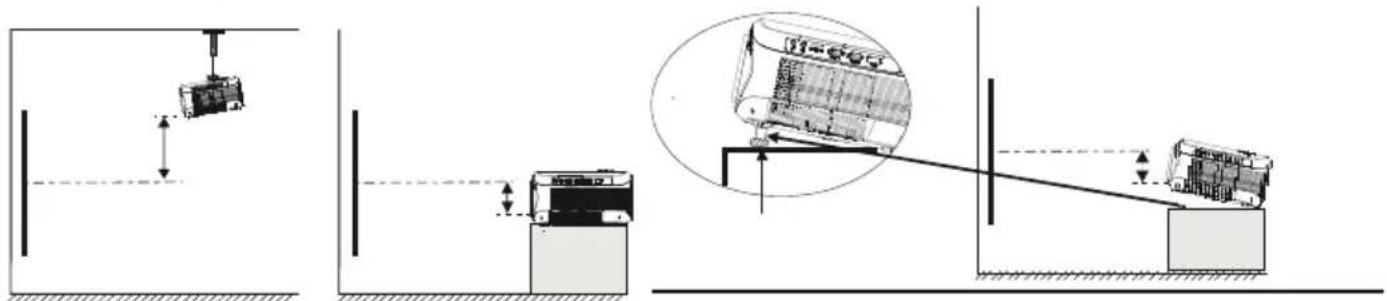
Regolazione della posizione verticale:
Seguite le indicazioni della seguente immagine per regolare la posizione verticale.
Regolare questa ruota (piede di regolazione dell'angolo)
per determinare l'angolo di proiezione
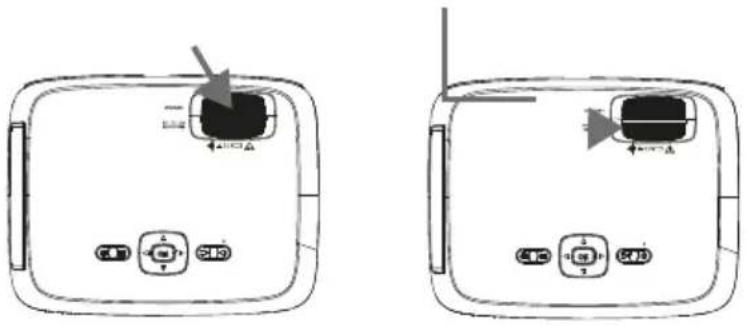
Regolare la messa a fuoco e la distorsione trapezoidale:
Seguite le indicazione dell'immagine per regolare la messa a fuoco e la distorsione trapezoicale.
Regolate la messa a fuoco girando la ruota mentre osservate i pixel dell'immagine vicini al centro dello schermo. Otterrete una messa a fuoco ottima quando i pixel si vedono chiaramente.
L'immagine trapezoidale si crea quando il fascio del proiettore si riflette nello schermo con un angolo. La correzione trapezoidale aggiusterà l'immagine distorta a una forma rettangolare o quadrata.
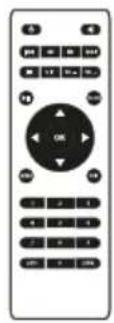
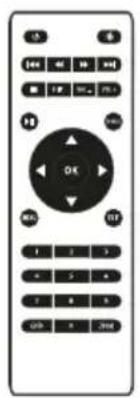
Funzioni del telecomando:
Accensione/Spegnimento
Premete per accendere. Tenete premuto per spegnere.
Anteriore / Siguente
Premete per avanzare o andare indietro tra file o tracce.
Interrompere
Premere per interrompere la riproduzione.
Flip
Premere per roteare l'immagine di 180°.
Riprodurre/Pausa
Premere per riprodurre o mettere in pausa un file o traccia individuale.
Frecce/OK
Premere per muovere e confermare la vostra selezione in Impostazioni e altri menù.
Menù
Premere per accedere alle Impostazioni del proiettore.
Go to/Tastiera numerica
Siete pregati di inserire i numeri specifici del file o della traccia. Usate il tasto Riprodurre per iniziare la riproduzione.
Audio off
Premete per togliere l'audio.
Back / Fwd
Premete per cercare un file o una traccia specifica.
VOL+/VOL-
Premete per regolare il livello del volume.
Source
Premete per selezionare la fonte (AV, PC, HDMI, MEDIA).
Exit
Premete per uscire dai menù.
Zoom
Premete per avvicinare o allontanare l'immagine.
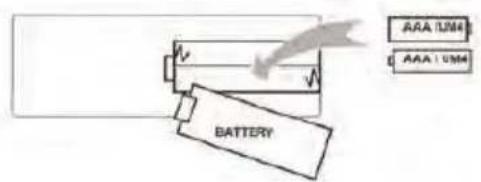
Installazione/Cambio delle pile del telecomando
Funzioni del proiettore:
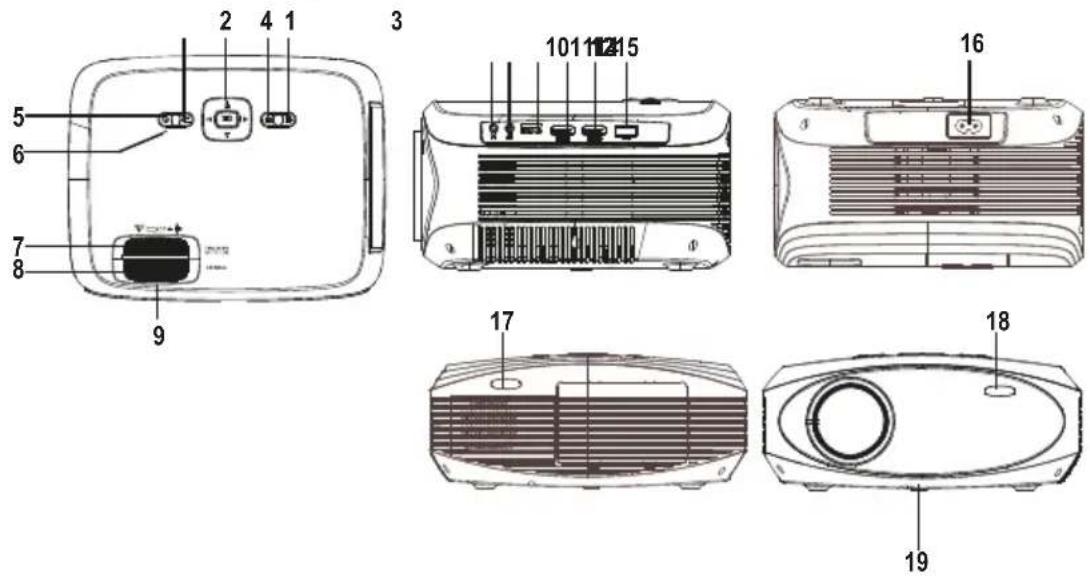
| 1. EXIT2. NETVIGATORbuttons3. SOURCE4. MENU5. POWER6. Power On Indicator7. TRAPEZOIDAL ADJ. Knob8. FOCUS ADJ. Knob9. LENS10. EARPHONE Jack | 11. AV OUT Jack12. Micro SD Card13. HDMI Port 114. HDMI Port 215. USB Port16. AC IN Jack17. IR Window (Rear Side )18. IR Window (Front Side )19. ANGEL ADJ. Knob |
Funzione principale:
Controlli
Istruzioni per la connessione
Seleziona una sorgente di ingresso
Vedrai l'immagine sottostante quando il proiettore è acceso. Puoi scegliere tra le diverse sorgenti di input (AV / HDMI1 / HDMI2 / HDMI2 / Screen Mirroring/ Media Player) premendo il tasto "Source" sul pannello touch del proiettore, o del telecomando. Puoi collegare diversi dispositivi al proiettore, seguendo le istruzioni di collegamento.
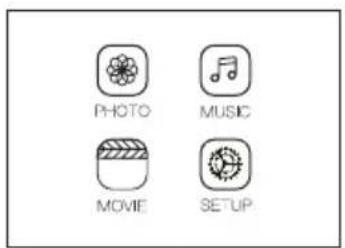
Interface
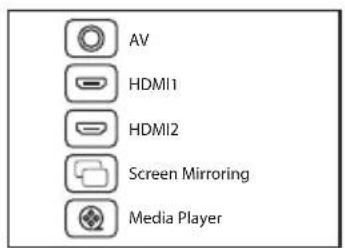
Source
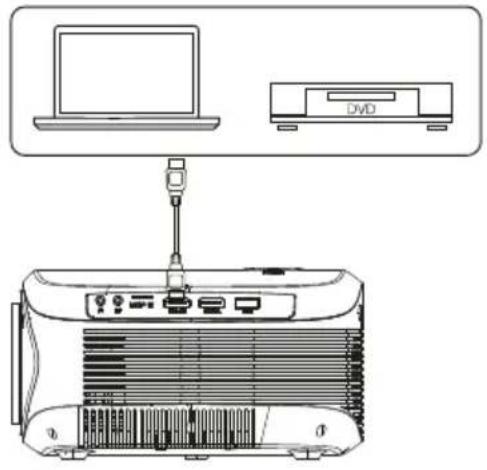
Collegamento del dispositivo HIMI
The Il proiettore può essere collegato a dispositivi con funzione di ingresso HDMI.
È compatibile con computer portatili, lettori DVD, lettori Blu-ray, Chromecast, TV Stick, ecc. Cavo HDMI not incluso. Il proiettore è dotato di 2 porte di input HDMI,
① Se connetti i dispositivi al proiettore tramite la porta "HDM 1", scegli la fonte di input "HDMI 1".
② Se connetti tramite la porta "HDMI 2", scegli la fonte di input "HDMI 2".
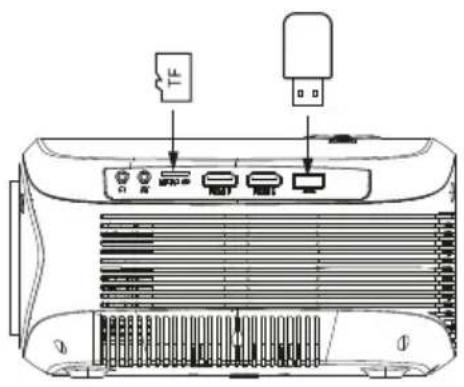
Collegamento multimediale
Inserisci la scheda USB / Micro SD (TF card) negli slot corrispondenti (come nella figura).
Scegli la sorgente Media, seleziona "Video", "Musica", "Immagine" per inserire il contenuto che vuoi riprodurre.
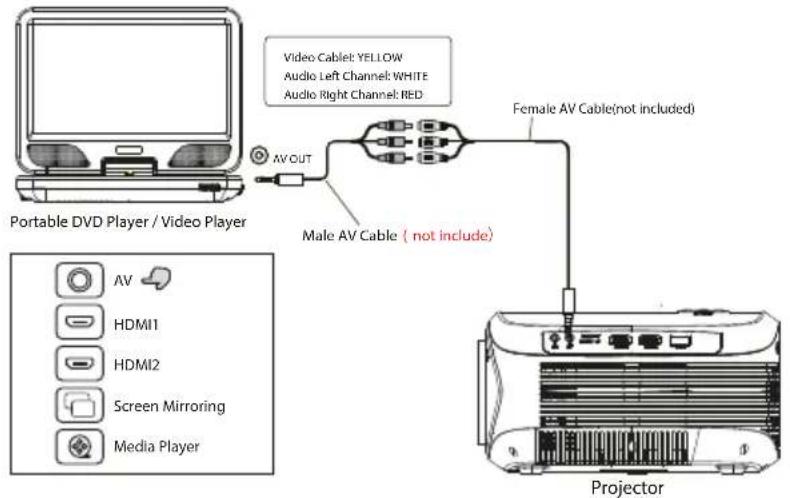
Collegamento di dispositivi video AV
Collega l'interfaccia AV del proiettore con il cavo AV, come mostrato nelle immagini sotto.
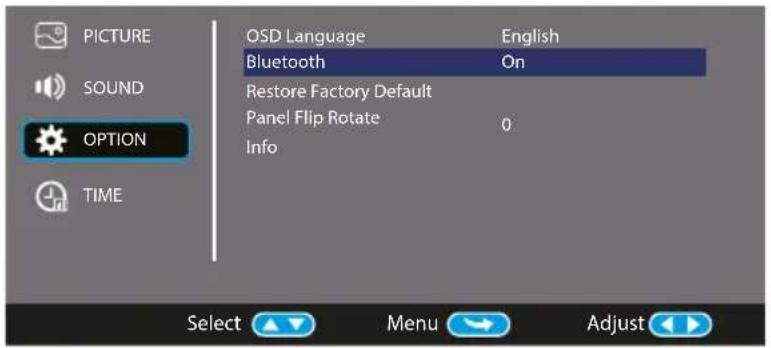
Utilizzo della riproduzione Bluetooth
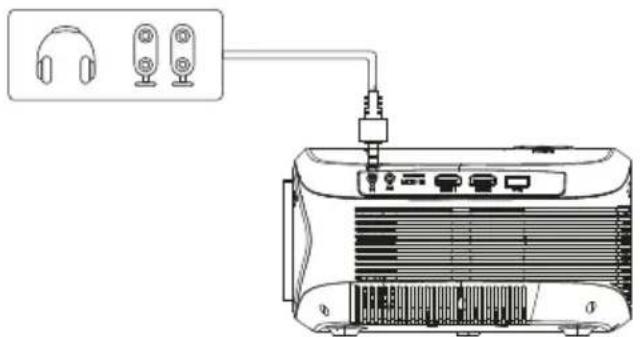
Connessione dispositivi audio
Il proiettore può essere collegato ad una cuffia e ad un sistema audio cablato utilizzando un jack da 3,5mm (non incluso)
| Bluetooth On/Off | Alla prima accensione del proiettore il Bluetooth è disattivato per default |
| Accoppiamento Bluetooth ad altoparlante wireless | Accendi il Bluetooth. Il proiettore inizierà la ricerca di un dispositivo Bluetooth vicino, scegline uno e connettiti. |
| Una volta collegato, il proiettore visualizzerà il nome Bluetooth in alto a destra della schermata del menu principale,e sarai ascoltato attraverso il ricevitore Bluetooth | |
| Attenzione | |
| La funzione Bluetooth supporta solo dispositivi audio.Smartphone, tablet o computer non possono connettersi al proiettore ! ! ! | |
| Connessione automatica.Dopo l'accoppiamento iniziale, il dispositivo manterrà lo stato di accoppiamento per tutto il tempo in cui le funzioni Bluetooth di entrambi i dispositivi sono attive.Per essere sicuri che l'audio del proiettore funzioni la volta successiva, si consiglia di spegnere la funzione Bluetooth prima di spegnere il proiettore. | |
| Se provi a collegare un nuovo amplificatore bluetooth prima spegni l'amplificatore e cerca il nuovo dispositivo Bluetooth da collegare. | |
Connettere a uno Smartphone/Pad
| Guida alla connessione | Connessione wireless | iOS (Due metodi) | Con WiFi |
| Senza WiFi | |||
| Android (Due metodi) | Con WiFi | ||
| Senza WiFi | |||
| Connessione cablata | USB a cavo Lightning iOS (Un metodo) | ||
| Android (Un metodo) | Usb a Micro USB/ Cavo tipo C (Devi scaricare la APP) | ||
| Controlla prima il tuo ambiente wireless e poi collega il dispositivo seguendo correttamente la modalità descritta sotto. | |||
| NOTA: A seconda dell'ambiente WLAN, è normale che il processo di caricamento dell'indirizzo IP o della scansione del codice QR possa richiedere alcuni secondi, porta pazienza! | |||
Ci sono tre tipi di connessione per il sistema IOS. Scegliere una di queste connessioni.
Gentile Utente@,
Per stabilire una connessione wireless e USB, premere il pulsante Source sul telecomando e selezionare l'opzione "Duplica schermo". Nel manuale questa opzione è denominata "Miracast".

Duplica schermo via cavo
Premere il tasto "S" sul proiettore o sul telecomando e selezionare "Miracast" per accedere all'interfaccia.
② Collegare un cavo di ricarica USB alla porta USB del proiettore.
3 Selezionare "Autorizzare questo dispositivo" quando l'iPhone chiede "Autorizzare" o "Non autorizzare" e inserire la password dell'iPhone pe connettersi.

Duplica schermo wireless -- Trasferimento dati mobili richiesto
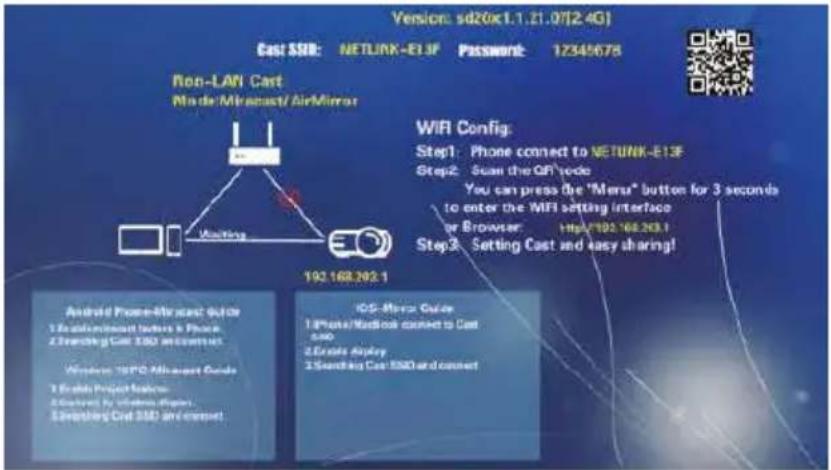
Premere il tasto "S" sul proiettore o sul telecomando e selezionare "Miracast". (Le immagini corrispondono al primo passaggio della duplicazione dello schermo via cavo con IOS)
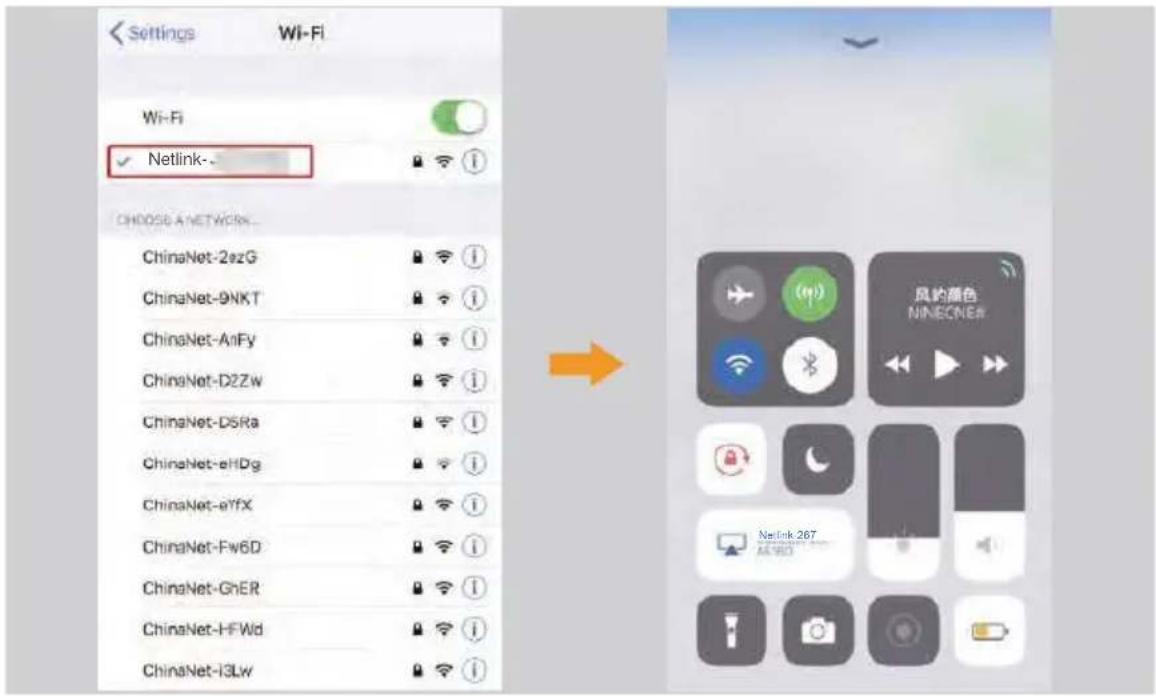
② Aprire il Wi-Fi nelle impostazioni del telefono, trovare il punto di accesso del proiettore NETLINK - ***, selezionarlo, inserire la password per connettersi (Nota: il nome del punto di accesso è "SSID: NETLINK - **, la password è" ***** ". Se a questo punto il telefono si disconnette dal Wi-Fi del proiettore, ricollegare il telefono al punto di accesso del proiettore.)
3 Far scorrere l'interfaccia del telefono dal basso verso l'alto per accedere alla centrale di controllo (i telefoni a schermo intero scorrono dall'alto verso il basso, quelli con il pulsante Home scorrono dal basso verso l'alto), quindi aprire "Duplica schermo", trovare e selezionare il dispositivo del proiettore (Nota: Il nome del proiettore è NETLINK - ***, premere per connettersi.

Connessione Wi-Fi wireless - Trasferimento Wi-Fi
Premere il tasto "S" sul proiettore o sul telecomando e selezionare "Miracast".
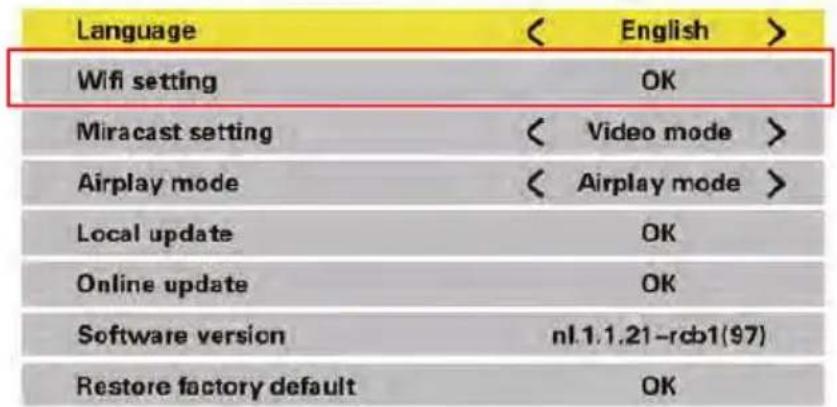
2 Tenere premuto il pulsante "Menu" del proiettore o del telecomando, selezionare le impostazioni Wi-Fi, selezionare sul proiettore la rete Wi-Fi a cui connettersi e inserire la password.

System Settings

3 Aprire le impostazioni Wi-Fi del telefono, connettersi alla rete wireless di casa.

Far scorrere l'interfaccia del telefono dal basso verso l'alto per accedere alla centrale di controllo (i telefoni a schermo intero scorrono dall'alto verso il basso, quelli con il pulsante Home scorrono dal basso verso l'alto), quindi aprire "Duplica schermo", trovare e selezionare il dispositivo del proiettore (Nota: Il nome del proiettore è NETLINK - ***, premere per connettersi
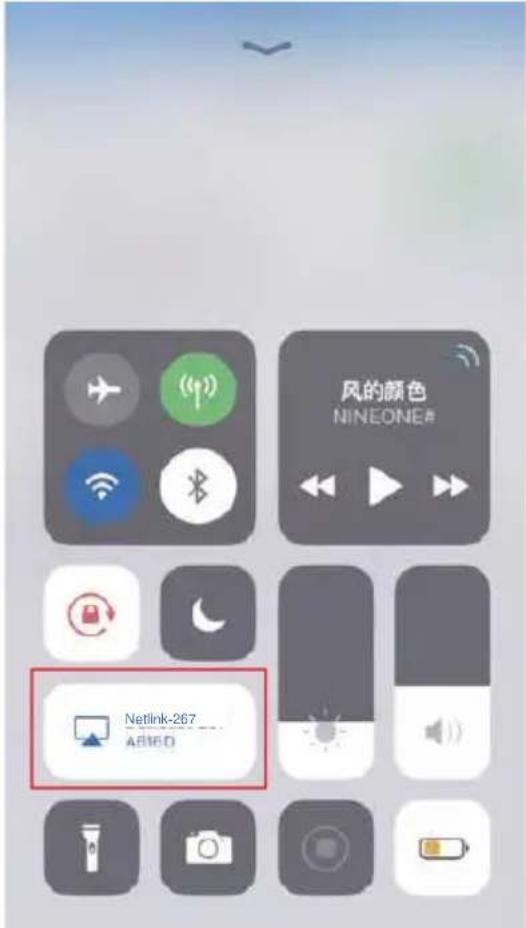
Ci sono due tipi di connessione per il sistema Android. Scegliere una di queste connessioni.
Gentile Utente@,
Per stabilire una connessione wireless e USB, premere il pulsante Source sul telecomando e selezionare l'opzione "Duplica schermo". Nel manuale questa opzione è denominata "Miracast".

Duplica schermo via cavo
Premere il tasto "S" del proiettore o del telecomando e selezionare "Miracast"
2 Trovata l'opzione sviluppatore, attivare la funzione debug USB. Tenere acceso il telefono e collegare il cavo di ricarica USB
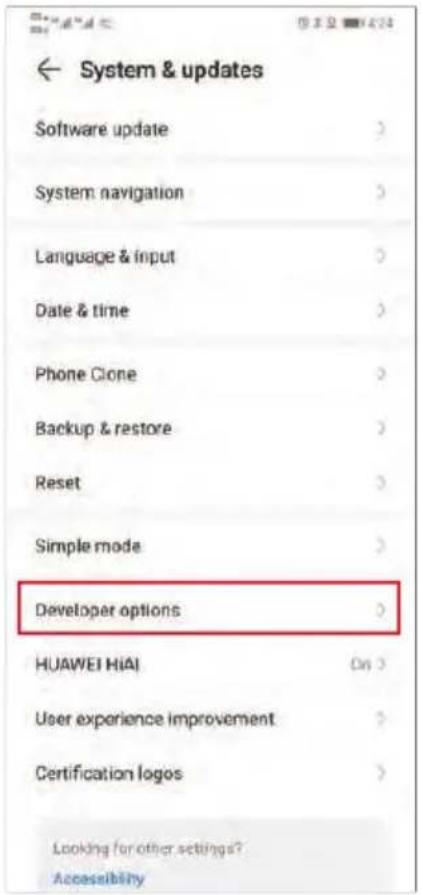
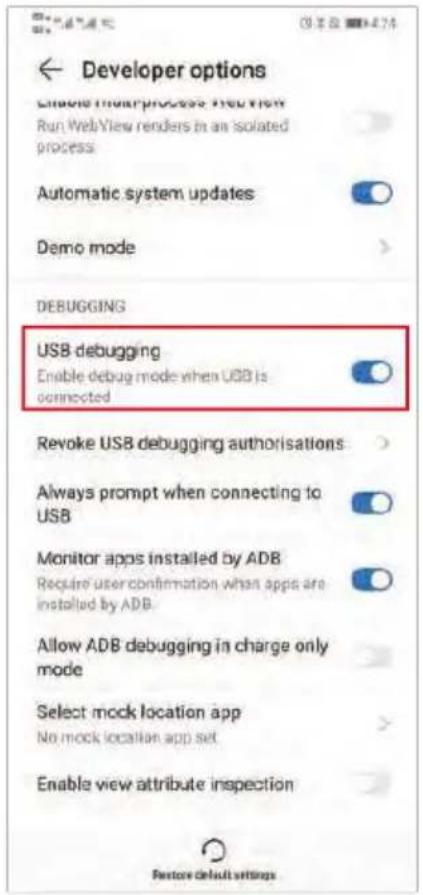
3 Dopo aver collegato il cavo dati, il telefono visualizzerà un'interfaccia, selezionare "trasferisci file", quindi cliccare "OK" per effettuare il Duplica schermo.
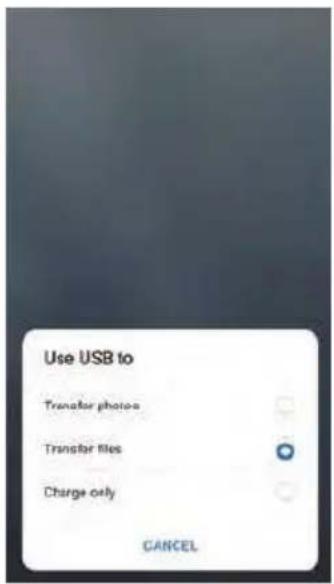
4 Ora la voce viene riprodotta ancora attraverso il telefono. Per riprodurre il suono nel proiettore, attivare il Bluetooth del telefono e scegliere di collegare il dispositivo Bluetooth del proiettore "PJ_BT"
(Nota: Quando ci si connette al Bluetooth per la prima volta, se il proiet- tore non emette ancora alcun suono, scollegare e ricollegare il cavo dati.)

Duplica schermo wireless
1 Premere il tasto "S" del proiettore o del telecomando e selezionare "Miracast" (Le immagini corrispondono al primo passaggio della duplicazione dello schermo via cavo con IOS)
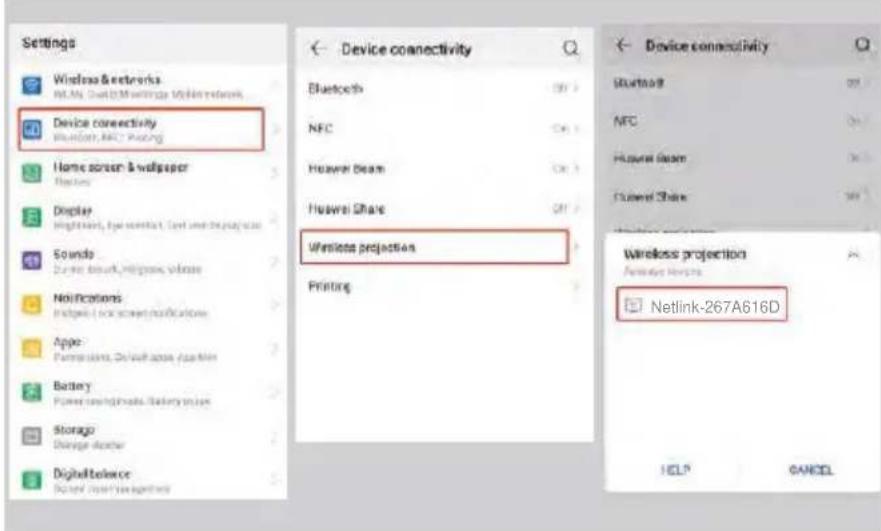
② Siccome le diverse marche di telefoni Android hanno impostazioni diverse, cercare "Condivisione schermo" e collegare il proiettore. I telefoni Samsung usano "Smart View", Huawei usa "Multi-screen". Quindi trovare e selezionare il proiettore (Nota: il nome del proiettore è NETL -INK -**).
Uso del Menù Proiettore 1.0
Premete il tasto ≡ per entrare nel menù Proiettore. Premete di nuovo per tornare indietro.
Usate i tasti ⬆ per selezionare le opzioni in modo manuale.
Questo menù apparirà nella parte superiore destra dello schermo.
| Modalità | Standard |
| Immagine | 50 |
| Contrasto | 50 |
| Luminosità | 50 |
| Intensità | 50 |
| Colore | 50 |
| Temp. di colore | |
| Rapporto d'aspetto | |
| Riduzione del rumore | |
Usare il Menù Proiettore 2.0
Premete il tasto ≡ per entrare nel menù Proiettore. Premete di nuovo per tornare indietro.
Usate i tasti per selezionare le opzioni in modo manuale.
Questo menù apparirà nella parte superiore destra dello schermo.
Modalità Suono
Selezionate Musica, Film, Utente (personalizzato), Sport o Standard.
Alti, Bassi
Stabilite la Modalità Suono in "Utente" per modificare queste impostazioni
Equilibrio
Regolate l'equilibrio dell'audio.
| Modalità Suono - Utente | Parametro |
| Alti | 0-100 |
| Bassi | 0-100 |
| Modalità Suono | Standard |
| Alti | 50 |
| Bassi | 50 |
| Equilibrio | 0 |
| Volume Auto | Spento |
| Audio surround | Spento |
Usare il Menù Proiettore 3.0
Premete il tasto ≡ per entrare nel menú Proiettore. Premete di nuovo per tornare indietro.
Usate i tasti Ⓞ per selezionare le opzioni in modo manuale.
Questo menù apparirà nella parte superiore destra dello schermo.
Usare il Menù Proiettore 4.0
Premete il tasto ≡ per entrare nel menù Proiettore. Premete di nuovo per tornare indietro.
Usate i tasti per selezionare le opzioni in modo manuale.
Questo menù apparirà nella parte superiore destra dello schermo.
| Orologio -- - | |
| Timer di spegnimento | Off |
| Timer di accensione | Off |
| Timer di riposo | Off |
| Riposo automatico | Mai |
Politica di garanzia
Questo prodotto è garantito per 2 anni dalla data di acquisto. Quando hai un problema che non puoi risolvere, devi accedere al sito www.prixton.com e fare clic sull` opzione di contatto per inviarci il tuo modulo di assistenza.
Le caratteristiche tecniche ed elettriche qui riportate corrispondono alle unità tipiche e possono essere modificate senza preavviso per migliorare le qualità del dispositivo.
Dichiarazione di conformità UE semplificata
Con la presente, La Trastienda Digital SL come proprietaria del marchio commerciale Prixton, situata presso Avenida Cervantes 49, módulo 25, Basauri 48970, Bizkaia, dichiara che il tipo di apparecchiatura radioelettrica che si mostra qui di seguito:
| MARCA | MODELLO DESCRIZIONE | CATEGORIA | |
| PRIXTON | PICASSO | PROJECTOR | IMAGE |
È conforme alla Direttiva 2014/53/UE del Parlamento Europeo e della commissione del 16 aprile 2014.
Il testo completo della dichiarazione di conformità UE è disponibile a questo indirizzo web: www.prixton.com
LA TRASTIENDA DIGITAL
Inhalt:
Haupt-Einheit
Fernbedienung