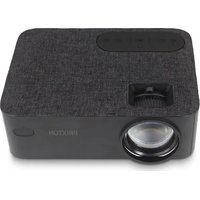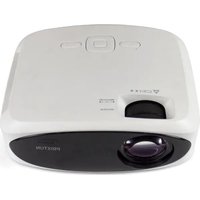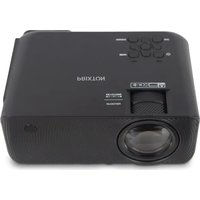
Cinema Deluxe - Proiettore Prixton - Manuale utente e istruzioni gratuiti
Trova gratuitamente il manuale del dispositivo Cinema Deluxe Prixton in formato PDF.


| Tipo di prodotto | Proiettore multimediale |
| Marca | Prixton |
| Modello | Cinema Deluxe |
| Dimensioni (circa) | 20 x 15 x 8 cm |
| Peso (circa) | 1.5 kg |
| Alimentazione | CC 12V, 2A (adattatore di rete incluso) |
| Consumo elettrico | Circa 24 W |
| Risoluzione nativa | Non specificata (stima HD 720p) |
| Luminosità | Non specificata (stima 2000 lumen) |
| Durata della lampada | Non specificata (stima 30000 h) |
| Connettività | 2x HDMI, USB, Micro SD, AV, VGA, Presa cuffie 3.5 mm, Bluetooth |
| Funzioni wireless | Wi-Fi (screen mirroring), Bluetooth audio |
| Correzione trapezoidale | Manuale (rotella) |
| Messa a fuoco | Manuale (rotella) |
| Altoparlante integrato | Sì, mono |
| Telecomando | Sì, con pile (non incluse) |
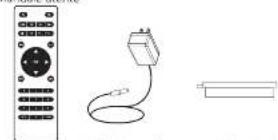
| Contenuto della confezione | Proiettore, copriobiettivo, telecomando, cavo AV, cavo HDMI, adattatore di rete, manuale d'uso |
| Manutenzione e pulizia | Pulire la lente con un panno morbido e asciutto. Non utilizzare prodotti abrasivi o solventi. |
| Sicurezza | Non guardare direttamente la fonte luminosa. Scollegare prima della pulizia. Utilizzare in un luogo ben ventilato. |
| Ricambi e riparabilità | Non specificato dal produttore. Supporto da soffitto e viti non inclusi. |
| Garanzia | 2 anni dalla data di acquisto |
| Dichiarazione di conformità | Direttiva 2014/53/UE |
Domande frequenti - Cinema Deluxe Prixton
Domande degli utenti su Cinema Deluxe Prixton
0 domanda su questo apparecchio. Rispondi a quelle che conosci o fai la tua.
Fai una nuova domanda su questo apparecchio
Scarica le istruzioni per il tuo Proiettore in formato PDF gratuitamente! Trova il tuo manuale Cinema Deluxe - Prixton e riprendi in mano il tuo dispositivo elettronico. In questa pagina sono pubblicati tutti i documenti necessari per l'utilizzo del tuo dispositivo. Cinema Deluxe del marchio Prixton.
MANUALE UTENTE Cinema Deluxe Prixton
Selezione Brilante, Usuario (personalizzato), Suave e Estandar
Selezione Calida, Frio o Media.
Sezione Anagado, Bao, Medio, Alto o For deferto
Pantalla
Restore Factory Default
Select Y or N.
Panel Rotate
Select rotate 0,rotate 1,rotate 2,rotate 3.
INFO
Fonction principale:
Controls
Contenuto del pacco:
Unità principal
Telecommando
[2] bile AAA, non inclusea
Fershipd tioe
Macquale tente
Togliere e chiudere il coperchio della lente:
Toolltei ic coperio de laote prima di usage il dispositivc
Chiudete il coperchio delle lente quando non state usando il dispositivo
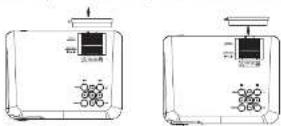
Collocazione del proietto:
Potete installare il vostro proietore con quattro configurazioni diverse (vedere le imagini o il seguito):
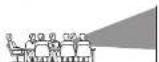
FRONTALE SOPRAI TAVOLO
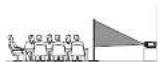
POSTERIORE SOPRAI TAVOLO
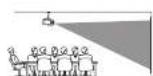
FRONTALE NEL TETTO
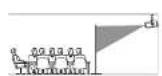
POSTERIORE SOPRAI L TETTO
Riduzione della distorsione dell'imagine:
Si consigla di awicinane il più possibl e proiettoe al centro dello schemo

Distanza tra il proiettre e lo schermo:
Misureate la distanza tra il prolettere e il luogo in cui desiderate collocare lo schermo. Questa è la distanza di progetto:
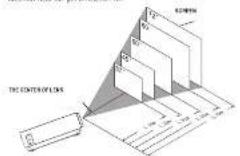
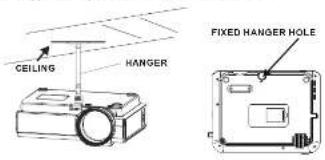
Collocazione del proietto nel fatto:
Per Installare | prolietre nel teto, dovrote accusare un supporto per provectori consigilato da un esporto in materia e seguire l'istruzioni incluse nel supporto.
NOTA: Il supporte del proietto e i vii non sono inclusi.
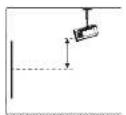
Regolazione della posizione verticale:
Seguite le indicazioni della seguente Immagine per regolare la posizione verticale.
Regoare questa ruota (pioe di regolazione del'angolo) per determinare angolo di proilezione
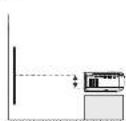
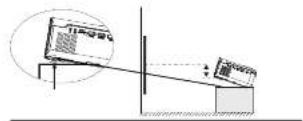
Regolare la messa a fuoco e la distorsione trapezoidale:
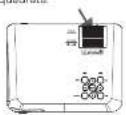
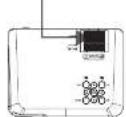
Seguite le indicazione delimmagine per regoare la messa a fuoco e la distorsione trapezioile.
Regolate la messa a fuoco girando la nuota nelleosservate i pixel del immagine vicin al centro
ello schermo. Ofterferte ura messa a fucco cttima quando pixel si vedono chiaramente.
The implication of Chai-Gan and the proof of the existence of a finite Riemannian metric on anglos, L correctione trapezoidae agglomerat-Immagine obstuta auna forma rettangare a quadrata.
Funzioni del telecomando:
Aocnus of t
0000
m = 311 ;
Installazione/Cambio delle pilde del telecomando
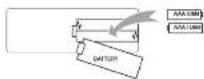
AAA
A
Funzioni del proietto:
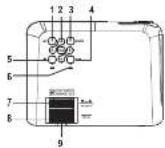
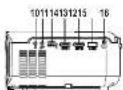
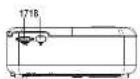
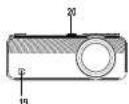
7576
1.5VII
- NETVIGATOR huttars
- SOURCE
4.1.10
1.2018年
5.1.2.1
8.PENUFORINDESB
7.1KAPC2015/4/3 - FOCOS AD: Kho09
9.LENS 17.1AFTDPN上中 - LARPON 32K
11.AVOUTack
12.Micro SD Care
13.HDMFp1
14.HDNLFox
15.156Port
15.DCINJAC
14.00A0
18.19 Winter (Page 5)
13.19 Wind (Tetal)
21.ANGELA.Kroh
Punr
Press power on
Press and hold to
P
Press to return to
A
1
1.2.1.1 1.2.1.2
Istruzioni per la connessione
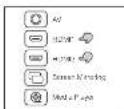
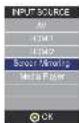
Selezione a sorgente di ingresso
Vettri l'immagne sofistanto quando il prolettere è accesso.
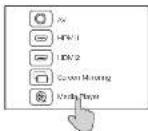
Pucia scegliare tra le diverse sorgenti di input (AV/HDM1/HDM2/HDM2/Screen Mirroring/ Media Player) premendo il contee "Source" sul pennezzo touch dei prolettere, o del telecommando. Pucia collegere diversi dispiasticità ai prolettere, seguito i istruzioni di collegamento.
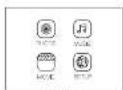
Inluefua:
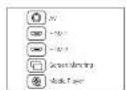
2.4.1.1.1
Collegamento del dispositivo HDMI
The II proletto puo essere collegato a dispositi con funzione in ingresso HDMI. E compatible com portocar, lettor DVD, lettor Blu-ray, Chromecast, TV Stick, ecc. Un cavo HDMI escluso. 2 porto di input HDMI. 1 Se connetti i dispositi al proletto tramie la porta "HDM 1", scegli la fonte di input "HDM 1". 3 Se connetti tramie la porta "HDM 2", scegli la fonte di input "HDM 2".
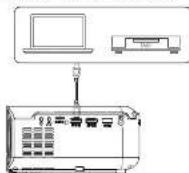
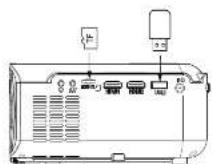
Collegamento multimedia
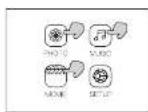
Inserisci la schedza USB / Micro SD (TF card) nei degli slot corrispondenti (ceme nella figura). Scegili la sorgente Media, selezione "Video", "MUSIC", "Imagina" per insertire il contento che vuori produrre.
Collegamento di dispositivi video AV
Collega l'interfacia AV del proiettre con il cavo AV, come lostrata nelle immagin sotto.
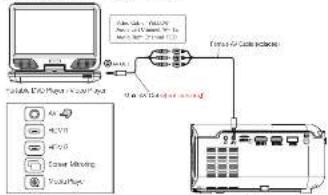
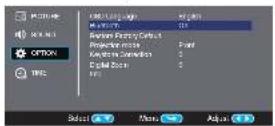
Utilizzo della riproduzione Bluetooth
Connessione dispositivi audio
Il proietto pub èsse collegato ad una culla e ad un sisteme aucio cellato utilizzando un jack de 3,5mm (non incluso)
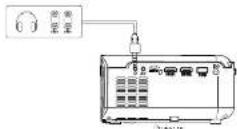
Ste1: Accendil proletto e premi tasto "source"sui telecomando o
Clls per Inserne II "Screen Mirring" sur prolletore.
TAMPS OF CANDIDNTS 10 SEQUENCE
Step2: Attiva la funzione WiFi sul smartphone/pad, e connettato al SSLD del pristipatore
(nome e password sono visualizzati sullo schermc)
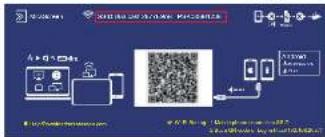
图
Step3:Insert URL://http://92.168.2031
sul browser (o scanscna i codice QI)
Step4:Collegiate two WiF domain
sua一页a dl web browser.
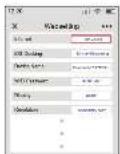
B. dispositivo LOS sensa ambiente WIFI. (Usa Il traffico dati del teletono)
Step: Accendi e prolettere e premi tsto l'ordre, a testo la telecommunication o di prolettere.
Cicca per Inserire lo "Screen Mirroring" sul proletto.
(Tempor di caricamento 5-10 secondi)
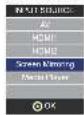
Step5: Apri the Screen Mirroring sul Ioltofo a scegli il nome corsoletto dell'SSID. Ora la connessione e riscutta.
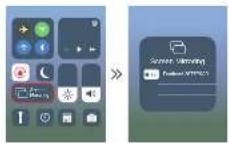

Suggerimenti: quando i colleghi per la seconda volta, verità che il Telefono si collegato ai FSSID.
Accendil il proiettarle alla pagagna "screen mirroring" e chice sul "screen mirroring" sul sua Telefona, la connessione a risuscita.
Step2: Apri la funzione WFI sullo smartphone/padj e connetti all'SSID del pristutore (nome e password visualizzato suli schermo)
Step3: Scegi "Dati Cellular" e attiva o portandolo su "ON".
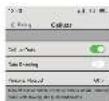
1.2 Consensus wireless a un telofo Android. Per Il cosopostivo Android, considerando che si sono due diversi ambienti operativi? A. Ambiente non WiFi
A) Ambiente con WIFL B) Ampiente sansa WIFL
A: Dispositivo Android con ambiente WiFi
Slopl: Accendi proietore e premi il taste "source".
sult telecomo o il pulsante sui proietto.
Cicca per inscrire lo "Screen Mirroring" su (Timpio di caricamento 5-10 secondi)
Step3: Inserisci /URLhttp://192.168.203.1
sul browser (o scansioni i codice QR)
Step4: Collega la rete WIFI domestica sulla paglia del browser.
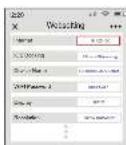
Step 5. April la funzione "Multi-screen/ Miracast" su dispositivo Android.
Step 6: Scegi I nome SSID corretto, quindi la connessione e nusc ta.
A cause della diversificazione del teleroni Android, quando sono in cui funzioni multi-sensori, non sono poterventi du'anzi WiFi.
Caaee
Cuee scieere:
Scegl quello con il logo WI
2 Se non c'elicona WiFi, il primo viene selezionato di default.
Surgeonmenti: quando il colleghi per la seccunde valta, motità il proiettoro su "Screen Mirroring" è clicca su "Screen Mirroring" sul teffono, la connessione è ruscita. (Non occorre eseguire il step 1-1)
B: Dispositivo Android serve ambiente WiFi (Ueda il traffico dati del telfono)
Step1.Accendil prolettoereapla "sorgente".
con il telecomando o il tasto del proietto
Clicca per insertire il "Screen Mirroring" sul proietto.
(Tempo di caricamento 5-10 secondi)
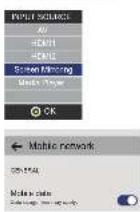
Step2: Clicca su "WLAN" sul dispositivo Android, attiva la funzione "WiFi-Scan,
ma nor collegare nessun WiFi
Step3: Choose "Scegli Dati rete Telefonica" e accendio
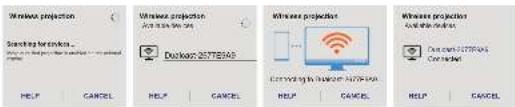
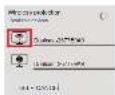
Step4: April Multi-Screen/Miracast sul disposi tive Android, scegl l nomel del'SSID
Corretto. Ora la connessione e nuscita.
8384
| ### | |
| ### | |
| ### | |
| ### | |
| ### | |
| ### | |
| ### | |
| ### | |
| ### | |
| ### | |
| ### | |
| ### | |
| ### | |
| ### | |
| ### | |
| ### | |
| ### | |
| ### | |
| ### | |
| ### | |
| ### |
- Collegamento via cavo a Smartphone/Pac
2.1 Collegamento via cava a iOS: (iPhone/IPad)
con il telecomenge o l tasto del projettor.
Clicca per inserire lo "Screen Mirroring" sul proiettre.
(Tempo di caricamento 9-10 secondi)
Step2: Collega il dispositivo iOS alla porta USB del proiettre col cavo
USB a cavo Lightning.
Step3: Cieca su "Trus" i inscrisci le password di blocco dello schermo.
Ss h n e t a p s s w o r d, I g n o r i a.
Step4: Ora la connessione e ruscita.
2.2 Connession via cavo a un Telefon Android (bisogna scaricare IAPP; MiraPlug)
Step1: Accend il proiettre e aprla "sorgente".
con il telecomando o il tasto del proletto.
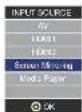
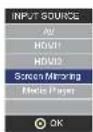
Clicca per inserire lo "Screen Mirroring"sul proietto
(Tempo di caricamenti S-10 secnel)
85
Step2: College i dispositivo Android alla porta USB del prolletto tramile cavo USB a Micro/Tipo C. Step3: Scegli il mezzo di trasfertoamento USB (trasferrimento file) e april il debug USB.
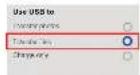
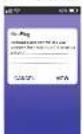
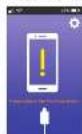
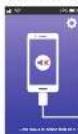
Step 4: Segui le indicazioni dell'APP.
Scarica MiraPlug
2 Ricolagai I cavo USB par attivare APP
Cicca, collega il Bluetooth quando senti I segnale acustico (nome Bluetooth: PJ-BT);
Torna all interfacce UI. Ora la connessione e muscia.
PremetoI tasto per entare nal meno Proiectto. Prinme di nuovo per tonare inefiro.
Uasei tasti per selezioneare le opioni in modulo manua.
Usare il Menu Proiettre 2.0
Premete I tasio per entzare nel merG Proletto. Premete di nuovos per tornare Indietro
Usate I tacti por seozionare lo opion in modulo manuale
Questo menu apparici nella parte superiore destro delle scherm.
Modalità Suono
Selezionate Musica, Film, Utente (personalizzato), Sport d Standard
Alli, Bassi
Stabilite 3 Modulite Subro in Uente per Modificare queste in Postazioni Equilbrin
Regate equlibrio defaudo
Audio surround
Accendete o spegnete laio surround
| Modality Suono - Uente | Parametro |
| Alii | 0-100 |
| Bassi | 0-100 |
| Modalitya | Standard |
| Immagine | 50 |
| Contrasto | 50 |
| Luminosità | 50 |
| Intensità | 50 |
| Colors | 50 |
| Temp. di coloro Rapporto d'aspetto Ridazione del nuclei |
| Modalitya Suono | Standard |
| Afti: | 50 |
| Bassi: | 50 |
| Equilibrio: | 0 |
| Volume Auto | Spento |
| Audio surround | Spento |
Usare il Menu Proietlore 3.0
Prrnre l tato per entare nol menu Proietto. Prrnate di nuove per tornare indizio.
Uase itasb per selezione le opsoni in modulo manuale.
(1)细胞是一个有机体。一切动植物都在细胞发育同来,并自细胞和细胞产物所构成。
Usare il Menu Proiettre 4.0
Premeta I tasto per antrare nel menu Proietto. Premeta di nuovo per tornare indietro.
Urate I taci per selezionare le opzioni in modulo manuale
Questo meri apocarita nla parte supserire destra dllo schemse.
| Orologio - - | |
| Timer di spegnimento | Off |
| Timer di accensione | Off |
| Timer di riposo | Off |
| Riposo automatico | Mai |
Politica di garanzia
Questo prodotto e garantio per 2 anni ciala data for acquisto. Quando nai un problema che non puii risolverve, devi accederate al ssto www.praxton.com e fare dic sull'operazione di contatto per riardi l'uno moiolo di assistenza.
Can la presente, La Trastiencia Digital SL como proprietante del marcho commerciale Proxton, estuata presso Avenda Cervantes 49, modulo 25, Gasaui 48970, Bixaika dirichera che Ilto di apperecchiarata radioeletrica che siorna qui se delogo:
DICHIARAZIONE DI CONFORMITA UE SEMPLIFICATA
| MARCA | MODELO | DESCRIZIONE | CATEGORIES |
| Prixton | Cinema Deluxe | PROJECTOR | Computers |
E conforme alla Direttiva 2014/53/UE de Parmento Europeo e della commissione del 16 aprile 2014. Il testo completo di la dichiarazione di conformità UE è disponibile a questo indirizzo web: www.pritton.com
LA TRASTIENDA DIGITAL
Inhalt:
Haupt-Einheit
Fernbedienung
| Quando l'ecu te corta un atoicato | El atocado a rredar oceacn e vaticar quoc opionario nico e segnado Por cieco, agrestino estatici estari, estinmi di inermietario. |
| Sobere ceno o politico | O esquisto: la persona è un'masca di emanciar, escondi: è colgata, è colgata e sprottentamente: è pagsa per carre, per patrone, per il ECHO: è sprottentamente: è sprottentamente de l'asperogamento, è l'ECHO: è sastanti aulmbriche: è sprottentamente: èsua: è vita. |
| S, esquisto: sti e ligtant per ciano | Densso: la persono si ha l'atopacion dei eurias, esquanto: è quodtaglare il 1500 en aeguiat primaria, è suscidiaglia: è sull'oblique, è sul'oblique, è sul'oblique, è sul'oblique, è sul'oblique, è sul'oblique, è sul'oblique, è sul'oblique, è sul'oblique, è sul'oblique, è sul'oblique, è sul'oblique, è sul'oblique, è sul'oblique, è sul'oblique, è sul'abio, è sul'oblique, è sul'oblique, è sul'oblique, è sul'oblique, è sul'oblique, è sul'oblique, è sul'oblique, è sul'oblique, è sul'oblique, è sul'oblique, è sul'oblique, è sul'oblique, è sul'oblique, è sul'oblique, é sul'oblique, è sul'oblique, è sul'oblique, è sul'oblique, è sul'oblique, è sul'oblique, è sul'oblique, è sul'oblique, è sul'oblique, è sul'oblique, è sul'oblique, è sul'oblique, è sul'oblique, è sul'oblique, è sul 'oblique, è sul'oblique, è sul'oblique, è sul'oblique, è sul'oblique, è sul'oblique, è sul'oblique, è sul'oblique, è sul'oblique, è sul'oblique, è sul'oblique, è sul'oblique, è sul'oblique, è sul'oblique, è sul'obrique, è sul'obrique, è sul'obrique, è sul'obrique, è sul'obrique, è sul'obrique, è sul'obrique, è sul'obrique, è sul'obrique, è sul'obrique, è sul'obrique, è sul'obrique, è sul'obrique, è sul'obrique, è sul'obrique, & & |
124