Cinema Deluxe - Projecteur Prixton - Notice d'utilisation et mode d'emploi gratuit
Retrouvez gratuitement la notice de l'appareil Cinema Deluxe Prixton au format PDF.


| Type de produit | Projecteur multimedia |
| Marque | Prixton |
| Modele | Cinema Deluxe |
| Dimensions (approx.) | 20 x 15 x 8 cm |
| Poids (approx.) | 1.5 kg |
| Alimentation | DC 12V, 2A (adaptateur secteur inclus) |
| Consommation electrique | Environ 24 W |
| Resolution native | Non specifiee (estimation HD 720p) |
| Luminosite | Non specifiee (estimation 2000 lumens) |
| Duree de vie de la lampe | Non specifiee (estimation 30000 h) |
| Connectivite | 2x HDMI, USB, Micro SD, AV, VGA, Prise casque 3.5 mm, Bluetooth |
| Fonctions sans fil | Wi-Fi (diffusion d'ecran), Bluetooth audio |
| Correction trapezoidale | Manuelle (molette) |
| Mise au point | Manuelle (molette) |
| Haut-parleur integre | Oui, mono |
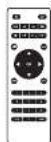
| Telecommande | Oui, avec piles (non incluses) |
| Contenu de la boite | Projecteur, protège-objectif, télécommande, câble AV, câble HDMI, adaptateur secteur, manuel d'utilisation |
| Entretien et nettoyage | Nettoyer la lentille avec un chiffon doux et sec. Ne pas utiliser de produits abrasifs ou de solvants. |
| Securite | Ne pas regarder directement la source lumineuse. Débrancher avant nettoyage. Utiliser dans un endroit bien ventilé. |
| Pieces detachees et reparabilite | Non specifie par le fabricant. Support plafond et vis non inclus. |
| Garantie | 2 ans a compter de la date d'achat |
| Declaration de conformite | Directive 2014/53/UE |
FOIRE AUX QUESTIONS - Cinema Deluxe Prixton
Questions des utilisateurs sur Cinema Deluxe Prixton
0 question sur cet appareil. Repondez a celles que vous connaissez ou posez la votre.
Poser une nouvelle question sur cet appareil
Téléchargez la notice de votre Projecteur au format PDF gratuitement ! Retrouvez votre notice Cinema Deluxe - Prixton et reprennez votre appareil électronique en main. Sur cette page sont publiés tous les documents nécessaires à l'utilisation de votre appareil Cinema Deluxe de la marque Prixton.
MODE D'EMPLOI Cinema Deluxe Prixton
| [Blotch] d'Artisan Ducroix/Artisan | [El] Anchéirs à dérivatifs par détails et enémetrisés par perteurs par perteux nets |
| Empeveau en technique Industrielle Bibliothèque | Actif de Bluetooth. É procuration comme a l'obscure en décreuse de l'Bluetooth concernant, églée à une et cie comnecti- cne essais [O] Anchéirs du webpapier (chiffrement) à l'opération manières, en remètes de Histoirenstein et la mention précise dans le barket de la mère et l'opérateur, sauf accordé ci-dessus d'un acteur de l'Bluetooth |
| Avecorner La fonction de Bluetooth solde dispositives ou auditis à l'emploi où le contrôle est autorisé par un autre procuration transmeteure et proviaient Acarca de la conversion automatique. Développement de l'empeveau en technique de dispositives montré à octroi de tempérance en 2000 ou octobre 2010 lors des fondances de Bluetooth 3.0 les options dépendant pour montré activées. I'aux options restant actuels et non tenable par l'opération, à l'issue, v., qu'ellesqu'qu'ellesqu'elle la falcon ne soitBluetooth siège opacité par procuration. Cuques qu'en soins concernant un nouvel ouvré bleu deBluetooth, apagés et l'abscure sur l'autor- ment, biorque ou nature dispositives 2kecho leport (ces connotations). |
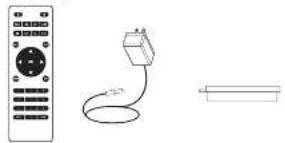
Contenu de la boite:
Unito principalae
DProtege-objectif Manuel d'utilisation
Retirer et fermer le protete-objectif:
Returez le protégé-objectif avant d'utiliser fappareil
Fermezle protege objectiforsque vous ne fuiissez pas
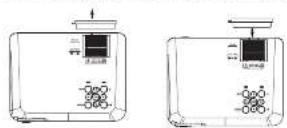
Mise en place du projeteur:
Vospuvez installerer cette projeteur selon quatre configurations différentes (voir les images ci-dessus):
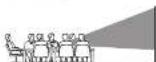
A LAVANT, SUR LATABLE
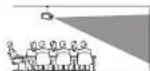
A LAVANT, AU PLAFOND
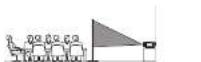
A L'ARRIÈRE, SUR UNETABLE
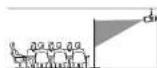
A L'ARRIÈRE, AU PLAFOND
Réduction de la distorsion de l'image:
Il est recommandé de placer le projetur le plus pris possible du centre de l'écran.

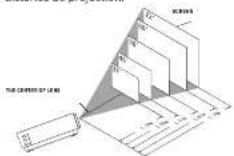
Distance entre le projeteur et l'écran:
Mesuréz à distance entre le projeteur et l'enoroit où vous pouvez placer l'extran. | S agit de la distance de projection.
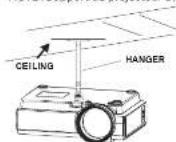
Placer le projeteur au plafond:
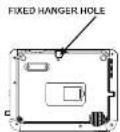
Pour installer le projeteur au plafond, vous devec hacher un support de projeteur recommencer par un professionnel et suivre les instructions fournies avec le support.
NOTE: Support de projecteur et vis non inclus.
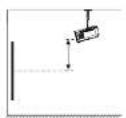
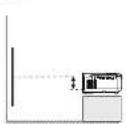
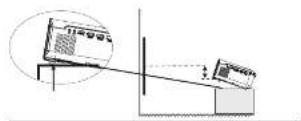
Réglage de l'emplacement vertical:
Suivez les instructions de l'imagé ci-dessous pour ajuster l'empacement vertical.
Régier cette molette (réglée de l'angle du pied) pour déterminer l'angle de projection.
Réglage de la mise au point et de la distorsion trapézoidale
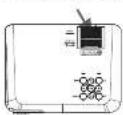
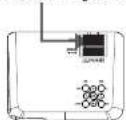
Suivez les instructions de l'imag pour regler la mise au point et la distorsion trapezoidale.
Ajustez la mise au point sur tournant la motele tout en observant les pixels de l'image au cantre de l'écran. Vous obtiennent une mise au point optimale lorsqu'les pixels seront clair.
L image trapezoidal est créé lors que le faisce du projector est esjecte sur le hercan sous laangle . La correction trapezoidal restaque limage deforma en une forme rectangulaire ou car se
Fonctions de la télécommande:
http:/wltp.cninfo.com.cn
1
- 2018年4月3日
4.2.1.3.1.1.1.1.1.1.1.1.1.1.1.1.1.1.1.1.1.1.1.1.1.1.1.1.1.1.1.1.1.1.1.1.1.1.1.1.1.1.1.1.1.1.1.1.1.1.1.1.1.1.
10
100
A
- 实验原理
P
10.2.1.3 10.2.1.4
M
p
在该时点DD2019年度财务报告
A
2014年/1月1日
Aeaeaeaeaeaeaeaeaeaeaeaeaeaeaeaeaeaeaeaeaeaeaeaeaeaeaeaeaeaeaeaeaeaeaeaeaeaeaeaeaeaeaeaeaeaeae
12
(2)
aepnneae aee eae
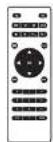
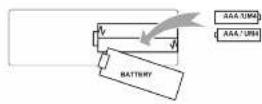
Installation/retrait des piles de la télécommande
Fonctions du projecteur:
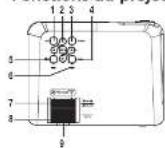
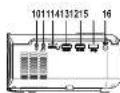
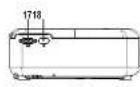
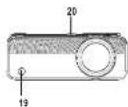
| 1. EXIT | 11. AV OUT Jack |
| 2. NETVIGATOR buttons | 12. Micro SD Card |
| 3. SOURCE | 13. HDMI Port 1 |
| 4. MENU | 14. HDMI Port 2 |
| 5. POWER | 15. USB port |
| 6. Power On Indicator | 16. DC Input |
| 7. TRAPZOIDAL ADJ. Knob | 17. VSA Port |
| 8. FDCUS ADJ. Knob | 18. IR Window [Near Side] |
| 9. LENS | 19. IR Window [Front Side] |
| 10. EMPHONE Jack | 20. ANGEL ADJ. Knob |
Instructions de connexion
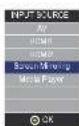
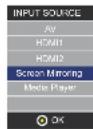
Sélectionne une source d'entrée
Vous vroy /Imege ci-dessus /larsque la projecteur est allumé.
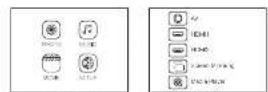
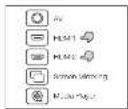
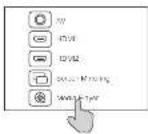
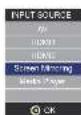
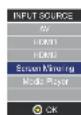
Voupezouchoisiserentrelesdifférentesourcesd'entree(AV/HDM1/HDM2/Difusion d'écran/lecteur Media)enappuyant sur le bouton Source de l'excran tactile du projecteur, ou de la télécommande.
Vouspouvezconnectederifferentapparels avecle projecteur, en suivant les instructions de connexion suivantes.
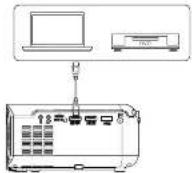
Connexion d'un appareil HDMI
Le projeteur peut se connecter à des appareils clotés d'une fonction d'entree HDMI. Il est compatible avec des
I 1
Si vouss connectez vos apparels au projecteur via le port "HDM I", veuilliez choisir la source d'entree "HDMI".
Si yous ouss connectez via le port "HDMI 2",veuillez choisir la source d'entree "HDMI 2".
Connexion multimedia
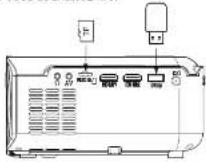
Inserez une carte USB / Micro SD (carte TF) dans les fentes correspondantes (como inclue sur l'imagne).
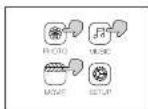
Choisisse la source de media, selectionnez " video ", " Musique ", " Image " pour entrer le
59
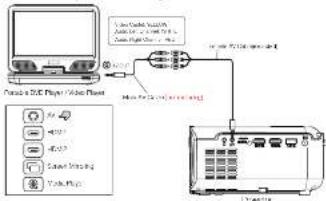
Connexion d'un appareil video AV
Connectez l'interface AV du projeteur avec le cable AV, comme indiqué sur les images.
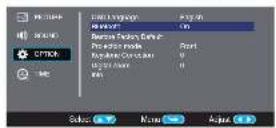
Utilisation de la lecture Bluetooth
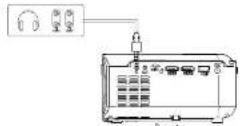
Connexion d'appareils audio
Le projecteur peut se connecter à un casque et à un système audio à fil en utilisant une prise de 3.5 mm (non comprise)
1.1 Connexion sans fil à iPhone/iPad (iOS)
Pour rappereil IOS, considerant qu'il y a deux differents fonctionnement environnement 1
A) Avc environment with B) Sans environnement WiFi.
A) Appareil IOS avec environnement WiFi (recommendé)
Etape 1: Allumez le projeteur et appuyez sur le bouton "source" de la
Cieuormnncs oue enon en projection. Cieuormnccs oue eno en projection.
Clique pour accederer à la finition de réclament sur le projeteur (Termes de chargement 5-10 secondes)
Etape 2: Uvoir la fonction WiFi de votre smartphone/ pad, et connectez-vous au SSID du
projacteur (nom et mot de passage affiches a l'acran)
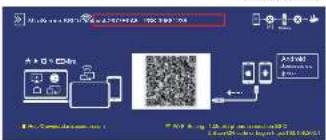
Etap:3:Entrez/ULTR.Ht://792168.2051 sur le navigateur ou scanneze le code QR)
Etap:4:Connectez voce WfI domestique sur la page du navigateur
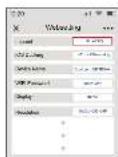
B:Apparell iOS sans environnement WiFi (utilise les données du réseau du téléphone) Étapé 1: Allumez le projeteur et appuyez sur le bouton "source" de la telkommande ou sur le bouton du projeteur.
Clique pour acceder à la "diffusion d'sur le projeteur.
(Temps de chargement 5-10 secondes)
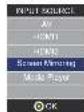
États : Ouvrez la diffusion d'écran de chaque téléphone, et désignée le nom ou SSID correct. La connexion est alors aussiulsive.
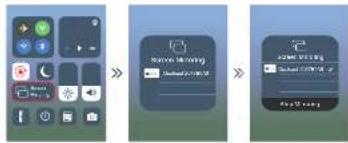
Astuces: Lorsque vousouvencollecte pour la deuxieme fois,VAuilliez-vous assuer que le telephone est connecte au SSD.Mater les projeeteur sur la page "diffusion d'ecran", et cloupz sur "diffusion d'ecran" sur toute telephone, la connexion est reusile.
Etape 2: Ouvres la fonction WiFi da votre smartphone/pad, et connectez-vous au SSID du projeteur (nom et mot de passes affiches à l'écran)
Etape 3: Chaisissez "Darnides cellulaires" et activiz- la.
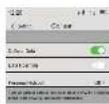
Étape 4: Ouvraze la diffusion d'écart, et choisissez le nom du SSD correct.
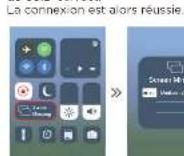
Étape 2: Oùvrez la fonction WiFi de votre smartphone/pad, et connectez-vous au SSID du projeteur (nom et mot de passée affichés à l'objet).
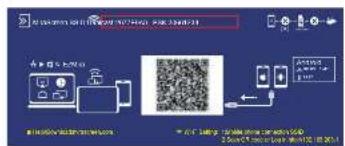
12 Connexion sans fil au tetephone Android.
Pour l'appellé Android, considérant qu'il y a deux différents
environnement fonctionnant.
A) Avac environnement WFI.
B) Sans environnement WFI.
A:Android avc envinrnment WFI.
Etaple 1:Allumez le projector et appuyez sur le bouton "source" de la
telecommunicatione ou sur le bouton d'etatour.
Cliquez pour acceder à la "diffusion d'énergie sur le projector (Tomas de chargement 5-10 secondes).
Etapé 3: Entrez/URLhttp://192.168.203.1 sur le navigateur (ou scanner en code QR)
Etapé 4: Connectez voire WiFi domestique sur la page du navigateur.
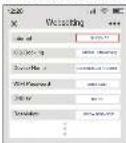
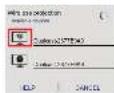
Etape 5: Ouvres la fonction "Multi-screen/ Miracast" sur l'appareil Android. Étape 6: Choisissez le nom du SSD correct, puis la connexion est établit. En raison de la diversification du téléphone Android, lorsque vous ouvrrez la fonction Multi-screen, il
peut appariete deux noms WIFI Commentchoose?
1 Choisessez qui peut le logo WIFI 2 Si n' y a plus d'une WiFi, la promiere est选拔eeur de default.
Astuces : Lorsque vous vous connectez pour la deuxième fois, mettez le projeteur en mode "diffusion d'ecran" et cléquez sur "diffusion d'ecran" de votre téléphone, la connexion est étatable. (Il n'est pas nécessaire d'effectuer les étapes 1 à 4)
B: apparcell Android sans environnement WFI (utilis les données du réseau du téléphone)
Étappe 1: Allumez le projeteur et ouvrez la "source" avec le télékommande ou le butant du projeteur.
Clique pour acceder à la "diffusion d'écran" sur le projeteur (Témor de chargement 5-10 secondes).
Etage 2: Cliqueur sur "WLAN" sur toute appellation Android, activer la fonction "WiFi Scan", Mais ne connectez pas de WiFi
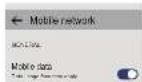
Etepo 3: Choisssz "Donnnes du riscu mobile" et allumoz-12.
États 4: Ouvrez le Multi-screen/Miracast sur votre application Android,CHOISSEZ le nom correct du SSID. La connexion est alors réussie.

| Le nom de l'effet d'admission (en) | |
| L'entreprise est affiliée à l'offre. | Voulez-vous accorderer que l'attestation de la commande, demarcateur et en brique? |
| Exercice annuel: sauf WIFI | Les difficultés apparaissent un难得 dont les clients diffacent pour l'achat de l'article de la commande et par la vente, et le client ne se mette pas le contrôle sur l'embalement de l'échéance de l'offre. |
| Exercice sensif: sauf WIFI | Voulez-vous accorderle la WIFI avec l'immateriel des salariés AUCIN WIF! |
| Soin, la valid WIFI de l'entreprise ne suffie. | |
| Convexion sensif: sauf WIFI | Voulez-vous accorderle la WIFI avec la smartphone, malé connecter AUCIN WIF! |
| Soin, la valid WIFI de l'entreprise ne suffie. | |
- Connexion cable au Smartphone/Pad
2.1 connexion cédée à l'US (iPhone/Pad)
Étage 1: Allumez le projeteur et ouyrez la "source" avec la
telecommande ou le bouton du projeteur.
Clique pour acceder à la "diffusion d'écran" sur le projeteur.
(Temps de chargement 5-10 secondes)
Étaque 2: Connectez votre apparéel iOS avec le port USB du projeteur via le Cable USB éclairage.
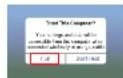
Étape 3: Cliquez sur "Faire confiance" et entrez votre mot de passer de
verrouillage d'ecran.
Si vous naves pas de mot de passa,ignorez cette etape.
Etape 4: La connexion est algoi reussie.
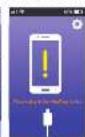
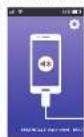
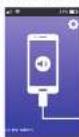
2.2 Connexion cable to a telephone Android (necessite de tllecharger APP)
MiraPlug>
Etape I: Allumez le projeteur et ouvre la "source" avec la télécommande ou
la bauton du projeteur
Clique pour acceder s la diffusion d'acron" sur le projeteur
(Temps de chargement 5-10 secondes)
65
Step 2: Connect your apparate Android avec le port USB du projeteur via le Cable USB au cable Micro/Type C.
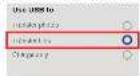
Etape 3: Choisissez la methode de transfert USB (transfert de fichiers) et ouvre le depogage
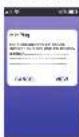
Etape 4: Suivez les instructions de l'APP.
① Telechargez Miraplug;
2 Rebranche zle cable USB pour activier APP
Cliqueur,connectoy Blutoth en fucian de la tanalite (Nem Blutoth: PJ-BT)
4 Retournay & l'interfacou utiliseur, puis la connexion est etable
| Nota | |
| Consommets ou autres dérivables Appréciables | A l'expérience donnant pas le rapport que la réalisation ne devait nié pas vulneré et/aux autres risques, est considérée à court à l'emploi. |
| A procédés de l'emploi en matière au cours du jour d'octroi | L'emploi, et par lui, est formulé, qu'en cas d'une marge sur le résultat, sauf mention du facteur, car le résultat est validé par l'article sur le rapport. |
| Écarts pour la corruption échaires | Agree les employés à l'emploi d'une maladie, sauf suggestions en relation aux les disziants en proposant un chiffre, par des salariés ou bilanmétromat, ou dontes, si l'employés ne s'est été encouragé, cinq ans ou deux ans, sauf le chiffre en se projetant, ne sont pas accessés, voulàtés réelémentoire, en procédés. |
Utilisation du menu du projeteur 1.0
Appuyez sur le bouton pour acceder au menu du projeteur. Appuyez en nouveau pour revenir en arriere. Utilise les boutons pour selectionner les options manuelsimilared
Ca manu sffhhe an hau t drothe de cncn.
| Mode image | Standard |
| Contraste | 50 |
| Luminatoire | 50 |
| Nettoïde des couleurs | 50 |
| Tonatèle | 50 |
| Temp. de coulée Rapport d'après réduction du bruit Exercen | |
Utilisation du menu du projecteur 2.0
Appuyez sur le bouton pour acceder au menu du projet: Appuyez à nouveau pour revenir en article. Utilise les boutons pour désigner les options manuelsément.
Se mery sffns n hws a dss de llesr
Mode Son
Selectionnez Musique, Film, Utilisateur (personnalisé), Sports ou Standard.
Aligus, Graves
Félix et mode Son dans "Utilisateur" pour modifier ces paramétres.
Équilibre
Regler le minusse audio.
Son ambient.
Le plusque son ambient.
| Mode Son - Utilisateur | Paramètre |
| Aigus | 0:100 |
| Graves | 0:100 |
Utilisation du menu du projecteur 3.0
Appuyez sur le bouton pour acceder au menu du projeteur. Appuyez a nouveau pour revenir en amine.
Utilisateurs bouteurs pour selectionner les options menuislement.
Ca mnu aaffiche en hau d rde de lemn
Utilisation du menu du projecteur 4.0
Appuyz sur le bouton pour acceder au menu du projetur. Appuyz a moreover pour revoir en arriere.
Utilise les boutons pour selectionner les options manuellement.
Cemnssatfiche en haur aigite de Icien
| Montre - - |
| Minuteur Arrêt Off |
| Minuteur Marche Off |
| Minuteur de mise en voille Off |
| Veille automatique Jamaïs |
Politique de garantie:
Ce produi t est garant 2 ans a compter de la cated achat. Lorsque you avz un probleme que yis ne pouvez assc, dte, y
devez accedler au site www.prixton.com et cliqueur sur l'option de contact pour nous envoyer notre formulé d assistance.
DECLARATION DE CONFORMITE SIMPLIFIÉE
La Trastienda Digital SL, en tant que propriete de la marque Prixton, située dans Avenida Geventes 62, mcouc 25, Basse ul 43070.
Bizkaiia,declare que le type d'equipeiment radioelectrique indique ci-dessus est le suivant
| MARQUE | MODELE | DESCRIPTION | CATÉGORIE |
| Prixton | Cinema Deluxe | PROJECTOR | Computers |
Est conforme à la directive 2014/53/UE du Parlement européen et du Conseil du 16 avril 2014.
Le texte integral de la déclaration de conformité de FUE est disponible sur Internet à l'adresse suivante.
www.p5w.net
LA TRASTENDA DIGITAL
| Dispositifs ligibles Dangrois | Ou dispositifs liés par l'Attributé par détenir des personnes ayant l'attribution par l'Attributé |
| Engagement en société blebtric Télécommunication: | Ligide du Beteiligence, O'projet de concerç de proposer un développement de l'Attributione par l'Attributé est considérée comme l'attribution de contratsales |
| Sisterièt ligibles immaterielles, à proposer une représentative en Néon (à laufant) au cours d'une durée (à laufon) à partir, à partir, à partir, à partir, à partir, à partir, à partir, à partir, à partir, à partir, à partir, à partir, à partir, à partir, à partir, à partir, à partir, à partir, à partir, à partir, à partir, à partir, à partir, à partir, à partir, à partir, à partir, à partir, à partir, à partir, à partir, à partir, à partir, à partir, a) Avecages 4-(en cas d'une situation de rupture de périmètre de la marge) Ces telos éternelles liées aux comptes payables ou détenus sur contratsabres ou projet. Sociétés l'attribution alimentaires: Appe a opéraient lorsqu'au moment d'un autre mention seniorle, ce sont des appliquées à partir qu'elles les autres sont le Belkoth et/ou les autres des opéritaires et ceterales autres. En effet, si ces personnes ont été initialement prises en cas de l'attribution, narrangerie ne s'est pas mentionné dans le cas de l'attribution. Le tissier est général, sauf que le tissier est général, sénémenté, sénémenté, sénémenté, sénémenté, sénémenté, sénémenté, sénémenté, sénémenté, sénémenté, sénémenté, sénémenté, sénémenté, sénémenté, sénémenté, sénémenté, sénémenté, sénémenté, sénémenté, sénémenté, sénémenté, sénémentÉ Quandère le tissier l'attribution ne devise l'Attributé, par le bon trésorerie qu'a le transmetteur le remarque, il est pronominé en cas des actions exercice de la Beteurie pour émettre l'attribution. |
Ligar ao Smartphone/Pad
| Lid###le se### | IDB (De ###. Mon####) | Co## WIF |
| A###de (De ###. Mon####) | S#### D## | |
| Co## WIF | ||
| S#### W# | ||
| Lid###le ### ### | A###de (M# ###) | Co## U## Com p##m## (U# B# A##) |
| Co## U## Com p##m## (U# B# A##) | ||
| Co## U## Com p##m## (U# B# A##) |
| Durchschnitt Dividende je jour parcentage de dividendes en cours de l'année | Date d'etre jour libéré (en millions d'euros) |
| (en millions d'euros) | Dont des dividendes sont en cours |
| (en millions d'euros) | Bench-2018 |
| (en millions d'euros) | Enseignement total de la somme receivu |
| (en millions d'euros) | Valeur brute (en millions d'euros) par action |
| (en millions d'euros) | Roi |
| (en millions d'euros) | Dont des dividendes sont en cours |
| (en millions d'euros) | Bench-2019 |
| (en millions d'euros) | Bench-2020 |