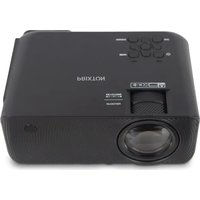
Cinema Deluxe - Projector Prixton - Gratis gebruiksaanwijzing en handleiding
Vind de handleiding van het apparaat gratis Cinema Deluxe Prixton in PDF-formaat.


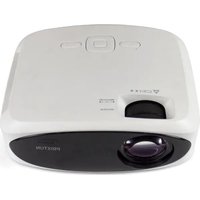
| Producttype | Multimediaprojector |
| Merk | Prixton |
| Model | Cinema Deluxe |
| Afmetingen (ca.) | 20 x 15 x 8 cm |
| Gewicht (ca.) | 1.5 kg |
| Voeding | DC 12V, 2A (netadapter inbegrepen) |
| Elektriciteitsverbruik | Ongeveer 24 W |
| Native resolutie | Niet gespecificeerd (schatting HD 720p) |
| Helderheid | Niet gespecificeerd (schatting 2000 lumen) |
| Levensduur van de lamp | Niet gespecificeerd (schatting 30000 uur) |
| Connectiviteit | 2x HDMI, USB, Micro SD, AV, VGA, 3.5 mm koptelefoonaansluiting, Bluetooth |
| Draadloze functies | Wi-Fi (schermspiegeling), Bluetooth audio |
| Trapeziumcorrectie | Handmatig (wieltje) |
| Scherpstelling | Handmatig (wieltje) |
| Ingebouwde luidspreker | Ja, mono |
| Afstandsbediening | Ja, met batterijen (niet inbegrepen) |
| Inhoud van de doos | Projector, lensbescherming, afstandsbediening, AV-kabel, HDMI-kabel, netadapter, gebruikershandleiding |
| Onderhoud en reiniging | Reinig de lens met een zachte, droge doek. Gebruik geen schurende producten of oplosmiddelen. |
| Veiligheid | Kijk niet direct in de lichtbron. Haal de stekker uit het stopcontact voor reiniging. Gebruik in een goed geventileerde ruimte. |
| Reserveonderdelen en repareerbaarheid | Niet gespecificeerd door de fabrikant. Plafondbeugel en schroeven niet inbegrepen. |
| Garantie | 2 jaar vanaf aankoopdatum |
| Conformiteitsverklaring | Richtlijn 2014/53/EU |
Veelgestelde vragen - Cinema Deluxe Prixton
Gebruikersvragen over Cinema Deluxe Prixton
0 vraag over dit apparaat. Beantwoord die u kent of stel uw eigen vraag.
Stel een nieuwe vraag over dit apparaat
Download de handleiding voor uw Projector in PDF-formaat gratis! Vind uw handleiding Cinema Deluxe - Prixton en neem uw elektronisch apparaat weer in handen. Op deze pagina staan alle documenten die nodig zijn voor het gebruik van uw apparaat. Cinema Deluxe van het merk Prixton.
GEBRUIKSAANWIJZING Cinema Deluxe Prixton
Wihben is anhend the spes de pioen manuall
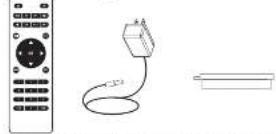
Inhoud van het pakket:
Hoofoenheld
Atstandsbeding
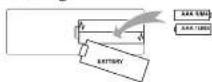
(2 AAAbatterijen, Niet inbegrepen)
CA adapter
A
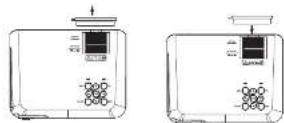
De afdekking van de lens verwijderen enplaatsen:
Verwijder de afdekking van de lens voor het gebruik van het apparaat.
Plaats de stoecking van de Iers WanRer u het apparat het gebrk
127128
Montage van de projector:
品 kunt de projector op vierverschilende manieren monteren (zie onderstaande afbeeldinger):
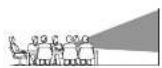
VOORAAN OP DETAFEL
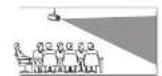
VOORAAN OP HETPLAFOND
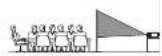
ACHTERAAN OP DE TAFEL
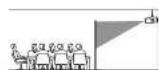
Verkleining van de afbeeldingsvervorming:
vierkant/Rech/oehkeiW raden u aan om de projector zo zich mogelijk bij het centrum van He; scherm se geten.

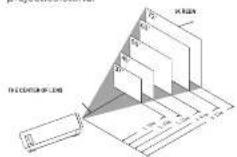
Afstand:tussen de projector en het scherm:
Meet de afstandussen de projector en de piats ware u het scherm wilt opstellen. Dit is ce projectiestand.
Montage van de projector op het plafond:
A u de projector op het pafond wint monteren,要去 een drager kopen voor de projector. Lza: u advisieren Door een professionnel en volg de bijgevoedte instructijcts op.
OPMERKING: De drager van de projector en de schroeven zijn niet inbegrepen.
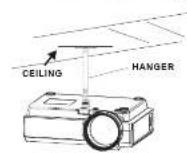
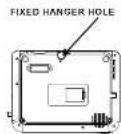
129130
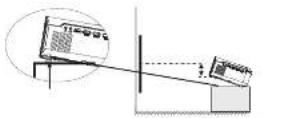
Aanpassing van de verticale montage:
Volg de aanwijzingen op de volgende afbeelding om de verticale montage aan te passen.
Dasraan di siti woka (in krasstelling), om die projecte in isteilern.
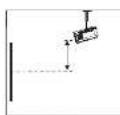
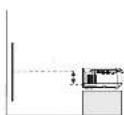
De scherpestelling en de trapeziumvormige verrorming aanpassen:
Vog de aanwijzingen op de afbeiding om de scheroste ing en de trapeziumvormige verrormng 328 in parer.
Draai an het wie om de scherstpelling aan te passen. Hoed die pixin van die arbeilding in en midden van het schernm in die gaten. De scherstpelling is optimaal worseen de pixin dueltig.
Trapeziumvormigte vormotive treedt opt warnnere bunden von der projector gegen ein hoo'oo 10000000000000000000000000000000000000000000000000000000000000000000000000000000000000000
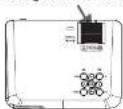

Functies van de afstandsbediening:
Plaatsing/Verwijdering van de batterijen van de afstandsbediening:
131132
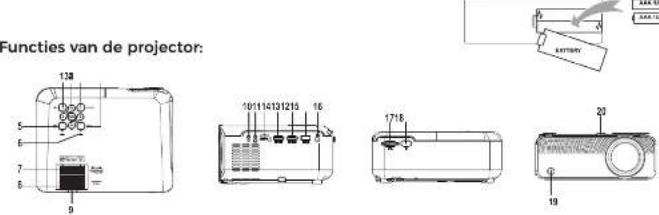
- EXIT
- NETVIGATOR buttons
- SOURCE
- MENU
- POWER
- Power On Indicator
- TRAPLEZOID ADJ. Knab
-
FOCUS ADJ. Xn05 9.15k
9.LENS 10. EARPHONE Lck -
AvOUT Jock
- Micro SD Card
13.HOMI Port 1
14.HDMI Port 2 - USB Port
- DCIN Jace
17.VGA Part 18. IR Hardware (Page 4) - IR Window (Near Side) 11. IR Workout (Front Side)
20.ANGEL ADL Kroh
Belangrijkste functie:
Bedelingen
Menu
and so
Source
mddaaee
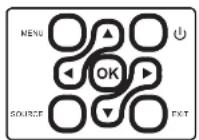
Exit
ArrowOK
Aansluitinstructures
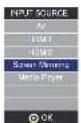
Selecteer en ingangsbron
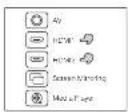
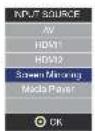
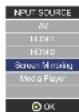
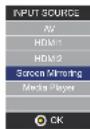
Wanner de projector aanstaat, verschijnt het volgende scherm.
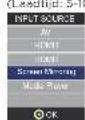
U kunt een van de ingangsbronnen selecteren (AV/HDM11/HDM12/
Schermspiegeling/Mediaspeler) door op de knop Bron' (Source)
op hct aanraakschem van dc projector of do alstandsbediering to
sruken.
O kunft-verschimende apparaten aansichen tip de projector. Vogt de aanslutsnstructures.
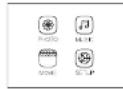
Interface
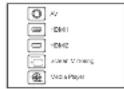
Source
133134
Apparaten met HDMI aansluiiten
De projector kan worden aangesloten op apparaten met HDMI-ingang. De projector is compatibel met laptops,
Dvspers, Bld-ay-speers, Chmecase, TV Stick eC Exclueren AMLKaten.
1/As u ow apperaetior op de "HDM1"poort van do projector ansluit, selctontur u
IngangsbronHDMI
2Alu dHDMI 2'-poort gebrukt, selectaert ingangsbran HDMI 2
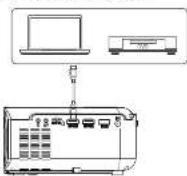
Multimedia aansluiten
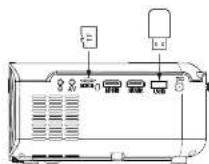
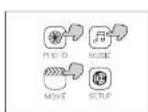
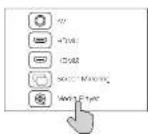
Plaat de USB/Micro SD-kaar (TF-keer) in de overeikonstige sleveen (zoels wardt goedond op die afbelding). Selecter de meclabron, en kies Video, "Muziek" of AFBeelingen, athankelijk van de Inhoud u wite alspen.
135136
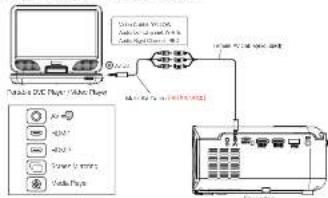
Videoapparaten met AV aansluiten
Suiet de AV-Kabel san op de projector met AV-interface zais golaed in die abfadeningen.
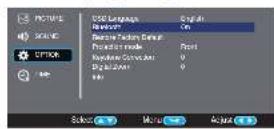
Bluetooth-playback gebruiken
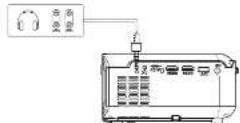
Audio-apparaten aansluiten
De projector kan worden aangesloten op een kostelefoon (niet Inbegrepen).
Verbinding met smartphone/pad
1.Draadloze verbinding met smartphone/pad
1.1 Drazdozo verbinding mcl iPhone/iPad (iOs)
Voor 105-apparaten bestaan er twee verschilende gebruksomgevingen:
A) Met with
E)Zender with
A) IO5-apparaat met wifl (aanbevolen)
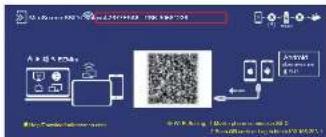
Stap 1: Zet de projector aan en druk op de knop 'Bron' (Source')
op de arstanosbedieling, of op de knop op de projector
Kalk am Schermspiegeling te biehen op de projector. (Laedtjd: 5-10 seconden)
Step 2: Active de wifi-functie op uw smartphone/pad.
en maak verbinding met de SSID van de projecto
(nam en wachtwoard worden geloand op het schernr).
137138
E: iOS-appaar zonder wolle. (Cebuik de netwerkgegevenden van de telefon)
Sta:Zet de projector aan en duik op de Lpnp Pn (F)
fndpridion of on ds knon on
projector.
Klik om 'Scharmspiegeling' te openen op de
projector (4xlllnt:510regend)
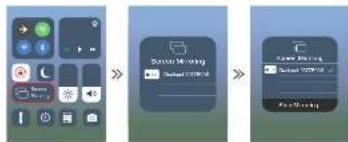
Step 5: Open de fonction "Schemspiegel" op uw telefoon, en selector de correcte S3IDn-jaarn.
De verbinding wordt tot stand gebracht.
Tips: Wanner u de twedee keer verbind maakt, moet u erst; controlenr o de teletoon verbonden is met se SDiS.
Go near the pagina "Schermspiegeling" van de projector in silk op te Utrecht, and go to the office on your telefon. De verbriefing is successive till stand gebracht.
Step 2. Active de wifi-functione ou uw smartphone/ped, en maik veronding met ce SSID van de de projector (naam en wachtwoord worden getoond op het scherm)
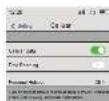
Staq 4: Open de functie 'Schemspiegeling', en selecier de corre cate SSIO-naam. De verbinding wordt tot stand gehncht.
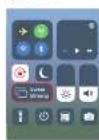
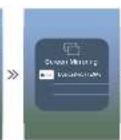
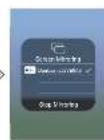
Step 2: Activeveer die wif-function op uw smartphone/pad, en kaem variablen met du SSID van de projector (enam enichtwoord worden getoon en pot sccim).
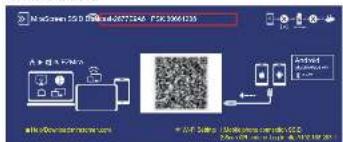
1.2 Draioze veriending met Android-telefon. Voor Android-apparaten bestaan er twee verschillende gebrilkomgevinder:
A) Met wifi, B) Zondar v
A:Android-apparatus met wiFi. Step 1:Zat de projector an on druk op de knop 'Bron' (Source) op de astandasbedinking, of op de knop op de projector. Klik o Schermispeleging'te open op de projector. (Leuidlii, 5-10 second)
Step 3: Tik de URL http://192.168.203.l in de browser (cf scan da QR-codex).
Step 4: Maak verbind ing met uw win-thuisnetwork op de browserpagina.
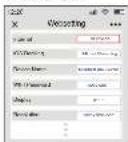
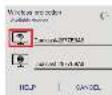
Step 5. Open 'Multi-screen/Mircast' function op hot Android-apparatus.
Step 6: Selectee de juste SSI-Dnam. De verbriefing worden tot stand gebrachtig.
Wegens die diversificatie van de Android-telefon kannen er twee wi-namen verzijachten warmer u de Multi-screen'function apigt.
Aie Kiezen? Xdxes da naem met het wif-logc
2 Als er geen wifi-icoon zichtaar is, worden standardd de eerste naam geselecteerd.
Tips: Winnocu o da Iwrode koe verbinding maskl, gaat u naar de pagine 'Schemspiegelung' van de projector, en klikt u o Schermspiegelung op uw teefiolet. De verbinding is succesvol tot stand gebracht. (U hoelt die stappen-4 net ut te voire
B: Android-appletz rander wif. (Gnbruk da networkgeveens van uw telefon)
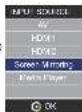
Step 1: Zet de projector aan en selectorat de bron met de afondsbedingen de de knop op de projector. Klik om 'Schemspiegeling' te openen op de projector. (Laatijot: 5-10 seconden)
Step 2. Klik ouw LANP op uw Android-apparataa on activoor de "WiFi-Scen'-functie, maaronthe verbindung met win. Step 3. Kies Netwaregeveens van de telefoon en zet aan.
Step 4: Open de "Multi-screen/Miracast"-functie ao uv Android-apparel, en kies do juiste SSID-noa. De verblinding worden tot stand gebracht.

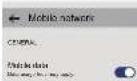
Step 2: Verbind uw IOS-apparataat met de USB-poort van de projector met behulp
van de verlichtingskabel.
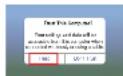
Stap 3: Klik op Vertrouwen en voer uw wachtwoord voor schermvergrendeling in.
Alu geen wachtwoord hote ingesteld, mag u deze step nags
Step 4: De verbinding worden tot stand gebracht.
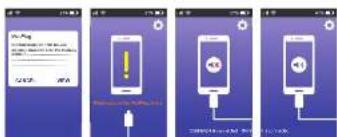
2.2 Bekabelde verbinding met Android-telefoon (U moet de APP downloaden; MiraPlug)
Step 1: Zet de projector aan en selecteer de bron
met da afstandsbodiening of de knap ag da projector.
Klik em Scharmspiegeling te opener op de projector. (Lancet 5:12009; doi:10.1016/j.lancet.2009.03.004)
(Caaui:5-10 seconden)
Step 2: Verbind uw Android-apparata met de USB-poort van de projector met behulp van de Micro-kabel/een kabel type C.
Stap 3: Kies de USB-overdrachtmethode (om bestanden door te sturen) en open de USB-foutopsporing.
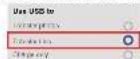
Stap 4: Volg de aanwijzingen van de APP.
Download MirePlug;
Plug de USB-kabel opnieuw in om de APP te activeren;
Kilk, mack bluetooth-verbinding winner u het signal haort (bluetooth namr: PJ BT)
14 Tercg rss UI-nterface. De verbinding is tot stand gebracht.
Gebruik van het menu Projector 1.0
Dru op die knap om het menu Projector to openen Druk apnauw om terug te kan.
Gebruik de knoppen om de opties manuei te selectern.
Dit menu wort hwenaan rechits op het scherm geteond.
Het menu Projector 2.0 gebruiken
Druk op de klop om het menu Projeetor to openen. Druk opnikuw om terug te keren.
Cebruik de knoppen om de opties manuel te selecTiON
Dit menu wort bovanaan rechts op het scherm getoond
Celuidsmodus
Selecteer Muziek, Film, Cebruiker [geperonaliseerd], Sporten of Standard
Ste het geluidseverwicht in.
Ommhullend geluid
Zet het omhullende geluid aan ofuit.
| Geluidsmodus - Gebruiker | Parameter |
| Hoge tonen | 0-100 |
| Lage tonen | 0-100 |
14314
Het menu Projector 3.0 gebruiken:
Druk op de knop om het menu Projeetor te openen.Druk opieew om toenug te keren
Gobruk de knoppen om de opties manucll te selecetoren.
Git menu word bovenaan rechts op het scherm geboond.
Het menu Projector 4.0 gebruiken:
Druk op die hlop om het menu Projeetor be openen.Druk opnieuw om terug te keren
Gabruk de knoppen om die opties manusel be alecteren
Dit menu wird bovensan rechts op het scherm gatbond.
| Klok - | |
| Utschakeltimer Off | |
| Inschakeltimer Off | |
| Stand-bylimer Off | |
| Automaticische stand-by | Nooit |
Garantie beleid
Dit product heen aontion 2a van of de datum van aankoo. A is u an problem hst dat u nent at coss, meet - naar www.prixton.com aan en op de contactie klikden om ons uus assesteformulier toe steu,
VEREENVOUNDIGDE EU-CONFORMITEISVERKLARING
Herbizi verwäkla La Trastvienda Digital 5L, als eigener van het handelermork Prikton, en gezestigde in Avenida Corvantes 49, m'doko 25. Basala 448970, Bixklaa, dat de radioapparatus die hierna worst beschreven:
| MERK | MODEL | BESCHRUVING | CATEGORIES |
| Prixton | Cinema Deluxe | PROJECTOR | Computers |
Strook met Richtlin 2014/53/EU van het Europees Parlement en de Raed van 16apr 2014
De volledige tekst van de EU-conformiteitsverklaring is te vinden op die voigende Intermetsite.
LA TRASTIENDA DIGITAL
PRIXTON





- Inhoud van het pakket:
- Montage van de projector:
- Verkleining van de afbeeldingsvervorming:
- Afstand:tussen de projector en het scherm:
- Montage van de projector op het plafond:
- Aanpassing van de verticale montage:
- De scherpestelling en de trapeziumvormige verrorming aanpassen:
- Functies van de afstandsbediening:
- Plaatsing/Verwijdering van de batterijen van de afstandsbediening:
- Aansluitinstructures
- Apparaten met HDMI aansluiiten
- Multimedia aansluiten
- Videoapparaten met AV aansluiten
- Bluetooth-playback gebruiken
- Audio-apparaten aansluiten
- 1.Draadloze verbinding met smartphone/pad
- Gebruik van het menu Projector 1.0
- Het menu Projector 2.0 gebruiken
- Celuidsmodus
- Het menu Projector 3.0 gebruiken:
- Het menu Projector 4.0 gebruiken:
- Garantie beleid
- VEREENVOUNDIGDE EU-CONFORMITEISVERKLARING
- PRIXTON
Merk : Prixton
Model : Cinema Deluxe
Categorie : Projector