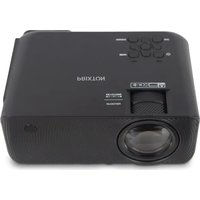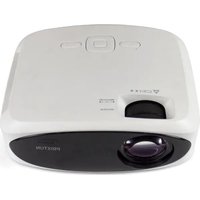
Picasso - Projector Prixton - Gratis gebruiksaanwijzing en handleiding
Vind de handleiding van het apparaat gratis Picasso Prixton in PDF-formaat.


| Merk | Prixton |
| Model | Picasso |
| Categorie | Projector |
| Producttype | Draagbare multimedia projector |
| Voeding | Netadapter (AC IN) |
| Ingangsbronnen | HDMI (x2), AV, USB, Micro SD |
| Draadloze connectiviteit | Wi-Fi (Miracast), Bluetooth audio |
| Native resolutie | Niet gespecificeerd (schatting: 800x480 pixels) |
| Helderheid | Niet gespecificeerd (schatting: 2000 lumen) |
| Projectieafstand | Optimaal: 3,5 m voor 106 inch |
| Trapeziumcorrectie | Handmatig (knop) |
| Scherpstellen | Handmatig (knop) |
| Afstandsbedieningsfuncties | Aan/Uit, navigatie, volume, bron, zoom, flip |
| Bluetooth | Alleen voor audio-uitgang (luidspreker, hoofdtelefoon) |
| Garantie | 2 jaar |
| Inhoud van de doos | Projector, afstandsbediening (batterijen niet inbegrepen), netadapter, lensbeschermer, handleiding |
| Onderhoud | Reinig de lens met een zachte doek; gebruik geen oplosmiddelen |
| Veiligheid | Kijk niet direct in de lichtstraal; vermijd het blokkeren van ventilatieopeningen |
| Reserveonderdelen | Afstandsbediening, netadapter, lensbeschermer |
Veelgestelde vragen - Picasso Prixton
Gebruikersvragen over Picasso Prixton
0 vraag over dit apparaat. Beantwoord die u kent of stel uw eigen vraag.
Stel een nieuwe vraag over dit apparaat
Download de handleiding voor uw Projector in PDF-formaat gratis! Vind uw handleiding Picasso - Prixton en neem uw elektronisch apparaat weer in handen. Op deze pagina staan alle documenten die nodig zijn voor het gebruik van uw apparaat. Picasso van het merk Prixton.
GEBRUIKSAANWIJZING Picasso Prixton
Inhoud van het pakket::
Hoofdeenheid
Afstandsbediening
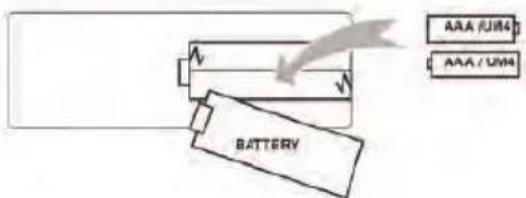
(2 AAA batterijen, niet inbegrepen)
CA adapter
Afdekking van de lens
Gebruikershandleiding
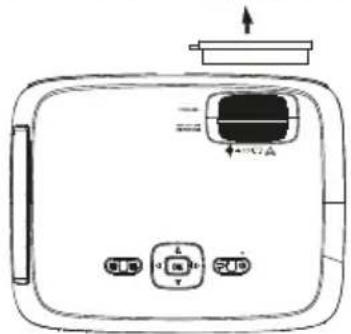
De afdekking van de lens verwijderen en plaatsen:
Verwijder de afdekking van de lens vóór het gebruik van het apparaat. Plaats de afdekking van de lens wanneer u het apparaat niet gebruikt.
U kunt de projector op vier verschillende manieren monteren (zie onderstaande afbeeldingen):
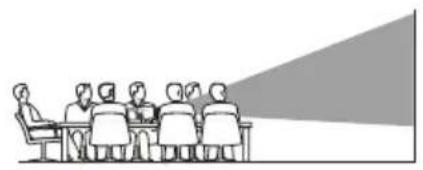
Verkleining van de afbeeldingsvervorming:
Vierkant/RechthoekigWe raden u aan om de projector zo dicht mogelijk bij het centrum van het scherm te zetten.
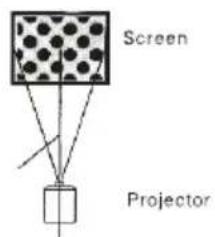
Afstand tussen de projector en het scherm:
Meet de afstand tussen de projector en de plaats waar u het scherm wilt opstellen. Dit is ce projectieafstand.
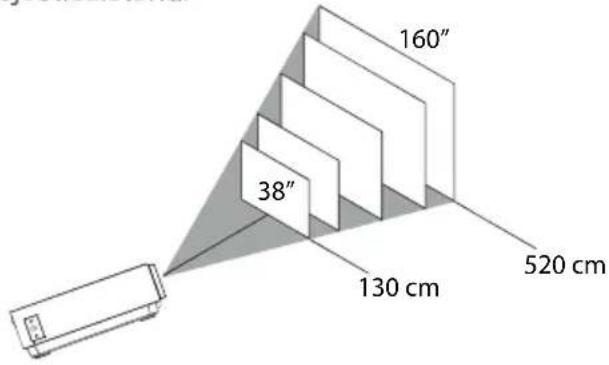
Optimale afstand: 3,5 m 106"
Montage van de projector op het plafond:
Als u de projector op het plafond wilt monteren, moet u een drager kopen voor de projector. Laat u adviseren door een professional en volg de bijgevoegde instructies op.
OPMERKING: De drager van de projector en de schroeven zijn niet inbegrepen.
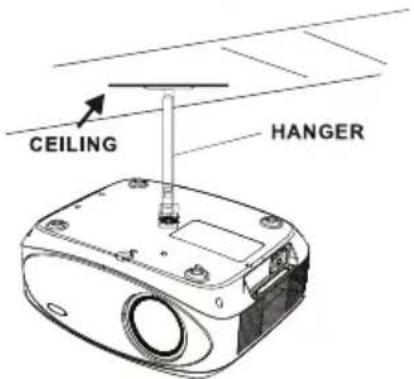
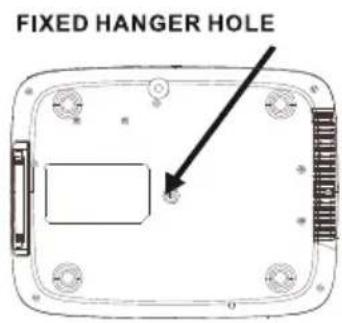
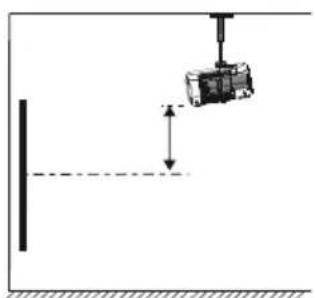
Aanpassing van de verticale montage:
Volg de aanwijzingen op de volgende afbeelding om de verticale montage aan te passen.
Draai aan dit wiel (hoekinstelling) om de projectiehoek in te stellen.
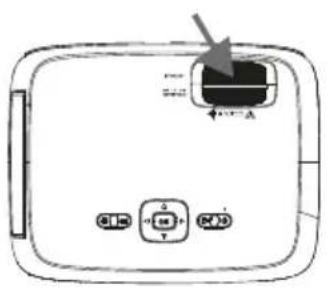
De scherpstelling en de trapeziumvormige vervorming aanpassen:
Volg de aanwijzingen op de afbeelding om de scherpstelling en de trapeziumvormige vervorming aan te passen.
Draai aan het wiel om de scherpstelling aan te passen. Houd de pixels van de afbeelding in het midden van het scherm in de gaten. De scherpstelling is optimaal wanneer de pixels duidelijk zichtbaar zijn.
Trapeziumvormige vervorming treedt op wanneer de bundel van de projector onder een hoekoo het scherm schijnt. De trapeziumvormige correctie geeft de vervormde afbeelding opnieuw een rechthoekige of vierkante vorm.
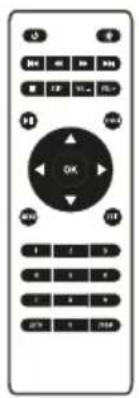
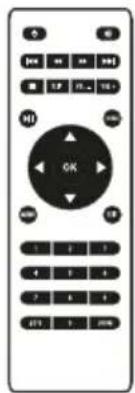
Functies van de afstandsbediening:
Aan/Uit
Druk om aan te zetten. Houd ingedrukt om uit te zetten.
Vorige / Volgende
Druk om naar een vorig of volgend bestand of lied te gaan.
Stoppen
Druk om de weergave te stoppen.
Flip
Druk om de afbeelding 180° te draaien.
Afspelen/Pauzeren
Druk om een individueel bestand of lied af te spelen of te pauzeren.
Pijlen/OK
Druk om te verplaatsen en uw selectie te bevestigen in Instellingen en in de andere menu's.
Menu
Druk om de Instellingen van de projector te openen.
Go to/Numeriek toetsenbord
Gelieve de specifieke nummers van het bestand of het lied in te voeren Gebruik de knop Afspelen om de weergave te starten.
Dempen
Druk om het volume te dempen.
Back/Fwd
Druk om een bepaald bestand of lied te zoeken.
VOL+/VOL-
Druk om het geluidsniveau in te stellen.
Source
Druk om de bron (AV, PC, HDMI, MEDIA) te selecteren.
Exit
Druk om de menu's te verlaten.
Zoom
Druk om de afbeelding in of uit te zoomen.
Plaatsing/Verwijdering van de batterijen van de afstandsbediening:
Functies van de projector:
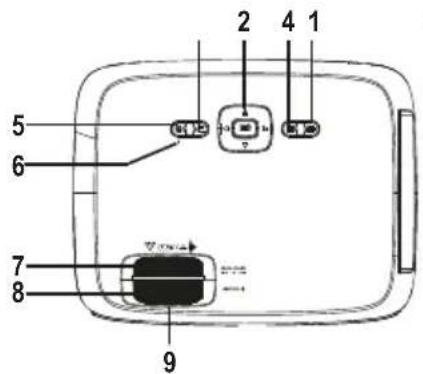
3
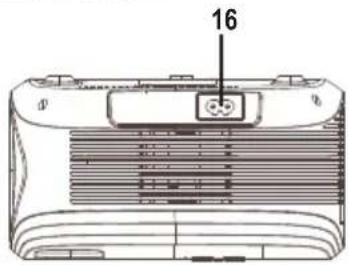
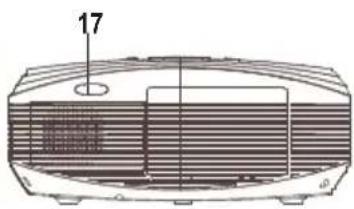
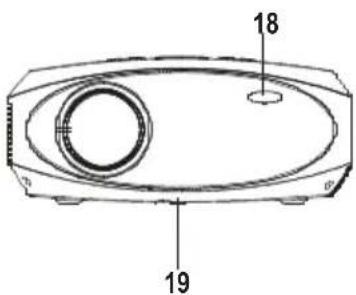
-
EXIT
-
NETVIGATOR 🎨 buttons
-
SOURCE
-
MENU
-
POWER
-
Power On Indicator
-
TRAPEZOIDAL ADJ. Knob
-
FOCUS ADJ. Knob
-
LENS
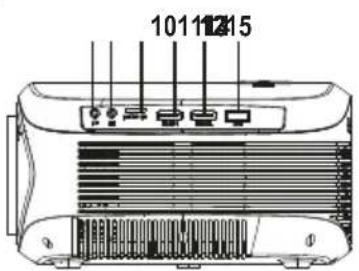
-
EARPHONE Jack
-
AV OUT Jack
-
Micro SD Card
-
HDMI Port 1
-
HDMI Port 2
-
USB Port
-
AC IN Jack
-
IR Window (Rear Side)
-
IR Window (Front Side)
-
ANGEL ADJ. Knob
Belangrijkste functie:
Bedieningen
Source
Selecteer een ingangsbron.
Wanneer de projector aanstaat, verschijnt het volgende scherm.
U kunt één van de ingangsbronnen selecteren (AV/HDMI1/HDMI2/Schermspiegeling/Mediaspeler) door op de knop 'Bron' ('Source) op het aanraakscherm van de projector of de afstandsbediening te drukken.
U kunt verschillende apparaten aansluiten op de projector. Volg de aansluitinstructies.
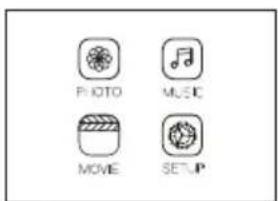
Interface
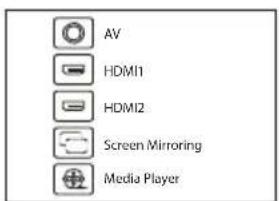
Source
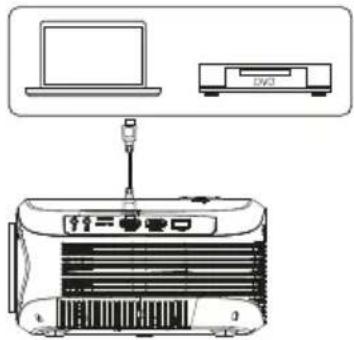
Apparaten met HIMI aansluiten
De projector kan worden aangesloten op apparaten met HDMI-ingang. De projector is compatibel met laptops, dvd-spelers, Blu-ray-spelers, Chromecast, TV Stick etc. De HDMI-kabel is not inbegrepen.
De projector is uitgerust met 2 HDMI-ingangen
①Als u uw apparaten op de 'HDMI 1'-poort van de projector aansluit, selecteert u ingangsbron 'HDMI 1'.
②Als u de 'HDMI 2'-poort gebruikt, selecteert u ingangsbron 'HDMI 2'.
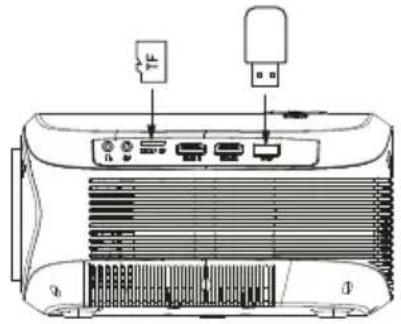
Multimedia aansluiten
Plaats de USB/Micro SD-kaart (TF-kaart) in de overeenkomstige gleuven (zoals wordt getoond op de afbeelding). Selecteer de mediabron, en kies 'Video', 'Muziek' of 'Afbeeldingen', afhankelijk van de inhoud die u wilt afspelen.
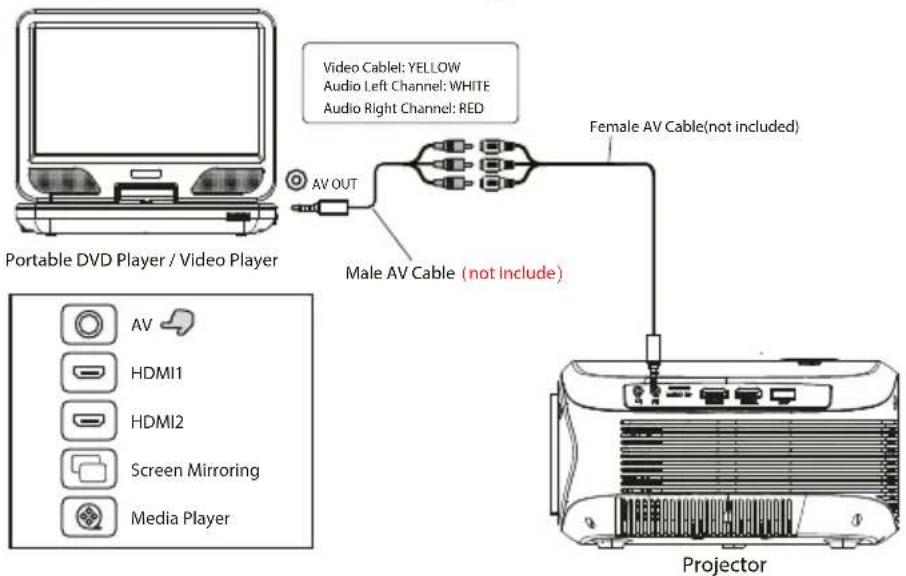
Videoapparaten met AV aansluiten
Sluit de AV-kabel aan op de projector met AV-interface zoals getoond in de afbeeldingen.
Bluetooth-playback gebruiken

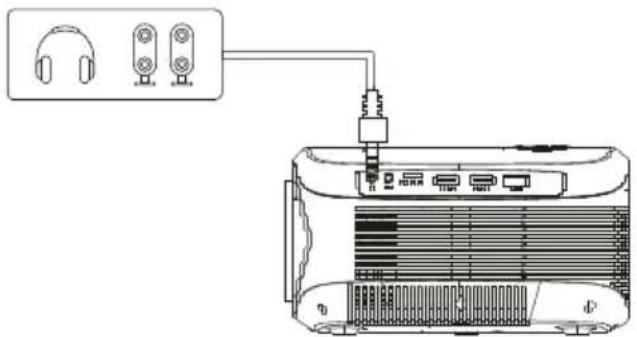
Audio-apparaten aansluiten
De projector kan worden aangesloten op een koptelefoon of een bekabeld audiosysteem met jack van 3,5 mm (niet inbegrepen).
| Bluetooth Aan/Uit | Wanneer u de projector de eerste keer AANzet, is de bluetoothfunctie standaard UITgeschakeld |
| Met bluetooth koppelen Draadloze luidspreker | Schakel de bluetoothfunctie in. De projector zal op zoek gaan naar bluetooth-apparaten in de buurt. Selecteer een apparaat en maak verbinding. |
| Wanneer de verbinding tot stand is gebracht zal de bluetooth-naam rechtsboven op het scherm Hoofdmenu verschijnen. U wordt gehoord via de bluetooth-ontvanger. | |
| Opgelet | |
| De bluetoothfunctie ondersteunt alleen audio-apparaten.U kunt geen smartphones, tablets of computers aansluiten op de projector ! ! ! | |
| Over automatisch verbinden.Na de eerste koppeling zal het apparaat zijn koppelingsstatus behouden zolang de bluetooth-functies van beide apparaten geactiveerd zijn.Om te verzekeren dat u de projector de volgende keer correct hoort, raden we u aan om eerst de Bluetooth-functie uit te schakelen en daarna de projector. | |
| Als u een nieuwe bluetooth-luidspreker wilt aansluiten moet u eerst de vorige luidspreker/koptelefoon uitschakelen en op zoek gaan naar een nieuw bluetooth-apparaat om verbinding mee te maken. | |
Verbinding met smartphone/pad
| Aansluitingsgids | Draadloze verbinding | iOS (Twee methods) | Met wifi |
| Zonder wifi | |||
| Android (Twee methods | Met wifi | ||
| Zonder wifi | |||
| Bekabelde verbinding | USB voor verlichtingskabeliOS (Eén methode) | ||
| Android (Eén methode) | USB voor Micro-USB/kabel type C (U moet de APP downloaden) | ||
| Controleer eerst uw draadloze omgeving en sluit vervolgens uw apparaat aan overeenkomstig de instructies. | |||
| OPMERKING: Afhankelijk van uw WLAN-omgeving is het mogelijk dat het proces om het IP-adres te laden of de QR-code te scannen enkele seconden duurt. Even geduld alstublieft! | |||
Er zijn drie verbindingen voor het IOS-systeem. U kunt een van die drie kiezen.
Beste gebruiker,
U kunt draadloos en via USB verbinding maken door op de 'Source'-knop op de afstandsbedie- ning te drukken. Kies vervolgens de optie 'Screen Mirroring'. In deze handleiding wordt met het woord 'Miracast' naar deze mogelijkheid verwezen.

Scherm dupliceren met kabel
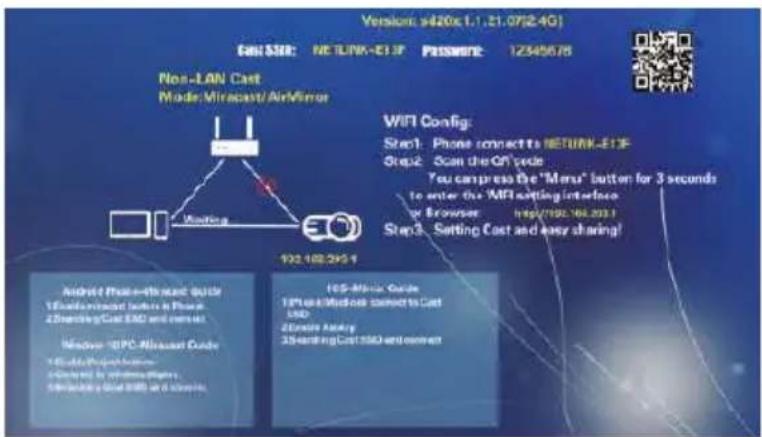
1 Druk op de 'S'-toets op de projector of afstandsbediening. Kies 'Miracast' om toegang te krijgen tot de interface.
② Sluit een USB-oplaadkabel aan op de USB-poort van de projector.
3 Kies "Trust this device" wanneer er op uw iPhone "Trust" of "Do not trust" verschijnt. Voer de toegangscode van uw iPhone in om verbinding te maken.

Draadloze screen mirroring --Vereist overdracht door mobiele data
1 Druk op de 'S'-knop op de projector of de afstandsbediening en kies 'Miracast' (De afbeeldingen zijn hetzelfde als de eerste stap van de bekabelde screen mirrorin met iOS.
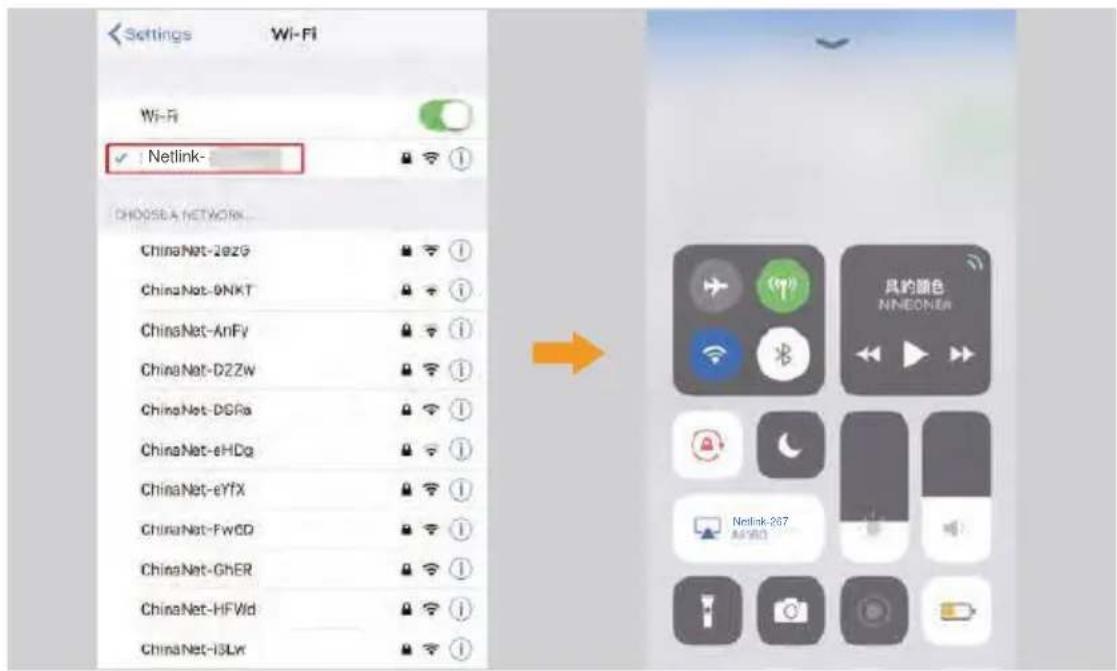
2 Open wifi in de instellingen van uw smartphone. Zoek en selecteer het NETLINK -*** access point van de projector. Voer het paswoord in om verbinding te maken (Opmerking: het accesspoint heet 'SSID: NETL -INK -**, het wachtwoord is "*****". Als uw smartphone op dit punt de wifiverbinding met de projector verliest, verbindt u uw smartphone opnieuw met het access point van de projector.)
3 Schuif de interface van uw smartphone van beneden naar boven om toegang te krijgen tot het bedieningspaneel (bij smartphones met volledig scherm schuift u van boven naar beneden, bij smartphones met een 'Home'-knop schuift u van beneden naar boven). Open 'Screen mirroring'. Selecteer vervolgens de projector (de naam van de projector is NETLINK -***). Druk om verbinding te maken.

Draadloze wifiverbinding - Overdracht via wifi
Druk op de 'S'-knop op de projector of de afstandsbediening en kies 'Miracast'.
2 Houd de 'Menu'-knop op de projector of de afstandsbediening ingedrukt. Ga naar de wifi-instellingen en kies het wifinetwerk waar u op de projector verbinding mee wilt maken. Voer het wachtwocrd in.
| Language | < English > |
| Wifi setting | OK |
| Miracast setting | < Video mode > |
| Airplay mode | < Airplay mode > |
| Local update | OK |
| Online update | OK |
| Software version | nl.1.1.21-rcb1(97) |
| Restore factory default | OK |
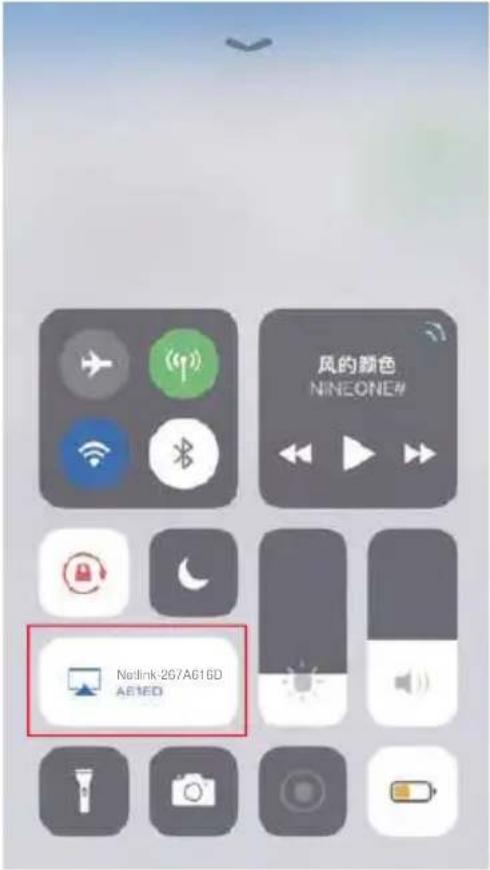
3 Open de wifi-instellingen van uw smartphone en maak verbinding met uw draadloze thuisnetwerk.
4 Schuif de interface van uw smartphone van beneden naar boven om toegang te krijgen tot het bedieningspaneel (bij smartphones met volledig scherm schuift u van boven naar beneden, bij smartphones met een 'Home'-knop schuift u van beneden naar boven). Open 'Screen mirroring'. Selecteer vervolgens de projector (de naam van de projector is NETLINK -***). Druk om verbinding te maken.
Er zijn twee verbindingen voor het IOS-systeem. U kunt een van die twee kiezen.
Beste gebruiker,
U kunt draadloos en via USB verbinding maken door op de 'Source'-knop op de afstandsbediening te drukken. Kies vervolgens de optie 'Screen Mirroring'. In deze handleiding wordt met: net woord 'Miracast' naar deze mogelijkheid verwezen.

Scherm dupliceren met kabel
Druk op de 'S'-knop op de projector of de afstandsbediening en K'ies 'Miracast'.
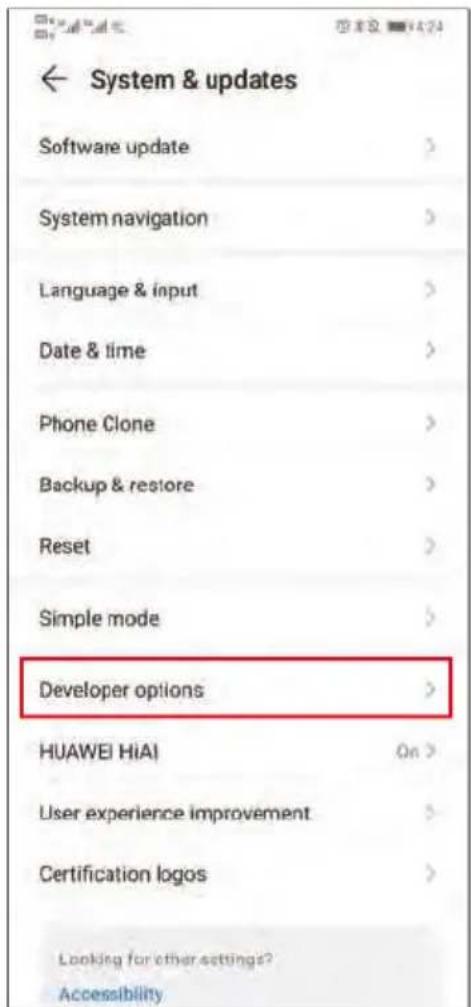
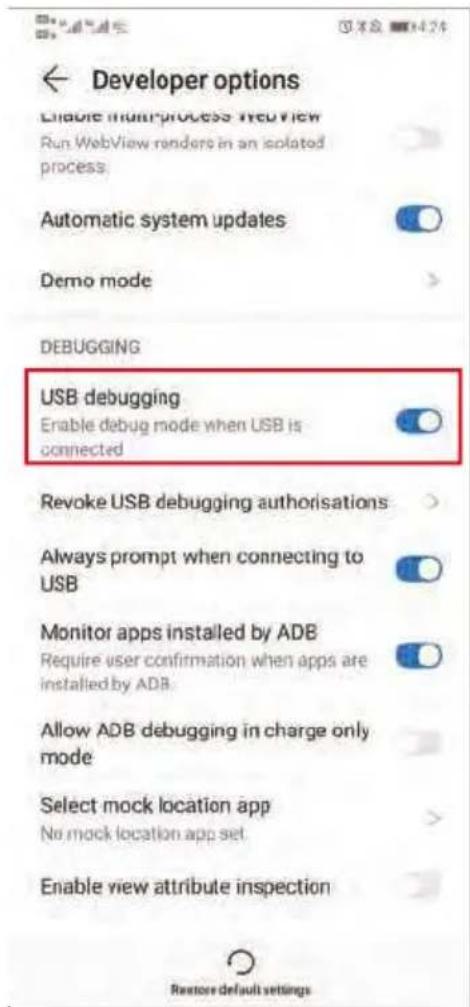
2 Zoek de developer-opties en schakel de USB-debugging-functie in. Schakel uw smartphone niet uit en sluit de USB-oplaadkabel aan.
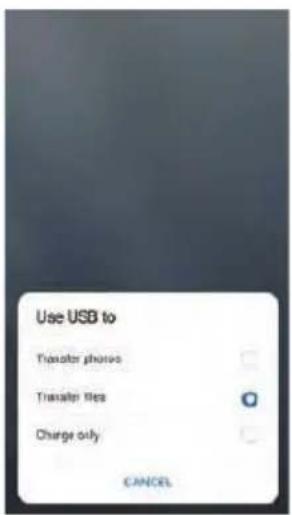
3 Nadat u de kabel aangesloten hebt, ziet u een interface. Selecteer 'Transfer files' en klik op 'OK' om de screen mirroring te starten.
4 Op dit moment wordt het stemgeluid nog steeds afgespeeld via de mobiele telefoon. Wilt u het geluid op de projector afspelen? Schakel bluetooth op uw mobiele telefoon in en maak verbinding met het bluetoothapparaat 'PJ_BT' (de projector).
(Opmerking: Als de projector geen geluid afspeelt nadat u de bluetooth-verbinding voor het eerst probeert te maken, trekt u de kabel uit en steekt u hem opnieuw in.)

Draadloze screen mirroring
Druk op de 'S'-knop op de projector of de afstandsbediening en kies 'Miracast' (De afbeeldingen zijn hetzelfde als de eerste stap van de bekabelde screen mirroring met iOS).
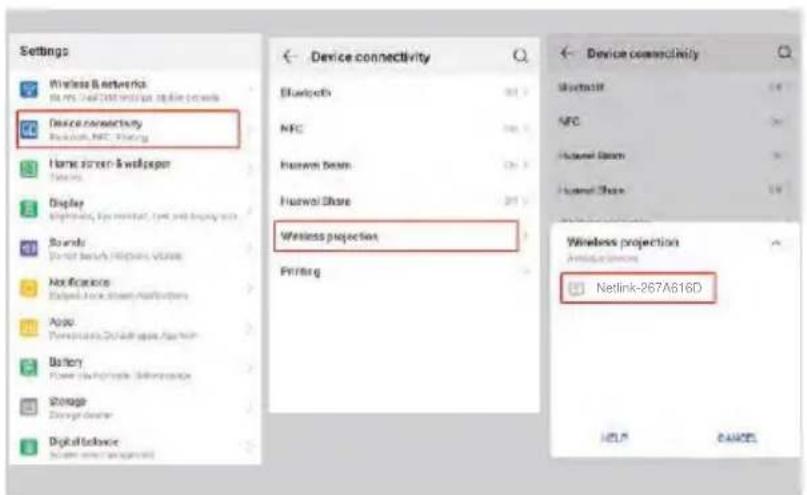
2 Merken met Android-smartphones hebben allemaal verschillende instellingen. Zoek naar 'Screen sharing' en maak verbinding met de projector. Smartphones van Samsung gebruiken 'Smart View', smartphones van Huawei gebruiken 'Multi-screen'. Selecteer vervolgens de projector (de naam van de projector is NETLINK -**).
Gebruik van het menu Projector 1.0
Druk op de knop ≡ om het menu Projector te openen. Druk opnieuw om terug te keren.
Gebruik de knoppen om de opties manueel te selecteren.
Dit menu wordt bovenaan rechts op het scherm getoond.
| Afbeeldings | |
| modus | Standaar |
| Contrast | d |
| Helderheid | 50 |
| Kleur | 50 |
| Scherpte | 50 |
| Kleurtemperatuur | |
| Bealdschermverhoudi | |
| ng | |
| Geluiddamping | |
Het menu Projector 2.0 gebruiken
Druk op de knop ≡ om het menu Projector te openen. Druk opnieuw om terug te keren.
Gebruik de knoppen om de opties manueel te selecteren.
Dit menu wordt bovenaan rechts op het scherm getoond.
Geluidsmodus
Selecteer Muziek, Film, Gebruiker (gepersonaliseerd), Sporten of Standaard
Bepaal de Geluidsmodus in "Gebruiker" om deze instellingen te wijzigen.
Evenwicht
Stel het geluidsevenwicht in.
| Geluidsmodus - Gebruiker | Parameter |
| Hoge tonen | 0-100 |
| Lage tonen | 0-100 |
Het menu Projector 3.0 gebruiken:
Druk op de knop ≡ om het menu Projector te openen. Druk opnieuw om terug te keren.
Gebruik de knoppen om de opties manueel te selecteren.
Dit menu wordt bovenaan rechts op het scherm getoond.
Het menu Projector 4.0 gebruiken:
Druk op de knop ≡ om het menu Projector te openen. Druk opnieuw om terug te keren.
Gebruik de knoppen ⏻ om de opties manueel te selecteren.
Dit menu wordt bovenaan rechts op het scherm getoond.
Klok -- --
Uitschakeltimer Off
Inschakeltimer Off
Stand-bytimer Off
Automatische stand-by Nooit
Garantie beleid
Dit product heeft een garantie van 2 jaar vanaf de datum van aankoop. Als u een probleem hebt dat u niet kunt oplossen, moet u naar www.prixton.com gaan en op de contactoptie klikken om ons uw assistentieformulier toe te sturen.
Deze technische en elektrische specificaties kunnen te allen tijde en zonder voorafgaande kennisgeving worden gewijzigd om het apparaat nog te verbeteren.
Vereenvoudigde EU-conformiteitsverklaring
Hierbij verklaart La Trastienda Digital SL, als eigenaar van het handelsmerk Prixton, en gevestigd in het Avenida Cervantes 49, módulo 25, Basauri 48970, Bizkaia, dat de radioapparatuur die hierna wordt beschreven:
| MERK | MODEL BESCHRIJVING | CATEGORIE | |
| PRIXTON | PICASSO | PROJECTOR | IMAGE |
Strookt met Richtlijn 2014/53/EU van het Europees Parlement en de Raad van 16 april 2014.
De volledige tekst van de EU-conformiteitsverklaring is te vinden op de volgende internet-site: www.prixton.com
LA TRASTIENDA DIGITAL