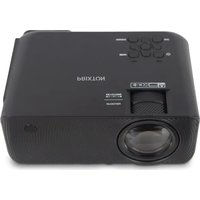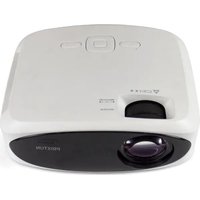
Picasso - Projetor Prixton - Manual de utilização gratuito
Encontre gratuitamente o manual do aparelho Picasso Prixton em formato PDF.


| Marca | Prixton |
| Modelo | Picasso |
| Categoria | Projetor |
| Tipo de produto | Projetor multimídia portátil |
| Alimentação | Adaptador de corrente (AC IN) |
| Fontes de entrada | HDMI (x2), AV, USB, Micro SD |
| Conectividade sem fio | Wi-Fi (Miracast), Bluetooth áudio |
| Resolução nativa | Não especificada (estimativa: 800x480 pixels) |
| Luminosidade | Não especificada (estimativa: 2000 lumens) |
| Distância de projeção | Ideal: 3,5 m para 106 polegadas |
| Correção trapezoidal | Manual (roldana) |
| Foco | Manual (roldana) |
| Funções do controle remoto | Ligar/Desligar, navegação, volume, fonte, zoom, flip |
| Bluetooth | Apenas para saída de áudio (alto-falante, fone de ouvido) |
| Garantia | 2 anos |
| Conteúdo da caixa | Projetor, controle remoto (pilhas não incluídas), adaptador de corrente, protetor de lente, manual |
| Manutenção | Limpar a lente com um pano macio; não usar solventes |
| Segurança | Não olhar diretamente para o feixe; evitar obstrução das ventilações |
| Peças de reposição | Controle remoto, adaptador de corrente, protetor de lente |
Perguntas frequentes - Picasso Prixton
Perguntas dos utilizadores sobre Picasso Prixton
0 pergunta sobre este aparelho. Responda às que conhece ou faça a sua.
Faça uma nova pergunta sobre este aparelho
Baixe as instruções para o seu Projetor em formato PDF gratuitamente! Encontre o seu manual Picasso - Prixton e retome o controlo do seu dispositivo eletrónico. Nesta página estão publicados todos os documentos necessários para a utilização do seu dispositivo. Picasso da marca Prixton.
MANUAL DE UTILIZADOR Picasso Prixton
Seleccione temporizador para entrar en modo reposo en 10min, 20min, 30 min, 60min, 90min, 120min, 180min, 240min, o para apagarlo (Off).
Reposo automático
Conteúdo da embalagem:
Unidade principal
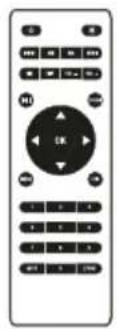
Comando à distância
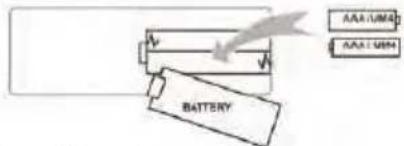
(2 pilhas AAA, não incluídas)
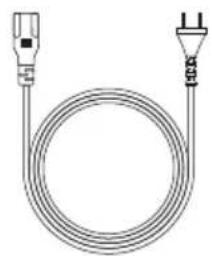
Adaptador de CA
Tampa para a lente
Manual do utilizador
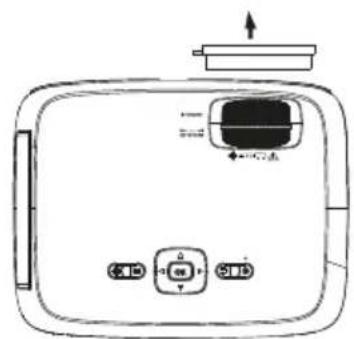
Retirar e fechar a tampa da lente:
Retire a tampa da lente antes de utilizar o dispositivo.
Fecha a tampa da lente quando não estiver a utilizar o dispositivo.
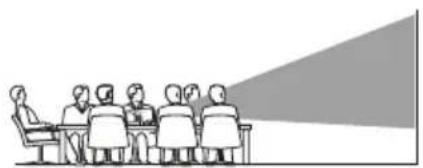
Colocação do projetor:
Poderá instalar o seu projetor segundo quatro configurações diferentes (visualizar as imagens seguintes):
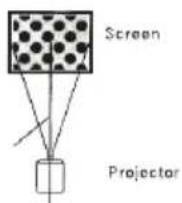
Redução da distorção da imagem:
É recomendável aproximar o projetor o mais possível ao centro do ecrã.
Distância entre o projetor e o ecrã:
Meça a distância entre o projetor e o local onde pretende colocar o ecrã. Esta será a distância de projeção.
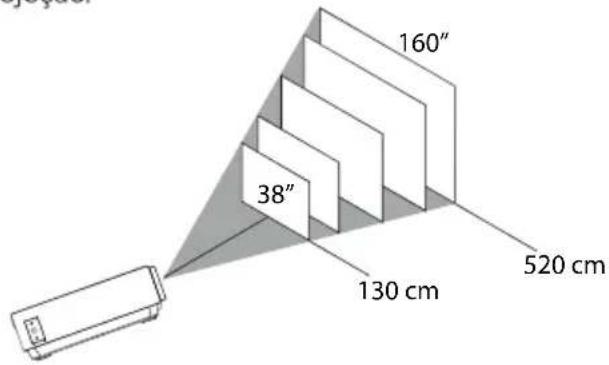
Distância ótima: 3,5 m 106"
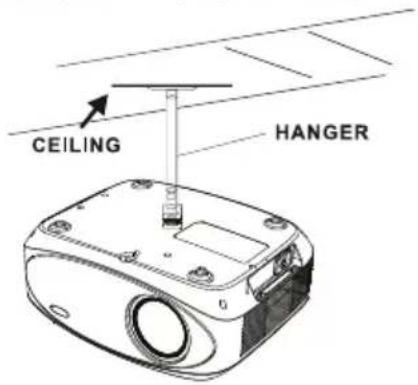
Colocação do projetor no teto:
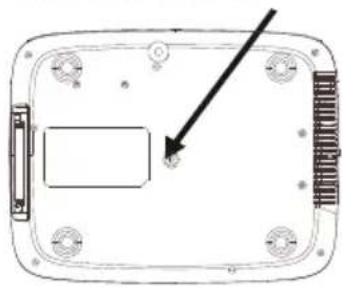
Para instalar o projetor no teto deve adquirir um suporte para projetor recomendado por um profissional da área e seguir as instruções incluídas com o suporte.
NOTA: O suporte do projetor e os parafusos não estão incluídos.
FIXED HANGER HOLE
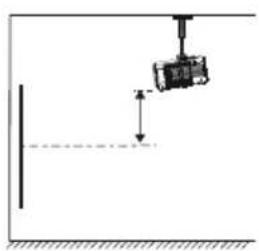
Ajuste da localização vertical:
Siga as indicações da seguinte imagem para ajustar a localização vertical.
Ajustar esta roda (pé de ajuste do ângulo) para determinar o ângulo de projeção.
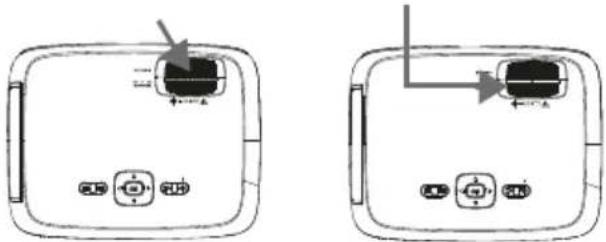
Ajustar o foco e a distorção trapezoidal:
Siga as indicações da imagem para ajustar o foco e a distorção trapezoidal.
Ajuste do foco girando a roda ao mesmo tempo que observa os pixéis da imagem próximos de centro do ecrã. Irá obter um foco ideal quando os pixéis forem vistos com clareza.
A imagem trapezoidal é criada quando o ângulo do projetor se projeta no ecrã com um ângulo. A correção trapezoidal irá restaurar a imagem distorcida para uma forma retangular ou quadraca
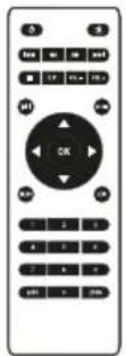
Funções do comando à distância:
Ligado/Desligado
Pressione para ligar. Manter pressionado para desligar.
Anterior / Seguinte
Pressione para avançar ou retroceder entre ficheiros ou faixas.
Parat
Pressionar para parar a reprodução.
Vitat
Pressione para rodar a imagem em 180º.
Reproduzi/Parar
Pressione para reproduzir ou parar um ficheiro ou faixa individual.
Setas/OK
Pressione para se deslocar e confirmar a sua seleção em Ajustes e outros menus.
Menu
Pressione para aceder aos Ajustes do projetor.
Por favor, introduza os números específicos do ficheiro ou faixa. Utilize o botão Reproduzir para iniciar a reprodução.
Silenciar
Pressionar para silenciar o volume.
Trás / Frente
Pressione para procurar um ficheiro ou uma faixa determinada.
VOL+/VOL-
Pressione para ajustar o nivel de áudio.
Fonte
Pressione para seleccionar a fonte (AV, PC, HDMI, MEDIA).
Sair
Pressionar para sair dos menus.
Zoom
Pressionar para aproximar ou afastar a imagem.
Instalação/Retirada das pilhas do comando à distância:
Funções do projetor:
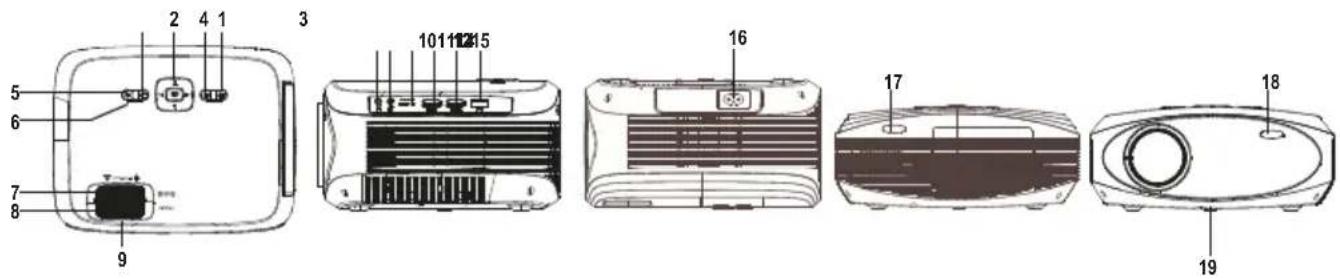
- EXIT
- NETVIGATOR ✿ buttons
- SOURCE
- MENU
- POWER
- Power On Indicator
- TRAPEZOIDAL ADJ. Knob
- FOCUS ADJ. Knob
- LENS
-
EARPHONE Jack
-
AV OUT Jack
- Micro SD Card
- HDMI Port 1
- HDMI Port 2
- USB Port
- AC IN Jack
- IR Window (Rear Side)
- IR Window (Front Side)
- ANGEL ADJ. Knob
Função principal:
Controlos
Instruções de ligação
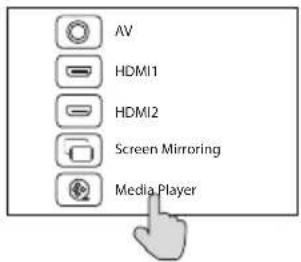
Seleccione uma fonte de entrada
Será apresentada a imagem abaixo quando o projetor estiver ligado.
Pode escolher entre as diferentes fontes de entrada (AV / HDMI1 / HDMI2 / Espelhamento de ecrã/Reprodutor de multimédia) pressionando o botão "Fonte" no painel de toque do projetor, ou controlo remoto. Pode ligar diferentes dispositivos ao projetor, de acordo com as seguintes instruções de ligação.
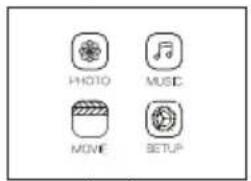
Interface
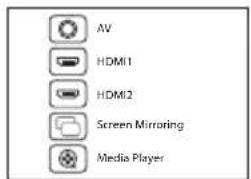
Source
Ligação de dispositivo HIMI
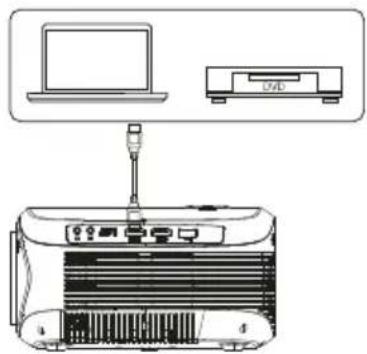
O projetor pode ligar-se a dispositivos com função de entrada HDMI. É compatível com computadores portáteis, leitores de DVD, leitores de Blu-ray, Chromecast, TV Stick, etc. Está not incluído um cabo HDMI.
O projetor está equipado com 2 portas de entrada HDMI,
① Se ligar os seus dispositivos ao projetor através da porta "HDM 1", escolha por favor "HDMI 1" como fonte de entrada.
② Se ligar através da porta "HDMI 2", por favor escolha a fonte de entrada "HDMI 2".
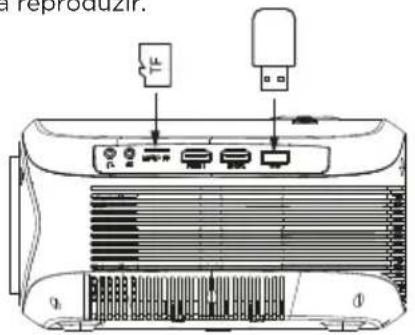
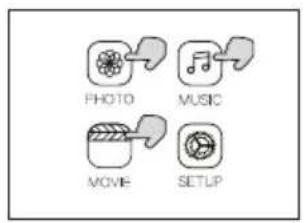
Insira o cartão USB / Micro SD (cartão TF) nas ranhuras correspondentes (como apresentado na imagem). Escolha a fonte de Multimédia, Seleccione "Vídeo", "Música", "Fotografia" para introduzir o conteúdo que deseja reproduzir.
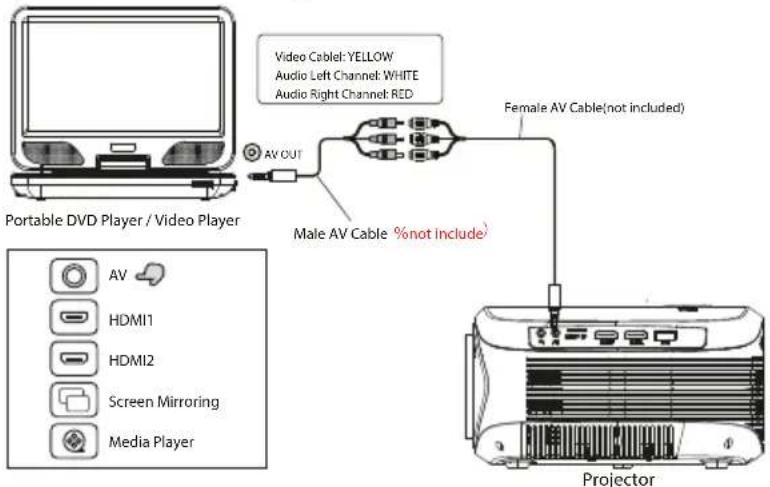
Ligação de dispositivo de vídeo AV
Ligar a interface AV do projetor com o cabo AV, tal como é apresentado nas imagens.
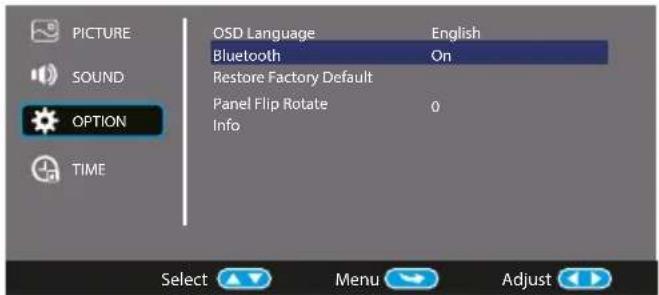
Utilizar a reprodução por Bluetooth
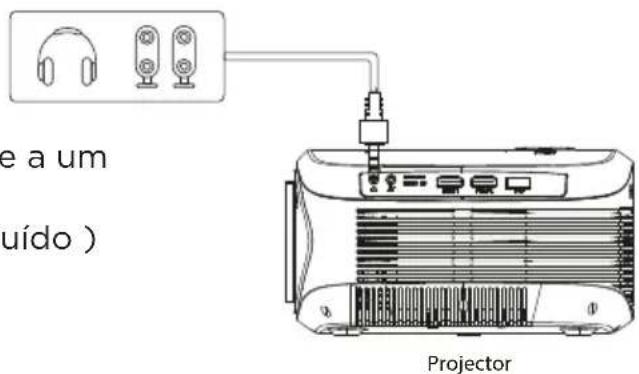
Ligação de dispositivos áudio
O projetor pode ligar-se a auscultadores e a um sistema áudio com fios usando um sistema de conector de 3.5 mm ( não incluído )
| Bluetooth Ligado/ Desligado | O Bluetooth está DESLIGADO por defeito quando o projetor é ligado pela primeira vez |
| Emparelhamento com Bluetooth Coluna sem fios | Ligar o Bluetooth. O projetor irá começar a procurar um dispositivo de Bluetooth próximo, escolha um ligue-o corretamente. |
| Quando ligado com sucesso, o projetor irá apresentar o Nome Bluetooth na parte superior direita do ecrã do Menu Principal, e/ou será ouvido através do recetor Bluetooth | |
| Atenção | |
| A função Bluetooth apenas suporta dispositivos de áudio.Smartphones, tablets ou computadores podem ser ligados ao projetor ! ! ! | |
| Sobre ligar automaticamente.Após o emparelhamento inicial, o dispositivo irá manter sempre o estado de emparelhamento quando as funções de Bluetooth de ambos os dispositivos estiverem abertas. Para garantir que da próxima vez consegue ouvir a partir do projetor, sugerimos que desligue a função Bluetooth antes de desligar o projetor. | |
| Quando tentar ligar uma nova coluna Bluetoothpor favor, desligue a coluna/headphone anterior e volte a procurar o seu novo dispositivo de Bluetooth para efetuar a ligação. | |
Ligar ao Smartphone/Pad
| Guia de ligação | Ligação sem fios | iOS (Dois Métodos) | Com WiFi |
| Sem WiFi | |||
| Android (Dois Métodos) | Com WiFi | ||
| Sem WiFi | |||
| Ligação por cabo | Cabo USB para LightningiOS (Um Método) | ||
| Android (Um Método) | Cabo Usb para Micro USB/Tipo C(Necessidade de descarregar a APP | ||
| Por favor verifique primeiro o seu ambiente sem fios e de seguida ligue o seu dispositivo da forma correta através da informação abaixo. | |||
| NOTA: Dependendo do ambiente WLAN, é normal que o processo de carregamento do endereço IP ou Scan do código WR possa demorar alguns segundos, por favor seja paciente! | |||
Há três tipos de conexão para o sistema IOS. Pode eleger uma destas conexões.
Prezado usuári@,
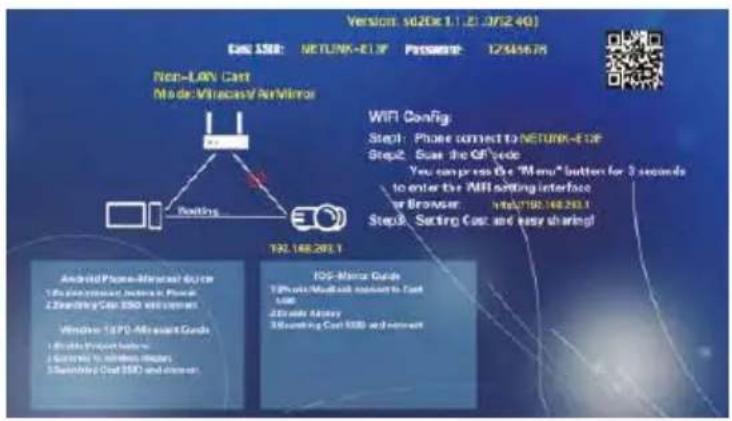
Para estabelecer uma conexão sem fio e por USB, deve pressionar o botão Source do comando e selecionar a opção "Screen Mirroring". Ao longo do manual esta opção denomina-se "Miracas".

Duplicar o ecrã de vizualização com o caboBildschirmspiegelung mit Kabel
1 Pressione a tecla "S" do projetor ou do controlo a distância, e selecione "Miracast" para aceder à interface.
② Conecte um cabo para carregar USB na ranhura USB do projetor.
3 Seleccione "Confiar neste dispositivo" quando o iPhone perguntar "Confiar" ou "Não Confiar", e introduza a senha do iPhone para conectar-se.

Duplicar o ecrã de vizualização inalámbrico --Necessita transferência por dados móveis
1 Pressione a tecla "S" do projetor ou do controlo a distância, e selecione "Miracast". (As imagens se correspondem ao primeiro passo da duplicidade do ecrã com cabo com IOS)
2 Abra o wifi na configuração do telefone, busque e selecione o ponto de aceso do projetor NETLINK -***, introduza a contrasenha para conectar-se (Aviso: O nome do ponto de aceso é SSID: NETLINK -**, a senha é "*****". Se o telemóvel desconecta-se do wifi do projetor neste ponto, volte a conectar o telemóvel ao ponto de aceso do projetor).
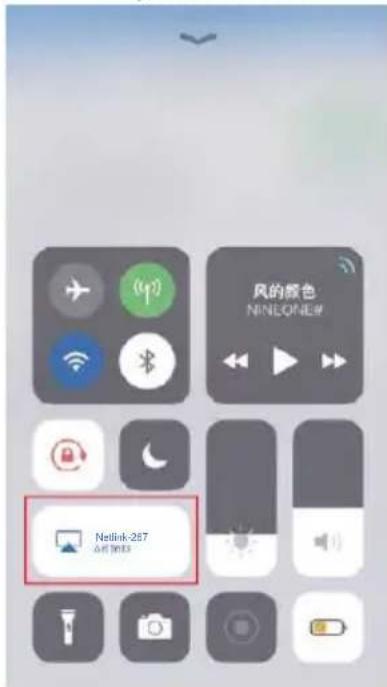
3 Deslize a interface do telemóvel de baixo para cima para aceder à central de controlo (Os telemóveis que possuem um ecrã completo deslizam-se de cima para baixo, os que têm o botão de início deslizam-se de baixo para cima), posteriormente abra "Duplicar o ecrã". A continuação, busque e selecione o dispositivo projetor (Aviso: O nome do projetor é NETLINK -***), pressione para conectar-se.


Conexão Wifi inalámbrica – Transferência por Wifi
1 Pressione a tecla "S" do projetor ou controle a distância, e selecione "Miracast".
2 Mantenha pressionado o botão "Menu" do projetor ou do controlo a distância, selecione ajustes de WiFi, escolha a rede wifi no projetor que deseja conectar-se e introduza a senha.

System Settings

| Language | < English > |
| Wifi setting | OK |
| Miracast setting | < Video mode > |
| Airplay mode | < Airplay mode > |
| Local update | OK |
| Online update | OK |
| Software version | nl.1.1.21-rcb1(97) |
| Restore factory default | OK |
3 Abra a configuração do WiFi do telemóvel, conecte o projetor à rede inalámbrica do seu lar.
4 Deslize a interface do telefone de baixo para cima para ingressar à central do controlo (Os telefones de ecrã completo deslizam-se de cima para baixo, os que têm o botão de início deslizam-se de baixo para cima), posteriormente abra "Duplicar o ecrã". Depois, busque e selecione o projetor. (Aviso: o nome do projetor é NETLINK -***), selecione-o
para conectar-se.
Há dois tipos de conexão para o sistema Android. Pode eleger uma destas conexões.
Lieber Anwender,
Duplicar o ecrã de visualização com cabo
1 Pressione a tecla "S" do projetor ou do controlo a distância, e selecione "Miracast"
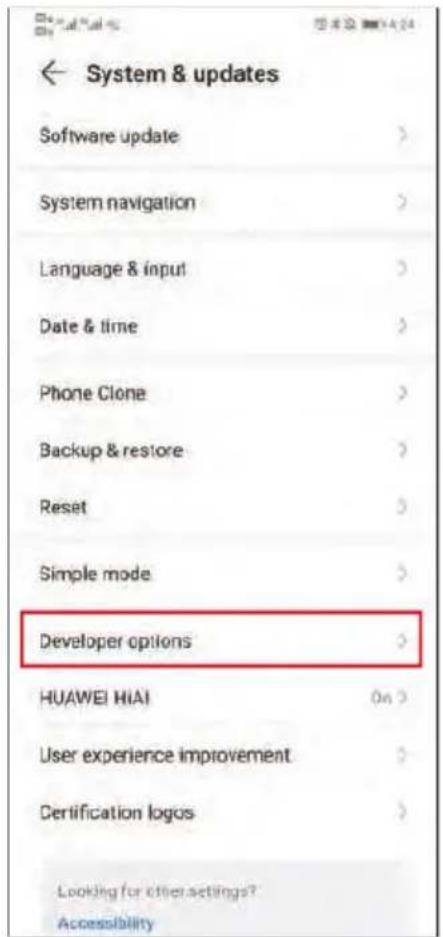
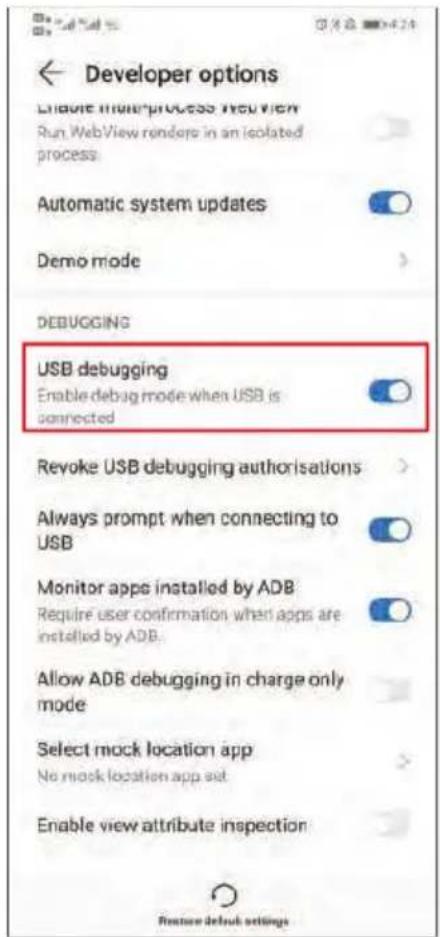
2 Encontre a opção de desenvolver, ative a função de depuração USB. Mantenha o telemóvel ligado e conecte o cabo para carregar USB.
3 Despois de conectar o cabo de dados, o telefone mostrará uma interface, selecione "transferir arquivos", posteriormente, faça clic em "Aceitar" para conseguir a duplicidade do ecrã de visualização.
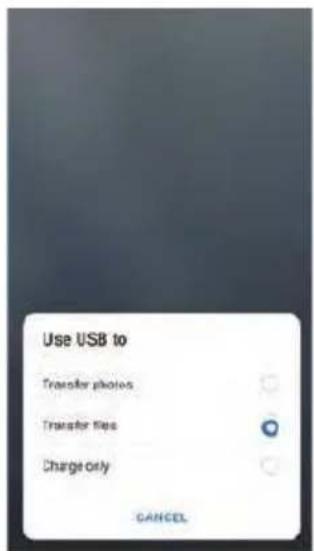
4 Neste momento, a voz ainda será reproduzida através do telemóvel. Se necessita que o som seja reproduzido no projetor, pode ligar o Bluetooth do seu telemóvel e eleger conectar o dispositivo Bluetooth do projetor "PJ_BT".
(Aviso: Quando conecte ao Bluetooth pela primeira vez, se o projetor continua sem emitir som, retire o cabo de dados e volte a conectá-lo.)

Duplicar o ecrã de vizualização de forma inalámbrica
1 Pressione a tecla "S" do projetor ou do controlo a distância, e selecione "Miracast" (As imagens correspondem-se ao primeiro passo para duplicar o ecrã de vizualização com o cabo com IOS)
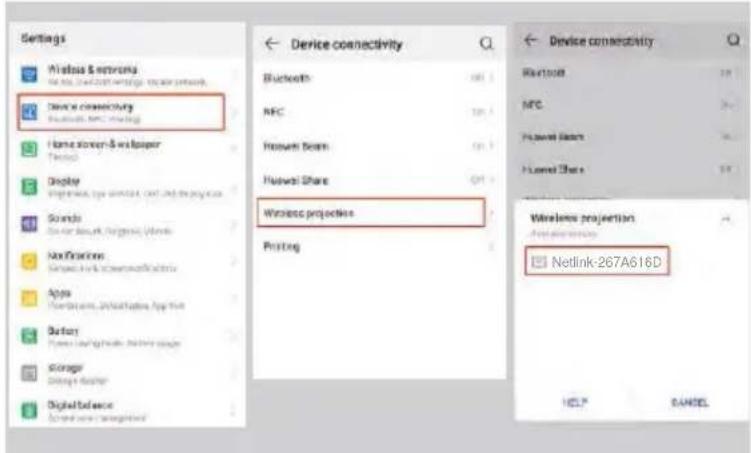
Dado que as diferentes marcas de telefone Android têm diferentes configurações, busque "Compartihar ecrã" e conecte o projetor. Os telefones Samsung usam "Smart View", os Huawei usam "Multi-screen". Posteriormente, busque e selecione o projetor (Aviso: O nome do projetor é NETLINK -**).
Utilização do Menu Projetor1.0
Pressione o botão ≡ para aceder ao menu Projetor. Pressionar novamente para voltar atrás.
Utilize os botões para selecionar as opções de forma manual.
Este menu será apresentado na parte superior direita do ecrá.
| Modo | Padrão |
| Imagem | 50 |
| Contraste | 50 |
| Brilho | 50 |
| Cor | 50 |
| Intensidade | 50 |
| Temp. de corRelação de aspetoRedução de ruídoEcrã | |
Utilizar o Menu Projetor 2.0
Pressione o botão para aceder ao menu Projetor. Pressionar novamente para voltar atrás.
Utilize os botões para selecionar as opções de forma manual.
Este menu será apresentado na parte superior direita do ecrã.
Modo Som
Seleccione Música, Vídeo, Utilizador (personalizado), Desportos ou Padrão.
Agudos, Graves
Ajuste o equilíbrio do áudio.
| Modo Som - Utilizador | Parâmetro |
| Agudos | 0-100 |
| Graves | 0-100 |
Utilizar o Menu Projetor 3.0
Pressione o botão ≡ para aceder ao menu Projetor. Pressionar novamente para voltar atrás.
Utilize os botões para selecionar as opções de forma manual.
Este menu será apresentado na parte superior direita do ecrã.
Utilizar o Menu Projetor 4.0
Pressione o botão ≡ para aceder ao menu Projetor. Pressionar novamente para voltar atrás.
Utilize os botões 📄 para selecionar as opções de forma manual.
Este menu será apresentado na parte superior direita do ecrã.
| Relógio -- -- | |
| Temporizador de desligar | Off |
| Temporizador de ligar | Off |
| Temporizador de suspensão Off | |
| Suspensão automática Nunca | |
Política de garantia
Em cumprimento do estabelecido no Decreto-Lei n.º 84/2021
https://dre.pt/dre/detalhe/decreto-lei/84-2021-172938301, colocamos à disposição dos interessados toda a informação necessária para poder exercer todos os direitos de desistir de acordo com as normas contidas nesta lei, dando por cumpridos os requisitos que a lei exige ao vendedor no contrato de venda.
As características técnicas e eléctricas que aqui se indicam podem ser válidas para outras unidades semelhantes às nossas e poderão ser trocadas sem aviso prévio com o objetivo de oferecer um equipamento melhor.
Declaração De Conformidade Simplificada
Pela presente, a La Trastienda Digital SL, na qualidade de proprietária da marca comercial Prixton, com sede no Avenida Cervantes 49, módulo 25, Basauri 48970, Bizkaia, declara que o tipo de equipamento radioelétrico que de seguida se expõe:
| MARCA | MODELO DESCRIÇÃO | CATEGORIA | |
| PRIXTON | PICASSO | PROJECTOR | IMAGE |
Está em conformidade com a Diretiva 2014/53/UE do Parlamento Europeu e do Conselho de 16 de abril de 2014.
O texto completo da declaração UE de conformidade pode ser consultado no seguinte endereço Web:
www.prixton.com
LA TRASTIENDA DIGITAL