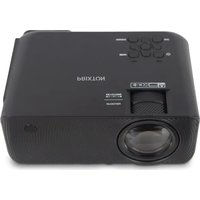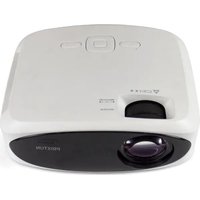
Picasso - Projektor Prixton - Kostenlose Bedienungsanleitung
Finden Sie kostenlos die Bedienungsanleitung des Geräts Picasso Prixton als PDF.


| Marke | Prixton |
| Modell | Picasso |
| Kategorie | Projektor |
| Produkttyp | Tragbarer Multimedia-Projektor |
| Stromversorgung | Netzadapter (AC IN) |
| Eingangsquellen | HDMI (x2), AV, USB, Micro SD |
| Drahtlose Konnektivität | Wi-Fi (Miracast), Bluetooth-Audio |
| Native Auflösung | Nicht angegeben (Schätzung: 800x480 Pixel) |
| Helligkeit | Nicht angegeben (Schätzung: 2000 Lumen) |
| Projektionsabstand | Optimal: 3,5 m für 106 Zoll |
| Trapezkorrektur | Manuell (Einstellrad) |
| Fokussierung | Manuell (Einstellrad) |
| Fernbedienungsfunktionen | Ein/Aus, Navigation, Lautstärke, Quelle, Zoom, Flip |
| Bluetooth | Nur für Audioausgabe (Lautsprecher, Kopfhörer) |
| Garantie | 2 Jahre |
| Packungsinhalt | Projektor, Fernbedienung (Batterien nicht enthalten), Netzadapter, Objektivschutz, Handbuch |
| Pflege | Linse mit einem weichen Tuch reinigen; keine Lösungsmittel verwenden |
| Sicherheit | Nicht direkt in den Strahl schauen; Lüftungsöffnungen nicht blockieren |
| Ersatzteile | Fernbedienung, Netzadapter, Objektivschutz |
Häufig gestellte Fragen - Picasso Prixton
Benutzerfragen zu Picasso Prixton
0 Frage zu diesem Gerät. Beantworten Sie die, die Sie kennen, oder stellen Sie Ihre eigene.
Eine neue Frage zu diesem Gerät stellen
Laden Sie die Anleitung für Ihr Projektor kostenlos im PDF-Format! Finden Sie Ihr Handbuch Picasso - Prixton und nehmen Sie Ihr elektronisches Gerät wieder in die Hand. Auf dieser Seite sind alle Dokumente veröffentlicht, die für die Verwendung Ihres Geräts notwendig sind. Picasso von der Marke Prixton.
BEDIENUNGSANLEITUNG Picasso Prixton
(2 Batterien AAA, nicht mit enthalten)
CA-Adaptor
Linsenabdeckung
Handbuch
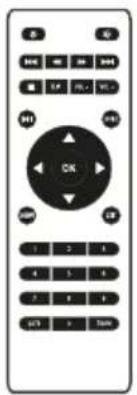
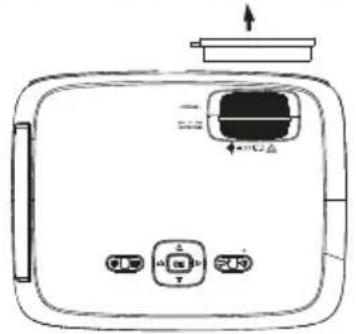
Die Linsenabdeckung entfernen und schließen:
Entfernen Sie die Linsenabdeckung, bevor Sie das Gerät benutzen.
Schließen Sie die Linsenabdeckung, wenn Sie das Gerät nicht benutzen.
Platzierung des Projektors:
Sie können Ihren Projektor in vier verschiedenen Konfigurationen installieren (siehe die folgenden Bilder):
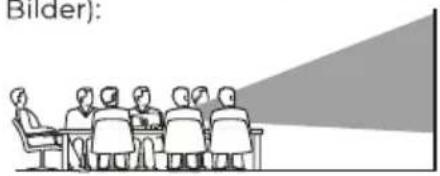
NACH HINTEN AUSGERICHTET
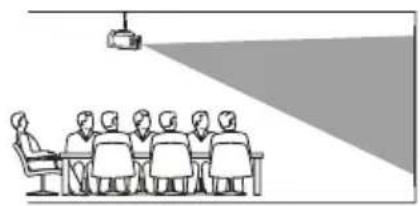
NACH HINTEN AUSGERICHTET AN
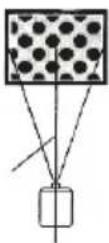
Reduzierung der Bildverzerrung:
Es ist empfehlenswert, den Projektor so nah wie möglich an der Leinwand zu positionieren.
Screen
Projector
Distanz zwischen dem Projektor und der Leinwand:
Messen Sie die Distanz zwischen dem Projektor und dem Ort, an dem Sie die Leinwand aufstellen möchten. Dies ist die Projektionsdistanz.
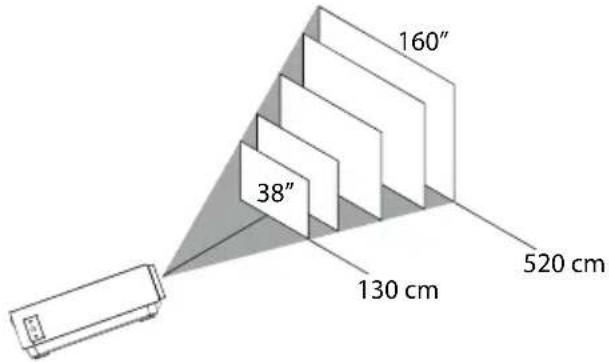
Optimale Entfernung: 3,5 m 106"
Platzierung des Projektors an der Decke
Um den Projektor an der Decke zu installieren, müssen Sie eine von einem erfahrenen Fachexperten empfohlene Halterung kaufen und diese wie in deren Handbuch beschrieben installieren.
HINWEIS: Die Halterung und hierfür erforderliche Schrauben sind nicht mit enthalten.
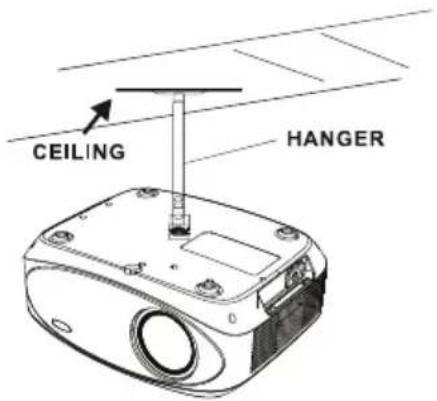
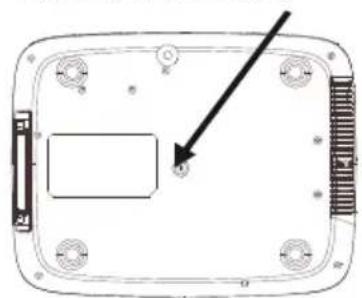
FIXED HANGER HOLE
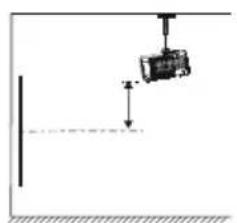
Anpassen der vertikalen Position:
Folgen Sie den Anweisungen in der folgenden Abbildung, um die vertikale Position anzupassen.
Passen Sie dieses Rad an (Fuß zur Anpassung des Winkels) um den Projektionswinkel festzulegen.
Anpassen der Scharfeinstellung und trapezoidförmigen Verzerrung:
Folgen Sie den Hinweisen in der Abbildung, um die Scharfeinstellung und trapezoidförmige Verzerrung anzupassen.
Passen Sie die Scharfeinstellung an, indem Sie das Rad drehen und gleichzeitig auf die Pixel im Zentrum der Leinwand achten. Wenn Sie diese deutlich sehen, haben Sie eine optimale Scharfeinstellung erreicht.
Das trapezoidförmige Bild wird kreiert, wenn der Lichtstrahl des Projektors in einem Winkel auf die Leinwand trifft. Die entsprechende Korrektur stellt das verzerrte Bild wieder her, rechteckig oder quadratisch.
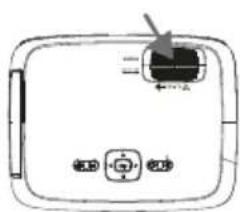
Hauptsächliche Funktion:
Steuerungen
Source
Wählen Sie eine Input-Quelle
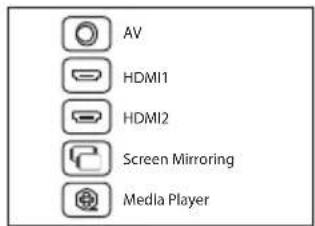
Ist der Projektor eingeschaltet, sehen Sie das unten abgebildete Bild.
Sie können zwischen verschiedenen Input-Quellen wählen (AV / HDMI1 / HDMI2 / Screen Mirroring/ Media Player), indem
Sie den Knopf "Source" an dem Projektor oder auf der Fernbedienung drücken.
Sie können gemäß den folgenden Anweisungen verschiedene Geräte mit dem Projektor verbinden.
Source
HIMI-Geräteverbindung
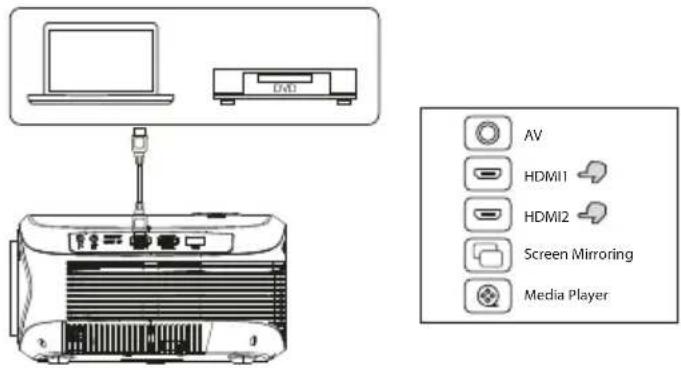
Der Projektor kann mit Geräten mit HDMI-Inputfunktion verbunden werden. Er ist kompatibel mit Laptops, DVD-Playern, Blu-ray-Playern, Chromecast, TV Stick, etc. Ein HDMI ist not enthalten. Der Projektor ist mit 2 HDMI-Inputanschlüssen ausgestattet.
①Wenn Sie Ihre Geräte mit dem Projektor über "HDM 1" verbinden, wählen Sie bitte „HDMI 1". ②Wenn Sie sich über den Anschluss "HDMI 2" verbinden, wählen Sie bitte "HDMI 2".
Multimedia-Verbindung
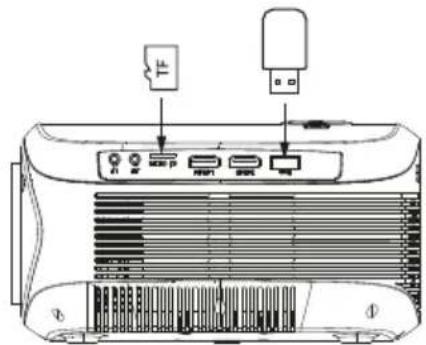
Legen Sie die USB-/Micro SD-Karte (TF-Karte) in die entsprechende Öffnung ein (siehe Abbildung). Wählen Sie die Medienquelle, "Video", "Music", "Picture".
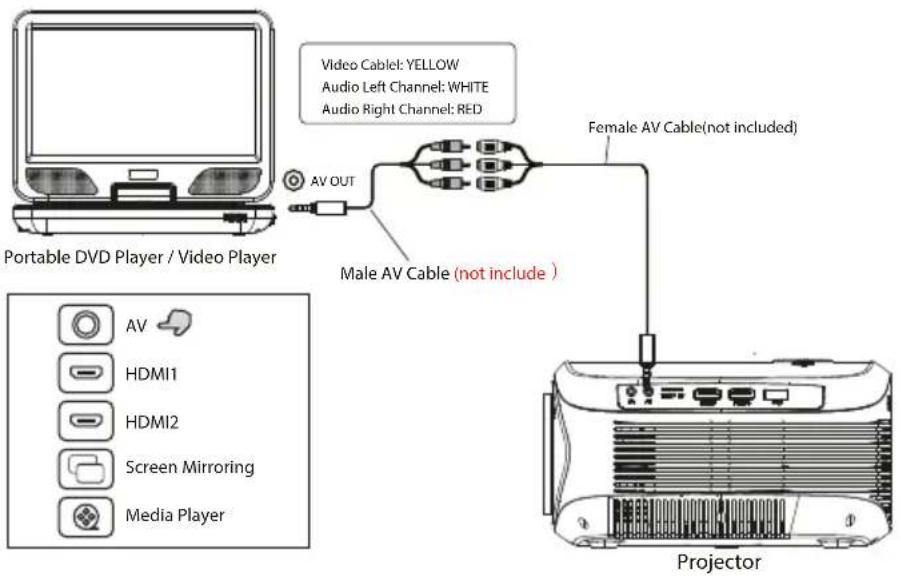
AV Videogerät-Verbindung
Verbinden Sie das AV-Interface mit dem AV-Kabel, wie unten gezeigt.
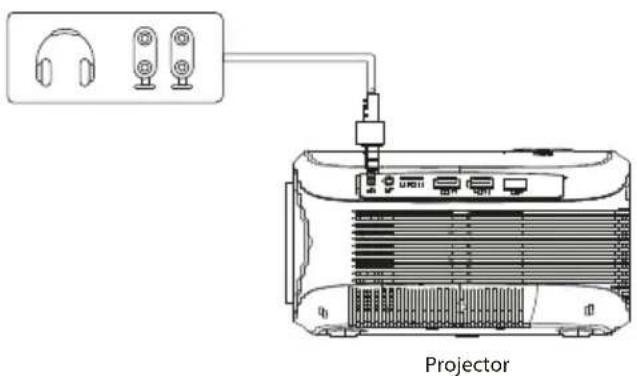
Audiogeräte-Verbindung
Der Projektor kann mit einem Kopfhörer und Kabel-Audiosystem mit einem 3.5 mm Jack (nicht enthalten) verbunden werden.
| Bluetooth On/Off | Bluetooth ist standardmäßig OFF, wenn sich der Projektoreinschaltet |
| Mit kabellosemBluetooth-Lautsprecherverbinden | Schalten Sie Bluetooth ein. Der Projektor wird nach einemBluetooth-Gerät in der Nähe suchen Wählen Sie eines ausund verbinden Sie es. |
| Bei einer erfolgreichen Verbindung zeigt der Projektor denBluetooth Namen oben recht im Hauptmenü anzeigen undAudio wird über das Bluetooth-Gerät abgespielt. | |
| Hinweis | |
| Die Bluetooth-Funktion unterstützt nur Audiogeräte.Smartphone, Tablet oder Computer können nicht mit dem Projektor verbundenwerden! | |
| Automatische Verbindung.Nach dem anfänglichen Paaren behält das Gerät den Verbindungsstatus,solange die Bluetooth-Funktion beider Geräte aktiviert ist.Wir empfehlen Ihnen, die Funktion am Projektor zu deaktivieren, bevor Sieihn ausschalten. | |
| Wenn Sie einen neuen Bluetooth-Lautsprecher verbinden möchten, schalten Sieden vorherigen Lautsprecher/Kopfhörer bitte aus und suchen Sie nach demneuen Bluetooth-Gerät. | |
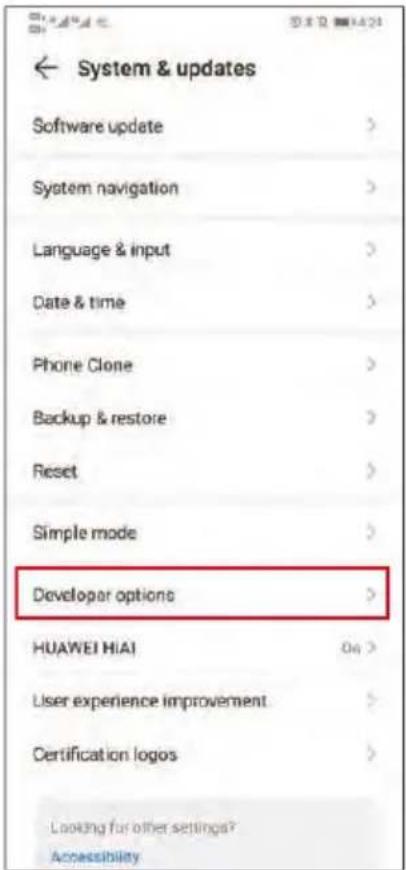
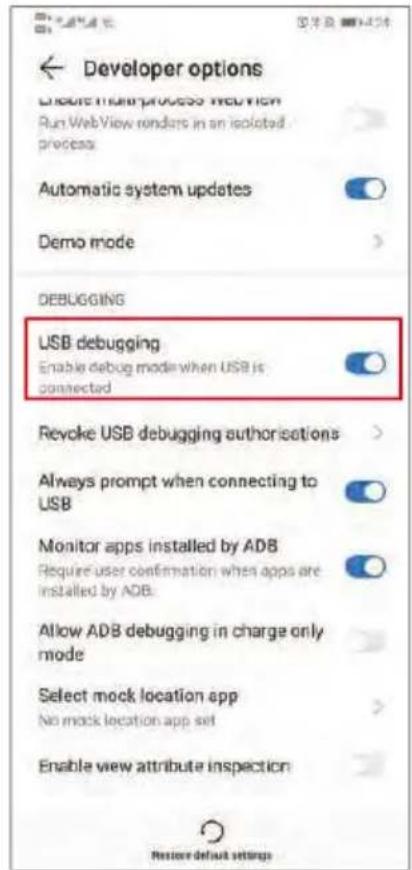
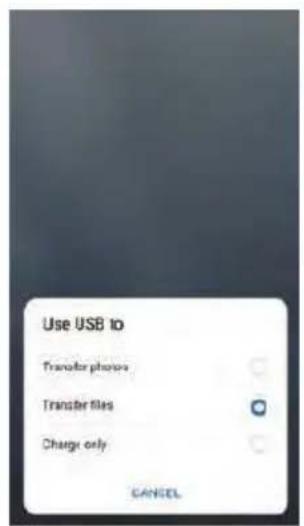
3 Nach dem Anschließen des Datenkabels zeigt das Telefon eine Schnittstelle an, wählen Sie "Dateien übertragen" und klicken Sie dann auf "OK", um die Bildschirmspiegelung zu erreichen.
4 Zu diesem Zeitpunkt wird die Stimme noch über das Mobiltelefon wiedergegeben. Wenn Sie eine Tonwiedergabe auf dem Projektor benötigen, können Sie Bluetooth auf Ihrem Mobiltelefon einschalten und die Verbindung zum Bluetooth-Gerät "PJ_BT" des Projektors wählen. (Hinweis: Wenn Sie zum ersten Mal eine Bluetooth-Verbindung herstellen und der Projektor immer noch keinen Ton ausgibt, zienen Sie das Datenkabel heraus und schließen Sie es erneut an.)

Drahtlose Bildschirmspiegelung
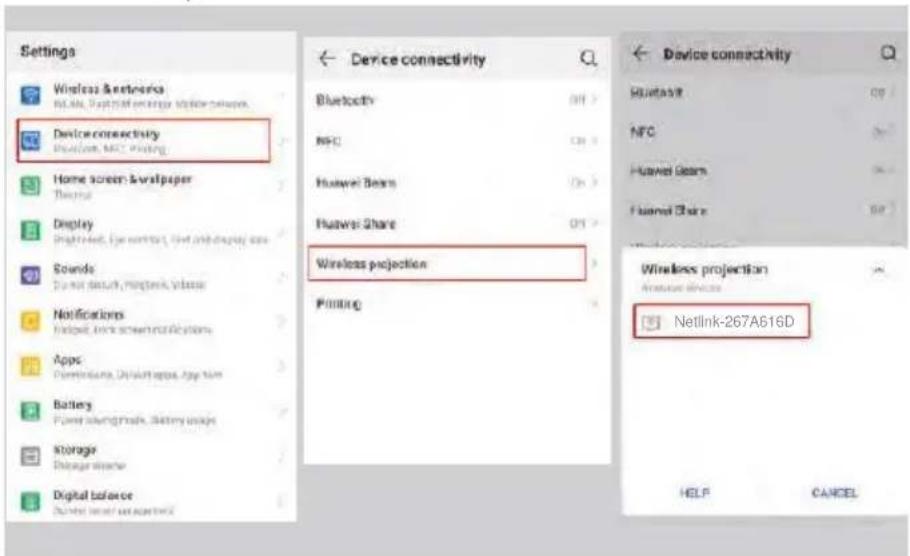
1 Drücken Sie die Taste "S" auf dem Projektor oder der Fernbedienung und wählen Sie "Miracast" (Die Bilder entsprechen dem ersten Schritt der kabelgebundenen Bildschirmspiegelung mit IOS).
Da verschiedene Marken von Android-Telefonen unterschiedliche Einstellungen haben, suchen Sie nach "Bildschirmfreigabe" und verbinden Sie den Projektor. Samsung-Telefone verwenden "Smart View", Huawei-Telefone verwenden "Multi-Screen". Suchen Sie dann den Projektor und wählen Sie ihn aus (Hinweis: Der Projektorname ist NETLINK -**).
Verwendung des Menüs Projektor 1.0
Drücken Sie den Knopf ≡ um auf das Menü Projektor zuzugreifen. Drücken Sie diesen Knopf erneut, um dieses zu verlassen.
Wählen Sie anhand der Knöpfe die Optionen manuell.
Dieses Menü wird oben rechts auf der Leinwand angezeigt.
| Modus Bild | Standard |
| Kontrast | 50 |
| Helligkeit | 50 |
| Farbe | 50 |
| Schärfe | 50 |
| Ton | 50 |
| Farbtemp. | |
| Bildsettenverhältnis | |
| Lämtreduzierung | |
| Bildschirm | |
Verwendung des Menüs Projektor 2.0
Drücken Sie den Knopf ≡ um auf das Menü Projektor zuzugreifen. Drücken Sie diesen Knopf erneut, um dieses zu verlassen.
Wählen Sie anhand der Knöpfe ☐ die Optionen manuell.
Dieses Menü wird oben rechts auf der Leinwand angezeigt.
Sound-Modus
Wählen Sie Musik, Film, Nutzer (personalisiert), Sport oder Standard.
Scharf, stark
Stellen Sie den Sound-Modus unter „Nutzer“ ein, um diese Einstellungen zu ändern.
Balance
Passen Sie die Audio-Balance an.
| Sound-Modus - Nutzer | Parameter |
| Scharf | 0-100 |
| Stark | 0-100 |
| Sound-Modus | Standard Scharf 50 |
| Stark 50 | |
| Balance 0 | |
| Lautstärke Auto | Aus |
Verwendung des Menüs Projektor 3.0
Drücken Sie den Knopf ≡ um auf das Menü Projektor zuzugreifen. Drücken Sie diesen Knopf erneut, um dieses zu verlassen.
Wählen Sie anhand der Knöpfe < die Optionen manuell.
Dieses Menü wird oben rechts auf der Leinwand angezeigt.
Verwendung des Menüs Projektor 4.0
Drücken Sie den Knopf ≡ um auf das Menü Projektor zuzugreifen. Drücken Sie ihn erneut, um es zu verlassen.
Wählen Sie anhand der Knöpfe 📋 die Optionen manuell.
Dieses Menü wird oben rechts auf der Leinwand angezeigt.
| Uhr -- | |
| Ausschalt-Timer | Off |
| Einschalt-Timer | Off |
| Standy-Timer | Off |
| Standy automatisch | Nie |
Garantiepolitik
Für dieses Produkt gilt eine Garantie von 2 Jahren ab Kaufdatum. Wenn Sie ein Problem haben, das nicht gelöst werden kann, müssen Sie auf das Internet www.prixton.com zugreifen und auf die Kontaktoption klicken, um uns Ihr Unterstützungsformular zu senden. Die elektrischen und technischen Eigenschaften, die hier genannt wurden, entsprechen typischen Geräten und können ohne Vorankündigung geändert werden, um ein besseres Gerät anzubieten.
Vereinfachte EU-einverständniserklärung
La Trastienda Digital SL als Inhaber der Handelsmarke Prixton, mit dem Standort Avenida Cervantes 49, módulo 25, Basauri 48970, Bizkaia, erklärt hiermit, dass das im Folgenden detaillierte radioelektrische Gerät:
| MARKE | MODEL BESCHREIBUNG | KATEGORIE | |
| PRIXTON | PICASSO | PROJECTOR | IMAGE |
der EU-Richtlinie 2014/53/UE des Europaparlaments und –rats vom 16. April 2014 entspricht.
Der komplette Text der EU-Einverständniserklärung kann unter dem folgenden Link abgerufen werden:
www.prixton.com
LA TRASTIENDA DIGITAL
Für die drahtlose Verbindung und die Verbindung über USB müssen Sie die Taste "Quelle" auf der Fernbedienung drücken und die Option "Screen Mirroring" auswählen. Im gesamten Handbuch wird diese Option als "Miracast" bezeichnet.

ACHTERAAN OP HET PLAFOND