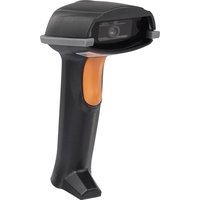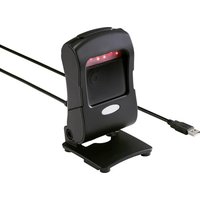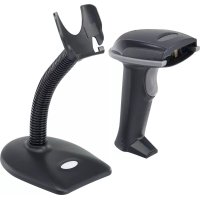
RioScan iCR6307AS - Lecteur de code barre Renkforce - Notice d'utilisation et mode d'emploi gratuit
Retrouvez gratuitement la notice de l'appareil RioScan iCR6307AS Renkforce au format PDF.


| Type de produit | Lecteur de code-barres 1D |
| Marque | Renkforce |
| Modèle | RioScan iCR6307AS |
| Utilisation prévue | Lecture rapide et fiable des codes-barres standards 1D (UPC, EAN, ISSN, etc.) en intérieur |
| Alimentation | 5 V/CC, max. 250 mA (fonctionnement), max. 500 mA (charge) |
| Batterie | Accumulateur Ni-MH intégré non remplaçable, 2 × 1,2 V, 2 × 1150 mAh |
| Autonomie | Plus de 25 000 lectures après recharge complète |
| Temps de charge | Environ 4 à 5 heures |
| Mémoire interne | 1 Mo (jusqu'à 65 000 codes-barres EAN13) |
| Communication sans fil | Bluetooth Classe 1 (jusqu'à 100 mW), portée jusqu'à 100 m en champ libre |
| Communication filaire | USB OTG (câble micro USB) |
| Profils Bluetooth | HID et SPP |
| Vitesse de scan | 300 scans/seconde |
| Résolution | 4 mil (meilleure résolution) |
| Éclairage | LED rouge (longueur d'onde 610–640 nm) |
| Symbologies supportées | EAN-13, EAN-8, UPC-A, UPC-E, ISSN, ISBN, Codabar, Code 128, Code 93, ITF-6, ITF-14, Interleaved 2 of 5, Industrial 2 of 5, Matrix 2 of 5, GS1 Databar, Code 39, Code 11, MSI |
| Dimensions (scanner) | 60 × 203 × 95 mm |
| Poids (scanner) | 202 g ±5 g |
| Poids (station de charge) | 225 g ±5 g |
| Température de fonctionnement | 0 à +50 °C |
| Humidité de fonctionnement | 5 à 95 % HR (sans condensation) |
| Systèmes d'exploitation compatibles | Android 2.x à 6.x, iOS (y compris 9.3) |
| Contenu de l'emballage | Scanner, station de charge avec câble USB, plaque de fixation, support smartphone, câble micro USB, 3 vis, guide de démarrage rapide, mode d'emploi |
FOIRE AUX QUESTIONS - RioScan iCR6307AS Renkforce
Questions des utilisateurs sur RioScan iCR6307AS Renkforce
0 question sur cet appareil. Repondez a celles que vous connaissez ou posez la votre.
Poser une nouvelle question sur cet appareil
Téléchargez la notice de votre Lecteur de code barre au format PDF gratuitement ! Retrouvez votre notice RioScan iCR6307AS - Renkforce et reprennez votre appareil électronique en main. Sur cette page sont publiés tous les documents nécessaires à l'utilisation de votre appareil RioScan iCR6307AS de la marque Renkforce.
MODE D'EMPLOI RioScan iCR6307AS Renkforce
N° de commande : 1462883
Utilisation prévue
Utilisez le scanner de codes-barres pour une lecture rapide et flable des codes-barres standards 1D, p. ex. les codes-barres de type UPC, EAN ou ISSN. La batterie intégrée permet d'effectuer de 20 000 à 25 000 lectures. Le scanner de codes-barres est idéal pour une utilisation mobile dans des magasins, entrepôts ou bureaux grâce à sa portée radio d'environ 100 m. Le transfert de données peut être effectué par Bluetooth ^x de la classe de puissance 1. En cas de transmission de données câblée, les appareils mobiles raccordés doivent être compatibles avec la fonction OTG. Sa mémoire interne de 1 MB permet d'enregistrer jusqu'à 65 000 codes-barres de type EAN13 ou de les envoyer vers un appareil mobile compatible OTG ou Bluetooth ^x pour lecture.
Il est uniquement prévu pour une utilisation en intérieur. L'utilisation en plein air est interdite. Évitez impérativement tout contact avec l'humidité, par ex. dans la salle de bains, etc.
Pour des raisons de sécurité et d'homologation, toute transformation et/ou modification du produit est interdite. Toute utilisation autre que celle décrite précédemment risque d'endommager le produit. Par ailleurs, une utilisation incorrecte peut être source de dangers tels que les courts-circuits, les incendies, l'électrocution. Lisez attentivement le mode d'emploi et conservez-le. Ne transmettez le produit à des tiers qu'accompagné de son mode d'emploi.
Le produit est conforme aux exigences des directives européennes et nationales en vigueur. Tous les noms d'entreprises et appellations de produits contenus dans ce mode d'emploi sont des marques déposées de leurs propriétaires respectifs. Tous droits réservés.
Bluetooth ^® est une marque déposée de Bluetooth SIG Inc.
Contenu d'emballage
- Scanner de codes barres
• 3 vis
- Poste de charge avec câble USB
- Plaque de fixation
• Support pour smartphone
- Petit guide de démarrage rapide
- Cable micro USB
- Mode d'emploi
Mode d'emploi récent
Téléchargez un mode d'emploi récent via le lien www.conrad.com/downloads ou scannez le code QR qui s'affiche. Suivez les instructions données sur le site Internet.
Explication des symboles

Le symbole avec un point d'exclamation contenu dans un triangle attire l'attention sur les consignes importantes du mode d'emploi à respecter impérativement.
Le symbole de la « flèche » précède les conseils et remarques spécifiques à l'utilisation.
Consignes de sécurité

Lisez le mode d'emploi avec attention, en étant particulièrement attentif aux consignes de sécurité. En cas de non-respect des consignes de sécurité et des informations fournies dans le présent mode d'emploi pour une utilisation correcte de l'appareil, nous déclinons toute responsabilité en cas de dommage personnel ou matériel consécutif. En outre, la responsabilité/garantie sera alors annulée.
a) Généralités
- Ce produit n'est pas un jouet. Gardez-le hors de portée des enfants et des animaux domestiques.
- Ne laissez pas traîner le matériel d'emballage. Cela pourrait devenir un jouet très dangereux pour les enfants.
- Gardez le produit à l'abri de températures extrêmes, de la lumière du soleil directe, de secousses intenses, d'humidité élevée, d'eau, de gaz inflammables, de vapeurs et de solvants.
- N'exposez pas le produit à des contraintes mécaniques.
-
Si une utilisation en toute sécurité n'est plus possible, cessez d'utiliser le produit et protégez-le contre une utilisation accidentelle. Une utilisation en toute sécurité n'est plus garantie si le produit :
-
présente des traces de dommages visibles,
- ne fonctionne plus comme il devrait,
- a été stocké pendant une période prolongée dans des conditions défavorables ou bien
- a été transporté dans des conditions très rudes.
- Maniez le produit avec précaution. À la suite de chocs, de coups ou de chutes, même de faible hauteur, il peut être endommagé.
- Respectez également les informations concernant la sécurité et le mode d'emploi pour les autres appareils connectés à cet appareil.
- Risque de blessures ! Le produit ne doit jamais être dirigé vers une personne ou un animal.
- Adressez-vous à un technicien spécialisé si vous avez des doutes concernant le mode de fonctionnement, la sécurité ou le raccordement de l'appareil.
- Tout entretien, ajustement ou réparation ne doit être effectué que par un spécialiste ou un atelier spécialisé.
- Si vous avez d'autres questions auxquelles ce mode d'emploi n'a pas sur répondre, nous vous prions de vous adresser à notre service technique ou à un expert.

- Attention ! Précautions à prendre avec les lampes à LED :
- Ne regardez pas dans le faisceau de lumière LED !
- Ne pas utiliser d'instruments optiques pour regarder la source de lumière LED
b) Piles
• L'accumulateur est intégré au produit, il n'est pas remplaçable.
- N'endommagez jamais l'accumulateur. Un dommage sur le boîtier de l'accumulateur peut provoquer un risque d'explosion et d'incendie !
- Ne court-circuitez jamais les contacts de l'accumulateur. Ne jetez pas l'accumulateur ou le produit dans le feu. Cela provoque un risque d'explosion et d'incendie !
- Rechargez régulièrement l'accumulateur même lorsque vous n'utilisez pas le produit. Grâce à la technologie des accumulateurs, un déchargement préalable de l'accumulateur n'est pas nécessaire.
- Ne chargez jamais l'accumulateur du produit sans surveillance.
- Lors du chargement, placez le produit sur une surface résistante à la chaleur. Le réchauffement lors du chargement est normal.
Éléments de commande
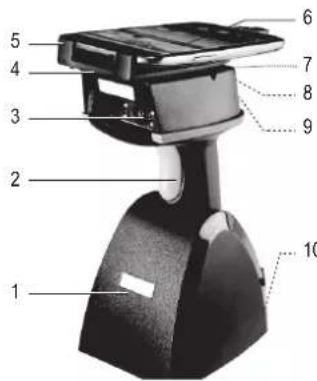
1 Poste de charge
2 Déclencheur
3 Fenêtre de scan
4 Plaque de montage
5 Support pour smartphone
6 Smartphone (à titre d'illustration, non inclus)
7 Port micro USB (caché, non représenté)
8 Commutateur à glissière O C (caché, non représenté)
9 Voyant de contrôle à LED (caché, non représenté)
10 Touche Push ON (cachée, non représentée)
Charger le scanner de codes barres

L'accumulateur de l'appareil doit être entièrement chargé avant la première utilisation. Le scanner ne doit pas être allumé pour charger. Le niveau de charge n'est cependant pas indiqué avec les scanners de codes-barres éteint.
Si le niveau de batterie n'est pas suffisant, le voyant de contrôle à LED (9) sur le scanner de codes-barres s'allume en orange. Chargez immédiatement l'accumulateur interne. Si le produit s'est déjà éteint automatiquement (mode Veille), chargez-le complètement, avant de la railumer, c.-à-d. avant de l'activer à nouveau avec le déclencheur (2). Pour recharger l'accumulateur, procédez de la manière suivante :
- Allumez le scanner de codes-barres en appuyant sur la touche Push ON (10). Elle se trouve sur le dessous du scanner de code-barres dans le boîtier. Utilisez un outil comme p. ex. la pointe d'un stylo pour actionner cette touche.
- Raccordez le câble USB du poste de charge (1) au port USB A d'un ordinateur ou d'un bloc d'alimentation USB. Positionnez le poste de charge sur un support plat.
- Placez le scanner de code-barres dans le poste de charge. Veillez à ce que les contacts situés sur le dessous code du scanner de code-barres soient propres et connectés avec ceux dans le poste de charge.
- Mettez le commutateur à glissière O C (7) sur la position « C ».
- Le clignotement du voyant de contrôle à LED (9) indique que la recharge de la batterie interne a commencé. Selon le niveau de charge initial, la charge dure de 4 à 5 heures.
- L'accumulateur interne est complètement rechargé quand le voyant de contrôle à LED reste allumé en orange.

Séparez le produit de la source d'alimentation USB lorsque la recharge est indiquée comme complète. L'appareil est maintenant entièrement rechargé et prêt à l'emploi.
Le scanner de codes-barres ne passe pas automatiquement en mode Veille pendant la recharge de l'accumulateur interne.
- Le poste de charge peut aussi charger un appareil mobile (Android) raccordé avec le câble USB fourni au scanner de codes-barres. Lisez le chapitre « Installer la plaque de fixation, le support pour smartphone et l'appareil mobile » pour savoir comment effectuer le raccordement.
Informations sur le niveau de la batterie
Vous pouvez également afficher les informations sur le niveau de batterie sur un appareil mobile raccordé. Ce faisant, vous pouvez définir comment cet affichage doit avoir lieu. Scannez le code-barres de configuration qui convient au chapitre « Battery informations » dans le petit guide de démarrage rapide du fabricant fourni avec l'appareil.
- Scannez le premier code-barres de configuration, pour afficher les informations sur le niveau de batterie sur votre appareil mobile.
- Scannez le deuxième code-barres de configuration « Enable », pour actualiser automatiquement les informations sur le niveau de batterie. Votre appareil mobile indique alors le niveau de batterie actualisé toutes les 30 secondes.
- Scannez le troisième code-barres de configuration « Disable », pour désactiver l'affichage des informations sur le niveau de batterie. Votre appareil mobile cesse alors d'indiquer le niveau de batterie du scanner de codes-barres.
- Le niveau de batterie lui-même est indiqué par des chiffres arabes. Lisez la liste suivante pour savoir quel chiffre représente quel niveau de batterie.
4 = 80 % - 100 %
3 = 55 % - 80 %
2 = 30 % - 55 %
1 = 10 % - 30 %
0 = moins de 10 % (Le niveau de batterie est très bas. Rechargez immédiatement la batterie.)
Installer la plaque de fixation, le support pour smartphone et l'appareil mobile
Vous pouvez installer un appareil mobile compatible (toutefois pas une tablette) sur le scanner.
- Observez les étapes de montage suivantes si vous souhaitez en installer un. Raccordez le connecteur micro USB du câble USB inclus au port micro USB (7) du scanner de codes-barres.
- Faites passer le câble USB par un des guides câbles dans la tête du scanner de codes-barres. Un appareil mobile compatible OTG peut y être raccordé. Consultez pour cela également le petit guide de démarrage rapide du fabricant fourni.
Si vous placez le commutateur à glissière O C (7) sur la » C », la batterie de l'appareil mobile connecté est également rechargée à chaque fois que le scanner de codes-barres recharge.
- Trois vis sont pré-installées dans la plaque de fixation (4).
- Vissez directement la plaque de fixation dans le bon sens avec les vis fournies et un tournevis cruciforme adapté sur le dessus du scanner de code-barres. Les vis pré-installées doivent être face vers le haut.
- Accrochez les trois perçages en trou de serrure du support pour smartphone (5) dans les trois vis sur la plaque de fixation (4). Repoussez le support pour smartphone en direction de l'extrémité la plus effilée du perçage en trou de serrure jusqu'à ce qu'il s'enclenche.
- Vous pouvez maintenant installer votre appareil mobile avec le support.
- Retirez pour cela le film de protection transparent sur le patin adhésif en tirant dessus. Éliminez les éventuelles housses de protection ou les éventuels autres accessoires de l'appareil mobile. Placez le scanner sur l'arrière de votre appareil mobile avec les carnes de maintien contre le bord de l'appareil mobile. Appuyez fermement sur les ventouses et le patin adhésif, pour bien connecter les deux parties.
- Retirez à nouveau le scanner du support pour smartphone ou avec le support de la plaque pour smartphone de votre appareil mobile, si vous n'en avez plus besoin. Le patin adhésif est réutilisable.
Régler le mode de communication
- Le scanner de codes-barres peut transférer des données sans fil via Bluetooth ou par câble avec un câble USB vers un appareil mobile. Il est possible de régler le mode de transfert. Le mode de transfert sans fil est préréglé en usine. Pour actionner avec un câble un appareil mobile doté de la fonction OTG, activez le mode de transfert USB.
- Scannez le code-barres de configuration « wired OTG communication mode » (câble) dans le petit guide de démarrage rapide du fabricant fourni. Lisez les détails pour la lecture des codes-barres de configuration au chapitre « Effectuer les réglages ».
- Pour ajuster le mode de transfert Bluetooth, scannez le code-barres de configuration « wireless BT communication (défaut) » (radio).
Coupler le scanner de code-barres et l'appareil mobile via Bluetooth®
Les appareils mobiles à connecter doivent être compatible avec au moins un des profils Bluetooth ^3 suivants : Profil Bluetooth ^3 HID ou Bluetooth ^3 SPP.
Régler le Bluetooth®
Assurez-vous que votre appareil mobile et le logiciel installé sont compatibles avec les profils Bluetooth HID ou SPP. Si vous n'êtes pas certain de la compatibilité d'un profil, essayez toujours en premier un couplage avec le profil HID. Si celui-ci ne fonctionne pas, activez le profil SPP. Lisez les détails pour la lecture des codes-barres de configuration au chapitre « Effectuer les réglages ».
- Scannez les codes-barres A1 et A2 dans le manuel du fabricant en anglais ci-joint, afin d'activer le profil HID.
- Scannez les codes-barres B1 et B2 dans le manuel du fabricant en anglais ci-joint, afin d'activer le profil SPP.
- Activez le Bluetooth ^® sur votre appareil mobile. Consultez également le mode d'emploi de votre appareil mobile. Suivez les instructions de couplage sur l'affichage. Le voyant de contrôle à LED (9) brille en rouge pendant le processus de couplage. Il s'éteint si le couplage réussit et que les deux appareils sont connectés. Le scanner de codes-barres est maintenant prêt à l'emploi et peut lire les codes-barres et transférer des informations via la connexion Bluetooth ^® .
Si la connexion Bluetooth ^3 est interrompue pendant le transfert de données, l'appareil tente de se reconnecter. Approchez de nouveau le scanner de code-barres à portée de l'ordinateur ou de l'appareil mobile. Couplez éventuellement à nouveau les deux appareils.
- Pour réinitialiser le scanner de code-barres, scannez les codes-barres de configuration du chapitre « Reset Configuration to Defaults » du guide de démarrage rapide en anglais fourni dans l'ordre A1 à A8 ou B1 à B8.
Mise en marche
- Avant de mettre en marche le scanner de codes-barres, consultez les instructions concernant les réglages du scanner dans la section « Effectuer les réglages ».
- Appuyez sur la touche Push ON (10) pour allumer le scanner de codes-barres. Elle se trouve sur le dessous du scanner de code-barres dans le boîtier.
- Mettez le commutateur à glissière O C (8) sur la position « O ».
- Dans votre appareil de traitement de données (appareil mobile), ouvrez un document dans lequel le code-barres doit être lu. Le code-barres est inséré à l'endroit où le curseur clignote.
- Orientez la fenêtre de scan (3) vers le code-barres à lire et appuyez sur le déclencheur (2), pour commencer le scan. 2 signaux sonores brefs retentissent et le voyant de contrôle à LED (9) clignote brièvement.
- Placez la fenêtre de scan (6) à une distance suffisante et un angle de balayage d'environ 30° à 60° par rapport au code-barres. Selon les dimensions et les spécifications du code-barres, la distance de l'unité de lecture par rapport au code-barres doit être ajustée individuellement. Respectez l'illustration suivante lors de l'alignement de l'unité de lecture.
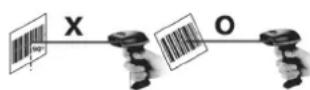
Lors d'un scan, tenez le scanner de code-barres dans un angle de balayage convenable mais jamais perpendiculairement au code-barres à lire.
a) Changer le mode de fonctionnement
- Le scanner de codes-barres dispose de deux modes de fonctionnement. En mode Données (data transmission mode), il transmet directement les données lues du code-barres à l'appareil mobile raccordé, ou les données sont enregistrées dans la mémoire interne, p. ex. si le scanner de codes-barres est hors de portée radio d'un appareil mobile couplé. Les données seront transférées automatiquement ultérieurement vers l'appareil mobile, lorsque la liaison radio sera rétablie. Le mode de données est préréglé en usine.
- En mode Enregistrement (data storage mode), les données sont seulement stockées dans la mémoire interne du scanner de codes-barres. Vous pouvez les télécharger plus tard sur un lecteur.
- Pour passer à un autre mode de fonctionnement, scannez le code de configuration souhaité.
- Scannez le code-barres de configuration « Data Storage mode (Batch Mode) » dans le petit guide de démarrage rapide du fabricant fourni, pour passer au mode Enregistrement.
- Scannez le code-barres de configuration « Data Transmission mode (Default) » dans le petit guide de démarrage rapide du fabricant fourni, pour passer au mode Données.
- Vous ne pouvez changer de modes de fonctionnement que si les données dans la mémoire interne ont été supprimées. Si vous tentez de changer de mode avec des données encore en mémoire, le voyant de contrôle à LED rouge/orange (9) clignote et un signal sonore prolongé retentit. Cela indique que le basculement a échoué.
b) Télécharger des données enregistrées
- Pour télécharger sur un lecteur les données présentes dans la mémoire interne, scannez le code-barres de configuration « Transmit memory data » dans le petit guide de démarrage rapide du fabricant fouri. Le voyant de contrôle à LED vert/orange (9) clignote brièvement et trois signaux sonores retentissent.
Les deux appareils doivent se trouver à portée radio l'un de l'autre et/ou une connexion USB doit être établie.
c) Supprimer les données enregistrées
- Pour changer le mode de fonctionnement ou après le téléchargement de données scannées depuis la mémoire interne, elles doivent être supprimées. Autrement, il n'est pas possible de changer de mode de fonctionnement ou de scanner d'autres codes-barres.
- Pour supprimer les données présentes dans la mémoire interne, scannez le code-barres de configuration « Clean memory data » dans le petit guide de démarrage rapide du fabricant fourni. Le voyant de contrôle à LED vert/orange (9) clignote brièvement et trois signaux sonores retentissent. Les données sauvegardées seront supprimées.
Trucs & astuces
• Assurez-vous que le code-barres à lire est propre
- Le code-barres à lire doit être complètement visible.
- Respectez l'angle d'inclinaison et la distance.
- Tenez l'unité de lecture à l'horizontale par rapport au code-barres.
- Contrôlez les réglages à chaque remise en marche afin d'exclure tout résultat incorrect.
Significations du voyant de contrôle à LED (9)
LED brille en orange L'accumulateur est complètement chargé.
LED clignote en orange Charger / niveau de batterie faible
LED brille en rouge Aucune connexion / pas opérationnel
LED brille en vert Lecture du code-barres réussie
LED brille en orange Lecture du code-barres réussie (en mode Enregistrement)
Lorsque le scanner de codes-barres est connecté à un appareil mobile muni d'iOS et est placé dans le poste de charge (1), un message d'erreur peut apparaître dans l'affichage à cristaux liquides de l'appareil mobile. Retirez le scanner de codes-barres du poste de charge, puis replacez-le y.
Effectuer les réglages
Il est possible de régler le scanner de codes-barres pour votre champ d'application. La description suivante se réfère en partie au guide de démarrage rapide en anglais fourni par le fabricant. Il contient tous les codes-barres nécessaires pour effectuer la configuration. Lisez les codes-barres correspondants avec le scanner de codes-barres, pour effectuer les réglages. Les codes de configuration sont partiellement listés les uns à côté des autres. À l'exception des codes que vous voulez numériser, vous devrez couvrir les autres codes à l'aide de votre main ou d'une feuille de papier. Lorsque le réglage de base est activé, tous les symboles sont activés. Vous pouvez les activer/désactiver de manière individuelle.
- Démarrez le scanner de codes-barres en mode Données (Data Transmission mode).
- Commencez le réglage d'un symbole en scannant le code-barres Start Configuration dans le guide de démarrage rapide fourni.
- Sélectionnez les symboles à régler dans le guide de démarrage rapide fourni.
- Activez un symbole en scannant le code-barres « ENABLE »
- Désactivez un symbole en scannant le code-barres « DISABLE ».
- Terminez le réglage d'un symbole en scannant le code-barres End Configuration.
Résumé des réglages
a) Paramètre régional du clavier
- Sélectionnez et scannez le code-barres de configuration nécessaire pour votre paramètre régional dans le chapitre « Keyboard Country (Wired OTG mode only) » du guide de démarrage rapide en anglais fourni. Un signal de confirmation sonore typique retentit pour confirmer la lecture réussie.
- Les codes-barres régionaux pour les États-Unis, la Norvège, l'Allemagne, la Suède, le Danemark, la Suisse, l'Italie, la France, le Vietnam, l'Espagne, le Portugal, la Hongrie sont inclus.
Assurez-vous que le réglage de clavier US a été sélectionné sur votre appareil mobile. Les signes suivants sont en général compatible avec le paramètre régional « US » : @ | \$ # { } [ ] = / ' \ < > \~ . Pour les réglages de clavier d'autres pays, il n'est pas possible de garantir un fonctionnement sans problèmes.
b) Réinitialisation du scanner au réglage de base
En cas de problèmes de saisie, réinitialisez le scanner.
- Scannez dans l'ordre naturel les codes de configuration A1 à A8 au chapitre « Reset Configuration to Default » du guide de démarrage rapide en anglais fourni pour réinitialiser la configuration du profil HID.
- Scannez dans l'ordre naturel les codes de configuration B1 à B8 au chapitre « Reset Configuration to Default » du guide de démarrage rapide en anglais fourni pour réinitialiser la configuration du profil SPP.
- Les réglages de base du scanner de code-barres sont rétablis dans les deux cas.
c) Vitesse de transfert de données (« Transmission Speed »)
Pour éviter de perdre des données, vous devez régler la bonne vitesse pour votre appareil mobile sur le scanner de code-barres. L'appareil est préréglé sur la vitesse moyenne
- Scannez les codes-barres de configuration du chapitre « Transmission Speed » du petit guide de démarrage rapide du fabricant, pour régler la vitesse de transfert des données. Trois vitesses de transfert de données très lentes ainsi que les codes de configuration élevée, moyenne et lente sont disponibles.
Notez que selon le profil Bluetooth ^8 , toutes les vitesses de transfert de données possibles ne peuvent pas être utilisées. Les détails sont indiqués dans le petit guide de démarrage rapide du fabricant.
Réglage des symboles
| Réglages Fonction | |
| Réglage des symboles 1D 1 | |
| Industrial 2 of 5Set the Minimum Length to 6 digitsENABLE / DISABLE | Activer / désactiver 2 de 5 Industrial longueur 6 ou 2 |
| La longueur du nombre des symboles 2 de 5 Industrial peut être réglée sur un minimum de deux. Scannez les codes-barres 1 à 6 du dernier chapitre sur la page de gauche du guide de démarrage rapide du fabricant fourni (page 7), pour régler sur deux (colonne de gauche) ou six (colonne de droite) la longueur minimale d'un code-barre à symbole 2 de 5 Industrial à lire. | |
| ISSN ENABLE / DISABLE Activer / désactiver ISSN | |
| ISBN ENABLE / DISABLE Activer / désactiver ISBN | |
| Interleaved 25 ENABLE / DISABLE Activer / désactiver 25 entrelacé | |
| Matrix 25 ENABLE / DISABLE Activer / désactiver 25 Matrix | |
Réglage des symboles 1D 2
| GS1-Databar (RSS) ENABLE / DISABLE Activer / désactiver GS1-Databar (RSS) | |
| GS1-Databar (RSS-Limited) ENABLE / DISABLE Activer / désactiver GS1-Databar (RSS-Limited) | |
| GS1-Databar (RSS-Expand) ENABLE / DISABLE Activer / désactiver GS1-Databar (RSS-Expand) | |
| CODE 93 ENABLE / DISABLE Activer / désactiver CODE 93 |
Réglage des symboles 1D 3
| Industrial 25 ENABLE / DISABLE Activer / désactiver Industrial 25 | |
| MSI ENABLE / DISABLE | Activer / désactiver MSI |
| CODE 128 ENABLE / DISABLE | Activer / désactiver CODE 128 |
| GS1-128 UCC/EAN-128 ENABLE / DISABLE | Active / désactiver UCC/EAN-128 |
| CODE 11 ENABLE / DISABLE | Activer / désactiver CODE 11 |
| CODABAR ENABLE / DISABLE | Activer / désactiver Codabar |
| CODE 39 ENABLE / DISABLE Activer / désactiver CODE 39 | |
Réglage des symboles 1D 4
| EAN-8 ENABLE / DISABLE | Activer / désactiver EAN-8 |
| EAN-13 ENABLE / DISABLE | Activer / désactiver EAN-13 |
| UPC-E ENABLE / DISABLE | Activer / désactiver UPC-E |
| UPC-A ENABLE / DISABLE | Activer / désactiver UPC-A |
| CODE 39 FULL ASCII ENABLE / DISABLE | Activer / désactiver CODE 39 FULL ASCII |
| CODE 39 Transmit Start/Stop Character ENABLE / DISABLE | Activer / désactiver CODE 39 Transmit Start/Stop Character |
Entretien et nettoyage
- Débranchez toujours le produit de l'alimentation en courant de charge avant de le nettoyer.
- N'utilisez en aucun cas des produits de nettoyage agressifs, à base d'alcool ou toute autre solution chimique, car ceux-ci pourraient endommager le boîtier et nuire au bon fonctionnement de l'appareil.
- Utilisez un chiffon sec et non pelucheux pour nettoyer le produit. Lors du nettoyage, n'appuyez pas trop fort sur la surface afin d'éviter de la rayer.
- La poussière est très facile à enlever au moyen d'un pinceau propre à poils longs.
- Ne plongez pas le produit dans l'eau.
Déclaration de conformité (DOC)
Conrad Electronic SE, Klaus-Conrad-Straße 1, D-92240 Hirschau, déclare par la présente que ce produit est conforme à la directive 2014/53/UE.
Cliquez sur le lien ci-dessous pour lire le texte intégral de la déclaration de conformité : www.conrad.com/downloads Sélectionnez une langue en cliquant sur le drapeau correspondant puis saisissez le numéro de commande du produit dans le champ de recherche pour pouvoir télécharger la déclaration de conformité UE sous format PDF.
Élimination des déchets

Les appareils électroniques sont des matériaux recyclables et ne doivent pas être éliminés avec les ordures ménagères. En fin de vie, éliminez l'appareil conformément aux dispositions légales en vigueur. Vous respectez ainsi les ordonnances légales et contribuez à la protection de l'environnement.
Caractéristiques techniques
Tension de service....5 V/CC
Courant de fonctionnement .... max. 250 mA
Courant de charge....jusqu'à 500 mA max.
Longueur du câble USB ....env. 1,5 m
Accumulateur interne....Accumulateur Ni-MH intégré (non remplaçable) 2 x 1,2 V (AA), 2 x 1150 mAh
Mémoire interne.... 1 MB (jusqu'à 65 000 séries de données de codes-barres EAN13 enregistrables)
Durée de fonctionnement .... plus de 25 000 lectures (après recharge complète)
Durée de recharge.... env. 4 à 5 heures (recharge complète)
Portée radio.... 100 m en champ libre
Fréquence de travail.... 2,4 GHz
Classe de puissance Bluetooth ^® ...... Classe 1 (jusqu'à 100 mW)
Profils Bluetooth ^® ......au moins HID ou SPP nécessaire (iOS et Android)
Version Bluetooth ^ ...... v2.1 (tous les appareils Android communiquent via Bluetooth ^ sauf le Xiaomi Redmi)
Communication par câble...... Câble OTG USB (l'appareil raccordé doit prendre en charge Android OTG)
Type d'élément du scanner ....LED rouge ( Longueur d'ondes 610 nm - 640 nm)
Profondeur de champ....UPCA (13 mil) : 30 mm - 600 mm
EAN13 (13 mil) : 30 mm - 590 mm
Meilleure résolution .... 4 mil
Éclairage de l'environnement .... 0 - 100.000 lux
Contraste requis ....≥30 % (entre surface pression et code-barres)
Symboles....EAN-13, EAN-8, UPC-A, UPC-E, ISSN, ISBN, Codabar, Code 128, Code 93, ITF-6, ITF-14, 2 de 5 entrelacé, 2 de 5 Industrial, 2 de 5 Matrix, GS1 Databar, Code 39, Code 11, MSI
Vitesse de scannage....300 scans / seconde
Angle de balayage....Pitch ±60° @ 0° Roll et 0° Skew, Roll ±30° @ Pitch et 0° Skew, Skew ±60° @ Roll et 0° Pitch
Systèmes d'exploitation compatibles.... Android 2.x, Android 3.x, Android 4.x, Android 5.x, Android 6.x et tous les iOS y compris iOS 9.3
Conditions de fonctionnement.... 0 à +50 °C, 5 à 95 % HR (sans condensation)
Conditions de stockage ....-10 à +60 °C, 5 - 95 % HR (sans condensation)
Dimensions (L x H x P)....60 x 203 x 95 mm
Poids....202 g ±5 g (scanner de codes-barres)
225 g ±5 g (poste de charge)
Ceci est une publication de Conrad Electronic SE, Klaus-Conrad-Str. 1, D-92240 Hirschau (www.conrad.com).
Tous droits réservés, y compris de traduction. Toute reproduction, quelle qu'elle soit (p. ex. photocopie, microfilm, saisie dans des installations de trailement de données) nécessite une autorisation écrite de l'éditeur. Il est interdit de la réimprimer, même par extraits. Cette publication correspond au niveau technique du moment de la mise sous presse.
Copyright 2018 par Conrad Electronic SE.