RioScan iCR6307AS - Barcode-Leser Renkforce - Kostenlose Bedienungsanleitung
Finden Sie kostenlos die Bedienungsanleitung des Geräts RioScan iCR6307AS Renkforce als PDF.


| Produkttyp | 1D-Barcodescanner |
| Marke | Renkforce |
| Modell | RioScan iCR6307AS |
| Verwendungszweck | Schnelles und zuverlässiges Lesen von Standard-1D-Barcodes (UPC, EAN, ISSN, usw.) im Innenbereich |
| Stromversorgung | 5 V/DC, max. 250 mA (Betrieb), max. 500 mA (Laden) |
| Akku | Integrierter, nicht austauschbarer Ni-MH-Akku, 2 × 1,2 V, 2 × 1150 mAh |
| Akkulaufzeit | Mehr als 25.000 Scans nach vollständiger Aufladung |
| Ladezeit | Etwa 4 bis 5 Stunden |
| Interner Speicher | 1 MB (bis zu 65.000 EAN13-Barcodes) |
| Drahtlose Kommunikation | Bluetooth Klasse 1 (bis zu 100 mW), Reichweite bis zu 100 m im freien Feld |
| Kabelgebundene Kommunikation | USB OTG (Micro-USB-Kabel) |
| Bluetooth-Profile | HID und SPP |
| Scangeschwindigkeit | 300 Scans/Sekunde |
| Auflösung | 4 mil (beste Auflösung) |
| Beleuchtung | Rote LED (Wellenlänge 610–640 nm) |
| Unterstützte Symbologien | EAN-13, EAN-8, UPC-A, UPC-E, ISSN, ISBN, Codabar, Code 128, Code 93, ITF-6, ITF-14, Interleaved 2 of 5, Industrial 2 of 5, Matrix 2 of 5, GS1 Databar, Code 39, Code 11, MSI |
| Abmessungen (Scanner) | 60 × 203 × 95 mm |
| Gewicht (Scanner) | 202 g ±5 g |
| Gewicht (Ladestation) | 225 g ±5 g |
| Betriebstemperatur | 0 bis +50 °C |
| Betriebsfeuchtigkeit | 5 bis 95 % relative Luftfeuchtigkeit (nicht kondensierend) |
| Kompatible Betriebssysteme | Android 2.x bis 6.x, iOS (einschließlich 9.3) |
| Packungsinhalt | Scanner, Ladestation mit USB-Kabel, Befestigungsplatte, Smartphone-Halter, Micro-USB-Kabel, 3 Schrauben, Kurzanleitung, Bedienungsanleitung |
Häufig gestellte Fragen - RioScan iCR6307AS Renkforce
Benutzerfragen zu RioScan iCR6307AS Renkforce
0 Frage zu diesem Gerät. Beantworten Sie die, die Sie kennen, oder stellen Sie Ihre eigene.
Eine neue Frage zu diesem Gerät stellen
Laden Sie die Anleitung für Ihr Barcode-Leser kostenlos im PDF-Format! Finden Sie Ihr Handbuch RioScan iCR6307AS - Renkforce und nehmen Sie Ihr elektronisches Gerät wieder in die Hand. Auf dieser Seite sind alle Dokumente veröffentlicht, die für die Verwendung Ihres Geräts notwendig sind. RioScan iCR6307AS von der Marke Renkforce.
BEDIENUNGSANLEITUNG RioScan iCR6307AS Renkforce
D Bedienungsanleitung
iCR6307AS RIOTEC 1D Barcode Scanner Bluetooth®/USB OTG
Best.-Nr. 1462883
Bestimmungsgemäße Verwendung
Verwenden Sie den Barcode Scanner zum schnellen und zuverlässigen Lesen gängiger 1D Barcodes, wie z.B. UPC, EAN oder ISSN Barcodes. Der integrierle Akku reicht für 20.000 - 25.000 Lesevorgänge. Der Barcode Scanner ist ideal für den mobilen Einsatz in Geschäften, Lagerhäusern oder Büros dank seiner Funkreichweite von ca. 100 m. Die Datenübertragung kann mittels Bluetooth® der Leistungsklasse 1 erfolgen. Bei kabelgebundener Datenübertragung müssen angeschlossene Mobilgeräte die OTG-Funktion unterstützen. In seinem 1 MB fassenden internen Speicher können bis zu 65.000 EAN13-Barcodes gespeichert oder zum Auslesen an das OTG- oder bluetooth®-fähige Mobilgerät gesendet werden.
Es eignet sich nur für die Verwendung in geschlossenen Räumen. Eine Verwendung im Freien ist nicht erlaubt. Der Kontakt mit Feuchtigkeit, z. B. im Badezimmer o. ä. ist unbedingt zu vermeiden.
Aus Sicherheits- und Zulassungsgründen dürfen Sie das Produkt nicht umbauen und/oder verändern. Falls Sie das Produkt für andere Zwecke verwenden, als zuvor beschrieben, kann das Produkt beschädigt werden. Außerdem kann eine unsachgemäße Verwendung Gefahren wie z.B. Kurzschluss, Brand, Stromschlag, etc. hervorrufen. Lesen Sie sich die Bedienungsanleitung genau durch und bewahren Sie diese auf. Reichen Sie das Produkt nur zusammen mit der Bedienungsanleitung an dritte Personen weiter.
Das Produkt entspricht den gesetzlichen, nationalen und europäischen Anforderungen. Alle enthaltenen Firmennamen und Produktbezeichnungen sind Warenzeichen der jeweiligen Inhaber. Alle Rechte vorbehalten.
Bluetooth ^x ist eine eingetragene Marke der Bluetooth SIG, Inc.
Lieferumfang
- Barcode Scanner
• Ladestation mit USB-Kabel - Smartphone-Halter
- Micro-USB-Kabel
• 3 x Schraube
• Montageplatte
- Kurzanleitung
• Bedienungsanleitung
Aktuelle Bedienungsanleitungen
Laden Sie aktuelle Bedienungsanleitungen über den Link www.conrad.com/downloads herunter oder scannen Sie den abgebildeten QR-Code. Befolgen Sie die Anweisungen auf der Webseite.
Symbol-Erklärung

Das Symbol mit dem Ausrufezeichen im Dreieck weist auf wichtige Hinweise in dieser Bedienungsanleitung hin, die unbedingt zu beachten sind.
Das Pfeil-Symbol ist zu finden, wenn Ihnen besondere Tipps und Hinweise zur Bedienung gegeben werden sollen.
Sicherheitshinweise

Lesen Sie sich die Bedienungsanleitung aufmerksam durch und beachten Sie Insbesondere die Sicherheitshinweise. Falls Sie die Sicherheitshinweise und die Angaben zur sachgemäßen Handhabung in dieser Bedienungsanleitung nicht befolgen, übernehmen wir für dadurch resultierende Personen-/Sachschäden keine Haftung. Außerdem erlischt in solchen Fällen die Gewährleistung/Garantie.
a) Allgemein
- Das Produkt ist kein Spielzeug. Halten Sie es von Kindern und Haustieren fem.
- Lassen Sie das Verpackungsmaterial nicht achtlos liegen. Dieses könnte für Kinder zu einem gefährlichen Spielzeug werden.
- Schützen Sie das Produkt vor extremen Temperaturen, direktem Sonnenlicht, starken Erschütterungen, hoher Feuchtigkeit, Nässe, brennbaren Gasen, Dämpfen und Lösungsmitteln.
- Setzen Sie das Produkt keiner mechanischen Beanspruchung aus.
-
Wenn kein sicherer Betrieb mehr möglich ist, nehmen Sie das Produkt außer Betrieb und schützen Sie es vor unbeabsichtigter Verwendung. Der sichere Betrieb ist nicht mehr gewährleistet, wenn das Produkt:
-
sichtbare Schäden aufweist,
- nicht mehr ordnungsgemäß funktioniert,
- über einen längeren Zeitraum unter ungünstigen Umgebungsbedingungen gelagert wurde oder
-
erheblichen Transportbelastungen ausgesetzt wurde.
-
Gehen Sie vorsichtig mit dem Produkt um. Durch Stöße, Schläge oder dem Fall aus bereits geringer Höhe wird es beschädigt.
- Beachten Sie auch die Sicherheitshinweise und Bedienungsanleitungen der übrigen Geräte, an die das Produkt angeschlossen wird.
- Verletzungsgefahr! Richten Sie das Produkt nie auf Personen oder Tiere.
- Wenden Sie sich an eine Fachkraft, wenn Sie Zweifel über die Arbeitsweise, die Sicherheit oder den Anschluss des Produkts haben.
- Lassen Sie Wartungs-, Anpassungs- und Reparaturarbeiten ausschließlich von einem Fachmann bzw. einer Fachwerkstatt durchführen.
- Sollten Sie noch Fragen haben, die in dieser Bedienungsanleitung nicht beantwortet werden, wenden Sie sich an unseren technischen Kundendienst oder an andere Fachleute.

- Achtung, LED-Licht:
- Nicht in den LED-Lichtstrahl blicken!
- Nicht direkt oder mit optischen Instrumenten betrachten
b) Akkus
- Der Akku ist im Produkt fest eingebaut, Sie können den Akku nicht wechseln.
- Beschädigen Sie den Akku niemals. Durch Beschädigung der Hülle des Akkus besteht Explosions- und Brandgefahr!
- Schließen Sie die Kontakte/Anschlüsse des Akkus niemals kurz. Werfen Sie den Akku bzw. das Produkt nicht ins Feuer. Es besteht Explosions- und Brandgefahr!
- Laden Sie den Akku regelmäßig nach, auch wenn das Produkt nicht benötigt wird. Durch die verwendete Akkutechnik ist dabei keine vorherige Entladung des Akkus erforderlich.
- Laden Sie den Akku des Produkts niemals unbeaufsichtigt.
- Platzieren Sie das Produkt beim Ladevorgang auf einer hitzeunempfindlichen Oberfläche. Eine gewisse Erwärmung beim Ladevorgang ist normal.
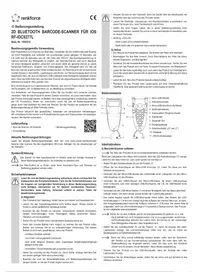
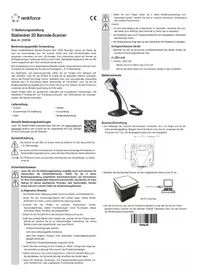
Bedienelemente
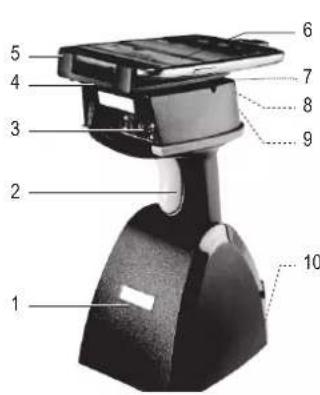
1 Ladestation
2 Auslöser
3 Scanfenster
4 Halteplatte
5 Smartphone-Halter
6 Smartphone (zur Illustration, nicht im Lieferumfang)
7 Micro-USB-Port (verdeckt, nicht dargestellt)
8 Schiebeschalter O C (verdeckt, nicht dargestellt)
9 LED-Kontrollanzeige (verdeckt, nicht dargestellt)
10 Taste Push ON (verdeckt, nicht dargestellt)
Barcode Scanner aufladen
Der Akku des Produkts muss vor Erstinbetriebnahme aufgeladen werden. Der Scanner muss zum Laden nicht eingeschaltet sein. Der Ladezustand wird bei ausgeschaltetem Barcode Scanner jedoch nicht angezeigt.
Wenn der Ladezustand des Akkus nicht ausreicht, blinkt die LED-Kontrollanzeige (9) am Barcode Scanner in orange. Laden Sie den Akku sofort auf. Sollte das Produkt schon selbsttätig abgeschaltet haben (Sleep-Modus), laden Sie es erst vollständig auf, bevor Sie es wieder in Betrieb nehmen, d.h. bevor Sie es mit dem Auslöser (2) wieder einschalten. Zum Laden gehen Sie wie folgt vor:
- Schallen Sie den Barcode Scanner mit der Taste Push ON (10) ein. Sie ist in der Unterseite des Barcode Scanners im Gehäuse versenkt. Verwenden Sie ein Hilfsmittel wie z.B. eine Stiftspitze, um diese Taste zu betätigen.
- Verbinden Sie das USB-Kabel der Ladestation (1) mit dem USB-A-Anschluss eines Computers oder USB-Netzteils. Stellen Sie die Ladestation auf einem ebenen Untergrund auf.
- Stellen Sie den Barcode Scanner in die Ladestation. Achten sie darauf, dass die an der Unterseite des Barcode Scanner befindlichen Kontakte sauber sind und mit denen in der Ladestation verbunden werden.
- Stellen Sie den Schiebeschalter O C (7) auf die Position „C“.
- Das Blinken der LED-Kontrollanzeige (9) zeigt das Aufladen des internen Akkus an. Je nach dem Ausgangsladezusland dauert das Aufladen zwischen 4 - 5 Stunden.
- Der interne Akku ist voll geladen, wenn die LED-Kontrollanzeige dauerhaft orange leuchtet.
Trennen Sie das Produkt von der USB-Stromquelle, wenn die Anzeige den vollen Ladezustand anzeigt. Das Produkt ist nun voll geladen und einsatzbereit.
Der Barcode Scanner schaltet während des Aufladens des internen Akkus nicht automatisch in den Sleep-Modus.
- Die Ladestation kann auch ein mit dem mitgelieferten USB-Kabel an den Barcode Scanner angeschlossenes Mobilgerät (Android) zusammen aufladen. Lesen Sie das Kapitel „Halteplatte, Smartphone-Halter und Mobilgerät montieren“ wie der Anschluss zu erfolgen hat.
Batteriestandsinformation
Sie können Informationen zum Batteriestand auch auf einem angeschlossenen Mobilgerät anzeigen lassen. Sie können dabei festliegen wie diese Anzeige zu erfolgen hat. Scannen Sie den passenden Konfigurationsbarcode im Kapitel „Battery information“ in der diesem Produkt beiliegenden Kurzanleitung des Herstellers.
- Scannen Sie den ersten Konfigurationsbarcode, um Batteriestandsinformationen auf Ihrem Mobilgerät anzuzeigen.
- Scannen Sie den zweiten Konfigurationsbarcode „Enable“, um die Batteriestandsinformationen automatisch auf den neuesten Stand zu bringen. Ihr Mobilgerät zeigt dann alle 30 Sekunden den aktualisierten Batteriestand an.
- Scannen Siedendritten Konfigurationsbarcode „Disable“, um das Anzeigen der Batteriestandsinformationen auszuschalten. Ihr Mobilgerät zeigt dann keinen Batteriestand des Barcode Scanners mehr an.
- Der Batteriestand selbst wird in arabischen Ziffern angezeigt. Lesen Sie folgende Auflistung, welche Zahl welchen Batteriestand repräsentiert.
$$ 4 = 80 \% - 100 \% $$
$$ 3 = 55 \% - 80 \% $$
$$ 2 = 30 \% - 55 \% $$
$$ 1 = 10 \% - 30 \% $$
0 = unter 10 % (Der Batteriestand ist sehr niedrig. Laden Sie die Batterie sofort wieder auf.)
Halteplatte, Smartphone-Halter und Mobilgerät montieren
Sie können Ihr passendes Mobilgerät (jedoch keine Tablets) auf den Scanner montieren. Beachten Sie die folgenden Montageschritte, wenn Sie dies tun wollen.
- Verbinden Sie den geraden Micro-USB-Stecker des im Lieferumfang eingeschlossenen USB-Kabels mit dem Micro-USB-Port (7) des Barcode Scanners.
- Führen Sie das USB-Kabel durch eine der Kabeldurchführungen im Kopf des Barcode Scanners nach außen. Daran kann ein OTG-fähiges Mobilgerät angeschlossen werden. Sehen Sie dazu auch in die im Lieferumfang eingeschlossene Kurzanleitung des Herstellers.
→ Wenn Sie den Schiebeschalter O C (7) auf die „C“ stellen, wird der Akku des angeschlossenen Mobilgeräts beim Laden des Barcode Scanners ebenfalls mit aufgeladen.
- In der Halteplatte (4) sind drei Schrauben vorinstalliert.
- Schrauben Sie die Halteplatte in der richtigen Orientierung mit den mitgelieferten Schrauben mit einem passenden Kreuzschlitzschraubendreher direkt auf die Oberseite des Barcode Scanners auf. Die vorinstallierten Schrauben müssen nach oben stehen.
- Hängen Sie die drei Schlüssellochbohrungen am Smartphone-Halter (5) in die drei Schrauben auf der Halteplatte (4). Schieben Sie den Smartphone-Halter in Richtung des schmaleren Endes der Schlüssellochbohrung zurück bis er einrastet.
- Sie können nun Ihr Mobilgerät auf dem Halter montieren.
- Entfernen Sie dazu die durchsichtige Schutzfolie auf dem Klebepad durch Abziehen. Enflernen Sie gegebenenfalls Schutzhüllen oder eventuell andere Accessoires vom Mobilgerät. Setzen Sie den Scanner auf die Rückseite Ihres Mobilgeräts mit den Haltenocken an der Kante des Mobilgeräts anliegend. Drücken Sie die Saugnäpfe und dem Klebepad fest an, um beide Teile sicher miteinander zu verbinden.
- Entfemen Sie den Scanner wieder vom Smartphone-Halter oder zusammen mit dem Halter von der Smartphone-Platte Ihres Mobilgeräts, wenn Sie ihn nicht mehr benötigen. Das Klebepad ist wiederverwendbar.
Kommunikationsmodus einstellen
- Der Barcode Scanner kann drahtlos über Bluetooth oder kabelbasiert mittels eine USB-Kabels Daten zu einem Mobilgerät übertragen. Der Übertragungsmodus ist einstellbar. Der drahtlose Übertragungsmodus ist werksseitig voreingestellt. Um ein Mobilgerät mit OTG-Funktion kabelbasiert zu betreiben, schalten Sie den USB-Übertragungsmodus ein.
- Scannen Sie den Konfigurationsbarcode „wired OTG communication mode“ (Kabel) in der beiliegenden Kurzanleitung des Herstellers. Lesen Sie Details zum Scannen von Konfigurationsbarcodes im Kapitel „Einstellungen vornehmen“.
- Um den Bluetooth Übertragungsmodus einzustellen, scannen Sie den Konfigurationsbarcode „wireless BT communication (default)" (Funk).
Barcode Scanner und Mobilgerät via Bluetooth® koppeln
Anzuschließende Mobilgeräte müssen mindestens eines der folgenden Bluetooth®-Profile unterstützen: Bluetooth® HID oder Bluetooth® SPP Profil.
Bluetooth ^® einstellen
Stellen Sie sicher, dass Ihr Mobilgerät und die installierte Software die Bluetooth ^® -Profile HID oder SPP unterstützt. Sind Sie nicht sicher, welches Profil unterstützt wird, versuchen Sie eine Kopplung immer zuerst mit dem Profil HID. Ist diese nicht erfolgreich aktivieren Sie das SPP-Profil. Lesen Sie Details zum Scannen von Konfigurationsbarcodes im Kapitel „Einstellungen vornehmen“.
- Scannen Sie die Barcodes A1 und A2 in der beiliegenden englischen Herstelleranleitung, um das HID Profil zu aktivieren.
- Scannen Sie die Barcodes B1 und B2 in der beiliegenden englischen Herstelleranleitung, um das SPP Profil zu aktivieren.
- Aktivieren Sie Bluetooth® auf Ihrem Mobilgerät. Sehen Sie dazu auch in die Bedienungsanleitung Ihres Mobilgerätes. Folgen Sie den Kopplungsanweisungen auf dem Display. Die LED-Kontrollanzeige (9) leuchtet während des Kopplungsprozesses rot. Sie geht aus, wenn die Kopplung erfolgreich war und eine Verbindung zwischen beiden besteht. Der Barcode Scanner ist nun betriebsbereit und kann Barcodes lesen und Informationen über die Bluetooth®-Verbindung übertragen.
Wenn die Bluetooth®-Verbindung während des Hochladens von Daten unterbrochen wird, versucht das Gerät erneut zu verbinden. Bringen Sie den Barcode Scanner wieder in Reichweite des Computers oder Mobilgeräts. Koppeln Sie beide Geräte gegebenenfalls neu.
- Zum Zurücksetzen des Barcodes Scanners, scannen Sie die Konfigurationsbarcodes im Kapitel „Reset Configuration to Defaults“ der beiliegenden englischen Kurzanleitung in Reihenfolge von A1 zu A8 oder von B1 zu B8.
Inbetriebnahme
- Bevor Sie den Barcode Scanner in Betrieb nehmen, beachten Sie die Anweisungen bezüglich der Scanner-Einstellungen im Abschnitt „Einstellungen vornehmen“.
- Drücken Sie die Taste Push ON (10), um den Barcode Scanner einzuschalten. Sie ist in der Unterseite des Barcode Scanners im Gehäuse versenkt.
- Stellen Sie den Schiebeschalter O C (8) auf die Position „O“.
- Öffnen Sie in Ihrem Datenverarbeitungsgerät (Mobilgerät) ein Dokument, in welches der Barcode eingelesen werden soll. Der Barcode wird an der Stelle eingefügt, an der Cursor blinkt.
- Richten Sie das Scanfenster (3) auf einen zu lesenden Barcode aus und drücken Sie den Auslöser (2), um einen Scanvorgang zu beginnen. Es ertönen 2 kurze Pieptöne und die LED-Kontrollanzeige (9) blinkt kurzzeitig.
- Positionieren Sie das Scanfenster (6) mit ausreichender Entfernung und einem Abtastwinkel von ca. 30° - 60° zum Barcode. Je nach Größe und Spezifikation des Barcodes muss der Abstand der Leseeinheit zum Barcode individuell angepasst werden. Beachten Sie bei der Ausrichtung der Leseeinheit die nachfolgende Abbildung.
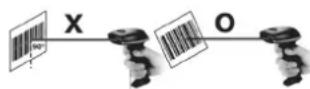
Halten Sie den Barcode Scanner beim Scannen nie im rechten Winkel zum zu lesenden Barcode sondern im passenden Abtastwinkel.
a) Betriebsmodi umschalten
- Der Barcode Scanner verfügt über zwei Betriebsmodi. Im Datenmodus (data transmission mode) sendet er gelesene Barcodedaten direkt an das angeschlossene Mobilgerät, oder es werden Daten im internen Speicher zwischengespeichert, z.B. wenn der Barcode Scanner sich außerhalb der Funkreichweite eines gekoppelten Mobilgeräts befindet. Die Daten werden zu einem späteren Zeitpunkt automatisch an das Mobilgerät übertragen, wenn die Funkverbindung wieder besteht. Der Datenmodus ist werksseitig voreingestellt.
- Im Speichermodus (data storage mode) werden Daten erst im internen Speicher des Barcode Scanners gespeichert. Sie können diese später auf ein Lesegerät hochladen.
- Um in einen anderen Betriebsmodus zu wechseln, scannen Sie den gewünschten Konfigurationscode.
- Scannen Sie den Konfigurationsbarcode „Data Storage mode (Batch Mode)“ in der beiliegenden Kurzanleitung des Herstellers, um in den Speichermodus zu wechseln.
- Scannen Sie den Konfigurationsbarcode „Data Transmission mode (Default)“ in der beiliegenden Kurzanleitung des Herstellers, um in den Datenmodus zu wechseln.
- Sie können nur zwischen den Betriebsmodi wechseln, wenn die Daten im internen Speicher gelöscht worden sind. Wird ein Umschaltvorgang versucht, wenn sich noch Daten im Speicher befinden, blinkt die rote/orange LED-Kontrollanzeige (9) und ein langer Signalton ertönt. Das Umschalten ist fehlgeschlagen.
b) Gespeicherte Daten hochladen
- Um im internen Speicher befindliche Daten auf ein Lesegerät hochzuladen, scannen Sie den Konfigurationsbarcode „Transmit memory data“ in der beiliegenden Kurzanleitung des Herstellers. Die grüne/orange LED-Kontrollanzeige (9) blinkt kurz, drei Signaltöne ertönen.
→ Beide Geräte müssen sich in Funkreichweite voneinander befinden bzw. eine USB-Verbindung muss bestehen.
c) Speicherdaten löschen
- Um den Betriebsmodus zu wechseln oder nach dem Hochladen von Scandaten aus dem internen Speicher, muss dieser gelöscht werde. Sie können sonst weder den Betriebsmodus umschalten noch weitere Barcodes scannen.
- Um im internen Speicher befindliche Daten zu löschen, scannen Sie den Konfigurationsbarcode „Clean memory data“ in der beiliegenden Kurzanleitung des Herstellers. Die grüne/orange LED-Kontrollanzeige (9) blinkt kurz, drei Signaltöne ertönen. Die gespeicherten Daten werden gelöscht.
Tipps & Hinweise
- Achten Sie darauf, dass der zu lesende Barcode sauber ist.
- Der zu lesende Barcode muss vollständig sichtbar sein.
• Halten Sie Neigewinkel und Distanz ein. - Halten Sie die Leseeinheit horizontal zum Barcode.
- Überprüfen Sie bei jedem Neueinschalten die Einstellungen, um falsche Ergebnisse auszuschließen.
Bedeutungen der LED-Kontrollanzeige (9)
LED leuchtet orange Der Akku ist vollständig aufgeladen.
LED blinkt orange Laden / niedrige Akkuladung
LED leuchtet rot Nicht verbunden / nicht betriebsbereit
LED leuchtet grün Barcode erfolgreich gelesen
LED leuchtet orange Barcode erfolgreich gelesen (im Speichermodus)
→ Wenn der Barcode Scanner mit einem Mobilgerät mit iOS verbunden ist und in die Ladestation (1) gesetzt wird, kann eine Fehlermeldung im LC-Display des Mobilgeräts erscheinen. Entfernen Sie und setzen Sie den Barcode Scanner wieder in die Ladestation ein.
Einstellungen vornehmen
Der Barcode Scanner lässt sich auf Ihren Anwendungsbereich einstellen. Die nachfolgende Beschreibung bezieht sich zum Teil auf die zusätzlich beiliegende englische Kurzanleitung des Herstellers. In dieser sind alle nötigen Barcodes enthalten, die Sie zur Konfiguration benötigen. Lesen Sie die entsprechenden Barcodes mit dem Barcode Scanner, um die Einstellungen vorzunehmen. Teilweise sind die Konfigurationscodes nebeneinander aufgelistet. Hier sollten Sie die anderen Codes, außer den, welchen Sie gerade scannen wollen, mit Ihrer Hand oder einem Blatt Papier abdecken. Bei Grundeinstellung sind alle Symbologien aktiviert. Sie können diese individuell de-/aktivieren.
- Starten Sie den Barcode Scanner im Datenmodus (Data Transmission mode).
- Beginnen Sie die Einstellung einer Symbologie durch Scannen des Barcodes Start Configuration in der beiliegenden Kurzanleitung.
- Wählen Sie die einzustellende Symbologie in der beiliegenden Kurzanleitung.
- Aktivieren Sie eine Symbologie durch Einscannen des Barcodes „ENABLE“.
- Deaktivieren Sie eine Symbologie durch Einscannen des Barcodes „DISABLE“.
- Beenden Sie die Einstellung einer Symbologie durch Scannen des Barcodes End Configuration.
Zusammenfassung der Einstellungen
a) Ländereinstellung der Tastatur
- Wählen und scannen Sie den für Ihre Ländereinstellung benötigten Konfigurationsbarcode im Kapitel „Keyboard Country (Wired OTG mode only)“ in der beiliegenden englischen Kurzanleitung. Ein typischer Bestätigungston ertönt, um das erfolgreiche Lesen zu bestätigen.
- Es sind die Länderbarcodes für die USA, Norway, Germany, Sweden, Denmark, Switzerland, Italy, France, Vietnam, Spain, Portugal, Hungary vorhanden.
Stellen Sie sicher, dass auf Ihrem Mobilgerät die Tastatureinstellung US gewählt wurde. Die folgenden Zeichen werden generell für die Ländereinstellung „US“ unterstützt: @ | \$ # { } [ ] = / ' \ < > \~ . Bei den Tastatureinstellungen anderer Länder kann dies nicht problemlos garantiert werden.
b) Scanner auf Grundeinstellung zurücksetzen
Bei Eingabeproblemen setzen Sie den Scanner zurück.
- Scannen Sie die Konfigurationscodes A1 bis A8 im Kapitel „Reset Configuration to Default“ in der beiliegenden englischen Kurzanleitung in natürlicher Reihenfolge ein, um die Konfiguration des HID Profils zurückzusetzen.
- Scannen Sie die Konfigurationscodes B1 bis B8 im Kapitel „Reset Configuration to Default“ in der beiliegenden englischen Kurzanleitung in natürlicher Reihenfolge ein, um die Konfiguration des SPP Profils zurückzusetzen.
- Der Barcode Scanner wird in beiden Fällen auf die Grundeinstellung zurückgesetzt.
c) Datenübertragungsrate („Transmission Speed“)
Um Datenverlust zu vermeiden, müssen Sie die für Ihr Mobilgerät richtige Geschwindigkeit auf dem Barcode Scanner einstellen. Das Gerät ist auf mittlere Geschwindigkeit
- Scannen Sie dazu die Konfigurationsbarcodes im Kapitel „Transmission Speed“ der Kurzanleitung des Herstellers, um die Datenübertragungsgeschwindigkeit einzustellen. Es stehen Konfigurationscodes hohe, mittlere, langsame und drei sehr niedrige Datenübertragungsgeschwindigkeiten zur Verfügung.

Beachten Sie, dass je nach Bluetooth ^® -Profil nicht jede der möglichen Datenübertragungungeschwindigkeiten verwendet werden kann. Details sind in der Kurzanleitung des Herstellers mit angegeben.
Einstellung der Symbologien
| Einstellung Funktion | |
| Einstellung der 1D Symbologien 1 | |
| Industrial 2 of 5Set the Minimum Length to 6 digitsENABLE / DISABLE | Industrial 2 of 5 Länge 6 oder 2 aktivieren / deaktivieren |
| Die Ziffernlänge der Symbologie Industrial 2 of 5 ist auf ein Minimum von zwei einstellbar. Scannen Sie die Barcodes 1-6 im letzten Kapitel auf der linken Seite der beillegenden Kurzanleitung des Herstellers (Seite 7), um die Minimallänge eines zu lesendes Barcodes der Symbologie Industrial 2 of 5 auf zwei (linke Spalte) oder sechs (rechte Spalte) einzustellen. | |
| ISSN ENABLE / DISABLE ISSN aktivieren / deaktivieren | |
| ISBN ENABLE / DISABLE ISBN aktivieren / deaktivieren | |
| Interleaved 25 ENABLE / DISABLE Interleaved 25 aktivieren / deaktivieren | |
| Matrix 25 ENABLE / DISABLE Matrix 25 aktivieren / deaktivieren | |
| Einstellung der 1D Symbologien 2 | |
| GS1-Databar (RSS) ENABLE / DISABLE GS1-Databar (RSS) aktivieren / deaktivieren | |
| GS1-Databar (RSS-Limited) ENABLE / DISABLE GS1-Databar (RSS-Limited) aktivieren / deaktivieren | |
| GS1-Databar (RSS-Expand) ENABLE / DISABLE GS1-Databar (RSS-Expand) aktivieren / deaktivieren | |
| CODE 93 ENABLE / DISABLE CODE 93 aktivieren / deaktivieren | |
Einstellung der 1D Symbologien 3
| Industrial 25 ENABLE / DISABLE | Industrial 25 aktivieren / deaktivieren |
| MSI ENABLE / DISABLE | MSI aktivieren / deaktivieren |
| CODE 128 ENABLE / DISABLE | CODE 128 aktivieren / deaktivieren |
| GS1-128 UCC/EAN-128 ENABLE / DISABLE | UCC/EAN-128 aktivieren / deaktivieren |
| CODE 11 ENABLE / DISABLE | CODE 11 aktivieren / deaktivieren |
| CODABAR ENABLE / DISABLE | CODABAR aktivieren / deaktivieren |
| CODE 39 ENABLE / DISABLE CODE 39 aktivieren / deaktivieren | |
Einstellung der 1D Symbologien 4
| EAN-8 ENABLE / DISABLE | EAN-8 aktivieren / deaktivieren |
| EAN-13 ENABLE / DISABLE | EAN-13 aktivieren / deaktivieren |
| UPC-E ENABLE / DISABLE | UPC-E aktivieren / deaktivieren |
| UPC-A ENABLE / DISABLE | UPC-A aktivieren / deaktivieren |
| CODE 39 FULL ASCII ENABLE / DISABLE | CODE 39 FULL ASCII aktivieren / deaktivieren |
| CODE 39 Transmit Start/Stop Character ENABLE / DISABLE | CODE 39 Transmit Start/Stop Character aktivieren / deaktivieren |
Pflege und Reinigung
- Trennen Sie das Produkt vor jeder Reinigung von der Ladestromversorgung.
- Verwenden Sie auf keinen Fall aggressive Reinigungsmittel, Reinigungsalkohol oder andere chemische Lösungen, da dadurch das Gehäuse angegriffen oder gar die Funktion beeinträchtigt werden kann.
- Verwenden Sie ein trockenes, faserfreies Tuch zur Reinigung des Produkts. Drücken Sie beim Reinigen nicht zu stark auf die Oberfläche, um Kratzspuren zu vermeiden.
- Staub kann sehr leicht mit einem sauberen, langhaarigen Pinsel entfernt werden.
• Tauchen Sie das Produkt nicht in Wasser.
Konformitätserklärung (DOC)
Hiermit erklärt Conrad Electronic SE, Klaus-Conrad-Straße 1, D-92240 Hirschau, dass dieses Produkt der Richtlinie 2014/53/EU entspricht.

Klicken Sie zum Lesen der Volltextversion der Konformitätserklärung nachstehenden Link an: www.conrad.com/downloads Wählen Sie eine Sprache durch Anklicken eines Flaggensymbols aus und geben Sie die Bestellnummer des Produkts in das Suchfeld ein; anschließend können Sie die EU-Konformitätserklärung im PDF-Format herunterladen.
Entsorgung

Elektronische Geräte sind Wertstoffe und gehören nicht in den Hausmüll. Entsorgen Sie das Produkt am Ende seiner Lebensdauer gemäß den geltenden gesetzlichen Bestimmungen. Sie erfüllen damit die gesetzlichen Verpflichtungen und leisten Ihren Beitrag zum Umweltschutz.
Technische Daten
| Betriebsspannung......5 V/DC | |
| Betriebsstrom......max. 250 mA | |
| Ladestrom......bis max. 500 mA | |
| USB-Kabellänge......ca. 1,5 m | |
| Interner Akku......eingebaute Ni-MH-Akkus (nicht wechselbar) 2 x 1,2 V (AA),2 x 1150 mAh | |
| Interner Speicher......1 MB (bis zu 65.000 Datensets EAN 13 Barcodes abspeicherbar) | |
| Betriebsdauer......über 25.000 Lesevorgänge (nach voller Ladung) | |
| Ladezeit......ca. 4 - 5 Stunden (volle Ladung) | |
| Funkreichweite......100 m im Freifeld | |
| Arbeitsfrequenz......2,4 GHz | |
| Bluetooth®-Leistungsklasse......Klasse 1 (bis zu 100 mW) | |
| Bluetooth®-Profile......mindestens HID oder SPP notwendig (iOS und Android) | |
| Bluetooth®-Version......v2.1 (alle Android Geräte kommunizieren über Bluetooth® außer Xiaomi Redmi) | |
| Kabelkommunikation......USB OTG Kabel (Anschlussgerät muss Android OTG unterstützen) | |
| Scan-Elementtyp......rote LED (Wellenlänge 610 nm - 640 nm) | |
| Schärfentiefe......UPCA (13 mil): 30 mm - 600 mmEAN13 (13 mil): 30 mm - 590 mm | |
| Bestauflösung......4 mil | |
| Umgebungsausleuchtung......0 - 100.000 lux | |
| Erforderlicher Kontrast......≥30 % (zwischen Druckfläche und Barcode) | |
| Symbologien......EAN-13, EAN-8, UPC-A, UPC-E, ISSN, ISBN, Codabar, Code 128, Code 93, ITF-6, ITF-14, Interleaved 2 of 5, Industrial 2 of 5,Matrix 2 von 5, GS1 Databar, Code 39, Code 11, MSI | |
| Scangeschwindigkeit......300 Scans / Sekunde | |
| Abtastwinkel......Pitch ± 60^ @ 0^ Roll und 0^ Skew, Roll ± 30^ @ Pitch und 0^ Skew, Skew ± 60^ @ Roll und 0^ Pitch | |
| Unterstützte Betriebssysteme......Android 2.x, Android 3.x, Android 4.x, Android 5.x, Android 6.x undalle IOS inklusive iOS 9.3 | |
| Betriebsbedingungen......0 bis +50 °C, 5 – 95 % rF (nicht kondensierend) | |
| Lagerbedingungen......-10 bis +60 °C, 5 – 95 % rF (nicht kondensierend) | |
| Abmessungen (B x H x T)......60 x 203 x 95 mm | |
| Gewicht......202 g ± 5 g (Barcode Scanner)225 g ± 5 g (Ladestation) |
Dies ist eine Publikation der Conrad Electronic SE, Klaus-Conrad-Str. 1, D-92240 Hirschau (www.conrad.com).
Alle Rechte einschließlich Übersetzung vorbehalten. Reproduktionen jeder Art, z. B. Fotokopie, Mikroverfilmung, oder die Erfassung in elektronischen Datenverarbeitungsanlagen, bedürfen der schriftlichen Genehmigung des Herausgebers. Nachdruck, auch auszugsweise, verboten. Die Publikation entspricht dem technischen Stand bei Drucklegung.


- D Bedienungsanleitung
- iCR6307AS RIOTEC 1D Barcode Scanner Bluetooth®/USB OTG
- Bestimmungsgemäße Verwendung
- Lieferumfang
- Aktuelle Bedienungsanleitungen
- Symbol-Erklärung
- Sicherheitshinweise
- a) Allgemein
- b) Akkus
- Barcode Scanner aufladen
- Batteriestandsinformation
- Halteplatte, Smartphone-Halter und Mobilgerät montieren
- Kommunikationsmodus einstellen
- Barcode Scanner und Mobilgerät via Bluetooth® koppeln
- Bluetooth ® einstellen
- Inbetriebnahme
- a) Betriebsmodi umschalten
- b) Gespeicherte Daten hochladen
- c) Speicherdaten löschen
- Tipps & Hinweise
- Bedeutungen der LED-Kontrollanzeige (9)
- Einstellungen vornehmen
- Zusammenfassung der Einstellungen
- a) Ländereinstellung der Tastatur
- b) Scanner auf Grundeinstellung zurücksetzen
- c) Datenübertragungsrate („Transmission Speed“)
- Pflege und Reinigung
- Konformitätserklärung (DOC)
- Entsorgung
Marke : Renkforce
Modell : RioScan iCR6307AS
Kategorie : Barcode-Leser