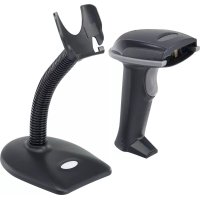
RF-IDC9277L - Lecteur de code barre Renkforce - Notice d'utilisation et mode d'emploi gratuit
Retrouvez gratuitement la notice de l'appareil RF-IDC9277L Renkforce au format PDF.


| Caractéristique | Détails |
|---|---|
| Type de produit | Lecteur de code-barres |
| Technologie de lecture | Laser |
| Interface de connexion | USB |
| Compatibilité | Windows, macOS, Linux |
| Vitesse de lecture | 300 scans par seconde |
| Plage de lecture | 10 cm à 50 cm |
| Dimensions | 150 x 70 x 100 mm |
| Poids | 200 g |
| Alimentation | Alimentation par USB |
| Utilisation recommandée | Idéal pour les environnements de vente au détail et d'inventaire |
| Maintenance | Nettoyage régulier de la lentille avec un chiffon doux |
| Sécurité | Ne pas exposer à l'eau ou à des températures extrêmes |
| Garantie | 2 ans |
FOIRE AUX QUESTIONS - RF-IDC9277L Renkforce
Questions des utilisateurs sur RF-IDC9277L Renkforce
0 question sur cet appareil. Repondez a celles que vous connaissez ou posez la votre.
Poser une nouvelle question sur cet appareil
Téléchargez la notice de votre Lecteur de code barre au format PDF gratuitement ! Retrouvez votre notice RF-IDC9277L - Renkforce et reprennez votre appareil électronique en main. Sur cette page sont publiés tous les documents nécessaires à l'utilisation de votre appareil RF-IDC9277L de la marque Renkforce.
MODE D'EMPLOI RF-IDC9277L Renkforce
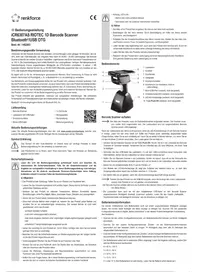
© Bedienungsanleitung
2D BLUETOOTH BARCODE-SCANNER FÜR IOS RF-IDC9277L
Best.-Nr. 1583218
Bestimmungsgemäße Verwendung
Das Produkt dient zum Scannen von Barcodes. Verwenden Sie den mobilen Barcode-Scanner mit Ihrem Mobilgerät zum schnellen und zuverlässigen Lesen gängiger 1D Barcodes, wie z.B. EAN oder 2D Barcodes, wie z.B. QR Code oder PDF417. Die Zwischenspeicherung im internen Speicher des Mobilgeräts ist möglich. Der Barcode-Scanner wird durch Bluetooth mit einem Mobilgerät kabellos verbunden und macht beide als gesamte Einheit zu einem handlichen Datenscan-, Eingabe- und Erfassungsgerät. Das Mobilgerät kann auf den am Barcode-Scanner angebrachten Halter montiert werden. Der Barcode-Scanner ist ideal für den mobilen Einsatz in Geschäften, Lagerhäusern oder Büros. Zur Stromversorgung dient ein fest eingebauter Akku, der über ein Standard-USB-Ladegerät eines Mobilgeräts aufgeladen werden kann. Über das USB-Kabel kann der Barcode-Scanner ein angeschlossenes Mobilgerät laden, während sein eigener Akku geladen wird.
Eine Verwendung ist nur in geschlossenen Räumen, also nicht im Freien erlaubt. Der Kontakt mit Feuchtigkeit, z.B. im Badezimmer u.ä. ist unbedingt zu vermeiden.
Aus Sicherheits- und Zulassungsgründen dürfen Sie das Produkt nicht umbauen und/oder verändern. Falls Sie das Produkt für andere Zwecke verwenden, als zuvor beschrieben, kann das Produkt beschädigt werden. Außerdem kann eine unsachgemäße Verwendung Gefahren wie z.B. Kurzschluss, Brand, etc. hervorrufen. Lesen Sie sich die Bedienungsanleitung genau durch und bewahren Sie diese auf. Reichen Sie das Produkt nur zusammen mit der Bedienungsanleitung an dritte Personen weiter.
Das Produkt entspricht den gesetzlichen, nationalen und europäischen Anforderungen. Alle enthaltenen Firmennamen und Produktbezeichnungen sind Warenzeichen der jeweiligen Inhaber. Alle Rechte vorbehalten.
Lieferumfang
- Barcode-Scanner mit Schlaufe
• Bedienungsanleitung
- Kurzanleitung
Aktuelle Bedienungsanleitungen
Laden Sie aktuelle Bedienungsanleitungen über den Link www.conrad.com/downloads herunter oder scannen Sie den abgebildeten QR-Code. Befolgen Sie die Anweisungen auf der Webseite.
Symbol-Erklärung

Das Symbol mit dem Ausrufezeichen im Dreieck weist auf wichtige Hinweise in dieser Bedienungsanleitung hin, die unbedingt zu beachten sind.

Das Pfeil-Symbol ist zu finden, wenn Ihnen besondere Tipps und Hinweise zur Bedienung gegeben werden sollen.
Sicherheitshinweise

Lesen Sie sich die Bedienungsanleitung aufmerksam durch und beachten Sie insbesondere die Sicherheitshinweise. Falls Sie die Sicherheitshinweise und die Angaben zur sachgemäßen Handhabung in dieser Bedienungsanleitung nicht befolgen, übernehmen wir für dadurch resultierende Personen-/Sachschäden keine Haftung. Außerdem erlischt in solchen Fällen die Gewährleistung/Garantie.
a) Allgemein
- Das Produkt ist kein Spielzeug. Halten Sie es von Kindern und Haustieren fern.
- Lassen Sie das Verpackungsmaterial nicht achtlos liegen. Dieses könnte für Kinder zu einem gefährlichen Spielzeug werden.
- Schützen Sie das Produkt vor extremen Temperaturen, direktem Sonnenlicht, starken Erschütterungen, hoher Feuchtigkeit, Nässe, brennbaren Gasen, Dämpfen und Lösungsmitteln.
- Setzen Sie das Produkt keiner mechanischen Beanspruchung aus.
- Wenn kein sicherer Betrieb mehr möglich ist, nehmen Sie das Produkt außer Betrieb und schützen Sie es vor unbeabsichtigter Verwendung. Der sichere Betrieb ist nicht mehr gewährleistet, wenn das Produkt:
- sichtbare Schäden aufweist,
- nicht mehr ordnungsgemäß funktioniert,
- über einen längeren Zeitraum unter ungünstigen Umgebungsbedingungen gelagert wurde oder
- erheblichen Transportbelastungen ausgesetzt wurde.
- Gehen Sie vorsichtig mit dem Produkt um. Durch Stöße, Schläge oder dem Fall aus bereits geringer Höhe wird es beschädigt.
- Beachten Sie auch die Sicherheitshinweise und Bedienungsanleitungen der übrigen Geräte, an die das Produkt angeschlossen wird.

- Wenden Sie sich an eine Fachkraft, wenn Sie Zweifel über die Arbeitsweise, die Sicherheit oder den Anschluss des Produkts haben.
- Lassen Sie Wartungs-, Anpassungs- und Reparaturarbeiten ausschließlich von einem Fachmann bzw. einer Fachwerkstatt durchführen.
- Sollten Sie noch Fragen haben, die in dieser Bedienungsanleitung nicht beantwortet werden, wenden Sie sich an unseren technischen Kundendienst oder an andere Fachleute.
- Achtung, LED-Licht:
- Nicht in den LED-Lichtstrahl blicken!
- Nicht direkt oder mit optischen Instrumenten betrachten!
b) Akkus
- Der Akku ist im Produkt fest eingebaut, Sie können den Akku nicht wechseln.
- Beschädigen Sie den Akku niemals. Durch Beschädigung der Hülle des Akkus besteht Explosions- und Brandgefahr!
- Schließen Sie die Kontakte/Anschlüsse des Akkus niemals kurz. Werfen Sie den Akku bzw. das Produkt nicht ins Feuer. Es besteht Explosions- und Brandgefahr!
- Laden Sie den Akku regelmäßig nach, auch wenn das Produkt nicht benötigt wird. Durch die verwendete Akkutechnik ist dabei keine vorherige Entladung des Akkus erforderlich.
- Laden Sie den Akku des Produkts niemals unbeaufsichtigt.
- Platzieren Sie das Produkt beim Ladevorgang auf einer hitzeunempfindlichen Oberfläche. Eine gewisse Erwärmung beim Ladevorgang ist normal.
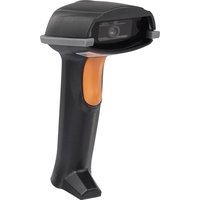
Bedienelemente
text_image
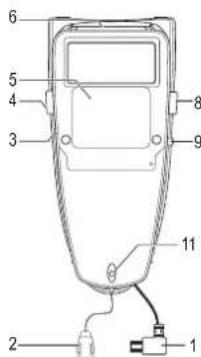
6 5 4 3 8 9 11 2 1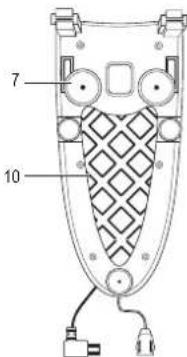
text_image
7 101 Micro-USB-Stecker
2 Schlaufenschnalle
3 Micro-USB-Anschluss (Aufladen)
4 Multifunktionstaste
5 Scanauslöser (Fingertouchpad)
6 Scanfenster
7 Saugnapf (3x)
8 Energiespartaste
9 Schiebeschalter („O“ und „C“)
10 Klebepad
11 LED-Kontrollanzeige
Inbetriebnahme
a) Barcode-Scanner aufladen
Der Akku des Produkts muss vor Erstinbetriebnahme aufgeladen werden.
Wenn der Ladezustand des Akkus nicht ausreicht, blinkt die LED-Kontrollanzeige (11) orange. Laden Sie den Akku sofort auf. Zum Laden gehen Sie wie folgt vor:
- Stellen Sie den Schiebeschalter (9) auf die Position „C“.
- Öffnen Sie die Abdeckkappe am Micro-USB Anschluss (3), indem Sie diese aus dem Gehäuse herausziehen.
- Verbinden Sie den Micro-USB-Stecker des USB-Kabels eines Ladegeräts mit dem Micro-USB-Anschluss (3) des Produkts.
- Verbinden Sie den USB-A-Stecker des Micro-USB-Kabels mit einem USB-Anschluss eines Computers oder einer sonstigen USB-Stromquelle, wie z.B. ein USB-Netzteil eines Mobilgerätes.
- Verbinden Sie den USB-Micro-Stecker (1) mit einem Mobilgerät, falls Sie dieses gleichfalls aufladen wollen. Die Akkus beider Geräte werden dann gleichzeitig geladen.
- Das Laden beginnt sobald die USB-Stromquelle Strom liefert. Das Blinken der LED-Kontrollanzeige (11) in Rot und Orange zeigt das Aufladen des internen Akkus an. Je nach dem Ausgangsladezustand dauert das Aufladen zwischen 4 - 5 Stunden. Der interne Akku ist vollgeladen, wenn die LED-Kontrollanzeige (11) dauerhaft in Orange leuchtet. Das Produkt ist nun vollgeladen und einsatzbereit.
Haben Sie vor dem Aufladen jedoch die Energiespartaste (8) gedrückt, (d. h. das Gerät befindet sich im Energiesparmodus) oder ist es ausgeschalten, leuchtet die LED-Kontrollanzeige während des Ladens nicht. Sie können an der Ladeanzeige Ihres Mobilgerätes erkennen, dass Aufgeladen wird.
- Stellen Sie den Schiebeschalter (9) auf die Position „O“, wenn die Anzeige den vollen Ladezustand anzeigt. Die LED-Kontrollanzeige blinkt kurz auf, und es ertönt ein Bestätigungston zur Betriebsbereitschaft.
Wenn der Akku einmal vollständig entladen werden sollte, wird die Systemuhr des Gerätes auf die Grundeinstellung zurückgesetzt. Sie muss dann nach der Wiederaufladung neu eingestellt werden. Lesen Sie dazu auch den Abschnitt „Datum und die aktuelle Uhrzeit einstellen“ dieser Bedienungsanleitung. - Trennen Sie das Produkt von der USB-Stromquelle, wenn die Anzeige den vollen Ladezustand anzeigt.
- Verschließen Sie die Abdeckkappe wieder, indem Sie sie sicher und gut dichtend in das Gehäuse einstecken.
Der Barcode-Scanner schaltet während des Aufladens des internen Akkus nicht automatisch in den Energiesparmodus.
b) Mobilgerät am Barcode-Scanner montieren
Das Mobilgerät wird auf der Halterseite des Barcode-Scanners montiert. Die Mobilgeräte kommunizieren drahtlos via Bluetooth mit dem Barcode-Scanner.
- Entfernen Sie die durchsichtige Schutzfolie auf dem Klebepad (10) durch Abziehen. Entfernen Sie gegebenenfalls Schutzhüllen oder eventuell andere Accessoires von Ihrem Mobilgerät. Setzen Sie die Rückseite Ihres Mobilgeräts mit den Haltenocken an der Kante anliegend auf den Scanner auf.
- Drücken Sie die Saugnäpfe (7) und das Klebepad (10) fest an, um beide Teile sicher miteinander zu verbinden.
- Entfernen Sie den Scanner wieder von Ihrem Mobilgerät, wenn Sie ihn nicht mehr benötigen. Das Klebepad ist wiederverwendbar.
- Trennen Sie gegebenenfalls die Schlaufe von der Halterung am Barcode-Scanner, so wie es Ihnen am geeignetsten erscheint.
c) Einschalten und Energiesparmodi
- Betätigen Sie den Scanauslöser (5) für eine Sekunde, um den Barcode-Scanner einzuschalten.
- Wenn Sie für einige Zeit keine Taste am Barcode-Scanner betätigen, schaltet sich der Barcode-Scanner automatisch in den Energiesparmodus. Ein Piepton ertönt. Diese Abschaltzeit ist einstellbar. Lesen Sie dazu auch im Abschnitt „a) Energiesparen einstellen“ dieser Bedienungsanleitung.
- Um den Barcode-Scanner manuell in den Energiesparmodus zu versetzen, drücken und halten Sie die Energiespartaste (8) für 2 bis 3 Sekunden. Ein Ausschaltton ertönt.
- Wenn der Barcode-Scanner sich zum Energiesparen im Normalbetrieb abgeschaltet hat oder die Energiespartaste (8) zum Abschalten gedrückt gehalten wurde, ist nur ein kurzes Drücken und halten des Scanauslösers (5) (ca. 1 Sekunde) nötig, um den Barcode-Scanner wieder in den Betriebszustand zu versetzen.
Der Barcode-Scanner verfügt noch über einen Tiefschlafmodus zum Energiesparen im Falle sehr langer Nichtbenutzung.
- Drücken und halten Sie die Multifunktionstaste (4) und die Energiespartaste (8) gleichzeitig für ca. 8 bis 9 Sekunden, um den Barcode-Scanner in den Tiefschlafmodus zu versetzen.
- Drücken und halten Sie den Scanauslöser (5) sowie die Multifunktionstaste (4) und die Energiespartaste (8) gleichzeitig für ca. 8 bis 9 Sekunden, um den Barcode-Scanner aus dem Tiefschlafmodus einzuschalten. Ein Ausschaltton ertönt.
d) Bedeutungen der LED-Kontrollanzeige (11)
• LED leuchtet orange Voller Ladezustand des Akkus
• LED blinkt orange Laden / niedrige Akkuladung
• LED leuchtet rot Nicht verbunden / nicht in betriebsbereit
• LED leuchtet grün Barcode erfolgreich gelesen
• LED leuchtet orange Barcode erfolgreich gelesen (bei Speichermodus)
e) Barcode-Scanner und Mobilgerät via Bluetooth koppeln
Ein anzuschließendes Mobilgerät muss mindestens eines der folgenden Bluetooth-Profile unterstützen: Bluetooth-HID oder Bluetooth-SPP Profil.
- Aktivieren Sie Bluetooth auf Ihrem betriebsbereiten Mobilgerät. Sehen Sie dazu auch in die Bedienungsanleitung Ihres Mobilgerätes.
- Sie finden die notwendigen Konfigurationsbarcodes in der Anleitung des Herstellers im Kapitel „How to Connect to Smartphone“ [Seite 2]. Der Gerätename wird angezeigt.
- Wählen Sie das gewünschte Verbindungsprofil und scannen Sie die zwei Konfigurationsbarcodes a1 und a2 für das HID-Profil in dieser Reihenfolge, um das entsprechende Profil zu aktivieren. Wenn Sie das SPP-Profil benutzen wollen, scannen Sie die Konfigurationsbarcodes b1 und b2 in gleicher Weise.
Versuchen Sie die Einstellung immer zuerst mit dem Profil HID, wenn Sie unsicher sind, welche Profile Ihr Mobilgerät unterstützt. Sie können natürlich auch gleich das SPP-Profil verwenden, wenn Ihr Mobilgerät dieses unterstützt.
- Folgen Sie den Kopplungsanweisungen auf dem Display Ihres Mobilgeräts. Die LED-Kontrollanzeige (11) leuchtet während des Kopplungsprozesses rot. Sie erlischt sobald die Verbindung erfolgreich hergestellt ist.
- Um die Bluetooth-Verbindung zwischen dem Barcode-Scanner und dem Mobilgerät zu trennen, drücken und halten Sie die Multifunktionstaste (4) für ca. 4 Sekunden.
- Das Einstellen des Schiebeschalters (9) auf die Position „C“ unterbricht die Bluetooth-Verbindung ebenfalls.
- Zum Zurücksetzen der Bluetooth-Profile scannen Sie die Konfigurationsbarcodes im Kapitel „Reset Configuration to Defaults“ der beiliegenden englischen Kurzanleitung in Reihenfolge von A1 zu A4 für HID oder von B1 zu B5 für SPP [Seite 2].
f) On-Screen Tastatur aufrufen
- Zum Aufrufen der On-Screen Tastatur auf den Bildschirm Ihres Mobilgeräts, wählen und scannen Sie den für Ihr Betriebssystem zutreffenden Barcode (Android / iOS) notwendigen Barcode im Kapitel „Soft-Keyboard setting code for Android / iOS“ (Seite 2) der Kurzanleitung des Herstellers.
- Drücken und halten Sie nach dem Lesen des Barcodes die Multifunktionstaste (4) kurz, um die On-Screen Tastatur aufzurufen. Die Bluetooth-Verbindung wird unterbrochen.
- Drücken Sie die Multifunktionstaste (4) erneut, um die On-Screen Tastatur auszublenden. Die Bluetooth-Verbindung wird wiederhergestellt. Sie müssen eventuell die Verbindung mittels des Mobilgeräts herstellen. Das Unterbrechen und Wiederherstellen der Bluetooth-Verbindung dauert ca. 5 bis 10 Sekunden.
g) Barcodes scannen
Bevor Sie den Barcode-Scanner in Betrieb nehmen, beachten Sie die Anweisungen bezüglich der Scanner-Einstellungen im Abschnitt „Einstellungen vornehmen“.
- Schalten Sie den Barcode-Scanner mit dem Scanauslöser (5) ein. Halten Sie den Scanauslöser (5) dazu ca. 1 Sekunde lang gedrückt.
- Bei Inbetriebnahme aus dem Tiefschlafmodus drücken und halten Sie die Multifunktionstaste (4), den Scanauslöser (5) und die Energiespartaste (8) gleichzeitig für ca. 8 bis 9 Sekunden lang, um den Barcode-Scanner zu reaktivieren. Es ertönen 2 kurze Pieptöne und die LED-Kontrollanzeige (11) blinkt kurzzeitig Orange. Die LED-Kontrollanzeige leuchtet dauerhaft, wenn keine Bluetooth-Verbindung zu einem Mobilgerät besteht. Lesen Sie dazu die Anweisungen im Abschnitt „e) Barcode-Scanner und Mobilgerät via Bluetooth koppeln“.
Scanmodi
a) Direktmodus
Der Barcode-Scanner verfügt über zwei Möglichkeiten der Datenverarbeitung. Im Direktmodus werden die Daten mit Hilfe von Bluetooth sofort in Echtzeit an das verbundene Datenverarbeitungsgerät (Mobilgerät) übertragen. Dieser Modus kann auch Anwendung finden, wenn Bluetooth nicht zur Verfügung steht, z.B. zu große Entfernung oder Funktionsstörungen des Bluetooth-Geräts. Daten werden automatisch zwischengespeichert. Sobald die Bluetooth-Verbindung wieder besteht werden die Daten selbsttätig zum vorher gekoppelten Datenverarbeitungsgerät übertragen.
- Um den Direktmodus einzustellen, scannen Sie den Konfigurationsbarcode „Data Transmission mode (Default)“ im Kapitel „There are two operating modes on the scanner“ der beiliegenden englischen Kurzanleitung [Seite 3].
- Der Direktmodus ist eingestellt, wenn die LED grün und orange blinkt und ein dreifacher Bestätigungston ertönt. Sie können jetzt im Direktmodus scannen. Die Daten werden automatisch mit Bluetooth zum Datenverarbeitungsgerät hochgeladen.
b) Speichermodus
Im Speichermodus werden gescannte Daten zunächst im internen Speicher des Barcode-Scanners abgespeichert. Das Hochladen von gespeicherten Daten muss manuell gestartet werden.
- Um den Speichermodus einzustellen, scannen Sie den Konfigurationsbarcode „Data Storage mode (Batch Mode)“ im Kapitel. „There are two operating modes on the scanner“ der beiliegenden englischen Kurzanleitung [Seite 3].
- Der Speichermodus ist eingestellt, wenn die LED grün und orange blinkt und ein dreifacher Bestätigungston ertönt. Sie können jetzt im Speichermodus scannen.
- Spätestens wenn der interne Speicher des Barcode-Scanners voll ist, müssen Sie die Daten zu einem Datenverarbeitungsgerät übertragen oder löschen.
- Um die Daten nach dem Hochladen weiterhin im Speicher zu halten, scannen Sie den Konfigurationsbarcode „Keep the data (Default)“ im Kapitel „Under Data storage Mode“ der beiliegenden englischen Kurzanleitung [Seite 3]. Die Daten bleiben im Speicher gespeichert bis Sie sie manuell löschen. In diesem Fall können Sie die Daten nochmals sogar auf ein Datenverarbeitungsgerät hochladen (vorher neu verbinden).
- Um die Daten nach dem Hochladen sofort zu löschen, scannen Sie den Konfigurationsbarcode „Delete the data“ im Kapitel „Under Data storage Mode“ der beiliegenden englischen Kurzanleitung [Seite 3]. Die Daten werden automatisch gelöscht.
- Um Daten auf das Datenverarbeitungsgerät hochzuladen, scannen Sie den Konfigurationsbarcode „Transmit memory data“ im Kapitel „Under Data storage Mode“ der beiliegenden englischen Kurzanleitung [Seite 3]. Je nach Einstellung (siehe oben) werden Sie danach gelöscht oder im Speicher erhalten.
- Um gespeicherte Daten nach dem Hochzuladen manuell zu löschen, scannen Sie den Konfigurationsbarcode „Clean memory data“ im Kapitel „Under Data storage Mode“ der beiliegenden englischen Kurzanleitung [Seite 3]. Die Daten werden gelöscht.
Löschen Sie immer alle Daten, bevor Sie vom Speichermodus auf den Direktmodus umschalten. Sie können den Betriebsmodus sonst nicht umschalten.
Scannen
-
Positionieren Sie das Scanfenster (6) mit ausreichender Entfernung und gemäß der Abtastwinkel (siehe im Kapitel „Technische Daten“) zum Barcode. Je nach Größe und Spezifikation des Barcodes muss der Abstand der Leseeinheit zum Barcode individuell angepasst werden.
→ Halten Sie den Barcode-Scanner beim Scannen im passenden Abtastwinkel zum zu lesenden Barcode. -
Öffnen Sie in Ihrem Datenverarbeitungsgerät ein Dokument, in welches der Barcode eingelesten werden soll. Im Direktmodus wird der Barcode sofort zum Datenverarbeitungsgerät übertragen und an der Stelle eingefügt, an der der Cursor blinkt.
- Betätigen Sie den Scanauslöser (5), um einen Barcode einzulesen. Bei erfolgreichem Lesen ertönt ein Signalton und die LED-Kontrollanzeige (11) leuchtet kurz grün auf. Kann der Barcode nicht gelesen werden, so leuchtet die LED-Kontrollanzeige kurzeitig rot und ein anderer Signalton ertönt. Beim Scannen im Direktmodus (Data Transmission mode) erscheint die Information des eingelesenen Barcodes in der Eingabeposition der Anwendung des Mobilgeräts, im Speichermodus wird sie erst im internen Speicher des Barcode-Scanners gespeichert.

Wenn die Bluetooth-Verbindung während des Scannens im Direktmodus unterbrochen wird, leuchtet die LED-Kontrollanzeige (11) rot auf.
Einstellungen vornhmen
Der Barcode-Scanner lässt sich auf Ihren Anwendungsbereich einstellen. Die nachfolgende Beschreibung bezieht sich zum Teil auf die zusätzlich beiliegende englische Kurzanleitung des Herstellers. In dieser sind alle nötigen Barcodes enthalten, die Sie zur Konfiguration benötigen Lesen Sie die entsprechenden Barcodes mit dem Barcode-Scanner, um die Einstellungen vorzunehmen. Teilweise sind die Konfigurationscodes nebeneinander aufgelistet. Hier sollten Sie die anderen Codes, außer den, welchen Sie gerade scannen wollen, mit Ihrer Hand oder einem Blatt Papier abdecken.
a) Energiesparen einstellen
Wenn Sie für bestimmte Zeit keine Taste am Barcode-Scanner betätigen, schaltet sich der Barcode-Scanner automatisch in den Energiesparmodus. Ein Piepton ertönt. Der Barcode-Scanner verfügt über zwei Einstellungen zum Energiesparen. Nach 5 Minuten ohne Bedienung wird der Barcode-Scanner automatisch abgeschaltet, um Energie zu sparen. In einer zweiten Einstellung kann diese Umschalt-/Wartezeit auf 10 Minuten erhöht werden.
Um zwischen den Energiesparmodi zu schalten, scannen Sie die notwendigen Konfigurationsbarcodes. Schauen Sie dazu in der Anleitung des Herstellers im Kapitel „Powersaving Mode“ [Seite 3] und verwenden die dort abgedruckten Konfigurationsbarcodes.
- Scannen Sie den ersten Barcode „Power-saving mode OFF“, um die automatische Abschaltung zum Energiesparen auszuschalten. Der Barcode-Scanner bleibt solange eingeschaltet bis er manuell ausgeschaltet wird.
- Scannen Sie den zweiten Barcode „Power-saving mode ON (default)“, um die automatische Abschaltung zum Energiesparen einzuschalten. Der Barcode-Scanner schaltet nach 5 Minuten Inaktivität automatisch ab.
- Scannen Sie den dritten Barcode „Power-saving mode ON“, um die automatische Abschaltung zum Energiesparen einzuschalten. Der Barcode-Scanner schaltet nach 10 Minuten Inaktivität automatisch ab.
b) Tastatur einstellen (Länder)
Nur die Keyboarddeinstellung „US English“ unterstützt den vollen Zeichensatz. Einige Zeichen sind bei anderen Sprachen nicht verwendbar. Lesen Sie zu Einzelheiten dazu auch im Kapitel „Keyboard Country (For HID Profile only)“ (Seite 4) in der englischen Kurzanleitung des Herstellers. Dort finden sich auch die Ländercodes zur Einstellung.
- Scannen Sie den Länderbarcode (Seite 4), und geben Sie dann den gewünschten numerischen Ländercode gemäß der Tabelle ein.
- Scannen Sie zum Einstellen die Ziffer-Barcodes „Numeric Barcodes for settings“ (Seite 4).
Stellen Sie sicher, dass auf Ihrem Computer oder Mobilgerät die Tastatureinstellung US ausgewählt wurde, wenn Sie alle alphanumerischen Zeichen benötigen.
c) Datenübertragungsrate („Transmission Speed“)
Um Datenverlust zu vermeiden, müssen Sie die für Ihr Datenverarbeitungsgerät richtige Geschwindigkeit auf dem Barcode-Scanner einstellen. Entfernung und Hindernisse können die Übertragung behindern sowie die Übertragungsgeschwindigkeit verlangsamen. Das Gerät ist auf mittlere Geschwindigkeit
- Wählen Sie und scannen Sie den Konfigurationsbarcode für die benötigte Geschwindigkeit im Kapitel „Transmission Speed“ (Seite 3) in der beiliegenden englischen Kurzanleitung, um diese Geschwindigkeit einzuschalten.
- Es stehen die Konfigurationsbarcodes für folgende Geschwindigkeiten zur Verfügung:
.
d) Datum und Echtzeitmarke zum Barcodes ein-/ausschalten
- Wählen und scannen Sie den Konfigurationsbarcode „Date information: ENABLE“ im Kapitel „RTC (Real-time clock)“ (Seite 3) in der beiliegenden englischen Kurzanleitung, um die Datumsinformation beim Scannen eines Barcode automatisch hinzuzufügen.
- Scannen Sie den Konfigurationsbarcode „Date information: DISABLE (default)" im Kapitel "Transmission Speed" (Seite 3) in der beiliegenden englischen Kurzanleitung, um das Hinzufügen der Datumsinformationen beim Scannen eines Barcode auszuschalten.
- Das Datum wird beim Scannen eines Barcodes automatisch angefügt und erscheint im Datensatz hinter dem Barcode.
- Wählen und scannen Sie den Konfigurationsbarcode „Time information: ENABLE“ im Kapitel „RTC (Real-time clock)“ (Seite 3) in der beiliegenden englischen Kurzanleitung, um die Uhrzeit beim Scannen eines Barcode automatisch hinzuzufügen.
- Scannen Sie den Konfigurationsbarcode „Time information: DISABLE (default)" im Kapitel „RTC (Real-time clock)" (Seite 3) in der beiliegenden englischen Kurzanleitung, um das Hinzufügen der Uhrzeit beim Scannen eines Barcode auszuschalten.
- Die Uhrzeit wird beim Scannen eines Barcodes automatisch angefügt und erscheint im Datensatz hinter dem Barcode.
Datumsformat einstellen
Drei Datumsformate können eingestellt werden. Sie bestimmen wie das Datum an den Datensatz des Barcodes angefügt wird.
Datumsformat 1
- Wählen Sie und scannen Sie den Konfigurationsbarcode im Kapitel "The format of Date setting" (Seite 3) in der beiliegenden englischen Kurzanleitung, um dieses Datumsformat einzuschalten.
Datumsformat 2
Datumsformat 3
e) Trennzeichen einstellen
Hier können Sie die Trennzeichen von Hand einstellen, mit denen die Bestandteile eines Datensatzes getrennt werden sollen. Komma (,) Tab (Tab) und Semicolon (;) sind einstellbar. Die werkseitige Voreinstellung ist das Komma. - Scannen Sie den Konfigurationsbarcode „, comma (default)“ im Kapitel „The punctuation marks for the intervals among barcode data, date, time“ (Seite 3) in der beiliegenden englischen Kurzanleitung, um das Komma als Trennzeichen einzustellen. - Scannen Sie den Konfigurationsbarcode „Tab“ im Kapitel „The punctuation marks for the intervals among barcode data, date, time“ (Seite 3) in der beiliegenden englischen Kurzanleitung, um das Tab-Zeichen als Trennzeichen einzustellen. Dieses ist für Apple-Geräte geeignet. - Scannen Sie den Konfigurationsbarcode „; semicolon“ im Kapitel „The punctuation marks for the intervals among barcode data, date, time“ (Seite 3) in der beiliegenden englischen Kurzanleitung, um das Semikolon als Trennzeichen einzustellen.f) Datum und die aktuelle Uhrzeit einstellen
- Um das Datum einzustellen, scannen Sie den Konfigurationsbarcode „SET DATE“ im Kapitel „Date and Time setting“ (Seite 4) in der beiliegenden englischen Kurzanleitung, um das derzeitige Datum einzustellen. - Geben Sie das Datum gemäß dem gewählten Datumsformat in numerischer Form durch Scannen der Ziffernbarcodes ein. - Wählen und scannen Sie dazu für jede Ziffer des Datumsformats den entsprechenden numerischen Barcode im Kapitel „Numeric Barcodes for settings“ (Seite 4) in der beiliegenden englischen Kurzanleitung. - Um die Uhrzeit einzustellen, scannen Sie den Konfigurationsbarcode „SET TIME“ im Kapitel „Date and Time setting“ (Seite 4) in der beiliegenden englischen Kurzanleitung, um die aktuelle Uhrzeit einzustellen. - Geben Sie die Uhrzeit gemäß dem 24 Stunden-Zeitformat ein. - Wählen und scannen Sie dazu für jede Ziffer des Datumsformats den entsprechenden numerischen Barcode im Kapitel „Numeric Barcodes for settings“ (Seite 4) in der beiliegenden englischen Kurzanleitung.g) Präfixe und Suffixe für Barcode Daten einstellen
- Scannen Sie den Konfigurationscode „präfix“ oder „suffix“ im Kapitel „How to append a “prefix” or a “suffix” to the barcode data“ in der beiliegenden englischen Kurzanleitung, um Präfix und Suffix den Dalen voranzustellen oder an sie anzuhängen. - Geben Sie die notwendigen Hexadezimalcodes für die anzuhängenden Steuer- und Sonderzeichen ein. Lesen Sie dazu die Tabelle „Prefix & Suffix TABLE“ in der beiliegenden englischen Kurzanleitung (Seite 4). - Beenden Sie jede Einstellung durch das Scannen des Barcodes X im Kapitel "Numeric Barcodes for settings" in der beiliegenden englischen Kurzanleitung. - Zum Entfernen eines Präfixes oder Suffixes wiederholen Sie die oben beschriebenen Schritte, und scannen den Barcode 0. - Wiederholen Sie die oben beschriebenen Schritte in gleicher Weise zum Verbinden von Suffixen zum Barcode. Ersetzen Sie dabei die Angabe „prefix“ im vorhergehenden Text immer mit „suffix“. \- Maximal können fünf Sonderzeichen mit einem Barcode verbunden werden. \- Wenn zwischen mindesten einem oder maximal vier Sonderzeichen mit dem Barcode verbunden werden, muss am Ende des gesamten Strings immer der Barcode X angefügt werden. \- Der Barcode X zum Beenden der Zeichenreihe ist nicht nötig, wenn alle fünf Zeichen angefügt werden.h) Auslösemodus
Sie können die Auslöseverzögerung beim Scannen mehrere Barcodes einstellen. - Scannen Sie die Konfigurationsbarcodes im Kapitel "Trigger Mode" (Seite 3) in der beiliegenden englischen Kurzanleitung. - Scannen Sie den Konfigurationsbarcode „Trigger always“, um eine Auslösung zu jeder Zeit einzustellen. Neue Barcodes werden gescannt, auch wenn vorherige Daten noch nicht vollständig zum Mobilgerät übertragen sind. - Scannen Sie den Konfigurationsbarcode „Trigger standard (Default)“. Der Druck auf den Scanauslöser (5) kann einen neuen Scanvorgang erst dann wieder auslösen, wenn die Daten im Direktmodus erfolgreich vom Barcode-Scanner zum Datenverarbeitungsgerät übermittelt worden sind.i) Symbologien einstellen
In der Grundeinstellung sind alle Symbologien aktiviert. Sie können diese individuell de-/aktivieren. - Starten Sie den Barcode-Scanner im Direktmodus (Data Transmission mode). - Beginnen Sie die Einstellung einer Symbologie durch Scannen des Barcodes „Start Configuration“ in der beiliegenden englischen Kurzanleitung (Seite 5). - Wählen Sie die einzustellende Symbologie in der beiliegenden englischen Kurzanleitung (Seite 5). - Aktivieren Sie eine Symbologie durch Einscannen des Barcodes „ENABLE“. - Deaktivieren Sie eine Symbologie durch Einscannen des Barcodes „DISABLE“. - Beenden Sie die Einstellung einer Symbologie durch Scannen des Barcodes „End Configuration“ (Seite 5) in der beiliegenden englischen Kurzanleitung. - Um die Grundeinstellung wiederherzustellen, scannen Sie die Barcodes des HID Profils A1 > A2 > A3 > A4 in dieser Reihenfolge im Kapitel „Reset Configuration to Defaults" (Seite 2) in der beiliegenden englischen Kurzanleitung.Einstellung Funktion
Einstellung der Symbologien 1D - 1
Matrix 2 of 5 ENABLE / DISABLE Matrix 2 of 5 aktivieren / deaktivieren Industrial 25 ENABLE / DISABLE Industrial 25 aktivieren / deaktivieren Die Ziffernlänge der Symbologie Industrial 2 of 5 (kurz 25) ist auf ein Minimum von drei einstellbar. Scannen Sie die Barcodes 1 - 6 in der beiliegenden Kurzanleitung auf Seite 6, um die Minimallänge eines zu lesenden Barcodes Symbologie Industrial 2 of 5 auf drei einzustellen. Um die Grundeinstellung wiederherzustellen, scannen Sie die Barcodes des HID Profils A1 > A2 > A3 > A4 (Seite 2) in dieser Reihenfolge. CODE 39 ENABLE / DISABLE CODE 39 aktivieren / deaktivieren Interleaved 2 of 5 Interleaved 2 of 5 aktivieren / deaktivierenEinstellung der Symbologien 1D - 2
EAN-8 ENABLE / DISABLE EAN-8 aktivieren / deaktivieren EAN-13 ENABLE / DISABLE EAN-13 aktivieren / deaktivieren ISSN ENABLE / DISABLE ISSN aktivieren / deaktivieren ISBN ENABLE / DISABLE ISBN aktivieren / deaktivieren Code 93 ENABLE / DISABLE Code 93 aktivieren / deaktivieren CODABAR ENABLE / DISABLE CODABAR aktivieren / deaktivieren GS1-Databar (RSS) ENABLE / DISABLE GS1-Databar (RSS) aktivieren / deaktivieren UPC-E ENABLE / DISABLE UPC-E aktivieren / deaktivieren UPC-A ENABLE / DISABLE UPC-A aktivieren / deaktivierenEinstellung der 1D Symbologien 3
Code 128 ENABLE / DISABLE Code 128 aktivieren / deaktivieren GS1-128 UCC/EAN-128 ENABLE / GS1-128 UCC/EAN-128 aktivieren / DISABLE deaktivieren MSI ENABLE / DISABLE MSI aktivieren / deaktivieren CODE 11 ENABLE / DISABLE CODE 11 aktivieren / deaktivierenEinstellung der 2D Symbologien
Data Matrix ENABLE / DISABLE Data Matrix aktivieren / deaktivieren QR Code ENABLE / DISABLE QR Code aktivieren / deaktivieren Micro QR Code ENABLE / DISABLE Micro QR Code aktivieren / deaktivieren PDF 417 ENABLE / DISABLE PDF 417 aktivieren / deaktivierenTipps & Hinweise zum Barcodelesen
- Achten Sie darauf, dass der zu lesende Barcode sauber ist. - Der zu lesende Barcode muss vollständig sichtbar sein. - Halten Sie Neigewinkel und Distanz zum Barcode ein. - Überprüfen Sie bei jedem Neueinschalten die Einstellungen, um falsche Ergebnisse auszuschließen.Pflege und Reinigung
\- Trennen Sie das Produkt vor jeder Reinigung von der Ladestromversorgung. \- Verwenden Sie auf keinen Fall aggressive Reinigungsmittel, Reinigungsalkohol oder andere chemische Lösungen, da dadurch das Gehäuse angegriffen oder gar die Funktion beeinträchtigt werden kann. - Verwenden Sie ein trockenes, faserfreies Tuch zur Reinigung des Produkts. Drücken Sie beim Reinigen nicht zu stark auf die Oberfläche, um Kratzspuren zu vermeiden. - Staub kann sehr leicht mit einem sauberen, langhaarigen Pinsel entfernt werden.Konformitätserklärung (DOC)
Hiermit erklärt Conrad Electronic SE, Klaus-Conrad-Straße 1, D-92240 Hirschau, dass dieses Produkt der Richtlinie 2014/53/EU entspricht.  Der vollständige Text der EU-Konformitätserklärung ist unter der folgenden Internetadresse verfügbar: www.conrad.com/downloads Wählen Sie eine Sprache durch Anklicken eines Flaggensymbols aus und geben Sie die Bestellnummer des Produkts in das Suchfeld ein; anschließend können Sie die EU-Konformitätserklärung im PDF-Format herunterladen.Entsorgung
 Elektronische Geräte sind Wertstoffe und gehören nicht in den Hausmüll. Entsorgen Sie das Produkt am Ende seiner Lebensdauer gemäß den geltenden gesetzlichen Bestimmungen. Sie erfüllen damit die gesetzlichen Verpflichtungen und leisten Ihren Beitrag zum Umweltschutz.Technische Daten
Eingangsspannung....5 V/DC ±5 % Betriebsstrom 230 mA Ladestrom......bis max. 500 mA Interner Speicher.... 1 MB (bis zu 65.000 Datensets EAN 13 Barcodes abspeicherbar) Betriebsdauer .... über 10.000 Lesevorgänge (nach voller Ladung) Ladezeit...... ca. 4 - 5 Stunden (volle Ladung) Funkreichweite 100 m im Freifeld Arbeitsfrequenz 2400\~2483,5 MHz / 2,4 GHz Bluetooth-Leistungsklasse......Klasse 1 (bis zu 100 mW) Sendeleistung......max. +12 dBm Bluetooth-Profile...... mindestens HID oder SPP notwendig Anzeigeelemente......LED-Anzeige und akustische Indikation Interner Akku .... eingebauter Li-Ion-Akku, 3,7 V, 900 mAh Geeignet für Mobilgeräte ...... von 10,16 bis zu 15,24 cm (Größe) USB-Anschluss....Micro-USB (Aufladen) Schärfentiefe 5 mil Code 39: 55 mm -100 mm 3 mil EAN13: 55 mm -185 mm 6,7 mil PDF417: 40 mm -130mm 10 mil DataMatrix: 40 mm -135 mm 15 mil QR Code: 40 mm -160 mm (±1 cm Toleranz für alle) Scan-Elementtyp .... LED ( Wellenlänge 625 ±10 nm) Schärfentiefe ...... Code 39 (20 mil), 320 mm Sensor CMOS (752 × 480 Pixel) Bestauflösung.... 1D (CODE39)≥ 5 mil 2D (PDF417) ≥ 6 mil Erforderlicher Kontrast......≥30 % Symbologien......Code 128, EAN-13, EAN-8, Code 39, UPC-A, UPC-E, Codabar, Interleaved 2 of 5, Industrial 2 of 5, MSI, ISBN/ISSN, Code 93, UCC/EAN-128, GS1 Databar, PDF417, QR Code, Micro QR Code, Data Matrix Scangeschwindigkeit.... 30 Scans / Sekunde Abtastwinkel .... Tilt: 360° / Pitch ±50° / Skew ±50° Unterstützte Betriebssysteme...... Android 2.x, Android 3.x, Android 4.x, Android 5.1, iOS 5.0, iOS 6.0, 9.1 oder höher (nur mit HID-Profil) Betriebsbedingungen...... 0 bis +50 °C, 5 – 95 % relative Luftfeuchte (nicht kondensierend) Lagerbedingungen....-10 bis +60 °C, 5 – 95 % relative Luftfeuchte (nicht kondensierend) Abmessungen (B x H x T) ..... 125 x 35 x 52.5 mm Gewicht.....ca. 88 g ±4 gGB Operating instructions
2D BLUETOOTH BARCODE SCANNER FOR IOS RF-IDC9277L
Item no. 1583218Intended Use
This product is designed to scan barcodes. You can connect it to your mobile device for quick and reliable scanning of conventional 1 D (e.g. EAN) or 2D barcodes (e.g. QR codes or PDF417). You can store the barcodes on your mobile device, which connects to the barcode scanner via Bluetooth. You can then use the scanner and mobile device to scan, enter and record barcodes. The barcode scanner features a built-in holder that you can use to attach your mobile device. It is ideal for on-the-go use in shops, warehouses or offices. Power is provided by a built-in rechargeable battery, which can be charged using a standard USB charger. You can use the USB cable on the barcode scanner to charge a connected mobile device when the built-in battery is charging. This product is intended for indoor use only. Do not use it outdoors. Contact with moisture (e.g. in bathrooms) must be avoided under all circumstances. For safety and approval purposes, you must not rebuild and/or modify this product. Using the product for purposes other than those described above may damage the product. In addition, improper use can cause hazards such as a short circuit or fire. Read the instructions carefully and store them in a safe place. Only make this product available to third parties together with its operating instructions. This product complies with statutory national and European regulations. All company and product names are trademarks of their respective owners. All rights reserved.Package contents
\- Barcode scanner with strap \- Operating instructions \- Quick start guide Up-to-date operating instructions
To download the latest operating instructions, visit www.conrad.com/downloads or scan the QR code on this page. Follow the instructions on the website.sExplanation of symbols
 The symbol with an exclamation mark in a triangle is used to highlight important information in these operating instructions. Always read this information carefully. The arrow symbol indicates special information and advice on how to use the product.Safety instructions
 Read the operating instructions and safety information carefully. If you do not follow the safety instructions and information on proper handling in this manual, we will assume no liability for any resulting personal injury or damage to property. Such cases will invalidate the warranty/guarantee.a) General information
• This product is not a toy. Keep it out of the reach of children and pets. - Do not leave packaging material lying around carelessly, as it may become dangerous playing material for children. - Protect the product from extreme temperatures, direct sunlight, strong jolts, high humidity, moisture, flammable gases, vapours and solvents. - Do not place the product under any mechanical stress. - If it is no longer possible to operate the product safely, stop using it and prevent unauthorized use. Safe operation can no longer be guaranteed if the product: - is visibly damaged, - is no longer working properly, - has been stored for extended periods in adverse ambient conditions or - has been subjected to any serious transport-related stress. • Always handle the product carefully. Jolts, impacts or a fall even from a low height may damage the product. \- Always observe the safety and operating instructions of any other devices which are connected to the product. \- Consult a technician if you are not sure how to use or connect the product. \- Maintenance, modifications and repairs must be done by a technician or a specialist repair centre. \- If you have questions which remain unanswered by these operating instructions, contact our technical support service or other technical personnel. \- Warning, LED light: - Do not look directly at the LED light! - Do not look into the beam directly or with optical instruments! b) Rechargeable batteries
- The rechargeable battery is built into the product and cannot be replaced. - Never damage the rechargeable battery. Damaging the casing of a rechargeable battery may cause it to explode or catch fire! - Never short-circuit the contacts on the rechargeable battery. Do not throw the battery or the product into open flames. This may cause a fire or explosion! - Charge the battery regularly, even when you are not using the product. You do not need to discharge the battery before recharging it. - Never leave the battery unattended when it is charging. - Place the product on a heat-resistant surface before charging the battery. The product may become warm when the battery is charging.Product overview
text_image
6 5 4 3 8 9 11 2 1text_image
7 10a) Charging the barcode scanner
→ Charge the battery before using the product for the first time. The LED indicator (11) flashes orange when there is insufficient battery power remaining. Charge the battery straight away when this occurs. To charge the battery, follow the steps below: \- Move the sliding switch (9) to the "C" position. • Pull the cap out of the micro USB port (3). \- Connect the micro USB connector on the USB cable to the micro USB port (3) on the product. \- Connect the USB-A connector on the micro USB cable to a USB port on a computer or another suitable USB power source, such as a USB power adapter for a mobile device. \- If you wish to charge your mobile device, connect the micro USB connector (1) to the charging port on your mobile device. The batteries in both devices will charge simultaneously. \- Charging will start automatically when the USB power source delivers a current. The LED indicator (11) will flash red and orange to indicate that the battery is charging. Depending on the remaining battery level, a full charge takes 4-5 hours. The LED indicator will switch to a steady orange when the battery is fully charged. The device is now fully charged and ready for use. If you previously pressed the power saving button (8) (i.e. the device is in power saving mode) or the device is switched off, the LED indicator will not turn on when the battery is charging. The charging indicator on your mobile device will indicate that the battery is charging. \- Move the sliding switch (9) to position "O" when the indicator indicates that the battery is fully charged. The LED indicator will flash briefly and you will hear a beep indicating that the device is ready for use. If the battery becomes fully discharged, the system time will be reset to the factory default. If this occurs, you will need to reset the time after recharging the battery. See "Setting the date and time" for details. \- Remove the product from the USB power source when the battery is fully charged. \- Insert the cap back into the micro USB port and ensure that the port is sealed properly. The barcode scanner does not automatically enter power saving mode when the battery is charging.b) Attaching a mobile device to the barcode scanner
You can attach your mobile device to the holder on the barcode scanner. Your mobile device communicates with the barcode scanner wirelessly via Bluetooth. \- Peel the transparent film off the adhesive pad (10). If necessary, remove any protective covers or other accessories from your mobile device. Place the back of your phone onto the scanner using the hooks on the edge of the holder. \- Press the suction pads (7) and the adhesive pad (10) firmly to secure both parts together. \- Remove the scanner from your mobile device when it is not required. The adhesive pad is reusable. \- If desired, remove the strap from the holder on the barcode scanner.c) Switching on/off and enabling power saving mode
\- Hold down the scan trigger (5) for one second to switch the barcode scanner on. - The barcode scanner will beep and automatically switch to power saving mode if no buttons are pressed for a preset duration. To change the switch-off duration, refer to "a) Configuring power saving mode". - To manually enable power saving mode, press and hold the power saving button (8) for 2–3 seconds. The barcode scanner will beep to confirm your selection. - Press and hold the scan trigger (5) for approximately 1 second to disable power saving mode and switch the scanner back on. The barcode scanner also features a 'deep sleep' mode to save power after long periods of inactivity. - To enable deep sleep mode, press and hold the multifunction button (4) and power saving button (8) for 8–9 seconds. - To wake the barcode scanner from deep sleep mode, press and hold the scan trigger (5), multifunction button (4) and power saving button (8) for 8–9 seconds. The barcode scanner will beep to confirm your selection.d) Meaning of the LED indicator (11) status
- Constant orange Battery is fully charged - Flashing orange Battery is charging / low battery - Constant red Not connected / not ready to use - Constant green Barcode detected - Constant orange Barcode detected (data storage mode)e) Pairing the barcode scanner with your mobile device via Bluetooth
→ Your mobile device must support at least one of the following Bluetooth profiles: Bluetooth HID or Bluetooth SPP. - Enable Bluetooth on your mobile device. For more information, refer to the instructions for your mobile device. - Refer to "How to Connect to Smartphone" (page 2) for the necessary configuration barcodes. The device name will be displayed. - To enable the HID profile, scan the two configuration barcodes a1 and a2 in this order. To use the SPP profile, scan the configuration barcodes b1 and b2. → Always try the HID profile first if you are not sure which profile your mobile device supports. You can use the SPP profile straight away if it is supported by your mobile device. - Follow the onscreen instructions on your mobile device to pair it with the scanner. The LED indicator (11) will turn red to indicate that the scanner is in pairing mode. It will turn off when a connection is established. - To disconnect the barcode scanner from your mobile device, press and hold the multifunction button (4) for approximately 4 seconds. - You can also disconnect the devices by moving the sliding switch (9) to the "C" position. - To reset the Bluetooth profile, scan the configuration barcodes in the "Reset Configuration to Defaults" section on page 2 of the quick start guide. Ensure that you scan the barcodes in ascending order (A1 to A4 for HID or B1 to B5 for SPP).f) Displaying the onscreen keyboard
- To display the onscreen keyboard on your mobile device, select and scan the corresponding barcode for your operating system (Android / iOS). The barcodes can be found in the "Soft-Keyboard setting code for Android / iOS" section on page 2 of the quick start guide. - After scanning the barcode, press and hold the multifunction button (4) to display on the onscreen keyboard. The Bluetooth connection will be interrupted. - Press the multifunction button (4) again to hide the onscreen keyboard. The Bluetooth connection will be automatically re-established.. You may need to manually restore the connection on your mobile device. Re-establishing the Bluetooth connection takes approximately 5–10 seconds.g) Scanning barcodes
Before using the barcode scanner, refer to "Configuring the scanner settings" for instructions on how to configure the scanner. - Press and hold the scan trigger (5) for approximately 1 second to switch the barcode scanner on. - To wake the barcode scanner from deep sleep mode, press and hold the multifunction button (4), scan trigger (5) and power saving button (8) for 8–9 seconds. You will hear two short beeps and the LED indicator (11) will flash orange. The LED indicator will stay constant if the scanner is not connected to a mobile device. For more information, refer to "e) Pairing the barcode scanner with your mobile device via Bluetooth".Scanning modes
a) Direct mode
The barcode scanner can process data in two ways. In direct mode, data is transferred to your mobile device in real time via Bluetooth. You can also use this mode when there is no Bluetooth connection (e.g. when the devices are not in range or the Bluetooth device is not working properly). In this scenario, data is automatically cached and transferred to your mobile device when the Bluetooth connection is re-established. - To enable direct mode, scan the "Data Transmission mode (Default)" barcode on page 3 of the quick start guide ("There are two operating modes on the scanner"). - The LED will flash green and orange and the barcode scanner will beep three times. You can now scan barcodes in direct mode. Data will be automatically uploaded to your mobile device via Bluetooth.b) Memory mode
In memory mode, scanned data is saved to the scanner's internal memory and must be uploaded manually. - To enable memory mode, scan the "Data Storage mode (Batch mode)" barcode on page 3 of the quick start guide ("There are two operating modes on the scanner"). - The LED will flash green and orange and the barcode scanner will beep three times. You can now scan barcodes in memory mode. - When the internal memory is full, you will need to delete the data or transfer it to a file management device. - To keep the data in the memory after uploading it to a device, scan the "Keep the data (Default)" barcode on page 3 of the quick start guide ("Under Data storage Mode"). The data will be kept in the memory until you manually delete it. Before deleting the data, you can upload it again to a file management device (after connecting the device to the scanner). - To delete the data in the memory after uploading it to a device, scan the "Delete the data" barcode on page 3 of the quick start guide ("Under Data storage Mode"). The data will be automatically deleted. - To upload data to your file management device, scan the "Transmit memory data" barcode on page 3 of the quick start guide ("Under Data storage Mode"). Depending on the settings (see above), the data will be automatically deleted or kept on the internal memory. - To manually delete the data in the memory after uploading it to a device, scan the "Clean memory data" barcode on page 3 of the quick start guide ("Under Data storage Mode"). The saved data will be deleted. → Always delete all data before switching from memory mode to direct mode, otherwise you will not be able to switch modes.Scanning barcodes
- Position the scan window (6) at a sufficient distance and angle to the barcode (see "Technical data"). Depending on the size and specifications of the barcode, you may need to adjust the distance between the barcode and the scanner. → Hold the barcode scanner at the correct angle from the barcode. - Open a document on your file management device. In direct mode the barcode is transferred to the device immediately and copied to the position of the flashing cursor. - Press the trigger (5) to scan the barcode. When the barcode has been read, you will hear a notification tone and the LED indicator (11) will turn green. If the scanner fails to read the barcode, the LED indicator will briefly turn red and you will hear a different notification tone. When scanning in direct mode (data transmission mode), the barcode information will be displayed in the selected position on the mobile app. In memory mode, the barcode is saved to the scanner's internal memory. In direct mode, the LED indicator (11) will turn red if the Bluetooth connection is interrupted during the scanning process.Configuring the settings
The barcode scanner can be configured to suit different usage scenarios. Use the following instructions together with the quick start guide included with the product. The quick start guide includes all barcodes that are needed to configure the scanner. Scan a barcode with the barcode scanner to apply the corresponding settings. The configuration codes are printed next to each other in some places. Cover the other codes (apart from the code that you want to scan) with your hand or a piece of paper.a) Configuring power saving mode
The barcode scanner will beep and automatically switch to power saving mode if no buttons are pressed for a preset duration. There are two options for power saving mode. If you select the first option, the barcode scanner switches off automatically if no buttons are pressed for 5 minutes. If you select the second option, the switch-off duration is 10 minutes. Scan the corresponding barcode to select the desired switch-off duration. The barcodes can be found on page 3 of the quick start guide ("Power-saving Mode"). - Scan the first barcode ("Power-saving mode OFF") to disable the automatic switch-off feature. The barcode scanner will stay switched on until it is manually turned off. - Scan the second barcode ("Power-saving mode ON (default)") to enable the automatic switch-off feature and set the switch-off duration to 5 minutes. - Scan the third barcode ("Power-saving mode ON (default)") to enable the automatic switch-off feature and set the switch-off duration to 10 minutes.b) Keyboard settings (countries)
The "US English" keyboard supports the full character set. Some characters are not supported for other languages. For more information, refer to "Keyboard Country (For HID Profile only)" on page 4 of the quick start guide. This section also contains the barcodes for configuring the country settings. \- Scan the country barcode (page 4) and enter the numerical country code from the table. \- To configure the settings, scan the numerical barcodes in "Numeric Barcodes for settings" (page 4). If you require all alphanumeric characters, ensure that you select the US keyboard on your computer or mobile device.c) Data transmission rate ("Transmission Speed")
To prevent data loss, ensure that you select the correct transmission speed for your file management device. Distance and obstacles may affect transmission and result in slower transmission speeds. By default, the transmission speed is set tod) Enabling/disabling the date and time stamp
- Select and scan the "Date information: ENABLE" barcode on page 3 of the quick start guide ("RTC (Real-time clock)") to automatically add date information when you scan a barcode. - Scan the "Date information: DISABLE (default)" barcode on page 3 of the quick start guide ("Transmission Speed") to disable the date stamp. - When you scan a barcode, the date will be automatically added and displayed behind the barcode. - Select and scan the "Time information: ENABLE" barcode on page 3 of the quick start guide ("RTC (Real-time clock)") to automatically add a time stamp when you scan a barcode. - Scan the "Time information: DISABLE (default)" barcode on page 3 of the quick start guide ("RTC (Real-time clock)") to disable the time stamp. - When you scan a barcode, the time will be automatically added and displayed behind the barcode.Setting the date format
You can choose from three different date formats. These determine how the date is displayed on the barcode record.Date format 1
Date format 2
Date format 3
e) Configuring separators
Here you can configure the punctuation that is used to separate the components of a data set. You can choose from a comma (.), tab and semicolon (). The default setting is a comma. - To use a comma, scan the ", comma (default)" barcode on page 3 of the quick start guide ("The punctuation marks for the intervals among barcode data, date, time"). - To use a tab, scan the "Tab" barcode on page 3 of the quick start guide ("The punctuation marks for the intervals among barcode data, date, time"). This is designed for Apple devices. - To use a semicolon, scan the "; semicolon" barcode on page 3 of the quick start guide ("The punctuation marks for the intervals among barcode data, date, time").f) Setting the date and time
- To set the date, scan the "SET DATE" barcode on page 4 of the quick start guide ("Date and Time setting"). - Scan the numerical barcodes to enter the date in the selected format. - Scan the corresponding numerical barcode for each digit of the date. The numerical barcodes are printed on page 4 of the quick start guide ("Numeric Barcodes for settings"). - To set the time, scan the "SET TIME" barcode on page 4 of the quick start guide ("Date and Time setting"). - Enter the time in 24-hour format. - Scan the corresponding numerical barcode for each digit of the date. The numerical barcodes are printed on page 4 of the quick start guide ("Numeric Barcodes for settings").g) Setting prefixes and suffixes for barcode files
- To attach a prefix or suffix, scan the "prefix" or "suffix" configuration code in the quick start guide ("How to append a "prefix" or a "suffix" to the barcode data"). - Enter the necessary hexadecimal codes for the control and special characters that you wish to attach. For more information, refer to "Prefix & Suffix TABLE" on page 4 of the quick start guide. - To exit a setting, scan the X barcode in the "Numeric barcode for settings" section in the quick start guide. - To remove a prefix or suffix, repeat the above steps and scan the 0 barcode. \- You can add up to five special characters to a barcode. - When one to four special characters are added to the barcode, the X barcode must be added to the end of the string. - You do not need to add the X barcode if all five characters are added.h) Trigger mode
You can choose from two different trigger modes to configure the trigger delay when you scan more than one code. - Scan the configuration barcodes on page 3 of the quick start guide ("Trigger Mode"). - Scan the "Trigger always" code to trigger the scanner immediately when you press the trigger. New barcodes will always be scanned, even if previous data has not finished uploading to your mobile device. - Scan the "Trigger standard (Default)" configuration code. When you press the trigger (5), the scanner will only initiate a scan if the data from direct mode has been transferred to your file management device.i) Configuring symbologies
All symbologies are enabled by default. You can enable or disable individual symbologies as required. - Turn on the barcode scanner in direct mode (data transmission mode). - Enable configuration mode by scanning the "Start Configuration" barcode on page 5 of the quick start guide. - Select the desired symbology on page 5 of the quick start guide. - Scan the "ENABLE" barcode to enable a symbology. - Scan the "DISABLE" barcode to disable a symbology. - To exit configuration mode, scan the "End Configuration" barcode on page 5 of the quick start guide. - To restore the default settings, scan the barcodes for the HID profile (A1 > A2 > A3 > A4) on page 2 of the quick start guide ("Reset Configuration to Defaults").Setting Function
Setting symbologies 1D - 1
Matrix 2 of 5 ENABLE / DISABLE Enable/disable Matrix 2 of 5 Industrial 25 ENABLE / DISABLE Enable/disable Industrial 25 The length of the Industrial 2 of 5 symbology (Code 25) can be adjusted to a minimum of three digits. To set the minimum length of an Industrial 2 of 5 barcode to three digits, scan barcodes 1–6 on page 6 of the quick start guide. To restore the default settings, scan the barcodes for the HID profile (A1 > A2 > A3 > A4) on page 2 of the quick start guide. CODE 39 ENABLE / DISABLE Enable/disable CODE 39 Interleaved 2 of 5 Enable/disable Interleaved 2 of 5Setting symbologies 1D - 2
EAN-8 ENABLE / DISABLE Enable/disable EAN-8 EAN-13 ENABLE / DISABLE Enable/disable EAN-13 ISSN ENABLE / DISABLE Enable/disable ISSN ISBN ENABLE / DISABLE Enable/disable ISBN| Code 93 ENABLE / DISABLE | Enable/disable CODE 93 |
| CODABAR ENABLE / DISABLE | Enable/disable CODABAR |
| GS1-Databar (RSS) ENABLE / DISABLE | Enable/disable GS1-Databar (RSS) |
| UPC-E ENABLE / DISABLE | Enable/disable UPC-E |
| UPC-A ENABLE / DISABLE | Enable/disable UPC-A |
Setting symbologies 1D - 3
| Code 128 ENABLE / DISABLE | Enable/disable CODE 128 |
| GS1-128 UCC/EAN-128 | Enable/disable GS1-128 UCC/EAN-128 |
| ENABLE / DISABLE | |
| MSI ENABLE / DISABLE | Enable/disable MSI |
| CODE 11 ENABLE / DISABLE | Enable/disable CODE 11 |
Setting 2D symbologies
| Data Matrix ENABLE / DISABLE | Enable/disable Data Matrix |
| QR Code ENABLE / DISABLE | Enable/disable QR Code |
| Micro QR Code ENABLE / DISABLE | Enable/disable Micro QR Code |
| PDF 417 ENABLE / DISABLE | Enable/disable PDF 417 |
Tips and instructions for reading barcodes
- Ensure that the barcode is clean before scanning it. • The barcode must be fully visible. - Keep the barcode scanner at the specified distance and angle from the barcode. - To prevent incorrect results, check the settings each time you turn on the barcode scanner.Care and cleaning
• Always unplug the charging cable before cleaning the product. - Never use aggressive detergents, rubbing alcohol or other chemical solutions, as these may damage the housing or cause the product to malfunction. - Use a dry, lint-free cloth to clean the product. Do not press too strongly on the surface, as this may lead to scratch marks. - Dust can be easily removed using a clean, long-haired brush.Declaration of Conformity (DOC)
Conrad Electronic SE, Klaus-Conrad-Straße 1, D-92240 Hirschau, hereby declares that this product conforms to the 2014/53/EU directive.  Click on the following link to read the full text of the EU declaration of conformity: www.conrad.com/downloads Select a language by clicking on the corresponding flag symbol, and then enter the product order number in the search box. The EU Declaration of Conformity is available for download in PDF format.Disposal
 Electronic devices are recyclable waste and must not be placed in household waste. Always dispose of the product according to the relevant statutory regulations. You thus fulfill your statutory obligations and contribute to the protection of the environment.Technical Data
Input voltage 5 V/DC ± 5 % Operating current....230 mA Charging current.....Max. 500 mA Internal memory.... 1 MB (can store up to 65,000 datasets for EAN 13 barcodes) Battery life...... At least 10,000 scans (after full charge) Charging time .... Approx. 4–5 hours (full charge) Wireless range....100 m in open spaces Working frequency....2400\~2483.5 MHz / 2.4 GHz Bluetooth class....Class 1 (up to 100 mW) Transmission power..... Max. +12 dBm Bluetooth profile......HID/SPP or later Display elements ...... LED display and acoustic indicator Internal rechargeable battery.....Built-in Li-ion battery, 3.7 V, 900 mAh Supported mobile devices .... 10.16 to 15.24 cm (height) USB connection....Micro USB (OTG) Depth of field 5 mil Code 39: 55 mm -100 mm 3 mil EAN13: 55 mm -185 mm 6.7 mil PDF417: 40 mm -130 mm 10 mil DataMatrix: 40 mm -135 mm 15 mil QR Code: 40–160 mm (±1 cm tolerance) Scan element type......LED (wavelength 625±10 nm) Depth of field ...... Code 39 (20 mil), 320 mm Sensor CMOS (752 x 480 pixels) Best resolution.... 1D (CODE39)≥ 5 mil 2D (PDF417) ≥ 6 mil Required contrast ≥30 % Symbologies......Code 128, EAN-13, EAN-8, Code 39, UPC-A, UPC-E, Codabar, Interleaved 2 of 5, Industrial 2 of 5, MSI, ISBN/ISSN, Code 93, UCC/EAN-128, GS1 Databar, PDF417, QR Code, Micro QR Code, Data Matrix Scan speed....30 scans/second Scanning angle....Tilt: 360° / Pitch ±50° / Skew ±50° Supported operating systems...... Android 2.x, Android 3.x, Android 4.x, Android 5.1, iOS 5.0, iOS 6.0, 9.1 or higher (only with HID profile) Operating conditions.... 0 to +50 °C, 5–95 % relative humidity (non-condensing) Storage conditions....-10 to +60 °C, 5–95 % relative humidity (non-condensing) Dimensions (W x H x D) 125 x 35 x 52.5 mm Weight ....Approx. 88 g ± 4 gF Mode d'emploi
SCANNER DE CODES-BARRES BLUETOOTH 2D POUR IOS RF-IDC9277L
N° de commande 1583218
Utilisation conforme
Le produit sert à la lecture de codes-barres. Utilisez le scanner de codes-barres portatif avec votre appareil mobile pour une lecture rapide et fiable des codes-barres standards 1D, p. ex. de type EAN, ou des codes-barres 2D, comme les codes QR ou PDF417. Il est possible d'utiliser une mémoire tampon dans la mémoire interne de l'appareil. Le scanner de codes-barres est connecté sans fil par Bluetooth à un appareil mobile. Ensemble, ces deux appareils offrent une unité pratique pour le scan, la saisie et la collecte de données. L'appareil mobile peut être monté sur le support du scanner de codes-barres. Le scanner de codes barres est idéal pour une utilisation mobile dans des magasins, entrepôts ou bureaux. Pour l'alimentation, une batterie rechargeable est intégrée au scanner et peut être rechargée avec un chargeur USB standard d'un appareil mobile. Le scanner de codes-barres peut charger un appareil mobile connecté via le câble USB, tout en rechargeant sa propre batterie. L'utilisation est uniquement autorisée en intérieur, dans les locaux fermés ; l'utilisation en plein air est interdite. Éviter impérativement tout contact avec l'humidité, par ex. dans une salle de bains, etc. Pour des raisons de sécurité et d'homologation, toute transformation et/ou modification du produit est interdite. Si vous utilisez le produit à d'autres fins que celles décrites précédemment, vous risquez de l'endommager. Par ailleurs, une utilisation incorrecte peut être source de dangers (court-circuit, incendie, etc.). Lisez attentivement le mode d'emploi et conservez-le. Ne donnez le produit à un tiers qu'accompagné de son mode d'emploi. Le produit est conforme aux exigences des directives européennes et nationales en vigueur. Tous les noms d'entreprises et appellations de produits contenus dans ce mode d'emploi sont des marques déposées des propriétaires correspondants. Tous droits réservés.Contenu de la livraison
\- Scanner de codes-barres avec dragonne \- Mode d'emploi \- Petit guide de démarrage rapide Mode d'emploi actualisé
Téléchargez les modes d'emploi actualisés via le lien www.conrad.com/downloads ou scannez le Code QR illustré. Suivez les instructions du site Web.Explication des symboles
 Le symbole du point d'exclamation dans un triangle a pour but d'attirer votre attention sur des consignes importantes du mode d'emploi qui doivent impérativement être respectées.  Le symbole de la flèche précède les conseils et remarques spécifiques à l'utilisation.Consignes de sécurité
 Lisez attentivement le mode d'emploi dans son intégralité, en étant particulièrement attentif aux consignes de sécurité. Nous déclinons toute responsabilité en cas de dommage corporel ou matériel résultant du non respect des consignes de sécurité et des instructions d'utilisation du présent mode d'emploi. En outre, la garantie est annulée dans de tels cas.a) Généralités
- Ce produit n'est pas un jouet. Gardez-le hors de portée des enfants et des animaux domestiques. - Ne laissez pas traîner le matériel d'emballage. Cela pourrait devenir un jouet très dangereux pour les enfants. - Gardez le produit à l'abri de températures extrêmes, de la lumière directe du soleil, de secousses intenses, d'humidité élevée, d'eau, de gaz inflammables, de vapeurs et de solvants. - N'exposez pas le produit à des contraintes mécaniques. - Si une utilisation en toute sécurité n'est plus possible, cessez d'utiliser le produit et protégez-le contre une utilisation accidentelle. Une utilisation en toute sécurité n'est plus garantie si le produit : - présente des traces de dommages visibles, - ne fonctionne plus comme il devrait, - a été rangé dans des conditions inadéquates sur une longue durée, ou - a été transporté dans des conditions très rudes. - Maniez le produit avec précaution. Les chocs, les coups et les chutes, même d'une faible hauteur, suffisent pour endommager l'appareil. - Respectez également les informations concernant la sécurité et le mode d'emploi pour les autres appareils connectés à cet appareil. - Adressez-vous à un technicien spécialisé si vous avez des doutes concernant le mode de fonctionnement, la sécurité ou le branchement de l'appareil.  - Toute manipulation d'entretien, d'ajustement ou de réparation doit être effectuée par un spécialiste ou un atelier spécialisé. - Si vous avez encore des questions auxquelles ce mode d'emploi n'a pas sur répondre, nous vous prions de vous adresser à notre service technique ou à un expert. - Attention ! Précautions à prendre avec les lampes à LED : \- Ne regardez pas dans le faisceau de lumière LED ! \- Ne le regardez pas directement ou avec des instruments optiques !b) Accumulateurs
• L'accumulateur est intégré au produit, il n'est pas remplaçable. - N'endommagez jamais l'accumulateur. Un dommage sur le boîtier de l'accumulateur peut provoquer un risque d'explosion et d'incendie ! - Ne court-circuitez jamais les contacts de l'accumulateur. Ne jetez pas l'accumulateur ou le produit dans le feu. Cela provoque un risque d'explosion et d'incendie ! - Rechargez régulièrement l'accumulateur même lorsque vous n'utilisez pas le produit. Grâce à la technologie des piles, un déchargement préalable de la pile n'est pas nécessaire. - Ne chargez jamais l'accumulateur du produit sans surveillance. - Lors du chargement, placez le produit sur une surface résistante à la chaleur. Le réchauffement lors du chargement est normal.Éléments de commande
text_image
6 5 4 3 8 9 11 2 1text_image
7 10Mise en service
a) Recharge du scanner de codes barres
 L'accumulateur de l'appareil doit être entièrement chargé avant la première utilisation. Si le niveau de batterie n'est pas suffisant, le voyant de contrôle à LED (11) s'allume en orange. Chargez immédiatement l'accumulateur interne. Pour recharger l'accumulateur, procédez de la manière suivante : - Mettez le commutateur à glissière (9) sur la position « C ». - Ouvrez le couvercle du port micro USB (3), en le tirant hors du boîtier. - Reliez la fiche micro USB du câble USB d'un chargeur au port micro USB (3) du produit. - Reliez le connecteur USB A du câble micro USB au port USB d'un ordinateur ou de toute autre source d'alimentation USB, comme un bloc d'alimentation USB d'un appareil mobile. - Reliez la fiche micro USB (1) à un appareil mobile si vous souhaitez le recharger en même temps. Les batteries des deux appareils sont alors chargées simultanément. - La recharge commence dès que la source USB est reliée. Le clignotement du voyant de contrôle à LED (11) en rouge et en orange indique que la recharge de la batterie interne a commencé. Selon le niveau de charge initial, la charge dure de 4 à 5 heures. L'accumulateur interne est complètement rechargé quand le voyant de contrôle à LED (11) reste allumé en orange. L'appareil est maintenant entièrement rechargé et prêt à l'emploi.  Si toutefois vous avez auparavant appuyé sur la touche Économie d'énergie (8), (c.-à-d. que l'appareil se trouve en mode Économie d'énergie) ou s'il est éteint, le voyant de contrôle à LED ne brille pas pendant la recharge. Utilisez l'indicateur de charge de votre appareil mobile pour voir s'il se recharge. \- Placez le commutateur à glissière (9) sur la position « O », quand l'affichage indique que le niveau de charge est complet. Le voyant de contrôle à LED vert clignote brièvement et une confirmation sonore retentit.  Si la batterie est complètement déchargée, l'horloge de l'appareil est réinitialisée. Elle doit alors être réglée à nouveau après la recharge. Reportez-vous à la section « Régler la date et l'heure » de ce mode d'emploi. - Séparez le produit de la source d'alimentation USB lorsque la recharge est indiquée comme complète. - Refermez le couvercle, en l'enfonçant bien fermement dans le boitier.  Le scanner de codes-barres ne passe pas automatiquement en mode Économie d'énergie pendant la recharge de l'accumulateur interne.b) Monter l'appareil mobile sur le scanner de codes-barres
L'appareil mobile se monte sur le support du scanner de codes-barres. Les appareils mobiles communiquent sans fil via Bluetooth avec le scanner de codes-barres. - Retirez le film de protection transparent sur le patin adhésif (10) en tirant dessus. Retirez les housses de protection éventuelles ou tout autre accessoire éventuel présent sur votre appareil mobile. Avec les ergots de fixation, placez l'arrière de votre appareil mobile en l'alignant sur les bords du scanner. - Appuyez fermement sur les ventouses (7) et le patin adhésif (10) pour bien faire adhérer les deux appareils. - Retirez le scanner de votre appareil mobile quand vous n'en avez plus besoin. Le patin adhésif est réutilisable. - Retirez si besoin la dragonne du support du scanner, selon votre convenance.c) Mise en service et modes d'économie d'énergie
- Actionnez le déclencheur de scan (5) pendant une seconde pour mettre le scanner de codes-barres sous tension. - Si vous n'appuyez sur aucune touche du scanner de code-barres pendant un certain temps, le scanner passe automatiquement en mode d'économie d'énergie. Un signal sonore retentit. Ce délai de mise en veille est réglable. Pour ce faire, reportez-vous à la section « a) Régler le mode d'économie d'énergie » de ce mode d'emploi. - Pour faire passer le scanner manuellement en mode d'économie d'énergie, appuyez sur la touche d'économie d'énergie (8) pendant 2 à 3 secondes. Un signal d'arrêt est émis. - Si en mode de fonctionnement normal le scanner de codes-barres est passé en mode d'économie d'énergie ou que le bouton d'économie d'énergie (8) a été maintenu enfoncé pour l'arrêt, il suffit d'une brève pression sur le déclencheur (5) (env. 1 seconde) pour réactiver le scanner. Le scanner de codes-barres dispose d'un mode veille profonde pour économiser de l'énergie en cas de non-utilisation prolongée. - Appuyez sur la touche multifonction (4) et la touche économie d'énergie (8) en même temps pendant environ 8 à 9 secondes pour mettre le scanner de codes-barres en veille profonde. - Appuyez sur le déclencheur (5), la touche multifonction (4) et la touche d'économie d'énergie (8) en même temps pendant environ 8 à 9 secondes pour sortir le scanner de codes-barres du mode de veille profonde. Un signal d'arrêt est émis. • LED brille en orange Accumulateur entièrement rechargé • LED clignote en orange Charger / niveau de batterie faible • LED brille en rouge Aucune connexion / pas opérationnel • LED brille en vert Lecture du code-barres réussie - LED brille en orange Lecture du code-barres réussie (en mode de stockage)d) Significations du voyant de contrôle à LED (11)
e) Coupler le scanner de codes-barres et l'appareil mobile via Bluetooth
→ Un appareil mobile connecté doit être compatible avec au moins un des profils Bluetooth suivants : Profil Bluetooth HID ou Bluetooth SPP. - Activez le Bluetooth sur votre appareil mobile. Consultez également le mode d'emploi de votre appareil mobile. - Vous trouverez les codes-barres de configuration dans le mode d'emploi du fabricant dans le chapitre « How to connect to Smartphone » [Page 2]. Le nom de l'appareil s'affiche. - Sélectionnez le profil de connexion souhaité et scannez les deux codes-barres de configuration a1 et a2 pour le profil HID dans cet ordre pour activer le profil correspondant. Si vous souhaitez utiliser le profil SPP, scannez les codes-barres de configuration b1 et b2 de la même manière. → Essayez toujours d'abord le réglage avec le profil HID si vous n'êtes pas sûr(e) du profil pris en charge par votre appareil mobile. Vous pouvez bien entendu également utiliser le profil SPP si votre appareil mobile prend celui-ci en charge. - Suivez les instructions de couplage sur l'affichage de votre appareil mobile. Le voyant de contrôle à LED (11) brille en rouge pendant le processus de couplage. La LED s'éteint dès que la connexion est établie. - Pour couper la connexion Bluetooth entre le scanner de codes-barres et l'appareil mobile, appuyez et maintenez enfoncée la touche multifonction (4) pendant environ 4 secondes. - Vous pouvez également interrompre la connexion Bluetooth en plaçant le commutateur à glissière (9) sur la position « C ». - Pour réinitialiser les profils Bluetooth scannez les codes-barres de configuration du chapitre « Reset Configuration to Defaults » du guide de démarrage rapide en anglais dans l'ordre A1 à A4 pour HID ou B1 à B5 pour SPP [page 2].f) Ouvrir le clavier sur l'écran
- Pour ouvrir le clavier sur l'écran de votre appareil mobile, scannez le code-barres correspondant à votre système d'exploitation (Android / iOS) au chapitre « Soft-Keyboard setting code for Android / iOS » (page 2) du mode d'emploi du fabricant. - Après lecture du code-barres, appuyez sur la touche multifonction (4) pour ouvrir le clavier sur l'écran. La connexion Bluetooth est interrompue. - Appuyez une nouvelle fois sur la touche multifonction (4) pour masquer le clavier. La connexion Bluetooth est rétablie. Il se peut que vous deviez établir la connexion au moyen de l'appareil mobile. L'interruption et la restauration de la connexion Bluetooth dure environ 5 à 10 secondes.g) Scanner des codes-barres
Avant d'utiliser le scanner de codes barres, veillez respecter les instructions sur les paramètres du scanner dans le menu « Configuration des paramètres ». - Allumez le scanner de codes-barres en utilisant le déclencheur de scan (5). Maintenez enfoncé le déclencheur de scan (5) pendant env. 1 seconde. - Pour sortir du mode de veille profonde, appuyez sur la touche multifonction (4), le déclencheur de scan (5) et la touche économie d'énergie (8) en même temps pendant environ 8 à 9 secondes pour réactiver le scanner. 2 signaux sonores brefs retentissent et le voyant de contrôle à LED (11) clignote brièvement en orange. Le voyant de contrôle à LED reste allumé si aucune connexion Bluetooth à un appareil mobile n'est établie. Lisez à ce propos les instructions de la section « e) Coupler le scanner de code-barres et l'appareil mobile via Bluetooth ».Modes de scan
a) Mode direct
Le scanner de codes-barres peut traiter les données de deux manières différentes. En mode direct, les données sont transférées en temps réel via Bluetooth vers l'appareil de traitement de données connecté (appareil mobile). Ce mode peut également trouver des applications si la connexion par Bluetooth n'est pas disponible, par ex. en cas de distance trop importante ou de dysfonctionnement de l'appareil Bluetooth. Les données sont automatiquement mises en mémoire tampon. Dès que la connexion Bluetooth est rétablie, les données sont automatiquement transférées à l'appareil de traitement des données couplé. - Pour paramétrer le mode direct, scannez le code-barres de configuration « Data Transmission mode (Default) » au chapitre « There are two operating modes on the scanner » du guide de démarrage rapide en anglais [Page 3]. - Le mode direct est réglé si la LED clignote en vert et orange et qu'une tonalité de confirmation retentit trois fois. Vous pouvez désormais scanner en mode direct. Les données sont automatiquement téléchargées via Bluetooth vers l'appareil de traitement des données.b) Mode de stockage
En mode de stockage, les données scannées sont tout d'abord enregistrées dans la mémoire interne du scanner de codes-barres. Le téléchargement des données enregistrées doit être lancé manuellement. - Pour paramétrer le mode de stockage, scannez le code-barres de configuration « Data Storage mode (Batch Mode) » au chapitre « There are two operating modes on the scanner » du guide de démarrage rapide en anglais [Page 3]. - Le mode de stockage est réglé si la LED clignote en vert et orange et qu'une tonalité de confirmation retentit trois fois. Vous pouvez désormais scanner en mode de stockage. - Au plus tard lorsque la mémoire interne du scanner de codes-barres est pleine, vous devez transférer les données à un appareil de traitement des données ou les supprimer. - Pour conserver les données en mémoire après le téléchargement, scannez le code-barres de configuration « Keep the data (Default) » au chapitre « Under data storage Mode » du guide de démarrage rapide en anglais [Page 3]. Les données restent stockées en mémoire jusqu'à ce que vous les supprimiez manuellement. Dans ce cas, vous pouvez à nouveau transférer les données sur un appareil de traitement des données (nouvelle connexion nécessaire). - Pour supprimer les données immédiatement après le téléchargement, scannez le code-barres de configuration « Delete the data » au chapitre « Under data storage Mode » du guide de démarrage rapide en anglais [Page 3]. Les données sont automatiquement supprimés. - Pour télécharger des données sur l'appareil de traitement des données, scannez le code-barres de configuration « Transmit memory data » au chapitre « Under data storage Mode » du guide de démarrage rapide en anglais [Page 3]. Selon le réglage (voir ci-dessus) ces données seront ensuite effacées ou conservées en mémoire. - Pour supprimer manuellement des données enregistrées, scannez le code-barres de configuration « Clean memory data » au chapitre « Under data storage Mode » du guide de démarrage rapide en anglais [Page 3]. Les données seront supprimées. Supprimez toujours toutes les données, avant de passer du mode de stockage au mode direct. Sinon vous ne pourrez pas changer de mode de fonctionnement.Scanner
- Positionnez la fenêtre de scan (6) à une distance suffisante et selon l'angle de balayage (voir le chapitre « Caractéristiques techniques ») par rapport au code-barres. Selon la taille et la spécification du code-barres, la distance entre le lecteur et le code-barres doit être ajustée au cas par cas. → Lors du scan, maintenez le scanner de codes-barres à un angle de balayage adapté au code-barres à lire. - Dans votre appareil de traitement de données, ouvrez un document dans lequel le code-barres doit être lu. En mode direct, le code barres est transféré tout de suite vers l'appareil de traitement des données et inséré à l'endroit où le curseur clignote. - Actionnez le déclencheur (5) pour lire un code-barres. Si la lecture est réussie, un signal sonore retentit et le voyant de contrôle à LED (11) s'allume brièvement en vert. Si le code-barres ne peut pas être lu, le voyant de contrôle à LED s'allume brièvement en rouge et un autre signal sonore retentit. Lors d'un scan en mode direct (Data Transmission mode) l'information du code-barres lu s'affiche sur l'emplacement de saisie de l'application de l'appareil mobile, en mode de stockage, l'information est d'abord stockée dans la mémoire interne du scanner de codes-barres. → Si la connexion Bluetooth est interrompue durant un scan en mode direct, le témoin de contrôle LED (11) s'allume en rouge.Effectuer des réglages
Le scanner de codes barres se laisse régler selon votre champ d'application. La description suivante se réfère en partie au guide de démarrage rapide en anglais fourni par le fabricant. Il contient tous les codes-barres nécessaires pour effectuer la configuration. Lisez les codes-barres correspondants avec le scanner de codes-barres, pour effectuer les réglages. Les codes de configuration sont partiellement listés les uns à côté des autres. À l'exception des codes que vous voulez numériser, vous devrez couvrir les autres codes à l'aide de votre main ou d'une feuille de papier.a) Régler le mode d'économie d'énergie
Si vous n'appuyez sur aucune touche du scanner de code-barres pendant un certain temps, le scanner passe automatiquement en mode d'économie d'énergie. Un signal sonore retentit. Ce scanner de codes-barres dispose de deux réglages pour l'économie d'énergie. Au bout de 5 minutes de non-utilisation, le scanner de codes-barres s'éteint automatiquement pour économiser de l'énergie. Le deuxième paramètre permet d'augmenter ce délai à 10 minutes. Pour basculer entre les modes d'économie d'énergie, scannez les codes-barres de configuration requis. Consultez à ce sujet le mode d'emploi du fabricant au chapitre "Power-Saving Mode" [Page 3] et utilisez les codes-barres de configuration qui y sont imprimés. - Scannez le premier code-barres « Power-saving mode OFF » pour désactiver le passage automatique en mode d'économie d'énergie. Le scanner de codes-barres reste allumé jusqu'à ce qu'il soit arrêté manuellement. - Scannez le deuxième code-barre « Power-saving mode ON (default) » pour activer le passage automatique en mode d'économie d'énergie. Le scanner de codes-barres s'arrête automatiquement après 5 minutes d'inactivité. - Scannez le troisième code-barres « Power-saving mode ON » pour activer le passage automatique en mode d'économie d'énergie. Le scanner de codes-barres s'arrête automatiquement après 10 minutes d'inactivité.b) Réglage du clavier (pays)
Seul le réglage du clavier « US English » prend en charge la totalité du jeu de caractères. Certains caractères ne sont pas disponibles avec d'autres langues. Pour plus de détails à ce sujet, reportez-vous au chapitre « Keyboard Country (For HID Profile only) » (page 4) dans le mode d'emploi en anglais du fabricant. Vous y trouverez également les codes de pays pour le réglage. - Scannez le code-barres de pays (page 4) puis saisissez l'identifiant numérique du pays souhaité comme indiqué dans le tableau. - Scannez les code-barres numériques pour le paramétrage « Numeric barcodes for settings » (page 4). Assurez-vous que le réglage de clavier US a été sélectionné sur votre ordinateur ou appareil mobile lorsque vous avez besoin de tous les caractères alphanumériques.c) Vitesse de transfert de données (« Transmission Speed »)
Pour éviter de perdre des données, vous devez régler la bonne vitesse pour votre appareil de traitement de données sur le scanner de code-barres. La distance et les obstacles peuvent gêner la transmission et en ralentir la vitesse. L'appareil est préréglié sur la vitesse moyenned) Activer/désactiver la date et l'heure en temps réel du code-barres
- Sélectionnez et scannez le code-barres de configuration « Date information » : « ENABLE » dans le chapitre « RTC (Real-time clock) » (page 3) dans le guide en anglais, pour que les informations de date soient ajoutées automatiquement lors de la lecture d'un code-barres. - Scannez le code-barres de configuration « Date information » : « DISABLE (default) » dans le chapitre « Transmission Speed » (page 3) dans le guide en anglais, pour que les informations de date ne soient pas ajoutées automatiquement lors de la lecture d'un code-barres. - La date est ajoutée automatiquement lors du scan d'un code-barres et s'affiche dans la chaîne de caractères derrière le codes-barres. - Sélectionnez et scannez le code-barres de configuration « Time information » : « ENABLE » dans le chapitre « RTC (Real-time clock) » (page 3) dans le guide en anglais, pour que les informations horaires soient ajoutées automatiquement lors de la lecture d'un code-barres. - Scannez le code-barres de configuration « Time information » : « DISABLE (default) » dans le chapitre « RTC (Real-time clock) » (page 3) dans le guide en anglais, pour que les informations horaires ne soient pas ajoutées automatiquement lors de la lecture d'un code-barres. - L'heure est ajoutée automatiquement lors du scan d'un code-barres et s'affiche dans la chaîne de caractères derrière le codes-barres.Régler le format de la date
Les formats de date peuvent être paramétrés. Vous pouvez déterminer comment la date est ajoutée à la chaîne de caractères du code-barres.Format de la date 1
Format de la date 2
Format de la date 3
e) Paramétrer les séparateurs
Ici, vous pouvez régler manuellement les séparateurs visant à séparer les parties d'une chaîne de caractères. Virgule (,) Tabulation (Tab) et Point-virgule (,) sont réglables. La valeur par défaut est la virgule. - Scannez le code-barres de configuration « , comma (default) » au chapitre « The punctuation marks for the intervals among barcode data, date, time » (page 3) dans le guide en anglais, pour utiliser la virgule comme séparateur. - Scannez le code-barres de configuration « Tab » au chapitre « The punctuation marks for the intervals among barcode data, date, time » (page 3) dans le guide en anglais, pour utiliser la tabulation comme séparateur. Ceci ne convient pas pour les appareils Apple. - Scannez le code-barres de configuration « ; semicolon » au chapitre « The punctuation marks for the intervals among barcode data, date, time » (page 3) dans le guide en anglais, pour utiliser le point-virgule comme séparateur.f) Réglage de la date et de l'heure
- Pour régler la date, scannez le code-barres de configuration « SET DATE » au chapitre « Date and Time Setting » (page 4) dans le guide en anglais pour régler la date actuelle. - Entrez la date conformément au format de la date choisi sous forme numérique en scannant le codes-barres numérique. - Pour ce faire, sélectionnez et scannez pour chaque chiffre de la date le code-barres numérique correspondant, indiqué au chapitre « Numeric Barcodes for settings » (page 4) dans le guide en anglais. - Pour régler la l'heure, scannez le code-barres de configuration « SET TIME » au chapitre « Date and Time Setting » (page 4) dans le guide en anglais pour régler l'heure actuelle. - Entrez l'heure selon le format 24 heures. - Pour ce faire, sélectionnez et scannez pour chaque chiffre de la date le code-barres numérique correspondant, indiqué au chapitre « Numeric Barcodes for settings » (page 4) dans le guide en anglais.g) Régler les préfixes et les suffixes pour les données des codes-barres
- Scannez le code de configuration « prefix » ou « suffix » du chapitre « How to append a « prefix » or a « suffix » to the barcode data » dans le guide de démarrage rapide en anglais, pour ajouter un préfixe et un suffixe. - Saisissez les codes hexadécimaux nécessaires pour les caractères spéciaux et de contrôle à ajouter. Lisez pour cela le tableau « Prefix & Suffix TABLE » dans le guide de démarrage rapide fourni en anglais (page 4). - Terminez chaque réglage en scannant le code-barres X dans le chapitre « Numeric barcode for settings » dans le guide de démarrage rapide fourni. - Pour supprimer un préfixe ou d'un suffixe, répétez les étapes, décrites plus haut, et scannez le code-barres 0. - Répétez de la même manière les étapes décrites plus haut pour associer des suffixes au code-barres. Ce faisant, remplacez toujours la donnée « prefix » dans le texte précédent par « suffix ». - Cinq caractères spéciaux au maximum peuvent être associés à un code-barres. - Si au moins un ou maximum quatre caractères spéciaux sont associés au code-barres, il est nécessaire de toujours ajouter le code X à la fin de toute la chaîne de caractères. Le code X n'est pas nécessaire pour terminer la chaîne de caractères si celle-ci comprend cinq caractères.h) Mode de déclenchement
Vous pouvez régler un délai de déclenchement lors du scan de plusieurs codes-barres. - Scannez un code-barres de configuration au chapitre « Trigger Mode » (page 3) dans le guide de démarrage rapide en anglais fourni. - Scannez le code-barres de configuration « Trigger always » pour un déclenchement à tout moment. De nouveaux codes-barres sont scannés, même si les données précédentes n'ont pas été entièrement transférées sur l'appareil mobile. - Scannez le code-barres de configuration « Trigger standard (Default) ». En appuyant sur le déclencheur de scan (5), un nouveau scan peut à nouveau être lancé, après que les données en mode direct aient été correctement transférées du scanner vers l'appareil de traitement de données.i) Réglage des symboles
Par défaut, toutes les symbologies sont activées. Vous pouvez les activer/désactiver de manière individuelle. - Démarrez le scanner de codes-barres en mode direct (Data Transmission mode). - Commencez le réglage d'un symbole en scannant le code-barres « Start Configuration » dans le guide de démarrage rapide fourni en anglais (page 5). - Sélectionnez les symbologies à régler dans le guide de démarrage rapide fourni (page 5). - Activez un symbole en scannant le code-barres « ENABLE ». - Désactivez un symbole en scannant le code-barres « DISABLE ». - Terminez le réglage d'une symbologie en scannant le code-barres « End Configuration » (page 5) dans le guide de démarrage rapide fourni. - Pour rétablir les paramètres par défaut, scannez les codes-barres du profil HID A1 > A2 > A3 > A4 dans cet ordre au chapitre « Reset Configuration to Defaults » (page 2) dans le guide en anglais.Paramétrage Fonction
Réglage des symboles 1D - 1
Matrix 2 of 5 ENABLE / DISABLE Activer/désactiver 2 de 5 Matrix Industrial 25 ENABLE / DISABLE Activer/désactiver Industrial 25 La longueur du nombre des symboles 2 de 5 (2/5) Industrial peut être réglée sur un minimum de trois. Scannez les codes-barres 1 à 6 du guide de démarrage rapide fourni à la page 6 pour régler sur trois la longueur minimale de la symbologie de code-barre 2 de 5 Industrial. Pour rétablir les paramètres par défaut, scannez les codes-barres du profil HID A1 > A2 > A3 > A4 (page 2) dans cet ordre. CODE 39 ENABLE / DISABLE Activer/désactiver le CODE 39 Interleaved 2 of 5 Activer/désactiver 2 de 5 entrelacéRéglage des symboles 1D - 2
EAN-8 ENABLE / DISABLE Activer/désactiver EAN-8 EAN-13 ENABLE / DISABLE Activer/désactiver EAN-13 ISSN ENABLE / DISABLE Activer / désactiver ISSN ISBN ENABLE / DISABLE Activer / désactiver ISBN Code 93 ENABLE / DISABLE Activer/désactiver Code 93 CODABAR ENABLE / DISABLE Activer / désactiver Codabar GS1-Databar (RSS) ENABLE / DISABLE Activer / désactiver GS1-Databar (RSS) UPC-E ENABLE / DISABLE Activer / désactiver UPC-E UPC-A ENABLE / DISABLE Activer / désactiver UPC-ARéglage des symboles 1D 3
Code 128 ENABLE / DISABLE Activer/désactiver Code 128 GS1-128 UCC/EAN-128 ENABLE / Activer/désactiver GS1-128/UCC/EAN-128 DISABLE MSI ENABLE / DISABLE Activer/désactiver MSI CODE 11 ENABLE / DISABLE Activer/désactiver le CODE 11Réglage des symboles 2D
Data Matrix ENABLE / DISABLE Activer/désactiver Data Matrix QR Code ENABLE / DISABLE Activer/désactiver Code QR Micro QR Code ENABLE / DISABLE Activer/désactiver Micro Code QR PDF 417 ENABLE / DISABLE Activer/désactiver PDF 417Conseils et indications relatives à la lecture de codes-barres
• Assurez-vous que le code-barres à lire soit propre. - Pour une bonne lecture, le code-barres doit être entièrement visible. - Conservez un bon angle d'inclinaison et une bonne distance par rapport au code-barres. - À chaque démarrage, vérifiez si les paramètres sont corrects afin d'éviter des résultats erronés.Entretien et nettoyage
- Débranchez toujours le produit de l'alimentation en courant de charge avant de le nettoyer. - N'utilisez en aucun cas des produits de nettoyage abrasifs, de l'alcool ou d'autres produits chimiques pour le nettoyage : cela risquerait d'endommager le boîtier voire même de provoquer des dysfonctionnements. - Pour nettoyer le produit, utilisez un chiffon sec et non pelucheux. Lors du nettoyage, ne pas appuyer trop fort sur la surface afin d'éviter les égratignures. - La poussière est très facile à enlever au moyen d'un pinceau propre à poils longs.Déclaration de conformité (DOC)
Conrad Electronic SE, Klaus-Conrad-Straße 1, D-92240 Hirschau, déclare par la présente que ce produit est conforme à la directive 2014/53/UE.  Le texte intégral de la déclaration de conformité UE est disponible au lien suivant : www.conrad.com/downloads Sélectionnez une langue en cliquant sur le drapeau correspondant puis saisissez le numéro de commande du produit dans le champ de recherche pour pouvoir télécharger la déclaration de conformité UE en format PDF.Recyclage
 Les appareils électroniques sont des matériaux recyclables et ne doivent pas être éliminés avec les ordures ménagères. À la fin de sa durée de vie, mettez au rebut l'appareil conformément aux dispositions légales en vigueur. Vous respecterez ainsi les ordonnances légales et contribuerez à la protection de l'environnement.Données techniques
Tension d'entrée .... 5 V/CC ± 5 % Courant de fonctionnement ...... 230 mA Courant de charge....jusqu'à 500 mA max. Mémoire interne.... 1 MB (jusqu'à 65 000 séries de données de codes-barres EAN13 enregistrables) Durée de fonctionnement...... plus de 10 000 lectures (après recharge complète) Durée de recharge....env. 4 à 5 heures (recharge complète) Portée de la RF 100 m en champ libre Fréquence de travail.... 2400\~2483,5 MHz / 2,4 GHz Classe de puissance Bluetooth .... Classe 1 (jusqu'à 100 mW) Puissance d'émission....max. +12 dBm Profils Bluetooth .... au moins HID ou SPP nécessaire Éléments d'affichage .... Affichage LED et signal acoustique Accumulateur interne intégré.....Accumulateur lithium-Ion intégré 3,7 V, 900 mAh Convient pour les appareils mobiles..... de 10,16 jusqu'à 15,24 cm (taille) Port USB....Micro USB (recharge) Profondeur de champ.... 5 mil Code 39 : 55 mm - 100 mm 3 mil EAN13 : 55 mm 185 mm 6,7 mil PDF417 : 40 mm -130mm 10 mil Data Matrix : 40 mm -135 mm 15 mil QR Code: 40 mm -160 mm (±1 cm de tolérance pour tous) Type d'élément du scanner .... LED (Longueur d'ondes 625±10 nm) Profondeur de champ...... Code 39 (20 mil), 320 mm Capteur - sonde.....CMOS (752 x 480 Pixels) Meilleure résolution .... 1D (CODE39)≥ 5 mil 2D (PDF417) ≥ 6 mil Contraste requis ....≥30 % Symbologies......Code 128, EAN-13, EAN-8, Code 39, UPC-A, UPC-E, Codabar, 2/5 entrelacé, 2/5 Industrial, MSI, ISBN/ISSN, Code 93, UCC/EAN-128, GS1 Databar, PDF417, Code QR, Micro code QR, Data Matrix Vitesse de scannage .... 30 scans / seconde Angle de balayage....Inclinaison 360° / Pitch ±50° / Skew ±50° Systèmes d'exploitation supportés...... Android 2.x, Android 3.x, Android 4.x, Android 5.1, iOS 5.0, iOS 6.0, 9.1 ou version supérieure (uniquement avec profil HID) Conditions de service .... 0 à +50 °C, humidité relative 5 - 95 % (sans condensation) Conditions de stockage ...... -10 à +60 °C, humidité relative 5 - 95 % (sans condensation) Dimensions (I x H x P)....125 x 35 x 52.5 mm Poids....env. 88 g ±4 g Ceci est une publication de Conrad Electronic SE, Klaus-Conrad-Str. 1, D-92240 Hirschau (www.conrad.com). Tous droits réservés, y-compris ceux de traduction. La reproduction par n'importe quelle méthode, p. ex. photocopies, microfilms, ou la capture dans des systèmes de traitement électronique des données exigent l'approbation écrite préalable de l'éditeur. La réimpression, même partielle, est interdite. Cette publication correspond au niveau technique du moment de la mise sous presse. Copyright 2017 by Conrad Electronic SE. \*1583218\_v1\_1217\_02\_DS\_m\_4L\_(1)NL Gebruiksaanwijzing
2D BLUETOOTH BARCODESCANNER VOOR IOS RF-IDC9277L
Bestelnr. 1583218Doelmatig gebruik
Het product dient voor het lezen van streepjescodes. Gebruik de mobiele barcodescanner met uw mobiele apparaat voor het snel en betrouwbaar lezen van gangbare 1D streepjescodes, zoals bijv. EAN of 2D streepjescodes zoals bijv. QR codes of PDF417. Het tussentijds opslaan op het interne geheugen van het mobiele apparaat is mogelijk. De barcodescanner wordt door middel van Bluetooth kabelloos verbonden met een mobiel apparaat en maakt van beiden als eenheid een handige gegevensscan-, invoer- en registratie-apparaat. Het mobiele apparaat kan op de barcodescanner aangebrachte houder worden gemonteerd. De barcodescanner is ideaal voor mobiel gebruik in winkels, magazijnen of bureaus. Een geïntegreerde accu zorgt voor de stroomvoorziening. Hij kan worden opgeladen via een standaard USB-lader van een mobiel apparaat. Via de USB-kabel kan de barcodescanner een aangesloten mobiele apparaat opladen terwijl zijn eigen accu wordt opgeladen. Het product is alleen bedoeld voor gebruik in gesloten ruimtes dus gebruik buitenshuis is niet toegestaan. Contact met vocht, bijv. in badkamers e.d. dient absoluut te worden vermeden. In verband met veiligheid en normering zijn geen aanpassingen en/of wijzigingen aan dit product toegestaan. Indien het product voor andere doeleinden wordt gebruikt dan de hiervoor beschreven doeleinden, kan het product worden beschadigd. Bovendien kan bij verkeerd gebruik een gevaarlijke situatie ontstaan met als gevolg bijvoorbeeld kortsluiting, brand, etc. Lees de gebruiksaanwijzing zorgvuldig door en bewaar deze goed. Geef het product alleen samen met de gebruiksaanwijzing door aan derden. Het product voldoet aan alle wettelijke, nationale en Europese richtlijnen. Alle vermelde bedrijfs- en productnamen zijn handelsmerken van de respectievelijke eigenaren. Alle rechten voorbehouden.Omvang van de levering
\- Barcodescanner met lus \- Gebruiksaanwijzing • Korte handleiding Actuele gebruiksaanwijzingen
Download de actuele gebruiksaanwijzingen via de link www.conrad.com/downloads of scan de weergegeven QR-code. Volg de instructies op de website.Verklaring van de symbolen
 Het symbool met het uitroepteken in een driehoek wijst op belangrijke tips in deze gebruiksaanwijzing die beslist opgevolgd moeten worden. Het pijl-symbol ziet u waar bijzondere tips en aanwijzingen over de bediening worden gegeven.Veiligheidsinstructies
 Lees de gebruiksaanwijzing zorgvuldig door en let vooral op de veiligheidsinstructies. Indien u de veiligheidsinstructies en de aanwijzingen voor een juiste bediening in deze gebruiksaanwijzing niet opvolgt, kunnen wij niet aansprakelijk worden gesteld voor de daardoor ontstane schade aan personen of voorwerpen. Bovendien vervalt in dergelijke gevallen de aansprakelijkheid/garantie.a) Algemeen
- Het product is geen speelgoed. Houd het buiten bereik van kinderen en huisdieren. - Laat verpakkingsmateriaal niet achteloos rondslingeren. Dit zou voor kinderen gevaarlijk speelgoed kunnen worden. - Bescherm het product tegen extreme temperaturen, direct zonlicht, sterke schokken, hoge vochtigheid, vocht, ontvlambare gassen, dampen en oplosmiddelen. - Stel het product niet bloot aan welke mechanische belasting dan ook. \- Als het niet langer mogelijk is het product veilig te gebruiken, stel het dan buiten bedrijf en zorg ervoor dat niemand het per ongeluk kan gebruiken. Veilig gebruik kan niet langer worden gegarandeerd wanneer het product: \- zichtbaar is beschadigd, \- niet meer naar behoren werkt, \- tijdens een langere periode is opgeslagen onder slechte omstandigheden, of - onderhevig is geweest aan ernstige vervoergerelateerde belastingen. \- Behandel het product met zorg. Schokken, sloten of zelfs vallen vanaf een geringe hoogte kunnen het product beschadigen. \- Neem ook de veiligheidsinstructies en gebruiksaanwijzingen van alle andere apparaten in acht die met het product zijn verbonden. \- Raadpleeg een expert wanneer u twijfelt over het juiste gebruik, de veiligheid of het aansluiten van het product.  - Laat onderhoud, aanpassingen en reparaties alleen uitvoeren door een vakman of in een daartoe bevoegde werkplaats. - Als u nog vragen heeft die niet door deze gebruiksaanwijzing zijn beantwoord, neem dan contact op met onze technische dienst of andere specialisten. - Let op, led-licht: - Niet in de led-lichtstraal kijken! - Niet direct en evenmin met optische instrumenten bekijken!b) Accu's
- De accu is vast ingebouwd in het product en kan niet worden vervangen. - Beschadig de accu nooit. Een beschadiging van het omhuisel van de accu kan explosiegevaar of brand veroorzaken! - Sluit de contacten/aansluitpunten van de accu nooit kort. Gooi de accu of het product nooit in het vuur. Er bestaat gevaar op brand en explosie! - Laad de accu regelmatig op, zelfs wanneer u het product niet gebruikt. Door de in de accu toegepaste technologie hoeft u de accu niet eerst te ontladen. - Laad de accu van de product nooit zonder toezicht op. - Plaats het product tijdens het laden op een oppervlak dat niet hittegevoelig is. Een zekere opwarming tijdens het laden is normaal.Bedieningselementen
text_image
6 5 4 3 8 9 11 2 1text_image
7 10Ingebruikname
a) Barcodescanner opladen
De accu van het product dient voor de eerste ingebruikname te worden opgeladen. Als de accu niet meer voldoende is geladen, knippert de LED-indicator (11) oranje. Laad de accu direct op. Ga voor het laden als volgt te werk: - Schuif de schuifschakelaar (9) op stand "C". - Open de afdekklep van de micro USB-aansluiting (3) door hem uit de behuizing te trekken. - Verbind de micro USB-stekker van de USB-kabel van een lader met de micro USB-aansluiting (3) van het product. - Sluit de USB A-stekker van de micro USB-kabel aan op een USB-aansluiting van een computer of een andere USB-stroombron, zoals bijvoorbeeld een USB-netspanningsadapter van een mobiel apparaat. - Verbind de micro USB-stekker (1) met een mobiel apparaat, als u deze eveneens wilt opladen. De accu's van beide apparaten worden dan tegelijkertijd opgeladen. - Het laden begint zodra de USB-stroombron stroom levert. Het knipperen van de led-indicator (11) in rood en oranje toont aan dat de interne accu wordt opgeladen. Afhankelijk van de laadtoestand duurt het opladen ongeveer 4 tot 5 uur. De geïntegreerde accu is compleet opgeladen als de led-indicator (11) continu oranje brandt. Het product is nu volledig opgeladen en gereed voor gebruik. Als u echter voor het laden op de energiespaarknop (8) heeft gedrukt (d.w.z. dat het apparaat zich in de energiespaarmodus bevindt) of als het is uitgeschakeld, brandt led-indicator tijdens het laden niet. U kunt aan de laadindicator van uw mobiel apparaat herkennen, of het wordt opgeladen. - Zet de schuifschakelaar (9) op positie "O" als de indicator een volledig geladen toestand aangeeft. De led-indicator knippert eventjes en u hoort een bevestigingsgeluid om aan te geven dat het apparaat gereed voor gebruik is. Wanneer de accu eenmaal volledig is ontladen, wordt de systeemtijd van het apparaat op de basisinstelling teruggezet. Deze moet dan na het hernieuwde opladen opnieuw worden ingesteld. Lees hiervoor de alinea "Datum en actuele tijd instellen" in deze gebruiksaanwijzing. - Verbreek de verbinding van het product met de USB-stroombron zodra de weergave de volle laadloestand aangeeft. - Sluit de afdekklep weer door hem veilig en goed afsluitend in de behuizing te steken. De barcodescanner gaat tijdens het opladen van de geïntegreerde accu niet automatisch in de energiespaarmodus.b) Mobiel apparaat op de barcodescanner monteren
Het mobiele apparaat wordt op de houder van de barcodescanner gemonteerd. De mobiele apparaten communiceren draadloos via Bluetooth met de barcodescanner. - Verwijder de doorzichtige beschermende folie op het kleefpad (10) door dit ervan af te trekken. Verwijder indien nodig beschermhoezen of eventueel andere accessoires van uw mobiele apparaat. Plaats de achterkant van uw mobiele apparaat met de bevestigingsnokken met de rand tegen de scanner liggend. - Druk de zuignappen (7) en het kleefpad (10) stevig vast, om beide delen veilig met elkaar te verbinden. - Verwijder de scanner weer van het mobiele apparaat, als u hem niet meer nodig heeft. Het kleefpad is herbruikbaar. - Verwijder indien nodig de lus van de houder aan de barcodescanner. Dit kunt u helemaal volgens uw eigen dunken doen.c) Inschakelen en energiebesparingsmodi
- Bedien de scanactivering (5) gedurende een seconde om de barcodescanner in te schakelen. - Als u gedurende enige tijd geen knop op het barcodescanner drukt, schakelt de barcodescanner automatisch over in de energiebesparende modus. U hoort een geluidssignaal. Deze uitschakeltijd is instelbaar. Lees hiervoor ook in alinea "a) Energiebesparing instellen" in deze gebruiksaanwijzing. - Om de barcodescanner handmatig in de energiebesparingsmodus te zetten, houdt u de energiebesparingsknop (8) gedurende 2 à 3 seconden ingedrukt. U hoort een uitschakelgeluid. - Als de barcodescanner zich om energie te besparen in de normale modus heeft uitgeschakeld of de energiespaarknop (8) werd ingedrukt om uit te schakelen, is een korte druk op de activeringsknop (5) (ca. 1 seconde) nodig, om de barcodescanner weer in de bedrijfstoestand te schakelen. De barcodescanner beschikt nog over een deep sleep-modus om energie te besparen bij langdurige periodes waarin hij niet wordt gebruikt. - Druk de multifunctionele knop (4) en de energiespaarknop (8) tegelijkertijd en houd deze gedurende ca. 8 à 9 seconden ingedrukt om de barcodescanner in de deep sleep-modus te zetten. - Druk de activeringsknop (5) evenals de multifunctionele knop (4) en de energiespaarknop (8) tegelijkertijd en houd deze gedurende ca. 8 à 9 seconden ingedrukt om de barcodescanner uit de deep sleep-modus te halen. U hoort een uitschakelgeluid.d) Betekenissen van de led-indicator (11)
• Led brandt oranje Volle laadtoestand van de accu • Led knippert oranje Opladen / accu bijna leeg - Led brandt rood Niet verbonden / niet klaar voor gebruik • Led brandt groen Streepjescode succesvol gelezen • Led brandt oranje streepjescode succesvol gelezen (in opslagmodus)e) Barcodescanner en mobiele apparaat koppelen via Bluetooth
→ Een aan te sluiten mobiel apparaat moet tenminste één van de volgende Bluetooth-profielen ondersteunen: Bluetooth-HID of Bluetooth-SPP profiel. • Activeer Bluetooth op uw gereed voor gebruik zijnde mobiele apparaat. Kijk hiervoor ook in de gebruiksaanwijzing van uw mobiele apparaat. - U vindt de noodzakelijke configuratie-streepjescodes in de gebruiksaanwijzing van de fabrikant in het hoofdstuk "How to connect to smartphone" [pagina 2]. De weergavenaam wordt aangegeven. - Selecteer het gewenste verbindingsprofiel en scan de twee configuratie-streepjescodes A1 en A2 voor het HID-profiel in deze volgorde om het desbetreffende profiel te activeren. Als u het SPP-profiel wilt gebruiken, scan de configuratie-streepjescodes B1 en B2 op dezelfde manier. → Probeer de instelling altijd eerst met het HID profiel als u niet zeker weet, welk profiel wordt ondersteund door uw apparaat. U kunt natuurlijk ook gelijk het SPP-profiel gebruiken als uw mobiele apparaat dit ondersteunt. - Volg de koppelingsinstructies op het display van uw mobiele apparaat. De led-indicator (11) brandt rood tijdens het koppelingsproces. Het gaat uit zodra de verbinding succesvol tot stand is gekomen. - Om de Bluetooth-verbinding tussen de barcodescanner en het mobiele apparaat te verbreken, drukt u de multifunctionele knop (4) en houdt u deze gedurende ca. 4 seconden ingedrukt. - Het instellen van de schuifschakelaar (9) op stand "C" onderbreekt eveneens de Bluetooth-verbindung. - Voor het resetten van de Bluetooth-profielen scant u de configuratiestreepjescodes in het hoofdstuk "Reset Configuration to Defaults" van de meegeleverde beknopte Engelstalige gebruiksaanwijzing in de volgorde van A1 tot A4 voor HID of van B1 tot B5 voor SPP [pagina 2].f) On-screen toetsenbord tonen
- Voor het oproepen van het on-screen toetsenbord op het beeldscherm van uw mobiele apparaat, selecteert en scant u de voor uw besturingssysteem geschikte streepjescode in het hoofdstuk "Soft-keyboard setting code for Android / iOS" (pagina 2) van de beknopte handleiding van de fabrikant. - Druk de multifunctionele knop (4) en houd hem gedurende ca. 2 seconden ingedrukt nadat u de streepjescode heeft gescand, om het on-screen toetsenbord te openen. De Bluetooth-verbinding wordt onderbroken. - Druk nogmaals op de multifunctionele toets (4) om het on-screen toetsenbord te verbergen. De Bluetooth-verbinding wordt weer tot stand gebracht. Mogelijk moet u de verbinding via van het mobiele apparaat tot stand brengen. Het onderbreken en opnieuw tot stand brengen van de Bluetooth-verbinding duurt ongeveer 5 à 10 seconden.g) Streepjescodes scannen
Voordat u de barcodescanner in gebruik neemt, dient u de instructies met betrekking tot de scannerinstellingen in de alinea "Instellingen uitvoeren" in acht te nemen. - Schakel de barcodescanner met behulp van de activeringsknop (5) aan. Houd de activeringsknop (5) gedurende ca. 1 seconde lang ingedrukt. - Bij de ingebruikname uit de deep sleep-modus drukt u de multifunctionele knop (4), de activeringsknop (5) en de energiespaarknop (8) tegelijkertijd en houd deze gedurende ca. 8 à 9 seconden ingedrukt om de barcodescanner te reactiveren. U hoort 2 korte geluidssignalen en de led-indicator (11) knippert eventjes oranje. De led-indicator brandt continu als geen Bluetooth-verbinding met een mobiel apparaat bestaat. Lees hiervoor de instructies in de alinea "Barcodescanner en mobiele apparaat koppelen via Bluetooth".Scanmodi
a) Directe modus
De barcodescanner beschikt over twee mogelijkheden voor dataverwerking. In de directe modus worden de gegevens met behulp van Bluetooth direct in real-time naar het verbonden gegevensverwerkingapparaat (mobiele apparaat) worden overgedragen. Deze modus kan ook worden gebruikt als Bluetooth niet beschikbaar is, bijv. een te grote afstand of storingen van het Bluetooth-apparaat. Gegevens worden automatisch tussentijds opgeslagen. Zodra de Bluetooth-verbinding weer tot stand is gekomen worden de gegevens automatisch naar een eerder gekoppeld gegevensverwerkingsapparaat doorgestuurd. - Om de directe modus in te stellen, scant u de configuratiestreepjescode "Data Transmission mode (Default)" in het hoofdstuk "There are two operating modes on the scanner" van de meegeleverde beknopte Engelstalige handleiding [pagina 3]. - De directe modus is ingesteld, wanneer de led groen en oranje knippert en een drievoudig bevestigingsgeluid te horen is. U kunt nu in de directe modus scannen. De gegevens worden automatisch met Bluetooth naar hetr gegevensverwerkingsapparaat geüploud.b) Opslagmodus
In de opslagmodus worden gescande gegevens eerst in het interne geheugen van de barcodescanner opgeslagen. Het uploaden van opgeslagen gegevens moet handmatig worden gestart. - Om de opslagmodus in te stellen, scant u de configuratiestreepjescode "Data Storage mode (Batch Mode)" in het hoofdstuk "There are two operating modes on the scanner" van de meegeleverde beknopte Engelstalige handleiding [pagina 3]. - De opslagmodus is ingesteld, wanneer de led groen en oranje knippert en een drievoudig bevestigingsgeluid te horen is. U kunt nu in de opslagmodus scannen. - Op zijn laatst als het interne geheugen van de barcodescanner vol is, moet u de gegevens naar een gegevensverwerkingsapparaat sturen of wissen. \- Om de gegevens na het uploaden nog in het geheugen te houden, scant u de configuratiestreepjescode "Keep the data (Default)" in het hoofdstuk "Under Data storage Mode" in de meegeleverde beknopte Engelstalige handleiding [pagina 3]. De gegevens blijven in het geheugen opgeslagen totdat u ze handmatig verwijdert. In dit geval kunt u de gegevens nog een keer op een gegevensverwerkingsapparaat uploaden (vooraf opnieuw verbinden). \- Om de gegevens na het uploaden direct te wissen, scant u de configuratiestreepjescode "Delete the data" in het hoofdstuk "Under Data storage Mode" in de meegeleverde beknopte Engelstalige handleiding [pagina 3]. De gegevens worden automatisch gewist. \- Om gegevens op het gegevensverwerkingsapparaat te uploaden, scant u de configuratiestreepjescode "Transmit memory data" in het hoofdstuk "Under Data storage Mode" van de meegeleverde beknopte Engelstalige handleiding [pagina 3]. Afhankelijk van de instelling (zie boven) worden ze daarna verwijderd of in het geheugen bewaard. \- Om de opgeslagen gegevens na het uploaden manueel te wissen, scant u de configuratiestreepjescode "Clean memory data" in het hoofdstuk "Under Data storage Mode" in de meegeleverde beknopte Engelstalige handleiding [pagina 3]. De gegevens worden gewist. → Verwijder altijd alle gegevens, voordat u van de opslagmodus naar de directe modus omschakelt. U kunt de bedrijfsmodus anders niet omschakelen.Scannen
\- Plaats het scanvenster (6) met een voldoende afstand en volgens de registratiehoek (zie hoofdstuk "Technische gegevens") voor de streepjescode. Afhankelijk van de grootte en de specificatie van de streepjescode moet de afstand tussen leeseenheid en streepjescode individueel worden aangepast. Houd de barcodescanner tijdens het scannen in een geschikte scanhoek ten opzichte van de te lezen streepjescode. - Open op uw gegevensverwerkingsapparaat een document, waarin de streepjescode moet worden gelezen. In de directe modus wordt de streepjescode direct naar het gegevensverwerkingsapparaat doorgestuurd en op de plek ingevoegd, waar de cursor knippert. - Druk op de activeringsknop (5) om een streepjescode te lezen. Bij het succesvol lezen hoort u een geluidssignaal en brandt de led-indicator (11) eventjes groen. Kan de streepjescode niet worden gelezen, brandt de led-indicator kortstondig rood en hoort u een ander geluidssignaal. Bij het scannen in de directe modus (Data Transmission mode) verschijnt de informatie van de gescande streepjescodes in de invoerpositie van de toepassing van het mobiele apparaat, in de geheugenmodus wordt hij eerst in het interne geheugen van de barcodescanner opgeslagen. → Als de Bluetooth-verbinding tijdens het scannen in de directe modus wordt onderbroken, brandt de led-indicator (11) rood.Instellingen uitvoeren
De barcodescanner laat zich instellen op die manier die past bij uw wijze van gebruik. De volgende beschrijving heeft deels betrekking op de extra meegeleverde beknopte Engelstalige handleiding van de fabrikant. Hierin bevinden zich alle voor de configuratie benodigde streepjescodes. Scan de desbetreffende streepjescodes met de scanner om de instellingen uit te voeren. De configuratiecodes staan gedeeltelijk naast elkaar vermeld. In dat geval dienen de codes die u niet wilt scannen met uw hand of een stuk papier te worden afgedekt.a) Energie besparen instellen
Als u gedurende een bepaalde tijd geen knop op het barcodescanner drukt, schakelt de barcodescanner automatisch over in de energiebesparende modus. U hoort een geluidssignaal. De barcodescanner beschikt over twee instellingen om energie te besparen. Na 5 minuten zonder bediening wordt de streepjescodescanner automatisch uitgeschakeld om stroom te besparen. In een tweede instelling kan deze omschakel-/wachttijd worden verhoogd tot 10 minuten. Om tussen de energiebesparingsmodi te wisselen, scant u de noodzakelijke configuratiestreepjescodes. Kijk hiervoor in de handleiding van de fabrikant in hoofdstuk "Power-saving Mode" [pagina 3] en gebruik de daar getoonde configuratiestreepjescodes. - Scan de eerste streepjescode "Power-saving mode OFF" om de automatische uitschakeling voor de energiebesparing uit te schakelen. De barcodescanner blijft zolang ingeschakeld totdat hij handmatig wordt uitgeschakeld. - Scan de tweede streepjescode "Power-saving mode ON (default)" om de automatische uitschakeling voor de energiebesparing in te schakelen. De barcodescanner schakelt na 5 minuten inactiviteit automatisch uit. - Scan de derde streepjescode "Power-saving mode ON" om de automatische uitschakeling voor de energiebesparing in te schakelen. De barcodescanner schakelt na 10 minuten inactiviteit automatisch uit.b) Toetsenbord instellen (landen)
Alleen het toetsenbord "US English" ondersteunt alle tekens. Bepaalde tekens kunnen in andere talen niet worden gebruikt. Lees voor meer informatie ook het hoofdstuk "Keyboard Country (For HID Profile only)" (pagina 4) in de beknopte Engelstalige handleiding van de fabrikant. Daar vindt u ook de landencodes voor de instelling. - Scan de streepjescode voor het land (pagina 4) en voer de gewenste numerieke landencode in, in overeenstemming met de tabel. - Scan voor het instellen de cijferstreepjescode "Numeric barcodes for settings" (pagina 4). → Zorg ervoor, dat op computer of mobiele apparaat de toetsenbordinstelling VS werd geselecteerd, als u alfanumerieke tekens nodig heeft.c) Gegevensoverdrachtssnelheid ("Transmission Speed")
Om het verlies van gegevens te vermijden, moet u de voor uw gegevensverwerkingsapparaat juiste snelheid instellen op de barcodescanner. Afstand en obstakels kunnen de overdracht belemmeren evenals de overdrachtssnelheid verlangzamen. Het apparaat is standaard ingesteld op de gemiddelde snelheidd) Datum en real-time marking voor het in-/uitschakelen van streepjescodes
- Kies en scan de configuratiestreepjescode "Date information: ENABLE" in het hoofdstuk "RTC (real-time clock)" (pagina 3) in de meegeleverde beknopte Engelstalige handleiding, om de datuminformatie tijdens het scannen van een streepjescode automatisch toe te voegen. - Scan de configuratiestreepjescode "Date information: DISABLE (default)" in het hoofdstuk "Transmission Speed" (pagina 3) in de meegeleverde beknopte Engelstalige handleiding om het toevoegen van de datuminformatie tijdens het scannen van een streepjescode uit te schakelen. - De datum wordt bij het scannen van een streepjescode automatisch toegevoegd en verschijnt in het record achter de streepjescode. - Kies en scan de configuratiestreepjescode "Time information: ENABLE" in het hoofdstuk "RTC (real-time clock)" (pagina 3) in de meegeleverde beknopte Engelstalige handleiding, om de tijd tijdens het scannen van een streepjescode automatisch toe te voegen. - Scan de configuratiestreepjescode "Time information: DISABLE (default)" in het hoofdstuk "RTC (real-time clock)" (pagina 3) in de meegeleverde beknopte Engelstalige handleiding, om het toevoegen van de tijd tijdens het scannen van een streepjescode uit te schakelen. - De tijd wordt bij het scannen van een streepjescode automatisch toegevoegd en verschijnt in het record achter de streepjescode.Datumformaat instellen
Er kunnen drie datumformaten worden ingesteld. U bepaalt hoe de datum aan het record van de streepjescode wordt toegevoegd.Datumformaat 1
Datumformaat 2
Datumformaat 3
e) Scheidingstekens instellen
Hier kunt u scheidingstekens handmatig instellen, waarmee de onderdelen van een record moeten worden gescheiden. Komma (,) tab (tab) en semicolon (;) zijn instelbaar. De standaardinstelling is de komma. - Scan de configuratiestreepjescode ",comma (default)" in het hoofdstuk "The punctuation marks for the intervals among barcode data, date, time" (pagina 3) in de meegeleverde beknopte Engelstalige handleiding, om de komma als scheidingsteken in te stellen. - Scan de configuratiestreepjescode "tab" in het hoofdstuk "The punctuation marks for the intervals among barcode data, date, time" (pagina 3) in de meegeleverde beknopte Engelstalige handleiding, om het tab-teken als scheidingsteken in te stellen. Dit is geschikt voor Apple-apparaten. - Scan de configuratiestreepjescode “; semicolon” in het hoofdstuk “The punctuation marks for the intervals among barcode data, date, time” (pagina 3) in de meegeleverde beknopte Engelstalige handleiding, om de semicolon als scheidingsteken in te stellen.f) Datum en huidige tijd instellen
- Om de datum in te stellen, scant u de configuratiestreepjescode "SET DATE" in het hoofdstuk "Date and Time setting" (pagina 4) in de meegeleverde beknopte Engelstalige handleiding, om de huidige datum in te stellen. - Vul de datum in overeenstemming met het geselecteerde datumformaat in numerieke vorm in door de cijferstreepjescode te scannen. - Selecteer en scan hiervoor ieder cijfer van het datumformaat van de dienovereenkomstige numerieke streepjescode in het hoofdstuk "Numeric Barcodes for settings" (pagina 4) in de meegeleverde beknopte Engelstalige handleiding. - Om de tijd in te stellen, scant u de configuratiestreepjescode "SET TIME" in het hoofdstuk "Date and Time setting" (pagina 4) in de meegeleverde beknopte Engelstalige handleiding, om de huidige tijd in te stellen. - Voer vervolgens de tijd volgens het 24-uurs tijdformaat in. - Selecteer en scan hiervoor ieder cijfer van het datumformaat van de dienovereenkomstige numerieke streepjescode in het hoofdstuk "Numeric Barcodes for settings" (pagina 4) in de meegeleverde beknopte Engelstalige handleiding.g) Prefixen en suffixen voor streepjescodegegevens instellen
- Scan de configuratiecode "prefix" of "suffix" in het hoofdstuk "How to append a "prefix" or a "suffix" to the barcode data" in de meegeleverde beknopte Engelstalige handleiding, om prefix en suffix voor of achter de records te plaatsen. - Geef de noodzakelijke hexadecimaalcodes voor de aan te hangen besturings- en speciale tekens in. Lees hiervoor de tabel "Prefix & Suffix TABLE" in de meegeleverde beknopte Engelstalige handleiding (pagina 4). - Beëindig iedere instelling door het scannen van de streepjescode X in het hoofdstuk "Numeric barcode for settings" in de meegeleverde beknopte Engelstalige handleiding. - Voor het verwijderen van een prefix of suffix herhaalt u de hierboven beschreven stappen, en scant u de streepjescode 0. - Herhaal de hierboven beschreven stappen op dezelfde manier voor het verbinden van suffixen met de streepjescode. Vervang hierbij de informatie "prefix" in de hiervoor staande tekst altijd door "suffix". - Er kunnen maximaal vijf speciale tekens met een streepjescode worden verbonden. - Als tussen minstens één of maximaal vier speciale tekens met de streepjescode worden verbonden, moet aan het einde van de complete string altijd de streepjescode X worden toegevoegd. De streepjescode X is niet nodig voor het beëindigen van de rij tekens, als alle vijf tekens werden toegevoegd.h) Activeringsmodus
U kunt de activeringsvertraging bij het scannen van meerdere streepjescodes instellen. - Scan de configuratiestreepjescodes in het hoofdstuk "Trigger Mode" (pagina 3) in de meegeleverde beknopte Engelstalige handleiding. - Scan de configuratiestreepjescode "Trigger always" om een activering op ieder tijdstip in te stellen. Nieuwe streepjescodes worden gescand, ook wanneer vorige gegevens nog niet helemaal naar uw mobiele apparaat werden gestuurd. \- Scan de configuratiestreepjescode "Trigger standard (Default)". Door op de activeringsknop (5) te drukken, kan een nieuw scanproces pas dan worden gestart, als de gegevens in de directe modus succesvol van de barcodescanner naar het gegevensverwerkingsapparaat zijn overgedragen.i) Notatie instellen
In de standaard zijn alle notaties geactiveerd. U kunt deze individueel de-/activeren. - Start de barcodescanner in directe modus (Data Transmission mode). - Begin met de instelling van een notatie door het scannen van de streepjescode "Start Configuration" in de meegeleverde beknopte Engelstalige handleiding (pagina 5). - Kies de in te stellen notatie in de meegeleverde beknopte Engelstalige handleiding (pagina 5). - Activeer een notatie door het scannen van de streepjescode "ENABLE". - Deactiveer een notatie door het scannen van de streepjescode "DISABLE". - Beëindig de instelling van een notatie door het scannen van de streepjescode "End Configuration" (pagina 5) in de meegeleverde beknopte Engelstalige handleiding. - Om de basisinstelling te herstellen, scant u de barcodes van het HID profiel A1 > A2 > A3 > A4 in deze volgorde in het hoofdstuk "Reset Configuration to Defaults" (pagina 2) in de meegeleverde beknopte Engelstalige handleiding.Instelling Functie
Instelling van de notaties 1D - 1
Matrix 2 van 5 ENABLE / DISABLE Matrix 2 van 5 activeren / deactiveren Industrial 25 ENABLE / DISABLE Industrial 25 activeren / deactiveren De cijferlengte van de notatie Industrial 2 of 5 (kort 25) is instelbaar op een minimum van drie. Scan de streepjescodes 1-6 in de meegeleverde beknopte handleiding op pagina 6, om de minimale lengte van een te lezen streepjescode notatie Industrial 2 of 5 op drie in te stellen. Om de basisinstelling te herstellen, scant u de streepjescodes van het HID profiel A1 > A2 > A3 > A4 (pagina 2) in deze volgorde. CODE 39 ENABLE / DISABLE CODE 39 activeren / deactiveren Interleaved 2 of 5 Interleaved 2 van 5 activeren / deactiverenInstelling van de notaties 1D - 2
EAN-8 ENABLE / DISABLE EAN-8 activeren / deactiveren| EAN-13 ENABLE / DISABLE | EAN-13 activeren / deactiveren |
| ISSN ENABLE / DISABLE | ISSN activeren / deactiveren |
| ISBN ENABLE / DISABLE | ISBN activeren / deactiveren |
| Code 93 ENABLE / DISABLE | Code 93 activeren / deactiveren |
| CODABAR ENABLE / DISABLE | CODABAR activeren / deactiveren |
| GS1-Databar (RSS) ENABLE / DISABLE | GS1-Databar (RSS) activeren / deactiveren |
| UPC-E ENABLE / DISABLE | UPC-E activeren / deactiveren |
| UPC-A ENABLE / DISABLE | UPC-A activeren / deactiveren |
Instelling van de 1D notaties 3
| Code 128 ENABLE / DISABLE | Code 128 activeren / deactiveren |
| GS1-128 UCC/EAN-128 ENABLE / DISABLE | GS1-128 UCC/EAN-128 activeren / deactiveren |
| MSI ENABLE / DISABLE | MSI activeren / deactiveren |
| CODE 11 ENABLE / DISABLE | CODE 11 activeren / deactiveren |
Instelling van de 2D notaties
| Data Matrix ENABLE / DISABLE | Data matrix activeren / deactiveren |
| QR Code ENABLE / DISABLE | QR code activeren / deactiveren |
| Micro QR Code ENABLE / DISABLE | Micro QR code activeren / deactiveren |
| PDF 417 ENABLE / DISABLE | PDF 417 activeren / deactiveren |