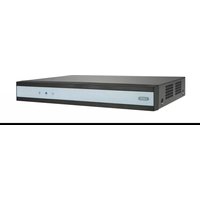
TVVR33601 - Caméra de surveillance ABUS - Notice d'utilisation et mode d'emploi gratuit
Retrouvez gratuitement la notice de l'appareil TVVR33601 ABUS au format PDF.


| Type de produit | Caméra de surveillance HD analogique |
| Marque | ABUS |
| Modèle | TVVR33601 |
| Résolution | 1080p (Full HD) |
| Vision nocturne | Oui, infrarouge jusqu'à 20 m |
| Angle de vue | 90° |
| Alimentation | 12 V CC, 1 A |
| Consommation électrique | 5 W |
| Dimensions (L x l x H) | 70 x 70 x 150 mm |
| Poids | 350 g |
| Indice de protection | IP67 (extérieur) |
| Température de fonctionnement | -20°C à +50°C |
| Stockage | MicroSD jusqu'à 128 Go ou enregistreur NVR |
| Connectivité | BNC (HD analogique), RJ45 (IP), sans fil via enregistreur |
| Fonctions principales | Détection de mouvement, vision nocturne, résistant aux intempéries |
| Entretien et nettoyage | Nettoyer le boîtier avec un chiffon doux et sec. Ne pas utiliser de produits chimiques. |
| Sécurité | Protection par mot de passe administrateur et code de vérification pour l'accès à distance |
| Pièces détachées et réparabilité | Contacter le service client ABUS pour les pièces de rechange. Réparation par professionnel. |
| Informations générales | Conforme aux directives européennes. Fabriqué par ABUS Security Center. |
FOIRE AUX QUESTIONS - TVVR33601 ABUS
Questions des utilisateurs sur TVVR33601 ABUS
0 question sur cet appareil. Repondez a celles que vous connaissez ou posez la votre.
Poser une nouvelle question sur cet appareil
Téléchargez la notice de votre Caméra de surveillance au format PDF gratuitement ! Retrouvez votre notice TVVR33601 - ABUS et reprennez votre appareil électronique en main. Sur cette page sont publiés tous les documents nécessaires à l'utilisation de votre appareil TVVR33601 de la marque ABUS.
MODE D'EMPLOI TVVR33601 ABUS
Contenu de la livraison 54
Avertissements 55
Raccordements 56
Conseils pour l'installation de la caméra 58
Activation du système 59
Configuration du logiciel 60
Configuration de l'application 64
Manuel + logiciel 66
Dansk
Lieferumfang 70
Ce guide de démarrage rapide décrit les premières étapes d'installation de votre enregistreur HD analogique.
Vous trouverez des informations détaillées dans le manuel d'utilisation disponible sur le site abus.com.
ABUS


Chère cliente, cher client,
Nous vous remercions d'avoir porté votre choix sur ce produit. Ce produit est conforme aux exigences des directives européennes et nationales en vigueur.
La conformité de ce produit a été prouvée. Les déclarations et documents correspondants sont consultables auprès du fabricant : ABUS Security Center GmbH & Co. KG, Linker Kreuthweg 5, 86444 Affing, ALLEMAGNE.
Lorsque vous utilisez ce produit, respectez les consignes du manuel d'utilisateur afin de ne pas altérer sa conformité ni sa sécurité de fonctionnement. Avant la mise en service du produit, veuillez lire le manuel d'utilisateur dans son intégralité et respecter toutes les consignes d'utilisation et de sécurité.
Tous les noms de sociétés et de produits mentionnés dans ce manuel sont des marques déposées de leurs propriétaires respectifs. Tous droits réservés.
Pour toute question, adressez-vous à votre partenaire revendeur spécialisé !
CONTENU DE LA LIVRAISON
TVVR33600 :
• Enregistreur 6 canaux
• Bloc d'alimentation de 12 V
- Souris sans fil USB
• Câble réseau 1 m
- Câble de raccordement pour disques durs
- Vis pour disque dur
• CD
• Guide de démarrage rapide
TVVR33800 :
• Enregistreur 8 canaux
• Bloc d'alimentation de 12 V
- Souris sans fil USB
• Câble réseau 1 m
- Câble de raccordement pour disques durs
- Vis pour disque dur
• CD
• Guide de démarrage rapide

AVERTISSEMENTS

L'enregistreur ne doit pas être exposé à des champs magnétiques puissants.
Veillez à ce que l'alimentation électrique ne soit pas interrompue.

Ne renversez pas de liquides sur l'enregistreur.

Utilisez et stockez l'enregistreur en respectant toujours les conditions d'utilisation conseillées par le fabricant.

Éteignez l'enregistreur avant de brancher ou de retirer des périphériques.

Veillez à ce que la ventilation soit toujours suffisante.

RACCORDEMENTS


CONSEILS POUR L'INSTALLATION DE LA CAMÉRA

Mettez l'enregistreur sous tension et connectez-le à votre réseau domestique via le câble réseau. Pour l'intégration de caméras HD analogiques, connectez-les à la prise BNC de l'enregistreur et à l'alimentation de l'enregistreur à l'aide du câble combiné fourni. Pour intégrer des caméras IP, mettez-les sous tension et connectez-les également à votre réseau domestique.
ACTIVATION DU SYSTÈME

Saisissez un mot de passe pour l'utilisateur administrateur dans le champ « Nouveau mot de passe ». Le mot de passe doit répondre aux exigences minimales indiquées. Recommandation : Utilisez un mot de passe complexe, de niveau « Fort ».
2

Pour confirmer, saisissez à nouveau le mot de passe. Notez également le mot de passe dans le guide de démarrage rapide et conservez-le dans un endroit sûr. La réinitialisation du mot de passe administrateur est uniquement possible via l'assistance technique d'ABUS.
3

Saisissez également le mot de passe d'activation pour les caméras. Lorsque vous activez une caméra via l'enregistreur, l'enregistreur utilise pour ce faire ce même mot de passe. Cliquez ensuite sur « OK ». L'appareil est maintenant activé et peut être pleinement utilisé.
Mot de passe administrateur :
CONFIGURATION DU LOGICIEL
1
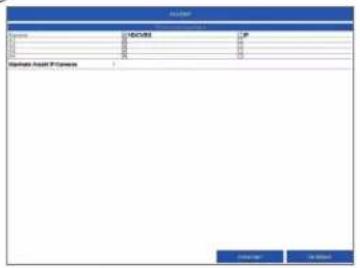
Commencez par sélectionner si vous souhaitez remplacer les canaux HD analogiques (pour les caméras HD analogiques) par des canaux IP (pour les caméras IP). Le port BNC HD analogique correspondant est activé/désactivé ici. Cliquez sur Suivant pour confirmer votre sélection.
2

Sélectionnez la langue souhaitée et cliquez sur « Appliquer ».
3

Lorsque vous décochez la case, l'assistant de configuration n'est plus exécuté automatiquement au démarrage suivant. Cliquez sur « Suivant ».


7

Si votre routeur n'attribue pas automatiquement les données d'adresse, saisissez celles-ci dans les étapes suivantes.
Le graphique illustre par exemple les appareils raccordés avec les adresses IP correspondantes.
8

C'est ici que vous pouvez gérer vos ports et les modifier au besoin. Nous vous conseillons de conserver les valeurs par défaut.
9

Le disque dur installé doit être initialisé avant utilisation. Sélectionnez le disque dur à initialiser.

10

Cliquez sur Init et confirmez l'initialisation réussie avec OK. Passez à l'écran suivant en cliquant sur « Suivant ».
11
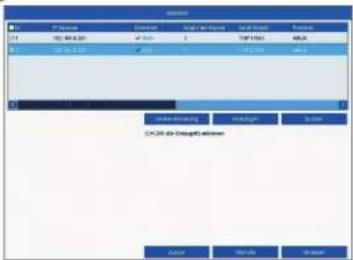
Si vous souhaitez intégrer des caméras IP, vous pouvez cliquer ici sur « Rechercher » pour rechercher des caméras IP existantes dans le réseau. Vous pouvez ensuite sélectionner et ajouter les caméras. Passez à l'écran suivant en cliquant sur « Suivant ».
12

Sélectionnez le type d'enregistrement. Vous avez le choix entre « Continu » et « Détection de mouvement ». Fermez l'assistant de configuration en cliquant sur « OK »
CONFIGURATION DE L'APPLICATION
1
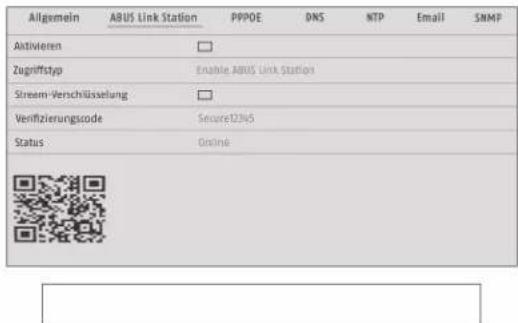
Activation de l'ABUS Link Station
- Sur l'interface locale, accédez aux réglages réseau, puis ouvrez les réglages de l'ABUS Link Station.
- Activez la fonction ABUS Link Station et cliquez sur « Enregistrer les réglages ».
- Le statut doit maintenant afficher « en ligne ». S'il continue à afficher « hors ligne », vérifiez si l'enregistreur est raccordé à un réseau avec accès Internet.
- Attribuez alors un code de vérification pour la connexion. Vous pouvez saisir ici le code que vous utilisez. Conservez ensuite le guide de démarrage rapide en lieu sûr.
- Gardez l'interface Web ouverte. Le code QR affiché et le code de vérification sont nécessaires pour la configuration de l'enregistreur dans l'application.
Remarque : L'ABUS Link Station établit la connexion entre votre enregistreur et votre smartphone via un service cloud. Aucun réglage au niveau de votre routeur n'est ainsi nécessaire. Si vous ne souhaitez pas utiliser le service cloud, vous trouverez des instructions pour configurer autrement l'application dans le manuel de l'enregistreur.

2

Confi guration de l'application
- Téléchargez l'application « ABUS Link Station » depuis l'iOS App Store ou le Google Playstore et ouvrez-la.
- Créez un compte pour l'accès à distance en cliquant sur « Se connecter » puis sur « Créer un compte ».
- Activez votre compte en saisissant le code de vérifi cation qui vous a été envoyé par e-mail.
- Cliquez sur « Ajouter un appareil » et scannez le code QR affi ché sur l'interface locale de l'enregistreur.
- Après que l'enregistreur a été reconnu, entrez le code de vérifi cation de l'enregistreur. L'enregistreur a désormais été ajouté à votre compte.
- En cas de problème avec la confi guration de l'application, consultez la page d'assistance de notre site Internet : https://support.abus-sc.com/
MANUEL + LOGICIEL
Manuels :
Vous trouverez d'autres manuels relatifs à l'utilisation de l'interface Web et de l'enregistreur dans l'onglet « Téléchargements » du lien suivant :
ogiciel de station centrale d'écran (CMS) ABUS TVSW11001, vous pouvez surveiller, contrôler et gérer toutes les données vidéo de votre enregistreur ABUS depuis votre PC :
installateur IP ABUS pour chercher votre enregistreur dans le réseau, vérifi er et installer les mises
à jour du fi rmware, et télécharger manuels et guides de démarrage rapide directement sur votre PC :
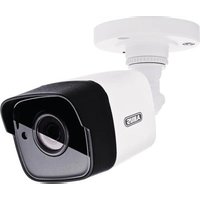
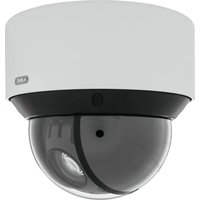
Marque : ABUS
Modèle : TVVR33601
Catégorie : Caméra de surveillance