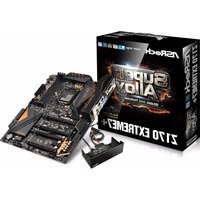
Z170 EXTREME7+ - Carte mère ASROCK - Notice d'utilisation et mode d'emploi gratuit
Retrouvez gratuitement la notice de l'appareil Z170 EXTREME7+ ASROCK au format PDF.


| Caractéristiques techniques | Détails |
|---|---|
| Socket | LGA 1151 |
| Chipset | Intel Z170 |
| Format | ATX |
| RAM maximale | 64 Go |
| Type de RAM | DDR4 |
| Slots PCIe | 3 x PCIe 3.0 x16, 3 x PCIe 3.0 x1 |
| Ports SATA | 6 x SATA 6Gb/s |
| Ports USB | USB 3.0, USB 3.1 Type-A et Type-C |
| Audio | Realtek ALC1150 7.1 CH HD Audio |
| Utilisation | Idéale pour les configurations de jeu et les stations de travail |
| Maintenance | Vérification régulière des mises à jour du BIOS et des pilotes |
| Sécurité | Protection contre les surtensions et les courts-circuits |
| Informations générales | Compatible avec les processeurs Intel de 6ème et 7ème génération |
FOIRE AUX QUESTIONS - Z170 EXTREME7+ ASROCK
Questions des utilisateurs sur Z170 EXTREME7+ ASROCK
0 question sur cet appareil. Repondez a celles que vous connaissez ou posez la votre.
Poser une nouvelle question sur cet appareil
Téléchargez la notice de votre Carte mère au format PDF gratuitement ! Retrouvez votre notice Z170 EXTREME7+ - ASROCK et reprennez votre appareil électronique en main. Sur cette page sont publiés tous les documents nécessaires à l'utilisation de votre appareil Z170 EXTREME7+ de la marque ASROCK.
MODE D'EMPLOI Z170 EXTREME7+ ASROCK
Nous vous remercions d'avoir acheté cette carte mère ASRock Z170 Extreme7+, une carte mère fiable fabriquée conformément au contrôle de qualité rigoureux et constant appliqué par ASRock. Fidèle à son engagement de qualité et de durabilité, ASRock vous garantit une carte mère de conception robuste aux performances élevées.

Les spécifications de la carte mère et du logiciel BIOS pouvant être mises à jour, le contenu de ce document est soumis à modification sans préavis. En cas de modifications du présent document, la version mise à jour sera disponible sur le site Internet ASRock sans notification préalable. Si vous avez besoin d'une assistance technique pour votre carte mère, veuillez visiter notre site Internet pour plus de détails sur le modèle que vous utilisez. La liste la plus récente des cartes VGA et des processeurs pris en charge est également disponible sur le site Internet de ASRock. Site Internet ASRock http://www.asrock.com.
1.1 Contenu de l'emballage
1.2 Spécifications
Plateforme
| Processeur | ^e génération Intel* CoreTMi7/i5/i3/Pentium®/Celeron" (Socket 1151) |
| Intel® | |
| Chipset | * Z170 |
| Mémoire | |
| 3600+ (OC)*/3200 (OC)/2933 (OC)/2800 (OC)/2400 (OC)/2133* Veuillez consulter la liste de prise en charge des mémoires sur le site Web d'ASRock pour de plus amples informations.(http://www.asrock.com/) | |
| Fente d'expansion | en mode x16 (PCIE2) ; double en mode x8 (PCIE2) / x8 (PCIE4) ; triple en mode x8 (PCIE2) / x8 (PCIE4) / x4 (PCIE6). PCIE3:mode x4) |
| CrossFireXTM et CrossFireXTM ^TM , 3-Way ^TM et SLI ^TM | |
| Graphiques | sorties VGA sont uniquement prises en charge par les processeurs intégrant un contrôleur graphique. |
in Visuals : Intel® Quick Sync Video with AVC, MVC (S3D) and MPEG-2 Full HW Encode1, Intel® InTru™ 3D, Intel® Clear Video HD Technology, Intel® Insider™, Intel® HD Graphics 510/530
DisplayPort 1.2
maximale de 4K × 2K (4096x2304) @ 24 Hz
maximale de 1920x1200 @ 60Hz
maximale de 4K x 2K (4096x2304) @ 24 Hz ou 4K x 2K (3840x2160) @ 60 Hz
(12bpc), xvYCC et HBR (High Bit Rate Audio) avec port HDMI (un écran compatible HDMI est requis)
VP8, VP9
DisplayPort 1.2
ports DVI-D, HDMI et DisplayPort 1.2
Audio
Realtek ALC1150)
contre les pics ASRock)
TM 3
- Couvercles audio série en or fin Nichicon
- 115dB SNR DAC avec amplificateur différentiel
- Amplificateur de casque TI® NE5532 Premium (prend en charge les casques jusqu'à 600 Ohms)
- Alimentation Pure
- Technologie Direct Drive
- Blindage isolant PCB
Réseau
(Protection complète contre les pics ASRock)
802.3az
Connec- tique du panneau arrière
électrostatiques (Protection complète contre les pics ASRock))
(Protection contre les décharges électrostatiques (Protection complète contre les pics ASRock))
(Protection contre les décharges électrostatiques (Protection complète contre les pics ASRock))
décharges électrostatiques (Protection complète contre les pics ASRock))
VITESSE)
basses / entrée ligne / haut-parleur avant / microphone
Panneau
USB 3.1 décharges électrostatiques (Protection complète contre les pics frontal ASRock))
ASRock
décharges électrostatiques (Protection complète contre les pics ASRock))
Stockage
RAID (RAID 0, RAID 1, RAID 5, RAID 10, technologies Intel Rapid Storage 14 et Intel Smart Response), fonctions NCQ, AHCI et « Hot Plug »
bles avec NCQ, AHCI et « Hot Plug »
* Prise en charge dévoilée prochainement
* Lignes partagées M2_1, SATA3_0, SATA3_1 et SATA_EXP0. Si vous utilisez un connecteur, les autres seront désactivés.
* Lignes partagées M2_2, SATA3_2, SATA3_3 et SATA_EXP1. Si vous utilisez un connecteur, les autres seront désactivés.
* Lignes partagées M2_3, SATA3_4, SATA3_5 et SATA_EXP2. Si vous utilisez un connecteur, les autres seront désactivés.
6,0 Gb/s et M.2 PCI Express jusqu'à Gen3 x4 (32 Gb/s)
* Prend en charge le kit ASRock U.2
Connecteur
(contrôle de vitesse de ventilateur intelligent)
de vitesse de ventilateur intelligent)
d'alimentation haute densité)
contre les décharges électrostatiques (Protection complète contre les pics ASRock))
(concentrateur ASMedia ASM1074) (Protection contre les décharges électrostatiques (Protection complète contre les pics ASRock))
Caractéris- tiques du BIOS
interface graphique multilingue (1 x BIOS principal et 1 x BIOS de sauvegarde)
VCCIO, VCCPLL, VCCSA
Surveillance du matériel
de la vitesse du ventilateur du châssis d'après la température du processeur)
châssis
* Pour installer Windows® 7, un disque d'installation modifié avec les pilotes xHCI intégrés au fichier ISO est requis. Reportez-vous à la page 183 pour des instructions plus détaillées.
* Pour le pilote mis à jour pour Windows® 10, veuillez visiter le site Web d'ASRock pour plus de détails : http://www.asrock.com
Certifications
* pour des informations détaillées de nos produits, veuillez visiter notre site : http://www.asrock.com

Il est important de signaler que l'overcloking présente certains risques, incluant des modifications du BIOS, l'application d'une technologie d'overclocking déliée et l'utilisation d'outils d'overclocking développés par des tiers. La stabilité de votre système peut être affectée par ces pratiques, voire provoquer des dommages aux composants et aux périphériques du système. L'overclocking se fait à vos risques et périls. Nous ne pourrons en aucun cas être tenus pour responsables des dommages éventuels provoqués par l'overclocking.
1.3 Configuration des cavaliers (jumpers)
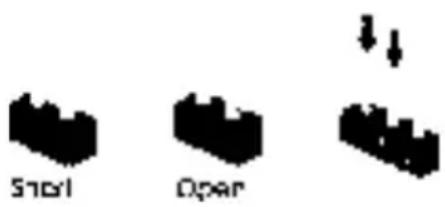
L'illustration ci-dessous vous renseigne sur la configuration des cavaliers (jumpers). Lorsque le capuchon du cavalier est installé sur les broches, le cavalier est « court-circuité ». Si le capuchon du cavalier n'est pas installé sur les broches, le cavalier est « ouvert ». L'illustration représente un cavalier à 3 broches dont les broches 1 et 2 sont « court-circuitées » si un capuchon de cavalier est posé sur ces 2 broches.
text_image
Start OpenCavalier Clear CMOS (CLRMOS1) (voir p.1, No. 30)
2_3
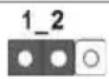
Fonction Clear CMOSPar défaut
CLRMOS1 vous permet d'effacer les donnés de la CMOS. Pour effacer les paramètres du système et rétablir les valeurs par défaut, veuillez éteindre votre ordinateur et débrancher son cordon d'alimentation. Patientez 15 secondes, puis utilisez un capuchon de cavalier pour court-circuiter la broche 2 et la broche 3 sur CLRMOS1 pendant 5 secondes. Toutefois, n'effacez pas la CMOS immédiatement après avoir mis à jour le BIOS. Si vous avez besoin d'effacer les données CMOS après une mise à jour du BIOS, vous devez tout d'abord redémarrer le système, puis l'éteindre avant de procéder à l'effacement de la CMOS. Veuillez noter que les paramètres mot de passe, date, heure et profil de l'utilisateur seront uniquement effacés en cas de retrait de la pile de la CMOS.

Le bouton Clear CMOS possède la même fonction que le cavalier (jumper) Clear CMOS.
1.4 Embases et connecteurs de la carte mère

Les embases et connecteurs situés sur la carte NE SONT PAS des cavaliers. Ne placez JAMAIS de capuchons de cavaliers sur ces embases ou connecteurs. Placer un capuchon de cavalier sur ces embases ou connecteurs endommagera irrémédiablement votre carte mère.
Embase du panneau système
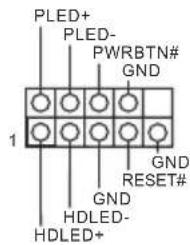
(PANNEAU1 à 9 broches) (voir p.1, No.28)
text_image
PLED+ PLED- PWRBTN# GND 1 GND RESET# GND HDLED- HDLED+Branchez le bouton de mise en marche, le bouton de réinitialisation et le témoin d'état du système présents sur le châssis sur cette embase en respectant la configuration des broches illustrée ci-dessous. Repérez les broches positive et négative avant de brancher les câbles.

PWRBTN (bouton d'alimentation):
pour brancher le bouton d'alimentation du panneau frontal du châssis. Vous pouvez configurer la façon dont votre système doit s'arrêter à l'aide du bouton de mise en marche.
RESET (bouton de réinitiélisation):
pour brancher le bouton de réinitialisation du panneau frontal du châssis. Appuyez sur le bouton de réinitialisation pour redémarrer l'ordinateur en cas de plantage ou de dysfonctionnement au démarrage.
PLED (LED d'alimentation du système) :
pour brancher le témoin d'état de l'alimentation du panneau frontal du châssis. Le LED est allumé lorsque le système fonctionne. Le LED clignote lorsque le système se trouve en mode veille S1/S3. Le LED est éteint lorsque le système se trouve en mode veille S4 ou hors tension (S5).
HDLED (LED d'activité du disque dur) :
pour brancher le témoin LED d'activité du disque dur du panneau frontal du châssis. Le LED est allumé lorsque le disque dur lit ou écrit des données.
La conception du panneau frontal peut varier en fonction du châssis. Un module de panneau frontal est principalement composé d'un bouton de mise en marche, bouton de réinitialisation, LED d'alimentation, LED d'activité du disque dur, haut-parleur etc. Lorsque vous reliez le module du panneau frontal de votre châssis sur cette embase, veillez à parfaitement faire correspondre les fils et les broches.
Prise DEL d'alimentation et haut-parleur (SPK_PLED1 à 7 broches) (voir p.1, No. 24)
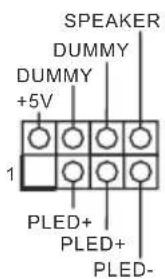
Veuillez brancher la DEL d'alimentation du châssis et le haut-parleur du châssis sur ce connecteur.
Connecteurs Serial ATA3
(SATA3_0_2:
voir p.1, No. 15)
(SATA3_1_3:
voir p.1, No. 16)
(SATA3_4:
voir p.1, No. 21)
(SATA3_5:
voir p.1, No. 22)
(SATA3_A1_A2:
voir p.1, No. 20)
(SATA3_A3_A4:
voir p.1, No. 19)
text_image
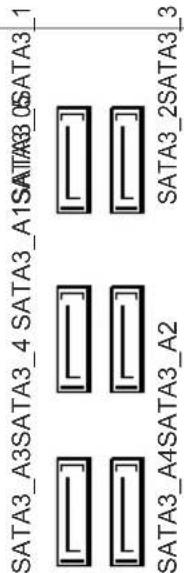
SATA3_A3SATA3_4 SATA3_A1SATA3_0SATA3_1 SATA3_A4SATA3_A2 SATA3_2SATA3_3Ces dix connecteurs SATA3 sont compatibles avec les câbles de données SATA pour les appareils de stockage internes avec un taux de transfert maximal de 6.0 Go/s. SATA3_0 et SATA3_1 sont partagés avec SATA_EXP0. SATA3_2 et SATA3_3 sont partagés avec SATA_EXP1. SATA3_4 et SATA3_5 sont partagés avec SATA_EXP2.

Connecteurs série ATA
Express
(SATA_EXP_0:
voir p.1, No. 17)
(SATA_EXP_1:
voir p.1, No. 18)
(SATA_EXP_2:
voir p.1, No. 23)
text_image
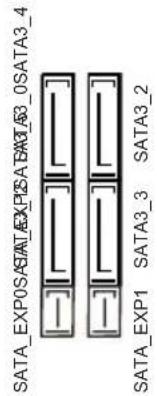
SATA_EXP0:SATA_EXP1:SATA3_4 SATA_EXP1:SATA3_3:SATA3_2 SATA_EXP1:SATA3_3:SATA3_2Veuillez connecter des périphériques de stockage SATA ou PCIe à ces connecteurs.
*SATA_EXP0 est partagé avec SATA3_0, SATA3_1 et M2_1 ; SATA_EXP1 est partagé avec SATA3_2, SATA3_3 et M2_2 ; SATA_EXP2 est partagé avec SATA3_4, SATA3_5 et M2_3.

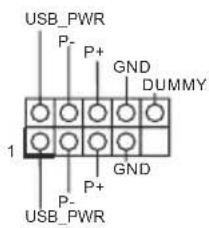
Embases USB 2.0
(USB3_4 à 9 broches)
(voir p.1, No. 27)
(USB5_6 à 9 broches)
(voir p.1, No. 26)
(USB7_8 à 9 broches)
(voir p.1, No. 25)
text_image
USB_PWR P- P+ GND DUMMY 1 GND P+ P- USB_PWRCette carte mère comprend trois connecteurs. Chaque embase USB 2,0 peut prendre en charge deux ports.
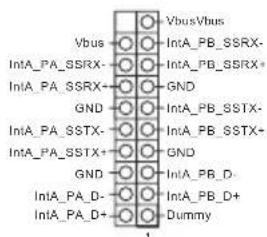
Embases USB 3.0
(USB3_5_6 à 19 broches)
(voir p.1, No. 12)
(USB3_7_8 à 19 broches)
(voir p.1, No. 11)
text_image
VbusVbus Vbus IntA_PB_SSRX- IntA_PA_SSRX IntA_PB_SSRX+ GND GND IntA_PB_SSTX- IntA_PA_SSTX IntA_PB_SSTX+ GND GND IntA_PB_D- IntA_PA_D- IntA_PB_D+ IntA_PA_D+ Dummy 1En plus des quatre ports USB 3.0 sur le panneau E/S, cette carte mère est dotée de deux embases. Chaque embase USB 3.0 peut prendre en charge deux ports.
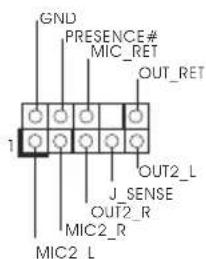
Embase audio du panneau frontal
(HD_AUDIO1 à 9
broches)
(voir p.1, No. 33)
text_image
GND PRESENCE# MIC_RET OUT_RET 1 J_SENSE OUT2_R MIC2_R MIC2_LCette embase sert au branchement des appareils audio au panneau audio frontal.

- L'audio haute définition prend en charge la technologie Jack Sensing (détection de la fiche), mais le panneau grillagé du châssis doit être compatible avec la HDA pour fonctionner correctement. Veuillez suivre les instructions figurant dans notre manuel et dans le manuel du châssis pour installer votre système.
- Si vous utilisez un panneau audio AC'97, veuillez le brancher sur l'embase audio du panneau frontal en procédant comme suit :
A. branchez Mic_IN (MIC) sur MIC2_L.
B. branchez Audio_R (RIN) sur OUT2_R et Audio_L (LIN) sur OUT2_L.
C. branchez la mise à terre (GND) sur mise à terre (GND).
D. MIC_RET et OUT_RET sont exclusivement réservés au panneau audio HD. Il est inutile de les brancher avec le panneau audio AC'97.
E. Pour activer le micro frontal, sélectionnez l'onglet « FrontMic » du panneau de contrôle Realtek et réglez le paramètre « Volume d'enregistrement ».
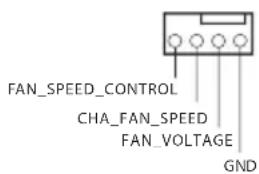
Connecteurs du ventilateur du châssis (CHA_FAN1 à 4 broches) (voir p.1, No. 13)
(CHA_FAN2 à 4 broches) (voir p.1, No. 14)
(CHA_FAN3 à 4 broches) (voir p.1, No. 35)
(CHA_FAN4 à 4 broches) (voir p.1, No. 6)
Connecteurs du ventilateur du processeur (CPU_FAN1 à 4 broches) (voir p.1, No. 2)
(CPU_FAN2 à 4 broches) (voir p.1, No. 3)
text_image
FAN_SPEED_CONTROL CHA_FAN_SPEED FAN_VOLTAGE GND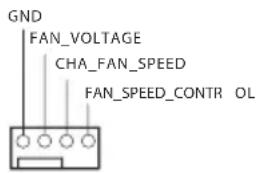
text_image
GND FAN_VOLTAGE CHA_FAN_SPEED FAN_SPEED_CONTR OL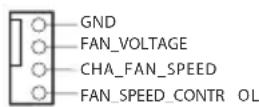
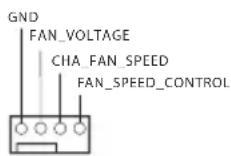
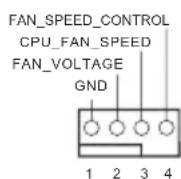
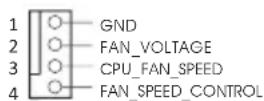
Veuillez brancher les câbles du ventilateur sur les connecteurs du ventilateur, puis reliez le fil noir à la broche de mise à terre.
Cette carte mère est dotée d'un connecteur pour ventilateur de processeur (Quiet Fan) à 4 broches. Si vous envisagez de connecter un ventilateur de processeur à 3 broches, veuillez le brancher sur la Broche 1-3.
Connecteur d'alimentation ATX (ATXPWR1 à 24 broches) (voir p.1, No. 10)
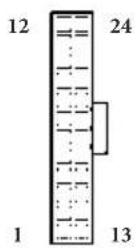
Cette carte mère est dotée d'un connecteur d'alimentation ATX à 24 broches. Pour utiliser une alimentation ATX à 20 broches, veuillez effectuer les branchements sur la Broche 1 et la Broche 13.
Connecteur d'alimentation ATX 12V (ATX12V1 à 8 broches) (voir p.1, No. 1)
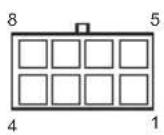
Cette carte mère est dotée d'un connecteur d'alimentation ATX 12V à 8 broches. Pour utiliser une alimentation ATX à 4 broches, veuillez effectuer les branchements sur la Broche 1 et la Broche 5.
Connecteur Thunderbolt AIC (TB1 à 5 broches) (voir p.1, No. 34)
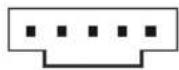
Veuillez connecter une carte d'extension Thunderbolt™ (AIC) à ce connecteur via le câble GPIO.
Embase pour port série (COM1 à 9 broches) (voir p.1, No. 32)
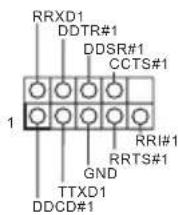
Cette embase COM1 prend en charge un module de port série.
Embase TPM (TPMS1 à 17 broches) (voir p.1, No. 31)
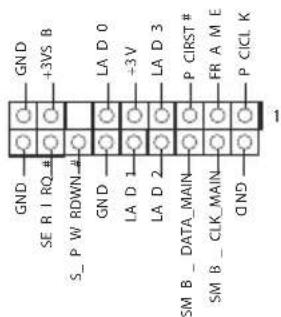
text_image
GND +3VS B GND LA D 0 GND +3V LA D 3 P CIRST# FR A M E P CICL K GND S_P W RDWN # LA D 1 LA D 2 SM B _ DATA_MAIN SM B _ CLK_MAIN QND 1Ce connecteur prend en charge un module TPM (Trusted Platform Module – Module de plateforme sécurisée), qui permet de sauvegarder clés, certificats numériques, mots de passe et données en toute sécurité. Le système TPM permet également de renforcer la sécurité du réseau, de protéger les identités numériques et de préserver l'intégrité de la plateforme.
1.5 Boutons intelligents
La carte mère est équipée de quatre boutons intelligents : Bouton de mise en marche, bouton de réinitialisation, bouton d'effacement CMOS et bouton de sélecteur de BIOS qui permettent aux utilisateurs d'allumer/éteindre le système, de réinitialiser le système, d'effacer les valeurs CMOS en toute simplicité ou de basculer entre les BIOS A et B.
Bouton de mise en marche (PWRBTN)
(voir p.1, No. 8)

Le bouton de mise en marche permet aux utilisateurs d'allumer le système rapidement.
Bouton de réinitialisation (RSTBTN)
(voir p.1, No. 9)
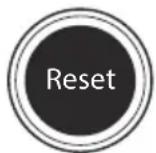
Le bouton de réinitialisation permet aux utilisateurs de réinitialiser le système rapidement.
Bouton d'effacement CMOS
(CLRCBTN)
(voir p.1, No. 7)

Le bouton d'effacement CMOS permet aux utilisateurs d'effacer les valeurs CMOS rapidement.

Cette fonction est uniquement disponible lorsque l'ordinateur est éteint et son cordon d'alimentation débranché.
Interrupteur de
sélection du BIOS
(BIOS_SEL1)
(voir p.1, No. 29)
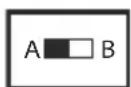
Le sélecteur du BIOS permet au système de démarrer depuis le BIOS A ou le BIOS B.

Cette carte mère est dotée de deux BIOS – un BIOS principal (BIOS_A), et un BIOS de sauvegarde (BIOS_B) – ce qui permet d'optimiser la protection et la stabilité du système. En règle générale, le système utilise le BIOS principal. Toutefois, si le BIOS principal venait à être corrompu ou endommagé, placez simplement le sélecteur en position « B » et le BIOS de secours prendra automatiquement le relais au redémarrage du système. Après cela, utilisez « Secure Backup UEFI » depuis l'utilitaire de configuration UEFI pour copier les fichiers BIOS vers le BIOS principal et rétablir le fonctionnement normal du système. Par souci de sécurité du système, l'utilisateur ne peut pas mettre à jour le BIOS de secours manuellement. Pour identifier le BIOS actif, l'utilisateur peut consulter les témoins LED du BIOS (LED_BIOS_A ou LED_BIOS_B).