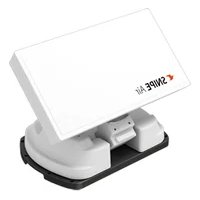
MODE D'EMPLOI Snipe Air Selfsat
1-1. Introduction 2
1-2. Utilisation et fonctionnement 3
1-3. Notice de sécurité 3
2. Contenu
2-1. Accessoires Inclus 4
2-2. Nom des pièces 5
3. Instructions de fonctionnement
3-1. Diagramme de Connection 6
3-2. Description fonctionnelle 7
3-3. Référence rapide.... 10
4. Mise à jour programme .... 11
6. Préparation de la diffusion sur SAT>IP clients
6-1. Comment mettre les appareils sur réseau Wi-Fi 13
6-2. La configuration du routeur via web 14
6-3. Paramètres client SAT>IP 14
7. Solutions aux problèmes....15
8. Spécifications
8-1. Dimensions 16
8-2. Spécifications 16
9. Caravane / Camping Installation
9-1. Espace requis pour SNIPE Air 17
9-2. L'équipement pour l'installation 18
9-3. Instruction pour l'installation 18
1-1. Introduction
Ces instructions décrivent les fonctions et le fonctionnement du système satellite d'inclinaison automatique de la contre polarité.
Le fonctionnement correct et sûr du système ne peut être assuré que par l'instruction suivante, pour l'installation et le fonctionnement à la fois.
SNIPE Air est un système de réception intelligent de la télévision par satellite, qui peut s'aligner vers un satellite prérégler automatique aussi longtemps à condition que le système soit situé dans la zone du signal de ce satellite sélectionné.
SNIPE Air occupe seulement l'espace nécessaire pendant qu'elle exécute les ajustements nécessaires avec une antenne mince et agile.
Pour le fonctionnement général, s'il vous plaît s'assurer que le système a toujours une vue dégagée sur le ciel. Si le faisceau de signal du satellite est interrompue par des obstacles tels que les montagnes, bâtiments ou d'arbres, l'appareil ne fonctionnera pas et aucun signal TV sera reçu. Il est, en outre, équipé d'un SAT> IP LNB et d'un routeur 802.11 AC, qui vous permet de regarder les chaînes de radiodiffusion par satellite en utilisant jusqu'à 8 appareils mobiles différents simultanément.
Ce SNIPE Air est conçu avec le meilleur de la technologie, prenant parti de l'ensemble de la tendance mondiale.
Pour plus d'informations sur l'utilisation générale de cette unité consulter revendeur local pour obtenir de l'aide.
1-2. Utilisation et fonctionnement
Ce produit a été conçu pour être utilisé en usage portable et/ou une installation fixe sur les véhicules dont la vitesse maximale est de 130 kilomètres par heure. Il permet de pointer automatiquement l'antenne vers des satellites géostationnaires de transmission directe recevables (la réception ne peut se faire que véhicule arrêté. La vitesse maximale s'entend antenne repliée à la position Home / ne pas rouler antenne dépliée.)
La puissance électrique dont a besoin est fournie selon le système standard de véhicule avec une tension nominale de 12 ou 24 Volts. Pour les installations sur le véhicule, utiliser un câble d'entrée d'alimentation (câble allume-cigare) pour l'alimenter. Pour une utilisation portable, un adaptateur secteur en option produite par le fabricant SNIPE Air doit être.
L'utilisation de l'équipement pour toute autre fin que celle spécifiée n'est pas autorisée.
Merci de noter également les instructions suivantes fournies par le fabricant:
- Il est impossible d'ajouter ou supprimer des composants sur ce produit.
- L'utilisation d'autres composants autres que ceux fournis initialement.
- Pour terminer l'installation, l'installateur doit suivre strictement les instructions que je le mode d'emploi fourni. Défaut de suivre le mode d'emploi peut causer des dommages à l'appareil ou votre véhicule.
- Le produit ne nécessite pas d'entretien régulier ; Tout service doit être effectué dans les centres de services agréés.
- Toutes les lignes directrices pertinentes de l'industrie automobile doivent être observées et respectées.
- L'équipement ne doit être installé sur les toits des véhicules solides.
- Évitez de nettoyer véhicule avec le système de satellites monté dans une station de lavage automatique de voiture ou avec un nettoyeur haute pression.
1-3. Notice de sécurité
S'il vous plaît lire attentivement et suivre les instructions de fonctionnement dans ce manuel et utiliser le SNIPE Air pour son usage prévu.
Lors de l'installation de SNIPE Air, s'il vous plaît vous assurer que l'installation est effectuée avec les câbles fournis et que les câbles ne soient en aucune façon modifiés.
En tant d'utilisateur de cet équipement, vous êtes responsable de veiller au respect des lois et des règlements pertinents.
Le fabricant décline toute responsabilité pour les dommages directs ou indirects subi par le système lui-même, les véhicules à moteur ou d'autres équipements ou de biens résultant de la connexion de systèmes de batteries inappropriées ou d'installation / câblage par erreur.
2. Contenu
2-1. Accessoires Inclus
Adaptateur allume-cigarettes
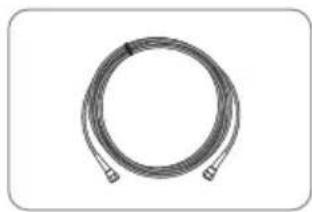
Câble du récepteur, 12m - Gris
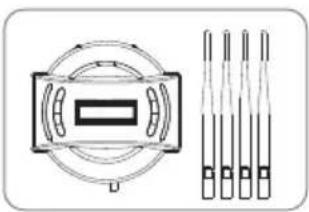
Contrôleur / Antenne WI-FI (4)
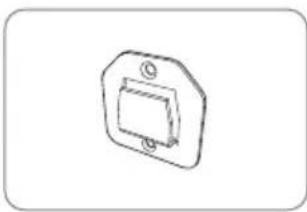
Contrôleur bras de fixation
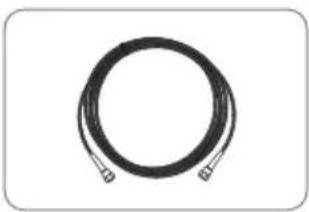
Câble du controleur, 12m - Noire
Manuel d'utilisation
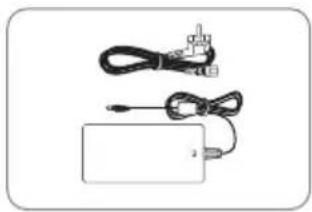
Adaptateur (optionel)
L'adaptateur d'alimentation doit être acheté séparément. Veuillez, s'il vous plait, contacter un revendeur / un magasin local pour plus d'informations.
Seul un adaptateur d'alimentation produit par le fabricant de séries SNIPE est garanti et doit être utilisé.
※ Les composants actuels peuvent différer des images ci-dessus.
L'appareil permet d'obtenir de la puissance à partir d'une batterie de voiture. Pour élaborer un câble d'entrée d'alimentation pour le branchement direct, coupez la lumière de la cigarette et détacher pour prendre les câbles en cuivre.
2-2. Nom des pièces
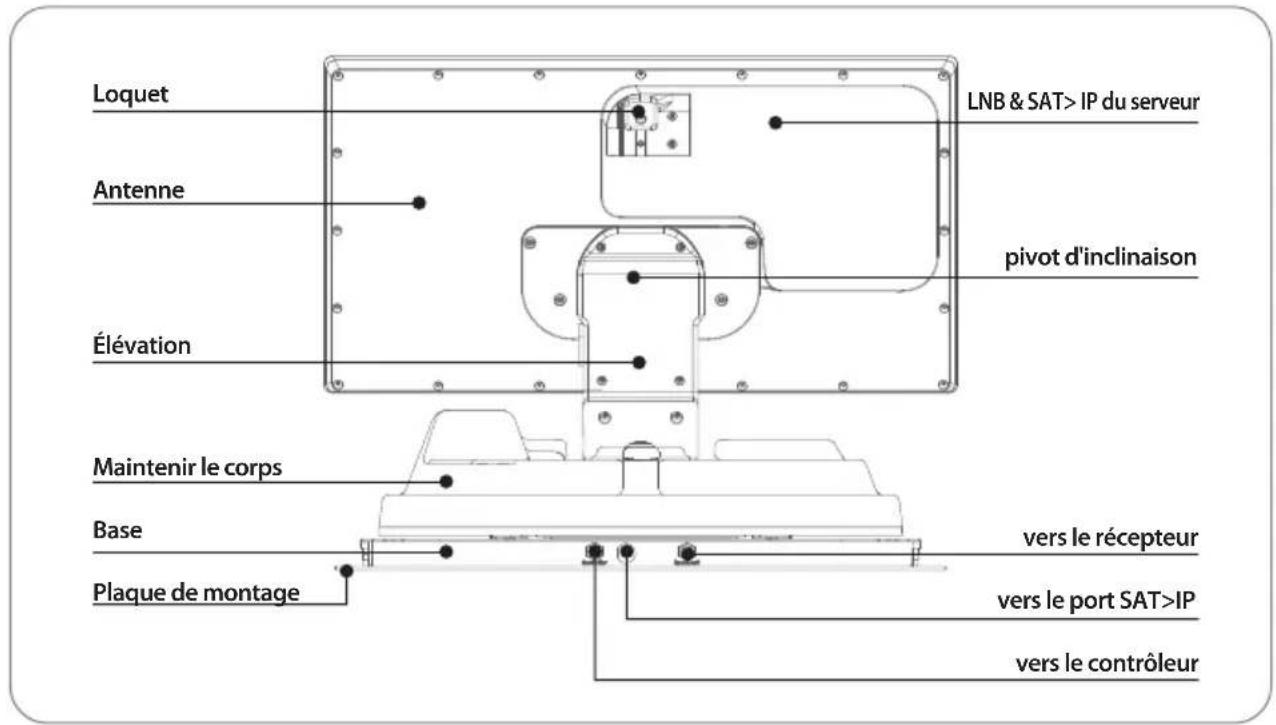
Unité principale
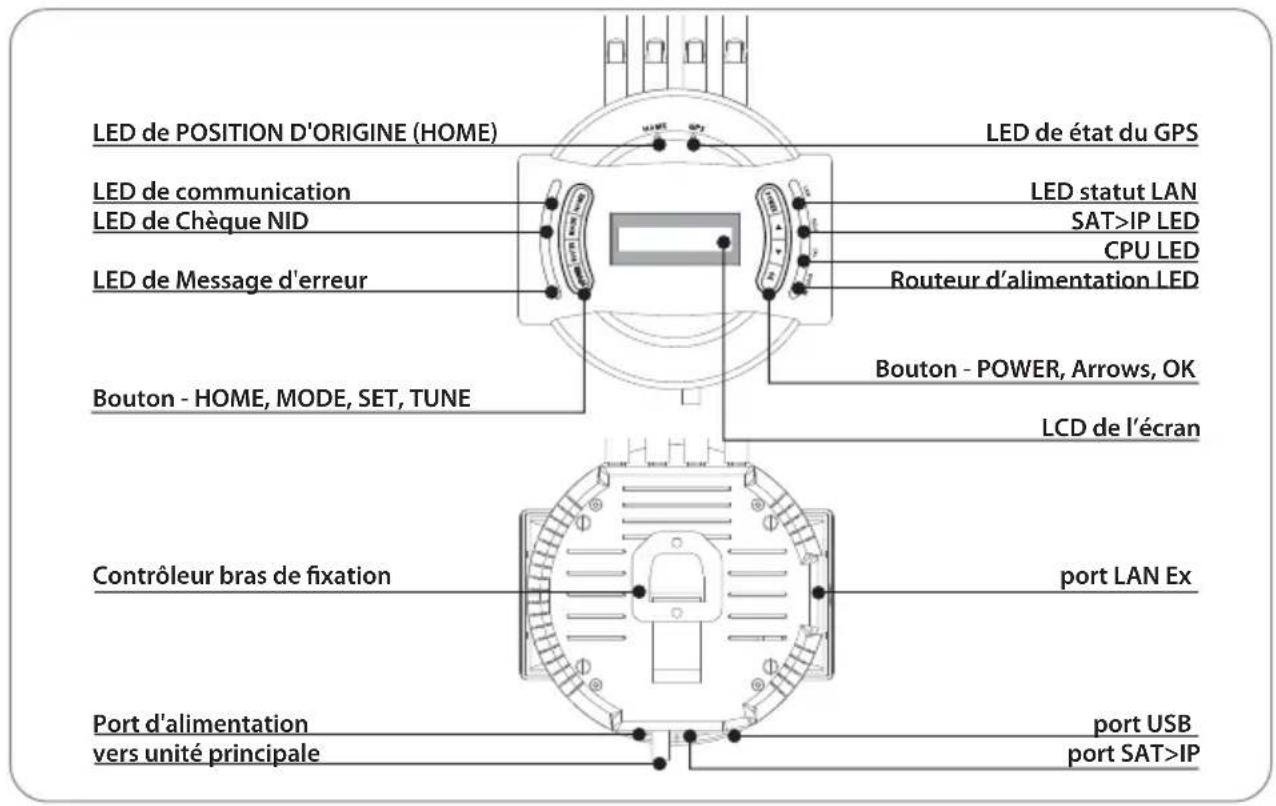
Contrôleur
3. Instructions de fonctionnement
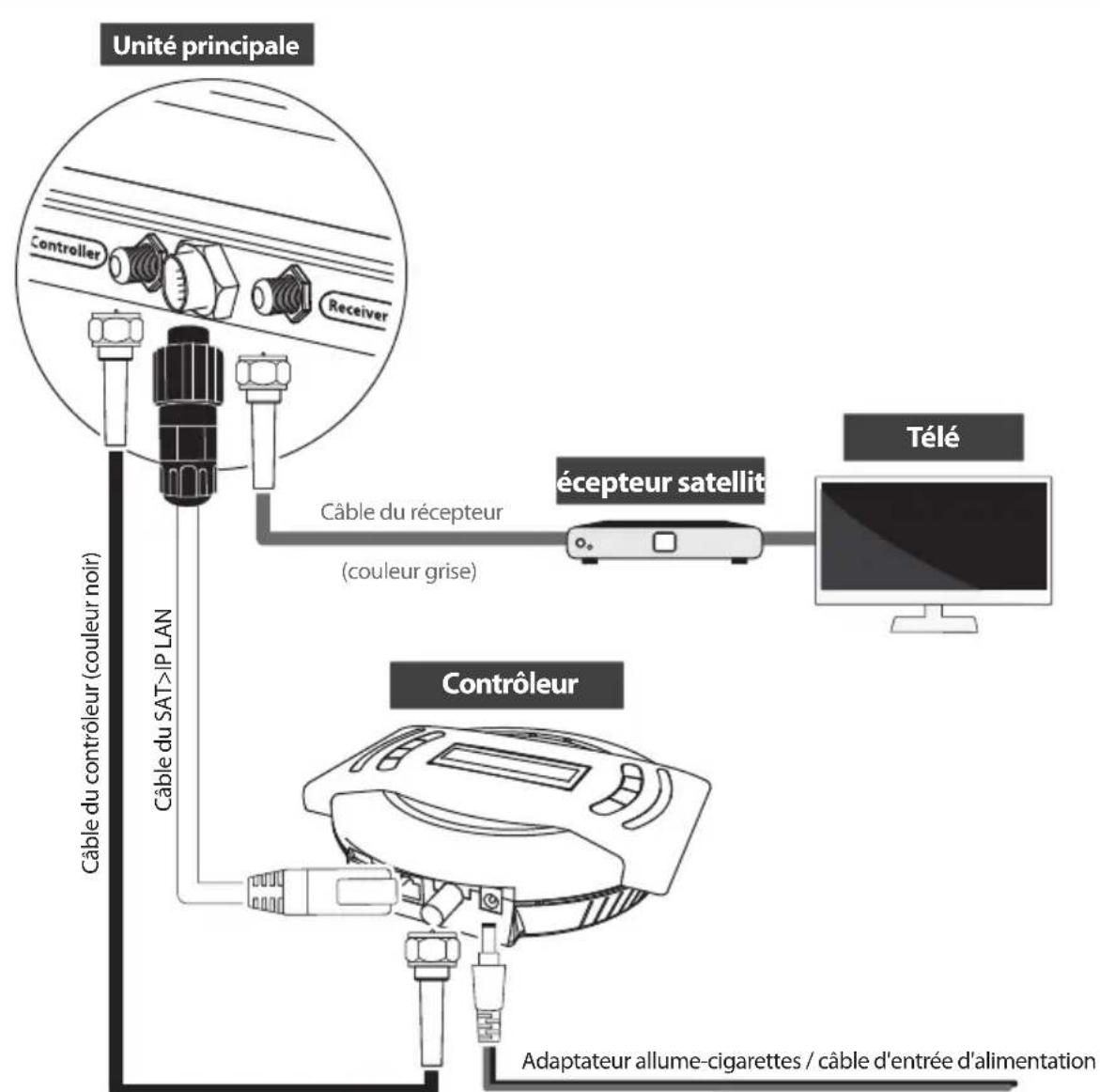
3-1. Diagramme de Connection
flowchart
graph TD
    A["Unité principale"] --> B["Controller"]
    A --> C["Receiver"]
    B --> D["Câble du contrôleur (couleur noir)"]
    C --> E["Câble du SAT>IP LAN"]
    D --> F["Câble du récepteur (couleur grise)"]
    E --> G["Câble du récepteur"]
    F --> H["écepteur satellit"]
    G --> I["Télé"]
    H --> J["Adaptateur allume-cigarettes / câble d'entrée d'alimentation"]
Utilisez le câble de couleur noir du contrôleur pour relier ce dernier à l'antenne. Câble de contrôleur ressemble à le câble du récepteur, mais a une couleur différente et l'étiquetage. S'il vous plaît vérifier les étiquettes à utiliser le câble approprié pour le travail.
S'il vous plaît vous assurer que les câbles sont fournis, utilisés et non modifiés en aucune façon.
NOTE

Pour regarder la diffusion dans des appareils intelligents, cela doit être dans un des programmes ou des applications dédiées.
Veuillez visiter le site web: http://Satip.info pour plus d'informations.
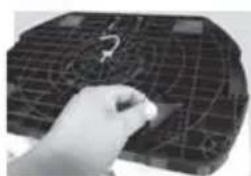
Utilisation pour la portabilité
Monter 4 Coussin de la Base en dessous de la plaque
3-2. Description fonctionnelle
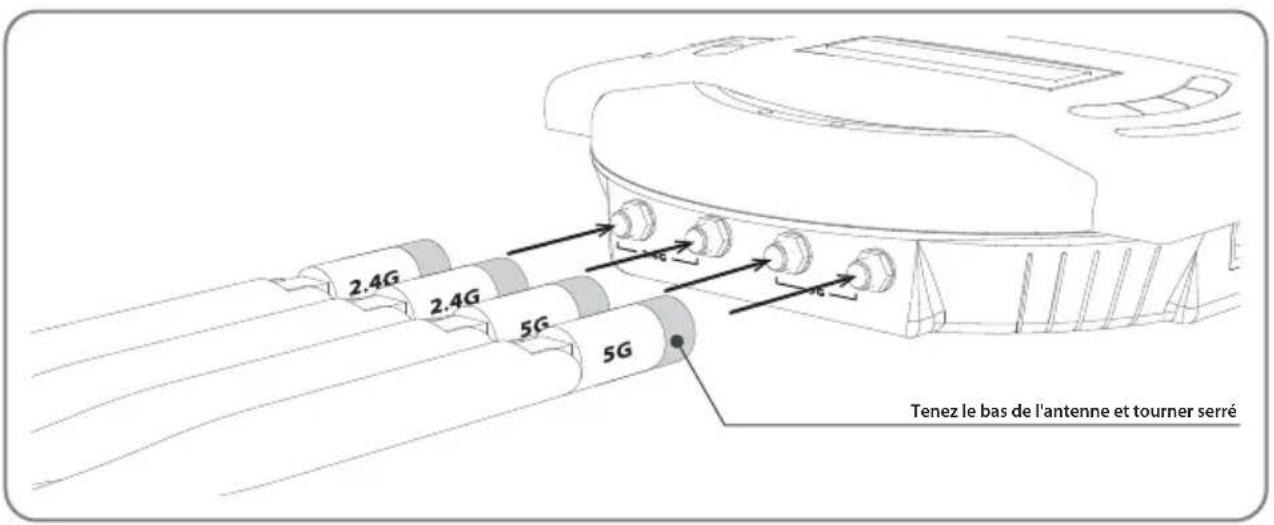
Assembler la commande de l'antenne WI-FI
a. Préparer quatre (4) des antennes WI-FI à assembler au contrôleur
b. Vérifier la gamme WI-FI imprimée, 5G ou 2.4G, au bas de l'antenne et sur le côté supérieur du contrôleur à correspondre
c. Placer et faire tourner chaque antenne à assembler au contrôleur
d. Tenir le bas de chaque antenne et faire tourner en serrant jusqu'à la fin pour un assemblage ferme
NOTE
Rappelez-vous, s'il vous plaît, que l'antenne WI-FI ne devrait pas être placée derrière ou au-dessous d'un matériel métallique afin de ne pas réduire ses performances.
1. Préparez-vous à l'utiliser
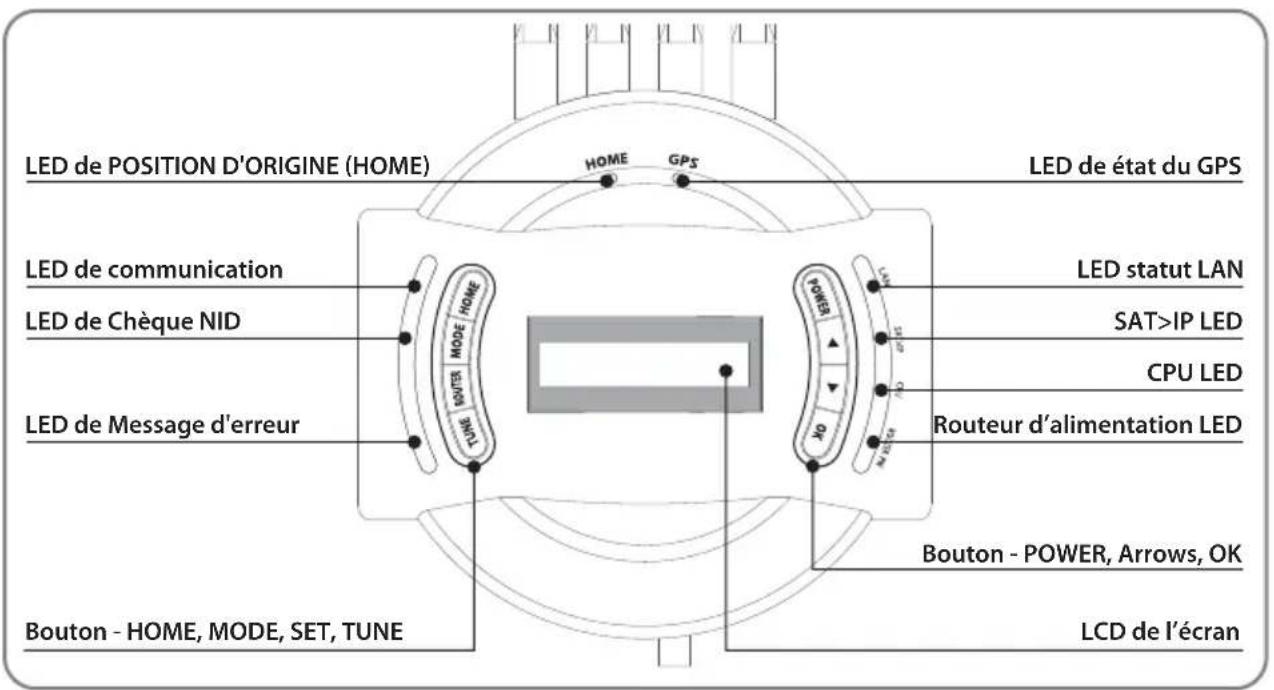
a. Quand tous les branchements des câbles sont terminés, appuyez ALIMENTATION pour allumer l'unité.
b. LED de POSITION D'ORIGINE est allumée en continu, cela signifie que l'antenne est prête au fonctionnement.
Si l'antenne n'a pas revenu à la POSITION D'ORIGINE, LED D'ACCUEIL continuera à clignoter alors que l'antenne revient à la POSITION D'ORIGINE. Quand l'unité est prête, le satellite de défaut « ASTRA1 » ou le dernier satellite sélectionné apparaît sur l'écran LCD du contrôleur.
NOTE
POSITION D'ORIGINE est lorsque l'antenne est complètement rabattue et tournée vers l'avant.
c. LED de communication est allumée en continu, lorsque l'unité est sous tension.
(Ce témoin signifie que l'unité d'antenne est en communication correcte avec le contrôleur.)
d. LED de Routeur d'alimentation sera solide sur puisque l'unité est activée.
(Cette lumière signifie routeur intégré est ON)
e. CPU LED clignote puisque l'unité est activée.
(Cette lumière signifie que le routeur incorporé fonctionne correctement.)
f. SAT>IP LED clignote temporairement pour vérifier canal opérationnel lorsque SAT>IP du serveur est activée.
(Cette lumière clignote à nouveau lorsque le SAT>IP serveur est en fonctionnement réel des flux de données vers des périphériques intelligents.)
g. LED de GPS clignote pendant la recherche de l'emplacement actuel. Lorsque la position GPS est confirmée, le LED deviendra allumé en continu.
h. Il est recommandée d'attendre jusqu'à l'allumage en continu de LED de POSITION D'ORIGINE et LED de communication, car cela va permettre à l'unité de trouver le satellite sélectionné plus rapidement avec une précision d'alignement plus précis.
i. Si l'opération de recherche commence avant que GPS est allumé en continu, la LED de GPS continuera à clignoter même si le satellite est déjà verrouillé. Dans ce cas, l'unité peut réajuster le biais une fois que son emplacement actuel soit confirmé.
2. Sélection du satellite
a. Sélectionnez le satellite que utilisateur souhaitez voir, en utilisant les touches fléchées sur le contrôleur et appuyez sur OK.
b. LED de vérification d'Identification réseau (interconnexion de réseau) clignotera et l'état de l'antenne affichera « Recherche », puis « VÉRIFICATION » apparaît sur l'écran LCD.
c. LED de vérification d'Identification réseau (interconnexion de réseau) est allumée en continu, une fois le satellite est trouvé et puis « SATELLITE TROUVÉ » sur l'écran LCD.
d. Si vous avez choisi le mauvais satellite, déplacez vers le nom du satellite correct à l'aide des flèches et appuyez sur OK pour confirmer le nouveau satellite.
3. Retour à la POSITION D'ORIGINE et Désactivation
a. Après utilisation et avant de voyager, appuyez sur POSITION D'ORIGINE pour retourner l'unité à sa position d'origine.
b. Pour éteindre l'appareil complètement, appuyez et maintenez « POWER » pendant 5 secondes lorsque l'appareil est en position HOME.
c. Si l'utilisateur compte rester dans un endroit pendant une durée prolongée, ou s'il désire économiser de l'énergie, il peut simplement éteindre l'appareil à l'aide du bouton ROUTEUR à la gauche du régulateur. Le voyant LED du ROUTEUR sera éteint, mais le signal sera toujours transmis.
4. Fonction spéciale 1 : FINE TUNE mode (mode RÉGLAGE FIN)
Le mode RÉGLAGE FIN peut être initialisé quand un satellite sélectionné est trouvé et vous voulez augmenter la puissance du signal plus loin.
a. Appuyez sur RÉGLAGE pour démarrer le mode RÉGLAGE FIN.
b. Premier RÉGLAGE est pour AZ (Azimut). Ajustez la position de l'antenne, en utilisant les touches fléchées pour trouver une nouvelle position, fournissant une meilleure qualité de signal et appuyez sur OK pour la valider. Le niveau du signal sera affiché sur le contrôleur (Q ____) ou sur votre récepteur satellite.
c. Répétez le même processus pour des ajustements d'EL (Élévation) et de SK (LNB skew).
d. Pour enregistrer une nouvelle position du satellite et de sortie, appuyez sur la touche RÉGLAGE. Nouvelle position sauvegardée sera placée dans la mémoire pour votre prochain allumage. Mais, une fois que votre véhicule se déplace ou une nouvelle localisation GPS est confirmée, la position enregistrée sera réinitialisé.
5. Fonction spéciale 2 : MESSAGE D'ERREUR
LED de Message d'erreur sera allumée et le détail de message d'erreur sera affiché sur l'écran LCD, il sera détaillé s'il y a un problème avec l'unité principale.
i. HOME POSITION error - Erreur de POSITION D'ORIGINE
Si l'antenne ne revient pas à la POSITION D'ORIGINE dans le délai imparti ou le système ne reconnaît pas la POSITION D'ORIGINE malgré l'antenne d'être de retour à la POSITION D'ORIGINE (Le capteur de fin de course est défectueux).
ii. TUNNER error - Erreur du TUNNER
S'il n'y a pas de réponse lors de la recherche du satellite en raison du tuner défectueux ou de ses paramètres.
iii. MOVEMENT error - Erreur de MOUVEMENT
Si l'unité ne peut se déplacer pour corriger la position pour une raison quelconque.
iv. COMMUNICATION error - Erreur de COMMUNICATION
Si la connexion est perdue entre l'unité et le contrôleur qui dure plus de 5 secondes.
6. Fonction spéciale 3 : Mode D'ESSAI
Mode D'ESSAI peut être initialisé lorsque soit un message d'erreur est affiché ou l'antenne est à la POSITION D'ORIGINE.
a. Appuyez sur MODE pour entrer en mode D'ESSAI et appuyez sur OK.
c. Pour sortir, appuyez sur MODE et l'unité retournera à son statut précédent.
b. Aller aux fonctions disponibles sur l'écran LCD en utilisant les touches fléchées et appuyez sur OK pour sélectionner.
7. Fonction spéciale 4 : port LAN Ex
Les Utilisateur sont capables de regarder les chaînes de radiodiffusion sur SAT>IP client ou ordinateur portable IP par connexion câblée du câble LAN au port LAN EX sur le côté gauche du contrôleur. Si le port Ex LAN est en cours d'utilisation, le voyant LED LAN à la droite du régulateur s'allumera. (les Câbles supplémentaires LAN ne sont pas inclus dans le forfait.)
3-3. Référence rapide
- Appuyez sur ALIMENTATION pour allumer l'unité et sélectionnez un satellite à l'aide des boutons fléchés et appuyez sur OK
- Attendez jusqu'à ce que « SATELLITE TROUVÉ » est affiché sur l'écran LCD et LED de Chèque NID (deuxième LED sur le côté gauche) est allumée en continu.
- Maintenant, le satellite sélectionné a été verrouillé et les chaînes de télévision seront montrées sur les appareils intelligents(Smart Devices) et le téléviseur.

ATTENTION
Lorsque vous déplacez l'unité physiquement, l'unité doit être retournée à la POSITION D'ORIGINE pour prévenir les dommages.

NOTE
L'unité SNIPE Air sera automatiquement repliée à la POSITION D'ORIGINE, si le véhicule se déplace plus vite que 25 kilomètres par heure lorsque l'unité est sous tension.
4. Mise à jour programme

NOTE
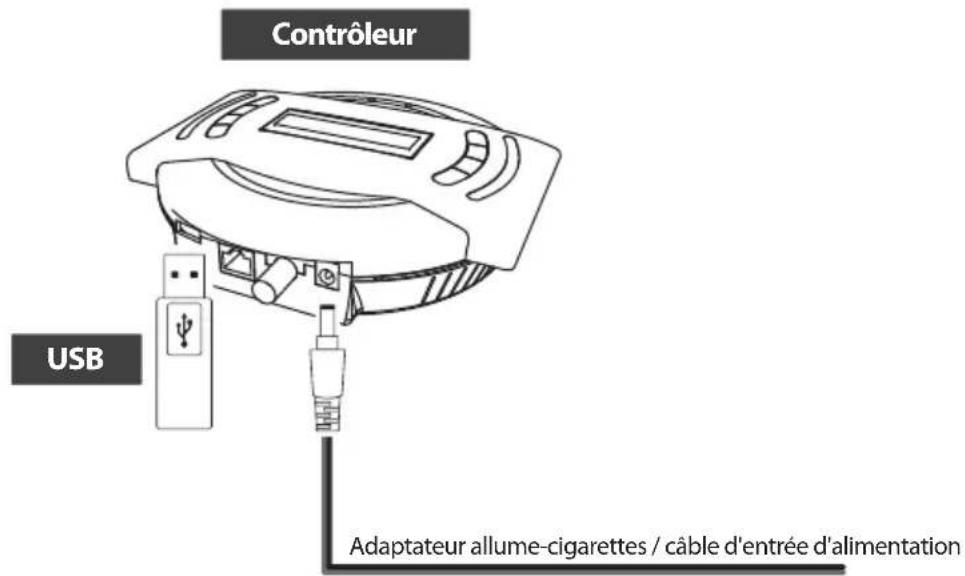
Standard USB 2.0 doit être utilisé pour la mise à niveau
- Transférez le programme de logiciel pour un dossier racine USB (non appartenant à un autre dossier) dans un USB vide.
i. S'il vous plaît aller sur le site www.selfsat.com afin de télécharger le programme de mise à jour (logiciel).
ii. Dans le cas où un contrôleur ne reconnaît pas le lecteur USB, sortez le USB et le brancher dans un ordinateur.
Cliquez droit sur le dossier USB, aller à « Propriétés » et vérifiez si le « Système de fichiers » est FAT32. Sinon, cliquez droit sur le dossier USB à nouveau, aller à « Format » et reconfigurez le système de fichiers a FAT32.
- Assurez-vous que l'appareil est éteint et branchez la clé USB dans le port USB sur le côté du contrôleur.
- Appuyez et maintenez la touche RÉGLAGE, puis également sur la touche ALIMENTATION.
- Unité se mettra en marche et « USB connecté, F / W mode de mise à jour » sera affiché sur l'écran LCD.
- Une fois «UPGRADE FINISHED» est affiché, la mise à jour est terminée, retirez le dispositif USB.
Mode de Modification du transpondeur (TP)
i. Appuyez sur MODE deux fois pour entrer en Mode de Modification du transpondeur (TP) et appuyez sur OK.
NOTE
Pour sélectionner et saisir des chiffres, utilisez les touches fléchées pour voir les options disponibles. Les chiffres sont ajustés individuellement avec le curseur et appuyez sur OK pour passer à l'option suivante. Cette fonction est utilisée uniquement que si l'opérateur de satellites change tous ses paramètres.
ii. Sélectionnez le satellite que souhaitez modifier, comme par exemple « 00 XXXX (nom du satellite) \~ 11 XXXX » et appuyez sur OK.
iii. Sélectionnez le numéro de TP parmi les « 00\~02 » et appuyez sur OK. (Trois TP sont programmés pour chaque satellite).
iv. Répétez le même processus en entrant les données pour NID (identité Network), FRÉQ (fréquence) et SYMBOLE (taux de symbole).
v. Sélectionnez le type de signaux DVBS ou DVBS2 et appuyez sur OK.
vi. Sélectionnez la polarisation VER (vertical) ou HOR (horizontal) et appuyez sur OK.
vii. Sélectionnez OUI ou NON pour enregistrer et / ou revenir au premier stade de Modification du transpondeur (TP).
viii. Pour quitter, appuyez sur MODE et SNIPE Air reviendra au statut précédent.
ix. Pour RÉARMEMENT MANUEL, appuyez sur SET et sélectionnez OUI, puis appuyez sur OK. Redémarrez SNIPE Air pour appliquer la remise à votre prochain démarrage.
6. Préparation de la diffusion sur SAT>IP clients
A. Sur les appareils intelligents pour regarder SAT>IP de diffusion "
Allez dans "Paramètres" ▷ "Wi-Fi" ▷ Sélectionnez "SATIPLINK2G" ou "SATIPLINK5G"
NOTE
Seulement "SATIPLINK2G" peut être trouvée si les appareils ne supportent pas le Wi-Fi bi-bande.
B. Sur ordinateur portable pour regarder SAT>IP de diffusion
Ilez dans "Paramètres" (Win 10/8) / "Démarrer" (Win7/Vista) ▷ "Panneau de configuration" ▷ "Réseau et Internet" ▷ "Networking and Sharing Center" ▷ "Connexions réseau" ▷ Sélectionnez "SATIPLINK2G"
Allez dans "Démarrer" ▷ "Panneau de configuration" ▷ "Connexions réseau et Internet" ▷ "Réseau Connexions" ▷ Sélectionnez "SATIPLINK2G"
Cliquez sur le menu "Apple" ▷ " Préférences Système " ▷ Cliquez sur l'icône «Réseau» ▷ Sélectionnez " SATIPLINK2G "
NOTE
le PC doit supporter le réseau Wi-Fi et normalement "SATIPLINK2G" est affiché uniquement sur la liste Wi-Fi.
Si le PC supporte le Wi-Fi bi-bande, "SATIPLINK 2G" et «SATIPLINK 5G" sera à la fois disponible.
“” SATIPLINK 5G " est recommandé, si possible, pour assurer une réception plus stable de la radiodiffusion.
le nom du Wi-Fi sera indiqué comme « SATIPLINK 2Gxx " ou " SATIPLINK 5Gxx ", et se terminera avec des numéros supplémentaires.
※ Si "SATIPLINK 2G est introuvable sur la liste Wi-Fi, veuilez vérifier ci-dessous
Allez dans "Paramètres" (Win 10/8) / "Démarrer" (Win7/Vista) ▷ "Panneau de configuration" ▷ "Réseau et Internet" ▷ "Networking and Sharing Center" ▷ "Modifier les paramètres de l'adaptateur" (Win 10/8/7) / « Gérer les connexions réseau" (Vista) ▷ clic droit "local Area Connexion" ▷ "Propriétés" ▷ Double-cliquez sur « Internet Protocol Version 4 (TCP / IPv4) " ▷ "Obtenir une adresse IP automatiquement" ▷ «Obtenir serveur DNS répondre automatiquement" ▷ "OK"
Cliquez sur le menu "Apple" ▷ " Préférences Système " ▷ Cliquez sur l'icône «Réseau» ▷ "INTERNET » et dans le case de gauche de côté ▷ "Avancé" dans le coin inférieur droit ▷ Sélectionnez "TCP / IP " dans l'option du haut ▷ Déroulez le menu et cliquez sur " Configurer IPv4 " ▷ " Utilisation de DHCP " ▷ "OK" ▷ "Appliquer"
6-2. La configuration du routeur via web
A. Après avoir sélectionné SATIPLINK 2G (2.4G) / SATIPLINK 5G réseau (5G) Wi-Fi, ouvrez le navigateur internet et allez à http://satiplink.com (adresse Web par défaut) pour visiter la page web de gestion du routeur.
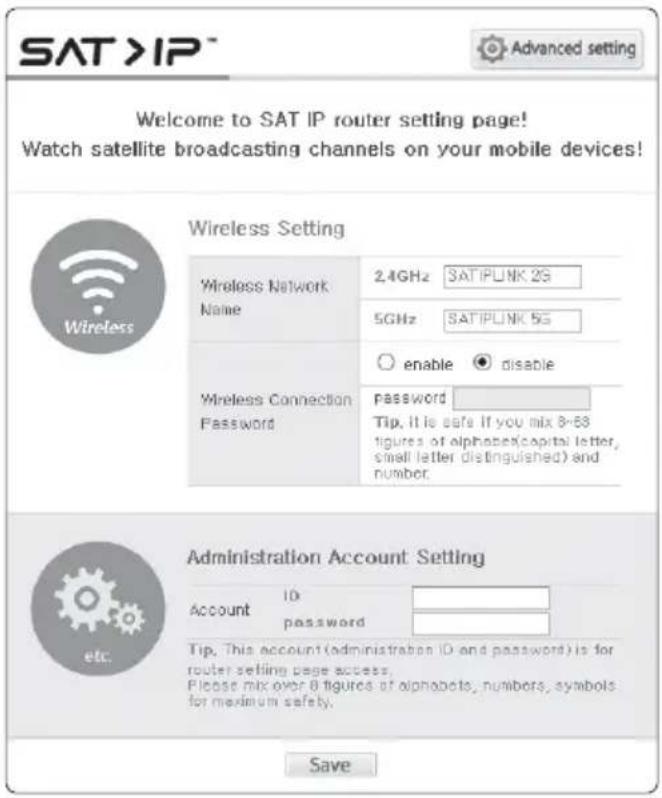
1) Pour la configuration, veuillez configurer le nom de votre réseau sans fil (SSID) et le mot de passe. Le mot de passe par défaut est "SATIPLINK25 ", et doit être entièrement en majuscule.
2) «Enregistrer» pour prendre les paramètres modifiés
3) Pour d'autres réglages, cliquez sur " Paramètres avancés " en haut à droite de la page.
- Changer le mot de passe du routeur.
- Gérer les paramètres du routeur.
- Changer le canal sans fil si la connexion Internet n'est pas assez bon.
NOTE
* la page http://satiplink.com page ne sera disponible qu'après l'accès de SATIPLINK2G (ou 5G) au réseau Wi-Fi grâce au routeur intégré dans SNIPE Air.
6-3. Paramètres client SAT> IP
A. SAT>IP App pour iOS/Android appareils intelligents
B. Aller au magasin Apple ou Google Play pour télécharger un SAT>IP App comme « Elgato SAT>IP " permettant aux utilisateurs de recevoir des programmes décryptés, ensuite exécuter App
C. SAT>IP visionneuse PC pour Microsoft Windows
Visitez www.satip.info pour télécharger le programme SAT>IP tel que "DVBViewer". Dans le mode options de menu vous pouvez choisir le SAT>IP serveur de l'utilisateur et modifier les paramètres.
D. SAT>IP téléviseur ou téléviseur connecté avec SAT>IP STB
E. Le logiciel incorporé permet au téléviseur ou au décodeur de recevoir des flux IP de SAT>IP du serveur
F. Téléviseur avec SAT>IP Wi-Fi Dongle
La connexion SAT>IP Wi-Fi Dongle permet au téléviseur de recevoir des flux IP de SAT>IP du serveur
NOTE
Veuillez visiter www.satip.info pour avoir les dernières informations concernant le SAT>IP applications et le programme de PC
7. Solutions aux problèmes
Il ya un certain nombre de problèmes communs qui peuvent affecter la qualité de réception du signal ou le fonctionnement de la SNIPE Air. Les sections suivantes traitent de ces questions et les solutions possibles.
A. Pas de réaction lors de la mise en tension du contrôleur
i. Vérifiez de nouveau que toutes les connections on été proprement faites.
- Connexion entre l'alimentation et le contrôleur
- Connexion entre le contrôleur et l'antenne. Assurez-vous que le port gauche de l'antenne doit être connecté au contrôleur.
ii. Vérifiez si le câble d'entrée d'alimentation n'a pas été endommagé.
iii. Vérifiez la polarité des piles (+/-).
B. Défaut de rechercher le satellite sélectionné
i. Les signaux des satellites peuvent être bloqués ou dégradés par les bâtiments, les arbres. Assurez-vous qu'il n'ya aucune obstruction dans la direction vers le sud.
ii. Sélectionnez un autre satellite à titre d'exemple Astra3, si elle ce verrous, puis sélectionnez votre satellite, à savoir, Astra1.
iii. Éteignez l'unité et rallumez-la, sélectionnez le satellite de choix.
C. Problème méchanique
i. Dans e cas où l'antenne ne tourne pas sur certines positions.
- Essayez d'éteindre et de rallumer votre produit par le biais du bouton ON/OFF.
ii. Dans le cas où l'antenne fait un bruit lors du mouvement ou qu'elle a été coincée dans une certaine position.
- Essayez d'éteindre et de rallumer votre produit par le biais du bouton ON/OFF, s'il ne fonctionne pas, contacter régional vendeur(ou magasin) pour assistance.
D. Autres
i. Si le système a été mal câblé, il ne fonctionnera pas correctement. Veuillez contacter régional vendeur(ou magasin) pour de l'assistance.
E. Ne pas être en mesure de regarder les chaînes de radiodiffusion SAT>IP sur les appareils des utilisateurs
i. Assurez-vous que le satellite de l'appareil est verrouillé correctement.
ii. Vérifiez la connexion Wi-Fi entre l'appareil et ceux des utilisateurs.
iii. Assurez vous que SAT>IP clients telle que mobile app, IP STB, IPTV, etc., fonctionne correctement.
8. Spécifications
8-1. Dimensions
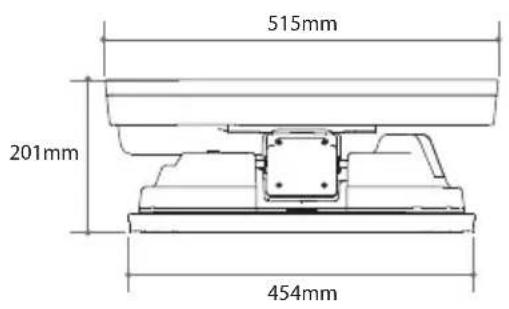
| Fréquence d'entrée | 10.7 ~ 12.75 GHz |
| Polarisation | Horizontale / Vericale |
| Gain de l'antenne | 33.7 dBi @ 12.7 GHz |
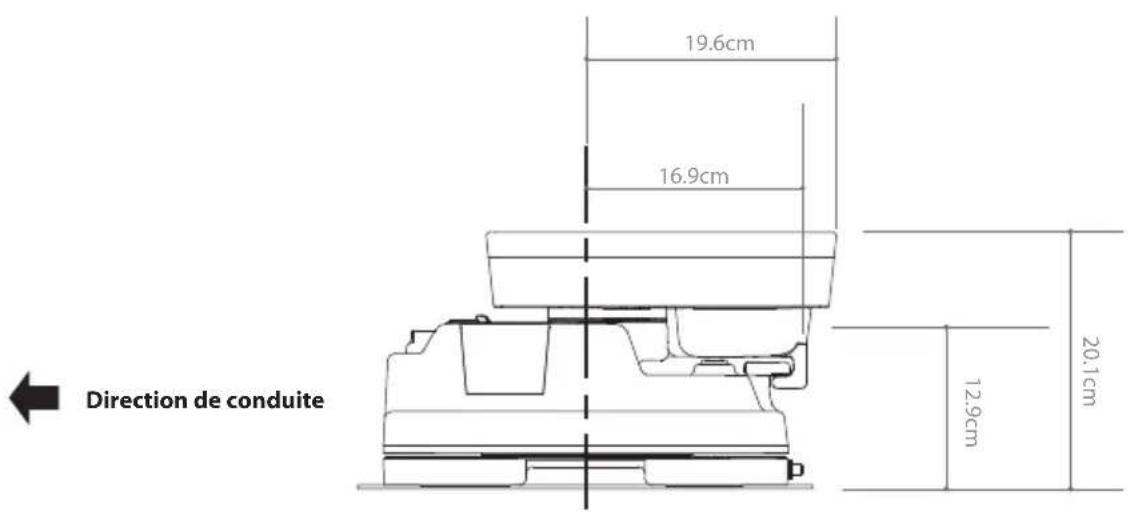
| Dimensions ( W x D x H ) | 515 × 355 × 201 mm |
| Poids | 10.9 kg |
| Min EIRP | 50 dBW |
| Rayon d'angle (élévation / azimuth / inclinaison) | 15° ~ 90°, 360°, -45° ~ +45° |
| Temps de recherche du satellite | 120 secondes (moyenne) |
| Sortie LNB | 1 / 2 sortie (optionel) |
| LNB | Frequence de sortie LNB | 950 ~ 2,150 MHz |
| L.O. frequency | 9.75 / 10.6 GHz |
| Tepérature de fonctionnement | -30 °C ~ +60 °C |
| Energie requise | DC 12 ~ 24 V |
| Consommation d'énergie | 30 W (en mouvement) |
| Utilisation sans fil du canal de fonctionnement | 8 chaines en meme temps |
| Connection sans fil | IEEE 802.11 AC application |
b. Routeur (contrôleur incorporé)
| CPU | RTL8197DN + RTL8192ER + RTL8812AR |
| Flash / DRAM | 8MB (SPI Serial Nor Flash) / 8MB (SPI ni serie ni flash) |
| Interface LAN cablée | 10/100/1000 Base-T Port 2ea |
| Interface LAN réseau sans fil | 2.4G : 802.11b/g/n (2T/2R), MAX 300Mbps |
| 5G : 802.11a/n/ac (2T/2R), MAX 867Mbps |
| Bande de fréquence | 5 GHz/2.4 GHz (20 / 40 / 80 MHz largeur de bande pour liaison de canal) |
| Antenne | 2.4G : 4dBi Dipole 2ea MIMO Technology |
| 5G : 5dBi Dipole 2ea MIMO Technology |
| Fontionement/mémoire Temp. | 0°C ~ 40°C (fonctionement) / 0°C ~ 50°C (memoires) |
| Fonctionement/d'humidité | 80% (fonctionement) / 90% (memoires) |
| Fonction special | P.S.E (Equipement source d'alimentation, supporte 802.11at) |
9. Caravane / Camping Installation
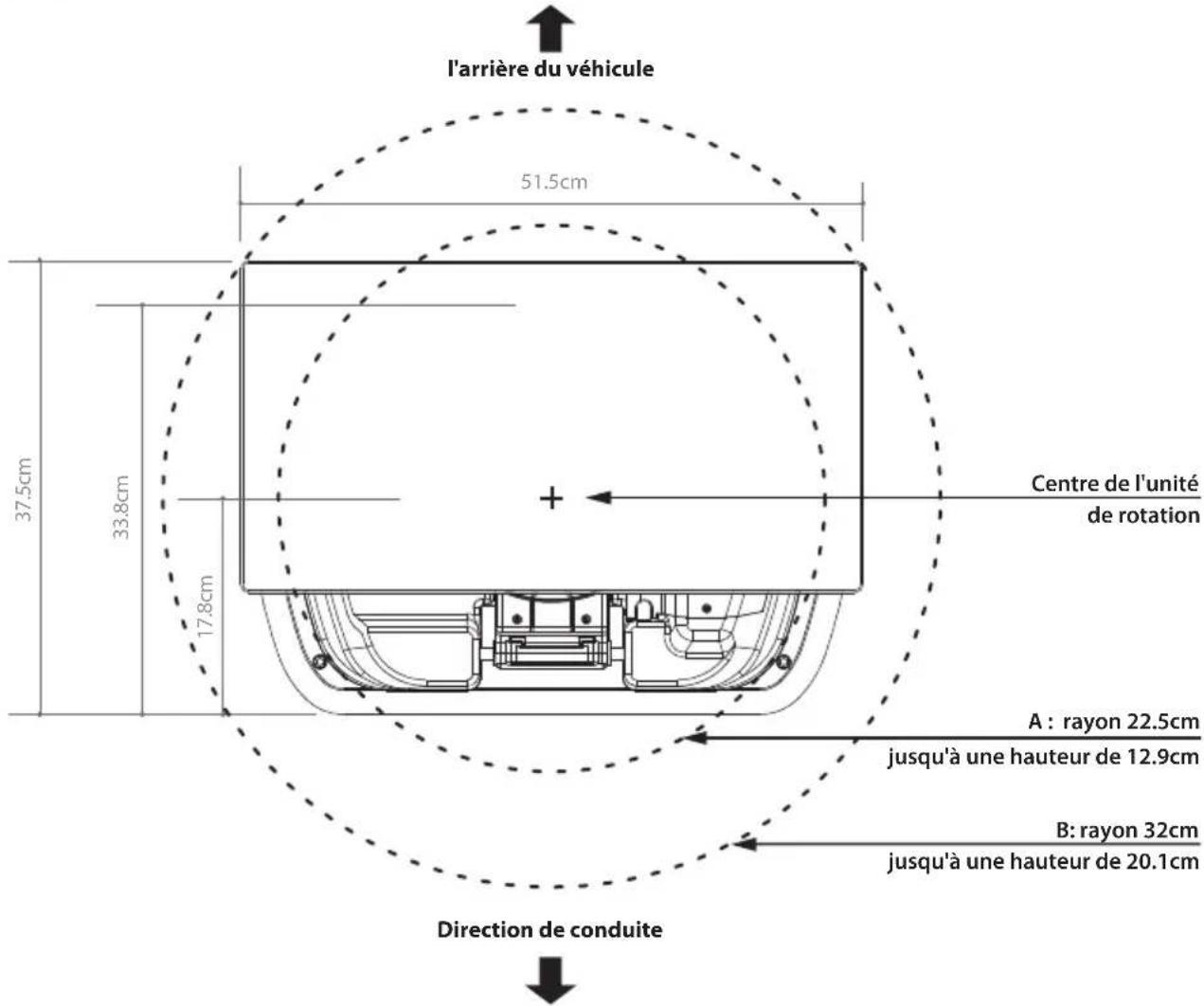
9-1. Espace nécessaire pour SNIPE Air
Prenez garde, qu'il ya suffisamment d'espace pour le SNIPE Air fois, tout comme pour la plage de fonctionnement (croisiere rayon)
9-2. L'équipement pour l'installation
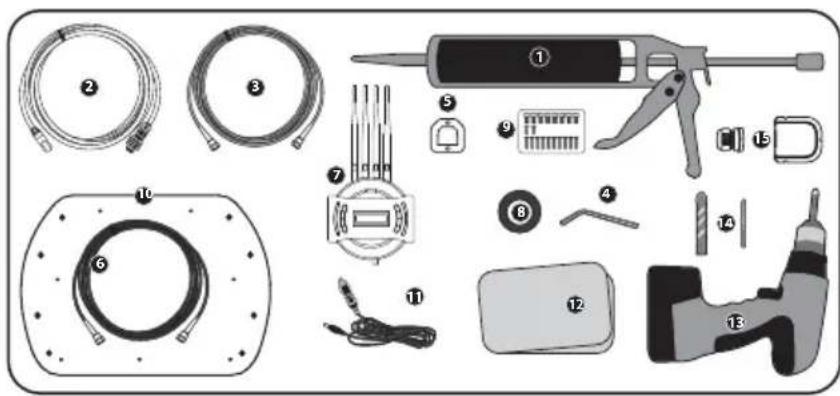
1 Silicone
2 Câble du SAT>IP LAN
3 Câble du récepteur, 12 m - Gris
4 clé Allen
5 Contrôleur bras de fixation
6 Câble du Contrôleur, 12 m - Noire
7 Contrôleur
8 Ruban adhesif
9 M6 × 15(8), M4 × 16(2), M4 × 20(10)
10 Plaque de fixation
11 Adaptateur allume-cigarettes (Cable d'alimentation)
12 Nettoyeur
13 Perceuse
14 Foret 2 mm, foret plus de 20 mm
15 Support de câble & Presse-étoupe
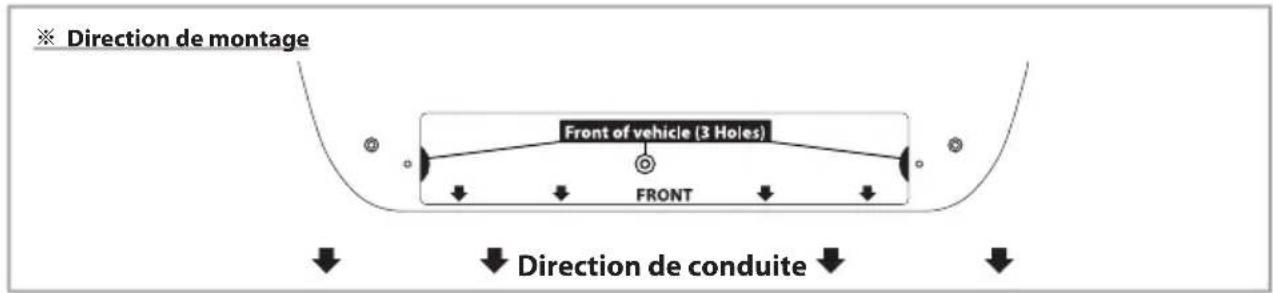
9-3. Instruction pour l'installation
A. Installation Plaque de fixation sur le toit du véhicule
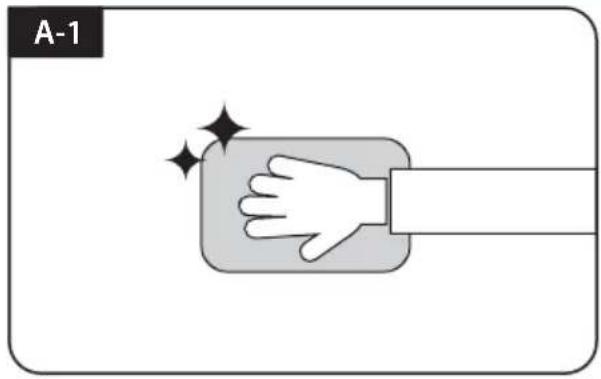
Nettoyer la surface avec un chiffon
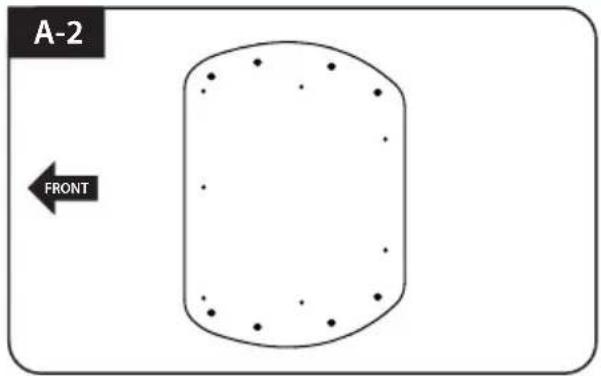
Localiser l'emplacement de la Plaque de fixation sur le toit du véhicule

Attacher du ruban adhesif a l'extérieur de la plaque de montage de 5 mm a partir des bords de la plaque
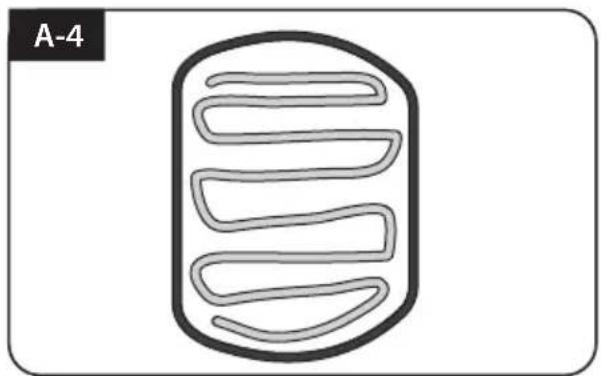
Appliquez de la silicone en laissant un jeu de 2 cm de la Plaque de fixation
B. 7pcs à vis de boulon M4x20 pour fixer la Plaque de fixation
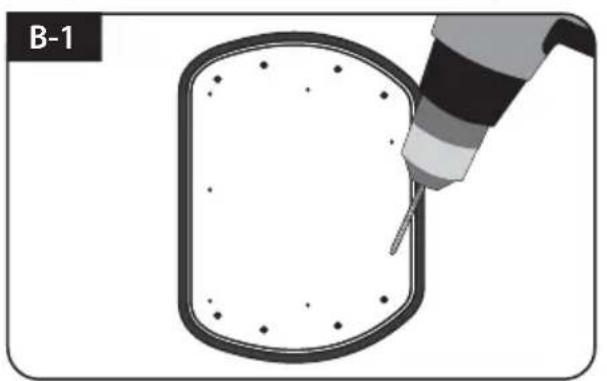
Placez la Plaque de fixation sur le silicone et faire 7 trous (2 mm) avec une perceuse électrique
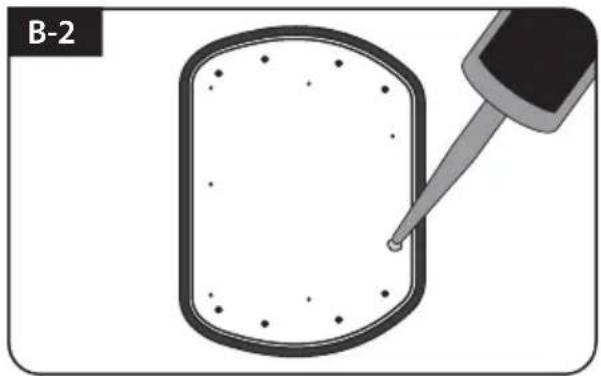
Appliquez de la silicone sur les trous
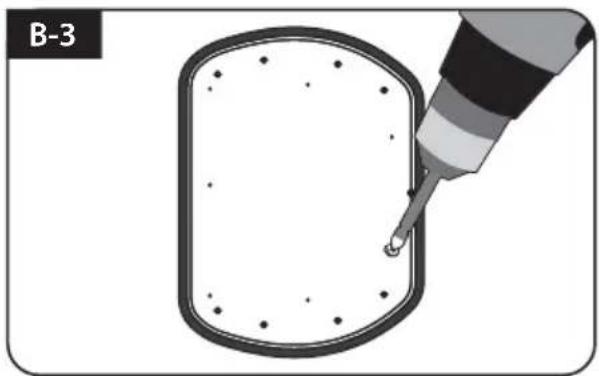
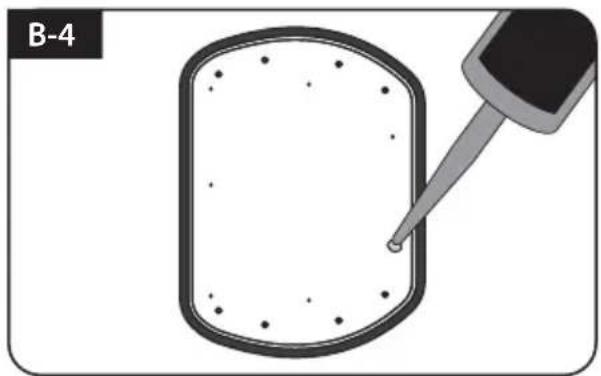
Assemblez sept (7) des boulons M4x20 Re-appliquer le silicone pour couvrir les boulons vissés
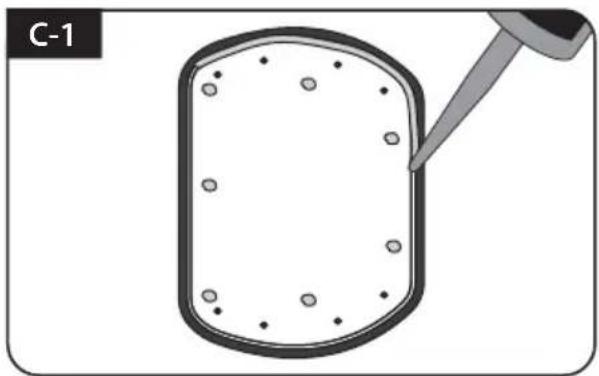
C. Appliquer silicone entre la Plaque de fixation et la bande de frottement
Appliquer silicone autour de Plaque de fixation
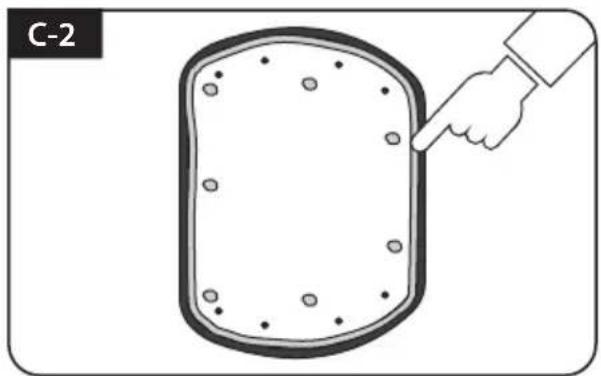
Retirer le ruban adhesif et laisser secher
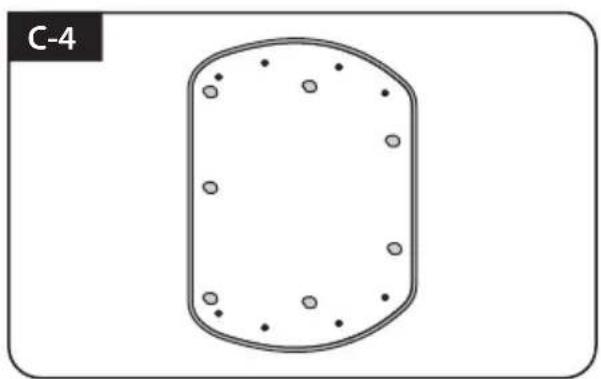
Préparez-vous à placer l'antenne sur les huit boulons verticaux
D. Fixer la Plaque de fixation avec huit (8) de boulons en utilisant une clé Allen
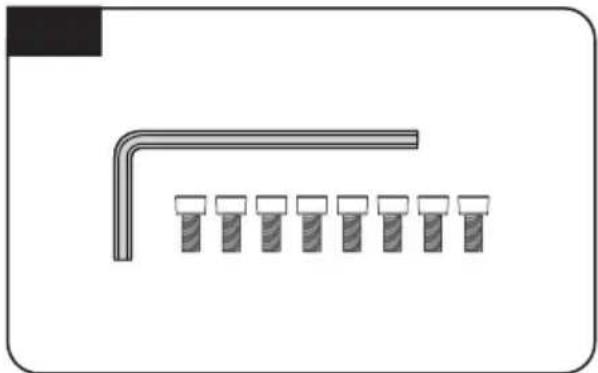
Parties nécessaires, clé Allen et huit (8) de M6 x 15 boulons
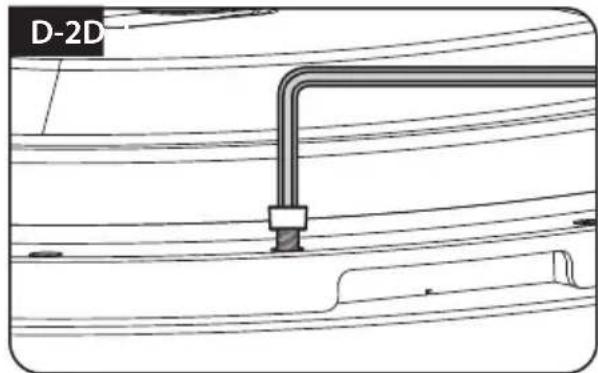
Placez l'antenne sur la plaque de montage et serrez fermement chacun des boulons avec une clé allen
Placer le support du câble de 30 cm de distance arrière de l'antenne. Appliquer ruban adhesif de 5 mm à partir de l'extérieur du porte-
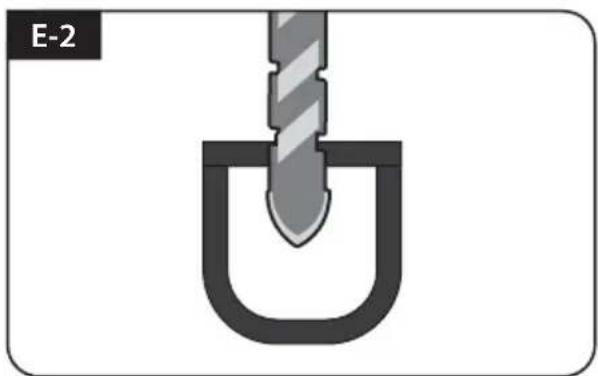
Percer un trou de 20 mm dans le centre de la Bande de frottement
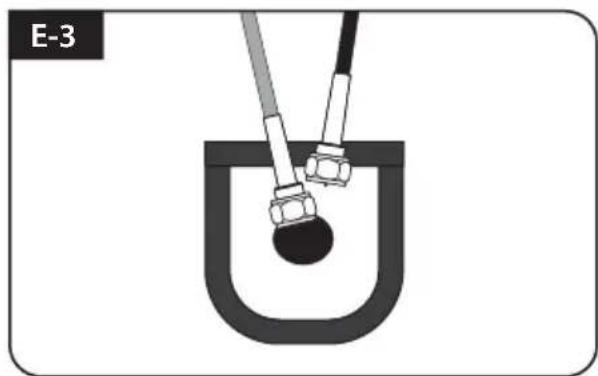
Assurez-vous que la taille du trou est minimale afin que le cable passe a travers
Câble du SAT>IP LAN, Câble Contrôleur, Câble récepteur, support de câble et de la Presse-étoupe sont nécessaires.
F-2
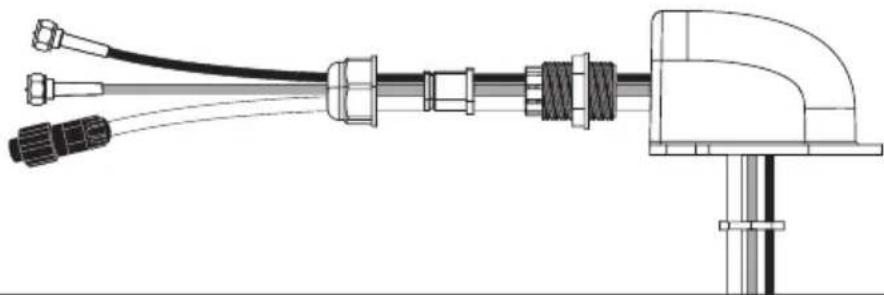
Mettre en place les parties nécessaires en photo ci-dessus.
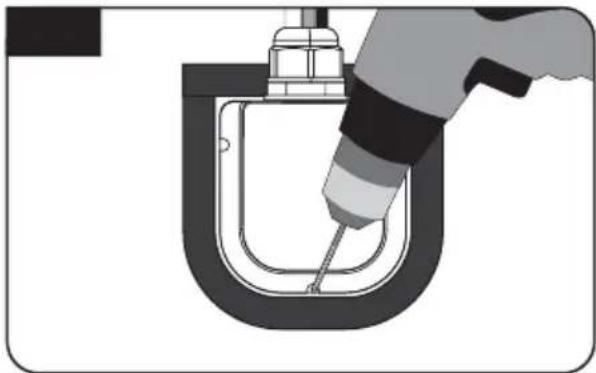
Placez et maintenez le support de câble assemblé à l'intérieur des marquages de bande. Percer trois (3) trous de 2 mm
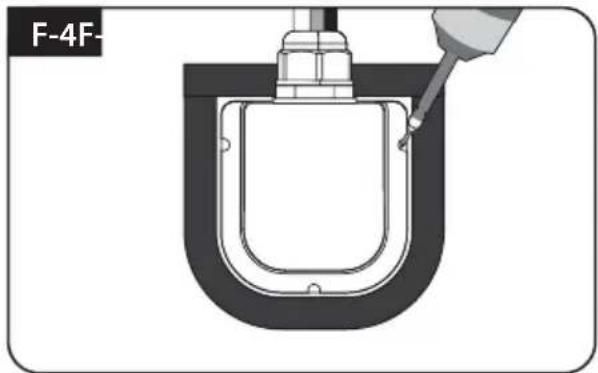
Fix support de câble sur le toit du véhicule avec trois (3) des vis M4 x 20 sur les trous de forage effectués
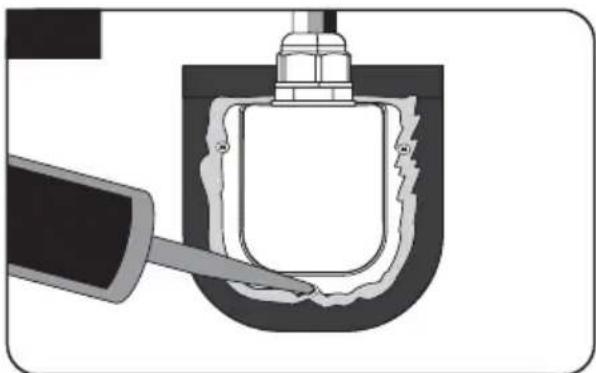
Appliquer silicone autour de support de câble et sur le dessus des vis pour l'étanchéité
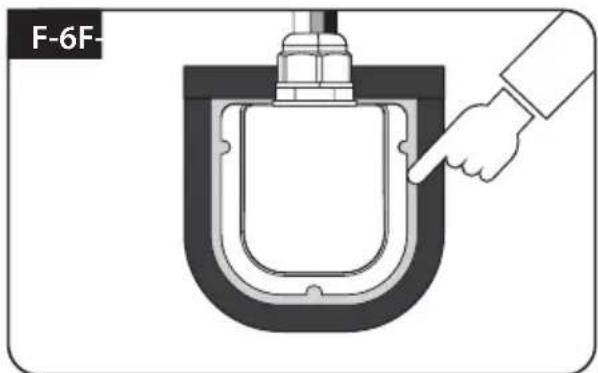
Connectez les câbles aux ports relatifs. Retirer le Bande de frottement alors bien rangé silicone avant sec
G. L'installation Contrôleur
G-1
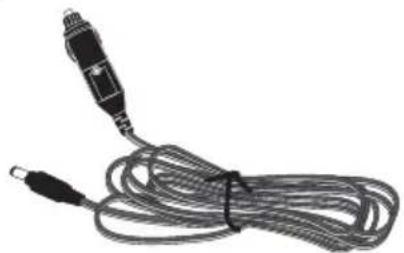
Préparez l'adaptateur allume-cigarettes (câble d'entrée d'alimentation).
G-2

Contrôleur bras de fixation de Fix où il doit être fixé à l'aide de deux (2) vis de M4x16

NOTE
L'appareil permet d'obtenir de la puissance à partir d'une batterie de voiture. Pour élaborer un câble d'entrée d'alimentation pour le branchement direct, coupez la lumière de la cigarette et détacher pour prendre les câbles en cuivre.
G-3
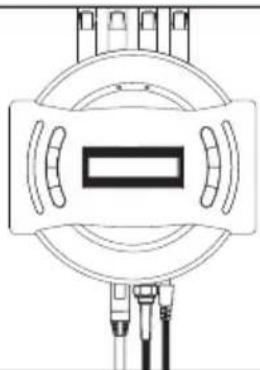
Branchez-contrôleur-antenne en utilisant adaptateur allume-cigare et un câble ontrôleur
G-4
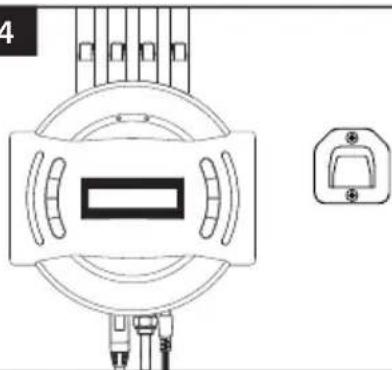
Contrôleur de place sur le bras de fixation fixe
Inhoud